Как сделать открытый (публичный) Инстаграм аккаунт
Многие пользователи социальной сети Instagram закрывают свой профиль настройками приватности, тем самым, ограничивая список тех, кто может просматривать публикации их фото и видео.
Если при попытке использования сервиса iGrab вы столкнулись с ошибкой «Это закрытый аккаунт», то вам поможет эта инструкция.
Как открыть профиль в Инстаграме с телефона Андроид или iPhone?
Т.к. мобильное приложение в опирационных системах Андроид и iPhone очень похожи, то мы объединили эту инструкцию для них.
- Откройте приложение Instagram.
- Нажмите на иконку меню (три горизонтальные черты) в правом верхнем углу, как на картинке ниже.
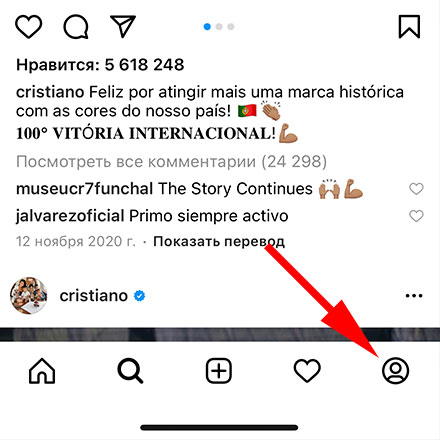
- Нажмите на иконку, на которую указывает красная стрелка на скриншоте ниже.
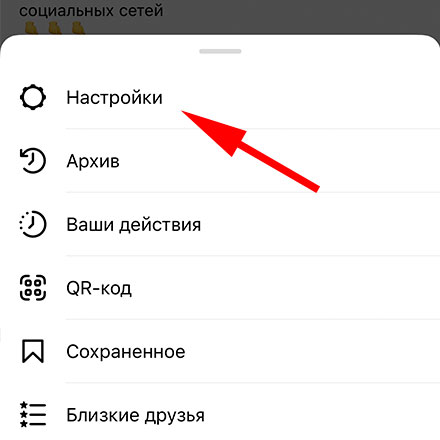
- Нажмите на кнопку «Настройки» с иконкой в виде шестеренки.
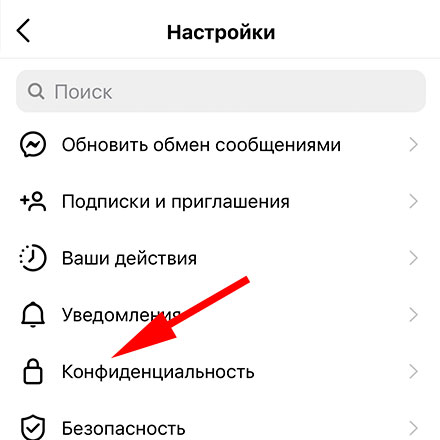
- Перед вами откроется небольшое меню, в котором надо выбрать пункт «Конфиденциальность».
- Переключатель на право — Аккаунт закрыт. Нажмите на переключатель.
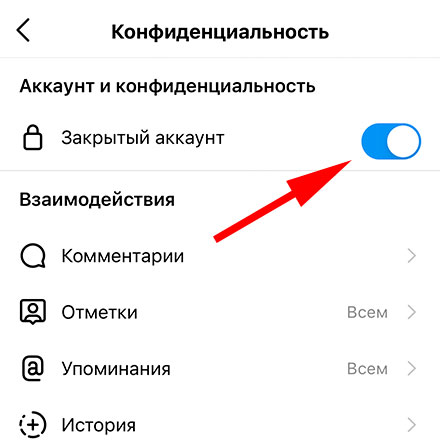
- Затем подтвердите, что хотите сделать аккаунт общедоступным (публичным).
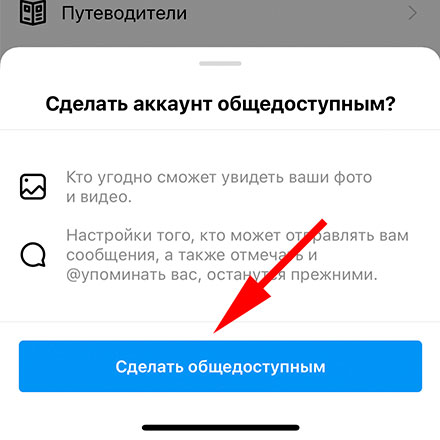
- Всё! Ваш аккаунт открыт.
Открытие профиля через компьютер
Если вы заходите в Инстаграм используя веб-браузер вашего ПК, тогда все ещё проще.
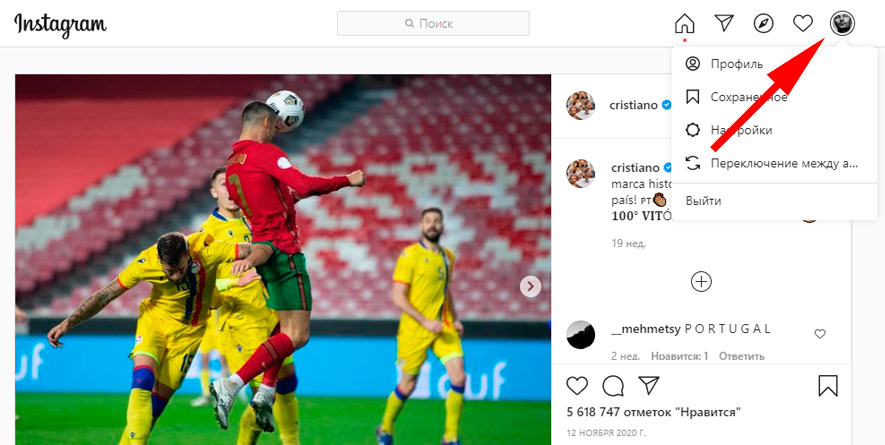
- Заходите на сайт instagram.com и авторизуетесь используя свой логин и пароль, нажимаете иконку профиля, которая изображена на скриншоте ниже.
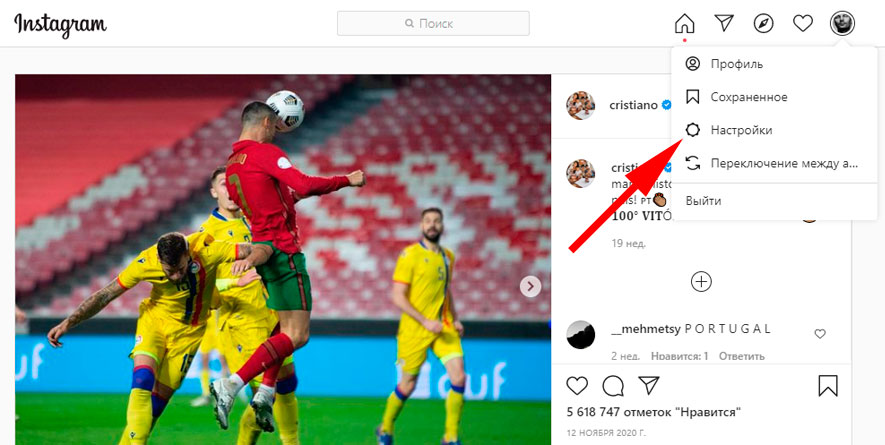
- Затем на шестеренку — эта кнопка откроет раздел с настройками.
- Выберите пункт «Конфиденциальность и безопасность».
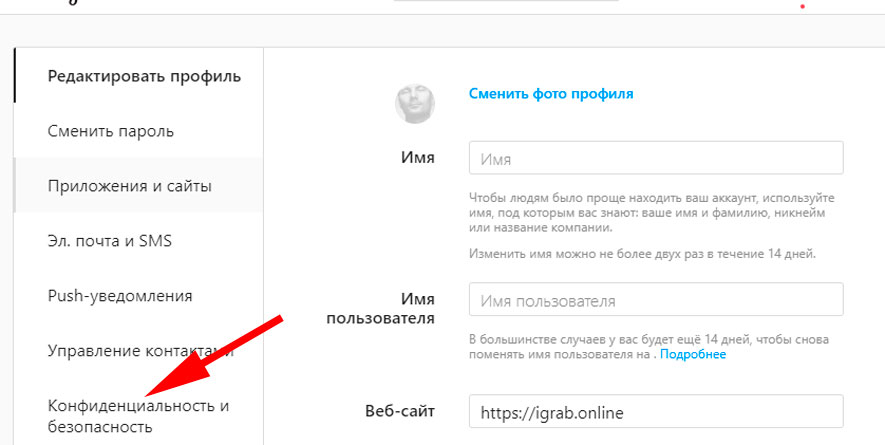
- Здесь у вас установлена галочка «Закрытый профиль». Нажмите на галочку.
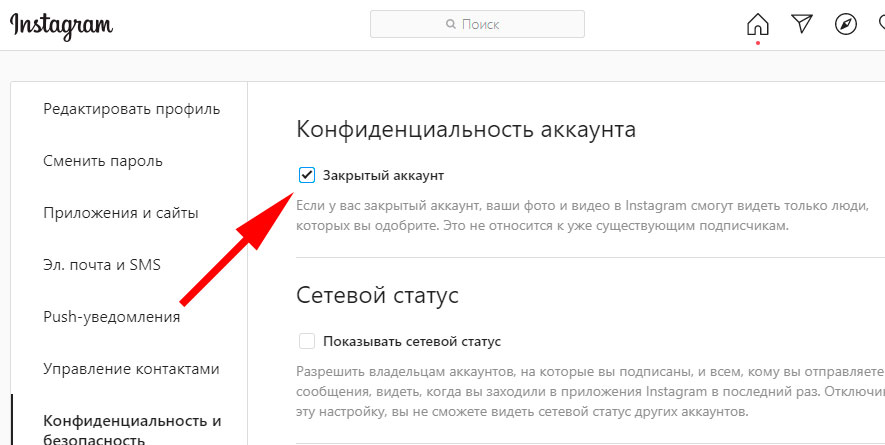
- В появившемся диалоге подтвердите действие.
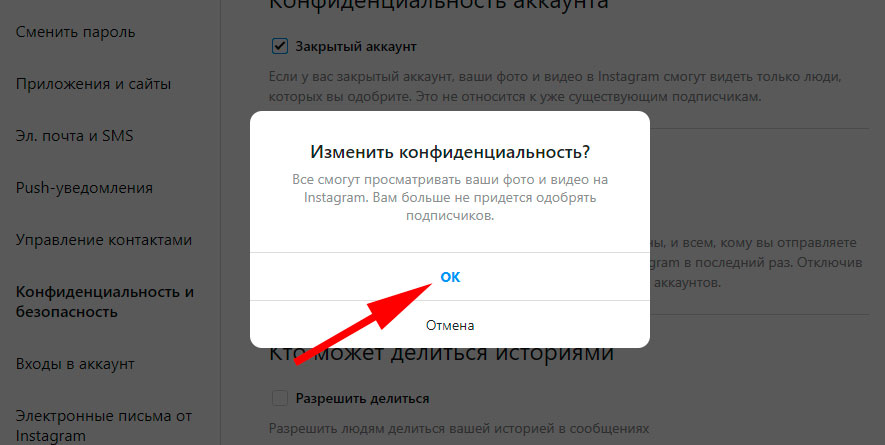
- Поздравляем, ваш аккаунт открыт.
После того, как ваш аккаунт стал публичным, вы можете использовать все услуги сервиса iGrab.
Инструкция как сделать аккаунт в Instagram открытым

Профиль
С помощью популярных соцсетей можно эффективно продвинуть свой бизнес или творчески реализоваться посредством общедоступного аккаунта. В этой статье я расскажу, как открыть аккаунт в «Инстаграме». Эта функция может быть полезна тем, кто желает стать обладателем популярного блога, иметь большую аудиторию из разных стран мира.

Для творческих людей открытый аккаунт — способ поделиться своим талантом с подписчиками.
Как проверить приватности своей страницы
«Инстаграм» имеет более миллиарда активных пользователей, но не все из них хотят быть под пристальным вниманием незнакомых людей. Я расскажу, как узнать, является ли ваша страничка приватной. Все, что вам необходимо сделать — это зайти в официальное приложение, открыть настройки. В разделе «Конфиденциальность» находится информация о том, открытый ваш профиль или закрытый.
Для чего закрывать свой аккаунт в Инсте
Закрытый профиль в «Инстаграме» позволит вам контролировать подписчиков, которые могут видеть ваши фотографии и истории. Таким образом, только ограниченный круг людей сможет наблюдать за вашей личной жизнью. Некоторые блогеры закрывают страницы с целью заинтриговать пользователей, вызвать желание отправить запрос на подписку в том случае, когда публикации набирают много просмотров, но число фолловеров не растет.
Преимущества открытого профиля
Главным преимуществом открытого «Инстаграм»-аккаунта является охват большей аудитории, в отличие от закрытого. Блог имеет возможность стать популярным не только на локальном уровне, но и на глобальном. Посты появляются в рекомендациях у других пользователей, их также можно найти по хештегам или геолокации. Это благоприятно влияет на количество лайков, комментариев и рост числа подписчиков, что в дальнейшем позволит зарабатывать с помощью «Инстаграма», занимаясь любимым делом.
Инструкция по изменению настроек приватности
Существуют варианты изменения приватности страницы в Инсте на разных устройствах: телефоне, компьютере или ноутбуке. Выбирайте нужный вам и следуйте этой несложной инструкции.
Через приложение на Android

Ползунок сдвинут влево значит аккаунт стал открытым.
Последовательность выполнения действий:
- Откройте приложение для Андроида на вашем смартфоне и зайдите в свой профиль (иконка профиля находится в нижнем правом углу).
- Далее найдите в верхнем правом углу знак, состоящий из 3 черточек, нажмите на него.
- Перейдя в меню настроек (имеет знак шестеренки), вы увидите графу «Конфиденциальность». Зайдите в этот раздел и остановитесь на «Конфиденциальности аккаунта», там передвиньте ползунок влево (он станет белым), и ваш аккаунт будет открытым.
Instagram на Iphone
Аналогичные действия выполняются в версии приложения для смартфонов с операционной системой IOS (например, айфон 5s):
- Выполните вход в свой профиль.
- В настройках надо проверить конфиденциальность странички, передвинуть ползунок в сторону нужного режима (белый цвет означает, что страница открытая, голубой — закрыта).
От приложения для системы Android Instagram отличается только незначительными изменениями в дизайне.
Через браузер на компьютере

В профиле на компьютере убираем галочке в поле закрытый аккаунт.
Изменить приватность аккаунта можно также через браузер на компьютере или ноутбуке. Для этого необходимо:
- Зайти в профиль и нажать на иконку силуэта человека.
- Далее перейти в настройки, где выбрать раздел «Конфиденциальность». Напротив графы «Закрытый аккаунт» убрать галочку в случае, если она там стоит.
После выполнения этих несложных действий всего за несколько минут профиль становится общедоступным.
Через браузер на телефоне

Вход в Инстаграм с телефона, без приложения.
Как открыть профиль в «Инстаграме» с телефона через браузер:
- Потребуется перейти на официальный сайт приложения с помощью Google Chrome, Yandex или любого другого браузера.
- Ввести пароль и логин или войти через страницу на «Фейсбуке», если она имеется.
- Следующий шаг — перейти в настройки и изменить конфиденциальность своего профиля на «открытый».
Как сделать публичным бизнес-аккаунт
Бизнес-аккаунт всегда является публичным и вся информация, которая опубликована в этом профиле, доступна для всех пользователей. Такой аккаунт создается для продвижения товара, услуги или творчества автора. Создатель имеет возможность обращаться к статистике, кросспостингу, что возможно только с публичным бизнес-аккаунтом.
«Инстаграм» — популярный способ продвижения бизнеса и самовыражения для блогеров. Разработчики стараются сделать обновление, которое понравится пользователям: новый дизайн, функции для удобного пользования приложением в профессиональных и личных целях. Процесс изменения конфиденциальности страницы максимально прост и не занимает много времени.
Как открыть профиль в Инстаграм
Как и любая современная социальная сеть, Инстаграм предлагает своим пользователям настройки приватности. В частности, пользователи имеют возможность полностью ограничить доступ к своему аккаунту для людей, которые на них не подписаны, закрыв профиль. В данной статье рассмотрим, как открыть аккаунт в Инстаграм, если он уже закрыт.
Отличия закрытого и открытого профиля в Инстаграм
Перечислим основные моменты, которые отличают закрытый профиль от открытого в социальной сети Инстаграм:
- В закрытом профиле посмотреть ваши фотографии могут только одобренные подписчики;
- В закрытом профиле взаимодействовать с вашими публикациями могут только одобренные подписчики. Под взаимодействием можно понимать лайки и комментарии;
- Метки других пользователей, установленные на фотографии закрытого профиля, не будут видны отмеченному пользователю, если он не подписан на ваш профиль;
- Фотографии из закрытого профиля не выдаются в общей ленте фото по хэштегам или по местоположению.
Стоит отметить, что публичные страницы в Инстаграм нельзя сделать закрытыми — только профили пользователей.
Как открыть профиль в Инстаграм
Рассмотрим несколько способов, как открыть профиль в Инстаграм, в зависимости от устройства, на котором доступна социальная сеть.
На iPhone или Android
Наиболее часто Инстаграм используют именно на мобильных устройствах — смартфонах. Чтобы открыть профиль в социальной сети для всех пользователей через официальное мобильное приложение, первым делом загрузите его на свой смартфон и войдите в аккаунт.
После этого снизу нажмите на свой аватар для перехода на страницу с вашими фотографиями, после чего в правом верхнем углу нажмите на три горизонтальные полоски — это откроет дополнительное меню.
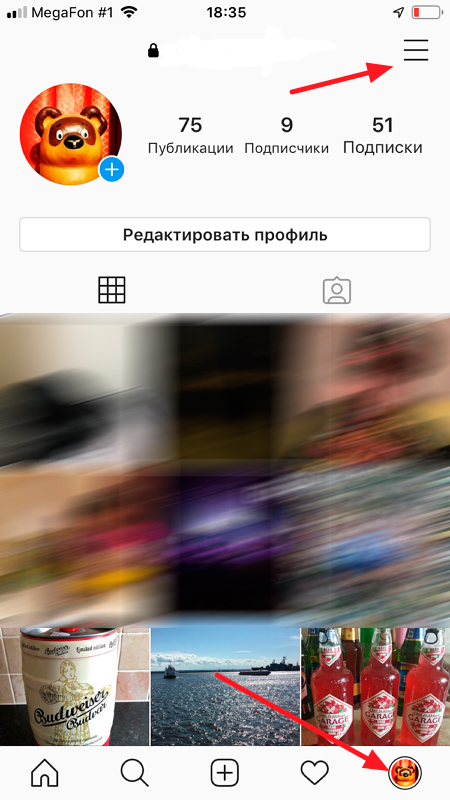
Теперь перейдите в раздел “Настройки”.
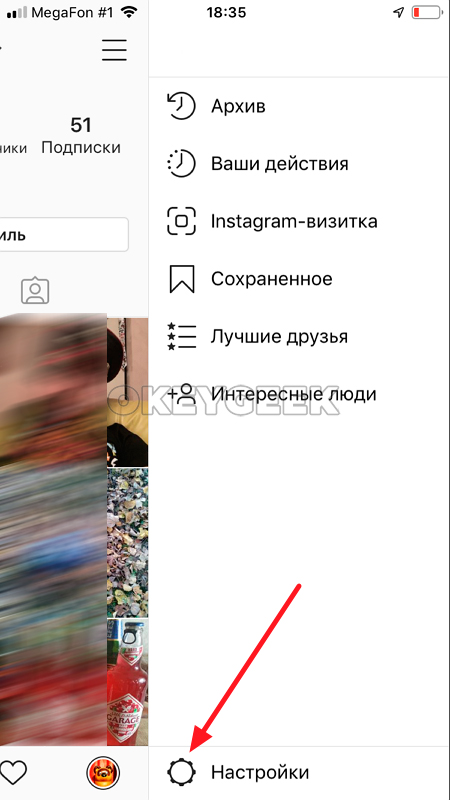
Здесь нужно выбрать раздел “Конфиденциальность”, где находятся настройки, позволяющие установить модели взаимодействия с вашим профилем для сторонних пользователей.
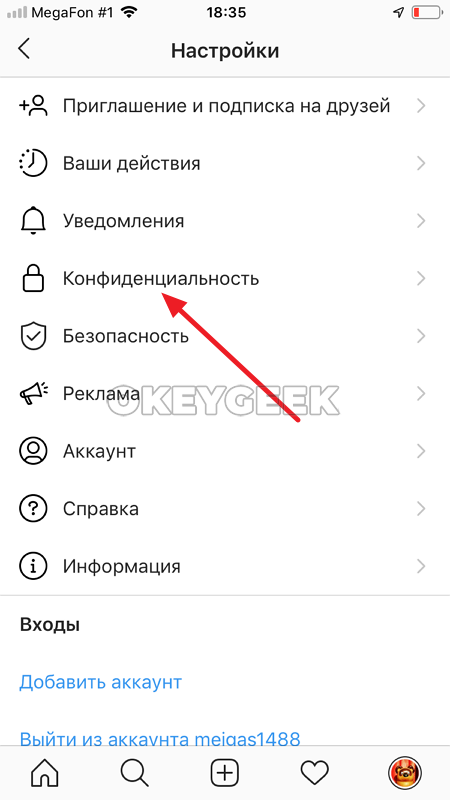
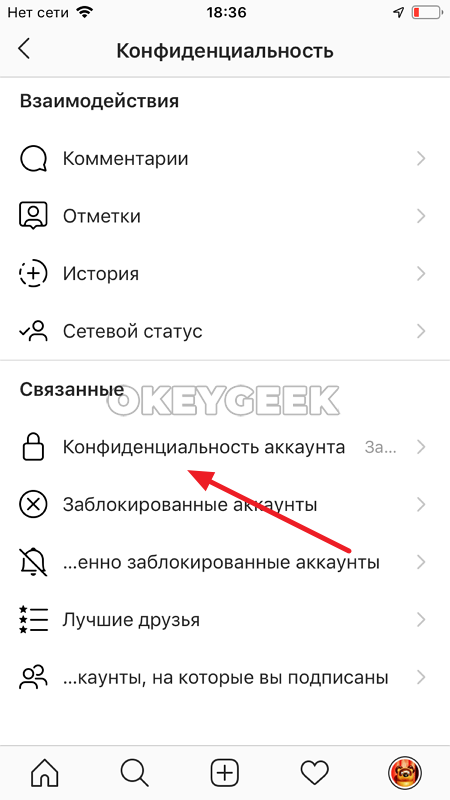
Перейдите в пункт “Конфиденциальность аккаунта”.
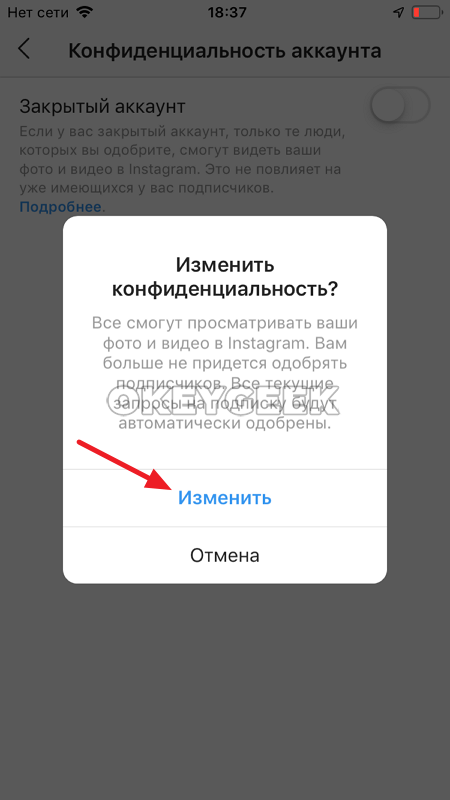
Переведите в неактивное состояние “рубильник”, который находится около надписи “Закрытый аккаунт”.
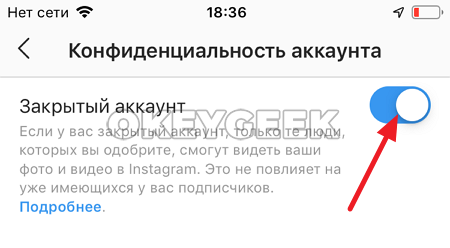
Появится предупреждение об изменении конфиденциальности профиля. Нажмите “Изменить”, чтобы подтвердить действие.
Через браузер
Рассмотрим, как открыть профиль в Инстаграм через браузер, что может быть полезно, если под рукой нет мобильного устройства с установленным приложением Инстаграм.
Указанные ниже действия по открытию профиля Инстаграм через браузер можно выполнить как с компьютера, так и мобильных устройств.
Первым делом нужно зайти на сайт Инстаграм, после чего авторизоваться в своем профиле.
Далее в правом верхнем углу нажмите на иконку человека.

После этого нужно нажать на шестеренку около пункта “Редактировать профиль”.
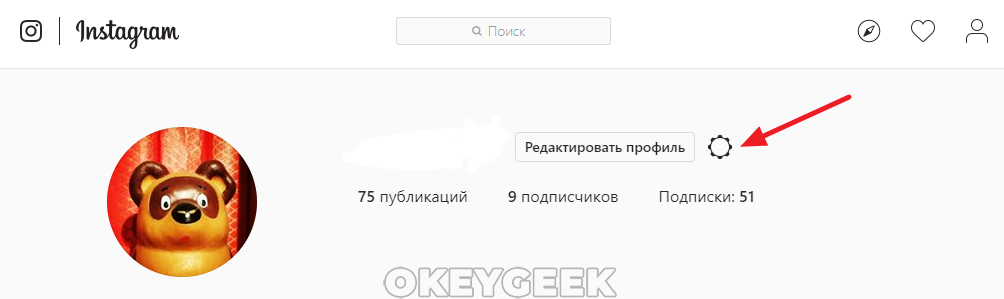
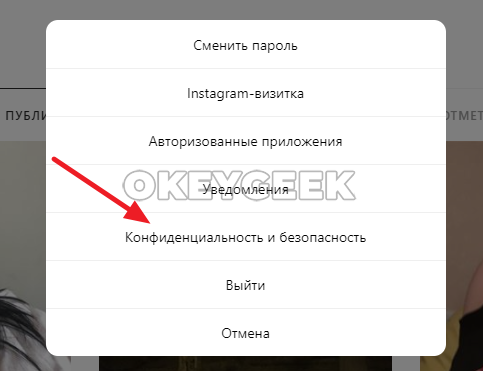
Появится всплывающее окно, в котором нужно перейти в пункт “Конфиденциальность и безопасность”.
Чтобы открыть свой профиль в Инстаграм, снимите галочку с пункта “Закрытый аккаунт”.
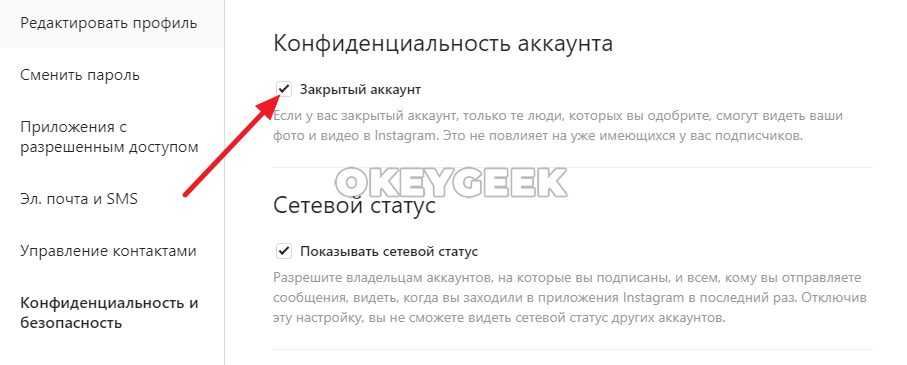
После снятия галочки появится всплывающее окно, где нужно нажать “ОК”, чтобы подтвердить действия.
Как открыть профиль в «Инстаграме» с телефона и компьютера
Пользователи Instagram могут сделать доступ к своему аккаунту закрытым или открытым. В первом случае автор будет делиться своими постами только с определённым кругом читателей, а во втором — со всеми желающими. Чтобы разобраться в том, как открыть профиль в «Инстаграме» при помощи разных устройств, понадобится подробная инструкция.
Как открыть профиль на телефоне
Процедура открытия аккаунта займёт 1-2 минуты. Для того чтобы изменить настройки профиля, понадобится телефон с подключённым интернетом. Скорректировать настройки его приватности поможет мобильное приложение, разработанное для устройств с операционной системой Android, Windows и iOS, либо веб-браузер.
Для смартфонов с Android
Пошаговая инструкция по тому, как сделать открытый профиль со смартфона на Android при помощи приложения с нуля:
1. Скачайте из магазина программного обеспечения Play Market официальное приложение «Инстаграм».
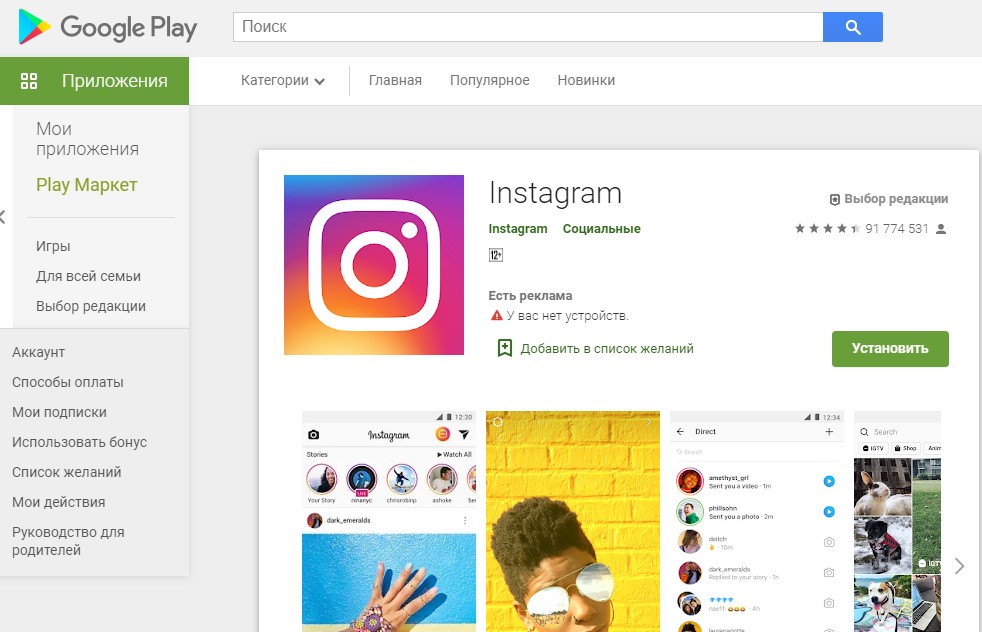
2. Установите приложение на свой телефон.
3. Пройдите процедуру аутентификации в аккаунте.
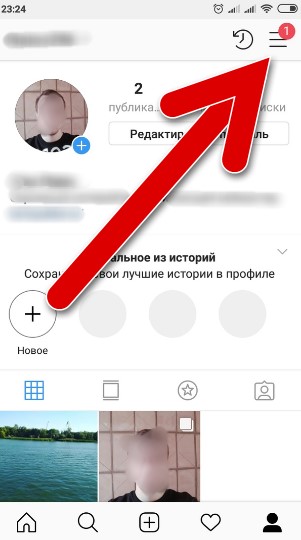
4. Зайдите в свой профиль. Для этого понадобится коснуться значка с изображением человечка.

Переход к профилю
5. Зайдите в меню, оно находится в правом верхнем углу экрана смартфона.
6. Коснитесь кнопки «Настройки».
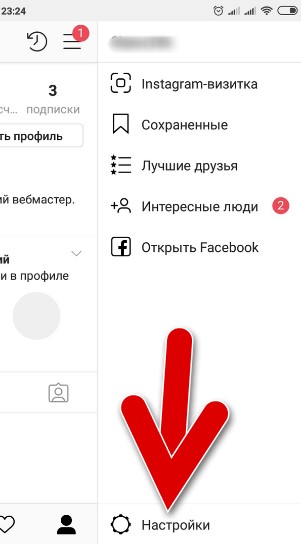
Режим настройки профиля
7. Выключите тумблер напротив пункта «Закрытый аккаунт», он должен стать серым.
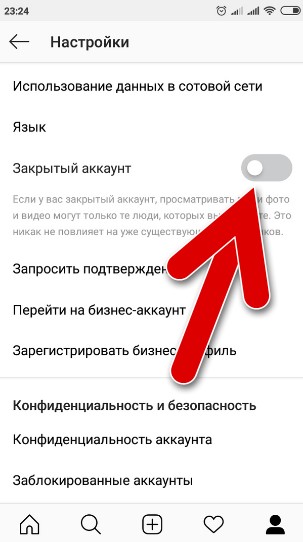
Открытие аккаунта в «Инстаграме»
После выполненных действий посмотреть фото на страничке сможет любой желающий.
Эту же процедуру можно осуществить через браузер на фирменном сайте социальной сети. Для этого понадобится:
1. Открыть любой браузер на смартфоне.
2. Перейти на сайт социальной сети «Инстаграм».
3. Пройти процедуру аутентификации в аккаунте.
4. Зайти в свой профиль.

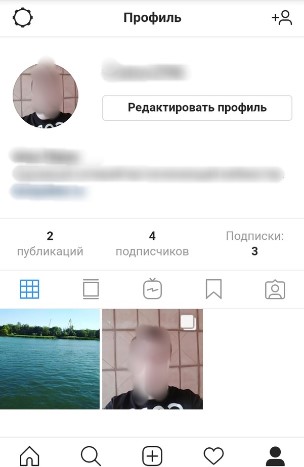
5. Зайти в режим настройки профиля.
6. Открыть «Конфиденциальность и безопасность».
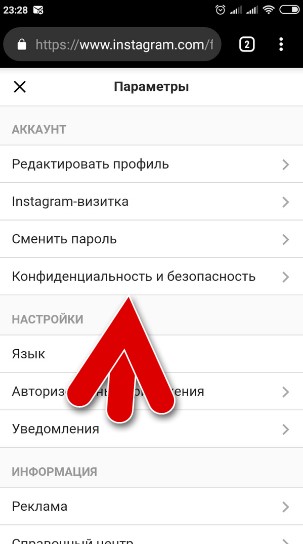
Раздел «Конфиденциальность и безопасность»
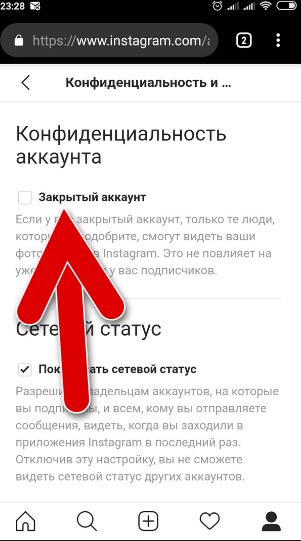
7. Снять отметку напротив пункта «Закрытый аккаунт».
Обратите внимание! В эпоху коронавируса все ищут дополнительные возможности заработка. Удивительно, что альтернативными способами зарабатывать можно гораздо больше, вплоть до миллионов рублей в месяц. Один из наших лучших авторов написал отличную статью о том, как зарабатывают в игровой индустрии тысячи людей в интернете. Читайте материал с отзывами людей о лучших играх для выигрыша денег.
Для смартфонов iPhone
Пошаговая инструкция по открытию странички со смартфона с iOS при помощи приложения с нуля:
1. Скачайте из магазина программного обеспечения App Store приложение «Инстаграм».
2. Установите приложение на мобильное устройство.
3. Пройдите процедуру аутентификации в аккаунте.
4. Зайдите в свой профиль.
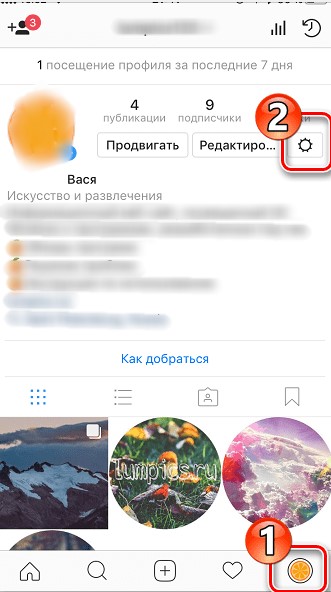
Переход к профилю
5. Коснитесь кнопки «Настройки», она находится в шапке страницы.
6. Выключите кнопку напротив пункта «Закрытый аккаунт», она должна стать бесцветной.
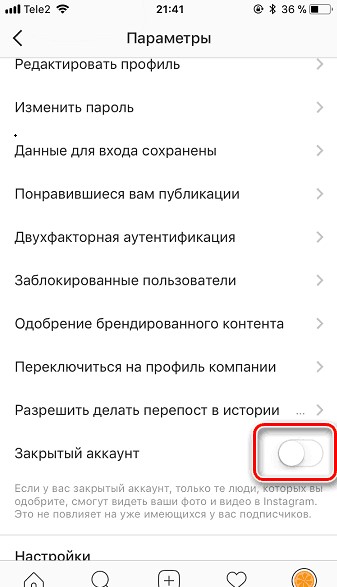
Для «Айфонов» процедура открытия аккаунта через браузер точно такая же, как и для телефонов на «Андроиде».
Обратите внимание! В эпоху коронавируса все ищут дополнительные возможности заработка. Удивительно, что альтернативными способами зарабатывать можно гораздо больше, вплоть до миллионов рублей в месяц. Один из наших лучших авторов написал отличную статью про заработок на играх с отзывами людей.
Как открыть профиль на компьютере
Профиль в Instagram можно отредактировать при помощи компьютера одним из следующих способов:
- через браузер;
- через приложение.
Алгоритм действий пользователя при работе через браузер:
1. Открытие любого браузера.
2. Переход на сайт «Инстаграма».
3. Прохождение процедуры аутентификации в аккаунте.
4. Открытие своего профиля посредством нажатия на кнопку с изображением человечка.
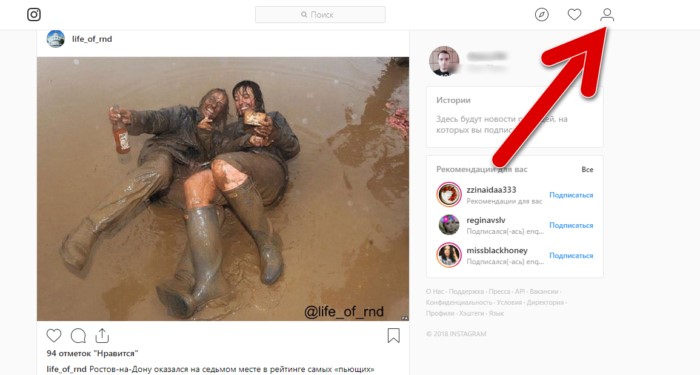
5. Запуск режима настройки профиля путём клика по кнопке с изображением шестерёнки.
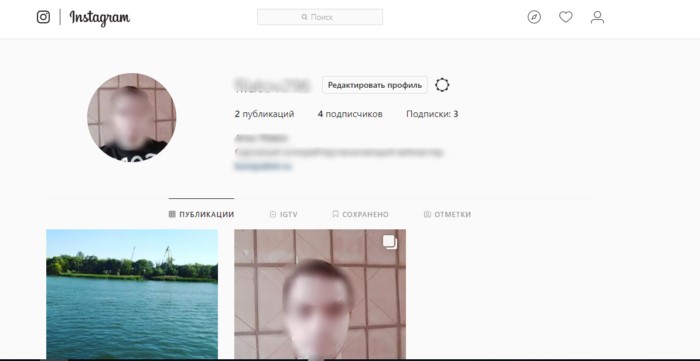
5. Открытие раздела «Конфиденциальность и безопасность».
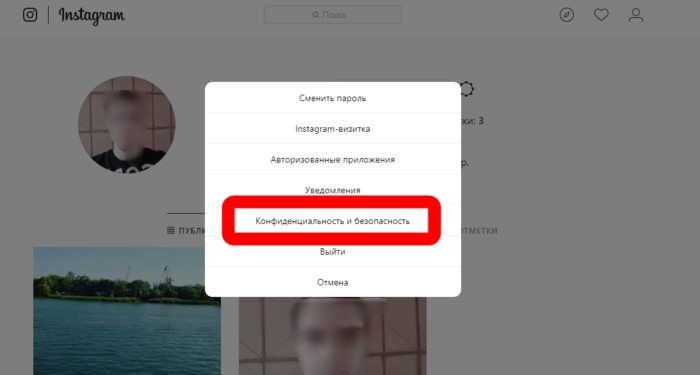
Раздел «Конфиденциальность и безопасность»
6. Снятие отметки напротив пункта «Закрытый аккаунт», он находится в первом абзаце.
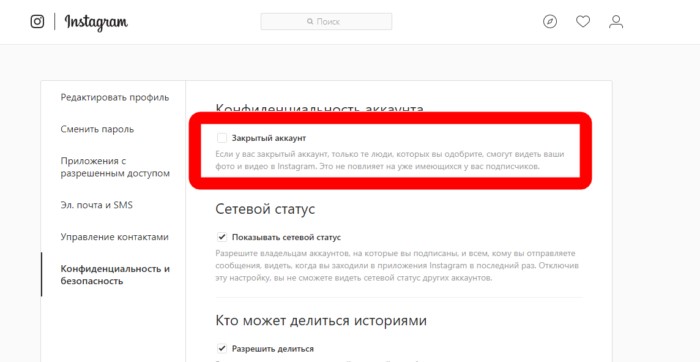
Алгоритм действий пользователя, позволяющий разблокировать профиль через официальное приложение для Windows:
1. Открыть сайт Microsoft Store. Здесь нужно найти и скачать приложение для своего компьютера. Если на нём стоит операционная система Windows старше номера 8, то программа выдаст ошибку.
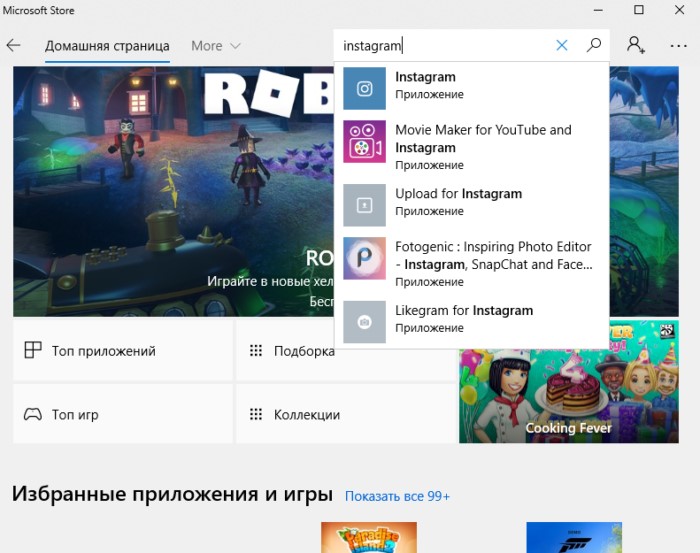
Сайт Microsoft Store
2. Установить на компьютер программное обеспечение от Instagram.
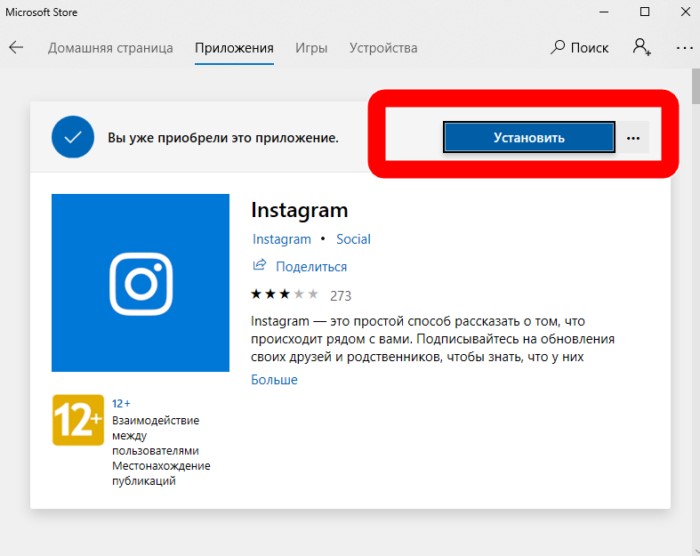
Установка приложения «Инстаграм»
3. Запустить приложение.
4. Пройти процедуру аутентификации в аккаунте.
5. Открыть свой профиль посредством нажатия на кнопку с изображением человечка.

Запуск своего профиля в «Инстаграме»
6. Нажать на кнопку с тремя точками, расположенную в правом верхнем углу.
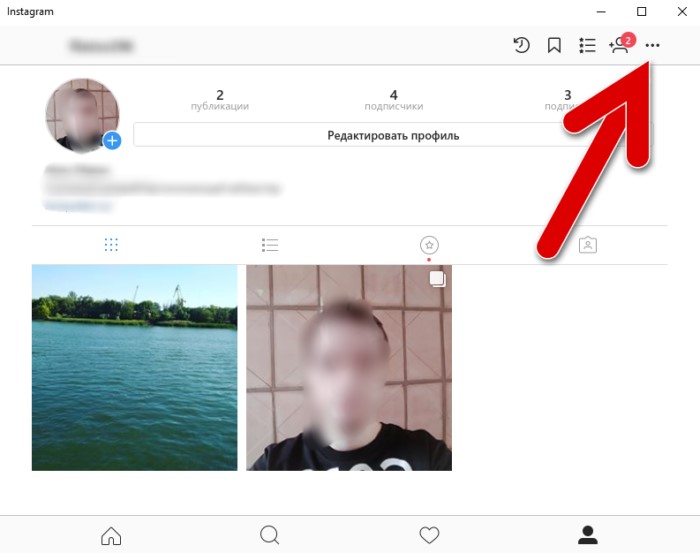
7. Перейти в режим настройки аккаунта.
8. Найти в левом меню пункт «Закрытый аккаунт».
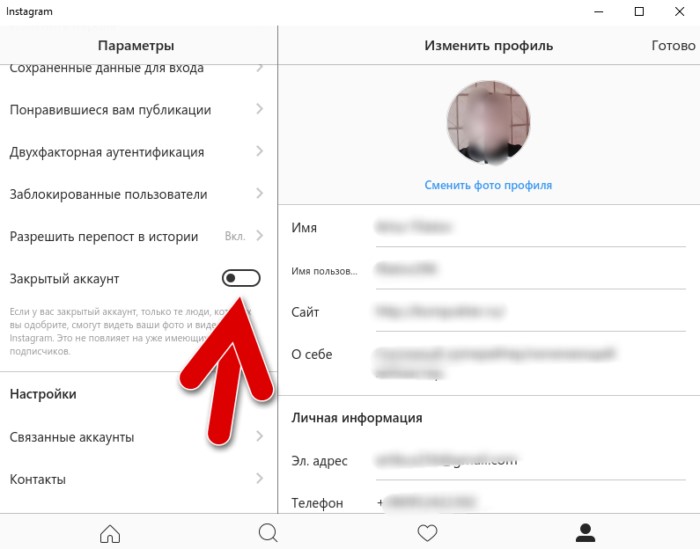
Настройка аккаунта в «Инстаграме»
9. Выключить тумблер напротив пункта «Закрытый аккаунт».
Теперь просмотреть фото со страницы смогут все, кому интересен её владелец.
Преимущества и недостатки открытого аккаунта
Достоинства открытого профиля:
- Значительная часть пользователей категорически не хотят подписываться на закрытые аккаунты и отдают своё предпочтение общедоступным страницам. Они больше доверяют тем профилям, на которых в качестве аватарки стоит не обезличенная картинка, а снимок с изображением его владельца. Поэтому лучше исправить данный пробел и поменять абстрактное фото на чёткий портрет.
- Посты открытого профиля попадают в список рекомендованных, а закрытого — нет.
- Использование хэштегов в общедоступных аккаунтах эффективно. Посты закрытых профилей нельзя найти в поиске.
- Открытые аккаунты идеально подходят для ведения бизнеса, так как помогают в создании имиджа компании, нахождении новых клиентов и увеличении размера заработка.
- Высокая активность подписчиков, проявляющаяся в большом количестве просмотров постов, значительном числе оставленных лайков и комментариев, перепостов, и т. п.
Недостатки открытого профиля:
- Нельзя закрыть страницу от посещения посторонних пользователей. Если владелец аккаунта не хочет, чтобы его фотографии и другая публикуемая информация была доступна кому угодно из любой точки планеты, то открытый формат профиля ему не подойдёт.
- Открытые страницы часто вызывают больший интерес у читателей, чем закрытые, и они набирают меньшее число подписчиков. Владельцы профилей с ограниченным доступом умышленно создают интриги, тем самым привлекая новых фолловеров.
Посетители закрытой странички видят только общее количество постов, фолловеров и подписок, клавишу «Подписаться», а также ник автора и его имя.
Единственная фотка, которую они могут посмотреть — это аватарка. Анонимный просмотр аккаунта невозможен, пользователю придётся подписаться для просмотра контента автора.
Открытые аккаунты обычно создают блогеры, бизнесмены, публичные люди и др. Закрытые странички чаще всего ведут простые пользователи, которые публикуют личные фотоснимки, видеоролики и пр. контент для своих родных, друзей и знакомых. В любой момент можно редактировать доступ к профилю, увеличить/сменить фото, убрать категорию и пр.