Как сделать часть графика пунктиром в excel
Допустим, вы создали линейный график для отображения суммы продаж за первое полугодие, как показано на скриншоте ниже. Но теперь вам нужно спрогнозировать объем продаж во втором полугодии и добавить прогнозируемые значения в виде пунктирной линии на график, как с этим бороться? В этой статье будет представлено простое решение для добавления пунктирной линии прогноза в существующую линейную диаграмму в Excel.
- Добавить пунктирную линию прогноза на линейную диаграмму Excel
- Добавьте пунктирную линию прогноза на линейный график с помощью замечательного инструмента

Amazing! Using Efficient Tabs in Excel Like Chrome, Firefox and Safari!
Save 50% of your time, and reduce thousands of mouse clicks for you every day!
Добавить пунктирную линию прогноза на линейную диаграмму Excel
Чтобы добавить пунктирную линию прогноза в существующую линейную диаграмму в Excel, сделайте следующее:
1. Рядом с исходными данными добавьте Прогноз столбец и укажите прогнозируемую сумму продаж, как показано ниже.
Внимание: Не забудьте добавить сумму продаж июня в Прогноз колонка тоже. 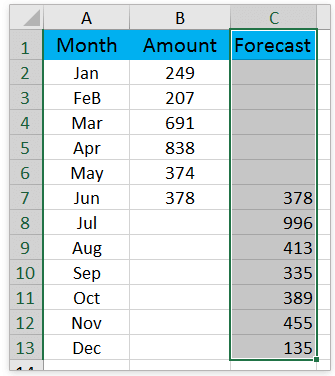
2. Щелкните линейную диаграмму правой кнопкой мыши и выберите Выберите данные в контекстном меню. Смотрите скриншот: 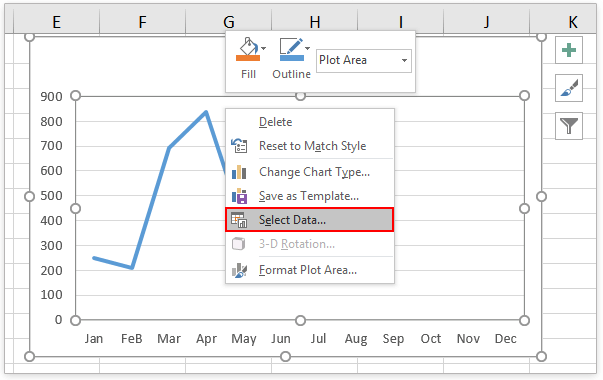
3. В диалоговом окне «Выбор источника данных» щелкните значок Добавить в Легендарные записи (серия) раздел. Смотрите скриншот: 
4. Появится диалоговое окно Edit Series. пожалуйста (1) напишите Прогноз в Название серии коробка, (2) укажите столбец прогноза, исключая заголовок столбца, как Значения серии, а затем (3) нажмите OK кнопки, чтобы закрыть два диалоговых окна. Смотрите скриншот: 
5. Теперь линия прогноза добавлена к линейному графику. Щелкните строку прогноза правой кнопкой мыши и выберите Форматировать ряд данных из контекстного меню. Смотрите скриншот: 
6. На панели «Форматировать ряд данных» (1) нажмите Заливка и линия значок, (2) расширить линия раздел; а также (3) Выберите Круглая точка из Тип тире раскрывающийся список. Смотрите скриншот: 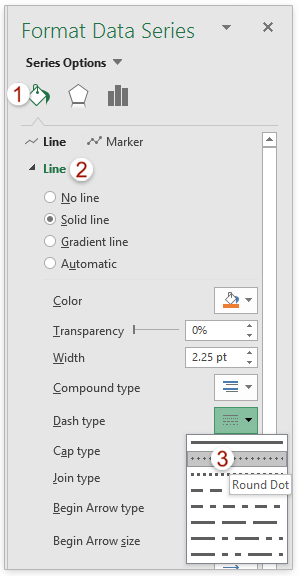
Внимание: Если вы используете Excel 2010 или более ранние версии, откроется диалоговое окно «Форматировать ряд данных». В диалоговом окне нажмите Стиль линии на левой панели выберите Круглая точка из Тип тире раскрывающийся список, а затем закройте диалоговое окно.
Пока что мы добавили пунктирную линию прогноза в существующий линейный график. Смотрите скриншот: 
Добавьте пунктирную линию прогноза на линейный график с помощью замечательного инструмента
Если у вас есть Kutools for Excel установлен, вы можете применить его График прогноза функция для быстрого создания линейной диаграммы, на которой фактические значения отображаются сплошной линией, а прогнозные значения — пунктирной линией в Excel.
Kutools for Excel — Включает более 300 удобных инструментов для Excel. Полнофункциональная бесплатная пробная версия 30 -день, кредитная карта не требуется! Get It Now
1. Подготовьте исходные данные, содержащие фактические и прогнозные значения в двух столбцах, и выберите исходные данные. 
2. Нажмите Kutools > Графики > Сравнение категорий > График прогноза для включения этой функции. 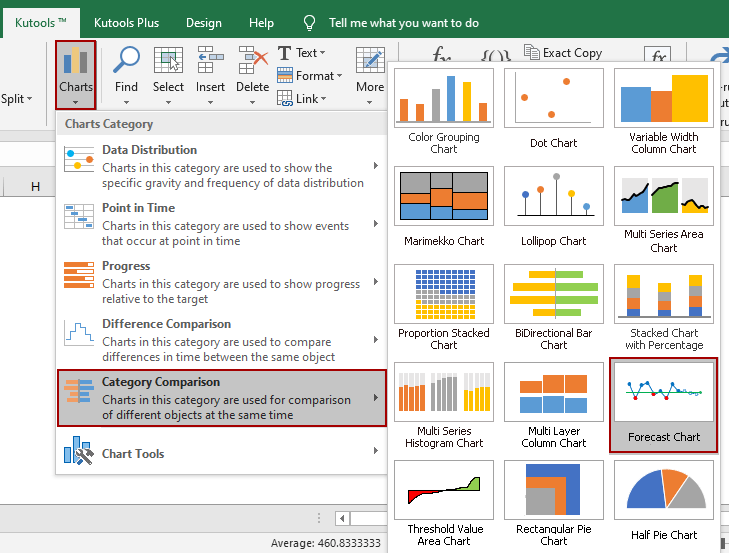
3. Откроется диалоговое окно «Диаграмма прогнозов». По умолчанию диапазоны автоматически заполняются в Диапазон этикеток оси, Диапазон фактических значений, и Диапазон значений прогноза боксы на основе выбранных исходных данных. Если они неверны, исправьте их вручную. Затем нажмите кнопку Ok кнопку. 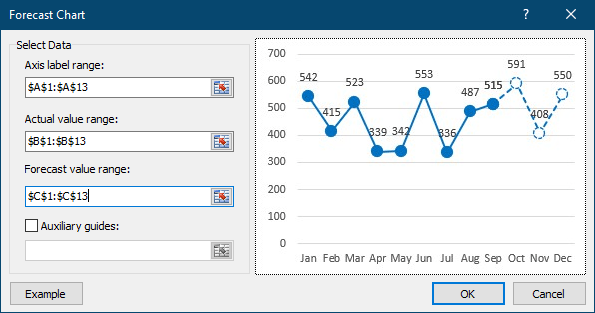
4. Появится диалоговое окно, в котором сообщается, что создан скрытый лист для хранения промежуточных данных. Нажмите Да двигаться вперед.
Теперь линейный график создан. На графике часть сплошной линии представляет фактические значения, а часть пунктирной линии показывает значения прогноза. 
Ноты:
В диалоговом окне «Диаграмма прогноза», если вы отметили Вспомогательные направляющие , введите или укажите ячейку в поле ниже, он создаст диаграмму прогноза с горизонтальной линией, как показано ниже. 
Статьи по теме:
Лучшие инструменты для офисной работы
Превратите часы в минуты с Kutools for Excel!
Готовы ускорить свои задачи в Excel? Используйте силу Kutools for Excel — ваш лучший инструмент для экономии времени. Оптимизируйте сложные задачи и скользите по своим данным, как профессионал. Испытайте Excel с молниеносной скоростью!
Зачем тебе Kutools for Excel
���� Более 300 мощных функций: Kutools содержит более 300 расширенных функций, упрощающих вашу работу в более чем 1500 сценариях.
�� Превосходная обработка данных: объединяйте ячейки, удаляйте дубликаты и выполняйте расширенные преобразования данных — и все это без особых усилий!
���� Эффективные пакетные операции: Зачем прилагать дополнительные усилия, если можно работать с умом? С легкостью импортируйте, экспортируйте, комбинируйте и корректируйте данные.
�� Настраиваемые диаграммы и отчеты: доступ к множеству дополнительных диаграмм и создание информативных отчетов, рассказывающих историю.
���� Мощная панель навигации: Получите преимущество благодаря надежному диспетчеру столбцов, диспетчеру рабочих листов и пользовательскому избранному.
. Семь типов раскрывающихся списков: Упростите ввод данных с помощью раскрывающихся списков различных функций и типов.
�� Удобный: простой инструмент для начинающих и мощный инструмент для экспертов.
Как сделать часть графика пунктиром в excel
Строю обыкновенный график, где линия графика показывает прошедший период и прогноз на следующий период. Вопрос: как сделать так, чтобы часть линии в графике (прогноз) была пунктирной (или другого цвета).
Пример во вложении.
Строю обыкновенный график, где линия графика показывает прошедший период и прогноз на следующий период. Вопрос: как сделать так, чтобы часть линии в графике (прогноз) была пунктирной (или другого цвета).
Пример во вложении. vit1166
Сообщение Добрый день,
Строю обыкновенный график, где линия графика показывает прошедший период и прогноз на следующий период. Вопрос: как сделать так, чтобы часть линии в графике (прогноз) была пунктирной (или другого цвета).
Пример во вложении. Автор — vit1166
Дата добавления — 01.01.2015 в 20:55
Как сделать часть графика пунктиром в excel
Необходимо добавить пунктирные линии в точечную диаграмму Excel
Я создал график ниже, выполняя диаграмму рассеяния в Excel, а затем вставил серые пунктирные линии, спроектировав их одну за другой. Мне было интересно, можно ли это сделать автоматически, вставив серию данных для пунктирных линий в диаграмму.
1 ответ
Да, вы можете сделать что-то близкое к этому, объединив диаграмму точечной диаграммы и диаграмму с накоплением столбцов. Результат будет примерно таким:

Пошаговое руководство по созданию диаграммы.
- Данные выглядят так:

- Отметьте первую часть данных, где в столбце «Панель данных» будет разница между двумя вашими значениями диаграммы рассеяния. Он будет представлять «область» между вашими значениями разброса. Выберите для построения диаграммы «Столбец с накоплением».

- Скройте самую нижнюю часть «столбца с накоплением», щелкнув «синюю часть» панели, которую я назвал «Скрытая полоса». Перейдите к «Форматировать ряд данных» и выберите «Без заливки».

- Добавьте часть, которая будет вашими данными для «Точечной диаграммы». Для меня это были столбцы LowerBoundBar и UpperBundBar.

- Теперь на вашем графике должно быть четыре слоя линейки с накоплением. Перейдите и измените тип диаграммы, нажав «Изменить тип диаграммы».

- Здесь происходит волшебство. Спуститесь к Комбо. Выберите два первых, которые по-прежнему будут «Столбец с накоплением». Последние две серии должны быть «Scatter». Ваши варианты должны выглядеть как на картинке ниже.

- Пора изменить вашу диаграмму, чтобы она выглядела немного лучше. Отметьте сгруппированные столбцы, которые представляют значения «панели данных». Перейдите в «Вариант серии». Увеличьте «ширину зазора». Это сделает ваши сгруппированные столбики тоньше.

- Пора избавиться от оранжевого цвета. Перейдите к опции «Заливка и линия» и выберите «Заливка узором». Используйте горизонтальную пунктирную линию (отмечена желтым). Затем перейдите к параметрам границы (внизу на картинке). Выберите использовать белую рамку и сделайте их немного толще, увеличив «Ширина».
Наконец, вам может потребоваться изменить размер всей диаграммы (внешние круги на большой диаграмме на рисунке ниже), чтобы линии отображались лучше. Если весь график слишком маленький, он будет только белым. Если он слишком большой, он покажет две параллельные пунктирные линии.
Как строить графики в Excel?
 Для удобного и наглядного отображения числовых данных в программах MS Excel и Ooo Calc есть замечательный инструмент — «Мастер диаграмм». Работать с инструментом просто и, как говорится, интуитивно понятно. Пройдя несколько раз процедуру создания диаграмм.
. вы поймете и запомните навсегда, как строить графики в Excel. Поняв, как и что нужно делать в Excel, вы легко затем по аналогии сможете при желании сделать график или диаграмму в программе Calc — процедуры разнятся незначительно.
Типов диаграмм очень много — гистограмма, линейчатая, круговая, пузырьковая, сетчатая, биржевая… В MS Excel 2003 – 34 типа и у каждого типа еще по нескольку вариантов. Для решения различных задач визуализации отображения данных в одних случаях лучше может подходить один тип диаграммы, а в других — иной тип. Необходимо делать выбор…
Главная задача графика или диаграммы – понятно и наглядно для широкой аудитории с различной подготовкой и разным восприятием информации донести суть представляемых данных и тенденции их изменения в зависимости от какого-либо параметра.
Так получилось, что за почти 13 лет работы с Excel в 95% случаев я использовал и использую только один тип диаграмм – точечная (в Ooo Calc – Диаграмма XY). Я строю графики в Excel! Почему?
Во-первых, точечная диаграмма легко воспринимается всеми, так как представляет собой график плоской функции одной переменной, с которыми все мы, обучаясь в средней школе, сталкивались. Поэтому графики являются понятным «языком общения» для юриста, инженера, банкира, экономиста, дизайнера — то есть и для технаря и для гуманитария.
Во-вторых, она позволяет наглядно разместить на одной картинке несколько графиков зависимостей различных данных от одного или нескольких параметров.
В-третьих, точечная диаграмма предоставляет широкие возможности анализа числовых данных. Можно построить линии тренда, подобрать уравнение, оценить точность подобранного уравнения, показать планки погрешностей.
В-четвертых, этот тип диаграммы имеет очень, на мой взгляд, удобные и широкие возможности форматирования. Можно раскрасить фон и линии во все цвета радуги, расположить уравнения и значения прямо на поле графика, придать различную толщину линиям, установить разноцветные маркеры разных видов и размеров.
Переходим к делу – строим графики в Excel 2003.
Создание графиков в Excel.
В качестве примера возьмем таблицу «Выпуск металлоконструкций в ноябре 2013 года», в которой представлены плановые и фактические показатели деятельности некоего завода, производящего строительные металлоконструкции.

1. Включаем Excel и помещаем эту таблицу на лист.
2. Мышь «ставим» на любую «чистую» (без записей) ячейку и запускаем мастера диаграмм нажатием на соответствующую пиктограмму на панели инструментов Excel «Стандартная».
3. В выпавшем окне на вкладке «Стандартные» выбираем тип диаграммы «Точечная», на которой значения соединены отрезками и точки обозначены маркерами.

4. Нажимаем на кнопку «Далее>» и в следующем выпавшем окне выбираем вкладку «Ряд» и нажимаем на кнопку «Добавить».
5. Пишем имя первого ряда: «Выпуск-план».
6. «Становимся» мышью в окошко «Значения X:» и выделяем в нашей таблице диапазон ячеек A5…A34. Адреса значений оси X появились в активированном окне.
7. Выделяем мышью содержимое окна «Значения Y:» для замены нужными нам значениями и выделяем в таблице диапазон ячеек B5…B34. Адреса значений оси Y появились в вышеуказанном окне.
8. Нажимаем на кнопку «Добавить» для создания еще одного ряда.

9. Пишем имя второго ряда: «Выпуск-факт».
10. «Становимся» мышью в окошко «Значения X:» и выделяем опять в таблице диапазон ячеек A5…A34. Адреса значений оси X для второго ряда значений появились в окне.
11. Выделяем мышью содержимое окна «Значения Y:» и выделяем в таблице диапазон ячеек C5…C34. Адреса значений оси Y для второго ряда данных появились в вышеуказанном окне.
12. Нажимаем кнопку «Далее>» и в следующем выпавшем окне на вкладке «Заголовки» заполняем окна так, как показано на следующем скриншоте.

13. На вкладке «Линии сетки» добавляем «галочку» к надписи «основные линии» оси X.

14. На вкладке «Легенда» размещаем легенду внизу диаграммы.

15. Нажимаем кнопку «Далее>» и в очередном выпавшем окне выбираем место для расположения диаграммы – на имеющемся листе.

16. Нажимаем кнопку «Готово» и на листе Excel видим графики плана и факта выпуска металлоконструкций по датам.
Первая часть работы завершена, и теперь вы знаете, как строить графики в Excel.

Форматирование графиков в Excel.
Но диаграмма имеет не очень презентабельный вид. Займемся ее форматированием, то есть сделаем внешний вид графиков более красочным и привлекательным.
Изменяем внешний вид поля диаграммы.

1. Щелкаем правой клавишей мыши по серой «Области построения диаграммы» и в выпавшем контекстном меню выбираем «Формат области построения…».
2. Нажимаем на кнопку «Способы заливки», выбираем вкладку «Градиентная» и настраиваем цвета так, как показано на рисунке слева.

3. Нажимаем на кнопку «ОК». В окне «Формат области построения» видим образец, который показывает назначенное нами форматирование.
4. Делаем рамку черной сплошной самой толстой линией.
5. Закрываем окно «Формат области построения нажатием на кнопку «ОК». Диаграмма изменила внешний вид.

Форматируем линии графиков.
1. Щелкаем правой клавишей мыши по линии «Выпуск-план» и в выпавшем контекстном меню выбираем «Формат рядов данных…».
2. Настраиваем вкладку «Вид» так, как на скриншоте, расположенном ниже этого текста.

Линия стала красной и средней толщины, маркер стал белым с красным обрамлением, круглым и имеет размер 6 пт.
Аналогичным образом форматируем линию «Выпуск-факт», только применяем синий цвет и для типа маркера ромбическую форму.
3. Закрываем окно «Формат ряда данных» нажатием на кнопку «ОК», диаграмма еще улучшила внешний вид.

Форматируем оси X и Y.

1. Щелкаем правой клавишей мыши по оси X и в выпавшем контекстном меню выбираем «Формат оси…».
2. Настраиваем вкладку «Шкала» так, как на представленном слева снимке экрана. Цену делений установим 7 дней, конец недели — воскресенье.
Для оси Y пока ничего менять не будем!
Изменяем размеры диаграммы, шрифтов заголовка и названий осей.
Перед завершением процедуры форматирования установим необходимые размеры всей диаграммы и области построения графиков. Для этого необходимо выделить объект щелчком левой кнопки мыши и, нажав и удерживая той же левой кнопкой мыши средний маркер на границе области, перетащить границу в нужное место. Далее – повторить процедуру с другими границами области диаграммы и области построения графиков.
И в завершении следует увеличить размер шрифтов заголовка и названий осей. Это делается с помощью стандартной панели форматирования Excel: выделяется текст и назначаются необходимые размеры и цвет шрифтов. Надписи, включая «легенду», необходимо передвинуть и выровнять на поле диаграммы с помощью мыши.
Все, вот результат – красивые, понятные, аккуратные графики в Excel!

Итоги.
Если посмотреть на столбики чисел исходной таблицы в течение 5 секунд, то кроме вывода о том, что план выпуска металлоконструкций перевыполнен, сказать еще что-либо затруднительно.
Взглянув так же бегло на графики, сразу можно определить, что до 17-ого числа производство работало в соответствии с планом, и даже было небольшое отставание. Превышение плановых показателей началось с 18-ого числа, и уже 25-ого месячный план был выполнен, после чего темпы выпуска металлоконструкций вновь немного снизились.
Информативность графиков в Excel существенно выше таблицы с числовыми данными!
Думаю, что все, дочитавшие статью до конца, получили ответ на вопрос, поставленный в заголовке статьи, и теперь знают, как строить графики в Excel.
Статьи с близкой тематикой
Отзывы
3 комментария на «Как строить графики в Excel?»
-
Виктор 22 Мар 2014 22:27
«Цену делений установим 7 дней, конец недели — воскресенье.» Откуда видно, что «конец недели — воскресенье.»? Что надо изменить , чтобы конец недели был суббота или пятница?
«Видно», к сожалению, только глядя на календарь. ( не в Excel)! Чтобы концом недели в ноябре 2013 года стала, например, пятница нужно установить на вкладке «Шкала» окна «Формат оси» минимальное значение:41579 и максимальное значение:41614. Эти числа — порядковые номера дней от 01.01.1900 — как раз ограничивают период 01.11.2013-06.12.2013. 01.11.2013 и 06.12.2013 — пятницы.
Как сделать пунктирную линию на графике в Excel?
На диаграмме выберите ряд данных, к который нужно добавить линию, и щелкните вкладку «Конструктор диаграмм». Например, щелкните одну из линий графика. Будут выделены все маркер данных этого ряд данных. Нажмите кнопку «Добавить элемент диаграммы»и выберите «Линии сетки».
Как добавить горизонтальную линию на графике в Excel?
Перейдите к вкладке «Макет». В группе «Оси» откройте меню кнопки «Сетка». В меню «Сетка» наведите курсор на пункт «Горизонтальные линии сетки по основной оси». В списке команд выберите пункт «Дополнительные параметры линий сетки на основной горизонтальной оси».
Как сделать комбинированную диаграмму?
Перейдите на вкладку меню Вставка и в группе Диаграммы выполните команду Вставить комбинированную диаграмму. Выберите второй тип гистограммы: Гистограмма с группировкой и график на вспомогательной оси.
Как в Excel сделать разметку страницы для печати?
- Перейти на закладку «Вид» и выбрать инструмент «Размета страницы»
- В нижнем правом углу окна (на строке состояния, справа) щелкнуть на соответствующий переключатель между режимами «Обычный» и «Страничный».
Как сделать пунктирную линию в Визио?
- Щелкните линию правой кнопкой мыши и выберите пункт Формат фигуры.
- В области Формат фигуры выберите пункт Линия и внесите необходимые изменения, например измените толщину или цвет линии, тип стрелки или линии.
Как построить вертикальную линию на графике в Excel?
Чтобы добавить вертикальные линии сетки, выберите пункт Вертикальные линии сетки по основной оси, а затем выберите нужный параметр. Чтобы добавить вспомогательные вертикальные линии, выберите Линии сетки на вспомогательной вертикальной оси.
Как рисовать на графике в Эксель?
- Щелкните в области диаграммы.
- На вкладке Вставка в группе Иллюстрации нажмите кнопку Рисунки.
- Найдите рисунок, который нужно вставить, и дважды щелкните его. .
- Чтобы изменить размер рисунка, перетащите его маркер изменения размера от центра рисунка или к его центру.
Как добавить точки на график Эксель?
На вкладке Формат в группе Текущий фрагмент нажмите кнопку Формат выделенного фрагмента. Щелкните Параметры маркера и в разделе Тип маркера выберите вариант Встроенный. В поле Тип выберите подходящий тип маркера.
Как добавить горизонтальную линию на гистограмму?
- Выберите диаграмму.
- Выберите точки в ряду данных (например график, гистограмма или Линейчатая диаграмма).
- Щелкните правой кнопкой мыши и выберите Добавить линию тренда .
Как сделать сплошную линию в Excel?
В программе необходимо кликнуть по вкладке Вставка (на верхней панели инструментов). В меню, которое откроется, выбираем Фигуры. Появляется окошко, где находится пункт Линии. Здесь и выбираем линию, которую нам нужно нарисовать (прямую, волнистую и другие).
Как построить среднюю линию на графике?
Если вам нужно добавить горизонтальную среднюю линию к столбчатой диаграмме в Excel, обычно вам нужно добавить столбец среднего значения к исходным данным, затем добавить ряд данных средних значений в диаграмму, а затем изменить тип диаграммы для нового добавленного ряд данных.
Как сделать диаграмму роста?
Выделяем гистограмму мышкой, переходим в меню Конструктор → Изменить тип диаграммы → выбираем вид диаграммы Комбинированная, для данных «подписи» и «рост» выбираем тип диаграммы — график с накоплением. Благодаря этому график с малыми значениями «наложится» на график с большими значениями.
Как построить комбинированный график в Excel?
Нажмите кнопку КОНСТРУКТОР > «Изменить тип диаграммы». На вкладке «Все диаграммы» выберите «Комбо»,а затем — «Гограмма с кластерией — график на диаграмме по вторичной оси».
Как сделать несколько круговых диаграмм в одной?
Нажмите на первый график и затем удерживайте клавишу Ctrl, нажимая на каждый из остальных графиков, чтобы выбрать их все. Нажмите Формат> Группа> Группа. Все круговые диаграммы теперь объединены в одну фигуру. Они будут перемещаться и изменять размер как одно изображение.
Построение графика в Microsoft Excel

График позволяет визуально оценить зависимость данных от определенных показателей или их динамику. Эти объекты используются и в научных или исследовательских работах, и в презентациях. Давайте рассмотрим, как построить график в программе Microsoft Excel.
Создание графиков в Excel
Каждый пользователь, желая более наглядно продемонстрировать какую-то числовую информацию в виде динамики, может создать график. Этот процесс несложен и подразумевает наличие таблицы, которая будет использоваться за базу. По своему усмотрению объект можно видоизменять, чтобы он лучше выглядел и отвечал всем требованиям. Разберем, как создавать различные виды графиков в Эксель.
Построение обычного графика
Рисовать график в Excel можно только после того, как готова таблица с данными, на основе которой он будет строиться.
- Находясь на вкладке «Вставка», выделяем табличную область, где расположены расчетные данные, которые мы желаем видеть в графике. Затем на ленте в блоке инструментов «Диаграммы» кликаем по кнопке «График».
- После этого открывается список, в котором представлено семь видов графиков:
- Обычный;
- С накоплением;
- Нормированный с накоплением;
- С маркерами;
- С маркерами и накоплением;
- Нормированный с маркерами и накоплением;
- Объемный.
Редактирование графика
После построения графика можно выполнить его редактирование для придания объекту более презентабельного вида и облегчения понимания материала, который он отображает.
-
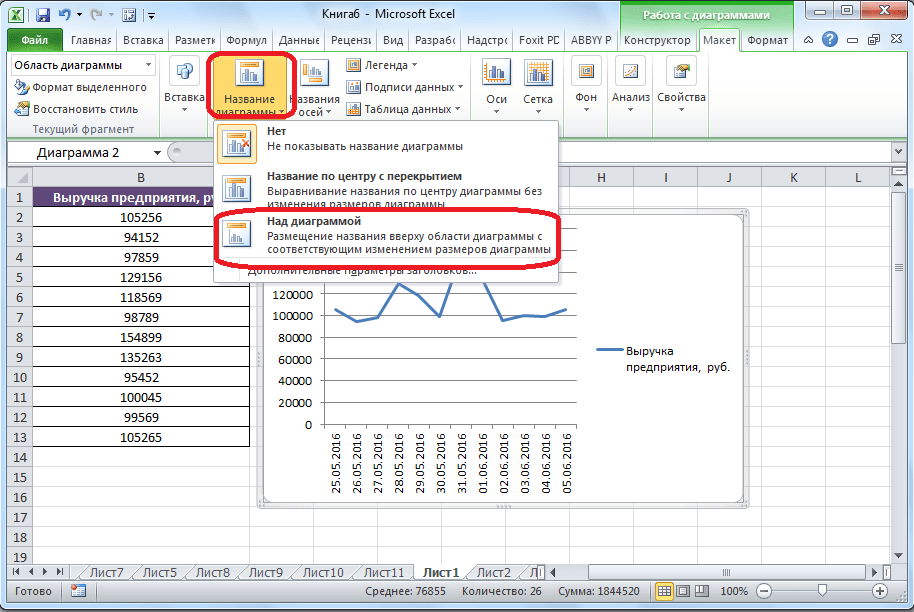
Чтобы подписать график, переходим на вкладку «Макет» мастера работы с диаграммами. Кликаем по кнопке на ленте с наименованием «Название диаграммы». В открывшемся списке указываем, где будет размещаться имя: по центру или над графиком. Второй вариант обычно более уместен, поэтому мы в качестве примера используем «Над диаграммой». В результате появляется название, которое можно заменить или отредактировать на свое усмотрение, просто нажав по нему и введя нужные символы с клавиатуры.
Построение графика со вспомогательной осью
Существуют случаи, когда нужно разместить несколько графиков на одной плоскости. Если они имеют одинаковые меры исчисления, то это делается точно так же, как описано выше. Но что делать, если меры разные?
-
Находясь на вкладке «Вставка», как и в прошлый раз, выделяем значения таблицы. Далее жмем на кнопку «График» и выбираем наиболее подходящий вариант.
Построение графика функции
Теперь давайте разберемся, как построить график по заданной функции.
-
Допустим, мы имеем функцию Y=X^2-2 . Шаг будет равен 2. Прежде всего построим таблицу. В левой части заполняем значения X с шагом 2, то есть 2, 4, 6, 8, 10 и т.д. В правой части вбиваем формулу.
Как видим, Microsoft Excel предлагает возможность построения различных типов графиков. Основным условием для этого является создание таблицы с данными. Созданный график можно изменять и корректировать согласно целевому назначению.
Как сделать часть графика пунктиром в excel
Чтобы сделать часть графика пунктирной в Excel, нужно выполнить следующие шаги:
1. Выберите график, на котором вы хотите сделать пунктирную линию.
2. Выделите ту часть графика, которую вы хотите сделать пунктирной.
3. Нажмите правой кнопкой мыши на выделенную область и выберите пункт «Формат данных ряда» или «Формат точки данных», в зависимости от версии Excel.
4. В открывшемся окне в разделе «Прочие опции» найдите параметр «Тип линии» и выберите «Пунктирная линия».
5. Настройте длину и расстояние между пунктирами, если это необходимо.
6. Нажмите «ОК», чтобы сохранить настройки.
— Если вы хотите сделать пунктирной линию всего графика, а не только его части, нужно выбрать весь ряд данных вместо выделенной области.
— В разных версиях Excel названия пунктов меняются, поэтому если вы не можете найти нужный параметр, попробуйте использовать поиск по ключевым словам в меню настроек графика.
Хорошее качество графиков и диаграмм является важным аспектом для создания профессиональных презентаций, отчетов и других документов. Использование пунктирной линии на графиках может помочь выделить определенные области или тренды данных и сделать их более заметными для зрителей.
Кроме того, в Excel есть множество других функций, которые позволяют улучшить визуальное представление данных, такие как добавление легенды, настройка шрифта и цвета и т. д. Эти инструменты могут быть особенно полезными при работе с большими объемами информации и сложными графиками.
Однако, не стоит забывать, что качественное представление данных — это только одна часть успешной презентации. Важно также уметь грамотно интерпретировать данные и представлять их в понятном формате для аудитории. Поэтому, помимо навыков работы с Excel, рекомендуется также развивать навыки анализа данных и коммуникации.