How to Change PPI in Photoshop
PPI stands for pixels per inch and refers to the picture’s resolution. If an inch of your image contains more pixels, its resolution will be higher. High-resolution images can be printed in better quality.
PPI was created especially for architectural photography and other building-related pictures (where perspective distortion frequently needs to be fixed), though you can also use it to manage perspective concerns in composite editing, product photography, and more.
I have over five years of Adobe Photoshop experience and am Adobe Photoshop certified. In this article, I’ll teach you how to change the PPI (Pixels Per Inch) in Adobe Photoshop.
Table of Contents
Key Takeaways
- The higher the PPI, the clearer your image will be because the pixels will be denser.
- Resolution is the number of image pixels assigned to each inch when an image is printed – measured in pixels per inch (PPI).
I’m sure some of you might be confused about the difference between PPI and DPI resolutions. Well, here’s a quick explanation.
DPI vs PPI
Before we go changing anything, let’s make sure you understand what you’re doing. If you already understand DPI feel free to skip down to the next section.
DPI stands for Dots Per Inch and PPI is Pixels Per Inch. There is a 1:1 ratio between the two, but they are not exactly interchangeable. DPI governs printed images whereas PPI has to do with digital ones.
You only need 72 PPI for a digital image to look great on a screen. However, you should aim for 300 DPI for printed images. Because of that 1:1 ratio, the printed size of your image is limited by how many pixels are present in the image.
How to Change PPI Resolution in Photoshop
Follow the steps below to change image resolution in Photoshop.
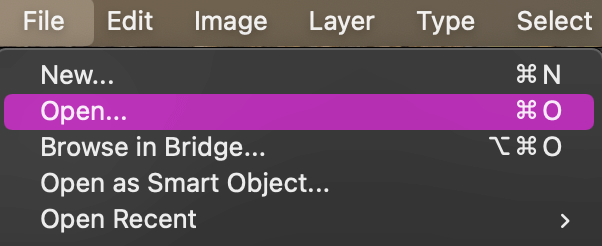
Step 1: Pick a photo that needs its PPI value to be increased to get started. By using the File > Open menu item, you can open it in Photoshop. Additionally, you can import any image using the Photoshop keyboard shortcut Command + O (or Ctrl + O on Windows).
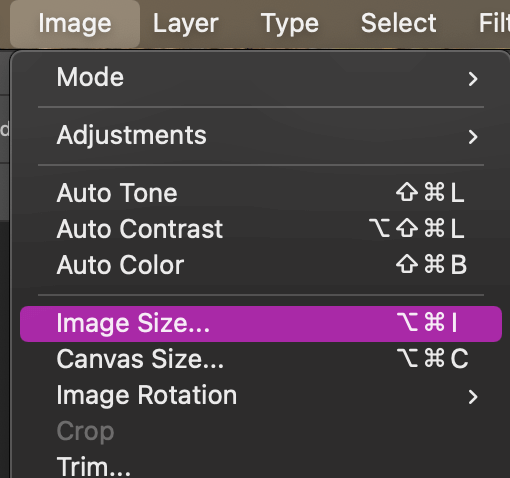
Step 2: In the Image > Image Size menu in Photoshop, you may obtain a preview of the image size and resolution. The key combination Option + Command + I or Alt + Ctrl + I is another option.
Step 3: In the Dimensions area, pick Pixels by clicking the arrow next to it. The program will show the image’s actual size in pixels. The picture’s pixel density is displayed in the text section labeled Resolution.
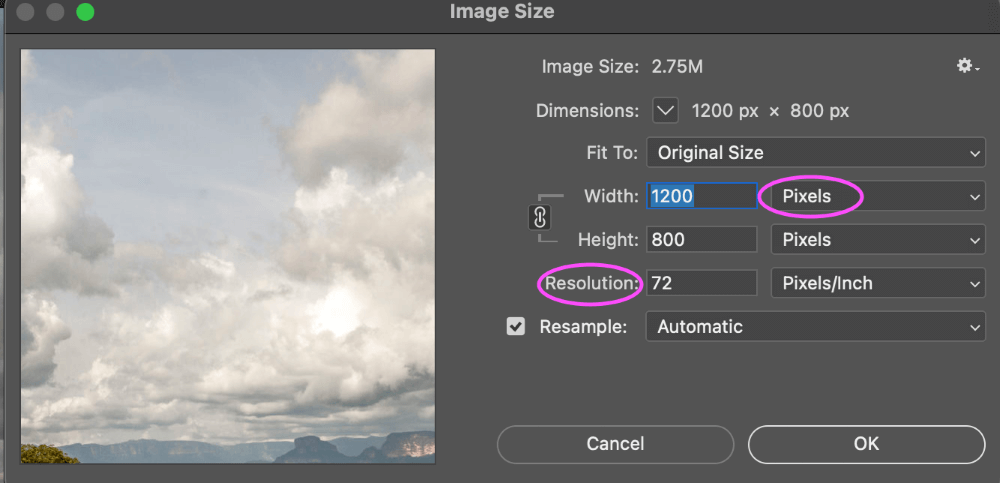
Step 4: If you wish to increase the number of pixels per inch, enter a high number in the Resolution text area. To resize the image or increase the number of pixels, check the Resample field and press OK.
Photoshop also allows you to change the width and height of your image in addition to the PPI. Remember that if you modify one of them, all the others will follow suit.
To know what’s best for your image’s PPI you will need to decide what you are using your image for. I’ve created a list below of what PPI works best for certain types of uses.
Images in High Resolution
With photographs sized at 100% or less, 300 PPI is the ideal resolution for printing. The final PPI of an image will decrease as its size increases. An image will appear clear and clean at 300 PPI. This is regarded as having a high resolution.
Images in Low-Resolution
Low-resolution or low-res images are those with less than 200 PPI. Even while low-resolution photographs may appear flawless on your computer screen, they will print blurry and distorted. The reason for this is that there aren’t enough pixels per inch to keep the image sharp.
Step 5: There is no need to alter the total amount of pixels in your image if you wish to improve resolution in Photoshop. All you have to do is decide how many pixels each inch will hold. You’ll see an improvement in image quality after changing the resolution.
You can pick a certain format with an appropriate resolution for greater convenience. To accomplish that, use the Fit To option to view all of the PPI possibilities that are available.
You can see mine is just on the default of Orginal Size but go ahead and see which one works best for you. For individuals who don’t want to make manual settings adjustments, this is the ideal answer.
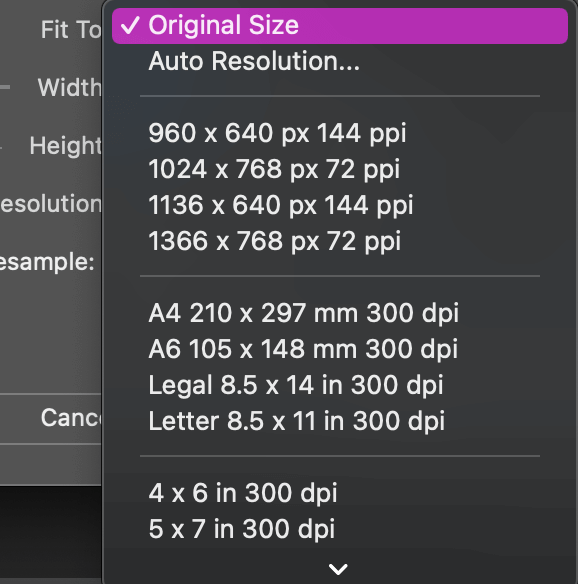
Step 6: To make the changes, click the OK button. After that, you can either save the adjustments or continue to edit your image by choosing File > Save or using the Save keyboard shortcut Command / Ctrl + S .
If you are still determining what PPI your image needs to be at, just look up online as there are many resources that will help you to decide the pixels per inch.
Final Thoughts
It’s that simple! The resolution of your image can be increased by adjusting PPI. When you need to obtain a shot of good quality that can be printed or used in online promotional materials, it will be useful. But there are other things you should focus on as well if you want to take photographs that draw people’s attention.
Any questions about changing your PPI (Pixels Per Inch) in Photoshop? Leave a comment and let me know.
Как изменить DPI в Photoshop
Если вы хотите печатать высококачественные фотографии, DPI или количество точек на дюйм — это один из важнейших параметров, о котором следует помнить. Оптимизация DPI влияет на четкость и качество фотографии, которую вы печатаете.
Если вы хотите узнать, как чтобы изменить DPI в Photoshop, не смотрите дальше. В этой статье мы научим вас делать это несколькими способами и обсудим, что следует учитывать при работе с DPI.
Как изменить DPI в Photoshop Elements
- Откройте нужное изображение в Photoshop.
- Нажмите Изображение в Photoshop Elements. > меню.

- Нажмите Изменить размер.
- Нажмите Размер изображения.

- Если вы хотите изменить размер или разрешение изображения и изменить количество пикселей, установите флажок Resample image. Если вы не хотите изменять количество пикселей, оставьте флажок снятым.

- Введите желаемое значение DPI в разделе Разрешение.

- Нажмите ОК.

Можно ли изменить DPI в Photoshop Express?
К сожалению, если у вас есть приложение Photoshop Express, вы не сможете изменить DPI. Вы можете отрегулировать размер изображения и выбрать предпочтительное качество, но приложение не позволяет изменить DPI.
Как изменить DPI в Photoshop на iPad
- Откройте нужное изображение в Photoshop.
- Нажмите на значок шестеренки, чтобы открыть вкладку Свойства документа.
- Нажмите Размер изображения.
- В разделе Разрешение введите желаемое значение DPI.
- Нажмите ОК.
- Откройте нужное изображение в Photoshop.
- Нажмите Изображение в меню Photoshop.

- Нажмите Изменить размер.
- Нажмите Размер изображения.

- Убедитесь, что флажок Resample Image снят.

- Измените DPI в разделе Разрешение.

- Нажмите ОК.

Размер изображения и количество пикселей останутся прежними, а высота и соответственно изменится ширина изображения.
Как изменить DPI во время экспорта в Photoshop
В Photoshop есть различные варианты сохранения и экспорта изображений. Среди прочего, у вас есть функция “Экспортировать как” вариант. Важно отметить, что Adobe сделала разрешение по умолчанию для экспорта 72 DPI. Если вы измените разрешение изображения на 300 DPI и нажмете “Экспортировать как” чтобы сохранить его, разрешение автоматически изменится на 72 DPI. Это происходит потому, что “Экспортировать как” удаляет метаданные изображения.
Поскольку значение DPI имеет значение только при печати изображения, Adobe предполагает, что вы будете использовать параметр “Экспортировать как” вариант только для сети. Вот почему при изменении DPI в Photoshop лучше всего использовать параметр Сохранить как.
Дополнительные часто задаваемые вопросы
Является ли DPI тем же, что и PPI?
DPI – это не то же самое. ;то же, что и PPI. DPI, или количество точек на дюйм, — это количество напечатанных точек на дюйм при печати на принтере. Он используется для описания того, сколько чернильных точек принтер размещает на бумаге для создания изображения.
PPI, или пикселей на дюйм, — это количество пикселей в одном дюйме изображения, отображаемого на монитор. PPI используется для подготовки изображений к печати.
Эти два термина часто используются взаимозаменяемо по разным причинам. Во-первых, несмотря на то, что PPI относится к изображению на экране, он может повлиять на качество напечатанного изображения. Если изображение содержит меньше пикселей, в нем не будет много деталей, а качество ухудшится. Чем больше пикселей, тем лучше. Во-вторых, и DPI, и PPI связаны с четкостью изображения. DPI — это то, как изображение выглядит при печати, а PPI — это то, как изображение выглядит на экране.
В то время как PPI влияет на качество печатного изображения, DPI никоим образом не влияет на качество изображения на экране. Это относится только к качеству изображения при печати.
Поэтому, когда мы говорим, что меняем DPI в Photoshop, мы на самом деле меняем PPI, который влияет на напечатанное изображение и преобразуется в DPI после печати.
Зачем мне менять DPI?
Поскольку DPI связан с напечатанным изображением, его изменение и оптимизация влияет на четкость и качество вашего изображения. Изменяя его, вы предотвращаете размытие, нечеткость и нечеткость изображений. Если ваше изображение настроено на печать с правильным DPI, вы получите изображение с плавными переходами, четкими краями и большим количеством деталей.
DPI особенно важно, если вы дизайнер, фотограф, архитектор. , или если вы работаете с изображениями высокого качества.
Какой оптимальный DPI?
Оптимальное значение DPI для изображений, просматриваемых только на экране, равно 72. Если вы не хотите печатать изображение, нет необходимости изменять значение DPI, поскольку оно не влияет на качество изображения на экране. Более того, изменение DPI может только увеличить размер изображения, что усложнит его загрузку.
Если вы печатаете изображение и хотите, чтобы оно было в высоком разрешении, разрешение изображения должно быть 300 DPI. по крайней мере.
Сделайте ваше изображение кристально чистым
Оптимизация DPI и PPI напрямую влияет на четкость и качество вашего изображения. Научиться изменять DPI в Photoshop легко и не требует предыдущего опыта работы с программой. Если у вас нет Photoshop, вы можете использовать один из бесплатных онлайн-инструментов для изменения DPI и обеспечения наилучшего качества ваших фотографий.
Вы часто настраиваете DPI? Какую программу/инструмент вы используете? Расскажите нам в разделе комментариев ниже.
Изменить ppi в фотошопе: вы можете использовать Photoshop, чтобы изменить разрешение до 300 PPI.
Является ли 300 ppi тем же самым, что и 300 DPI? PPI означает количество пикселей на дюйм в цифровом изображении. Таким образом, технически PPI — это PPI, пока у вас нет физически напечатанного изображения, тогда оно становится DPI и наоборот. Однако пиксели и точки практически взаимозаменяемы. Изображение с разрешением 300 PPI все равно будет изображением с разрешением 300 DPI.
Как преобразовать 96 DPI в 300 DPI?
Сначала откройте изображение 96 DPI в Photoshop. Затем перейдите на вкладку «Изображение», выберите «Размер изображения» и установите разрешение 300 DPI (пикселей/дюйм), а затем сохраните его.
Как преобразовать изображение в 300 ppi?
Откройте изображение в программе Preview. Перейдите в меню Инструменты > Настроить размер В поле «Разрешение» вы увидите DPI вашего изображения. Если оно отличается от 300, снимите флажок «Resample image» и введите желаемое DPI (300).
Является ли 72 DPI тем же самым, что и 300 ppi?
Вы правы, что разница только в метаданных: если вы сохраните одно и то же изображение с разрешением 300dpi и 72dpi, пиксели будут абсолютно одинаковыми, только данные EXIF, встроенные в файл изображения, будут разными.
Рекомендуем почитать:
Как изменить DPI на PPI в Photoshop? Чтобы изменить DPI изображения в Photoshop, перейдите в меню Изображение > Размер изображения. Снимите флажок Resample Image, так как этот параметр увеличит масштаб изображения, что сделает его менее качественным. Теперь рядом с Resolution введите желаемое разрешение, установленное как Pixels/Inch.
Как получить 300 ppi в Photoshop?
В качестве иллюстрации мы начнем с нажатия кнопки print на верхней панели, чтобы создать в фотошопе файл с разрешением 300 ppi. Нажмите Файл> Новый> Установите ширину 2400 пикселей и высоту 3000 пикселей (или любой другой размер, который вы хотите использовать). Теперь убедитесь, что вы установили флажок resample. Теперь установите разрешение 300 пикселей/дюйм.
Sorry, you have been blocked
This website is using a security service to protect itself from online attacks. The action you just performed triggered the security solution. There are several actions that could trigger this block including submitting a certain word or phrase, a SQL command or malformed data.
What can I do to resolve this?
You can email the site owner to let them know you were blocked. Please include what you were doing when this page came up and the Cloudflare Ray ID found at the bottom of this page.
Cloudflare Ray ID: 7f0b99d0ddebc2aa • Your IP: Click to reveal 178.132.111.46 • Performance & security by Cloudflare