Как подключать и отключать Bluetooth-наушники к Mac и устранять возможные проблемы
К Mac можно подключить немало различных устройств: клавиатуры, мыши, трекпады, не только проводные, но и беспроводные. В число таких аксессуаров входят и Bluetooth-наушники. Это очень удобное устройство, которое позволяет вам не быть привязанным к одному месту, передвигаться даже во время конференц-связи и располагаться удобно на расстоянии от экрана. Да и сама Apple предлагает несколько моделей качественных аудиоустройств этого класса, как компактных, так и более объемных. В этой статье мы расскажем, как подключать такие наушники к Mac и другие устройства по Bluetooth.

Как подключить Bluetooth-наушники к Mac?
Существует как минимум два способа подключения Bluetooth-наушников к компьютеру Mac.
Подключение Bluetooth-наушников к Mac в «Системных настройках»
1. Убедитесь, что ваше Bluetooth-устройство включено и находится в режиме сопряжения. Обычно для этого надо удерживать кнопку питания до тех пор, пока устройство не издаст звуковой сигнал. Но в вашем конкретном случае очередность действий может быть и другой, для этого изучите руководство по эксплуатации устройства.
2. Откройте «Системные настройки» на Mac и выберите раздел «Bluetooth».
3. В разделе Bluetooth в «Системных настройках» установите переключатель «Bluetooth» в положение Включено.
4. В правой части окна Bluetooth в разделе «Устройства рядом» появятся все находящиеся рядом устройства, обнаруженные вашим компьютером. Если вы не видите в списке элемент, который хотите добавить, убедитесь, что он включен и находится в режиме сопряжения. Если наушники Bluetooth уже подключены к вашему телефону или другому устройству, то вам нужно будет отключить их, прежде чем вы сможете подключиться их уже к вашему Mac.
5. Выберите из списка наушники, которые хотите подключить и нажмите соответствующую кнопку.

6. При первом подключении к новым Bluetooth-наушникам может потребоваться (не всегда) принять или ввести пароль для устройства. После того, как вы выполнили сопряжение один раз, следующие соединения должны быть автоматическими.

Подключите Bluetooth-наушники к Mac с помощью значка в строке меню
1. В строке меню в самом верху экрана Mac щелкните по значку Bluetooth и выберите из раскрывающегося списка наушники, которые требуется подключить.

2. Вы поймете, что ваше соединение установлено успешно, когда значок наушников приобретет синий фон. Здесь же можно посмотреть текущий заряд подключенных Bluetooth-устройств.

3. С помощью значка Bluetooth в строке меню вы также можете включать и выключать Bluetooth или выбрать пункт «Настройки Bluetooth…», после чего открывается страница «Системные настройки Bluetooth».
Подсказка: У вас может и не быть значка Bluetooth в строке меню в верхней части экрана. Чтобы добавить туда этот элемент, перейдите в раздел Пункт управления в «Системных настройках». И выберите значение «Показывать Bluetooth в строке меню», напротив пункта Bluetooth.

Почему мое устройство не подключается по Bluetooth? Как исправить проблему?
Если у вас возникли проблемы с подключением Bluetooth-устройств, то есть несколько стандартных советов по устранению неполадок, которые помогут разрешить эту ситуацию:
1. Убедитесь, что ваши устройства доступны для обнаружения: обязательно переведите Bluetooth- наушники или другие беспроводные устройства в режим сопряжения, чтобы их могли «обнаружить» другие ваши устройства, не забудьте включить Bluetooth на устройстве, с которым требуется организовать связь.
2. Убедитесь, что ваши устройства находятся в пределах досягаемости: расстояние между ними должно быть не более 5-6 метров.
3. Убедитесь, что ваше аудио-устройство уже ни с кем не синхронизировано: если ваши Bluetooth- наушники не подключаются к вашему Mac, это может быть связано с тем, что наушники уже подключены к другому устройству, например, к вашему iPhone.
4. Сбросьте соединение: если ваше Bluetooth-устройство по-прежнему не подключается, вы можете попросить ваш iPhone «забыть устройство» в его настройках, или вы можете удалить устройство в «Системных настройках» на вашем Mac.
5. Сбросьте настройки устройств: повторное включение и выключение всех устройств может помочь решить проблему сопряжения.
Подсказка: к вашему Mac можно одновременно подключить несколько устройств по Bluetooth. Однако, если вы хотите подключить более одного комплекта наушников, вам придется использовать приложение Audio MIDI. Вы найдете это приложение в папке Программы → Утилиты.
Как переключать источник сигнала между наушниками и встроенными динамиками Mac?
Для переключения источника звукового сигнала между подключенными Bluetooth-устройствами, нажмите на значок Пункта управления macOS в строке меню.
В разделе Звук нажмите на значок AirDrop.

Выберите необходимое устройство.


Как на Mac отключить (удалить) или забыть Bluetooth-наушники?
1. Откройте приложение «Системные настройки» и перейдите в раздел Bluetooth.
2. Наведите курсор на ваши наушники из списка подключенных устройств и нажмите «Отключить». В этом случае наушники останутся привязанными к Mac, но будут отключены.

Если же необходимо полностью отвязать наушники (забыть их) от Mac, нажмите значок «i».

На появившемся экране нажмите Забыть это устройство.

Вы увидите предупреждение о том, что больше не сможете выполнять автоматическое сопряжение с этим устройством. Если вы отвяжете наушники (забудете) и захотите снова подключиться к ним, то вам придется повторно пройти процесс сопряжения. Подтвердите намерение нажатием кнопки Забыть устройство.

Совет: если ваши наушники разрядятся, то они отключатся от вашего Mac. Вам придется снова подключиться к компьютеру, как только они зарядятся. Кроме того, некоторые наушники теряют связь и при подключении их к зарядному устройству.
Как подключить две пары беспроводных наушников к Mac. Подойдут не только AirPods, но и любые другие
 В закладки
Мобильные операционные системы iOS и iPadOS давно поддерживают вывод звука на две пары подключенных наушников. Есть такая фишка и в macOS, но настраивается она не так интуитивно и просто, как на iPhone.
Подключить таким способом к Mac можно не только оригинальные наушники Apple или Beats, но и любые другие Bluetooth-наушники.
�� Спасибо re:Store за полезную информацию. ��
Как вывести звук на две пары наушников на Mac
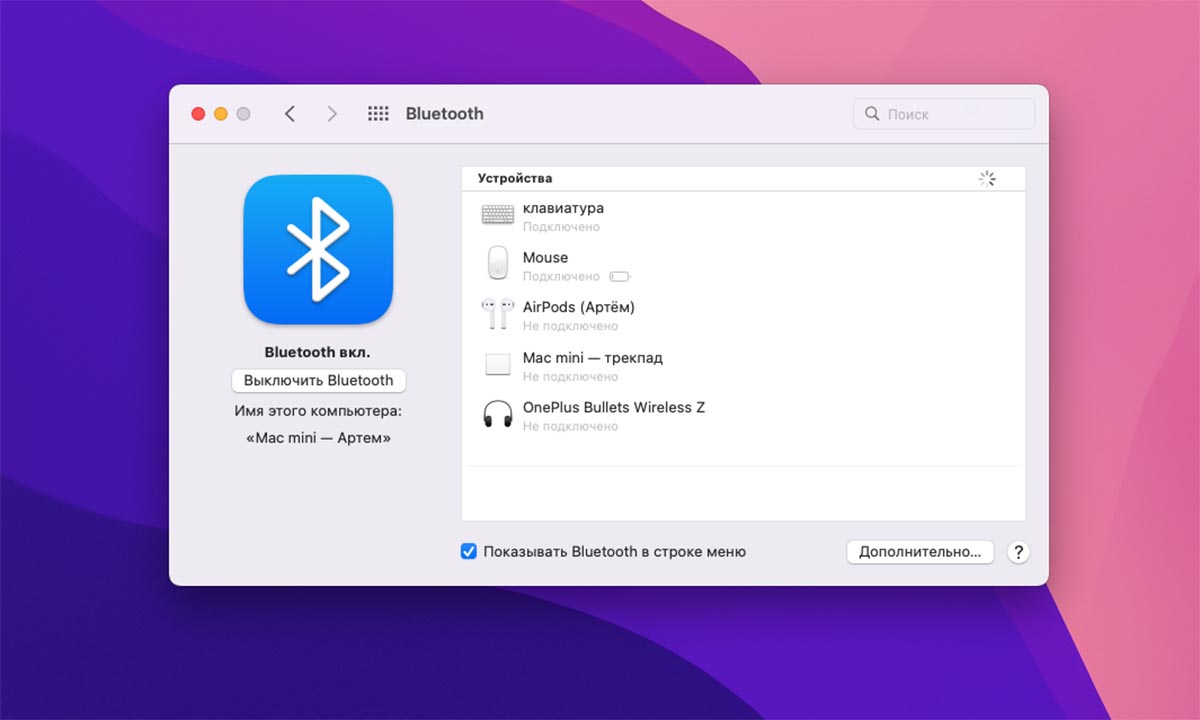
1. Для начала поочередно сопрягите обе гарнитуры с Mac.
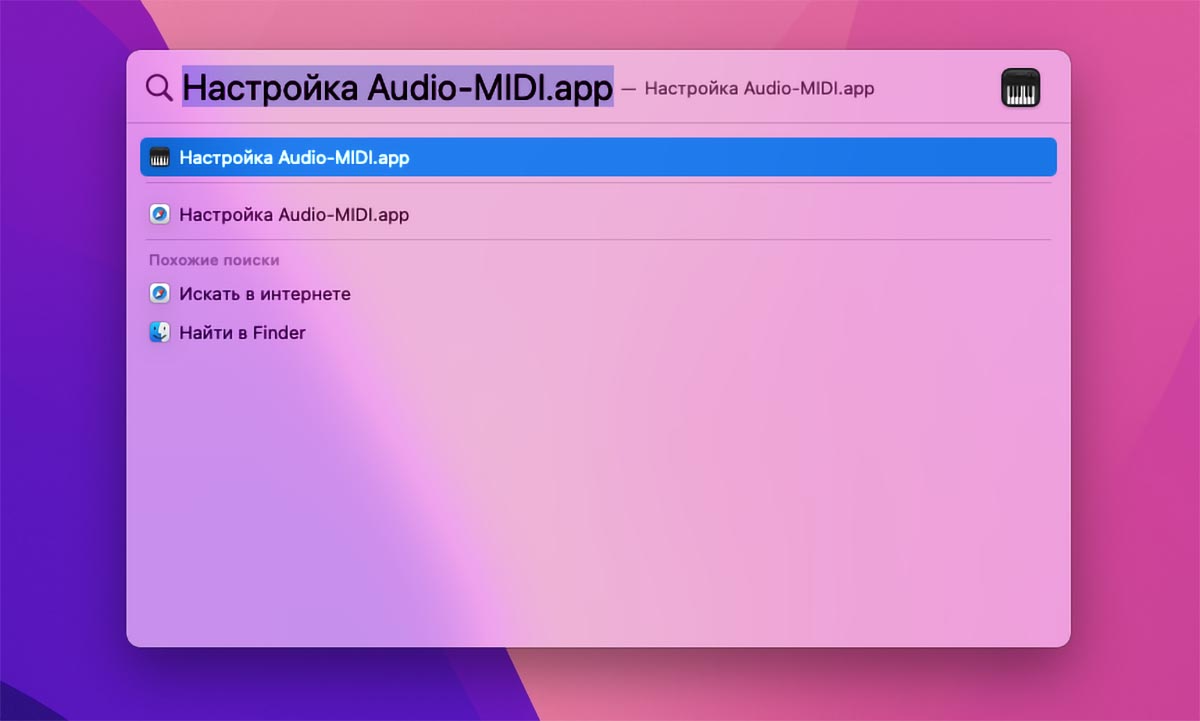
2. Запустите приложение Настройка Audio-MIDI. Его можно найти через поиск Spotlight или в Launchpad.
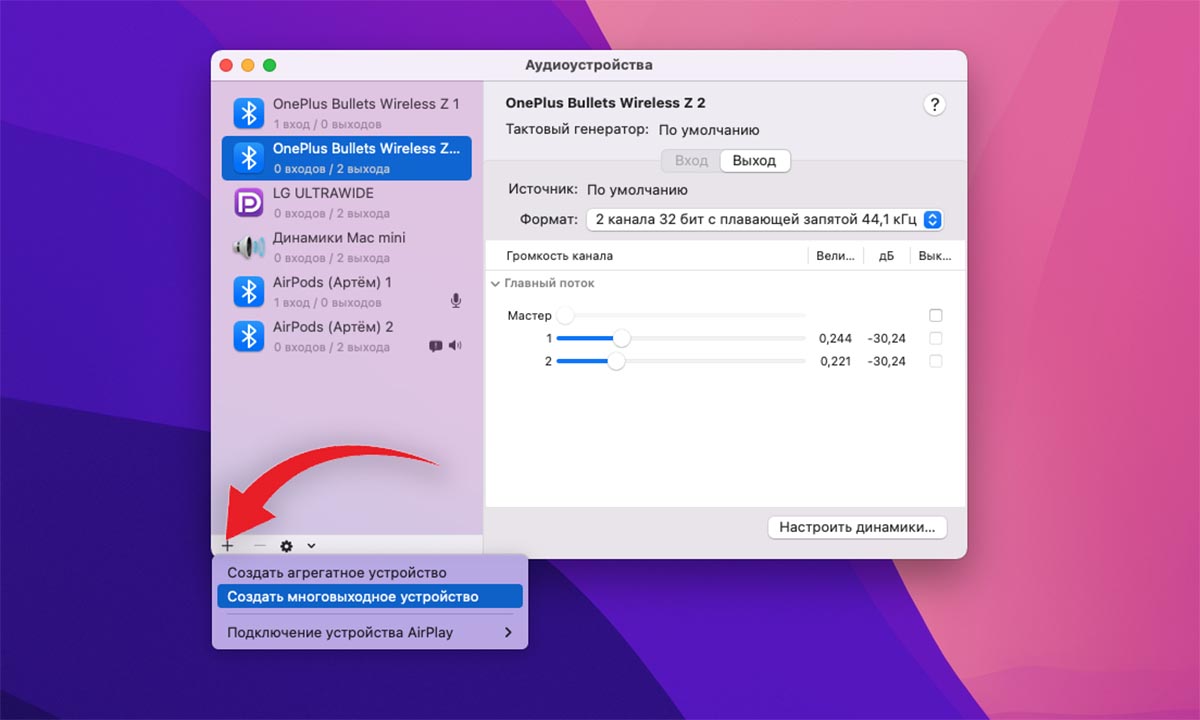
3. Нажмите + в левом нижнем углу и выберите пункт Создать многовыходное устройство.
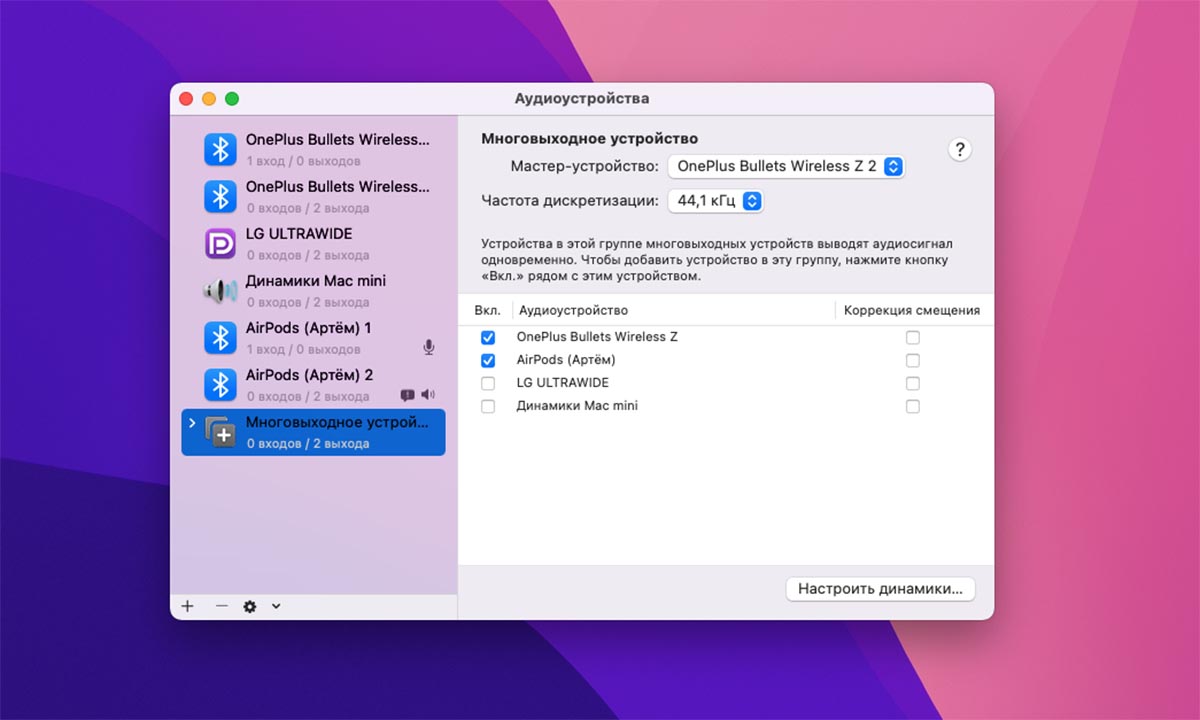
4. В правой панели отметьте две подключенных гарнитуры.
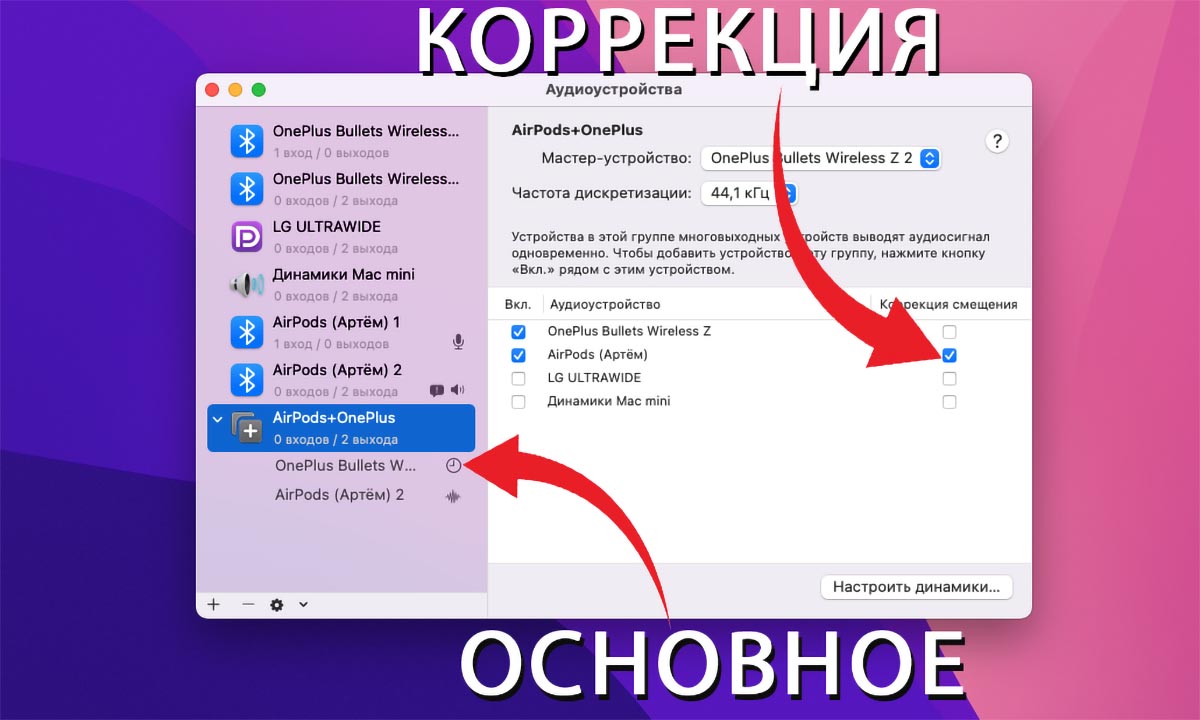
5. Раскройте список устройств созданного многовыходного устройства. Первая подключенная гарнитура станет основной, а для второй следует включить опцию Коррекция смещения, чтобы звук выводился синхронно без задержек.
Для удобства многовыходное устройство можно переименовать в списке Audio-MIDI.
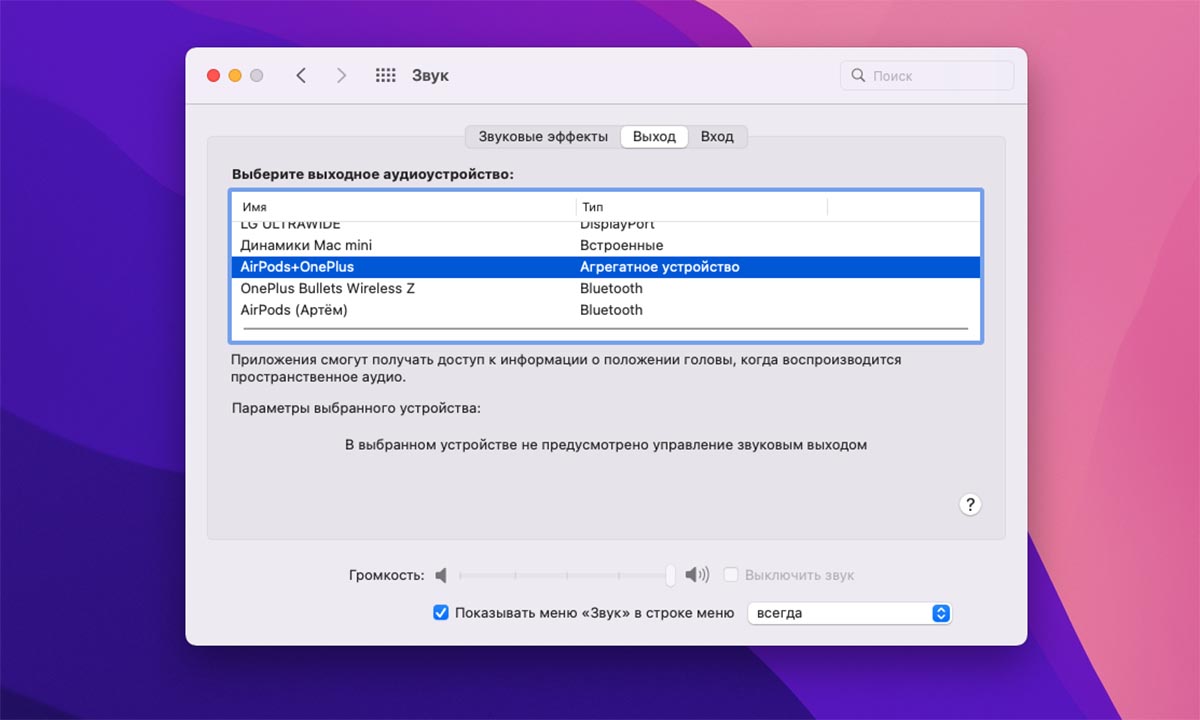
Останется лишь перейти в настройки звука и изменить выход на только что созданное устройство. Это можно сделать и через индикатор уровня громкости в строке меню macOS.
Теперь звук будет выводиться сразу на две гарнитуры.
В закладки
Подключение Беспроводных Наушников или Колонки по Bluetooth к MacBook на MacOS — Не Только Apple AirPods
В продолжение темы беспроводных наушников и Bluetooth колонки рассмотрим вопрос, как подключить их к макбуку. Инструкция будет актуальна для подключения любого MacBook ко всем блютуз колонкам, наушникам и гарнитурам, как Apple AirPods или JBL, так и их аналогам или оригинальным устройствам от Xiaomi, QCY, Huawei, Honor, Vivo, OnePlus и так далее..
Как подключить беспроводные наушники или колонку к макбуку по блютуз?
Каждый компьютер или ноутбук от Apple, не важно это MacBook Air, Pro, Mac Mini или iMac, имеет на борту поддержку беспроводной связи Bluetooth. Поэтому любые TWS наушники или беспроводную колонку можно подключить к макбуку по блютуз, так же как и к айфону или смартфону на Андроиде.

Достаем из кейса беспроводные наушники и ждем, пока они синхронизируются. Чаще всего сопряжение происходит сразу после вытаскивания их из футляра. Но в некоторых моделях необходимо спарить их отдельно одновременным нажатием на кнопки до появления мигания светодиодов или звукового оповещения.
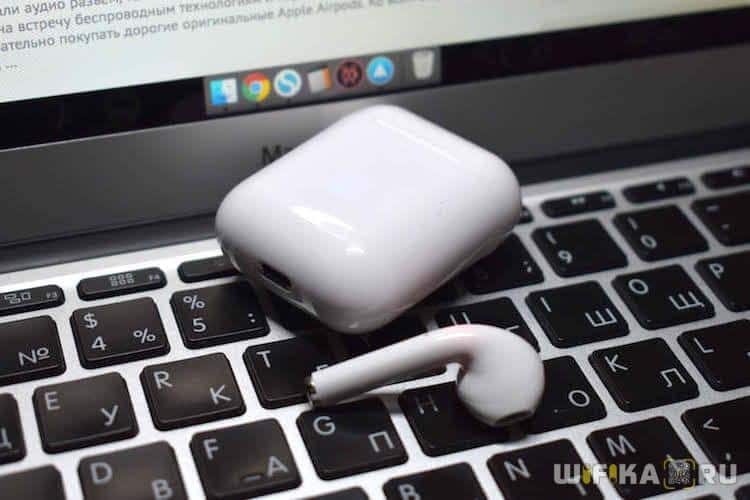
В каждой модели это происходит по-разному, поэтому рекомендую предварительно ознакомиться с инструкцией именно к вашей модификации. У нас на сайте уже много обзоров и инструкций по включению различных беспроводных наушников, можете среди них поискать свои.

К колонке, разумеется, это не относится. На ней просто достаточно активировать кнопкой «B» беспроводной модуль в режим готовности для соединения.

Далее включаем Bluetooth модуль на MacBook. В MacOS можно никуда далеко в настройки не заходить, а щелкнуть по иконке «голубого зуба» на верхней панели и нажать «Включить Bluetooth»
Как подключить и настроить AirPods на MacBook?
Пользуетесь беспроводными наушниками AirPods? Их можно подключить, как к iPhone, так и к Mac. После подключения можно произвести настройки управления. К iPhone наушники подключаются очень легко, достаточно открыть крышку кейса и смартфон автоматически обнаружит гарнитуру. А в этой статье разберём, как подключить и настроить управление AirPods на компьютере.
Подключение AirPods к MacBook.
Для того, чтобы использовать AirPods 2, на Mac следует установить систему macOS Mojave 10.14.4 или более актуальную, а для подключения версии Pro — macOS Catalina 10.15.1 или новее. Для подключения беспроводных наушников к Mac:
- Включите Bluetooth на компьютере и откройте настройки.
- В списке вы увидите ваш аксессуар, нажмите на него и кликните на кнопку «Подключить».
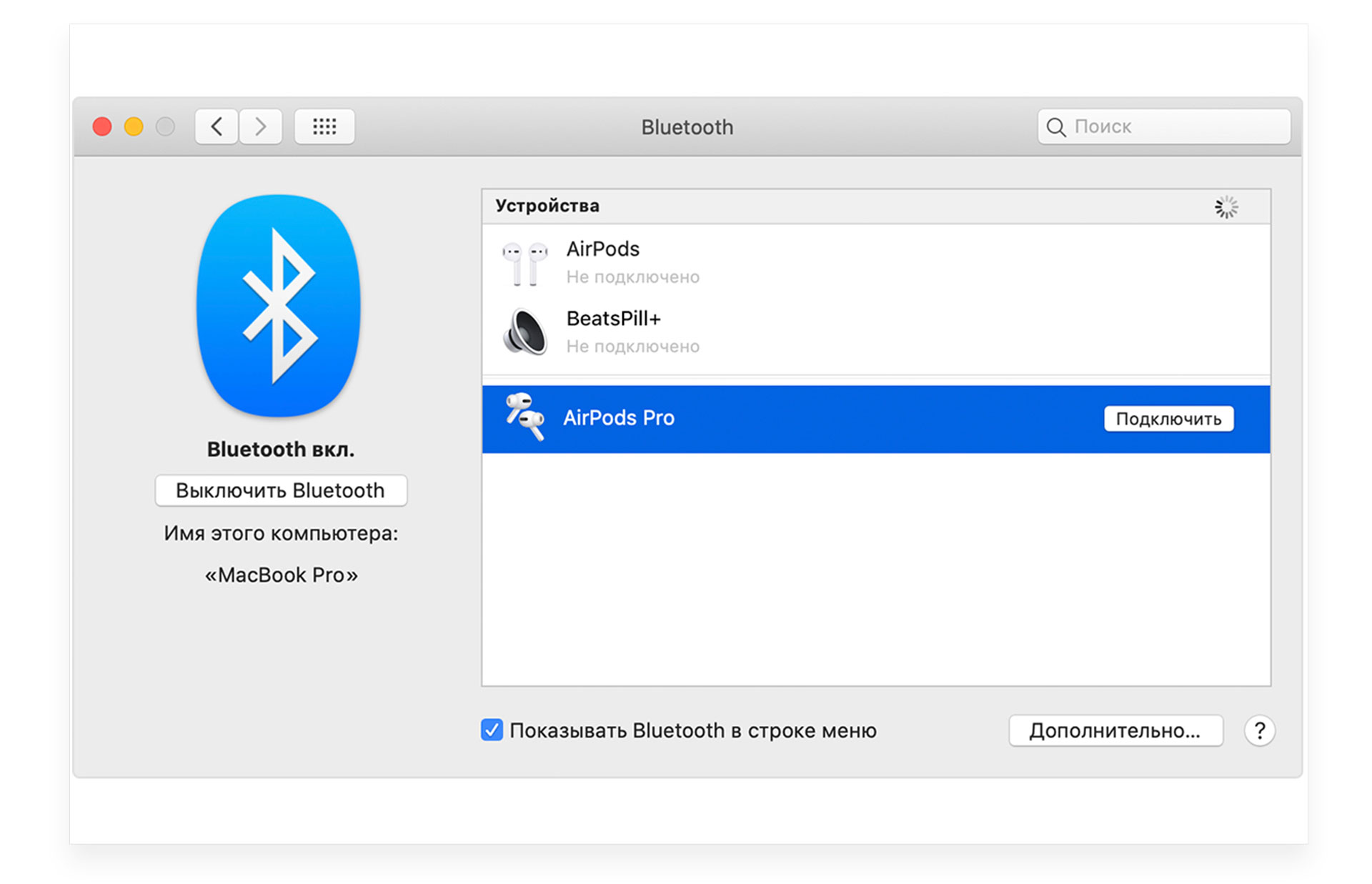
Может быть такое, что Mac не видит аксессуар, тогда:
- На компьютере перейдите в «Системные настройки» → «Bluetooth». Проверьте, что он включён.
- Поместите гарнитуру в кейс для зарядки и откройте крышку.

- Удерживайте кнопку настройки на кейсе до момента, пока индикатор не станет мигать белым цветом.
- Кликните на гарнитуру, которая появится в списке устройств и нажмите «Подключить».
Если гарнитура подключена, но звук воспроизводится через динамик Mac, то проверьте, выбраны ли наушники в качестве гаджета для вывода звука.

Настройка управления AirPods на Mac.
После подключения гарнитуры к ноутбуку, вы можете настроить управление наушниками.
- Для этого, также в устройствах Bluetooth выберите ваш аксессуар и нажмите на кнопку «Параметры», которая появится справа.
- Вы увидите всплывающие окно и сможете выбрать настройку, например, для двойного касания слева вы можете выбрать вызов Siri, воспроизведение трека, переключение музыки и другое. Также выберите действие, которое будет происходить при двойном касании на правый наушник.

- Автоматическое определение уха и автопереключение оставьте. Эти функции будут вам полезны.
Теперь нажимайте «Готово» и наслаждайтесь работой гарнитуры.
Вот так легко и просто можно подключить и настроить управления наушниками не только на iPhone, но и на Mac.
Скорее всего, у вас есть ещё вопросы по AirPods. Мы уже собрали их все на одной странице.