Как удалить статус сообщества в ВКонтакте
Статус сообщества в социальной сети ВКонтакте — это небольшая запись, которая отображается под названием группы. Она может содержать информацию о текущей деятельности сообщества, о предстоящих мероприятиях или о каких-либо важных новостях. Однако, иногда возникает необходимость удалить статус сообщества. Это может быть связано с изменением направления деятельности группы, с окончанием проведения мероприятия или просто с желанием обновить информацию на странице.
Удаление статуса сообщества в ВКонтакте достаточно просто. Для этого необходимо зайти в режим редактирования настроек сообщества и перейти на вкладку «Редактирование». В этом разделе можно изменить не только статус, но и другие важные параметры группы, такие как название, аватар и описание. При удалении статуса следует учесть, что это действие будет нельзя отменить, поэтому перед удалением стоит проверить все данные и убедиться в правильности своего решения.
Важно отметить, что удаление статуса сообщества не приведет к удалению группы в целом. Группа останется активной, и пользователи смогут продолжать подписываться на нее, комментировать посты и участвовать в обсуждениях. Поэтому, если вы хотите полностью удалить группу в ВКонтакте, вам потребуется выполнить другие действия, которые выходят за рамки удаления статуса. Это может быть полезно, если группа больше не актуальна или просто не соответствует вашим текущим интересам и целям.
Шаги для удаления статуса сообщества
1. Войдите в свою учетную запись ВКонтакте и перейдите на страницу сообщества, статус которого вы хотите удалить.
2. Найдите раздел «Управление» в правом верхнем углу страницы и выберите «Редактировать сообщество».
3. В открывшемся меню выберите вкладку «Основное» и прокрутите страницу вниз до раздела «Статус сообщества».
4. Нажмите на кнопку «Редактировать» рядом со статусом сообщества.
5. Удалите текущий статус сообщества, очистив поле ввода, или введите новый статус, если вы хотите его изменить.
6. После внесения изменений нажмите кнопку «Сохранить», чтобы применить новый статус или удалить текущий статус сообщества.
7. Проверьте страницу сообщества, чтобы убедиться, что статус был успешно удален или изменен.
8. При необходимости повторите эти шаги для удаления статуса других сообществ, которыми вы являетесь администратором.
Почему нужно удалить статус сообщества
Удаление статуса сообщества во ВКонтакте может быть необходимо по разным причинам. Во-первых, статус может быть устаревшим или неактуальным. Если сообщество изменило свою деятельность, тематику или цели, то старый статус может вводить пользователей в заблуждение. Удаление статуса позволяет очистить информацию о сообществе и предоставить более точное представление о его текущей деятельности.
Во-вторых, статус сообщества может быть негативным или противоречить целям и ценностям организации. Если статус вызывает негативные ассоциации или является причиной недовольства пользователей, то его удаление может помочь восстановить репутацию и улучшить отношения с аудиторией.
Кроме того, удаление статуса сообщества может быть полезным при проведении ребрендинга или изменении имиджа организации. Если сообщество хочет изменить свое визуальное представление или обновить свою маркетинговую стратегию, то удаление статуса может быть одним из шагов на пути к изменениям.
Наконец, удаление статуса сообщества может быть необходимо для повышения эстетической привлекательности страницы. Если статус занимает много места или его содержание не соответствует дизайну и стилю страницы, то его удаление поможет создать более гармоничный и привлекательный образ сообщества.
Как изменить статус сообщества
Статус сообщества во ВКонтакте – это короткое описание, которое отображается под названием группы на ее странице. Изменение статуса позволяет сообществу сообщить о своей актуальной деятельности или о чем-то важном для участников.
Чтобы изменить статус сообщества, необходимо выполнить несколько простых шагов:
- Зайти в настройки сообщества. Для этого нужно открыть страницу сообщества и нажать на кнопку «Управление» в правом верхнем углу. В появившемся меню выбрать пункт «Настройки».
- Перейти на вкладку «Основное». В левом меню на странице настроек выбрать вкладку «Основное». Здесь находятся основные настройки сообщества, в том числе и статус.
- Изменить статус. В поле «Статус» ввести новое описание для сообщества. Максимальная длина статуса составляет 160 символов. Можно использовать эмодзи и специальные символы для оформления текста. После внесения изменений необходимо сохранить настройки.
После выполнения этих шагов статус сообщества будет изменен и отображаться на странице группы. Участники смогут видеть актуальную информацию о деятельности сообщества или о чем-то важном.
Возможные проблемы при удалении статуса
Удаление статуса сообщества в ВКонтакте может вызвать некоторые проблемы, с которыми стоит быть готовым столкнуться. Вот некоторые из них:
1. Потеря информации о статусе
После удаления статуса сообщества все данные, связанные с ним, будут удалены без возможности восстановления. Это может быть проблемой, если вы хотите сохранить историю статусов или использовать ее для анализа данных.
2. Отсутствие обратной связи с пользователями
Статус сообщества может служить важным средством обратной связи с пользователями. Удаление статуса может привести к тому, что пользователи потеряют возможность быстро получать информацию о текущих событиях или изменениях в сообществе.
3. Ухудшение восприятия сообщества
Статус сообщества может помочь создать определенный образ или имидж. Удаление статуса может привести к ухудшению восприятия сообщества у пользователей, которые привыкли видеть определенную информацию или ожидают определенного типа контента.
4. Потеря уникальности и индивидуальности
Статус сообщества может быть уникальным и отличаться от статусов других сообществ. Удаление статуса может привести к потере этой уникальности и индивидуальности, что может сказаться на привлекательности и конкурентоспособности сообщества.
Несмотря на возможные проблемы, удаление статуса сообщества может быть необходимым шагом в развитии и улучшении сообщества. Важно внимательно взвесить все плюсы и минусы перед принятием решения.
Другие способы изменить видимость статуса
Кроме возможности удалить статус сообщества, в ВКонтакте также предусмотрены и другие способы изменить видимость статуса. Это может быть полезно, если вы хотите ограничить доступ к статусу только для определенных пользователей или групп.
1. Ограничение доступа по списку друзей: Вы можете выбрать опцию «Только для друзей» в настройках приватности статуса. В этом случае статус будет виден только вашим друзьям, а остальные пользователи не смогут его просмотреть.
2. Ограничение доступа по списку сообществ: Если вы являетесь администратором или модератором определенного сообщества, вы можете выбрать опцию «Только для участников» в настройках приватности статуса. В этом случае статус будет виден только участникам данного сообщества.
3. Ограничение доступа по списку пользователей: В настройках приватности статуса вы можете указать конкретных пользователей, которым разрешено видеть ваш статус. В этом случае статус будет виден только этим пользователям, а остальные не смогут его просмотреть.
4. Использование списка исключений: Вы можете создать список пользователей или групп, которым запрещено видеть ваш статус. В настройках приватности статуса выберите опцию «Кроме указанных» и добавьте нужных пользователей или группы в список исключений.
5. Использование временного ограничения: В настройках приватности статуса вы можете указать временной интервал, в течение которого статус будет виден только определенным пользователям или группам. После истечения этого интервала статус станет виден всем пользователям.
Используя эти способы, вы сможете изменить видимость своего статуса в социальной сети ВКонтакте и выбрать оптимальные настройки приватности в зависимости от ваших потребностей и предпочтений.
Как настроить сообщество в Vkontakte?

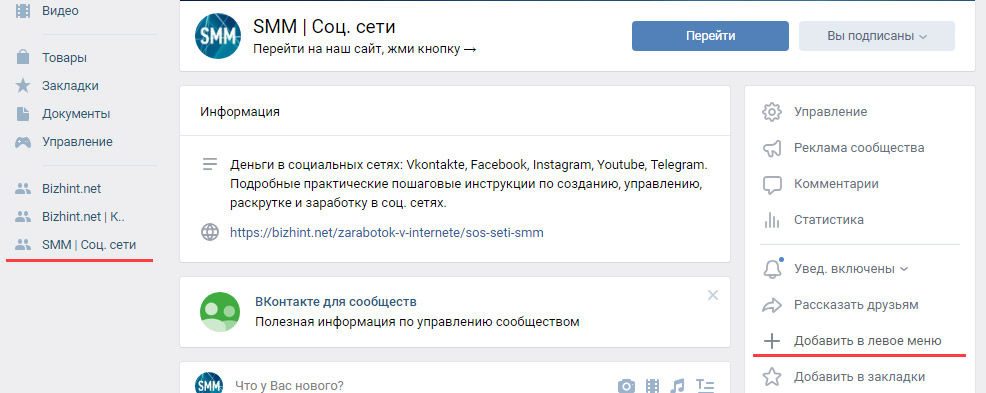
Прежде всего, добавьте свой паблик в левое меню, или в закладки (на ваше усмотрение). P.S. Это удобно, теперь вы сможете открыть его всего в 1 клик с любой страницы Вконтакте. Как такое провернуть – смотрите скрин:
Аватарка и статус
Кликом по полю под названием паблика можно указать Статус сообщества. P.S. Пока мы не придумали ничего остроумного, вместо статуса прописали пояснение для кнопки «Перейти».
Надеемся, что обложку сообщества вы уже загрузили, но это еще не все. По наведению на иконку слева от названия, загрузите (здесь же ее можно и изменить) аватарку группы. Это изображение будет отображаться рядом с названием паблика в ваших постах (в т.ч. в ленте новостей).
В правом меню сообщества находим ссылку «Управление», попадаем на вкладку «Настройки» – с этой страничкой вы уже должны были разобраться. Если нет, посмотреть как это делается можно в статье про создание паблика. Мы же пробежимся по всем следующим вкладкам…
Основные настройки сообщества
Разделы
Эта вкладка отвечает за то, какая информация и где будет отображаться в вашей группе. «Птичками» отмечаете те блоки, которые вы хотите видеть в правой части своего паблика.
Активация чекбокса «Товары» открывает ряд дополнительных настроек. Вам она понадобиться, если вы планируете продавать что-либо через ВК. Мы не будем касаться этого в рамках текущей статье, но обязательно расскажем о том, как создать свой «интернет-магазин» на базе Вконтакте в одной из наших следующих статей.

Главный и второстепенный блоки — это 2 области с контентом сразу под обложкой вашего паблика/группы (отображаются перед лентой публикаций сообщества, располагаются друг под другом). Самое видное место в сообществе, и если у вас есть чем его занять – обязательно этим воспользуйтесь!

Идеально подходит под вывод товаров группы, но сюда также можно добавить и: обсуждения, фото, видео или аудио-записи, а также адреса (актуально для бизнес-страниц: сообществ компаний или организаций).
Настройка комментарования
Всего 3 чекбокса на ваш выбор:
- Вкл/выкл комментарии;
- Фильтр нецензурных выражений;
- Фильтр по ключевым словам (p.s. при активации можно будет указать: при наличии каких слов, комментарии будут автоматически удаляться)
Комментарии – неотъемлемая часть групп по интересам в соц. сети Вконтакте. Участники вашего сообщества, безусловно, положительно отметят то, что у них есть возможность высказать свое мнение. Для страничек компаний, организаций, магазина и т.д., комментарии – это прекрасный инструмент обратной связь с вашими клиентами.
Впрочем, у многих пабликов ВК комментарии закрыты. Модерация комментариев: спам, флуд, сообщения, «разжигающие вражду , ненависть» и тому подобные, – все это требует дополнительных ресурсов (времени модератора)…
Блок «Ссылки»
Если помимо текущего сообщества Вконтакте у вас есть другие паблики, аккаунты/страницы в других социальных сетях, либо свой Веб-сайт – все это можно указать в разделе «Ссылки».
Блок «Ссылки» будет отображаться в вашей группе Vkontakte справа, под блоком «Подписчики/Участники».

Чтобы добавить ссылку, используйте одноименную Кнопку. Описание (мелкий текст серым цветом) можно изменить при добавлении ссылки. Ссылки на странице управления можно редактировать или удалить, воспользовавшись соответствующими иконками, а также поменять местами (просто перетаскивая их, зажав кнопку мыши).
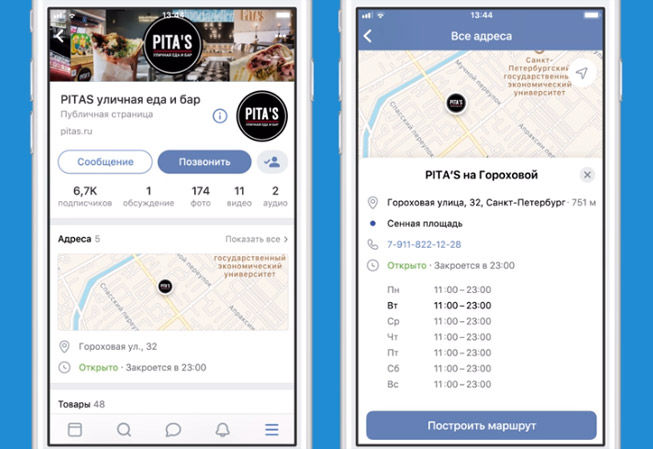
Адрес и время работы
Прекрасный инструмент для бизнеса: компаний и организаций. Вы можете добавить один или несколько локаций на карту. Плюс, время работы, телефоны. Ваши клиенты смогут легко узнать, где вы находитесь, в пару кликов проложить маршрут к вашему офису/магазину…
Последняя вкладка «Настроек» (работа с API) – предназначен для разработчиков.
Участники
На вкладке «Участники» находится список всех подписчиков паблика (вступивших в группу). К вашим услугам строка поиска, если нужно найти кого-то конкретного. На этой странице можно выполнить 2 действия: удалить пользователя из сообщества, либо назначить ему какую либо роль…
 Руководители
Под именем и статусом нужного нам человека находим ссылку «Назначить руководителем». Нам будет предложено выбрать уровень полномочий: администратор, редактор, модератор или рекламодатель. Какие права у каждой из этих групп – читайте описание под названием «Роли».
Ниже – 2 чекбокса. Первый позволяет добавить полномочия рекламодателя любой другой группе руководителей. Второй чекбокс на случай, если вы хотите отобразить того или иного руководителя в блоке «Контакты» на странице своего сообщества.
Всех действующих руководителей можно найти на одноименной вкладке . Здесь же их можно и разжаловать.
Черный список
Если какой-либо пользователь стал вам докучать (рассылает спам, сыпет оскорблениями или просто вам не нравится его «морда лица»), на этой вкладке его можно добавить в черный список – больше он вас не потревожит.
Настройке сообщений сообщества, в частности, созданию бота, а также приложениям сообществ мы выделим по отдельной статье на нашем сайте.
Последняя вкладка меню «Управление» – Жалобы на контент.
Летом 2018 Вконтакте выкатил алгоритм защиты уникального контента«Немезида». Иными словами, это механизм защиты от воровства контента. В случае поступления жалобы, увидеть ее вы сможете именно на этой вкладке, здесь же есть возможность ее обжаловать.
Как изменить статус в группе в ВК
В социальной сети Вконтакте статус сообщества используется для быстрой информации о настроении или текущих событиях в группе. Процесс изменения статуса в группе ВК может показаться сложным, но на самом деле это легко сделать, следуя нескольким простым шагам.
Как сменить статус в ВК
Для того, чтобы изменить статус группы ВК, выполните следующие действия:
- Перейдите в сообщество и нажмите на поле для статуса.
- Введите новый текст статуса.
- Нажмите на кнопку «Сохранить».
Просто так! После этого новый статус будет отображаться на странице сообщества.
Как изменить сетевой статус в ВК
Чтобы изменить сетевой статус в ВК, необходимо:
- Перейти в настройки профиля.
- Открыть раздел «Конфиденциальность».
- Нажать на пункт «Кто видит, что я онлайн».
- Выбрать один из вариантов отображения статуса.
Доступны два варианта для отображения статуса «был в сети недавно»: «Только я» и «Друзья и контакты». Первый вариант скрывает время онлайна ото всех пользователей, а второй позволяет показывать эту информацию только друзьям и контактам.
Как поменять меню в группе ВК
Иногда бывает необходимо персонализировать меню группы ВК. Вот что следует сделать для этого:
- Перейдите в сообщество и найдите раздел «Управление» в боковой колонке.
- Выберите вкладку «Меню».
- Нажмите на кнопку «+» и добавьте новую ссылку на нужный объект: публикацию, товар и т.д.
- Для каждого пункта меню можно настроить заголовок и загрузить картинку обложки.
Сделав эти простые шаги, можно персонализировать меню группы ВК под свой вкус и потребности.
Как изменить тип группы в ВК
Изменить тип сообщества можно только через компьютер. Для этого нужно:
- Перейти в меню сообщества справа.
- Нажать на кнопку «Еще».
- Выбрать «Перевести в группу» или «Перевести в страницу».
Таким образом, можно легко изменить тип группы в социальной сети ВК, в зависимости от потребностей.
Полезные советы
- Персонализируйте свою группу ВК под свой стиль и потребности, добавляем или удаляя элементы;
- Изменяйте статусы сообщества для того, чтобы проинформировать членов сообщества о текущих событиях или настроении;
- Скрывайте информацию, которую не желаете отображать для всех пользователей, в настройках конфиденциальности профиля.
Выводы
Как мы видим, изменить статус в группе ВК, изменить сетевой статус, поменять меню или тип сообщества совсем несложно. Для этого есть несколько простых шагов, которые не требуют глубоких знаний пользователей социальных сетей. Множество инструментов и настроек, доступных в социальной сети ВК, позволяет персонализировать группу под свой стиль и потребности, делая ее более удобной и привлекательной для членов сообщества.
Как изменить сетевой статус в вк
Если вы хотите изменить свой сетевой статус в социальной сети ВКонтакте, то вам нужно перейти на свою страницу и открыть раздел «Конфиденциальность». Затем выберите «Кто видит, что я онлайн» и выберите один из вариантов. Если вы хотите, чтобы только вы могли видеть свое время онлайн, выберите «Только я». Если вы хотите, чтобы ваш статус был виден только вашим друзьям и контактам, выберите «Друзья и контакты». Также можно выбрать опцию «Все», чтобы статус был виден всем пользователям социальной сети. Важно помнить, что изменение сетевого статуса может повлиять на взаимодействие с вашими друзьями и подписчиками в социальной сети, поэтому следует обдумывать выбор внимательно.
Чтобы изменить статус в группе ВКонтакте, нужно нажать на поле для статуса и ввести новый текст. Сделав изменения, необходимо сохранить их, нажав на соответствующую кнопку. Если возникает проблема с поиском ответа на запрос о том, как удалить страницу или создать чат, нужно попробовать использовать другие ключевые слова для поиска. Таким образом, изменение статуса в группе является простым процессом, и его можно выполнить только за несколько секунд. Важно помнить, что статус в группе ВКонтакте является важным элементом профиля, который позволяет донести до посетителей информацию о группе и о всех её достижениях, а также о текущих возможностях.
Как правильно настраивать группу Вконтакте?

Здравствуйте, уважаемые читатели моего блога. В предыдущем уроке мы с вами узнали как правильно создать группу вконтакте. А сегодня пришло время узнать как правильно её настраивать. В этой статье я покажу: как поставить фото группы, изменить статус, добавить ссылку, контакты, а также как опубликовать первую запись от своего имени.
Как добавить запись в группу Вконтакте?
В разделе с названием «записи», вставьте ссылку на публикуемую статью или пост, после этого сервис сгенерирует запись и выведет на экран заголовок, описание и картинку, публикуемой записи.
Вам останется только кликнуть по кнопке «отправить».

Как поставить фотографию группы?
Чтобы поставить фото, нажмите на ссылку «загрузить фотографию».
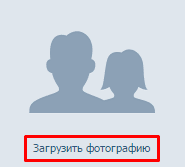
Далее, в открывшемся окне кликните по кнопке «выбрать файл», выберите любое понравившееся изображение из файловой системы своего компьютера и нажмите «открыть».
[adsense1]Если пропорции выбранного изображения будут неравные, к примеру, 800Х600, то вам предложат урезать его до размеров с равными пропорциями.
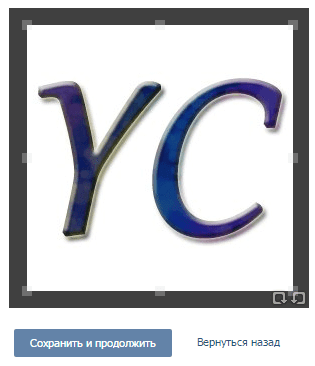
Когда сделаете это, щелкните на кнопку «сохранить и продолжить».
Теперь в вашей группе будет стоять новая картинка, однако в любой момент вы сможете ее сменить, проделав все вышеописанное заново.
Как изменить статус Группы?
Сделать это очень просто, достаточно нажать на ссылку «изменить статус», находящуюся под названием сообщества, ввести любой статус, например, это может быть, любая известная цитата и сохранить его.

Как добавить ссылку в группу?
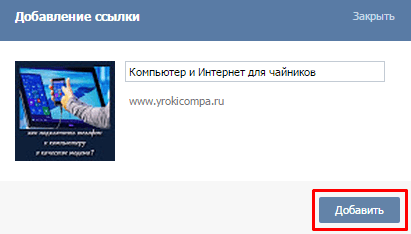
В правом сайдбаре нажмите на раздел «ссылки». После чего в открывшемся окне введите любую ссылку, которую хотите добавить.
Теперь на экране появиться окошко, с указанной информацией о сайте, ссылку которого вы ввели. Чтобы продолжить нужно нажать кнопку «добавить».
Как добавить контакты в группу?
В правом сайдбаре найдите и нажмите по разделу «контакты», в открывшемся окне выберите пункт «редактировать».
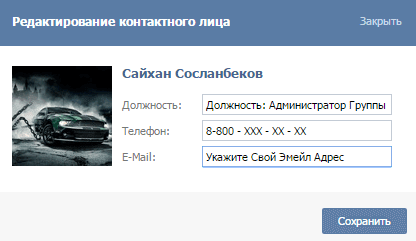
И введите свои контактные данные:
- Должность, занимаемую в группе, например «Администратор»;
- Свой номер телефона;
- Электронный Email адрес, если у вас его нет, то узнать как его раздобыть можно здесь: регистрация почты на яндексе и регистрация на майл ру.
После всего этого не забудьте нажать кнопку «сохранить».
Также вы можете сделать дополнительные настройки своей группы или страницы поменяв ее тему.
Этого, думаю, будет достаточно, чтобы понять как правильно настраивать группу вконтакте. Если у вас остались вопросы, то обращайтесь в любое время я всегда рад помочь.