Как изменить политику паролей windows server 2012
 Добрый день! Уважаемые системные администраторы и просто гости крупного IT блога pyatilistnik.org. Я очень рад, что вы занялись безопасностью своей инфраструктуры, и PSO, это первый из шагов, который поможет вам в этом. Что такое PSO (гранулированные пароли) мы узнали тут, про то как это настроить в 2008R2 описано тут. Теперь давайте разберемся где в windows 2012R2 находятся настройки PSO. Вы конечно как и на примере 2008R2 можете повторить данный трюк, но к чему стока мороки. Идем в панель управления.
Щелкаем правым кликом по пуску или сочетание клавиш CTRL+X и выбираем, нужный пункт.
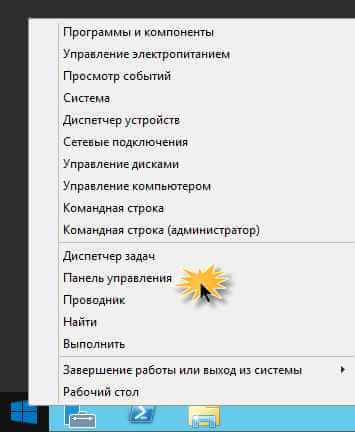
Как настроить гранулированные политики паролей или PSO (password setting object) в windows server 2012R2-01
Дальше Администрирование-Центр Администрирования.
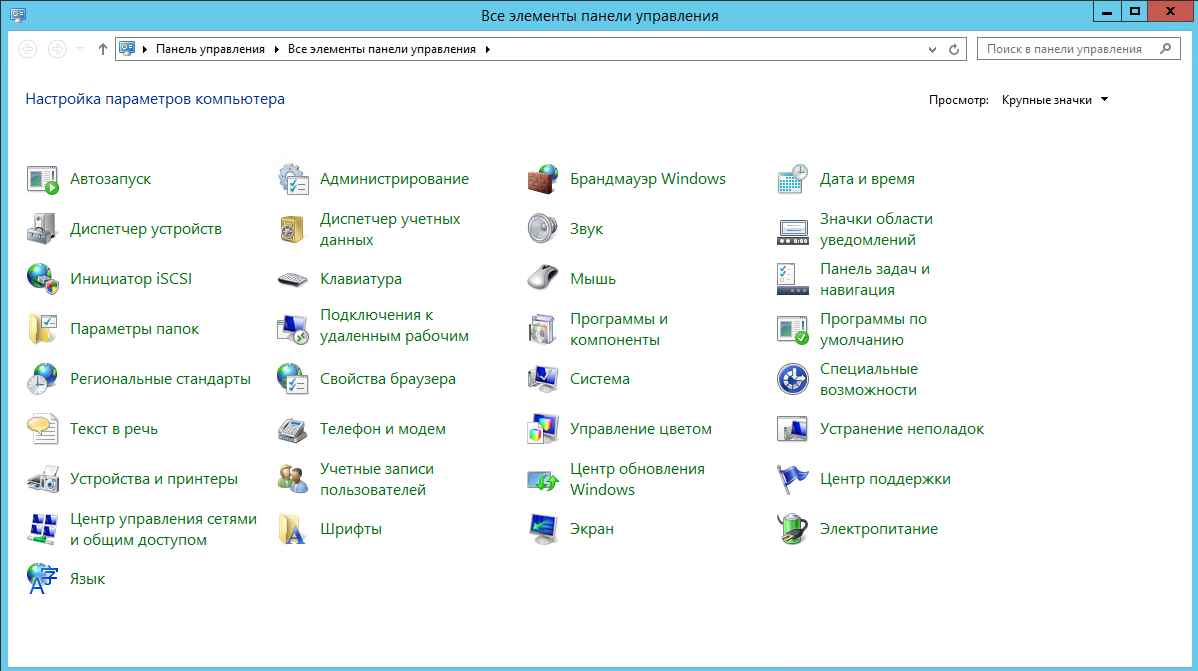
Как настроить гранулированные политики паролей или PSO (password setting object) в windows server 2012R2-02
Либо можете ввести в окне «Выполнить» сокращенную аббревиатуру dsac.exe.
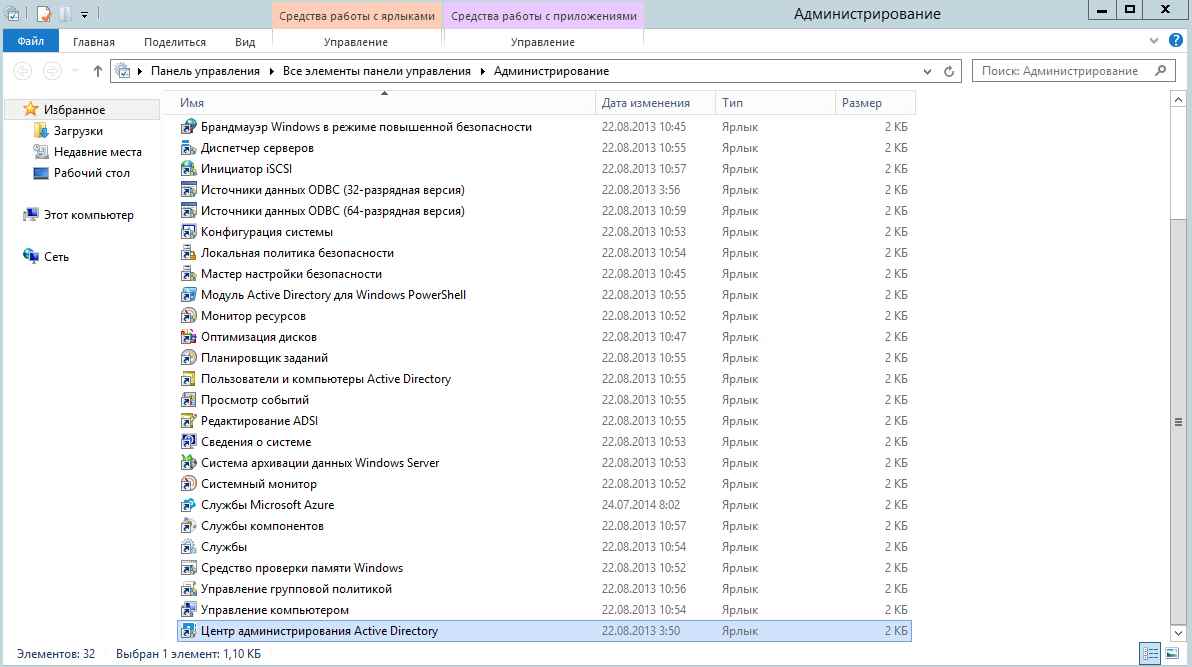
Как настроить гранулированные политики паролей или PSO (password setting object) в windows server 2012R2-03
У вас откроется «Центр администрирования Active Directory», как видите оснастка очень похожа, на начальную «Диспетчер серверов»
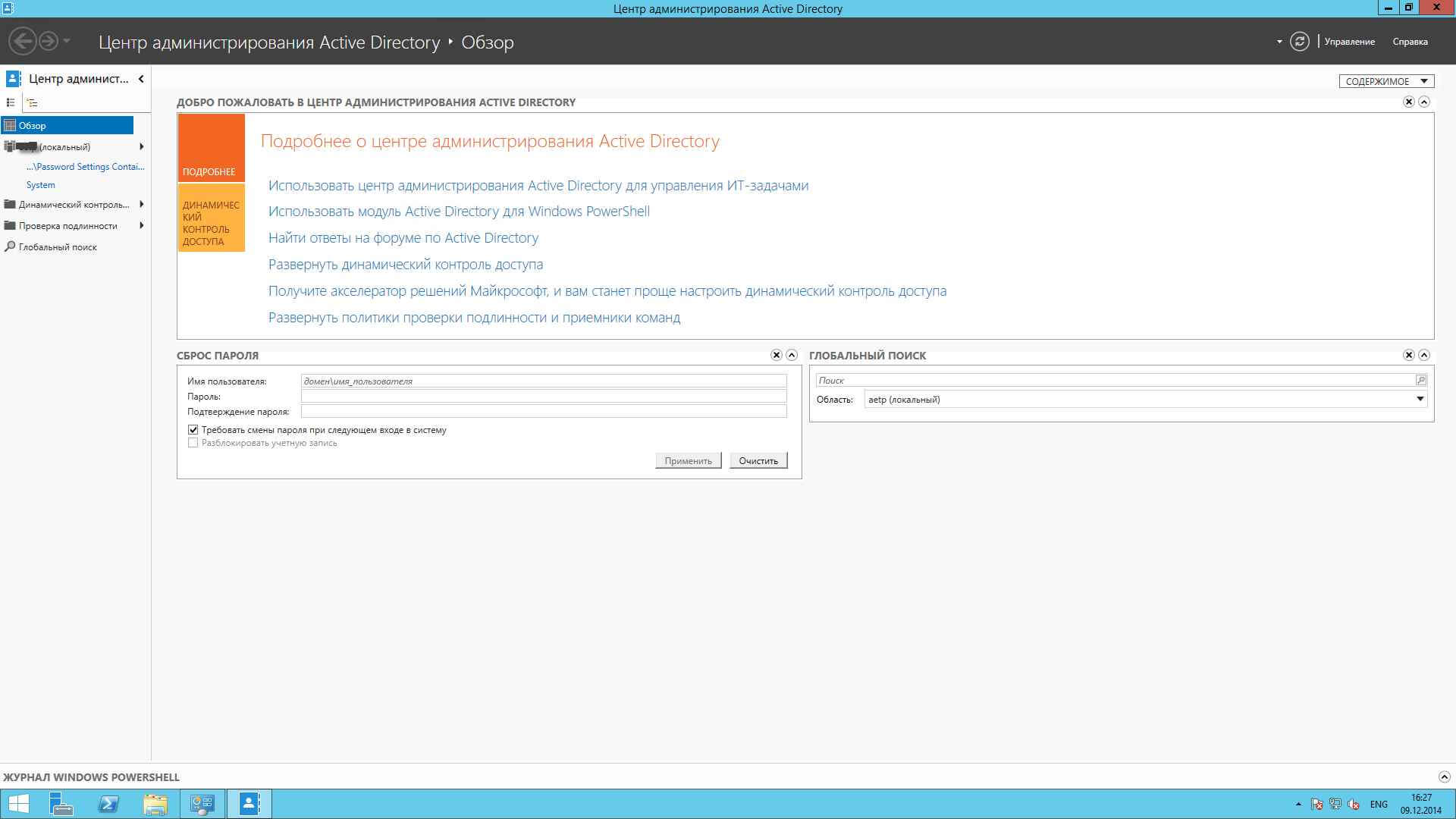
Как настроить гранулированные политики паролей или PSO (password setting object) в windows server 2012R2-04
В левом углу видим наш домен, щелкаем по нему и идем System-Password Setting Container
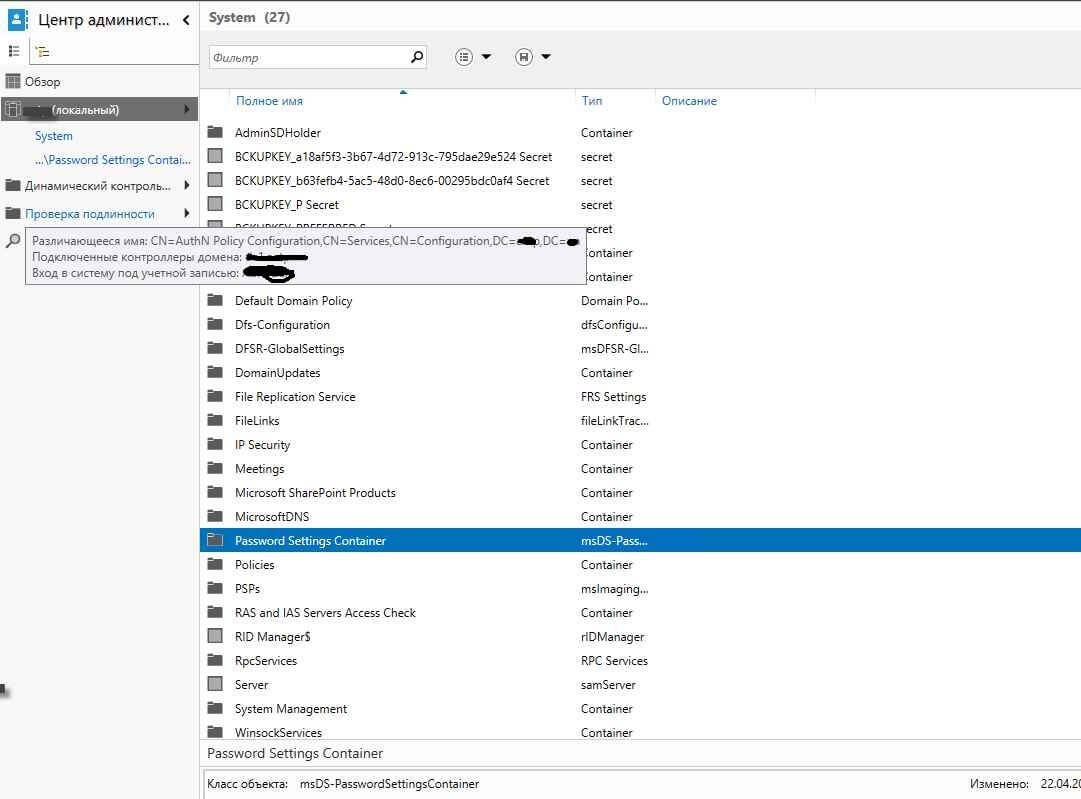
Как настроить гранулированные политики паролей или PSO (password setting object) в windows server 2012R2-05
Справа нажимаем создать-Параметры паролей.
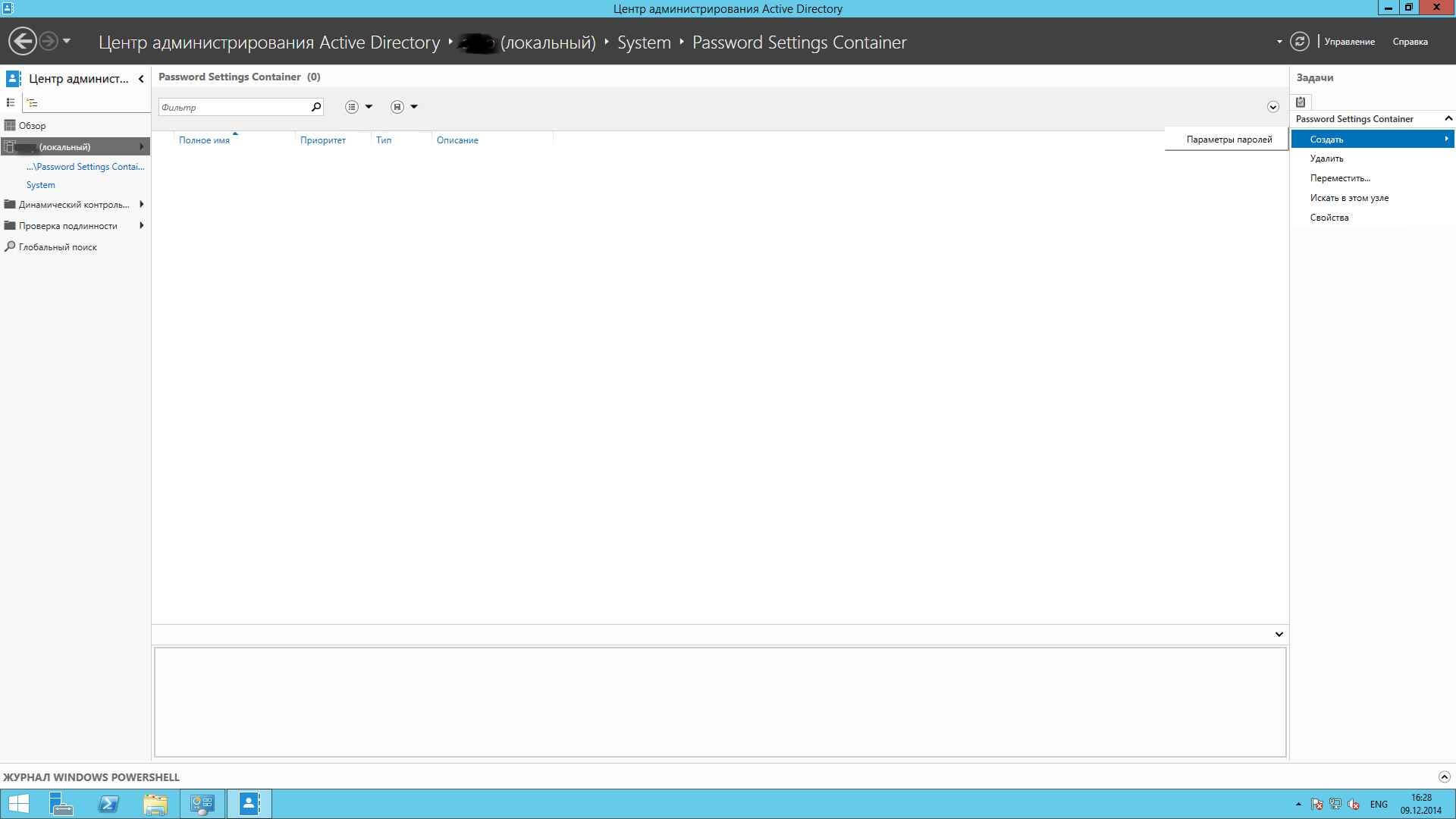
Как настроить гранулированные политики паролей или PSO (password setting object) в windows server 2012R2-06
Ну а дальше все просто выбираем, что нужно, и снизу жмем кнопку Добавить, в которой можно выбрать пользователя или группу.
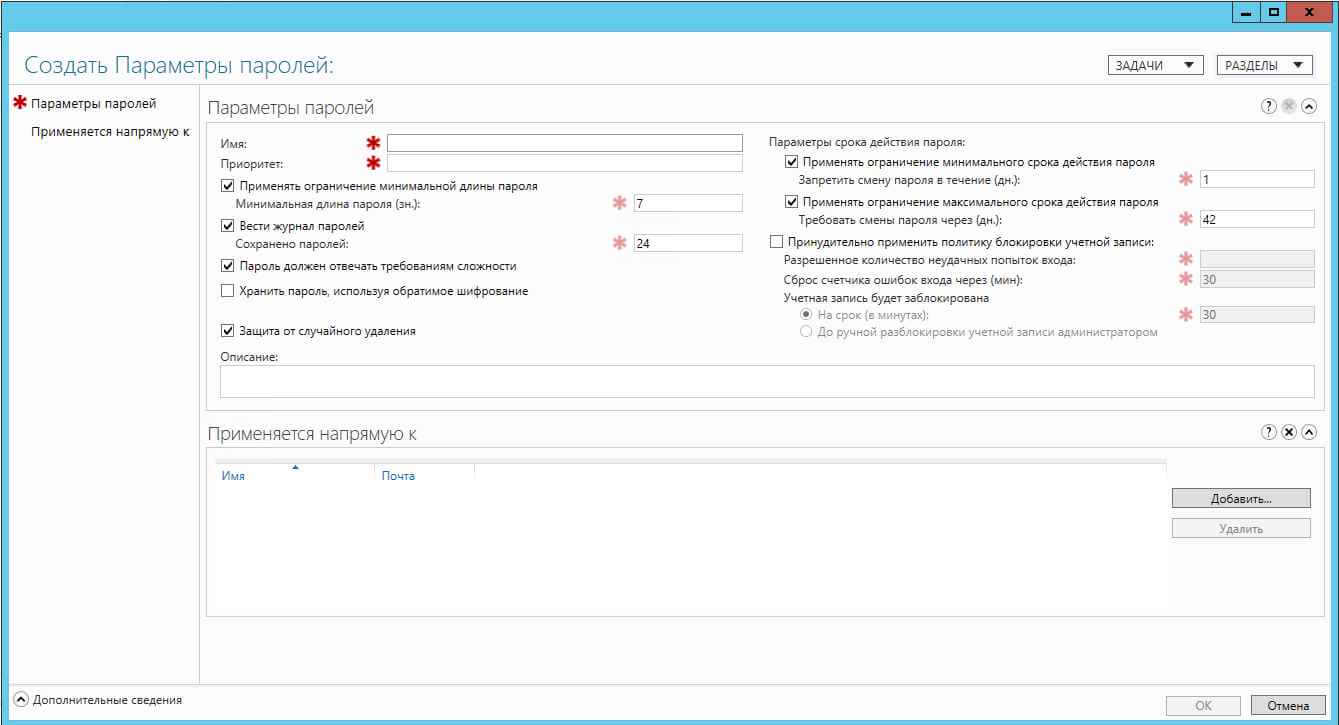
Как настроить гранулированные политики паролей или PSO (password setting object) в windows server 2012R2-07
Как видите Microsoft с каждым разом все упрощает и в случае с корзиной Active Directory и в плане PSO политик, думаю это правильное решение.
Изменение политики паролей в Windows Server 2012 R2
Ниже приведена небольшая инструкция об изменении политики паролей в Microsoft Windows Server 2012 R2. По умолчанию политика паролей определена таким образом, что все пароли учетных записей пользователей должны удовлетворять следующим требованиям:
- Не содержать имени учетной записи пользователя или частей полного имени пользователя длиной более двух рядом стоящих знаков.
- Иметь длину не менее 6 знаков.
- Содержать знаки трех из четырех перечисленных ниже категорий:
- Латинские заглавные буквы (от A до Z)
- Латинские строчные буквы (от a до z)
- Цифры (от 0 до 9)
- Отличающиеся от букв и цифр знаки (например, !, $, #, %)
Все параметры политики паролей задаются в локальных групповых политиках. Для запуска Редактора Локальных Групповых Политик (Local Group Policy Editor) необходим выполнить команду gpedit.msc (для этого необходимо нажать комбинацию клавиш Win + R, в окне «Выполнить» (Run) в поле «Открыть:» (Open:) ввести имя команды и нажать «ОК» )

В запустившейся оснастке в дереве групповых политик последовательно раскрываем группы:
- «Конфигурация компьютера» (Computer Configuration)
- «Конфигурация Windows» (Windows Settings)
- «Параметры безопасности» (Security Settings)
- «Политики учетных записей» (Account Policies)
- «Политика паролей» (Password Policy)
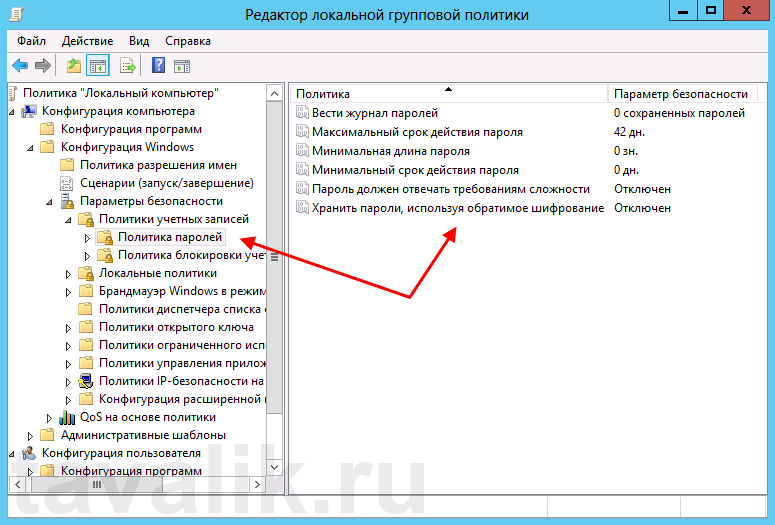
Здесь мы можем изменить необходимую нам политику. В частности, политику сложности паролей. Для этого два раза кликаем по строке «Пароль должен отвечать требованиям сложности» (Password must meet complexity requirements) и в окне свойства политики устанавливаем переключатель в «Отключен» (Disabled)
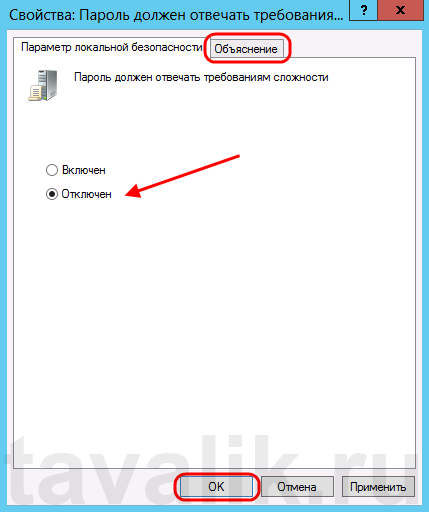
Для всех политик доступно довольно подробное описание, для доступа к которому необходимо перейти на вкладку «Объяснение» (Explain).

Изменив необходимые параметры, сохраняем настройки и закрываем окна, нажав «ОК» .
В этой же ветке можно изменить Политику блокировки учетных записей (Account Lockout Policy) в случае неверного ввода паролей. Все политики редактируются аналогичным образом.

Необходимо понимать, что изменение политики паролей может сильно снизить безопасность сервера. Лучше использователь специальные программы для генерации с хранения паролей.
Смотрите также:
Здесь будет рассказано как изменить политику паролей в Windows Server 2008. По умолчанию все пароли в Windows должны отвечать политике безопасности, а именно: Не содержать имени учетной записи пользователя…
В данной статье я расскажу как добавить разрешающее правило в Брандмауэр Windows Server 2012 R2 (в Windows Server 2008 R2 действия аналогичны). Правило будем добавлять на примере работы сервера 1С:Предприятие…
Ниже будет подробно рассказано как установить Microsoft .NET Framework 3.5 на локальный сервер под управлением Windows Server 2012, так как в этой ОС не получится установить Microsoft .NET Framework 3.5 через обычный инсталлятор, как на…
Как изменить политику паролей windows server 2012 в домене
Настройка политики паролей Fine-Grained Password Policy в Windows 2012 R2
В версии Active Directory, представленной в Windows Server 2000 можно было создать только одну политику паролей на весь домен. Данная политика настраивалась в рамках стандартной политики Default Domain Policy. В том случае, если администратор назначает новую GPO с иными настройками паролей на OU, клиентские CSE (Client Side Extensions), игнорировали такие политики. Естественно, такой подход не всегда удобен, и чтобы обойти такое ограничение, администраторам приходилось идти на различные ухищрения (дочерние домены и леса, фильтры и т.д.), что создавало дополнительные трудности.
В этой статье мы покажем особенности настройки и управления гранулированных политик управления паролями на базе Windows Server 2012 R2.
Политики управления паролями Fine-Grained Password Policies
В Windows Server 2008, разработчики добавили новый отдельную от GPO возможность управления настройками паролей Fine-Grained Password Policies (FGPP – гранулированные / раздельные политики обеспечения парольной защиты). Fine-Grained Password Policies позволяют администратору создать в одном домене множество специальных политик управления паролями (Password Settings Policy — PSO), определяющих требования к паролям (длина, сложность, история) и блокировки учетных записей. Политики PSO могут быть назначены на конкретных пользователей или группы, но не на контейнеры (OU) Active Directory. Причем, если к пользователю привязана политика PSO, настройки парольной политики из GPO Default Domain Policy к нему более не применяются.
К примеру, с помощью FGPP, можно наложить более высокие требования на длину и сложность пароля для учетных записей администраторов, сервисных учетных записей или пользователей, имеющих внешний доступ к ресурсам домена (через VPN или DirectAccess).
Основные требования для использования множественных политик паролей FGPP в домене:
- функциональный уровень домена Windows Server 2008 или выше
- парольные политики можно назначить на пользователей или глобальные группы безопасности (global security)
- FGPP политика применяется целиком (нельзя часть настроек описать в GPO, а часть в FGPP)
Главный недостаток новшества в Windows Server 2008– отсутствие удобных инструментов управления политиками паролей, настройку которых можно было выполнить только из низкоуровневых утилит по работе с AD, например ADSIEdit, ldp.exe, LDIFDE.exe.
Настройка Fine-Grained Password Policies в Windows Server 2012 R2
В Windows Server 2012 в консоли ADAC (Active Directory Administration Center) появился новый графический интерфейс для управления парольными политиками Fine-Grained Password Policies. В данном примере мы покажи, как назначить отдельную парольную политику на доменную группу Domain Admins.
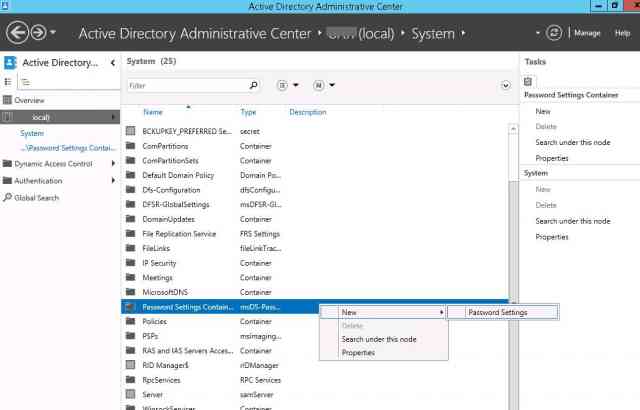
Итак, на контроллере домена с правами администратора запустите консоль Active Directory Administrative Center (ADAC), переключитесь в древовидный вид и разверните контейнер System. Найдите контейнер Password Settings Container, щелкните по нему ПКМ и выберите New -> Password Settings
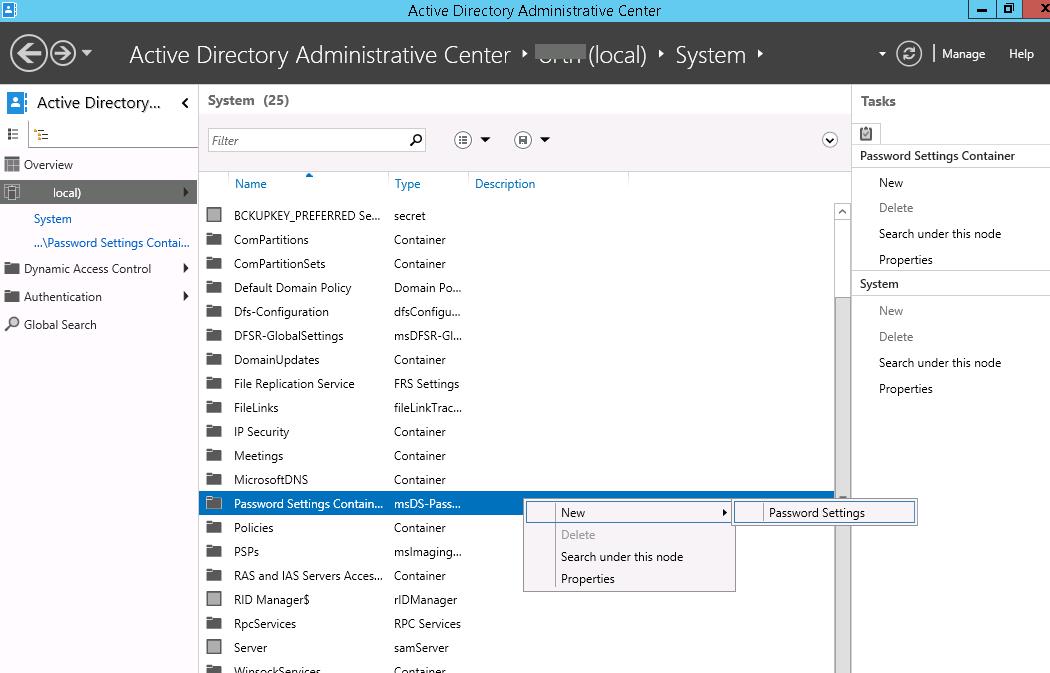
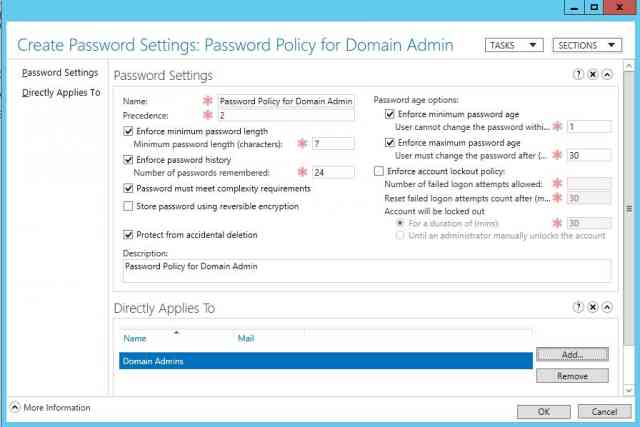
В открывшемся окне нужно указать имя политики паролей (в нашем примере Password Policy for Domain Admin) и задать ее настройки. Все поля стандартные: минимальная длина и сложность пароля, количество хранимых паролей в истории, параметры блокировки при неправильном введении пароля и т.д. Обратите внимание на атрибут Precedence. Данный атрибут определяет приоритет данной политики паролей. Если на объект действую несколько политик FGPP, к объекту будет применена политика с меньшим значением в поле Precedence.
Примечание.
- Если на пользователя действуют две политики с одинаковыми значениями Precedence, будет применена политика с меньшим GUID.
- Если на пользователя назначены несколько политик, причем одна из них действует через группу безопасности AD, а вторая – напрямую на учетную запись, то будет применена политика, назначенная на учетку.
Затем в секции Direct Applies To нужно добавить группы/пользователей, на которых должна действовать политика (в этом примере Domain Admin). Сохраните политику.
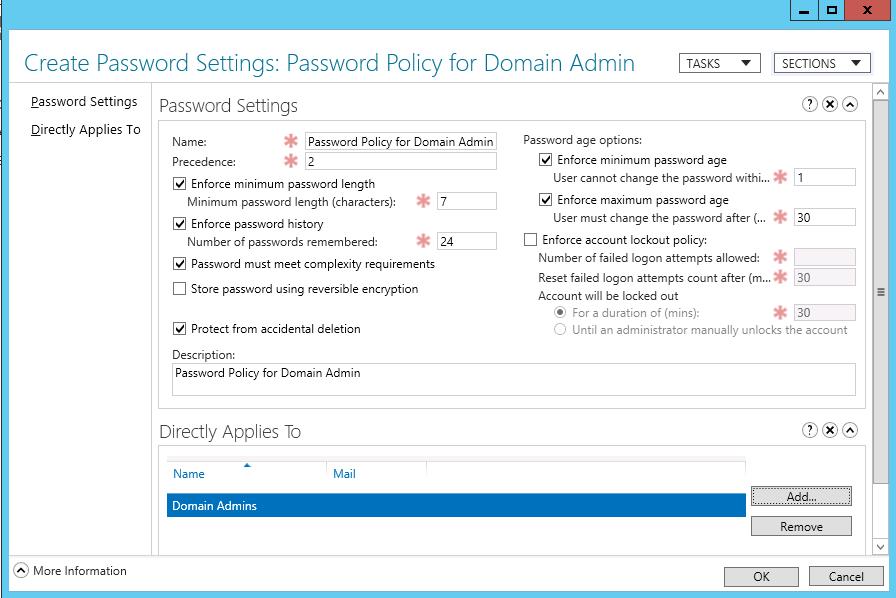
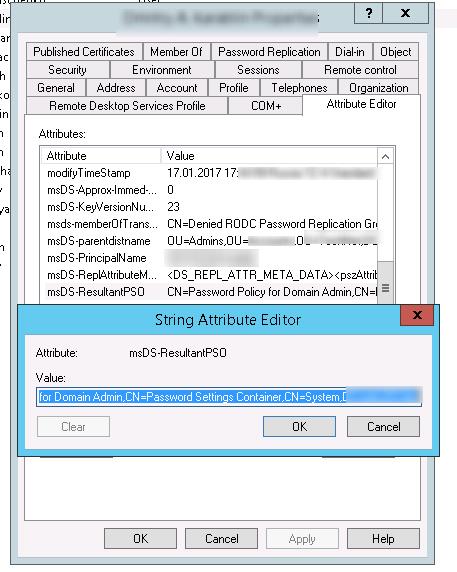
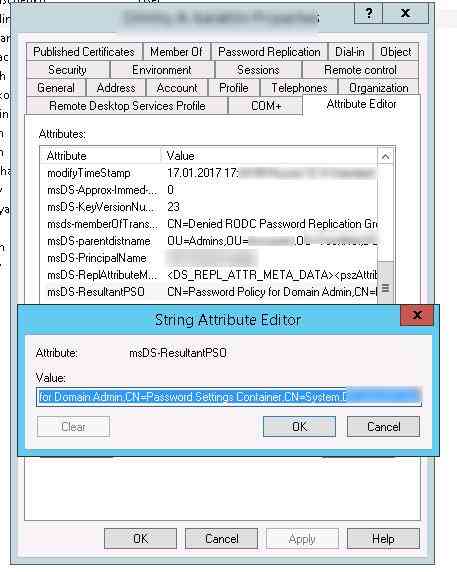
С этого момента данная парольная политика будет применяться на всех членов группы Domain Admin. Запустим консоль Active Directory Users and Computers (с установленной опцией Advanced Features) и откроем свойства любого пользователя из группы Domain Admin. Перейдите на вкладку Attribute Editor и в поле Filter выберите опцию Constructed.
Найдите атрибут пользователя msDS-ResultantPSO. В этом атрибуте указывается действующая на пользователя парольная политика FGPP (CN=Password Policy for Domain Admin,CN=Password Settings Container,CN=System,DC=winitpro,DC=ru).
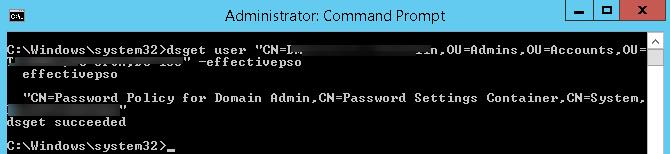
 Также действующую политику PSO для пользователя можно получить с помощью dsget:
dsget user «CN=Dmitriy,OU=Admins,DC=winitpro,DC=ru» –effectivepso
Настройка политики Fine-Grained Password Policy с помощью PowerShell
Естественно, в Windows Server 2012 R2 политики PSO можно создать и назначить на пользователей с помощью PowerShell:
New-ADFineGrainedPasswordPolicy -Name “Admin PSO Policy” -Precedence 10 -ComplexityEnabled $true -Description “Domain password policy for admins”-DisplayName “Admin PSO Policy” -LockoutDuration “0.10:00:00” -LockoutObservationWindow “0.00:20:00” -LockoutThreshold 5 -MaxPasswordAge “12.00:00:00” -MinPasswordAge “1.00:00:00” -MinPasswordLength 10 -PasswordHistoryCount 4 -ReversibleEncryptionEnabled $false
Назначим политику на группу пользователей:
Add-ADFineGrainedPasswordPolicySubject “Admin PSO Policy” -Subjects “Domain Admins”
Политика паролей учетных записей в Active Directory
Для обеспечения высокого уровня безопасности учетных записей в домене Active Directory администратору необходимо настроить и внедрить политику паролей, обеспечивающей достаточную сложность, длину пароля и частоту смены пароля пользователей и сервисных учетных записей. Тем самым можно усложнить злоумышленнику возможность подбора или перехвата паролей пользователей.
По-умолчанию в домене AD настройка единых требований к паролям пользователей осуществляется с помощью групповых политик. Политика паролей учетных записей домена настраивается в политике Default Domain Policy.
- Чтобы настроить политику паролей, откройте консоль управления доменными GPO (Group Policy Management console – gpmc.msc).
- Разверните ваш домен и найдите политику Default Domain Policy. Щелкните по ней ПКМ и выберите Edit.
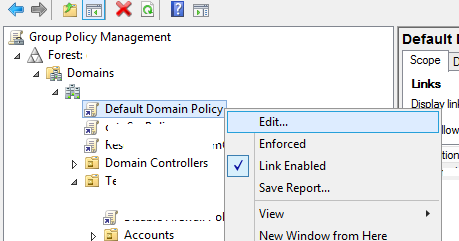
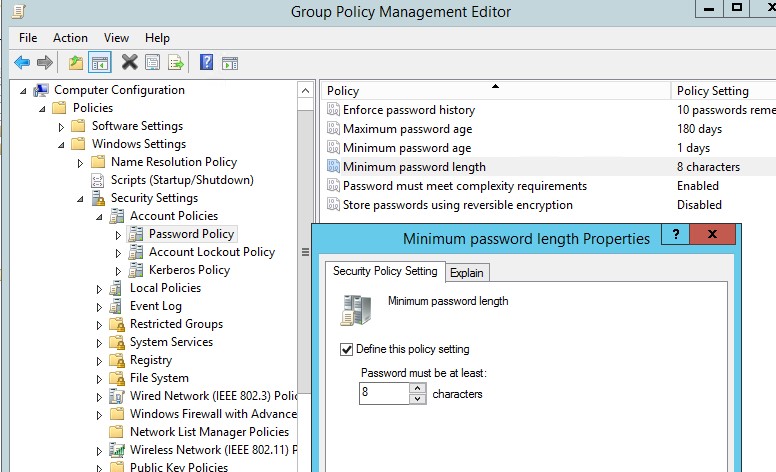
- Политики паролей находятся в следующем разделе редактора GPO: Конфигурация компьютера -> Конфигурация Windows -> Параметры безопасности -> Политики учетных записей -> Политика паролей (Computer configuration-> Windows Settings->Security Settings -> Account Policies -> Password Policy).
- Чтобы отредактировать настройки нужной политики, дважды щелкните по ней. Чтобы включить политику, отметьте галку Define this policy settings и укажите необходимую настройку (в примере на скриншоте я задал минимальную длину пароля пользователя 8 символов). Сохраните изменения.
- Новые настройки парольной политики будут применены ко все компьютерам домена в фоновом режиме в течении некоторого времени (90 минут), при загрузке компьютера, либо можно применить параметры немедленно, выполнив команду gpupdate /force.
Теперь рассмотрим все доступные для настройки параметров управления паролями. Всего имеются шесть политик паролей:
- Вести журнал паролей (Enforce password history) – определяет количество старых паролей, которые хранятся в AD, запрещая пользователю повторно использовать старый пароль.
- Максимальный срок действия пароля (Maximum password age) – определяет срок действия пароля в днях. После истечения срока дейсвтвия пароля система потребует у пользователя сменить пароль. Обеспечивает регулярность смены пароля пользователями.
- Минимальный срок жизни пароля (Minimum password age) – как часто пользователи могут менять пароль. Этот параметр не позволит пользователю несколько раз подряд сменить пароль, чтобы вернуться к любимому старому паролю, перезатерев пароли в журнале Password History. Как правило тут стоит оставить 1 день, чтобы предоставить пользователю самому сменить пароль в случае его компрометации (иначе менять пароль пользователю придется администратору).
- Минимальная длина пароля (Minimum password length) – не рекомендуется делать пароль короче, чем 8 символов (если указать тут 0 – значит пароль не требуется).
- Пароль должен отвечать требование сложности (Password must meet complexity requirements) – при включении этой политики пользователю запрещено использовать имя своей учетной записи в пароле (не более чем два символа подряд из username или Firstname), также в пароле должны использоваться 3 типа символов из следующего списка: цифры (0 – 9), символы в верхнем регистре, символы в нижнем регистре, спец символы ($, #, % и т.д.). Кроме того, для исключения использования простых паролей (из словаря популярных паролей) рекомендуется периодически выполнять аудит паролей учетных записей домена.
- Хранить пароли, использую обратимое шифрование (Store passwords using reversible encryption) – пароли пользователей в базе AD хранятся в зашифрованном виде, но в некоторых случаях некоторым приложениям нужно предоставить доступ к паролям в домене. При включении этой политики пароли хранятся в менее защищенной виде (по сути открытом виде), что небезопасно (можно получить доступ к базе паролей при компрометации DC, в качестве одной из мер защиты можно использовать RODC).
Кроме того, нужно отдельно выделить настройки в разделе GPO: Политика блокировки учетной записи (Account Lockout Password):
- Пороговое значение блокировки (Account Lockout Threshold) – как много попыток набрать неверный пароль может сделать пользователь перед тем, как его учетная запись будет заблокирована.
- Продолжительность блокировки учетной записи (Account Lockout Duration) – на какое время нужно блокировать учетную запись (запретить вход), если пользователь ввел несколько раз неверный пароль.
- Время до сброса счетчика блокировки (Reset account lockout counter after) – через сколько минут после последнего ввода неверного пароля счетчик неверных паролей (Account Lockout Threshold) будет сброшен.
Настройки парольных политик домена AD по-умолчанию перечислены в таблице:
Политика Значение по-умолчанию Enforce password history 24 пароля Maximum password age 42 дня Minimum password age 1 день Minimum password length 7 Password must meet complexity requirements Включено Store passwords using reversible encryption Отключено Account lockout duration Не определено Account lockout threshold 0 Reset account lockout counter after Не определено В домене может быть только одна подобная политика паролей, которая применяется на корень домена (есть, конечно, нюансы, но о них ниже). Если применить политику паролей на OU, ее настройки будут игнорированы. За управление доменной парольной политики отвечает контроллер домена, владелец FSMO роли PDC Emulator. Политика применяется к компьютерам домена, а не пользователям. Для редактирования настроек Default Domain Policy необходимы права администратора домена.
Параметры групповой политики управления паролями действуют на всех пользователей и компьютеры домена. Если нужно создать отдельные политики паролей для различных групп пользователей, вам нужно использовать функционал раздельных политик паролей Fine-Grained Password Policies, которые появились в версии AD Windows Server 2008. Гранулированные политики паролей позволяют, например, указать повышенную длину или сложность паролей для учетных записей администраторов (см. статью о защите административных учетных записей в AD), или наоборот упростить (отключить) пароль для каких-то учетных записей.
Изменение политики паролей в Windows Server 2012 R2
Ниже приведена небольшая инструкция об изменении политики паролей в Microsoft Windows Server 2012 R2. По умолчанию политика паролей определена таким образом, что все пароли учетных записей пользователей должны удовлетворять следующим требованиям:
- Не содержать имени учетной записи пользователя или частей полного имени пользователя длиной более двух рядом стоящих знаков.
- Иметь длину не менее 6 знаков.
- Содержать знаки трех из четырех перечисленных ниже категорий:
- Латинские заглавные буквы (от A до Z)
- Латинские строчные буквы (от a до z)
- Цифры (от 0 до 9)
- Отличающиеся от букв и цифр знаки (например, !, $, #, %)
Все параметры политики паролей задаются в локальных групповых политиках. Для запуска Редактора Локальных Групповых Политик (Local Group Policy Editor) необходим выполнить команду gpedit.msc (для этого необходимо нажать комбинацию клавиш Win + R, в окне «Выполнить» (Run) в поле «Открыть:» (Open:) ввести имя команды и нажать «ОК» )

В запустившейся оснастке в дереве групповых политик последовательно раскрываем группы:
- «Конфигурация компьютера» (Computer Configuration)
- «Конфигурация Windows» (Windows Settings)
- «Параметры безопасности» (Security Settings)
- «Политики учетных записей» (Account Policies)
- «Политика паролей» (Password Policy)
Здесь мы можем изменить необходимую нам политику. В частности, политику сложности паролей. Для этого два раза кликаем по строке «Пароль должен отвечать требованиям сложности» (Password must meet complexity requirements) и в окне свойства политики устанавливаем переключатель в «Отключен» (Disabled)
Для всех политик доступно довольно подробное описание, для доступа к которому необходимо перейти на вкладку «Объяснение» (Explain).

Изменив необходимые параметры, сохраняем настройки и закрываем окна, нажав «ОК» .
В этой же ветке можно изменить Политику блокировки учетных записей (Account Lockout Policy) в случае неверного ввода паролей. Все политики редактируются аналогичным образом.
Необходимо понимать, что изменение политики паролей может сильно снизить безопасность сервера. Лучше использователь специальные программы для генерации с хранения паролей.
Смотрите также:
Здесь будет рассказано как изменить политику паролей в Windows Server 2008. По умолчанию все пароли в Windows должны отвечать политике безопасности, а именно: Не содержать имени учетной записи пользователя…
В данной статье я расскажу как добавить разрешающее правило в Брандмауэр Windows Server 2012 R2 (в Windows Server 2008 R2 действия аналогичны). Правило будем добавлять на примере работы сервера 1С:Предприятие…
Ниже будет подробно рассказано как установить Microsoft .NET Framework 3.5 на локальный сервер под управлением Windows Server 2012, так как в этой ОС не получится установить Microsoft .NET Framework 3.5 через обычный инсталлятор, как на…
Настройка политики паролей Fine-Grained Password Policy в Windows 2012 R2
В версии Active Directory, представленной в Windows Server 2000 можно было создать только одну политику паролей на весь домен. Данная политика настраивалась в рамках стандартной политики Default Domain Policy. В том случае, если администратор назначает новую GPO с иными настройками паролей на OU, клиентские CSE (Client Side Extensions), игнорировали такие политики. Естественно, такой подход не всегда удобен, и чтобы обойти такое ограничение, администраторам приходилось идти на различные ухищрения (дочерние домены и леса, фильтры и т.д.), что создавало дополнительные трудности.
В этой статье мы покажем особенности настройки и управления гранулированных политик управления паролями на базе Windows Server 2012 R2.
- Политики управления паролями Fine-Grained Password Policies
- Настройка Fine-Grained Password Policies в Windows Server 2012 R2
- Настройка политики Fine-Grained Password Policy с помощью PowerShell
Политики управления паролями Fine-Grained Password Policies
В Windows Server 2008, разработчики добавили новый отдельную от GPO возможность управления настройками паролей Fine-Grained Password Policies (FGPP – гранулированные / раздельные политики обеспечения парольной защиты). Fine-Grained Password Policies позволяют администратору создать в одном домене множество специальных политик управления паролями (Password Settings Policy — PSO), определяющих требования к паролям (длина, сложность, история) и блокировки учетных записей. Политики PSO могут быть назначены на конкретных пользователей или группы, но не на контейнеры (OU) Active Directory. Причем, если к пользователю привязана политика PSO, настройки парольной политики из GPO Default Domain Policy к нему более не применяются.
К примеру, с помощью FGPP, можно наложить более высокие требования на длину и сложность пароля для учетных записей администраторов, сервисных учетных записей или пользователей, имеющих внешний доступ к ресурсам домена (через VPN или DirectAccess).
Основные требования для использования множественных политик паролей FGPP в домене:
- функциональный уровень домена Windows Server 2008 или выше
- парольные политики можно назначить на пользователей или глобальные группы безопасности (global security)
- FGPP политика применяется целиком (нельзя часть настроек описать в GPO, а часть в FGPP)
Главный недостаток новшества в Windows Server 2008– отсутствие удобных инструментов управления политиками паролей, настройку которых можно было выполнить только из низкоуровневых утилит по работе с AD, например ADSIEdit, ldp.exe, LDIFDE.exe.
Настройка Fine-Grained Password Policies в Windows Server 2012 R2
В Windows Server 2012 в консоли ADAC (Active Directory Administration Center) появился новый графический интерфейс для управления парольными политиками Fine-Grained Password Policies. В данном примере мы покажи, как назначить отдельную парольную политику на доменную группу Domain Admins.
Итак, на контроллере домена с правами администратора запустите консоль Active Directory Administrative Center (ADAC), переключитесь в древовидный вид и разверните контейнер System. Найдите контейнер Password Settings Container, щелкните по нему ПКМ и выберите New -> Password Settings
В открывшемся окне нужно указать имя политики паролей (в нашем примере Password Policy for Domain Admin) и задать ее настройки. Все поля стандартные: минимальная длина и сложность пароля, количество хранимых паролей в истории, параметры блокировки при неправильном введении пароля и т.д. Обратите внимание на атрибут Precedence. Данный атрибут определяет приоритет данной политики паролей. Если на объект действую несколько политик FGPP, к объекту будет применена политика с меньшим значением в поле Precedence.
Примечание.
- Если на пользователя действуют две политики с одинаковыми значениями Precedence, будет применена политика с меньшим GUID.
- Если на пользователя назначены несколько политик, причем одна из них действет через группу безопасности AD, а вторая – напрямую на учетную запись, то будет применена политика, назначенная на учетку.
Затем в секции Direct Applies To нужно добавить группы/пользователей, на которых должна действовать политика (в этом примере Domain Admin). Сохраните политику.
С этого момента данная парольная политика будет применяться на всех членов группы Domain Admin. Запустим консоль Active Directory Users and Computers (с установленной опцией Advanced Features) и откроем свойства любого пользователя из группы Domain Admin. Перейдите на вкладку Attribute Editor и в поле Filter выберите опцию Constructed.
Найдите атрибут пользователя msDS-ResultantPSO. В этом атрибуте указывается действующая на пользователя парольная политика FGPP (CN=Password Policy for Domain Admin,CN=Password Settings Container,CN=System,DC=winitpro,DC=ru).
Также действующую политику PSO для пользователя можно получить с помощью dsget:
- «Политики учетных записей» (Account Policies)
- «Параметры безопасности» (Security Settings)
- «Конфигурация Windows» (Windows Settings)
- «Политики учетных записей» (Account Policies)
- «Параметры безопасности» (Security Settings)
- «Конфигурация Windows» (Windows Settings)