DNS PROBE FINISHED BAD CONFIG — как исправить?

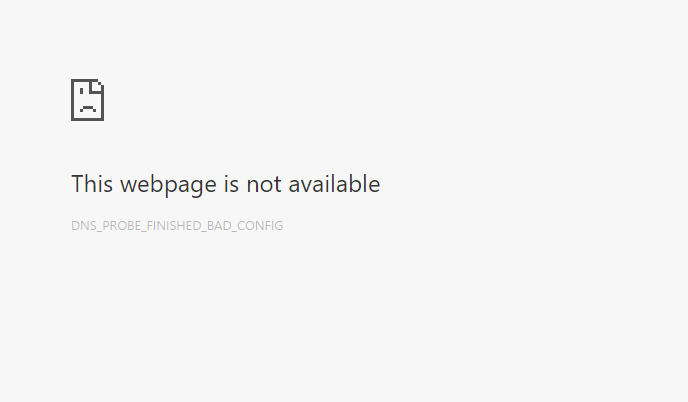
При открытии сайтов в браузере Google Chrome, Microsoft Edge, Яндекс Браузер, вы можете столкнуться с ошибкой DNS PROBE FINISHED BAD CONFIG, причем при её появлении, она как правило появляется при попытке зайти на любой сайт.
В этой инструкции подробно о том, как исправить ошибку DNS PROBE FINISHED BAD CONFIG в браузере и чем она вызвана.
Причины ошибки DNS PROBE FINISHED BAD CONFIG и варианты решения

Код ошибки DNS PROBE FINISHED BAD CONFIG можно перевести как «Неправильная конфигурация DNS», а сообщение об этом обычно появляется при следующих условиях:
- Вы вручную указали DNS-серверы, в свойствах подключения, но они не работают (вообще или временно), либо указание адресов DNS было произведено с ошибками.
- Есть временная проблема с работой DNS-серверов провайдера, в случае если у вас включено автоматическое определение DNS-сервера.
Из-за того, что DNS-серверы недоступны, браузер не может получить IP-адрес сайта, которые вы хотите открыть, о чем и сообщает, помимо кода ошибки и информации «Не удалось найти IP-адрес сервера» сообщение может содержать текст:
- Не удается получить доступ к сайту.
- Не удается открыть эту страницу.
- Не удается установить соединение с сайтом.
Решить проблему обычно можно одним из следующих способов.
Изменение адреса DNS-серверов
Первое, что следует попробовать — изменить адрес DNS сервера: установить автоматическое определение параметров, если адрес установлен вручную и наоборот. В Windows для этого достаточно выполнить следующие шаги:
- Нажмите клавиши Win+R на клавиатуре, введите ncpa.cpl в окно «Выполнить» и нажмите Enter
- Откроется список подключений, нажмите правой кнопкой мыши по значку вашего Интернет-подключения и выберите пункт «Свойства».
- В свойствах подключения выберите «IP версии 4 (TCP/IPv4)» и нажмите кнопку «Свойства».

- Если в параметрах DNS-сервера указан какой-либо сервер, попробуйте выставить опцию «Получить адрес DNS-сервера автоматически». Если не указан — установите отметку «Использовать следующие адреса DNS-серверов» и укажите какой-либо популярный публичный DNS, например, от Google — 8.8.8.8 и 8.8.4.4

- Сохраните настройки, после чего запустите командную строку от имени администратора, введите команду ipconfig /flushdns и нажмите Enter.
- Перезапустите браузер и проверьте, была ли решена проблема.
Сброс настроек сети
Если предыдущий вариант не помог, можно попробовать сбросить настройки сети. Для этого:
- Запустите командную строку от имени администратора.
- По порядку введите следующие команды
После выполнения всех команд, проверьте, решится ли проблема. В Windows также присутствует дополнительная возможность сбросить настройки сети в «Параметрах», об этом подробно в статьях: Как сбросить настройки сети Windows 11, Как сбросить настройки сети Windows 10.
Дополнительные способы исправить ошибку
Если предыдущие варианты не сработали, несколько дополнительных возможностей, которые иногда могут помочь:
- При наличии стороннего антивируса с функцией защиты сети или файрволла, попробуйте отключить эти функции.
- При использовании VPN-сервисов на компьютере, также попробуйте отключить их.
- При подключении через роутер, попробуйте перезагрузить его: выключить из розетки, а затем снова включить через некоторое время.
- Если для вас это не сложно, можете попробовать проверить настройки DNS в веб-интерфейсе роутера и, если там найдутся указанные адреса DNS-серверов, убрать их, оставив настройки только на компьютере.
- Теоретически возможно, что проблема наблюдается со стороны вашего провайдера и требуется дождаться, когда она будет решена.
- Если ошибка стала появляться после каких-то изменений на компьютере, могут помочь точки восстановления системы или восстановление системных файлов.
И ещё один нюанс, который может пригодиться: если ошибка возникает на всех устройствах в одной сети (например, подключенных к одному роутеру), её источник стоит предполагать на роутере, у провайдера или со стороны конкретных DNS-серверов (потенциально возможна и их блокировка, в этом случае можно попробовать DNS от Яндекса). Если же сбой лишь на одном устройстве в этой сети — следует изучить именно настройки этого конкретного устройства.
ИСПРАВЛЕНИЕ: ошибка DNS_PROBE_FINISHED_BAD_CONFIG в Windows 10
Ошибка DNS_PROBE_FINISHED_BAD_CONFIG не такая уж редкость, и ее можно увидеть во всех версиях Windows, поэтому неудивительно, что эта ошибка также встречается в Windows 10.
К счастью для вас, эту ошибку довольно легко исправить, и сегодня мы покажем вам, как это сделать.
Ошибка DNS_PROBE_FINISHED_BAD_CONFIG появляется в браузере Google Chrome, когда ваше интернет-соединение вызывает проблемы, и есть несколько простых способов ее исправить.
Содержание:
- Перезагрузите ваш роутер
- Обновить IP-адрес
- Очистить кеш DNS
- Сбросить каталог IP
- Изменить DNS-серверы
- Отключите антивирус
- Установите последние сетевые драйверы
- Отключить блокировщики сайтов
- Проверьте свой браузер
Как исправить ошибку DNS_PROBE_FINISHED_BAD_CONFIG?
Решение 1. Перезагрузите маршрутизатор.
Это довольно просто, просто нажмите кнопку питания на маршрутизаторе, подождите минуту и снова включите маршрутизатор. Это должно сбросить ваш IP-адрес и решить проблему.
Решение 2. Обновите IP-адрес.
Но если простой перезапуск не решил проблему с ошибкой DNS_PROBE_FINISHED_BAD_CONFIG, вы можете попробовать обновить свой IP-адрес.
И если вы не знаете, как это сделать, просто следуйте этим инструкциям:
- Запустите командную строку, нажав клавишу Windows + R и введя в нее cmd.
- Когда запускается командная строка, введите следующую строку и нажмите Enter, чтобы запустить ее:
- ipconfig / release
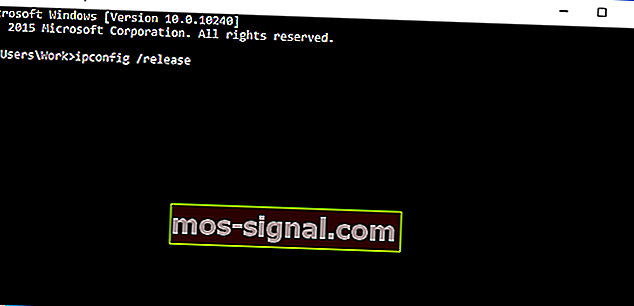
- ipconfig / release
- Это освободит ваш IP-адрес.
- Теперь введите эту строку и нажмите Enter, чтобы запустить ее:
- ipconfig / обновить
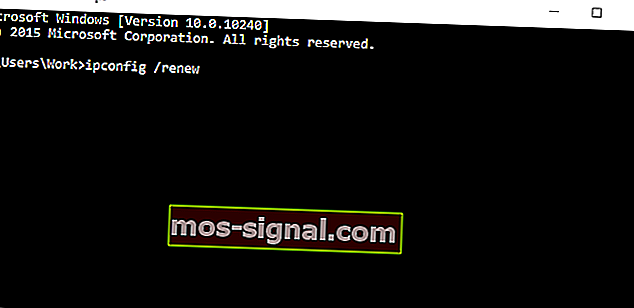
- ipconfig / обновить
Решение 3. Очистите кеш DNS.
Следующее, что мы собираемся попробовать, это очистить кеш DNS. Для этого следуйте этим инструкциям:
- Откройте командную строку, как мы объясняли в предыдущем решении.
- Когда откроется командная строка, введите эту строку и нажмите Enter, чтобы запустить ее:
- ipconfig / flushdns
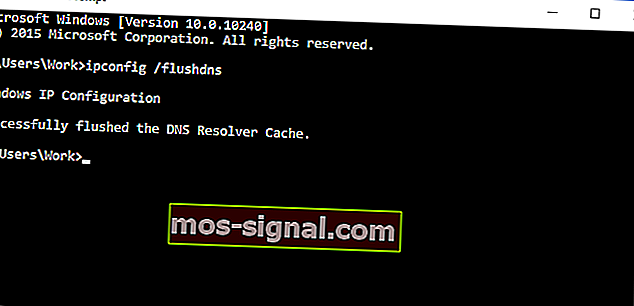
- ipconfig / flushdns
Решение 4. Сбросить каталог IP
- Откройте командную строку и запустите эту строку:
- netsh int ip сброс
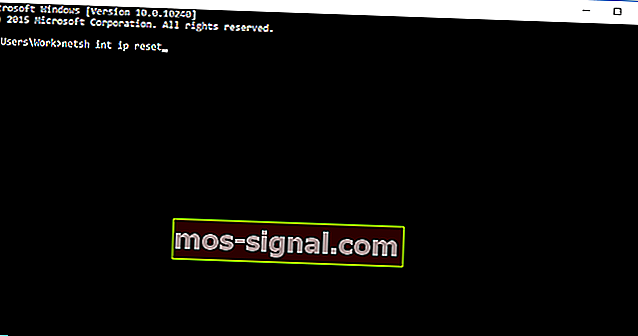
- netsh int ip сброс
- Затем введите эту строку и нажмите Enter, чтобы запустить ее:
- каталог сброса netsh winsock
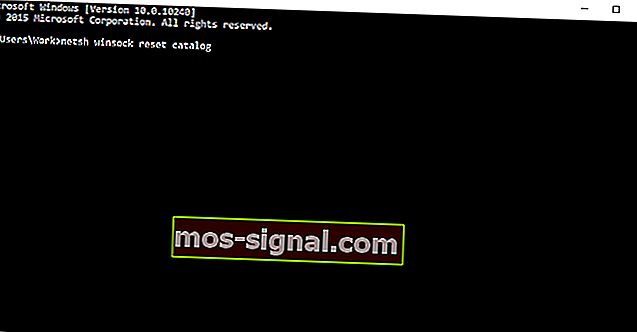
- каталог сброса netsh winsock
Решение 5.Измените DNS-серверы.
И если ничего из вышеперечисленного не помогло, вы можете попробовать изменить DNS-серверы и посмотреть, решена ли ошибка. Чтобы изменить DNS-серверы, сделайте следующее:
- Нажмите клавишу Windows + R, и когда откроется диалоговое окно «Выполнить», введите ncpa.cpl и нажмите Enter.
- Это должно запустить окно сетевых подключений.
- Найдите свое соединение и щелкните его правой кнопкой мыши. Выберите Свойства.
- Выберите Internet Protocol Version 4 и нажмите Properties.
- В окне свойств Интернет-протокола версии 4 щелкните Использовать следующие адреса DNS-серверов.
- Установите эти значения:
- Предпочтительный DNS-сервер: 8.8.8.8
- Альтернативный DNS-сервер: 8.8.4.4
- Нажмите ОК, чтобы сохранить настройки.
Решение 6. Отключите антивирус.
Если ничего не помогло, попробуйте отключить антивирус. Если вы используете Защитник Windows, выполните следующие действия, чтобы отключить его:
- Перейдите в Пуск, введите defender и щелкните первый результат, чтобы запустить Центр безопасности Защитника Windows.
- Теперь нажмите на настройки защиты от вирусов и угроз.
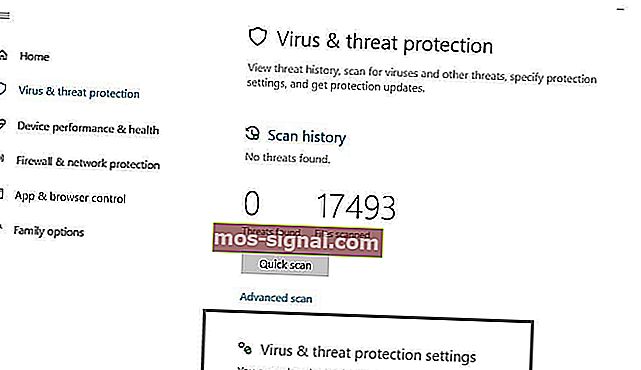
- Перейдите в Защита в реальном времени и отключите эту опцию.
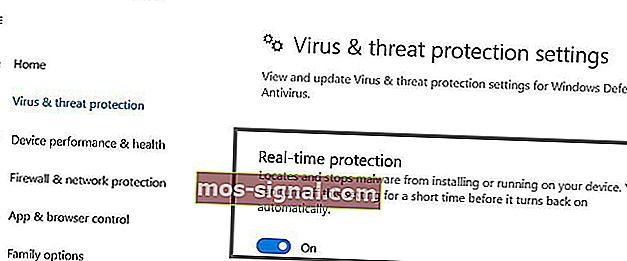
После того, как вы отключили антивирус, сделайте то же самое с брандмауэром.
- Перейдите в Пуск> Панель управления> Система и безопасность> Брандмауэр Windows.
- Нажмите на опцию «Включить и выключить брандмауэр Windows».
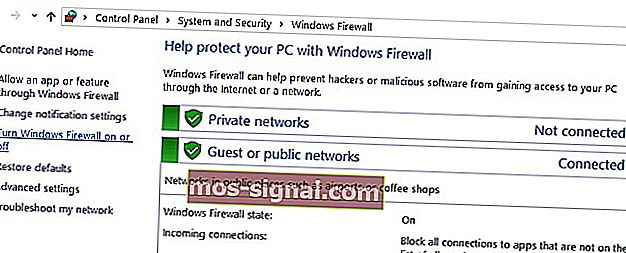
- Выключите брандмауэр.
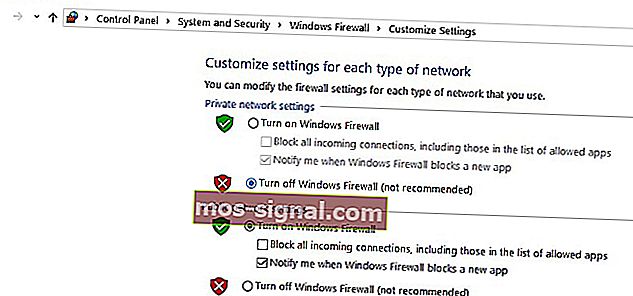
После того, как вы отключили антивирус и брандмауэр, проверьте, сохраняется ли ошибка. Не забудьте включить оба решения безопасности после завершения теста.
Решение 7. Установите последние сетевые драйверы.
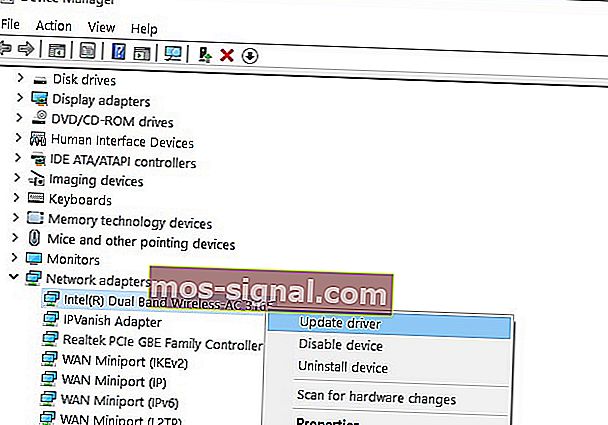
Если ваши сетевые драйверы устарели или повреждены, это может объяснить, почему вы получаете ошибку DNS_PROBE_FINISHED_BAD_CONFIG.
Перейдите в диспетчер устройств, обновите сетевые драйверы и проверьте, сработало ли это решение для вас.
Решение 8. Отключите программное обеспечение для блокировки веб-сайтов.
Если вы используете блокировщики веб-сайтов, временно отключите эти инструменты, чтобы проверить, решит ли это решение проблему.
Некоторые пользователи подтвердили, что ошибка исчезла после отключения блокировщиков веб-сайтов. Протестируйте это решение, чтобы увидеть, работает ли оно и для вас.
Решение 9. Проверьте свой браузер и удалите временные файлы, кеш и файлы cookie.
И, наконец, последнее решение в нашем списке: убедитесь, что ваш браузер на самом деле не является причиной ошибки. Удалите файлы cookie, временные файлы и кеш и проверьте, помогает ли это.
Для получения дополнительной информации о дальнейших действиях перейдите на официальную страницу поддержки вашего браузера.
Вот и все, я надеюсь, что хотя бы одно из этих пяти решений помогло вам решить проблему с ошибкой DNS_PROBE_FINISHED_BAD_CONFIG в Windows 10.
Если у вас есть какие-либо комментарии или вопросы, просто перейдите в раздел комментариев ниже.
Часто задаваемые вопросы: подробнее об ошибках DNS
- Что вызывает Dns_probe_finished_bad_config?
- Как исправить ошибку DNS_PROBE_FINISHED_BAD_CONFIG?
Перезагрузите маршрутизатор и обновите свой IP-адрес. Если это не сработает, следуйте нашему руководству экспертов, чтобы исправить эту ошибку.
- Что вызывает ошибку DNS?
Ошибки DNS возникают из-за того, что вы не можете подключиться к IP-адресу, и ошибка означает, что вы могли потерять доступ к сети или Интернету. Вот как исправить проблемы с доступом в Интернет.
Примечание редактора: этот пост был первоначально опубликован в феврале 2018 года и с тех пор был переработан и обновлен в марте 2020 года для обеспечения свежести, точности и полноты.
Ошибка DNS_PROBE_FINISHED_BAD_CONFIG в Google Chrome: методы решения
Ошибка DNS_PROBE_FINISHED_BAD_CONFIG в Google Chrome чаще всего появляется тогда, когда вы предпринимаете попытку зайти на какой-либо ресурс. Из самого текста в ошибки, вы уже могли вынести предположение о том, что проблема каким-то образом может быть связана с DNS. Функционал DNS состоит в получении информации о домене через его имя.
Проблемы начинаются тогда, когда такого расклада не происходит. По-умолчанию, ваш компьютер выставлен на использование DNS с помощью роутера или модема, которые как раз таки используют DNS-сервер вашего провайдера, если только это не было каким-то образом изменено. Всегда рекомендуется использовать публичные DNS-сервера, так как те являются наиболее стабильным и надежным решением в Интернете. Именно их мы и будем рассматривать сегодня в этой статье.
Также проблема в виде DNS_PROBE_FINISHED_BAD_CONFIG в Google Chrome могла быть вызвана из-за некорректной записи в файле Hosts, которая может ограничить или же заблокировать доступ к определенным или всем ресурсам в сети.
Итак, давайте же пройдем теперь к методам решения ошибки DNS_PROBE_FINISHED_BAD_CONFIG в Google Chrome, выполнение которых не займет у вас много времени.
Исправляем ошибку DNS_PROBE_FINISHED_BAD_CONFIG в Google Chrome
- Нажмите Win+R.
- Впишите cmd и нажмите Enter.
- Впишите в командную строку ipconfig /flushdns и нажмите Enter. Данная команда очистит DNS кэш, который иногда может являться причиной появления указанной ошибки.
- Как только завершится очистка кэша, снова вызовите окно «Выполнить».
- Впишите ncpa.cpl и нажмите Enter для открытия окна «Сетевые подключения».
- Найдите свое подключение, нажмите на него правой кнопкой мыши и перейдите в «Свойства».
- Выберите в списке компонент «Протокол Интернета версии 4» и выберите его свойства.
- Поставьте галочку напротив опции, которая даст вам возможность использовать другие DNS-сервера.
- Теперь вам нужно выставить в параметрах те самые публичные DNS-сервера, о которых мы говорили ранее. Выставьте 8.8.8.8. для Предпочитаемого и 8.8.4.4. для Альтернативного адреса.
- Затем подтвердите изменения, и проверьте наличие ошибки DNS_PROBE_FINISHED_BAD_CONFIG в Google Chrome.
Метод №2 Очистка файла Hosts
Если выставление публичных адресов не дало положительных результатов, что вполне вероятно, то давайте попробуем почистить файл Hosts от возможно мешающих доменов, которые записаны в нем. Итак, сделайте следующее:
- Вам нужно открыть непосредственно сам файл Hosts при помощи простого Блокнота. Сделать это можно многими способами, но мы воспользуемся самым простым. Нажмите Win+R для открытия утилиты «Выполнить».
- Далее введите в пустую строку notepad %SystemRoot%\system32\drivers\etc\hosts и нажмите Enter.
- Теперь удалите все записи о доменах, которые будут находиться ниже строчки 127.0.0.1 localhost.
- Затем сохраните изменения в файле Hosts.
Снова попробуйте зайти на какой-нибудь сайт и проверьте наличие ошибки DNS_PROBE_FINISHED_BAD_CONFIG в Google Chrome.
Fix DNS_PROBE_FINISHED_BAD_CONFIG in Chrome Quickly
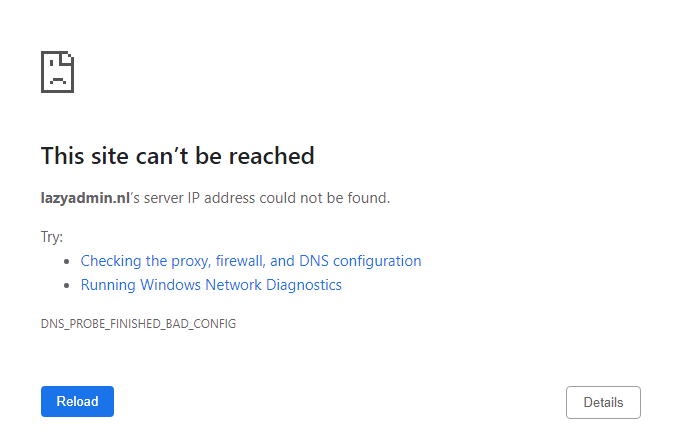
You open Chrome and navigate to your favorite website. But instead of the webpage, you get This site can’t be reached, with the error code DNS_PROBE_FINISHED_BAD_CONFIG. This error message indicates that there is something wrong with your DNS settings.
It’s possible that only one device in your network gets this error, but when the problem is related to your DNS server then multiple devices can have the same error. DNS errors are quite common and can easily be fixed.
With the steps below you should be able to get back online in a couple of minutes. We are going to start with the most common solution, that will work for most. If it doesn’t work for you, just go to the next step.
How to Fix dns_probe_finished_bad_config
The error message dns_probe_finished_bad_config indicates that your browser is unable to resolve the DNS address. When you visit a website, the domain name will be translated to the corresponding IP address of the webserver.
When your browser is unable to contact the DNS server you will first see the error DNS_PROBE_STARTED followed a few seconds later with the message DNS probe finished bad config . To solve this error we are going to flush the local caches and check our network settings.
1. Flush the local DNS Cache and reset Network Configuration
The first step is to flush the local DNS cache. Your computer keeps a local list of all DNS addresses that you have used. Sometimes it gets outdated or corrupt, which can result in the error dns_probe_finished_bad_config.
To clear the cache we can use a simple command that we can run in PowerShell or command prompt:
- Right-click on start or press Windows key + X
- Choose Windows PowerShell or Windows Terminal (on Windows 11)
- Type all the commands below and press enter after each command:
- ipconfig /flushdns
- ipconfig /release
- ipconfig /renew
- netsh winsock reset
- netsh int ip reset
Refresh the webpage to see if the problem is resolved.
2. Change your DNS server
The DNS server that your computer uses is assigned by the modem or router of the network that you are connected with. For your home network is this most of the time the DNS server from your internet service provider.
There could be an issue with the DNS server. DNS records change all the time, but some DNS servers are slow with updating their record. So we are going to change the DNS server that your computer is using to the best DNS server that is available.
You can safely do this, your computer will still work on other networks as well. The steps are slightly different in Windows 11, so I have created different steps for Windows 10 and 11.
Steps for Windows 10 (scroll down for the steps in Windows 11)
- Right-click your startmenu
- Select Network Connections
- Click on Change adapter options
- Double-click on your (wireless) network adapter
- Click on Properties
- Double-click on Internet Protocol version 4 (TCP/IPv4)
- Enable Use the following DNS servers addresses
- Enter 1.1.1.1 for preferred and 1.0.0.1 for alternate DNS Server
Click Ok to apply the settings and close all the screens.
Steps for Windows 11
- Right-click the start menu or press Windows key + X
- Click on network connections
- Open Ethernet settings
- Scroll down and Edit the DNS Server Assignment
- Change the setting to Manual
- Enable IPv4
- Enter 1.1.1.1 as preferred DNS and 1.0.0.1 as alternate DNS
Restart your browser and see if you are able to visit the webpage in question.
If this solution worked for you and the issue occurred in your home network, then change the DNS server settings in your router as well. This way other network devices in your house won’t have any issues either.
3. Disable IPv6 to resolve dns_probe_finished_bad_config
Another command cause of DNS issues like dns_probe_finished_bad_config is the use of IPv6. This new network protocol is turned on by default on most computers these days, but not all networks are configured correctly yet.
So your computer might be using the new IPv6 protocol but is this way unable to resolve the DNS server. We can safely turn off IPv6 in Windows using the following steps (again different steps for Windows 10 and 11)
First steps for Windows 10:
- Right-click on start or press Windows key + X
- Open Network Connections
- Click on Change adapter options
Continue below the steps for Windows 11
First steps for Windows 11
- Open the start menu
- Search for Network Connections
- Open View network connections
Continue here for both Windows 10 and 11
- Double-click on your (wireless) network adapter
- Click Properties
- Turn off Internet Protocol version 6 (TCP/IPv6)
Click Ok to close all the screens and restart your computer. Test the website again to see if the error is resolved.
4. Disable Extensions in Chrome
Browser extensions in Chrome can be de cause of DNS-related issues. Some extensions, like ad blockers, for example, interact with the connection to the website. They block or alter requests send by your browser, resulting in errors like dns_probe_finished_bad_config.
We can simply disable these extensions temporarily to see if they are the cause of the issue.
- Open Chrome and click on Options
- Expand More tools
- Select Extensions
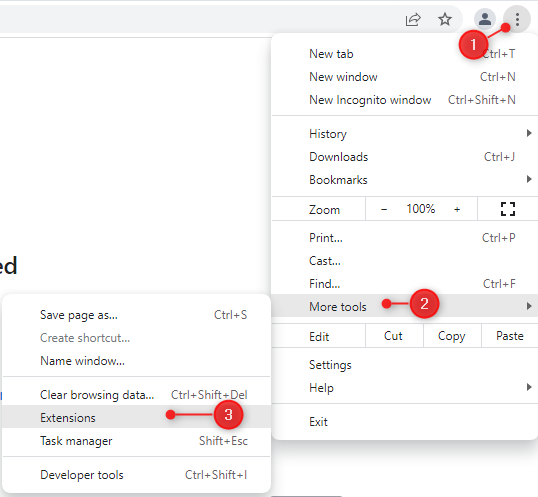
Turn off all extensions and reload the webpage in question. If this solved the problem, then turn the extension on one by one and test between every step if the problem returns. This way you can determine which extension caused the issue.
5. Clear the Chrome DNS Cache
Often not the cause of the issue, but worth a try if all the other steps didn’t help. Chrome also has its own DNS cache. Records in this cache can be outdated or wrong as well. So just to be sure we are going to clear the host cache.
- Open Chrome
- Enter the following address in the addressbar: chrome://net-internals/#dns
- Click on Clear host cache
Reload the webpage to check if the issue is resolved.
6. Turn off internet security software
Keeping your computer secure is important, but some internet security software, like Norton Internet Security, can cause problems with your internet connection. It’s worth a try to turn the software off to see if this resolves the issue “dns probe finished bad config” in Google Chrome
7. Scan your computer for Malware
Some malware is capable of changing your DNS settings, preventing you from accessing the internet (or redirecting your internet traffic). If all the steps above didn’t solve the error dns_probe_finished_bad_config then it is a good idea to run an anti-malware scanner.
A good malware scanner is for example Hitmanpro which you can run with the free trial to see if your computer is infected or not.
Wrapping Up
The Google Chrome error “dns probe finished bad config” is related to an issue with your DNS server. With the steps above you should be able to get back online. Other options that you can try are to restart your router/modem or try a different browser.