Что делать если нажимаю на клавишу f и у меня нажимается enter?
Если вы столкнулись с проблемой, когда нажимаете на клавишу "f", а на экране появляется "enter", это может быть вызвано некоторыми настройками клавиатуры или программой, которой вы пользуетесь. Здесь мы рассмотрим несколько причин и способов решения этой проблемы.
Причины проблемы
Существует несколько возможных причин, по которым при нажатии на "f" происходит ввод "enter". Некоторые из них могут быть связаны с настройками операционной системы, а другие – с конкретной программой, которую вы используете. Ниже приведены основные причины:
Неправильная раскладка клавиатуры. Если ваша клавиатура настроена на другую раскладку, например, русскую или немецкую, то клавиши "f" и "enter" могут быть поменяны местами. В этом случае рекомендуется проверить настройки раскладки клавиатуры в вашей операционной системе.
Программа, которую вы используете, может перехватывать клавишу "f" и заменять ее на "enter". В этом случае следует проверить настройки программы и отключить соответствующую опцию, если она есть.
Неправильно настроенные драйверы клавиатуры или конфликтующие драйверы могут приводить к такой проблеме. Для решения этой проблемы необходимо обновить драйверы клавиатуры или удалить конфликтующие драйверы.
Решение проблемы
Существует несколько способов решения проблемы, когда при нажатии на "f" происходит ввод "enter" на экране. Ниже приведены основные способы:
Проверьте настройки раскладки клавиатуры в вашей операционной системе. Убедитесь, что выбрана правильная раскладка клавиатуры.
Отключите опцию, которая перехватывает клавишу "f" в программе, которую вы используете, и заменяет ее на "enter".
Обновите драйверы клавиатуры или удалите конфликтующие драйверы.
Если вы используете внешнюю клавиатуру, попробуйте подключить ее к другому компьютеру или устройству, чтобы проверить, возникает ли проблема только на вашем компьютере.
Если ни один из этих способов не помог, то возможно, вам нужно заменить клавиатуру на новую.
Выводы
Когда при нажатии на "f" происходит ввод "enter" на экране, это может быть вызвано различными причинами, связанными с настройками клавиатуры или программой, которую вы используете. В таком случае рекомендуется проверить настройки раскладки клавиатуры, отключить опцию перехвата клавиши "f" в программе или обновить драйверы клавиатуры. Если ничего из этого не помогает, возможно, потребуется заменить клавиатуру.
Через каждый символ жмется энтер что делать
Как решить проблему с не работающей клавишей Enter (Ввод) в Windows
Клавиша Enter или клавиша Ввод на клавиатуре – одна из самых важных клавиш, поскольку она выполняет самую важную функцию при выполнении задачи. Эта клавиша используется в текстовом редакторе только для изменения строки, но в остальном она используется вместо выделенных кнопок OK в большинстве приложений и диалоговых окнах Windows.
В отличие от некоторых клавиш, таких как числа, Alt, Shift и Ctrl, на клавиатуре обычно только одна клавиша Enter. Если эта клавиша не работает, это может вызывать дискомфорт при использовании вашего ПК. Поэтому, прежде чем рассматривать замену клавиатуры, попробуйте эти конкретные исправления, которые могут помочь решить проблему с клавишей Enter .
Действия по устранению неисправности клавиши ввода
Перезагрузите систему
Наиболее распространенное исправление, которое – как ни странно – решает многие мелкие и временные проблемы, – это выключение компьютера и повторная загрузка через пару минут.
В случае ноутбука удерживайте кнопку питания 30 секунд и дайте системе выключиться. Перезагрузите через пару минут и проверьте клавишу Enter на клавиатуре.
Переустановите драйвер клавиатуры
Драйверы – это крошечные фрагменты программ, которые помогают установить связь между оборудованием и операционной системой. Любое приложение, которому требуется оборудование для отображения видео или передачи звука, должно взаимодействовать с ОС, сначала оно отправляет сообщения и команды драйверам, и, наконец, они достигают реального оборудования.
Таким образом, если клавиша Enter или несколько других клавиш не работают на вашей клавиатуре, пора удалить существующие драйверы и установить новые.
Вот шаги для этого:
- Откройте Диспетчер устройств.
- Среди отображаемого списка драйверов нажмите «Клавиатуры», чтобы активировать раскрывающийся список. Выберите клавиатуру из списка и щелкните по ней правой кнопкой мыши.
- В контекстном меню нажмите Удалить устройство и следуйте инструкциям на экране, чтобы завершить процесс.
Примечание. Будет установлена новая копия драйверов клавиатуры, которая заменит все поврежденные или отсутствующие файлы из ранее установленных драйверов.
Убедитесь, что клавиша Enter на клавиатуре работает нормально, или перейдите к следующему способу исправления.
Обновите драйвер клавиатуры
Если из-за определенных изменений или обновлений в операционной системе вашей клавиатуре требуются обновленные драйверы, вам необходимо воспользоваться одним из двух методов, перечисленных ниже.
Обновите драйверы вручную
Этот метод требует определенных технических навыков, чтобы определить номер модели вашей клавиатуры, посетить официальный веб-сайт, загрузить драйверы и, наконец, установить их в вашей системе. Весь процесс должен выполняться пользователем и требует затрат времени и усилий.
Автоматическое обновление драйверов
Альтернативный метод – это автоматический режим, который включает использование программного обеспечения обновления драйверов для сканирования всего оборудования и драйверов, установленных в вашей системе. Затем оно выполнит поиск в Интернете обновленных и новых версий этих драйверов и предложит пользователю заменить их.
Измените настройки клавиатуры
У вашей клавиатуры есть определенные настройки легкого доступа, которые позволяют вам удобно пользоваться клавиатурой. К этим настройкам относятся залипание клавиши, озвучивание переключений и фильтрация нажатий, которые включены в вашей системе и могут вызывать проблемы с функционированием клавиши Enter на клавиатуре.
Чтобы определить, не вызывают ли эти настройки проблему, вы можете отключить их, выполнив следующие действия:
- Введите Параметры специальных возможностей клавиатуры в поле системного поиска, расположенного на панели задач, и нажмите соответствующую ссылку.
- В новом окне будут перечислены три варианта: «Использовать залипание клавиш», «Использовать озвучивание переключений» и «Использовать фильтрацию ввода». Проверьте тумблеры под всеми этими опциями и убедитесь, что они выключены.
Клавиша Enter – одна из самых важных клавиш на клавиатуре, а также одна из самых часто нажимаемых клавиш. В некоторых случаях для людей, использующих специализированное программное обеспечение, неработоспособность клавиши Enter может остановить их работу. Замена клавиатуры может не решить проблему, поскольку это может быть связано с устаревшими драйверами или некоторыми настройками. Следовательно, рекомендуется сначала попробовать указанные выше варианты, прежде чем рассматривать вопрос об изменении оборудования.
Проблема с Enter’ом

проблема решена еще в 2014 году) нашел решение на просторах интернета. спасибо, Алмату Амренову! именно он и написал это. в общем цитирую:
» В общем столкнулся с такой проблемой на windows 8 x64 по завершении третей гонки в «батл-машин» игра перестает отзываться к нажатием клавиш будь то клавиатура или джойстик, переустановил кучу репаков и версий сначала думал что это из за версий 1.1 но это оказалась не так облазив кучу форумов решения так и не нашел! Такая проблема возникала у людей с win 8 и 7!
Нашел решение этой ситуаций.
Нужно nfs.exe файлу разрешить полный доступ!
Делается следующим образом: кликаем по nfs.exe выбираем свойства=>вкладка «Безопасность»=>нажимаем «изменить»=>выбираем пользователя и выставляем галочки на полный доступ ну и на те поля которые не отмечены тоже можно!
На этом все можно играть и радоваться. «
лично мне помогло. хотя, конечно, иногда косяк снова появляется (думаю из-за того, что нажимаю энтэр, когда выводится счет), но перезапуск в этом случае теперь помогает.
Как удалить ненужные пробелы и символы в редакторе Microsoft Word
Правильное форматирование текстов в программе Microsoft Word имеет огромное значение. И чаще всего эта истина подтверждается, когда при распечатывании на принтере готовый документ выглядит иначе, чем макет.
Переформатирование документа, а также корректировка пробелов и лишних символов может стать нудной и сложной задачей, особенно когда не понимаешь откуда взялось такое расстояние между строками или почему абзац вдруг «отъехал» на пол страницы.
Проще всего изначально грамотно форматировать текст в процессе его написании. Но если перед вами стоит задача отредактировать готовый документ, то давайте вместе поэтапно попытаемся разобраться с проблемами в тексте.
Удаление повторяющихся и ненужных символов
Стоит нам в интерфейсе редактора Word включить отображение непечатных символов (кнопка π), как нам станут намного понятнее наши проблемы в форматировании.
Пробел

Одна из самых частых проблем – повторный пробел. Он отображается как точка посередине строки. При правильном форматировании ставится один пробел между двумя словами. При этом он не ставится между словом и знаком препинания, а только после него.
Когда вы хотите разместить какие-то слова в колонки, например, когда вам нужно разместить в одну строку дату и название города при наборе договора, не стоит использовать много пробелов, чтобы развести их в разные стороны документа. Для этого нужно использовать знаки табуляции или таблицы. Если вы будете использовать пробелы, то даже если на экране монитора все выглядит красиво и ровно, то при распечатке такое форматирование непременно собьётся.
Проверьте ваш текст на повторяющиеся пробелы.
Если таких пробелов слишком много, то удалить их можно автоматически с помощью инструмента «Найти и заменить», который есть на панели быстрого доступа на вкладке «Главная». Можно вызвать этот инструмент и горячими клавишами CTRL+H. Перед вами откроется диалоговое окно, где нужно открыть вкладку «Заменить». Далее заполняем форму так:
- В поле «Найти» пишем: Пробел
Этот параметр означает, что нужно найти все места, где подряд стоят 2 или больше пробелов.
- В поле «Заменить на» ставим: Пробел

- Кликаем кнопку «Больше >>», чтобы развернуть дополнительные параметры.
- В параметрах поиска прописываем направление «Везде».
- Устанавливаем единственную галочку напротив «Подстановочные знаки».
- Щелкаем на кнопку «Заменить все».

Если нам нужно убрать пробел перед запятой, то в полях пишем такие значения:
Дополнительных параметров устанавливать не нужно.
Похожие действия можно сделать и с другими знаками препинания, надеемся суть вы уловили.
Готово! Лишние пробелы будут удалены. Но проверьте весь текст еще раз вручную – возможно где-то умышленно ставили очень много пробелов, и теперь все сместилось.
Табуляция
Для разметки текстов на веб-страницах используются несколько иные символы, чем в Word. Так, если вы копировали текст из Интернета, в вашем документе может появиться множество таких символов разметки. Например, это может быть отступ →, который появляется если нажать на клавиатуре кнопку Tab. Чтобы автоматически убрать такие большие пробелы мы снова обратимся к инструменту «Найти и заменить», но теперь введем такие параметры:

Разрыв строки
Другой знак разметки, мешающий красивому форматированию – это разрыв строки. В Ворде его можно поставить так: одновременно зажав Shift+Enter. Этот знак растягивает строку на всю ширину страницы, даже если там всего 2 слова. Поэтому его лучше удалить или заменить на конец абзаца.

Другие часто употребляемые значения для замены можно найти так:
- раскройте дополнительные параметры «Больше >>»
- в нижней строке найдите кнопку «Специальный»
- из появившегося списка выберите нужные варианты.
Абзац
Но несмотря на то, что Microsoft уже очень давно ввела возможность редактирования интервалов между абзацами, иногда можно встретить тексты, где пространство сделано с помощью знака конца абзаца π. Этот символ вам придется удалять вручную.
Исправление неправильного форматирования
Если символов лишних нет, но лишнее пространство все-равно режет глаза, то нужно обратиться к форматированию текста. Для этого выделите нужный кусок текста, откройте вкладку «Главная», а затем параметры «Абзац».

Большие расстояния между словами могут быть из-за выравнивания «по ширине». Этот параметр растягивает пространство между словами, чтобы в итоге ширина всех строк была одинакова независимо от количества символов. Как правило, это смотрится красиво. Но если в некоторых абзацах вас смущают такие расстояния, то можно установить выравнивание «по левому краю».
Отступ может быть не только у красной строки, но и у всего абзаца целиком. Если вы видите, что расстояние от полей документа до края абзаца слишком большое, то отредактировать такой отступ можно также в этом диалоговом окне.

Если вы хотите удалить слишком большие пробелы между абзацами, то это также можно сделать в блоке «Абзац» в разделе «Интервал». Здесь есть возможность установить расстояние между строками внутри абзаца – междустрочный интервал, а также меду разными абзацами. При этом учтите, что, установив значения в полях «Перед» и «После», эти значения будут суммироваться на стыке абзацев. Поэтому лучше выбрать один вариант, но для всех типов абзацев в вашем документе.
Через каждый символ жмется энтер что делать
Самопроизвольные нажатия клавиш на клавиатуре — периодически срабатывают ни те клавиши, которые жмешь
 Доброго времени!
Вообще, более типичная ситуация с клавиатурой — это когда жмешь какую-нибудь клавишу, а она не срабатывает. Однако, в ряде случаев можно столкнуться и с другой ситуацией: например, печатаешь текст, хоп, и раз в 2-5 мин. «зажимается» на 5-10 сек. шифт, или сработает лишняя буква, или.
Как вы понимаете, работать с такими вот самопроизвольными нажатиями клавиш становится очень не комфортно (а играть — еще хуже! 😠).
Собственно, не так давно разбирался с похожей проблемой, и решил набросать заметку по этой теме. Возможно, кому-то она окажет добрую помощь.
👉 В помощь!
Тестирование работоспособности клавиатуры (диагностика с помощью Keyboard test utility) — https://ocomp.info/proveryaem-klaviaturu.html
Почему клавиатура может периодически произвольно «нажимать» клавиши
Залитие или мех. повреждение клавиатуры
Пожалуй, это одна из самых очевидных причин и начать следует с нее. Если изначально с клавиатурой всё было хорошо, то чаще всего дальнейшие проблемы с «непонятными» нажатиями происходят из-за её падения, попадания мусора под клавиши (крошки, пыль, засаливание и т.д.), пролития жидкости на ее поверхность.
Что касается крошек : стоит попробовать почистить ее (более подробно об этом здесь).
Что касается повреждения/залития : в большинстве случаев ремонт не оправдан, и гораздо дешевле и проще заменить клавиатуру на новую.
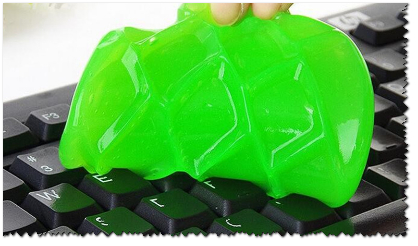
Липучка для чистки клавиатуры
В любом случае, если с «механикой» клавиатуры не все в порядке — дальнейшие манипуляции не имеют смысла.
USB-порты, штекеры и провода
Далее обратите внимание как подключена клавиатура: всё ли в порядке с USB-портом, нет ли перегибов и скруток у проводов и т.д. и т.п.
Что можно посоветовать:
- попробовать подключить клавиатуру к другому USB (например, если была подключена к USB 3.0 — подключите к USB 2.0). Эта рекомендация, кстати, касается и беспроводных моделей устройств;
- если у вас есть порт PS/2 — попробуйте через спец. переходник подключить USB-клавиатуру к нему;
- если есть возможность (в целях диагностики) — попробуйте подключить к компьютеру другую клавиатуру (например, Bluetooth-версию). Если случайные срабатывания на другой клавиатуре прекратились — то вывод будет очевиден.
Дело в спец. ПО для авто-переключения раскладки, и исправления ошибок текста
После, проверьте нет ли у вас в Windows спец. ПО: например, для авто-переключения раскладки (RUS/ENG), исправления ошибок, опечаток, быстрой отправки сообщений и пр. Именно эти программы часто «могут» эмулировать подобные нажатия.
Например, в моем случае была «виновата» программа Punto Switcher (достаточно популярная штука, используется для смены раскладки). Просто последняя версия программы почему-то некорректно работала в моей ОС (после смены ее на аналог — всё стало «OK» 👌).
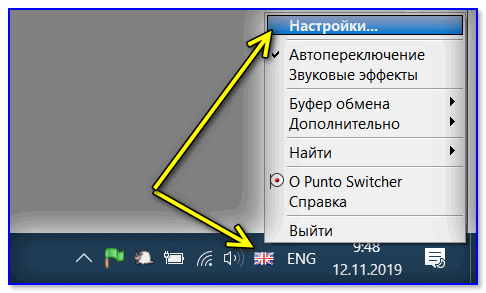
Punto Switcher — отключаем программу
Важный момент: для диагностики, программы (вроде Punto Switcher), необходимо полностью удалять с ПК (некоторые из них могут работать в фоне). Различные «белые» списки в них (и разделы исключений) — могут вообще ничего не значить.
Кстати!
К специальному ПО, которое влияет на работу клавиатуры, относятся также утилиты для смены одной кнопки на другую (такие используют, когда какая-нибудь клавиша плохо нажимается или стоит не в том месте).
Если вы когда-то использовали такое ПО (или с помощью него меняли параметры ОС) — это также может быть причиной подобной проблемы. В этом случае, необходимо либо «сбросить» введенные «корректировки», либо переустановить ОС Windows.
Пару слов о драйверах
Обычно проблемы с драйверами касаются «нестандартных» клавиатур: у которых есть спец. доп. клавиши (мультимедиа, игровые модели и т.д.).
В этих случаях лучше всего воспользоваться «родными» драйверами, загрузив их с официального сайта (или установив с диска, шедшего в комплекте).
Если ничего подобного нет — можно воспользоваться штатной функцией Windows в диспетчере устройств (см. скриншот ниже).
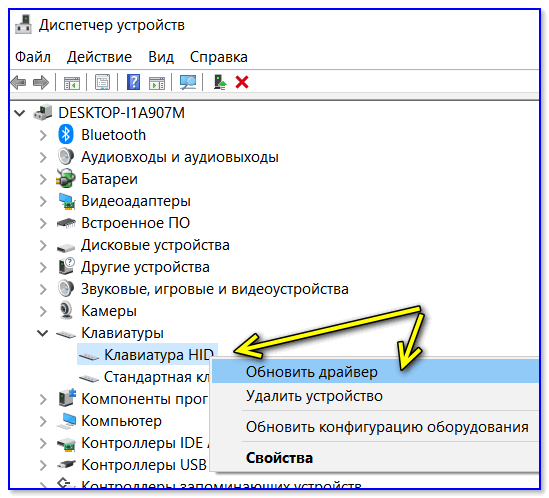
Обновить драйвер — диспетчер устройств
Еще, как вариант, можно воспользоваться спец. утилитой — Driver Booster (она автоматически проверит все «железки» в системе и предложит обновить всё устаревшее). На всё про всё — потребуется 2-3 нажатия ЛКМ (левой кнопки мыши).

Обновить всё — игровые компоненты, звуковые и игровые устройства и пр. / Driver Booster
Вирусы и некорректная работа ОС
Ну и нельзя не сказать, что случайные срабатывания определенных клавиш могут сигнализировать о заражении системы вирусами. Некоторые из них, кстати, могут за вас отправлять сообщения (по e-mail), блокировать ряд функций ОС, записывать ваши нажатия в определенный файл (в т.ч. и пароли).
В любом случае необходимо проверить ОС на вирусы (ссылки ниже в помощь) :
- Как удалить вирусы с компьютера, если антивирус их не видит — https://ocomp.info/esli-antivirus-ne-vidit-virusov.html
- Как проверить компьютер на вирусы и вредоносное ПО — https://ocomp.info/kak-udalit-virusyi.html
👉 Кстати, в целях диагностики было бы неплохо загрузить Windows в безопасном режиме и проверить работоспособность клавиатуры. Если у вас есть LiveCD-флешка/диск — то этот вариант еще лучше.
Как избежать нажатия enter с помощью getchar()
Я должен нажать Enter чтобы напечатать все буквы, которые я ввел с getchar , но я не хочу этого делать, то, что я хочу сделать, это нажать на письмо и сразу увидеть письмо, которое я ввел повторяется без нажатия Enter . Например, если я нажму букву «А», я хочу видеть рядом с ней другую » а » и так далее:
но когда я нажимаю «a», ничего не происходит, я могу писать другие письма и копия появляется только при нажатии кнопки Enter :
как я могу это сделать?
я использую команду cc -o example example.c под Ubuntu для компиляции.
10 ответов
в системе linux вы можете изменить поведение терминала с помощью
это зависит от вашей ОС, если вы находитесь в UNIX-подобной среде, флаг ICANON включен по умолчанию, поэтому ввод буферизуется до следующего ‘\n’ или EOF . Отключить канонический режим, вы сразу получите знаки. Это также возможно на других платформах,но нет прямого кросс-платформенного решения.
EDIT: я вижу, вы указали, что используете Ubuntu. Я только что опубликовал что-то подобное вчера, но имейте в виду, что это отключит многих поведение терминала по умолчанию.
Вы заметите, что каждый символ появляется дважды. Это связано с тем, что вход немедленно возвращается к терминалу, а затем ваша программа возвращает его с putchar() тоже. Если вы хотите отделить вход от выхода, вы также должны включить флаг «Эхо». Вы можете сделать это, просто изменив соответствующую строку на:
getchar () — стандартная функция, которая на многих платформах требует, чтобы вы нажимали ENTER для получения ввода, потому что платформа буферизует ввод, пока эта клавиша не будет нажата. Многие компиляторы / платформы поддерживают нестандартный getch (), который не заботится о ENTER (обходит буферизацию платформы, рассматривает ENTER как еще один ключ).
I / O-это функция операционной системы. Во многих случаях операционная система не будет передавать введенный символ в программу до нажатия клавиши ENTER. Это позволяет пользователю изменять входные данные (например, backspacing и retyping) перед отправкой в программу. Для большинства целей это хорошо работает, представляет последовательный интерфейс для пользователя и избавляет программу от необходимости иметь дело с этим. В некоторых случаях желательно, чтобы программа получала символы из ключей такими, какие они есть прессованный.
сама библиотека C имеет дело с файлами и не заботится о том, как данные попадают во входной файл. Поэтому в самом языке нет способа получить ключи при нажатии; вместо этого это специфично для платформы. Поскольку вы не указали ОС или компилятор, мы не можем найти его для вас.
также, стандартный выход нормально амортизирован для эффективности. Это делается библиотеками C, и поэтому есть решение C, которое заключается в fflush(stdout); после каждый символ написан. После этого независимо от того, отображаются ли символы сразу, зависит от операционной системы, но все ОС, с которыми я знаком, немедленно отобразят вывод, так что обычно это не проблема.
поскольку вы работаете над производной Unix (Ubuntu), вот один из способов сделать это — не рекомендуется, но он будет работать (если вы можете точно вводить команды):
используйте прерывание, чтобы остановить программу, когда вам это надоест.
- строка «echo» сохраняет текущие настройки терминала в виде сценария оболочки, который восстановит их.
- строка «stty» отключает большую часть специальной обработки (so Control-D есть нет эффекта, например) и отправляет символы в программу, как только они доступны. Это означает, что вы больше не можете редактировать ввод текста.
- строка » sh » восстанавливает исходные настройки терминала.
вы можете сэкономить, если «stty sane» восстанавливает ваши настройки достаточно точно для ваших целей. Формат «- g «не переносим в версиях «stty» (так что то, что генерируется на Solaris 10, не будет работать в Linux или наоборот), но концепция работает повсюду. Опция «stty sane» не является универсально доступной, AFAIK (но находится в Linux).
мне нравится ответ Лукаса, но я хотел бы немного уточнить его. Существует встроенная функция в termios.h имени cfmakeraw() , который человек описывает так:
это в основном делает то же самое, что и Лукас предложил и многое другое, вы можете увидеть точные флаги, которые он устанавливает на страницах man: termios(3).
Почему на клавиатуре ноутбука не работают некоторые клавиши
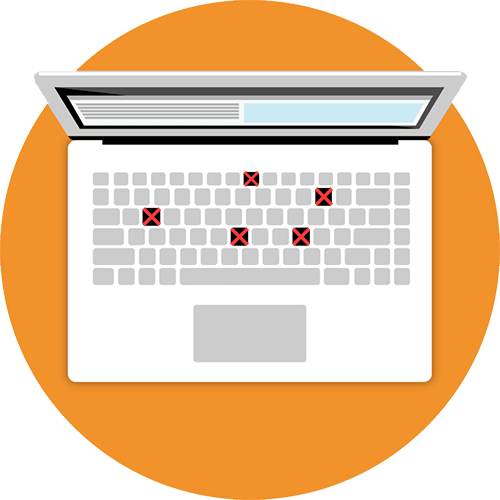
Если у вас не работают блоки клавиш F1 — F12 или же цифровой блок, достаточно просто изменить режим клавиатуры.
-
F1 — F12: в современных ноутбуках обычно по умолчанию установлен режим «Action Keys», из-за чего при нажатии на любую из клавиш этого ряда задействуется ее мультимедийное предназначение. Например, нажав F6, вы отключите звук, но это действие может оказаться не тем, которого вы ждали от клавиши. Для выполнения ее основного функционального предназначения понадобится воспользоваться сочетанием клавиш Fn + F6. Вы всегда можете переключить этот режим, чтобы при нажатии Fn + F-клавиша выполнялось мультимедийное действие, а не основное. Сделать это можно при помощи материала по ссылке ниже.
Причина 2: Загрязненность клавиатуры
Самая популярная причина, по которой некоторые клавиши на клавиатуре, расположенные в случайном порядке друг от друга, перестают прожиматься, — ее загрязненность. При этом она может быть разная:
- под клавишу попал мусор, например крошки, пыль, волосинки;
- на клавиатуру была пролита жидкость;
- клавиша залипла, опять же, скорее всего, из-за попавшей внутрь жидкости.
Отталкиваясь от причины, вы уже можете сориентироваться, что делать. При просто грязной клавиатуре (иногда соринки не видны внешне, но если снять саму кнопку, нередко обнаруживаются остатки еды, шерсть животных, скопившиеся пыль и жир) ее достаточно аккуратно прочистить и проверить, нажимается ли клавиша.
Если клавиатуру залили жидкостью, она могла очень серьезно пострадать. В любом случае ее понадобится разобрать и прочистить контакты от остатков жидкости, окисления и других негативных последствий. Однако стоит понимать, что это далеко не всегда эффективно, ведь оказывать «помощь» комплектующему нужно было сразу же после пролития жидкости. В лучшем случае клавиатура может быть испорчена, в худшем — жидкость попала на материнскую плату и испортила ее. Более подробно ситуацию с неисправностью мы рассмотрели ниже, в Причине 6.
При наличии знаний и уверенности в своих силах вы можете разобрать лэптоп самостоятельно и прочистить клавиатуру. Всем, кто никогда не сталкивался с такой операцией и боится что-то сломать, лучше обратиться в сервисный центр. Расскажите мастеру о проблеме — возможно, удастся отделаться банальной чисткой пострадавших участков.
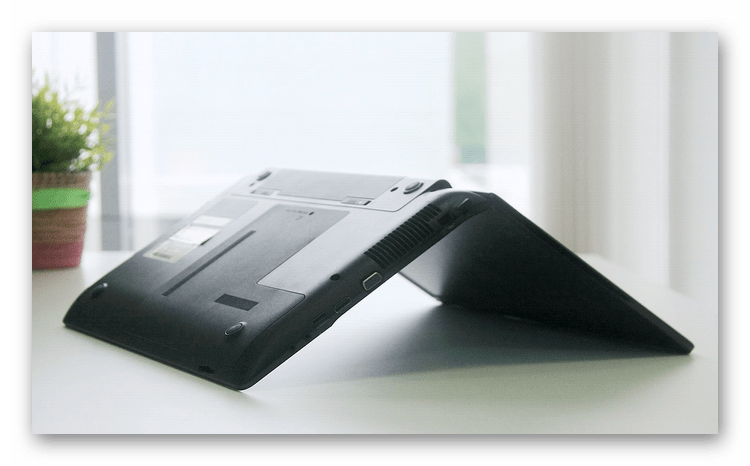
Залипшие клавиши, как правило, бывают от пролитой жидкости типа сладкого чая, но иногда являются следствием других причин, поэтому обязательно проверьте работу всех клавиш, не относящихся к буквам и цифрам — может быть, какая-то из них не дает нормально функционировать остальным. Лучше всего это сделать через специальные онлайн-сервисы.
Причина 3: Программные ошибки
Нередко проблемы с нажатием некоторых клавиш вызывает программное обеспечение, установленное на компьютере пользователя. Перечислить подобный софт не представляется возможным, поэтому юзеру придется самостоятельно разобраться с тем, может ли какая-либо из установленных, особенно запущенных, программ отрицательно сказываться на работе клавиатуры. К примеру, у некоторых людей переставали прожиматься случайные клавиши даже после установки драйвера для видеокарты GeForce Experience. То есть, как вы понимаете, виновником проблемы может стать даже то ПО, которое вы вообще не подумаете проверять в обычных условиях.
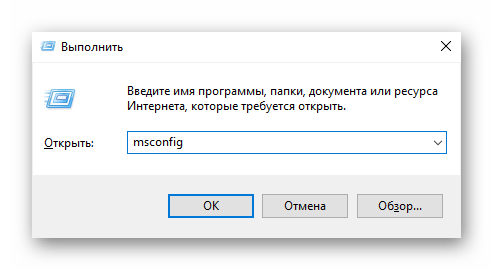
В первую очередь важен «анамнез»: вспомните, что вы устанавливали или обновляли совсем недавно. Вполне вероятно, что какая-то из инсталлированных программ и оказалась источником неполадки. Остановите ее работу, а если это не помогло, произведите «чистый» запуск операционной системы:
-
Клавишами Win + R вызовите окно «Выполнить», где напишите msconfig , а затем нажмите Enter или «ОК».

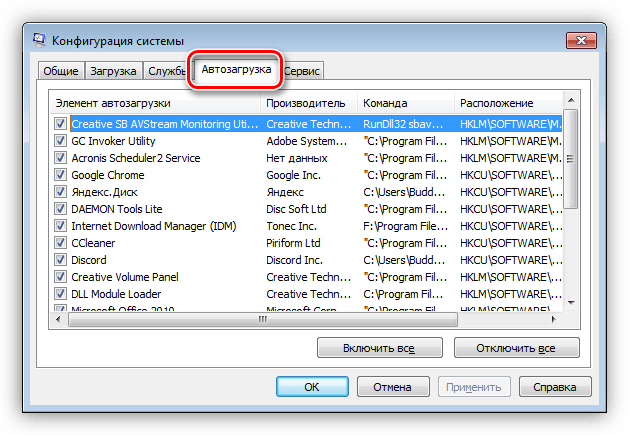
При безуспешной загрузке проблему следует поискать среди записей автозагрузки. Пользователи Windows 7, находясь в этом же приложении, могут зайти на вкладку «Автозагрузка» и кликнуть по кнопке «Отключить все».
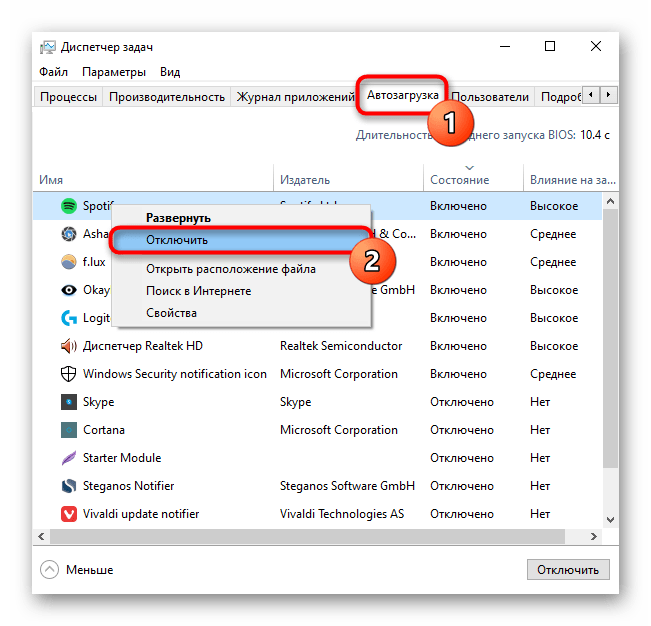
Обладателям Windows 10 же придется открыть «Диспетчер задач» для этой цели, например клавишами Ctrl + Shift + Esc. В нем перейдите на вкладку «Автозагрузка», снимите с загрузки абсолютно все программы, которые никак не влияют на работоспособность ПК (скорее всего, это весь список автозагрузки). Для этого выделяйте мышкой каждый процесс и жмите на кнопку «Отключить».
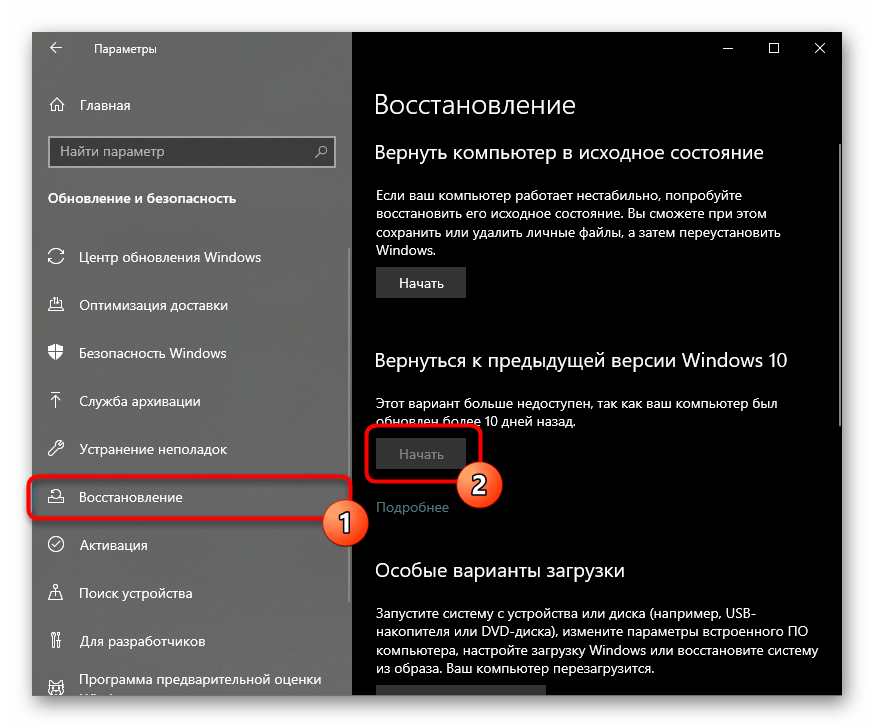
Неприятность может и вызвать неудачное обновление операционной системы. Если оно как раз недавно было произведено на компьютере, откатите апдейт. В «десятке» для этого есть удобная функция:
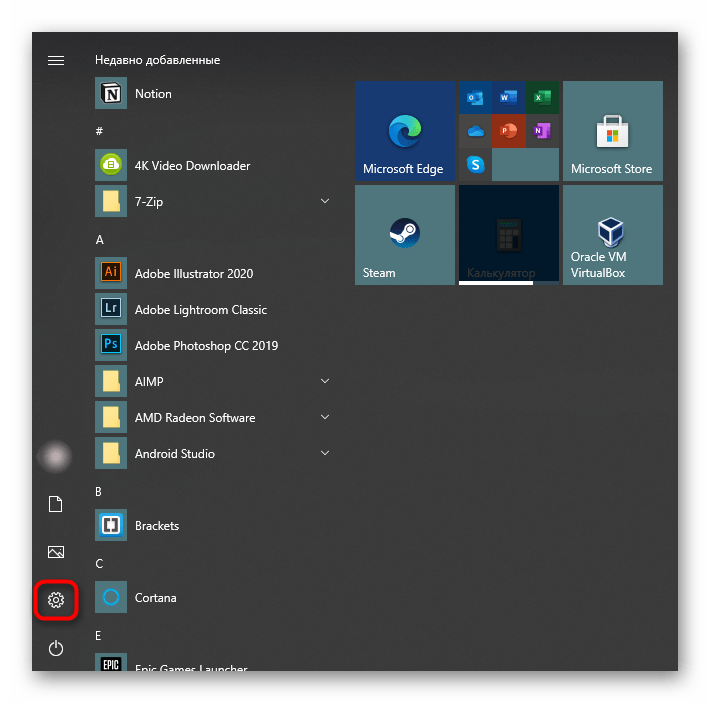
- Откройте приложение «Параметры».
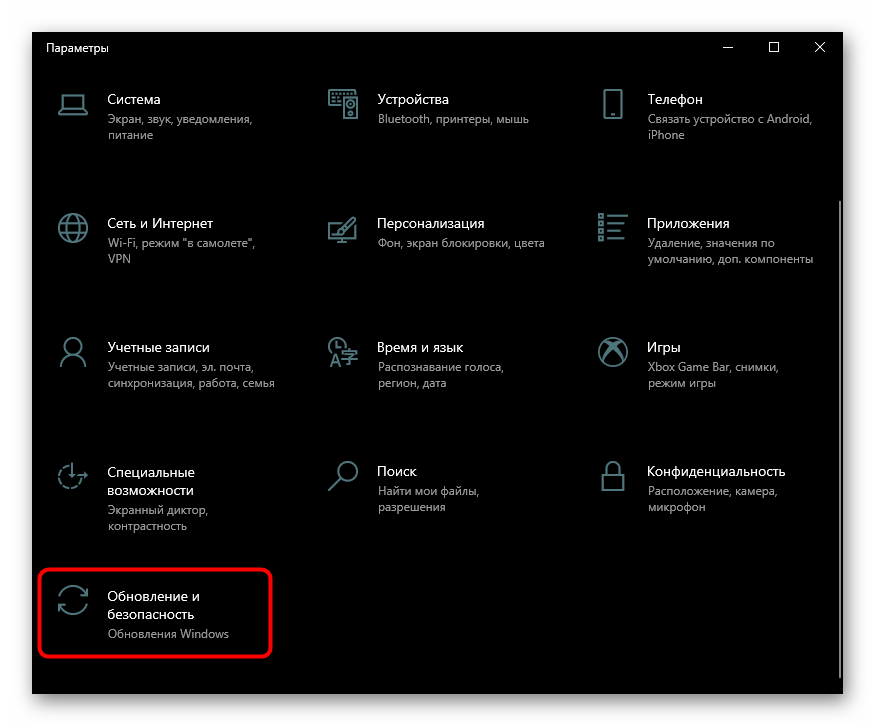
- Зайдите в раздел «Обновление и безопасность».
- Через левую вкладку переключитесь в «Восстановление», где увидите блок «Вернуться к предыдущей версии Windows 10». У вас есть 10 дней с момента установки обновления, после чего возврат станет недоступен. Сразу нажмите «Начать», чтобы приступить к откату, либо сперва узнайте об этом действии больше при помощи кнопки-ссылки «Подробнее».
Вам могут помочь и другие наши руководства.
Читайте также:
Удаление обновлений в Windows 10 / Windows 7 (KB)
Восстанавливаем к исходному состоянию Windows 10 / Windows 7
Причина 4: Вирус
Очень часто вирусы подобным способом нарушают работоспособность компьютера. Случаи, когда именно вредоносный софт не позволял пользователю нормально набирать текст или выполнять другие действия, актуальны ежегодно, поэтому мы настоятельно рекомендуем проверить свой компьютер при помощи защитного программного обеспечения. Для достоверного результата предпочтительнее воспользоваться сторонними программами, а не встроенным в систему Защитником. Более подробно о том, какие утилиты и приложения для выполнения этой цели подходят лучше всего, мы рассказывали в другом материале.

Причина 5: Брак
Если ноутбук, на котором не работают клавиши, новый, с большой долей вероятности можно судить о том, что вам попался бракованный экземпляр. Конечно же, стоит понимать, что даже на новом ноутбуке вследствие невнимательности пользователя может оказаться вирус или он уже мог залить его, например водой. Речь сейчас идет не об этом, а об устройстве, которое стало некорректно функционирует уже практически сразу после покупки или спустя непродолжительный срок при очень бережной физической и программной эксплуатации.
При наличии гарантийного статуса обязательно обратитесь в магазин, в котором покупали устройство. Его могут взять на диагностику или отправят вас в сервисный центр, где лэптоп аналогичным образом заберут на проверку. В такой ситуации все, что вам остается делать, — дожидаться решения от специалистов.
Те же правила касаются и устройств, которые, наоборот, были только что забраны из СЦ. В результате ошибки при ремонте или сборке могла пострадать клавиатура (чаще всего ее шлейф), и исправлением этого должны заниматься мастера, допустившие оплошность. Поэтому точно так же обращайтесь туда, куда ранее сдавали ноутбук на ремонт, — этот недочет обязаны исправить бесплатно.
Причина 6: Аппаратные неисправности
Одной из популярных причин проблем с клавиатурой становятся именно аппаратные проблемы, возникшие как сами по себе в ходе эксплуатации, так и после каких-либо воздействий со стороны пользователя. Далее перечислим список возможных ситуаций, которые могли отрицательно сказаться на комплектующем.
-
Неполадки со шлейфом. Шлейф — это кабель, соединяющий комплектующие с материнской платой, а повредиться он мог по разным причинам. Часто он просто отходит со временем, и тогда требуется разбирать ноутбук и переподключать его. Шлейф может и перегибаться, из-за чего страдает качество передачи сигнала и некоторые клавиши перестают прожиматься. Перечисленные случаи бывают и следствием халатной заводской сборки, проявляясь, как правило, на начальном этапе использования лэптопа, и заниматься исправлением недочета самостоятельно не нужно — сдайте ноутбук по гарантии. Переподключить шлейф старого устройства можно самому, если есть достаточные знания, а при их отсутствии обратитесь к мастерам.
Стоит учитывать, что шлейф может замыкать или частично перетереться, и тогда его, скорее всего, поменяют вместе с клавиатурой. Опытные пользователи иногда исправляют сами шлейфы без полной замены клавиатуры, но если вы к этой категории не относитесь, рекомендуем не экспериментировать, чтобы случайно не нарушить работоспособность уже всего ноутбука.
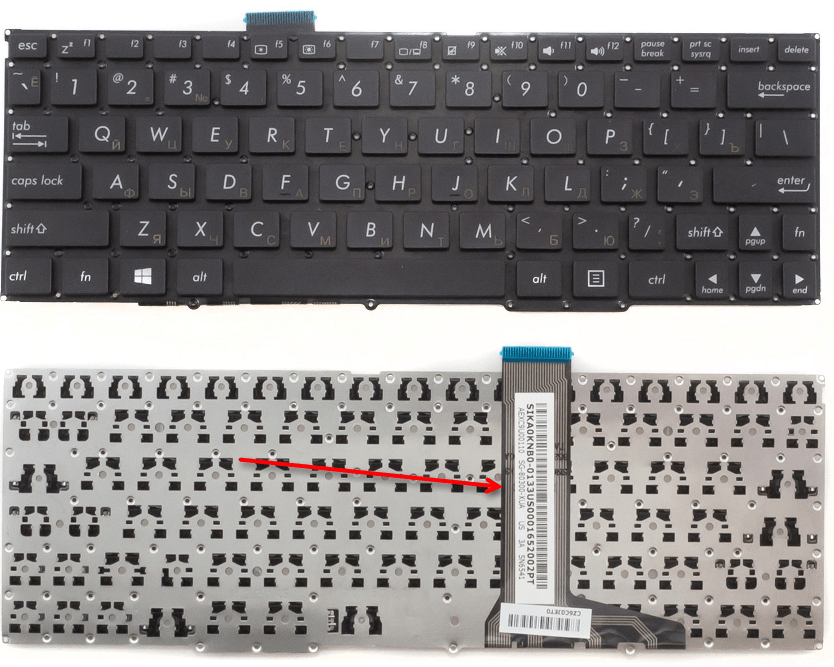
Шлейф вполне может повредиться и в ходе пользовательского вмешательства, например, когда человек разбирал лэптоп для других действий и не до конца подключил шлейф либо неправильно его уложил (надо следить, чтобы кабель был ровно установлен в коннекторе), из-за чего тот стал пережиматься. Конечно, здесь ничего не остается как приступить к повторной разборке и тщательной сборке. Дополнительно рекомендуем воспользоваться двухсторонним вспененным скотчем, обклеив им место изгиба. Другие особенности правильной укладки ищите в видеороликах, посвященных грамотной сборке ноутбуков — это поможет существенно снизить вероятность износа.
Дополнительная информация
Помимо основной информации, хотим так же сделать акцент на том, что изредка может повлиять на работоспособность клавиатуры, а также о том, как пользоваться ноутбуком до замены клавиатуры.
Специфические способы проверки клавиатуры
Поскольку рассматриваемая ситуация бывает вызвана и программными сбоями, необходимо полноценно исключить это подозрение или же подтвердить его и не переходить к более сложной и затратной аппаратной диагностике.
-
Если не работают клавиши, которые могут применяться в BIOS, проверьте их там. Это, например, стрелки, F-ряд, Enter, +/-, Esc или сама клавиша для входа в БИОС. Когда конкретная клавиша не откликается даже в BIOS, с большей долей вероятности можно судить о ее аппаратной неисправности.
Читайте также: Как войти в BIOS на ноутбуке Acer / MSI / Lenovo / Samsung / ASUS / Sony Vaio / HP
Однако подобное может происходить и из-за «криво» установленных обновлений БИОС. Если вы недавно обновляли его прошивку, есть вероятность, что именно это и стало причиной сбоя. Первое, что есть смысл попробовать, — сбросить его настройки.
Второе — вернуть предыдущую версию.
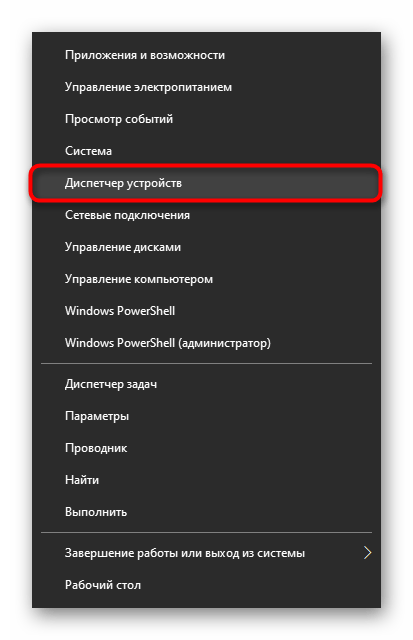
- Откройте «Диспетчер устройств», найдя это приложение через поиск в «Пуске» или кликнув правой кнопкой мыши по нему.
- Разверните раздел «Клавиатуры»: скорее всего, там будет лишь один пункт, по которому нужно нажать правой кнопкой мыши и выбрать «Удалить» (или «Удалить устройство»).
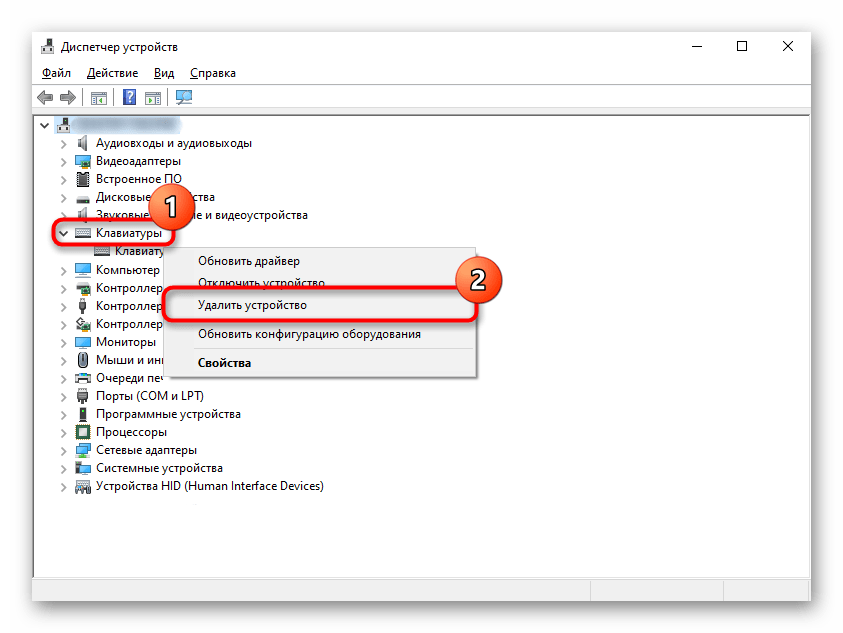
- Подтвердите действие, а затем перезагрузите ноутбук. При включении драйвер должен установиться автоматически, и когда произойдет вход в систему, можете проверять клавиши.
Использование экранной клавиатуры
Чтобы иметь возможность пользоваться неработающими клавишами до ремонта, удобнее всего запускать виртуальную клавиатуру. Она уже встроена в операционную систему, и вызвать ее можно даже перед входом в свою учетную запись, если на ней установлен пароль и ввести его физически не удается. В материале по ссылке ниже вы найдете информацию о том, как открыть ее и воспользоваться на ноутбуке с любой версией Windows.
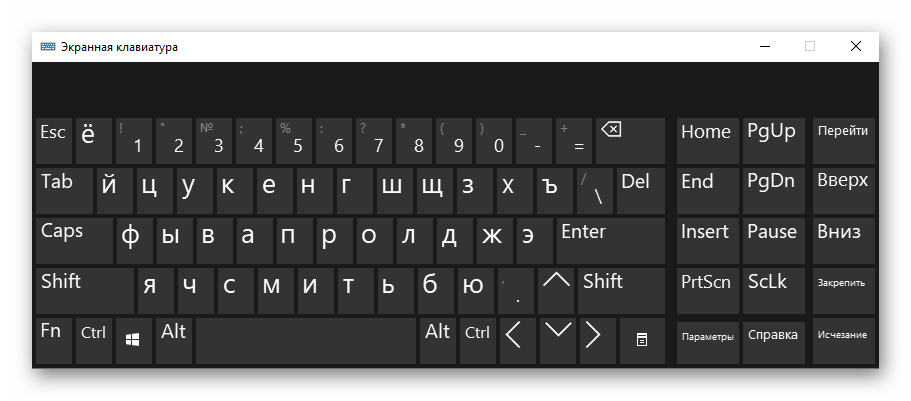
Переназначение клавиш
Еще один вариант — переназначение функции неработающей клавиши на работающую. Он больше подойдет для долгосрочного использования, так как сам процесс переназначения может быть не из быстрых, или же если вам требуется много печатать, и каждый раз вызывать виртуальную попросту неудобно. К тому же не все хотят обращаться в сервисный центр, если не работает пара непопулярных клавиш.
Как избежать нажатия Enter с помощью getchar () для чтения только одного символа?
Я должен нажимать Enter напечатать все буквы, которые я ввел с getchar , но я не хочу этого делать, я хочу нажать на букву и сразу увидеть, что введенная мной буква повторяется без нажатия Enter . Например, если я нажимаю букву «а», я хочу видеть рядом с ней другую букву «а» и так далее:
Но когда я нажимаю «а», ничего не происходит, я могу писать другие буквы, и копия появляется только тогда, когда я нажимаю Enter :
Как я могу это сделать?
Я использую команду cc -o example example.c под Ubuntu для компиляции.
это очень зависит от того, как ваша ОС и терминальный процесс вводят. если вы укажете свою операционную среду, вы, вероятно, получите лучшие ответы. — goldPseudo
Ответ предоставлен на cplusplus.com/forum/articles/19975 работает в Windows с помощью WinAPI. — user1202095
13 ответы
В системе Linux вы можете изменить поведение терминала с помощью stty команда. По умолчанию терминал буферизует всю информацию до тех пор, пока Enter нажимается, прежде чем даже отправить его в программу C.
Быстрый, грязный и не особо переносимый пример изменения поведения из самой программы:
Обратите внимание, что это не совсем оптимально, поскольку предполагает, что stty cooked это поведение, которое вы хотите при выходе из программы, а не проверка исходных настроек терминала. Кроме того, поскольку в необработанном режиме вся специальная обработка пропускается, многие последовательности клавиш (например, CTRL-C or CTRL-D) на самом деле не будут работать так, как вы ожидаете, без их явной обработки в программе.
Вы можете man stty для большего контроля над поведением терминала, в зависимости от того, чего вы хотите достичь.
ответ дан 11 окт ’19, 18:10
Слишком много сырых . Я искал решение, которое позволило бы мне не ждать ENTER. Это решение нарушает все функции входных клемм. — азбука
Это зависит от вашей ОС, если вы находитесь в среде UNIX, флаг ICANON включен по умолчанию, поэтому ввод буферизируется до следующего ‘\n’ or EOF . Отключив канонический режим, вы сразу получите персонажей. Это также возможно на других платформах, но прямого кроссплатформенного решения не существует.
РЕДАКТИРОВАТЬ: Я вижу, вы указали, что используете Ubuntu. Я только что опубликовал нечто подобное вчера, но имейте в виду, что это отключит многие варианты поведения вашего терминала по умолчанию.
Вы заметите, что каждый персонаж появляется дважды. Это связано с тем, что ввод немедленно возвращается на терминал, а затем ваша программа возвращает его с помощью putchar() тоже. Если вы хотите отделить вход от выхода, вам также необходимо отключить флаг ECHO. Вы можете сделать это, просто изменив соответствующую строку на:
ответ дан 10 мар ’18, в 08:03
+1 Хотя, честно говоря, это, вероятно, не тот уровень кода, который удобен для оригинального плаката;) — Андомар
Большой! Вот что я искал! — Денилсон Са Майя
Спасибо за помощь вместе с подробными комментариями, это решило мою проблему. — каминскнатор
Невероятно, что что-то столь простое так сложно реализовать и не переносимо. — Pedro77
getchar () — это стандартная функция, которая на многих платформах требует, чтобы вы нажали ENTER, чтобы получить ввод, потому что платформа буферизует ввод до тех пор, пока не будет нажата эта клавиша. Многие компиляторы / платформы поддерживают нестандартную функцию getch (), которая не заботится о ENTER (обходит буферизацию платформы, обрабатывает ENTER как просто еще одну клавишу).

+1 правильно, getchar() начинает читать символы один за другим только после того, как вы нажали ввод — Андомар
getchar() не заботится о ENTER, он просто обрабатывает все, что приходит через stdin. Буферизация строки обычно определяется операционной системой / терминалом. — goldПсевдо
@goldPseudo: Верно, но почти все платформы буферизуют ввод, так что это поведение, которое вы увидите в большинстве практических случаев. getch (), если он поддерживается, либо управляет, либо игнорирует буферизацию. Я знаю, что некоторые старые реализации DOS обходили буферизацию ОС, чтобы напрямую взаимодействовать с оборудованием. Другие реализации могут сбрасывать стандартный ввод, чтобы добиться того же поведения. — Эрик Дж.
Тем не менее, это не getchar() это «требует, чтобы вы нажали ввод», но окружение. — Бенджи XVI
Очень кратко и легко для понимания. Другие ответы с самым высоким рейтингом просто содержат массу ненужных технических деталей. — мзоз
Ввод-вывод — это функция операционной системы. Во многих случаях операционная система не передает напечатанный символ программе, пока не будет нажата клавиша ENTER. Это позволяет пользователю изменять ввод (например, перебивать и набирать заново) перед его отправкой в программу. В большинстве случаев это работает хорошо, предоставляет пользователю согласованный интерфейс и избавляет программу от этого. В некоторых случаях желательно, чтобы программа получала символы от клавиш по мере их нажатия.
Сама библиотека C работает с файлами и не заботится о том, как данные попадают во входной файл. Следовательно, в самом языке нет способа получать клавиши по мере их нажатия; вместо этого это зависит от платформы. Поскольку вы не указали ОС или компилятор, мы не можем найти его для вас.
Кроме того, стандартный вывод обычно буферизуется для повышения эффективности. Это делается библиотеками C, поэтому существует решение C, которое заключается в fflush(stdout); после каждого написанного символа. После этого, будут ли символы отображаться немедленно, зависит от операционной системы, но все операционные системы, с которыми я знаком, будут отображать вывод немедленно, так что обычно это не проблема.
Мне нравится ответ Лукаса, но я хотел бы его немного уточнить. В termios.h названный cfmakeraw() который человек описывает как:
Это в основном делает то же самое, что предлагал Лукас, и многое другое, вы можете увидеть точные флаги, которые он устанавливает на страницах руководства: Термиос (3).
Случай использования
Создан 11 июля ’16, 22:07
Обратите внимание, что cfmakeraw() это непереносимое нестандартное расширение для POSIX termios.h и не обязательно доступен. — Эндрю Хенле
Поскольку вы работаете над производной Unix (Ubuntu), вот один из способов сделать это — не рекомендуется, но он будет работать (если вы можете точно вводить команды):
Используйте прерывание, чтобы остановить программу, когда она вам наскучила.
- Строка ‘echo’ сохраняет текущие настройки терминала как сценарий оболочки, который их восстановит.
- Строка ‘stty’ отключает большую часть специальной обработки (поэтому Ctrl + D не действует, например) и отправляет символы в программу, как только они становятся доступными. Это означает, что вы больше не можете редактировать свой ввод.
- Строка ‘sh’ восстанавливает исходные настройки терминала.
Вы можете сэкономить, если stty sane восстанавливает ваши настройки достаточно точно для ваших целей. Формат ‘-g’ не переносится между версиями ‘stty’ (поэтому то, что сгенерировано в Solaris 10, не будет работать в Linux или наоборот), но эта концепция работает везде. Параметр ‘stty sane’ доступен не везде, AFAIK (но есть в Linux).
Через каждый символ жмется энтер что делать
Как решить проблему с не работающей клавишей Enter (Ввод) в Windows
Клавиша Enter или клавиша Ввод на клавиатуре – одна из самых важных клавиш, поскольку она выполняет самую важную функцию при выполнении задачи. Эта клавиша используется в текстовом редакторе только для изменения строки, но в остальном она используется вместо выделенных кнопок OK в большинстве приложений и диалоговых окнах Windows.
В отличие от некоторых клавиш, таких как числа, Alt, Shift и Ctrl, на клавиатуре обычно только одна клавиша Enter. Если эта клавиша не работает, это может вызывать дискомфорт при использовании вашего ПК. Поэтому, прежде чем рассматривать замену клавиатуры, попробуйте эти конкретные исправления, которые могут помочь решить проблему с клавишей Enter .
Действия по устранению неисправности клавиши ввода
Перезагрузите систему
Наиболее распространенное исправление, которое – как ни странно – решает многие мелкие и временные проблемы, – это выключение компьютера и повторная загрузка через пару минут.
В случае ноутбука удерживайте кнопку питания 30 секунд и дайте системе выключиться. Перезагрузите через пару минут и проверьте клавишу Enter на клавиатуре.
Переустановите драйвер клавиатуры
Драйверы – это крошечные фрагменты программ, которые помогают установить связь между оборудованием и операционной системой. Любое приложение, которому требуется оборудование для отображения видео или передачи звука, должно взаимодействовать с ОС, сначала оно отправляет сообщения и команды драйверам, и, наконец, они достигают реального оборудования.
Таким образом, если клавиша Enter или несколько других клавиш не работают на вашей клавиатуре, пора удалить существующие драйверы и установить новые.
Вот шаги для этого:
- Откройте Диспетчер устройств.
- Среди отображаемого списка драйверов нажмите «Клавиатуры», чтобы активировать раскрывающийся список. Выберите клавиатуру из списка и щелкните по ней правой кнопкой мыши.
- В контекстном меню нажмите Удалить устройство и следуйте инструкциям на экране, чтобы завершить процесс.
Примечание. Будет установлена новая копия драйверов клавиатуры, которая заменит все поврежденные или отсутствующие файлы из ранее установленных драйверов.
Убедитесь, что клавиша Enter на клавиатуре работает нормально, или перейдите к следующему способу исправления.
Обновите драйвер клавиатуры
Если из-за определенных изменений или обновлений в операционной системе вашей клавиатуре требуются обновленные драйверы, вам необходимо воспользоваться одним из двух методов, перечисленных ниже.
Обновите драйверы вручную
Этот метод требует определенных технических навыков, чтобы определить номер модели вашей клавиатуры, посетить официальный веб-сайт, загрузить драйверы и, наконец, установить их в вашей системе. Весь процесс должен выполняться пользователем и требует затрат времени и усилий.
Автоматическое обновление драйверов
Альтернативный метод – это автоматический режим, который включает использование программного обеспечения обновления драйверов для сканирования всего оборудования и драйверов, установленных в вашей системе. Затем оно выполнит поиск в Интернете обновленных и новых версий этих драйверов и предложит пользователю заменить их.
Измените настройки клавиатуры
У вашей клавиатуры есть определенные настройки легкого доступа, которые позволяют вам удобно пользоваться клавиатурой. К этим настройкам относятся залипание клавиши, озвучивание переключений и фильтрация нажатий, которые включены в вашей системе и могут вызывать проблемы с функционированием клавиши Enter на клавиатуре.
Чтобы определить, не вызывают ли эти настройки проблему, вы можете отключить их, выполнив следующие действия:
- Введите Параметры специальных возможностей клавиатуры в поле системного поиска, расположенного на панели задач, и нажмите соответствующую ссылку.
- В новом окне будут перечислены три варианта: «Использовать залипание клавиш», «Использовать озвучивание переключений» и «Использовать фильтрацию ввода». Проверьте тумблеры под всеми этими опциями и убедитесь, что они выключены.
Клавиша Enter – одна из самых важных клавиш на клавиатуре, а также одна из самых часто нажимаемых клавиш. В некоторых случаях для людей, использующих специализированное программное обеспечение, неработоспособность клавиши Enter может остановить их работу. Замена клавиатуры может не решить проблему, поскольку это может быть связано с устаревшими драйверами или некоторыми настройками. Следовательно, рекомендуется сначала попробовать указанные выше варианты, прежде чем рассматривать вопрос об изменении оборудования.
шифт+энтер
Здравствуйте. Столкнулся с такой проблемкой — скопировал текст из интернета, почти отформатировал (посмотрите скрин), поставил в две колонки — и некоторые пронумерованные строчки изза своей длинны растянулись на 2 строчки. Это, конечно мелочь, но приятно, очень мне не нравится. Решил избавится от этого путем перетаскивания "язычков" на линейке — не помогло. Включил непечатаемые знаки — оказалось перенос делали не энтером а шифт+энтер (изза этого и выскочили непонятные значки (в нете нашел)). Хочу автозаменить их все на простой энтэр (чтобы отрегулировать отступы) но не могу.
Подскажите, пожалуйста, (1) как автозаменить это дело и (2) как манипулировать отступами используя шифт+энтер?
И (3) подскажите еще как поставить нумерацию страниц чтобы номера были под каждой колонкой, если это возможно?))
Не могу переключать языковую раскладку шифт-альт и шифт контрол
Народ всем ДВС.Купил aivia k8100 и столкнулся вот с какой проблемой.Дело в том что не могу.
 Не считывает Энтер
Имеется следующий код, KeyPreview = True : Private Sub Form1_KeyDown(ByVal sender As.
нажатие автоматически клавиши энтер
приветствую. Есть у меня input text с кнопкой. В этом инпуте ввожу число "500" он у меня.
Word: ЛитсБокс и клавиша Энтер
Добрый день! Столкнулся с задачей которую сам пока решить не могу. Есть ЛистБокс со списком, к нему.
- вкладка Главная — группа Редактирование (эта группа в самом конце на ленте) — Заменить. Появится диалоговое окно Найти и заменить;
- Больше >>;
- поставьте курсор в поле Найти: — Специальный (внизу) — Разрыв строки;
- поставьте курсор в поле Заменить на: — Специальный — Знак абзаца;
- Заменить все;
- закройте диалоговое окно Найти и заменить.
- вкладка Разметка страницы — группа Параметры страницы — Поля — Настраиваемые поля. (в самом низу). Откроется диалоговое окно Параметры страницы;
- уменьшите левое и правое поля — OK.
- вкладка Разметка страницы — группа Параметры страницы — Колонки — Другие колонки. (в самом низу) — откроется диалоговое окно Колонки;
- уменьшите промежуток (это расстояние между колонками) — OK.
Вы видели где-нибудь, чтобы нумерация страниц была под каждой колонкой?
Зачем вам надо, чтобы нумерация страниц была под каждой колонкой?
Проблема с Enter’ом
проблема решена еще в 2014 году) нашел решение на просторах интернета. спасибо, Алмату Амренову! именно он и написал это. в общем цитирую:
» В общем столкнулся с такой проблемой на windows 8 x64 по завершении третей гонки в «батл-машин» игра перестает отзываться к нажатием клавиш будь то клавиатура или джойстик, переустановил кучу репаков и версий сначала думал что это из за версий 1.1 но это оказалась не так облазив кучу форумов решения так и не нашел! Такая проблема возникала у людей с win 8 и 7!
Нашел решение этой ситуаций.
Нужно nfs.exe файлу разрешить полный доступ!
Делается следующим образом: кликаем по nfs.exe выбираем свойства=>вкладка «Безопасность»=>нажимаем «изменить»=>выбираем пользователя и выставляем галочки на полный доступ ну и на те поля которые не отмечены тоже можно!
На этом все можно играть и радоваться. «
лично мне помогло. хотя, конечно, иногда косяк снова появляется (думаю из-за того, что нажимаю энтэр, когда выводится счет), но перезапуск в этом случае теперь помогает.
При наборе текста удаляется следующая буква (а раньше она просто добавлялась к уже имеющимся). Что делать?
 Доброго времени суток!
В офисной работе некоторые пользователи случайно включают спец. режим печати — при наборе текста удаляется следующая буква (т.е. каждый новый символ заменяет старый). Разумеется, при редактировании обычных документов — это очень не удобно и сильно раздражает! 👀
Собственно, после очередного случая, когда меня побеспокоили по «этому» вопросу — решил подобную статью с «лечением» проблемы выложить не только в локальной сети, но и здесь, у себя в «офисных» заметках. Думаю, она будет весьма полезна всем неискушенным пользователям!
👉 ШАГ 1: включаем режим «обычной» печати
Дело в том, что в Windows есть два режима набора текста:
- «вставка» — самый обычный режим, к которому все привыкли (текст при печати появляется сразу после курсора, а всё, что было справа автоматически смещается);
- «замена» — спец. режим, при котором новый добавленный символ появляется вместо старого, который был перед курсором (этим удобно пользоваться только в определенных случаях).
👉 Важно!
1) Для переключения между режимами «вставка» и «замена» в Windows используется клавиша Insert (или «ins» на ноутбуках). Обратите внимание, что на тех же ноутбуках её нужно нажимать вместе с клавишей Fn!
2) Чтобы вернуть в первоначальный вид стёртые символы и слова — нужно нажать сочетание Ctrl+Z (можно несколько раз. ).
Разумеется, пользователи чаще всего задействуют этот режим при нажатии кнопки «0» на цифровой клавиатуре (при выключенном режиме «num lock») .
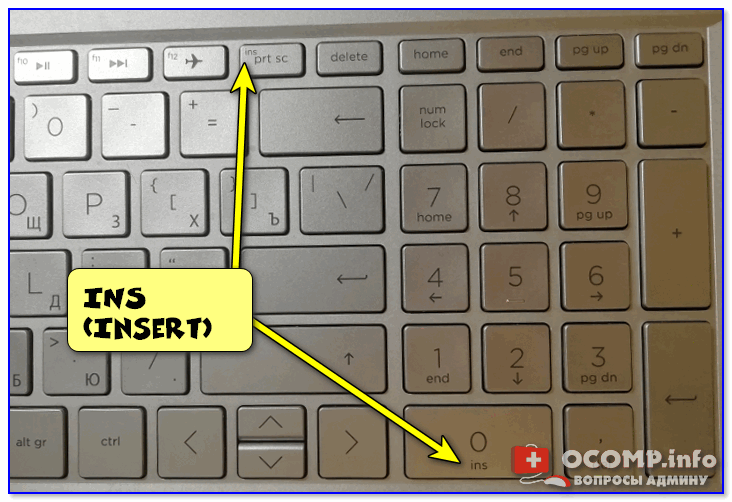
Клавиша «Insert» (или «ins» на ноутбуках)
Собственно, как только вы столкнулись с неправильным режимом печати — просто используйте эту клавишу, и смените его. 👌
Однако, тем, кто хочет вообще отключить подобный режим — порекомендую ниже пару способов.
👉 ШАГ 2: как программе MS Word запретить переводить редактор в режим «замена»
Если вы сравнительно часто «натыкаетесь» на этот не очень удобный режим работы редактора (и стираете нужные слова ☝) — то, как один из вариантов решения, можно предложить вообще отключить эту «замену» (т.е. при нажатии на клавишу Insert — в Word ничего происходить не будет!).
Делается это достаточно просто: сначала нужно открыть меню «Файл/параметры» , а после во вкладке «Дополнительно» снять галочку с пункта «Использовать клавишу INS для переключения режимов вставки и замена» (см. скриншот ниже 👇) .
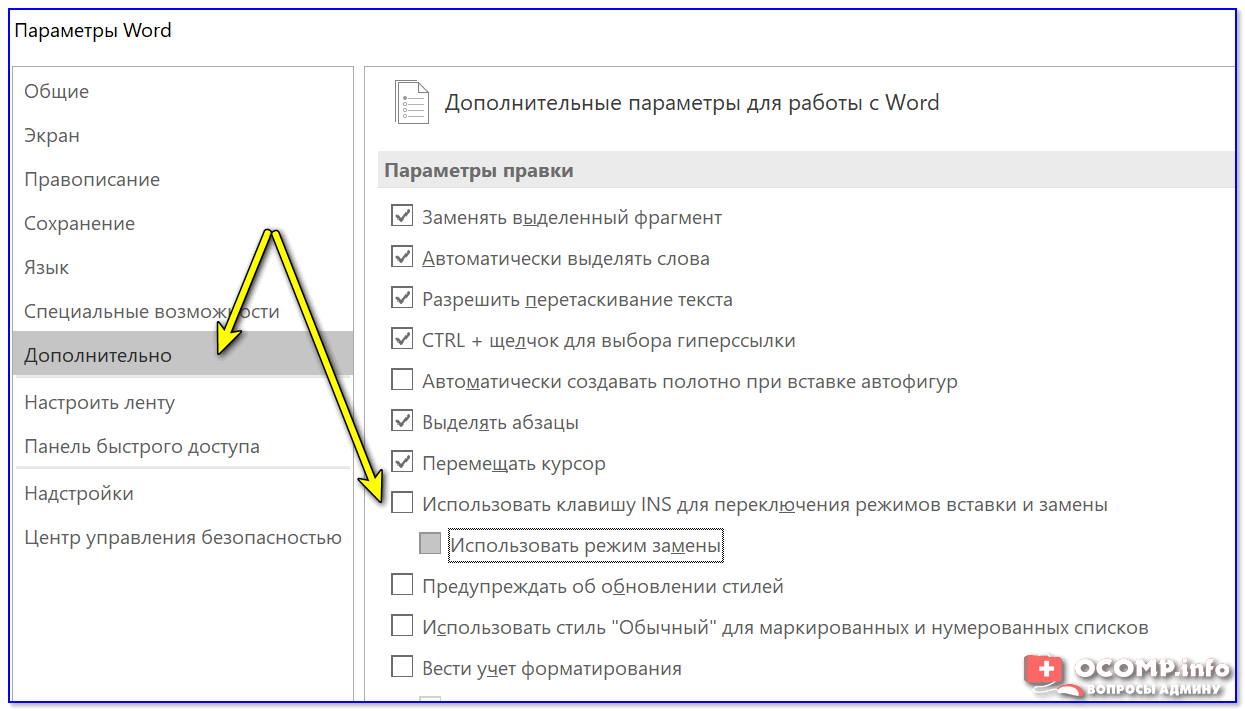
Использовать клавишу INS для переключения режимов вставки и замена
👉 ШАГ 3: еще один радикальный вариант решения — отключение клавиши Insert
Этот вариант больше подойдет пользователям с классической клавиатурой (на ноутбуках такой «фокус» проходит реже).
Суть метода заключается в том, чтобы ОС Windows «указать», что при нажатии кнопки Insert ничего не происходило (т.е. «обнулить» ее). Сделать это можно 👉 через редактор реестра, всего три действия:
- сначала открыть ветку: HKEY_LOCAL_MACHINE\System\CurrentControlSet\Control\Keyboard Layout ;
- создать в этой ветке параметр (Binary) с именем «Value Scancode Map» (без кавычек) ;
- ну и задать в значение параметра нижеприведенную строку (см. скрин ниже 👇, более подробно об этом тут).
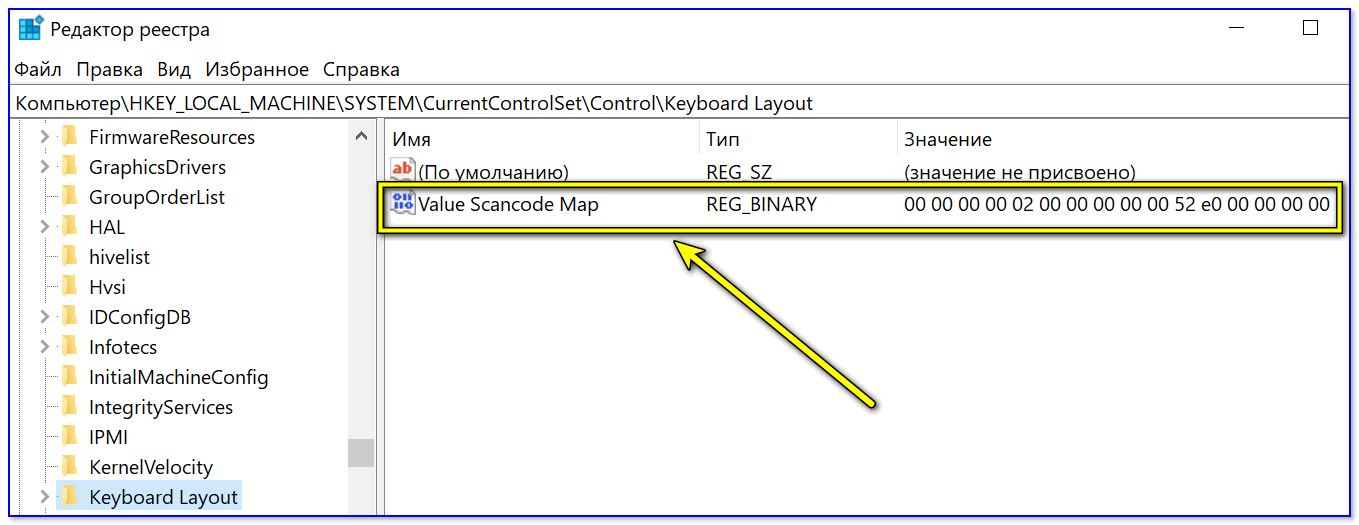
👉 Кстати!
Для более простого отключения клавиши Insert — можно воспользоваться спец. утилитой MapKeyboard . Пользоваться ей очень просто: достаточно один раз запустить и установить вместо Insert что-нибудь «безобидное» (Shift, например, см. скрин ниже 👇).

MapKeyboard: всего три действия для замены клавиши.
👉 В помощь!
Как переназначить одну клавишу на другую (тем, у кого не срабатывает нажатие кнопки на клавиатуре)