Sorry, you have been blocked
This website is using a security service to protect itself from online attacks. The action you just performed triggered the security solution. There are several actions that could trigger this block including submitting a certain word or phrase, a SQL command or malformed data.
What can I do to resolve this?
You can email the site owner to let them know you were blocked. Please include what you were doing when this page came up and the Cloudflare Ray ID found at the bottom of this page.
Cloudflare Ray ID: 7e7f0225efb92fa9 • Your IP: Click to reveal 155.133.78.151 • Performance & security by Cloudflare
How to manage official Twitter accounts with Tweetdeck
Professionally managing a Twitter account requires a certain amount of effort. Although there are some tools that have more options and allow you to manage other social networks, Tweetdeck is an excellent tool for working with professional accounts. Here we explain how to schedule tweets, customize search results, and other tips so you can better manage your accounts.

Personalized tabs
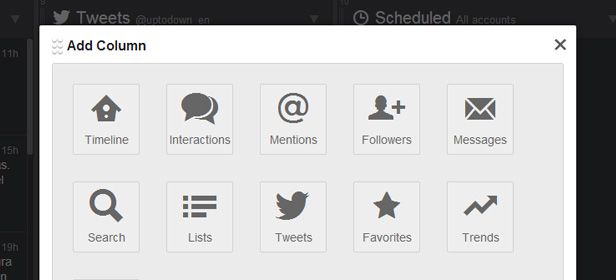
One of Tweetdeck’s features allows you to consciously configure the information that is displayed. You can decide what you see in each column, unlike Twitter’s official web app. If you click on the button with the “+” symbol on the toolbar to the left, you can add as many columns as you want, whether they be your timeline, mentions, private messages, or new followers you attract.
The one that interests us the most is the “Search” column. As we already said, by adding the “Mentions” column you can see the messages in which your Twitter account has been mentioned, but not your brand image. The next step explains how to use this feature.
How to customize search results
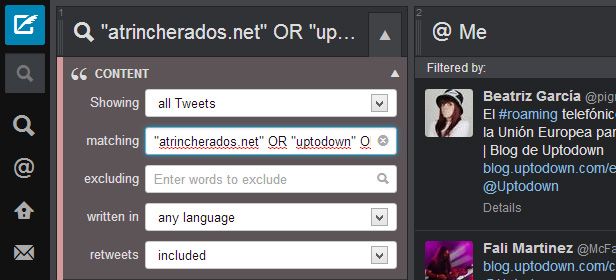
Once you have created a new, empty search column to display, by clicking on the menu next to its title you can specify what you want to search. Let’s say that we own a car dealership called “John and Sons,” our Twitter account is @JohnCars, and that we have an official website called “johnandsons.com.” If we used a Mentions column to follow how often people are talking about us on Twitter, only the tweets in which @JohnCars was mentioned would appear, but they could have mentioned the name of the store, or its URL, and we would never know.
To make up for that, you can filter the search content of the column by going to content>matching. In the case of the example,
“John and Sons” OR “johnandsons.com”
Now you will see all the messages on Twitter in which the phrases in quotation marks appear. You can use the Boolean operators AND and OR to search for specific things. In the previous example, using OR tells it to search for tweets with at least one of the two phrases. The following example shows a more specific search.
Using this search query will display all the tweets in which the words “John” and “cars” were included, regardless of the order. So, if someone says that “John is an excellent car dealership,” you’ll know about it, even if they haven’t specified your Twitter account nor the URL of your establishment.
How to program tweets
The best way to effortlessly balance and distribute a Twitter account is by scheduling the updates in advance. It’s not good for your health to be online 24 hours/day, so storing your tweets and scheduling them to be released at the time you specify is indispensable if you want your account to always be updating itself.
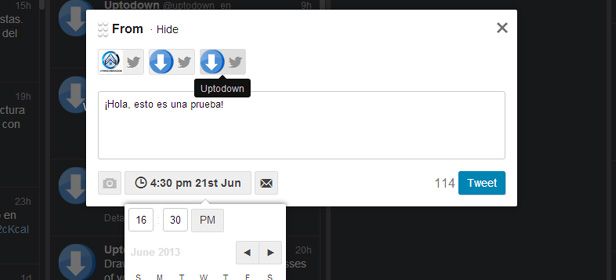
To do this, first click compose, then click on the clock icon. A menu will drop down with a calendar where you can specify the month, day, and time for the message to be sent in a 12 hour AM/PM format.
After sending your first scheduled tweet, a new column will appeared titled “Scheduled,” in which all the messages you have prepared to be sent later on will accumulate. Your different accounts will be mixed in, in the event that you have connected several of them. Speaking of which, here’s the next section…
How to connect multiple accounts to Tweetdeck
If you have an account for a certain parallel project, it’s likely that you also have a personal Twitter account, or even several different accounts that you have to manage. Luckily, Tweetdeck allows you to manage several accounts at once on a very convenient interface. To activate this feature, go to the settings menu by clicking on the gear icon located on the toolbar to the left.
In the Settings>Accounts section, you can add as many accounts as you want, and can mark one of them as your “Default” Twitter account. Just as you can see in the screenshots throughout the rest of the article, if you want to compose a tweet you will be able to select or deselect the accounts you want the tweet to be sent from, or even send it from more than one simultaneously.
Использование TweetDeck
TweetDeck — это более удобный способ использования Twitter за счет просмотра нескольких лент в одном простом интерфейсе. В нем предусмотрено множество расширенных функций для максимально эффективного использования Twitter: управление несколькими учетными записями, составление графика публикации твитов в будущем, создание коллекций твитов и др.
TweetDeck в настоящее время доступен на сайте tweetdeck.com.
- Начало работы с TweetDeck
- TweetDeck для Mac
- Откройте сайт http://tweetdeck.twitter.com или соответствующее приложение для Mac.
- Войдите в свою учетную запись Twitter. Рекомендуется использовать учетную запись, которая принадлежит только вам.
- После входа в систему можно подключить к учетной записи TweetDeck несколько учетных записей Twitter.
Примечание. Если вы используете старую версию нашего приложения для Mac (старше версии 3.5.0), то не сможете выполнить вход с помощью учетной записи Twitter или создать новую учетную запись, пока не выполните обновление до последней версии.
Если вы используете TweetDeck в компании или группе, ознакомьтесь со статьей по настройке групповой учетной записи.
- Нажмите Accounts (Учетные записи) на панели навигации.
- Нажмите Link another account you own (Привяжите еще одну свою учетную запись).
- Прочитайте сообщение о том, что вы создаете учетную запись для группового использования, и нажмите Continue (Продолжить).
- В новом окне введите имя пользователя или адрес электронной почты и пароль учетной записи и нажмите Authorize (Авторизовать).
- TweetDeck готов к использованию!
- Нажмите Accounts (Учетные записи) на панели навигации.
- Щелкните стрелку вниз, чтобы развернуть учетную запись, которую вы хотите удалить.
- Нажмите Leave team (Выйти из группы) и подтвердите свой выбор, нажав Leave (Выйти).
Примечание. Учетную запись, которую вы использовали для регистрации в TweetDeck, невозможно удалить из TweetDeck.
Управление несколькими учетными записями в TweetDeck
Выбор учетной записи по умолчанию
Вы можете выбрать, какая из ваших учетных записей будет использоваться по умолчанию. Это учетная запись, в которой вы пишете твиты и с помощью которой ставите отметки «Нравится» и отвечаете на твиты.
- Нажмите Accounts (Учетные записи) на панели навигации.
- Щелкните стрелку вниз, чтобы развернуть учетную запись, которую вы хотите назначить учетной записью по умолчанию.
- Включите параметр Default account (Учетная запись по умолчанию).
Отправка твитов из нескольких учетных записей
С помощью TweetDeck можно без труда отправлять твиты из нескольких учетных записей. Выбор учетной записи для отправки твита
- Нажмите кнопку Tweet (Твитнуть) вверху панели навигации; авторизованные вами учетные записи отобразятся в верхней части страницы (наведите курсор мыши на значок, чтобы посмотреть имя учетной записи).
- Выберите, из какой учетной записи вы хотите отправить твит (рядом с выбранной учетной записью стоит зеленая галочка).
Совет.Заранее составьте график публикации твитов (с дополнительными объектами или без них) для всех учетных записей, подключенных к TweetDeck.
Выставление отметок «Нравится» с помощью нескольких учетных записей
С помощью TweetDeck можно без труда ставить отметки «Нравится» от нескольких учетных записей.
-
Нажмите значок Еще
Добавление в читаемые в нескольких учетных записях
С помощью TweetDeck можно добавлять пользователей в читаемые в нескольких учетных записях. Также можно начать читать пользователя, нажав Follow (Читать) на странице его профиля, но при этом вы добавите его в читаемые только в учетной записи по умолчанию.
- Нажмите учетную запись, которую хотите начать читать; откроется страница профиля.
- Нажмите значок Еще
Почему более безопасно использовать для входа личное имя пользователя в Twitter?
Если вы войдете в систему с помощью личного имени пользователя, пароль от которого известен только вам, то вы сможете спокойно использовать свои групповые учетные записи без какого-либо риска для их безопасности. Для дополнительной защиты рекомендуем использовать проверку при входе.
Создание твита в TweetDeck
Присоединиться к переписке в TweetDeck легко: делитесь с читателями новостями, публикуйте тексты, изображения и видео.
- Войдите в учетную запись в Twitter и нажмите Твитнуть.
- Если выполнен вход одновременно в несколько учетных записей, выберите ту, в которой необходимо опубликовать твит.
- Напишите текст. Добавьте изображение или видео, нажав кнопку
Использование колонок в TweetDeck
Вместо одной ленты в TweetDeck можно добавлять колонки для параллельного просмотра интересующего контента. Добавьте колонки, в которых отображаются все ваши упоминания, результаты поискового запроса, список отметок «Нравится», последние твиты по хештегу или на актуальную тему и т. д.
Добавление колонки
- Нажмите значок плюс на панели навигации и выберите Add column (Добавить колонку).
- Выберите тип колонки, которую вы хотите добавить.
- В разделе Your accounts (Ваши учетные записи) выберите учетную запись, для которой вы хотите заполнить колонку.
Примечание. Также можно создавать колонки на основе информации о действиях других учетных записей. Нажмите имя учетной записи и выберите нужные действия, например упоминания, списки, коллекции или отметки «Нравится».
Удаление колонки
- Нажмите значок фильтра в заголовке колонки рядом с ее названием.
- Нажмите кнопку Remove (Удалить), чтобы удалить колонку.
Фильтры колонки
Можно без труда контролировать тип твитов, которые должны отображаться в каждой колонке. Выберите Content (Контент), Location (Местоположение), Users (Пользователи), Engagements (Взаимодействия), Alerts (Предупреждения) или комбинацию трех фильтров.
- Фильтрация по контенту позволяет фильтровать содержимое колонки по типу твитов, например по ретвитам, твитам, содержащим определенное слово или фразу, или твитам с фотографиями.
- Фильтрация по местоположению позволяет отфильтровать твиты с определенными геометками.
- Фильтрация по пользователям позволяет отфильтровать в отдельной колонке твиты, написанные определенным автором, и твиты, которые этот автор упоминает.
- Фильтр по взаимодействию позволяет отфильтровать твиты, которые набрали минимальное необходимое количество ретвитов, отметок «Нравится» или ответов.
- Фильтр предупреждений позволяет включить всплывающие окна или звуковые сигналы для определенной колонки.
- Примечание. Если вы создали колонку с результатами поиска, то их также можно отфильтровать по местоположению, дате и взаимодействию. Фильтр местоположения позволяет легко сузить результаты поиска необходимого контента. При применении фильтра по меcтоположению в результатах будут отображаться только незащищенные твиты с геометками.
Создание фильтра
- Нажмите значок фильтра в заголовке колонки рядом с ее названием.
- Выберите, какие типы фильтров (Content (Контент), Users (Пользователи) или Alerts (Предупреждения)) вы хотите применить к этой колонке.
- Нажмите значок фильтра
Изменение порядка колонок
В TweetDeck можно без труда изменить порядок колонок, пару раз щелкнув мышью.
Как использовать TweetDeck для управления вашими соц.сетями.
Управлять соц.медиа это не простая задача. Она требует больше, чем простого задание расписания для выхода нескольких сообщений в заданное в время недели. Так же требуется отслеживать ваши сообщения и уведомления, отвечать на них и участвовать в общении с вашими последователями.
А когда дело доходит до социальных сетей, Твиттер – одна из самых, если не самая динамичная социальная сеть. Если вы следуете за большим количеством людей или управляете несколькими аккаунтами Twitter, то вы знаете, что Твиттер может быть изнурительным. Главная лента движется быстрыми темпами и переключение между уведомлениями, сообщениями и списками может стать накладным.
Но есть лучший способ управлять вашими учетными записями Twitter и заставить Twitter работать на вас. Самое приятное в этом — вам не придется использовать что-либо другое, кроме вашего браузера, и это не будет стоить вам ни копейки.
В этой статье мы подробно рассмотрим TweetDeck – разузнаем, что такое TweetDeck и что он может для нас сделать. Мы рассмотрим его функции и узнаем, как использовать TweetDeck для управления социальными медиа. Этот инструмент относительно просто настроить и можно быстро начать управление вашими делами в Twitter. В нём также есть несколько мощных функций, которые мы рассмотрим.
Что такое TweetDeck?
TweetDeck — это инструмент управления, предназначенный исключительно для Twitter. Он предлагает пользователям Twitter очень гибкий и обширный способ управления несколькими учетными записями Twitter.
Уже несколько дней он доступен, как настольный клиент и как мобильное приложение для Android и iOS, а также он может быть использован в браузере. Также была возможность управлять своими аккаунтами Facebook, LinkedIn и FourSquare, а не только профилями в Твиттере.
 Что такое TweetDeck? Что такое TweetDeck? Это бесплатный инструмент управления социальным медиа для Twitter. Вот так выглядит его страница.
Однако многое изменилось после того, как Twitter обзавёлся программным обеспечением и была удалена поддержка других социальных сетей, что позволило TweetDeck сосредоточиться только на Twitter. Кроме того, в апреле 2016 года TweetDeck убрал настольное и мобильные приложения, не оставив пользователям выбора, кроме как, использовать этот инструмент в браузере и полагаться на официальное приложение Twitter на своих мобильных устройствах.
Хотя может показаться, что Twitter медленно убивает это приложение — это не так. Удалив некоторые из изначальных функций и сосредоточив внимание на одной версии инструмента, команда TweetDeck может сосредоточиться на том, чтобы сделать TweetDeck лучшим инструментом для облегчения управления Twitter.
Особенности TweetDeck
TweetDeck позволяет вам делать всё, что вы могли бы сделать в самом Twitter: вы можете твитнуть (написать), ответить, ретвитнуть (переслать), отметить «мне нравится», отправлять прямые сообщения, а также подписываться или отписываться от пользователей. Тем не менее, TweetDeck также позволяет вам управлять несколькими учетными записями Twitter и вы можете настроить свои потоки в одном интерфейсе, чтобы оставаться в курсе вещей, которые вам больше всего важны.
Еще одним преимуществом TweetDeck является возможность планировать твиты настолько наперёд, насколько вы хотите. Вы также можете отключить или заблокировать других пользователей Twitter, а также просмотреть их полные профили.
Это эффективный способ управления не только вашей учетной записью, но и учетными записями вашей компании или учетными записями ваших клиентов, как только вы настроите свой профиль и найдете свою целевую аудиторию, сверстников по профессии и влиятельных лиц, на которых вы можете подписаться.
Как использовать TweetDeck
TweetDeck достаточно мощный, как только вы научитесь его использовать и настроите его в соответствии с вашим рабочим ритмом. В этом разделе мы рассмотрим необходимые шаги, по изучению того, как использовать TweetDeck, для получения максимальной выгоды от работы.
Чтобы начать использовать TweetDeck, всё, что вам нужно сделать, это запустить ваш браузер и перейти на http://tweetdeck.twitter.com . Он будет работать в любом браузере, и процесс установки будет одинаков для всех из них. Если вы не вошли в Твиттер, он попросит вас войти в свою учетную запись Twitter, или же он выполнит вход автоматически.
Когда вы войдете в систему, вы увидите сообщения, которые приветствуют вас в TweetDeck. Нажмите кнопку Get Started, и вам будет предоставлен набор столбцов по умолчанию, который уже настроен для вас. Они включают вашу основную ленту, ваши сообщения, упоминания и действия от пользователей, на которых вы подписаны.
Давайте разложим всё по полочкам.
1. Начинаем с обзора панели инструментов
Экран, который вы видите, служит в качестве панели инструментов. В черном левом столбце вы можете управлять своими настройками, добавлять учетные записи, настраивать разные столбцы, отправить новую запись, а так же искать хэштеги, пользователей и т.д.
Настройки в TweetDeck довольно просты. Вы можете переключиться между светлой и темной темами, установить ширину столбцов и установить службу сокращения ссылок по умолчанию, выбрав либо Bit.ly или сокращатель URL от Twitter.
 Меню Settings в TweetDeck довольно прост в настройке.
Когда вы нажимаете кнопку настроек в любом из столбцов, вы можете точно задать настройки для каждого столбца. Вы можете удалить или настроить их для отображения определенного типа контента, всего содержимого или отфильтрованного по пользователями. Вы также можете настроить оповещения и настроить предварительный просмотр контента.
2. Работаем с твитами и настройками пользователя в TweetDeck
По умолчанию обновления в TweetDeck в режиме реального времени устраняют необходимость «обновлять» или прокручивать, чтобы увидеть последние изменения. Если вы обнаружите, что обновления в реальном времени происходят для вас слишком быстро, вы можете замедлить их, просто прокрутив вниз и контролируя скорость, или вы можете полностью отключить их, нажав «Settings» в левом нижнем углу и отменив выбор «Stream tweets in real time».
Когда вы наводите на твит, вы можете легко переслать, ответить или добавить его в избранное. Вы также заметите три точки справа, которые показывают дополнительные параметры, когда вы нажимаете на них.
Оттуда вы можете отправлять прямые сообщения, отменить подписку на пользователя, отметить медиа, добавить или удалить людей из списков, отключить или заблокировать пользователя, пожаловаться на твит, получить ссылку на твит или получить код для вставки, чтобы поделиться твитом на вашем блоге.
 Нажатие на три точки рядом с твитом разворачивает множество опций.
Нажатие на отдельный твит покажет, когда этот твит был отправлен и инструмент, используемый для его отправки.
 Нажав на один твит, вы увидите, какие инструменты были использованы для его отправки.
Нажатие на имя пользователя позволит вам увидеть их профиль и позволить вам увидеть их твиты, упоминания, списки и предпочтения. Вы также можете добавить отдельных пользователей в отдельный столбец, который вам пригодится, если вы хотите установить отношения с влиятельным лицом в своей области.
 Профили пользователей открывают дополнительную информацию.
3. Добавьте все ваши учетные записи
Теперь, когда вы знаете, как работает TweetDeck, давайте настроим его, добавив все учетные записи, которыми вы управляете. Чтобы сделать это, нажмите «Accounts», это откроет экран, на котором вы можете ввести данные для другой учетной записи Twitter.
Добавьте столько учетных записей, сколько хотите отслеживать. Как только вы это сделаете, вы можете выбрать учетную запись по умолчанию, которая будет автоматически выбрана для отправки твитов, если вы не выберите другую.
 Добавление другой учетной записи в TweetDeck простое.
На этом экране вы также можете просматривать сведения обо всех подключенных вами учетных записях, включая количество последователей и последние твиты.
Составление нового твита позволит вам выбрать, какие учетные записи должны отправить твит, кликом выделите те, которые хотите, что также позволяет отправлять твиты от нескольких учетных записей одновременно.
 При создании нового твита вы можете выбрать, с каких учетных записей вы хотите отправить.
Вы также можете следить за другими от нескольких учетных записей одновременно, просто просмотрите свою учетную запись и нажатием на значок подписки (follow), а затем в раскрывающемся меню выберите «follow from accounts».
 Вы можете подписаться на пользователя из определенной учетной записи, просматривая их профиль.
4. Настройка нескольких временных рамок и многое другое, что вы можете сделать с колонками
Одна из лучших особенностей TweetDeck заключается в том, что вы можете настроить панель управления, чтобы она включала столбцы, которые наилучшим образом соответствуют вашим собственным рабочим нуждам и целям социальной сети. Давайте рассмотрим, как использовать TweetDeck для этого.
Нет ограничений на количество столбцов, которые вы можете добавить, и вы даже можете добавить несколько одинаковых столбцов, каждый из которых предназначен для определенного списка, человека, хэштега, результатов поиска и т.д.
Чтобы добавить новый столбец в TweetDeck, нажмите знак + внизу левого меню. Вы можете увидеть все типы столбцов на скриншоте ниже:
 У вас есть большой выбор типов столбцов.
После выбора столбца вы можете его настроить. После выбора столбца вы можете его настроить. Пример ниже содержит столбец поиска для хештега #socialmedia. Нажав на Content, вы можете точно настроить поиск.
 Вы можете настроить столбцы в соответствии с вашим рабочим процессом.
Вы можете показать на выбор:
- Все твиты
- Твиты с изображениями
- Твиты с видео
- Твиты с любыми медиа
- Твиты с ссылками.
Вы можете так же добавить ключевые слова, которые будут включены или исключены и вы сможете включить или исключить ретвиты.
При нажатии на Engagement вы можете указать минимальное количество ретвитов и отметок «нравится» для этого хэштега. Вы также можете отредактировать подробности, чтобы отображались все твиты, содержащие ваш поисковый запрос от всех пользователей, только проверенными пользователями и т.д.
 Вы можете настроить предпочитаемый уровень взаимодействия для твитов, которые появляются в настраиваемых столбцах.
Наконец, вы также можете настроить оповещения, которые будут уведомлять вас о новых твитах в любом из добавленных столбцов. Это действительно полезно, если вы хотите быть уверены, что не пропустите важные твиты.
5. Запланируйте ваш первый твит
Теперь, когда вы настроили всё, как вам нравится, давайте рассмотрим как использовать TweetDeck для отправки и планирования твитов.
При отправке твита, вы можете добавить до четырёх изображений и запланировать их для выхода в более поздние время, даже если вы будете не в сети. Стоит упомянуть, что TweetDeck автоматически укорачивает любые ссылки, которые вы добавляете в сообщение, в зависимости от сервиса для укорачивания ссылок, который вы выбрали в настройках.
Для того чтобы запланировать или составить твит, нажмите кнопку New Tweet в верхнем левом углу. В открывшемся экране вы можете написать содержимое вашего твита и найдёте несколько других параметров. Вы можете добавить изображения, вы можете запланировать его на отправку позднее, а ещё вы можете отправить это сообщение напрямую вместо того, чтобы твитнуть его.
Составление нового твита в TweetDeck довольно простое.
Нажмите на Schedule Tweet, а затем прокрутите вниз, чтобы увидеть календарь, в котором вы можете выбрать дату и время для вашего твита. Выберите желаемое время и нажмите на синюю кнопку Tweet on [ваша-дата].
Вы можете с лёгкостью если отслеживать запланированные вами твитты, добавив колонку для их просмотра.
 Ваши твиты будут отправлены, даже если TweetDeck не запущен на момент их публикации по расписанию.
Имейте ввиду, что если вы разделяете аккаунт с коллегой или другим рабочим, они смогут увидеть твиты запланированные вами, также как вы сможете увидеть их.
6. Отключить слова или пользователей в Twitter
Бывают события, когда Twitter просто взрывается по определенным направлениям. Это обычно происходит во время больших спортивных событий или вирусных тем и может отвлекать, если вы пытаетесь увидеть все твиты, относящиеся к вашей отрасли.
В этом случае вы можете отключить эти хэштеги или даже пользователей, которые отправляют один твит за другим, наводняя вашу ленту. Это не тоже самое, как если вы заблокируете их или отпишитесь от них, и их легко вернуть после окончания события.
Чтобы отключить некоторые слова или источники, нажмите Settings > Mute. Здесь вы можете выбрать, что следует отключить: слова или источники оскорбительных или отвлекающих твитов, а затем нажать кнопку Mute.
 Отключение звука позволяет вам оставаться на связи с людьми, даже когда они иногда «взорвали» ваш канал.
Вы также можете отключить отдельных пользователей непосредственно из их твита, нажав на три точки под твитом и выбрав Mute @username.
Эта функция невероятно полезна, поскольку она позволяет вам эффективно управлять всем вашим потоком Twitter, удаляя временные отвлечения, не причиняя вреда чьим-либо чувствам в процессе. Это также помогает вам останавливать спам-боты Twitter от источника или просто отключать пользователей, которые ничего не делают, кроме ретвитов других.
Настройка TweetDeck проста
TweetDeck может показаться простым на первый взгляд, и если ваш основной или единственный взгляд направлен на Twitter, вам может быть интересно, стоит ли подписаться на него. Однако, как только вы вникнете в его функции, вы увидите, что TweetDeck позволяет вам создать полностью настраиваемый и оптимизированный процесс работы с Twitter.
Это облегчает общение, а также позволяет отслеживать то, что имеет отношение к вам. Различные столбцы, которые вы можете добавить — это, пожалуй, одна из самых важных функций, которая особенно полезна, когда вы хотите управлять Твиттером для упоминания вашей компании или даже участвовать в чатах в Twitter.
Учитывая, что он полностью бесплатен для использования и доступен в каждом браузере, мы настоятельно рекомендуем вам дать ему возможность управлять вашей социальной сетью в Twitter. Откройте для себя больше инструментов управления социальными сетями или углубитесь в наше многопрофильное Начальное руководство по соцсетям для малого бизнеса .