Как настроить термопринтер чеков
 +86 18950199296
 service-07@rongtatech.com
- Дом
- о нас
- Продукты
- Новости
- поддерживать
- решение
- связаться с нами
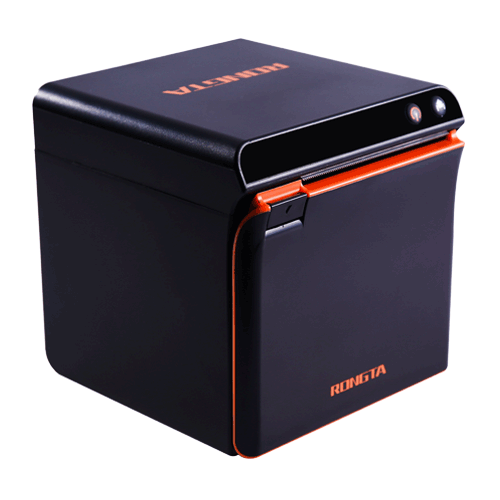
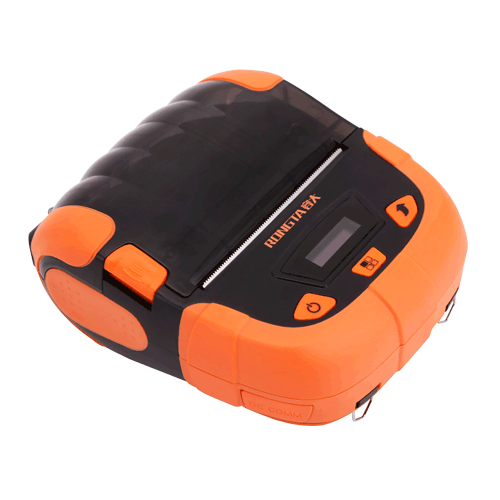
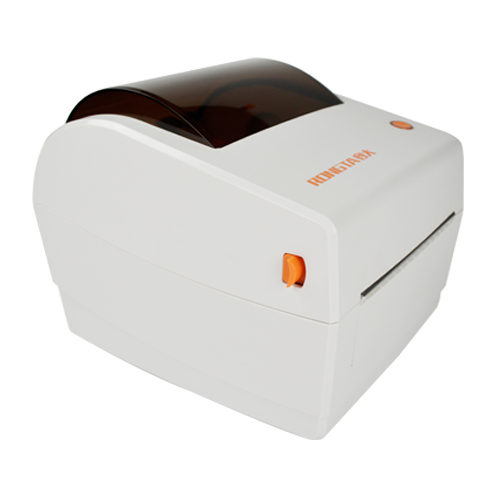

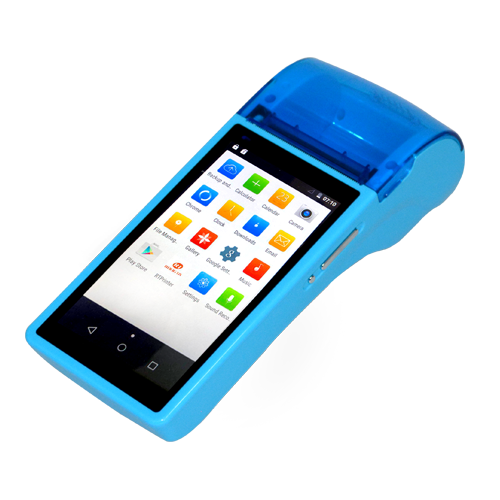
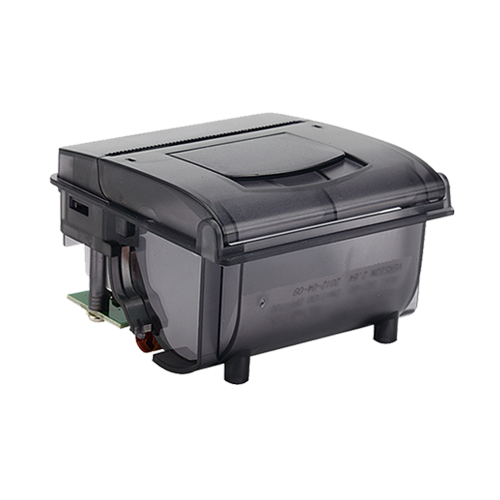













58 / 76 / 80 мм чековый принтер
- настройка последовательного порта и функция поиска 80-мм POS-принтера
- Apr 02,2022
1. настройка последовательного портаof POS-принтер чеков 80 мм вы можете изменить параметры последовательного порта принтера в соответствии с вашими потребностями,, например, биты данных,, протокол сигнала квитирования, и т. д.. примечание: после настройки последовательного порта, параметры последовательного порта принтера изменились. изменено. вам необходимо вернуться на главный экран и перенастр.
- Apr 02,2022
1. скорость передачи, плотность печати, и т. д.. термальный мобильный принтер эта страница в основном предназначена для мобильных принтеров,, таких как серия 200. клиенты могут изменить скорость передачи данных, используемый набор символов, плотность печати, поддерживаемые шрифты, и т. д.. в соответствии с их потребности. 2. время нагрева механизма принтера введите требуемое время нагрева,, а зате.
- Mar 30,2022
инструкция по установке черной метки 3-дюймовый термопринтер чеков 1. «включить черную метку» используется для включения функции черной метки. принтер издаст один звуковой сигнал, если она успешно включена; 2. после включения черной метки, выключите принтер, а затем снова включите его. перед настройкой параметров черной метки необходимо перезапустить принтер. 3. введите длину бумаги с черной метко.
- Mar 28,2022
80 мм термальный блютуз принтер инструкция по настройке параметров если принтер имеет функцию bluetooth,, вы можете установить параметры bluetooth. (1) сначала нажмите и удерживайте кнопку FEED на принтере ,, а затем включите принтер, чтобы распечатать страницу самопроверки . со страницы самопроверки ,, узнайте имя сопряжения Bluetooth и пароль принтер. (2) имя сопряжения Bluetooth и пароль можно .
- Mar 09,2022
Wi-Fi принтер инструкция по настройке параметров если ваш 2-дюймовый термопринтер чеков поддерживает соединение Wi-Fi,, вам необходимо установить параметры Wi-Fi. 1. инструкция по настройке беспроводного маршрутизатора (1) установите SSID,, а именно имя маршрутизатора, в настройках Wi-Fi маршрутизатора. (2) настройки безопасности беспроводной сети a. можно выбрать не включать безопасность беспрово.
- Mar 07,2022
настройка Ethernet Пинтер для чеков 80мм тепловой дважды щелкните инструмент «printertool.exe», и появится следующий экран; после подключения принтера (нажмите Руководство по интеграции инструмента для настройки термопринтера чеков 80 мм чтобы увидеть как с подключить принтер с помощью принтера), выберите «установите принтер» на главном экране. 1. установите IP-адрес принтера, измените его на «192.
- Feb 28,2022
как сделать базовые настройки 80-мм чековый принтер через принтер? 1.»установить функцию принтера» на главном экране дважды щелкните инструмент «printertool.exe», и появится следующий экран; после подключения принтера (нажмите Руководство по интеграции инструмента для настройки термопринтера чеков 80 мм чтобы увидеть как с подключение к принтеру с помощью принтера), выберите «установите принтер» н.
- Feb 25,2022
как обновить программу Чековый термопринтер 80 мм 1.»функция загрузки» на главном экране дважды щелкните инструмент «printertool.exe» и появится следующий экран; после подключения принтера ( нажмите Руководство по интеграции инструмента для настройки термопринтера чеков 80 мм чтобы увидеть как с подключение к принтеру через printtool), нажмите «скачать» и появится следующий экран: 1.1 обновить «пр.
- Feb 21,2022
80-мм термопринтер чеков он объединяет функции настройки термопринтера ,, такие как настройка последовательного порта , настройка сетевого порта , настройка языка , обновление , и т. д. . , мощный , практичный и простой в использовании . 1. подключиться к принтеру дважды щелкните инструмент «printertool.exe», и появится следующий экран; как показано на рисунке выше,, существует 3 способа подключен.
- Feb 17,2022
Ронгта 80-мм термопринтер чеков инструкция по изменению параметров через браузер 1. обзор приветствуем использование термопринтера серии 80. вы можете обновить параметры порта Ethernet с помощью предоставленного нами прикладного программного обеспечения Windows или браузера (например, ie/firefox). 2. получить IP-адрес принтера подключите принтер к адаптеру питания., нажмите кнопку подачи и включит.
Дешёвая и быстрая печать на чековом термопринтере
У нас, айтишников, часто возникает задача напечатать что-то простое и одноразовое – например, логин и пароль новому сотруднику, тикет для монтажника или что-то в этом роде. Тратить бумагу и картридж на подобное очень дорого. При этом есть принтеры с ультрадешёвой скоростной печатью, про которые редко кто вспоминает, хотя видим мы их все каждый день по много раз. Речь про чековые термопринтеры.
Начну, пожалуй, с демки, чтобы вы могли оценить скорость печати – 20 см. в секунду:
(На видео принтер замедляется пару раз в секунду из-за того, что мой скрипт не успевает достаточно быстро засылать команды. Спасибо Тому Скотту за вдохновение 🙂 )
Этот принтер я добыл на Авито за полторы тысячи рублей. Модель Citizen CT-S2000, умеет печатать на лентах разной стандартной ширины – от 58 мм до 80 мм. Принтер имел на корпусе следы долгой работы на, кажется, ресторанной кухне, которые удалось оттереть мылом и спиртом. Впрочем, этот принтер фиг убьешь: если термоголовка и отрезной нож исправны, он вам ещё послужит, ломаться там больше особо нечему (а он еще и водостойкий!).
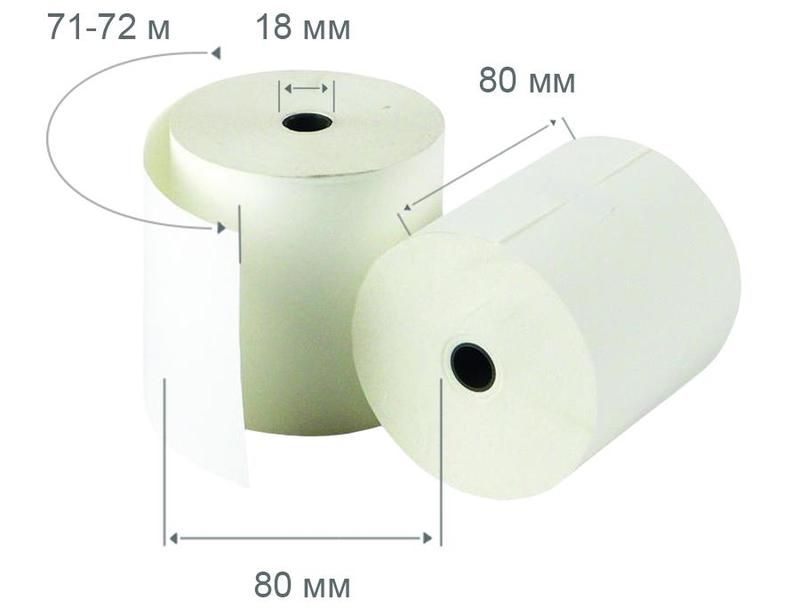
Рулон ленты шириной 80 мм и длиной до ста метров обойдётся вам меньше чем в сто рублей. Ленты 58 мм стоят ещё меньше. Также, т.к. этот принтер печатает нагревая бумагу в определенных местах, ему не нужны картриджи.
Термопринтеры обычно работают по COM-интерфейсу (нативному или эмуляцией через USB), дорогие варианты имеют на борту Ethernet, WiFi или даже Bluetooth, но они слишком дорогие.
На сайте Citizen был богатый набор вариантов подключения – от нативного драйвера под Windows, PPD для CUPS, и до библиотек для Java. Нам с вами это всё не понадобится, потому что для максимальной простоты и скорости мы не будем рендерить задания на печать на сервере, а лишь будем слать команды принтеру на стандартном языке команд «ESC/POS».
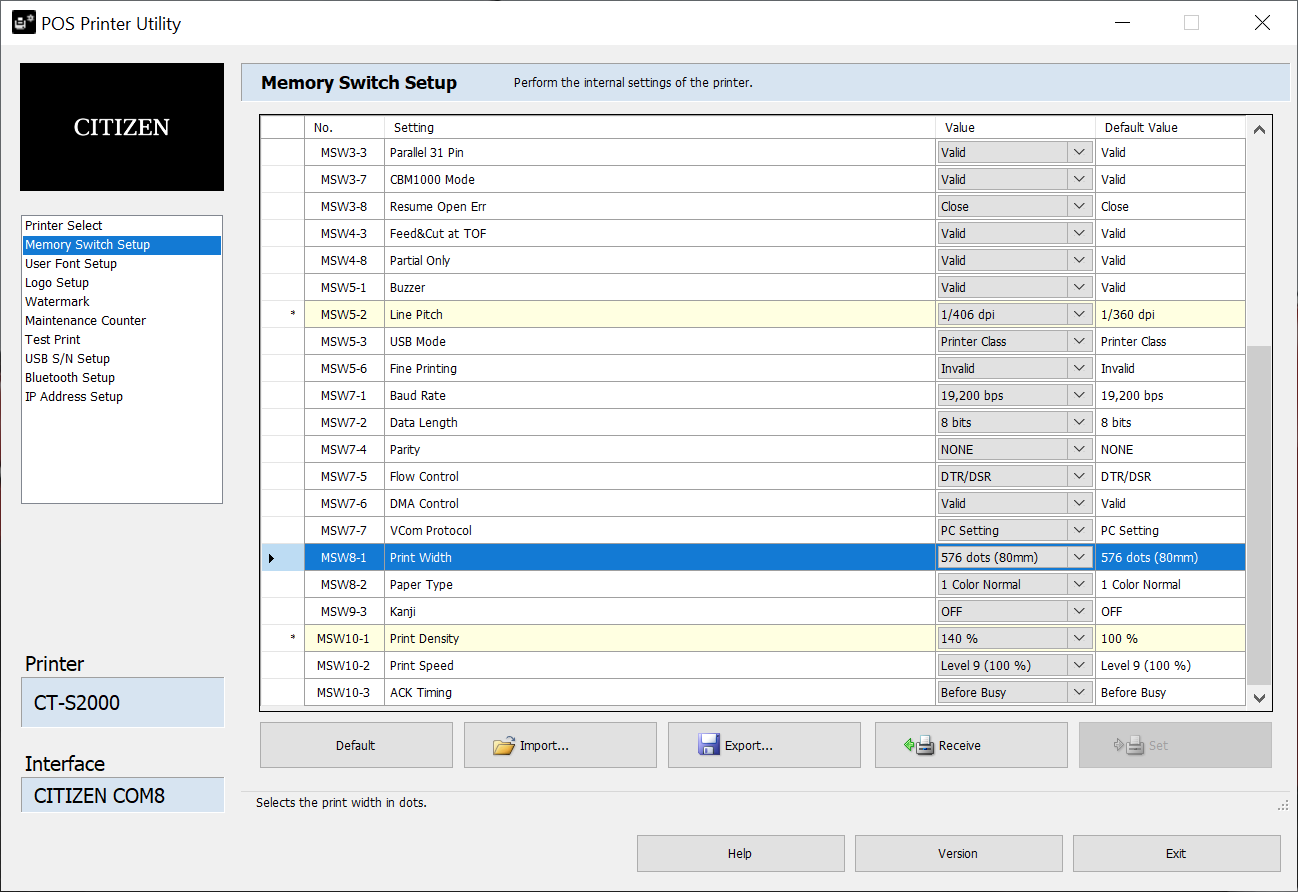
Но сначала нам нужно один раз провести настройку принтера. Citizen предлагает настроить принтер через меню, которое он вам печатает (!) – экрана-то у него нет, или воспользоваться утилитой под Windows.
У моего принтера имеются интерфейсы USB и COM на 25 pin, под который не удалось быстро найти переходник с 9 pin – поэтому пользуемся USB. Драйвер под Windows установил виртуальный COM-порт, который мы выбираем в утилите настройки.
Внимательно просмотрите все параметры – нужно проверить тип бумаги (наклейки или обычная) и указать ширину заправленной в принтер ленты. Остальные настройки, типа яркости печати, тона встроенной пищалки и прочего – на ваш вкус.
Чтобы не забивать себе голову синтаксисом языка ESC/POS, воспользуемся Python-библиотекой python-escpos . В моём случае принтером управляет одноплатный компьютер Orange PI PC с Debian, но настройки в любой ОС будут идентичны.
Командой lsusb узнаём ID принтера, в моём случае это был 2730:0fff:
Также нам нужно выяснить USB endpoints, для этого подставляем ID в команду:
Запоминаем полученные значения и создаём тестовый скрипт на Python:
Если ваш принтер есть в списке явно поддерживаемых библиотекой, например, Epson TM-T88III, то можно применить его профиль, где авторы явно прописали, что из возможностей поддерживается, а что — нет. Почитать документацию по подключению принтеров можно тут.
Пользование библиотекой – тривиально, она полностью избавляет вас от изучения ESC/POS:
Про последнюю команду – чуть поподробнее. На всех чековых принтерах выведен разъём, который отвечает за то, что сразу после выбивания чека у кассира сам открывается ящик, куда он складывает полученные от вас деньги. Стандартное напряжение – 24 вольта, ток – до одного ампера.

Не пытайтесь от него запитать Raspberry Pi или что-то подобное – в момент печати принтер обесточивает разъём. Так что для того, чтобы запитать, например, стрелку из светодиодов «возьми чек тут!» — сойдёт, но не более.
Напоследок – пример применения. В прошедшие выходные моя школа праздновала свой очередной день рождения (аж 143-й), и по традиции старшеклассники устраивали разные конкурсы и развлечения для младших классов и выпускников. Я отвечал за «Бинго» — мой принтер по нажатию кнопки печатал билеты для игроков, а на доску выводились цифры. QR-код на билете позволял проверить, правильно ли игрок вычеркнул цифры в процессе игры:

Для вандалоустойчивости Orange Pi был упрятан в фанерный подиум, накрепко прикрученный к принтеру, а команда на печать билетов была выведена на кнопки, подключённые к GPIO. Для подстраховки был добавлен I2C-экран, на который выводился IP-адрес Orange Pi, чтобы в случае чего знать, как зайти на него по SSH.
Как настроить термопринтер Xprinter
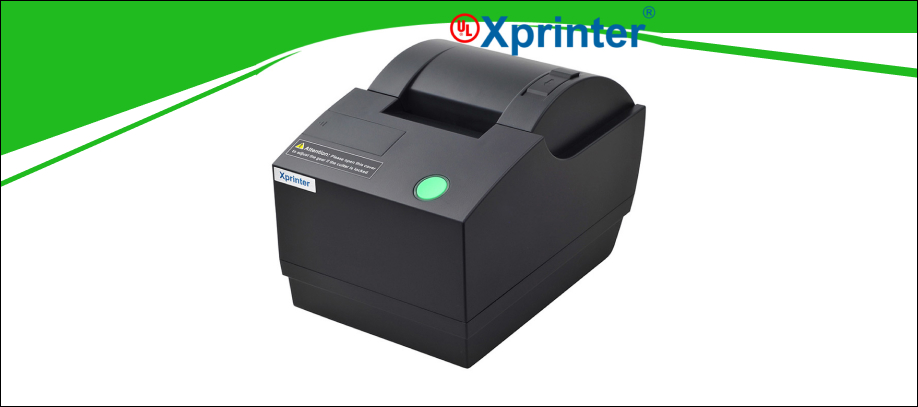
Известная компания XPrinter полностью специализируется на выпуске оборудования, которое предназначено для печати чеков, этикеток, различных бирок и ярлыков. Все принтеры данного бренда есть достаточно востребованы не только в ритейле, логистике, организации грузовых перевозок, но и в складском хранении, общепите, медобслуживании, а также других сферах. Итак, расскажем, как правильно установить носитель в принтер Xprinter, а затем подключить его и настроить все необходимые параметры печати.
Установка носителя в принтер Xprinter
В ассортименте данной брендовой компании представлены пользователям две основные категории принтеров, это для печати чеков и этикеток. Первая категория принтеров устанавливается на кассовых узлах, а далее подключается к «POS-системе», вторая же работает сугубо под управлением компьютера (ноутбука) и используется лишь на складах, а также в розничных торговых точках и офисах. В предоставленном каталоге большинство моделей с поддержкой прямой термопечати. Стоит заметить, что выбор все расходных материалов будет напрямую зависеть от типа выбранного принтера и его основных задач:
- чековые ленты;
- наклейки с наличием подложки или без нее;
- непрерывные этикет-ленты или со специальным разделителем, а именно зазором, перфорацией ил даже черной меткой.
Все печатные материалы для всех видов термопринтера поставляются в виде рулонов и имеют при этом всем особую структуру. Верхний слой данной бумаги есть достаточно чувствительным к высокой температуре. При воздействии нагретой термоголовки этикетка начнет сразу же темнеть, и на ней будут проявляться заданные в программе все символы, а также тексты, штрихкоды и т. д.
Процесс установки рулона в термопринтер на примере Xprinter XP-365B
- извлечь шпиндель, а затем вставить его в рулон с этикетками;
- установить катушку во внутреннее крепление и зафиксировать шпиндель в пазах. Сторона для печати обязательно должна быть повернута только вверх; (рис.1)
- далее пропустить кончик ленты через специальные направляющие, а потом отрегулировать ширину бумаги.
- закрыть крышку (должен произойти щелчок).
Данные принтеры поддерживает этикетки любых размеров. Если будет использоваться узковатая лента, то ширину печати можно отрегулировать с помощью, так называемых ограничителей.
Что касается этикеток, то их можно печатать в отделенном режиме. Во время установки носителя пользователю необходимо вручную отсоединить край основы от наклейки, а затем продеть его аккуратно через шпиндель. И напоследок поднять рычаг отделителя, чтобы ролик смог максимально плотно прижать подложку.
В модели Xprinter XP-365B отделитель установлен по умолчанию. Правда есть принтеры, в которых он предусмотрен только в качестве опции. Модуль отделения для таких термопринтеров поставляется отдельно, и вам необходимо будет установить его согласно инструкции самостоятельно.
Подача этикеток доступна и с внешнего держателя. В таких случаях ленту предстоит пропустить через щель, которая находится на задней стенке устройства. (рис.2)
Как подключить принтер Xprinter к компьютеру и установить драйвер
Все термопринтеры Xprinter подключаются только к внешнему оборудованию по кабелю с разъёмом USB или RS-232. Есть в наличии модели, например, в XP-365B и XP-370B, в которых предусмотрен параллельный порт. В принтере Xprinter XP-235B опционально доступен Bluetooth, принтер XP-420B оснащен современным интерфейсом Ethernet, который дает возможность организовать удаленную печать через локальную сеть.
Все принтеры компанией поставляются в комплекте со шнуром USB и тем самым готовы к работе уже сразу после распаковки. Чтобы подключить принтер Xprinter к персональному компьютеру или ноутбуку по кабелю, стоит выполнить следующие шаги:
- Отключить питание Xprinter, а затем подсоедините его к компьютеру через USB шнур или RS-232.
- Нажать на кнопку включение (на самом устройстве) и дождаться, когда на корпусе принтера загорится специальный индикатор.
Для успешной настройки устройства Xprinter, пользователю необходимо установить драйвер на ПК (ноутбук), а именно:
- запустите установочный файл и подтвердите свое согласие с условиями предлагаемого лицензионного соглашения;
- в появившемся приветственном окне необходимо выберите команду «Установить драйверы принтера», а затем нажать на вкладку «Далее»;
- укажите интерфейс подключения, а затем после успешной установки драйвера появится небольшое окно; (рис.3)
- обязательно поставьте галочку «Использовать этот принтер по умолчанию», после чего вновь нажмите «Далее».
На этом установка драйвера будет окончательно завершена. Если оборудование вами успешно подключено, а также соответственно и настроено в системе, то оно должно появиться во вкладке «Устройства и принтеры». Стоит заметить, что драйвер пользователям доступен для бесплатного скачивания лишь на официальном сайте. Также он есть в наличии и на предоставленном компанией CD-диске из комплекта.
Настройка термопринтера Xprinter
После подключения устройства и успешной установки драйвера, пользователю необходимо отрегулировать размеры необходимого шаблона этикетки. Настройка параметров печати на оборудовании Xprinter происходит следующим образом:
- Откройте Панель управления на ПК (ноутбуке) и совершите вход во вкладку «Оборудование и звук» → «Устройства и принтеры».
- На мышке правой кнопкой кликните по появившейся иконке принтера.
- В контекстном меню вам предстоит отметить галочкой пункт «Использовать по умолчанию».
- Перейдите в следующий раздел «Настройка печати».
- Откройте там новую вкладку «Параметры печати» и нажмите кнопку «Изменить». (рис.4)
- Укажите необходимые параметры этикетки. (рис.5)
- Нажмите «ОК», а затем «Применить».
На этом настройка шаблона будет пользователем окончательно завершена.
Самодиагностика
Современные термопринтеры Xprinter отличаются достаточно простым интерфейсом. Они все не имеют дисплея, который обычно встроен в корпус, а на панели управления есть в основном две кнопки, это подачи этикеток (FEED) и паузы (PAUSE). Все необходимые для пользования настройки принтера происходят именно с помощью этих двух клавиш. Перед началом работы устройства необходимо сделать самодиагностику, а именно:
- выключить питание из сети;
- убедиться, что бумага в виде рулона установлена правильно, и крышка в термопринтере закрыта.
- одновременно нажать на кнопку FEED и включить питание.
- удерживать кнопку FEED до тех пор, пока принтер не напечатает отчет по самодиагностике.
Калибровка
Произвести калибровку датчика зазора/черной метки возможно лишь при настройке нового принтера или при изменении вида (типа) этикетки, а также после сброса заводских настроек. Порядок действий между моделями может немного отличаться. Так, для проведения калибровки термопринтера XP-365B предстоит:
- выключить питание из сети;
- нажать, а затем удерживать клавишу PAUSE;
- включить питание устройства.
Принтер автоматически откалибрует чувствительность датчика зазора, а затем сохранит необходимую длину этикетки в своей памяти.
Инициализация
Данная процедура, прежде всего, необходима для очистки оперативной памяти и восстановления настроек термопринтера по умолчанию. Чтобы сделать инициализацию для XP-370B, пользователю предстоит:
- выключить питание из сети;
- одновременно нажать на кнопку FEED и PAUSE;
- включить питание термопринтера.
Когда загорится синим цветом индикатор POWER и погаснет красный значок ERROR, стоит обе кнопки одновременно отпустить.
Все настройки принтера Xprinter восстанавливаются до значений по умолчанию. После этого обязательно необходимо откалибровать датчик зазора.
Как печатать этикетки на термопринтере

На термопринтерах можно быстро и недорого печатать чеки, этикетки, ценники, бирки для одежды, посадочные талоны. Оборудование этого типа используют розничные и оптовые магазины, кафе и рестораны, поставщики товаров на маркетплейсы, производственные предприятия, логистические и транспортные компании. Рассмотрим, как подготовить термопринтер к работе после покупки.

ВалерияКак выбрать термопринтер для ваших задач?
Проконсультируем и сделаем выгодное предложение по ценам производителя!
Как работает термопринтер
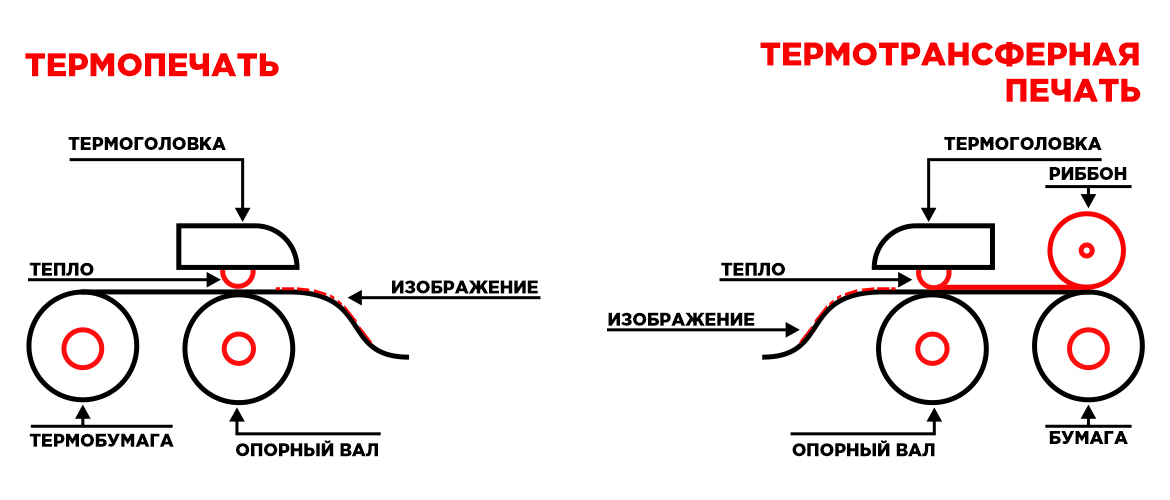
Термопринтеры работают по технологии прямой термической печати. Это простой и экономичный способ нанесения информации на ценники, этикетки и чеки. Внутри устройства есть термоголовка, которая нагревается при включении прибора. Для печати подходит бумага с термочувствительным слоем. Термопринтеры не совместимы с другими материалами.
Когда печатающая головка прикасается к бумаге, верхний слой темнеет от высокой температуры. На материал можно наносить русские или английские буквы, цифры, спецсимволы и изображения. Печать информации выполняется с высокой скоростью.
Как заправить новый принтер
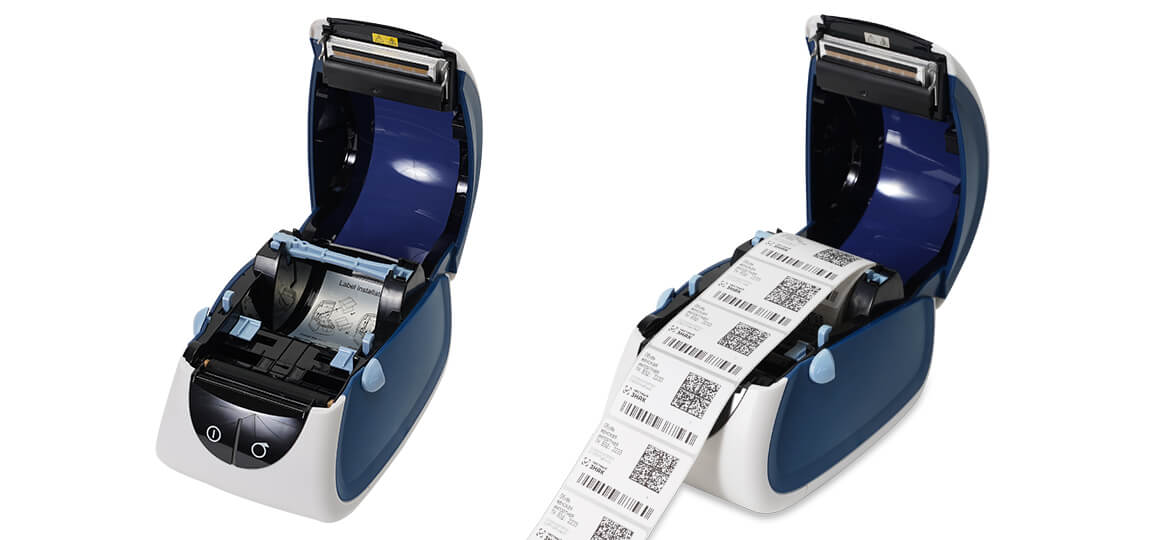
Для начала работы необходимо вставить рулон с этикетками внутрь корпуса. В оборудовании от MERTECH реализована быстрая система заправки Easy Load. Заправить любую модель можно за 10-15 минут. Для этого не требуются инструменты и специальные навыки.
Способ заправки рулона зависит от модели прибора. Точный алгоритм содержится в инструкции к прибору, которую вы принимаете как условие для гарантийного обслуживания.
Схема заправки выглядит так:
- Потянуть за крышку, чтобы откинуть ее вверх.
- Поднять держатель для рулона с бумагой.
- Установить новую ленту в отсек.
- Опустить держатель и нажать на него до щелчка.
- Установить держатель в изначальное положение.
- Провести материал под направляющими.
- Слегка потянуть за этикетку вперед.
- Настроить направляющие с учетом ширины подложки.
- Закрыть крышку отсека.
Процедура заправки разных принтеров может немного отличаться от общей схемы. Например, в некоторых моделях нужно снимать держатель с пазов с двух сторон. На снятый держатель нужно надеть ролик, а затем установить его обратно внутрь корпуса.
Как подключить термопринтер к ПК
Любой термопринтер MPRINT можно подключить к компьютеру через USB кабель. Подключение с помощью эмуляции RS-232 и Ethernet может быть доступно как дополнительная опция. Некоторые приборы могут подключаться к ПК по беспроводному соединению: Bluetooth или Wi-Fi.
Подключение термопринтера к компьютеру чаще всего выполняется через USB-порт. USB кабель входит в базовый комплект поставки у всех моделей принтеров MPRINT. Коммуникационный шнур RS-232 для подключения нужно покупать отдельно. Он применяется для интеграции печатающего оборудования в POS-систему.
Прежде чем приступать к интеграции, следует убедиться, что прибор подключен к ПК с помощью провода. После проверки подключения нужно нажать кнопку питания и подождать, пока на корпусе загорится индикатор.
Для проведения интеграции нужно установить драйвер, совместимый с моделью термопринтера. Драйвера для термопринтеров MPRINT можно бесплатно скачать на сайте MERTECH в разделе Файлы для скачивания в карточке товара. Нужно скачать и установить драйвер, и только потом переходить на следующий этап.
Как настраивать интеграцию термопринтера с ПК:
- Открыть раздел «Устройства и принтеры» на панели управления в Windows.
- Выбрать подраздел «Установка принтера».
- Активировать функцию «Добавить локальный принтер».
- Указать выбранный порт для подключения: USB.
- Задать путь к драйверу в новом окне.
- Подтвердить выбор: «Открыть»
- Указать модель вашего термопринтера.
- Ввести название для нового прибора.
- Нажать «Далее».
После этого начнется процесс интеграции термопринтера. Когда синхронизация будет завершена, он появится в разделе «Принтеры и факсы». Название прибора появится в списке подключенного оборудования.
Как настроить характеристики печати
На следующем этапе выполняется настройка параметров печати. Переходить к настройке можно после завершения установки драйвера и интеграции прибора. Но можно пропустить данный этап и работать с характеристиками, установленными по умолчанию.
Для настройки печати нужно открыть раздел «Устройства и принтеры» на панели управления. На название термопринтера следует кликнуть правой кнопкой мыши. В выпадающем меню требуется выбрать строчку «Свойства принтера» а затем строчку «Настройка». Откроется новая форма, где можно задать параметры, чтобы печатать на принтере.
На вкладке «Опции» можно настраивать:
- скорость печати;
- плотность пикселей;
- размер зоны печати;
- ориентацию шаблона;
- и другие характеристики.
Чтобы сохранить значения, следует нажать «Применить». В будущем выбранные характеристики можно будет настраивать и менять при необходимости.
Специальная установка
Вкладка «Специальная установка» содержит дополнительные настройки. Здесь можно выбрать, какой тип датчика будет использоваться для печати. Выбор датчика зависит от типа ленты. Для печати на непрерывной ленте, этикетках с зазором или с черной меткой используется разное положение датчика.
Пробная печать
Как провести калибровку
Перед тем, как печатать на термопринтере, следует выполнить калибровку механизма. Алгоритм этого процеса также зависит от модели оборудования. Мы рассмотрим общий порядок действий, а точную схему найдете в инструкции к термопринтеру MPRINT.
В печатающем механизме есть датчик края наклейки. Датчик реагирует на просвет в ленте или на черную метку. На основе показаний датчика система определяет длину наклейки. Этот показатель можно установить в настройках прибора.
Для проведения калибровки нужно сначала выключить прибор, если он включен. Затем нажмите и удерживайте кнопку FEED, пока прибор снова не включится. Дождитесь трех звуковых сигналов и мигания светодиода оранжевым цветом и отпустите кнопку.
Через секунду прибор напечатает тестовую наклейку, если он работает корректно. Длина этикетки будет сохранена в памяти устройства. Сохраненное значение будет применяться для печати.
Как настроить характеристики печати
На следующем этапе выполняется настройка параметров печати. Переходить к настройке можно после завершения установки драйвера и интеграции прибора. Но можно пропустить данный этап и работать с характеристиками, установленными по умолчанию.
Для настройки печати нужно открыть раздел «Устройства и принтеры» на панели управления. На название термопринтера следует кликнуть правой кнопкой мыши. В выпадающем меню требуется выбрать строчку «Свойства принтера» а затем строчку «Настройка». Откроется новая форма, где можно задать параметры, чтобы печатать на принтере.
Через секунду прибор напечатает тестовую наклейку, если он работает корректно. Длина этикетки будет сохранена в памяти устройства. Сохраненное значение будет применяться для печати.
Программы для редактирования шаблонов
Для создания шаблонов чеков, ценников и наклеек можно использовать почти любой редактор. С шаблонами можно работать даже в Word. Но удобнее использовать Excel, он позволяет создавать ценники с привязкой к базе данных. И в том, и в другом случае придется потратить время, чтобы подготовить макеты.
Чтобы создавать шаблоны в больших объемах, лучше использовать специальную программу. Для решения задачи подходит:
- BarTender.
- NiceLabel.
- ZebraDesigner.
- 1С.
Любая из перечисленных программ позволяет быстро настраивать макеты для печати, создавать штрих-коды в различных форматах, загружать информацию из внешней базы данных. Покупатели термопринтеров MPRINT получают бесплатный доступ к ПО BarTender.
Печать этикеток напрямую из 1С
Термопринтеры MPRINT прошли сертификацию в компании 1С. Наше оборудование подходит для работы в 1С:Предприятие. Совместимые драйверы были добавлены в Библиотеку подключаемого оборудования. Чтобы подключить термопринтер к 1С, не понадобится скачивать и устанавливать вспомогательные сервисы.
Пошаговая инструкция, как настраивать 1С:
- Запустить программу на компьютере.
- Открыть раздел «Администрирование» в меню.
- Перейти в подраздел «Подключаемое оборудование».
- Выбрать опцию «Подключение и настройка».
- Далее выбрать опцию «Создать».
- Указать вид оборудования и драйвер в новом окне.
После интеграции принтера с 1С в шаблонах для печати появятся макеты наклеек. Пользователь может выбирать готовые макеты или создавать новые варианты. Чтобы добавить новый шаблон, следует открыть раздел «Администрирование». Здесь нужно выбрать опцию «Печатные формы, отчеты и обработки», а затем опцию «Шаблоны этикеток, ценников и чеков ККМ».
Чтобы начать работать над новым шаблоном, следует нажать на «Создать». Требуется указать тип нового макета: «Этикетка (ценник) для товара», а также название проекта. После сохранения параметров откроется новая форма, где можно редактировать макет.
Когда новый шаблон будет готов, следует нажать на «Параметры страницы». В открывшемся окне можно выбрать доступный термопринтер и отправить наклейку на печать.
Как ухаживать за механизмом
Термопринтеры не нуждаются в заправке или замене картриджей. Чтобы печатающий механизм работал без перебоев, достаточно регулярно его очищать. Сделать это можно самостоятельно, не обращаясь в сервисный центр MERTECH.
Правила очистки каждого принтера MPRINT содержатся в инструкции. При покупке вы выражаете согласие с условиями гарантийного обслуживания, в которые входит правильная чистка прибора.
На термоголовке и валике скапливается пыль и остатки клея с липкой подложки. Если не очищать механизм от загрязнений, то со временем качество печати снизится. Удалять загрязнения можно с помощью мягкой безворсовой ткани, смоченной спиртом. Нельзя протирать механизм бумажными салфетками, ватными дисками. Для очистки нельзя использовать острые или жесткие предметы, а также химические растворители.
Протереть корпус снаружи можно специальными салфетками для техники или стерильной тканью с чистящим средством. Труднодоступные участки можно очищать ватными палочками. Но нельзя наносить чистящие составы на корпус. После окончания чистки нужно протереть остатки жидкости на термопринтере.
Когда на готовых наклейках появляются белые полосы или битые пиксели, механизм нуждается в более серьезной чистке. Для устранения загрязнений нужно использовать специальные чистящие карандаши для термопринтеров. Карандаши собирают и растворяют пыль и клей с термоголовки в щадящем режиме. Можно периодически чистить печатающий механизм с помощью карандашей в целях профилактики.
Заказать термопринтер MERTECH
Компания MERTECH выпускает термопринтеры для печати чеков и наклеек. В нашем каталоге вы найдете модели, которые отличаются по типу исполнения, производительности, ширине носителя и набору интерфейсов.
Принтеры серии MPRINT отличаются по конструкции панели управления с кнопками, дисплеем и индикаторами, а также по набору функций. Разные модели подходят для работы с носителями 58 мм или 80 мм. Скорость печати начинается от 100 мм в секунду.
Термопринтеры MPRINT подходят для печати наклеек для учета:
- готовой продукции;
- остатков товаров;
- алкогольной продукции по ЕГАИС;
- маркированных товаров в системе «Честный ЗНАК»;
- запчастей и комплектующих для механизмов;
- стеллажей, полок и паллет на складе;
- основных средств производства.
В каталоге MERTECH вы найдете термопринтеры для решения любой задачи, в том числе печати двумерных штрих-кодов PDF417, Data Matrix, QR. Заказать принтеры по цене от производителя вы можете на нашем сайте или у одного из наших дилеров. Оставьте заявку на сайте, и консультант поможет вам подобрать термопринтеры с учетом особенностей вашего бизнеса.