�� Как делать селфи ладонью на Redmi 7

Как бы мы не любили или ненавидели селфи, они остаются частью массовой культуры. Практически каждый человек, имеющий смартфон, хотя бы раз делал подобную фотографию. Производители знают про это и предлагают пользователям качественные фронтальные камеры, различные режимы и многое другое. Компания Xiaomi решили предложить пользователям нечто новое, а именно, обновленный режим создания селфи. О нем сегодня и поговорим.

Для начала нужно открыть на смартфоне Redmi 7 штатное приложение «Камера» и запустить фронтальную камеру. Для этого просто нужно нажать на иконку с двумя круговыми стрелочками.
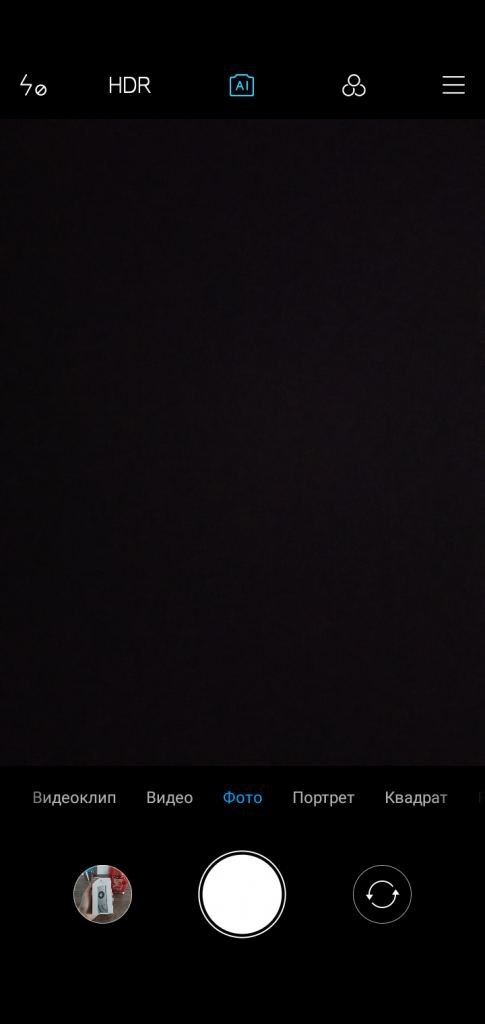
Потом нужно нажать на иконку дополнительного меню. Она представлена тремя полосками и находится в правом верхнем углу. В данном меню и будет скрываться заветная кнопка.
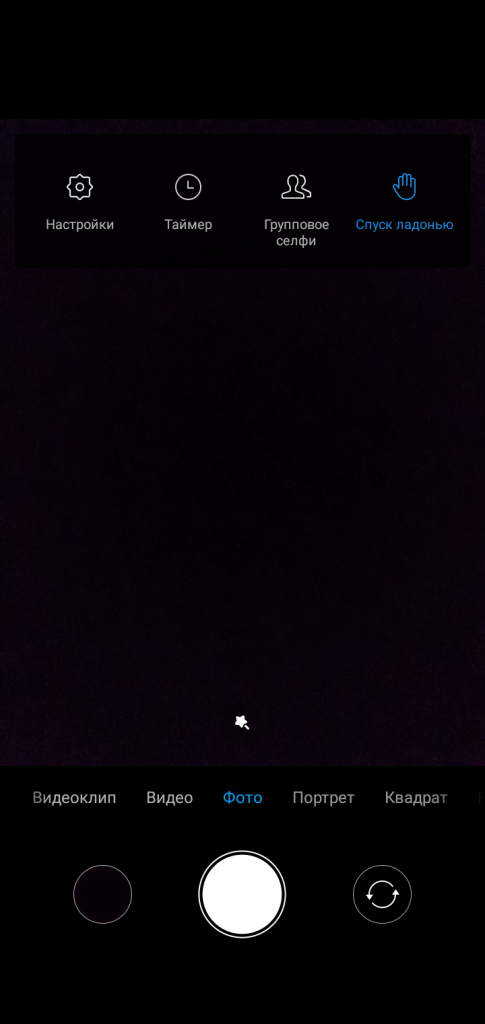
Теперь остается включить параметр «Спуск ладонью». И все. Остается лишь отойти на расстояние, показать смартфону ладонь, а он уже сделает снимок.
Спуск ладонью xiaomi как пользоваться

Сделать селфи несколько сложнее, чем кажется, потому что вы должны выбрать хороший фон и оптимальное расстояние между вами и вашим мобильным телефоном. К счастью, производители вводят функции, упрощающие съемку автопортретов. Не вдаваясь в подробности, мобильные телефоны Xiaomi имеют возможность сделать снимок без нажатия каких-либо кнопок.
Таким образом, вы можете разместить смартфон в удаленном месте, а затем сделать простой жест, чтобы создать селфи. Этот инструмент неудивителен, поскольку мы уже видели, как делать селфи, не прикасаясь к мобильному телефону. Однако в этом уроке мы сосредоточимся на смартфонах компании Xiaomi, чтобы объяснить, как вы можете использовать эту полезную функцию на своем устройстве.
Как сделать снимок, не нажимая никаких кнопок на мобильном телефоне Xiaomi
Мы знаем, что телефоны Xiaomi скрывают десятки очень полезных функций, которые можно обнаружить, покопавшись в настройках и приложениях устройства. Одним из наиболее популярных приложений является приложение «Камера», которое позволяет делать снимки с помощью передней и задней камеры и предлагает несколько полезных инструментов.
Сегодня мы расскажем о функции «Спуск ладонью», которая, как следует из названия, позволяет активировать съемку селфи с помощью жеста ладонью. Вы должны иметь в виду, что этот инструмент доступен только для фронтальной камеры, то есть вы можете использовать его при удаленной съемке селфи. Таким образом, вам не нужно нажимать какие-либо кнопки на мобильном телефоне, просто покажите ладонь перед камерой.
Далее мы шаг за шагом объясним, как активировать «Спуск ладонью», чтобы вы могли использовать эту функцию всякий раз, когда делаете селфи.
- Откройте приложение камеры на своем мобильном телефоне Xiaomi.
- Переведите приложение в режим селфи, нажав кнопку в правом нижнем углу.
- Нажмите на кнопку с тремя вертикальными линиями в правом верхнем углу.
- В появившемся меню нажмите на опцию «Спуск ладонью», чтобы активировать ее.
- После активации вам просто нужно вернуться к основному экрану камеры. Затем найти идеальное место для снимка и покажите ладонь перед камерой, чтобы запустить 3-секундный таймер, который предупредит вас, что фотография скоро будет сделана.
Вот как просто и быстро можно активировать функцию, которая может значительно упростить вам задачу при съемке селфи. Больше не нужно оставлять кого-то вне групповой фотографии, для создания фото. С помощью этого инструмента вам просто нужно показать ладонь, чтобы фотография была сделана автоматически со всеми друзьями или родственниками.
Поделиться
Вам также может понравиться
Опасно ли, если мобильное зарядное устройство сильно нагревается?
На сколько хватит аккумулятора 4500 мАч в смартфоне
Как почистить динамик телефона, чтобы он звучал как новый
Что делать, если батарея разрядилась и смартфон не включается
Как скачать Android 12 Beta на совместимый смартфон
Спуск ладонью xiaomi как пользоваться
Мы все попадали в ситуации, которые требовали сделать селфи, но так, чтобы в него влезло большое количество людей. Кто-то для этого встает поплотнее, кто-то вытягивает руку, а кому-то не хватает и этого. Более того, даже если пользоваться режимом широкоугольного объектива для фронталки, это тоже не всегда может решить проблему. В частности из-за того, что искажения по краям кадра в этом случае приводят к тому, что рука начинает напоминать мутировавший банан, чем сильно портит фотографию. Для того, чтобы это исправить, можно просто поставить телефон куда-нибудь и встать перед ним или прикрепить его к моноподу (селфи-палке). Вот только как в этом случае нажать на кнопку спуска? Есть пара способов.

Чтобы сделать селфи, совсем не обязательно брать смартфон в руки
Как сделать селфи
Многие из нас оказывались в ситуации, когда хотелось сделать селфи, но людей было слишком много, чтобы всех уместить в один кадр. В итоге приходилось или вставать плотнее, или вытягивать руку до бесконечности, чтобы все уместились. Часто и это не помогало.
Многие скажут, что есть широкоугольный режим, и будут правы, но это тоже так себе решение, когда искажения по углам кадра делают из руки подобие мутировавшего банана. В итоге, кадр почти испорчен, смотрится все так себе и радости от коллективного фото остается немного.
Google выпустила обновление «Google Фото» с новыми фильтрами и умными настройками
Отличным вариантом будет поставить смартфон куда-нибудь или закрепить его не моноподе (селфи-палке) и сделать фото. Вот только на все моноподы имеют возможность управлять съемкой, а съемка по таймеру тоже не всегда подходит. Но решение есть.
Как сделать хорошее селфи на Huawei
Смартфоны Huawei предлагают множество возможностей для съемки селфи, да и просто фотографий с помощью основной камеры без физического нажатия кнопки спуска затвора. Все это вы найдете в настройках камеры (символ шестеренки в правом верхнем углу).
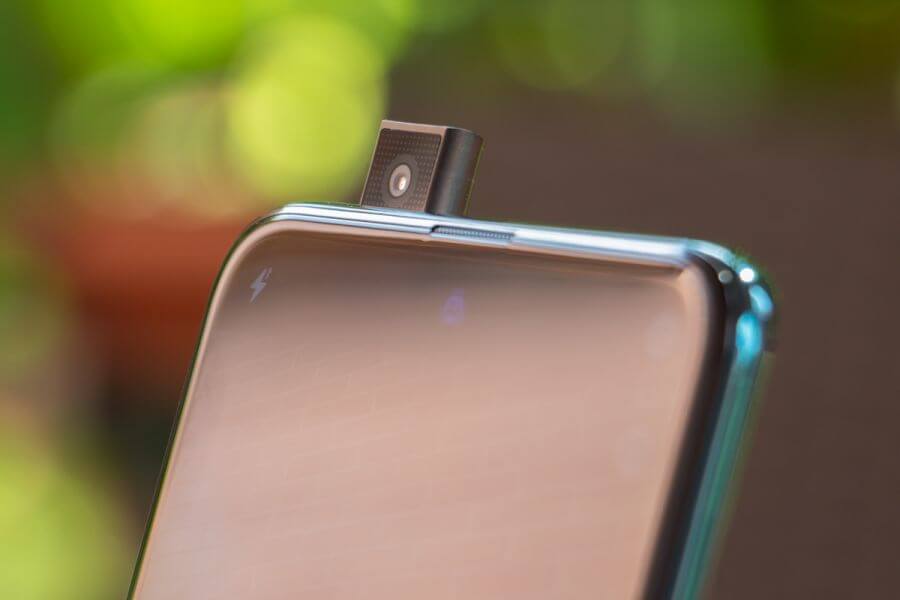
Даже в недорогих смартфонах Huawei уделяет большое внимание фронтальной камере.
Одним из вариантов будет съемка по улыбке. Если этот режим включен, то достаточно будет улыбнуться, смотря в камеру, и снимок будет сделан. Так же можно включить управление звуком. Вам только надо громко сказать, чтобы камера сняла фото.
На постоянной основе такими функциями я не пользовался, но не протестировать их я не мог. На Huawei P20, Huawei P30 и паре других смартфонов все работало.
В некоторых версиях операционной системы есть также функция управления камерой поднятием руки, но я находил ее не во всех смартфонах, которые попадали в мои руки. Если она у вас есть, напишите модель и версию ПО в комментариях.
Дистанционная съемка на смартфоны Samsung
Подобные варианты вы найдете и на смартфонах Samsung. На этих смартфонах алгоритм голосового управления может даже различать, что нужно сделать, — фото или видео. Если вы запускаете селфи жестом ладони, смартфон Samsung сначала включит двухсекундный таймер. Вы спокойно уберете руку и получите снимок.
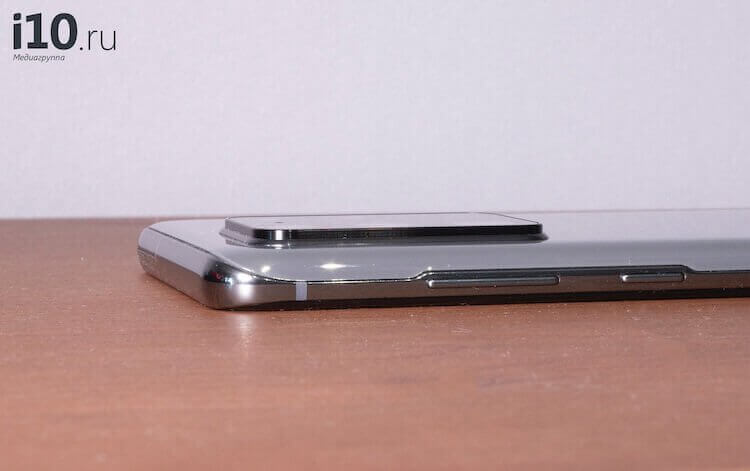
Хорошо, что фронтальная камера пока не начала выпирать так же, как основная.
Однако в телефонах Samsung отсутствует функция распознавания улыбки. Вместо этого они предлагают разместить кнопку спуска на любом месте экрана. Конечно, этот способ не входит в категорию ”свободные руки”, но это все равно может быть намного удобнее, чтобы вы могли взять смартфон иначе и выиграть еще расстояние на вытягивание руки.
Как снять селфи без рук на любом смартфоне
Если в вашем смартфоне нет умных программных уловок, подобных упомянутым выше, у вас все равно есть другие варианты. Например, почти все производители настроили кнопки регулировки громкости как физические кнопки запуска. На некоторых устройствах можно даже настроить одну кнопку для съемки фотографий, а другую — для записи видео. Все эти функции надо искать в настройках камеры.
Смартфоны всех производителей также предлагают функцию таймера срабатывания затвора. С этой функцией все, что вам нужно сделать, это выбрать время, которое вам понадобится для того, чтобы убрать руку от смартфона и занять нужную позу. После этого нажимаете кнопку съемки и спустя установленное время будет сделана фотография. При групповых селфи рекомендуется использовать более длинный обратный отсчет, чтобы все люди успели приготовиться к съемке.
Как работает селфи-палка
В начале я сказал, что селфи-палка или, как ее правильнее называть, ”монопод”, не всегда удобна. Но иногда без нее никак, и люди принимают этот способ фотографии, пользуясь им довольно часто.
Селфи-палки начали активно появляться примерно в 2012-2014 году. Их функциональность во многом основывалась на способности смартфонов использовать кнопки регулировки громкости в качестве органов управления. Эти палки для селфи просто подключаются к разъему для наушников или по Bluetooth. Для съемки на смартфон отправляется команда изменения громкости.
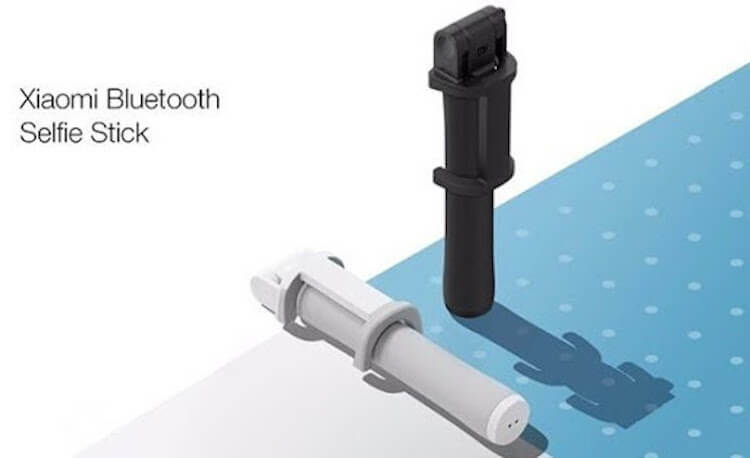
Крупные производители, вроде Huawei и Xiaomi, делают свои селфи-палки.
Проблема в том, что на современных смартфонах нет разъема для наушников, а значит ”палка” должна работать через Bluetooth или через переходник на USB Type-C. Я сам так пользовался с Huawei P20 Pro и моноподом Huawei. Но этот вариант подойдет далеко не всем, поэтому прежде, чем покупать такой аксессуар, поищите информацию о том, подойдет ли такой способ вам.
Чтобы следить за новостями из мира Android, просто подпишись на наш Telegram-канал.
Если вам часто надо снимать фотографии без рук, то как минимум в вашем распоряжении будет таймер, который всегда есть на всех смартфонах. Если у вас один из упомянутых смартфонов, то выше приведены способы, которые вам помогут. Если у вас другой смартфон, то загляните в настройки камеры. Там некоторые производители (часто даже на отдельных моделях) предлагают собственные решения. Они могут отличаться от модели к модели и от одной версии операционной системы к другой, но порой они бывают очень удобными.
5 Полезных Трюков С Вашей Камерой Xiaomi, Которые Вы, Скорее Всего, Не Знали

MIUI полон опций, всевозможных настроек и функций, которые, хотя и позволяют нам получить больше от нашего смартфона, но иногда они скрыты от глаз пользователей, оставаясь совершенно незамеченными.
Учитывая это, ниже мы собрали пять функций, которые вы можете сделать с помощью своей камеры Xiaomi, и которые вы, вероятно, не знали. Маленькие хитрости, которые это приложение MIUI скрывает и которые, несомненно, пригодятся не раз.
1. Запись небольших видео, не входя в режим видео
Сколько раз вы оставались без возможности видеозаписи события из-за того, что вовремя не открывали камеру Xiaomi? Кроме того, его кнопка спуска затвора скрывает маленький секрет, который позволит вам записывать видео, даже если вы не войдете в предназначенный для этого режим.
Как только вы войдете в камеру MIUI, установится фоторежим. Кроме того, если мы будем держать затвор нажатым, он начнет записывать видео продолжительностью до 15 секунд, тем самым облегчая тот факт, что не нужно переключаться в режим видео, а также ждать тех секунд, которые требуются для запуска.
Для того, чтобы воспользоваться этой функцией, зайдите в Настройки камеры, нажав на Три линии в верхнем правом углу, затем уже в настройках нажимаем на "Долгое нажатие кнопки съемки" и выбираем "Записать видео"
2. Делайте снимки с помощью ладони
Делайте снимки с помощью ладони
Будь то для использования в социальных сетях или для фотографирования себя в пейзажах или памятниках во время путешествий, селфи-фотографии все чаще используются. Да, действительно, иногда бывает несколько трудно нажать на спуск затвора в этом режиме.
В связи с этим Xiaomi интегрировала в камеру MIUI интересную опцию, которая позволяет нам использовать ладонь для запуска обратного отсчета и сфотографировать самих себя. Как показано на рисунке выше, просто активировав режим “Фото ладонью”, мы сможем сделать селфи-снимок.
3. Считывайте QR-коды без необходимости установки сторонних приложений
С карантинными и / или правилами безопасности против пандемии QR-коды используются больше, чем когда-либо. Перед лицом этого очень вероятно, что многие из вас установят считыватель кода, хотя правда в том, что MIUI уже интегрирует его.
Просто открыв камеру и сфокусировав QR-код для чтения, в правом нижнем углу появится небольшой значок, из которого вы можете получить доступ к информации, предоставленной самим кодом. Все это без необходимости использования дополнительных приложений.
4. Настройте водяной знак с помощью текста или смайликов
По умолчанию камера вашего Xiaomi добавит текст в качестве водяного знака. Ну, мы можем не только удалить, но и добавить к нему текст или даже различные символы и смайлики.
Добавление текста к фото
Для этого вам нужно будет только зайти в настройкам, и изменить водяной знак, который вам больше всего нравится. Довольно простой способ «подписать» ваши фотографии.
5. Используйте кнопки регулировки громкости для управления камерой
Еще один вариант, который скрывает камера MIUI и который, несомненно, облегчит вам съемку с помощью Xiaomi — это возможность использовать кнопки регулировки громкости для управления интерфейсом самой камеры.
Используйте кнопки регулировки громкости для управления камерой
Из ваших настроек мы можем настроить, какие действия предпринять, нажав кнопки регулировки громкости, отпуская затвор, устанавливая определенный зум или просто не использовать их вообще.
Если хотите продолжение интересных функций Xiaomi пишите это в комментариях!
Спуск ладонью xiaomi как пользоваться
Сделать селфи несколько сложнее, чем кажется, потому что вы должны выбрать хороший фон и оптимальное расстояние между вами и вашим мобильным телефоном. К счастью, производители вводят функции, упрощающие съемку автопортретов. Не вдаваясь в подробности, мобильные телефоны Xiaomi имеют возможность сделать снимок без нажатия каких-либо кнопок.
Таким образом, вы можете разместить смартфон в удаленном месте, а затем сделать простой жест, чтобы создать селфи. Этот инструмент неудивителен, поскольку мы уже видели, как делать селфи, не прикасаясь к мобильному телефону. Однако в этом уроке мы сосредоточимся на смартфонах компании Xiaomi, чтобы объяснить, как вы можете использовать эту полезную функцию на своем устройстве.
Как сделать снимок, не нажимая никаких кнопок на мобильном телефоне Xiaomi
Мы знаем, что телефоны Xiaomi скрывают десятки очень полезных функций, которые можно обнаружить, покопавшись в настройках и приложениях устройства. Одним из наиболее популярных приложений является приложение «Камера», которое позволяет делать снимки с помощью передней и задней камеры и предлагает несколько полезных инструментов.
Сегодня мы расскажем о функции «Спуск ладонью», которая, как следует из названия, позволяет активировать съемку селфи с помощью жеста ладонью. Вы должны иметь в виду, что этот инструмент доступен только для фронтальной камеры, то есть вы можете использовать его при удаленной съемке селфи. Таким образом, вам не нужно нажимать какие-либо кнопки на мобильном телефоне, просто покажите ладонь перед камерой.
Далее мы шаг за шагом объясним, как активировать «Спуск ладонью», чтобы вы могли использовать эту функцию всякий раз, когда делаете селфи.
- Откройте приложение камеры на своем мобильном телефоне Xiaomi.
- Переведите приложение в режим селфи, нажав кнопку в правом нижнем углу.
- Нажмите на кнопку с тремя вертикальными линиями в правом верхнем углу.
- В появившемся меню нажмите на опцию «Спуск ладонью», чтобы активировать ее.
- После активации вам просто нужно вернуться к основному экрану камеры. Затем найти идеальное место для снимка и покажите ладонь перед камерой, чтобы запустить 3-секундный таймер, который предупредит вас, что фотография скоро будет сделана.
Вот как просто и быстро можно активировать функцию, которая может значительно упростить вам задачу при съемке селфи. Больше не нужно оставлять кого-то вне групповой фотографии, для создания фото. С помощью этого инструмента вам просто нужно показать ладонь, чтобы фотография была сделана автоматически со всеми друзьями или родственниками.
Спуск ладонью xiaomi как пользоваться
�� Как делать селфи ладонью на Redmi 7
Как бы мы не любили или ненавидели селфи, они остаются частью массовой культуры. Практически каждый человек, имеющий смартфон, хотя бы раз делал подобную фотографию. Производители знают про это и предлагают пользователям качественные фронтальные камеры, различные режимы и многое другое. Компания Xiaomi решили предложить пользователям нечто новое, а именно, обновленный режим создания селфи. О нем сегодня и поговорим.
Для начала нужно открыть на смартфоне Redmi 7 штатное приложение «Камера» и запустить фронтальную камеру. Для этого просто нужно нажать на иконку с двумя круговыми стрелочками.
Потом нужно нажать на иконку дополнительного меню. Она представлена тремя полосками и находится в правом верхнем углу. В данном меню и будет скрываться заветная кнопка.
Теперь остается включить параметр «Спуск ладонью». И все. Остается лишь отойти на расстояние, показать смартфону ладонь, а он уже сделает снимок.
Как включить режим управления одной рукой при использовании жестов
Те, кто уже познакомился с управление смартфоном Xiaomi жестами, скорее всего уже никогда не вернется к варианту с наэкранными кнопками. Жесты — это действительно очень удобно. Но, как же в таком случае включить режим управления одной рукой? Ведь раньше, достаточно было всего лишь провести пальцем слева направо по сенсорным кнопкам и он активировался. Способ есть. И называется он «Сенсорный помощник». В последних версиях MIUI он сделан практически незаметным и совсем не раздражает.
-
Заходим в Настройки—>Расширенные настройки—>Сенсорный помощник. Активируем пункт «Включить сенсорный помощник». После этого, справа или слева экрана вы увидите кнопку в виде скобочки. К сожалению, ее скриншот сделать нельзя
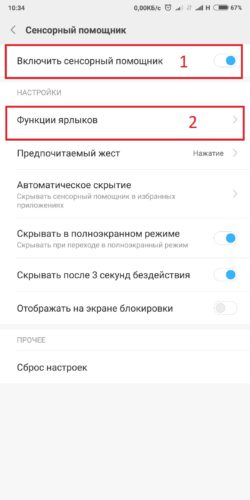
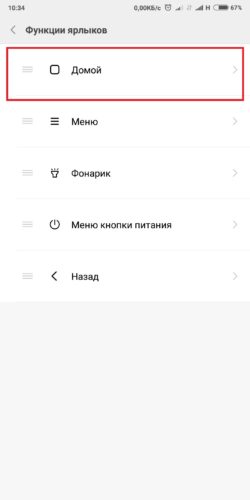
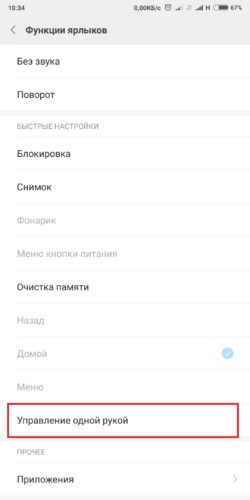

Теперь, раскрыв сенсорный помощник (нажмите на ту скобочку), самый первый ярлык в нем будет активировать режим управления одной рукой.
Как использовать режим одной рукой на мобильных устройствах Android 12


Чтобы избавиться от этого разочарования, многие производители как самсунг, хонор, редми, оппо включают встроенный режим работы одной рукой. Итак, вот как запустить эту функцию и как настроить параметры в соответствии с вашими потребностями.
При этом производители используют одну и ту же функцию на телефонах, в то время как некоторые телефоны андроид имеют доступ к общему режиму работы одной рукой, который должен работать почти для всех, как например в телефоне tecno.
Попробуйте временно уменьшите размер экрана с помощью режима работы одной рукой, чтобы упростить управление телефоном одной рукой. Обратите внимание: многое зависит от версии, ведь может быть андроид 10, андроид 11, андроид 9, андроид 7 или даже android one.
Как включить режим управления одной руки на Samsung
Чтобы на самсунг а51, а52, а50, а71, м21, а30s, s10, s20 fe, s9 включить одноручный режим жест перемещаемся в «Настройки», выбираем «Дополнительны функции» и жмите на режим работы одной рукой

Там включите режим и сразу его настроить на свое усмотрение — по центру нижнего края или 2 клика по центральной кнопке.
При желании переключить стороны окна значок стрелки свертывания, нажмите, чтобы выйти из функции «Одной рукой», просто нажмите на черную область вокруг окна.
Чтобы настроить размер окна, просто перетащите синюю точку в верхнем углу экрана до желаемого размера.
Как управлять жестами на Сяоми?
Как включить управление жестами
- В настройках зайдите в раздел «Система и устройство» или «Расширенные настройки» в зависимости от модели смартфона.
- Нажмите «Безграничный экран».
- На экране появятся два типа управления. Выберите «Полноэкранные жесты
». - Система предложит вам обучение. …
- Теперь нажмите «Закончить».
Что значит IP53? Что значит использован трафик? Что значит использование по умолчанию? Что значит использовать прокси в телеграмм? Что значит истинная любовь? Что значит истинные в Омегаверсе? Что значит изгой в Хартстоун? Что значит к сожалению нет данных для вашей аутентификации пожалуйста получите новый список одноразовых паролей в банкомате или зарегистрируйтесь в системе мобильных банковских услуг? Что значит как дела? Что значит как ни в чем не бывало?
Как включить режим управления одной руки на MIUI в xiaomi redmi
Управление в MIUI xiaomi redmi 9с, 9а и других одно из лучших. Если у вас телефон редми, то вы уже могли столкнуться с режимом в основных настройках. Вам требуется запустить «Настройки» из панели приложений, затем нажмите «Дополнительные …».
Далее щелкните режим и нажмите на него. Теперь вы перейдете на следующий пункт, на котором запустите одноручный режим на своем смартфоне Xiaomi. Выберите размер экрана, а затем включите этот параметр.

Вот и все! Вы успешно включили режим работы одной рукой на своем устройстве MIUI. Если вы хотите экран меньшего размера, ведите пальцем к кнопке меню внизу или наоборот, чтобы увеличить.
Чтобы вернуться в нормальные условия, то есть отключить одноручную функцию, просто выполните те же действия.
Пользователи также могут нажать в любом месте пустой области экрана, чтобы перейти в обычное состояние.
Какие проблемы могут возникнуть и что делать, если не работает управление
Используя эту опцию, пользователи иногда сталкиваются с некоторыми видами неполадок, которые мы сейчас обсудим.
Что делать, если:
- Экран не возвращается в привычные размеры. Необходимо открыть «Настройки», далее перейти в «Специальные возможности» и отключить поля «Switch Access» и «Жесты для увеличения».

- Если телефон не переходит в данный режим. Для начала проверьте в «Настройках», включена ли у вас эта функция. Также причина отсутствия работы может возникать из-за недостаточно быстрого свайпа (движения) по клавишам.
- Опция не подключается. Возможно, на вашем гаджете установлено неофициальное ПО, которое обязательно стоить сменить – в этом могут быть предпосылки некорректной работы и других функций тоже.
Как включить режим управления одной руки на хонор
Функция на Honor также актуальна если экран большой. Для этого идем в «Настройки» и выбираем «Управление», затем «Управление одной руки».
Касаемся раздела «Миниокно» и передвигаем ползунок. После этого рабочая часть экрана уменьшится, чтобы у вас была возможность дотянутся до любой части дисплея.

Чтобы отключить коснитесь любой свободной части экрана и все сразу будет отключено автоматом.
Предназначение
Помимо использования данной функции, осталось выяснить один момент: зачем она нужна.
Все вполне очевидно:
- упрощается работа для тех пользователей, которые непривычно себя чувствует на столь большом экране, как у Xiaomi Redmi Note 4 и других устройств с дисплеем от 5 дюймов;
- удобнее становится использовать смартфон в условиях, когда столь большим дисплеем управлять сразу двумя руками не получается (в общественном транспорте, при вождении автомобиля).
Таким образом, если стянуть экран влево (для левшей) или вправо (для правшей):
- станет удобнее держать смартфон;
- можно будет дотянуться до любой точки экрана.
Как включить режим управления одной руки на орро
Для включения пальцем проведите вниз от верхнего края экрана, чтобы открыть «Центр (панель) управления». Затем жмите «управление …», чтобы включить его.
Если ярлык режима One-Handed Mode отсутствует в панели, с правой стороны коснитесь значка «Редактировать».
Значок редактирования центра управления OPPO A54 или значка меню и перетащите значок вверх, чтобы добавить его в «Панели управления».

У пользователей Android есть еще несколько хитростей в этой сфере. С помощью сторонних программ запуска домашнего экрана, таких как лаунчер Nova, вы можете добавлять жесты смахивания на домашний экран для определенных действий.
Например, смахивание вниз может открыть ящик уведомлений без необходимости смахивать сверху большого экрана телефона.

Samsung Galaxy A51 совсем недавно присоединился к одноименной линейки телефонов Galaxy A-серии. Этот телефон имеет отличные характеристики, такие как 48MP датчик камеры, потрясающий дисплей Super AMOLED и очень мощный чипсет Exynos 9611.
Аппаратное обеспечение и множество интересных функций позволяют нам максимально эффективно использовать этот телефон. Поэтому мы решили опубликовать лучшие советы, хитрости и скрытые возможности телефона Galaxy A51.
Темный режим
Одна из самых востребованных функций в наши дни на телефоне — это Dark Mode. Благодаря великолепному дисплею Super AMOLED телефон Samsung Galaxy A51 с темным режимом выглядит великолепно.
Чтобы включить данную функцию, просто зайдите в «Настройки», «Дисплей» и активируйте переключатель рядом с «Темным режимом».
Всегда на дисплее
Темный режим отлично смотрится с дисплеями AMOLED, но данная модель также потрясающе выглядит при выключенном экране. Все благодаря функции Always On Display. Чтобы активировать эту функцию, зайдите в «Настройки блокировки экрана» и нажмите «Всегда на дисплее». Здесь вы можете настроить желаемый тип Always On Display, а также различные настройки часов и многое другое.
Жесты навигации
Одной из проблем использования телефона с большим дисплеем является управление одной рукой. К счастью, навигационные жесты достаточно развиты, чтобы избавить вас от этой проблемы.
Перейдите к настройкам дисплея и прокрутите немного вниз, чтобы войти в опцию «Панель навигации». Затем нажмите на «Полноэкранные жесты», чтобы включить их. После этого вы можете начать использовать жесты на своем телефоне.
Возможности функции «Распознавание лиц»
Face ID от компании Apple довольно забавная и надежная функция, однако она имеет ограничения. Samsung делает шаг вперед в своей фирменной оболочке One UI, добавляя способ хранения двух разных лиц для разблокировки телефона с помощью лица. Например, вы можете иметь свой обычный вид и один в очках или шляпе.
Чтобы включить эту функцию, перейдите в раздел «Биометрия и безопасность» в настройках и нажмите «Распознавание лиц». Здесь нажмите «Добавить альтернативный вид», чтобы зарегистрировать второе лицо. Теперь вы можете разблокировать телефон с помощью любого лица, которое вы зарегистрировали.
Связь с Windows
Флагманах Samsung поставляются с функцией «Связь с Windows», которая позволяет передавать фотографии, отправлять SMS-сообщения и получать уведомления на свой компьютер, и все это по беспроводной связи через приложение «Мой телефон». Хорошая новость заключается в том, что пользователи Galaxy A51 получают то же самое на своем устройстве.
Чтобы включить функцию, перейдите в «Настройки»> «Дополнительные настройки»> «Связь с Windows». Обратите внимание, что вам нужно будет войти в систему с одинаковой учетной записью Microsoft на обоих устройствах.
Звонки и текстовые сообщения с подключенных устройств
Благодаря функции «Связь с Windows» вы можете использовать свой ПК для просмотра уведомлений и SMS. Компания Samsung делает шаг вперед в своей системе, позволяя принимать звонки и текстовые сообщения с подключенных устройств. Например, я могу также принимать телефонные звонки с Galaxy Tab S6.
Для этого войдите в одну и ту же учетную запись Samsung на обоих устройствах. Затем перейдите в «Настройки»> «Дополнительные настройки»> «Вызов и текст на других устройствах». Вы увидите все подключенные устройства в списке и просто включите переключатель рядом с устройством.
Активируйте 48 МП
В последнее время в телефонах Samsung были реализованы некоторые серьезные возможности для работы с изображениями. Этот телефон оснащен внушительной 48-мегапиксельной камерой. Тем не менее, она не активна по умолчанию.
Итак, чтобы включите режим 48MP. Откройте приложение камера, нажмите на параметр соотношения сторон вверху и выберите 3:4H. Это означает высокое разрешение, и это именно то, что нам нужно, чтобы активировать 48 МП.
Создание GIF
Возможно, вы уже знаете, что Motion Photos позволяют вам создавать GIF-изображения. Тем не менее, вы можете легко генерировать больше GIF-файлов, используя один простой прием.
Перейдите в настройки, затем в настройках «Изображения» нажмите кнопку «Удержание спуска затвора» и измените ее на «Создать GIF». Теперь, каждый раз, когда вы удерживаете кнопку во время съемки фотографии, приложение автоматически записывает видео для вас и сохраняет его в формате GIF.
Великолепный кадр
Есть отличная функция в камере Galaxy A51 — создание великолепного кадра. Мы видели эту функцию на устройствах Vivo, и очень приятно, что она есть и на смартфонах Samsung.
Чтобы включить ее, перейдите к настройкам камеры и включите переключатель рядом с «Снимки». Теперь каждый раз, когда вы пытаетесь сделать снимок, это поможет вам выровнять кадр так, чтобы фокусировка была четко ориентирована на объект.
Улучшение производительности
Мы уже обсуждали проблемы производительности телефонов. Эти проблемы могут быть устранены путем ускорения системной анимации, это процесс, который требует активации параметров разработчика. Для улучшения производительности выполните следующее:
- Откройте «Настройки» и перейдите в раздел «О телефоне».
- Нажмите на информацию о программном обеспечении.
- Нажмите 7 раз на раздел «Номер сборки».
- Вернитесь в приложение «Настройки» и откройте «Параметры разработчика», который появится чуть ниже раздела «О телефоне».
Затем в меню параметров разработчика нужно найти три параметра: масштаб анимации перехода, масштаб анимации окна и масштаб продолжительности анимации. Чтобы улучшить скорость Galaxy A51, мы рекомендуем установить значение 0,5x. Мы также можем отключить анимацию, но переход между приложениями будет менее плавным.
Скрыть приложения
Последние обновления One UI предоставили телефонам Samsung возможность скрывать приложения, не прибегая к сторонним программам. Чтобы скрыть приложения на Galaxy A51, нам нужно перейти в раздел приложений, то есть в панель, где отображаются все установленные приложения.
В верхней панели мы нажмем на три точки в правом углу, а затем на главном экране настройки параметров. Наконец, мы перейдем к опции «Скрыть приложения». Теперь нам будет показан список всех установленных приложений. Мы можем выбрать любое приложение, чтобы скрыть его с виртуального рабочего стола Samsung. Если мы хотим восстановить доступ к приложениям, нам придется следовать обратному процессу.
Отключить быструю зарядку, чтобы продлить срок службы аккумулятора
Мы уже много раз говорили о недостатках быстрой зарядки. К счастью, Samsung позволяет отключить быструю зарядку на Galaxy A51.
Для этого нужно перейти в раздел «Обслуживание», который можно найти в приложении «Настройки». Затем в разделе «Аккумулятор» мы нажмем на три точки на верхней панели приложения. Наконец, мы перейдем в раздел «Дополнительные настройки», где мы можем отключить быструю зарядку телефона.
Скрыть фото или видео в галерее
В течение многих лет Samsung разрешали скрыть любое изображение или видео через собственное приложение галерея. Для этого нужно только выбрать все элементы, которые мы хотим скрыть в галерее, а затем щелкнуть три точки на верхней панели приложения. Наконец, мы выберем опцию «Переместить в безопасную папку».
Однако, теперь телефон попросит нас зарегистрироваться через Samsung ID. Мы можем использовать действующую учетную запись Google для регистрации на сайте Samsung. Позже нам нужно будет настроить пароль, чтобы защитить любой элемент, который мы переместили в защищенную папку. Мы можем перемещать приложения и даже файлы, хранящиеся во внутренней памяти телефона.
Подключение Samsung Galaxy A51 к телевизору
Samsung Smart View — это беспроводное решение южнокорейской компании для подключения своих мобильных телефонов к телевизорам с технологией Miracast. Если у нас есть телевизор, совместимый с этой технологией (не обязательно от Samsung), тогда мы можем использовать эту функцию в Galaxy A51 для дублирования изображения телефона через WiFi сеть.
Нам нужно будет только сдвинуть панель уведомлений и найти функцию под названием Smart View. После активации данной функции телефон начнет поиск телевизоров, совместимых с Miracast или Screen Mirroring. Стоит отметить, что на некоторых телевизорах нужно заранее активировать данную опцию.
Поделиться
Основные жесты и их значение в управлении смартфоном
Независимо от версии Андроид, при условии поддержки ручной навигации, можно выделить следующие типы жестов, которые присутствуют на любом современном смартфоне:
| Движение | Значение | Схема |
| Касание | Открытие приложений, программ, печать текстов и др. | |
| Двойное касание | Для запуска приложений, быстрого масштабирования и других заданных функций. | |
| Длительное нажатие | Открытие дополнительных функций или меню (аналог правой кнопки мышки в Виндовс). | |
| Смахивание (свайп) | Выполняет функцию пролистывания или прокрутки необходимой информации. При соответствующих настройках Андроид – смахивание по диагонали приводи к разблокированию экрана. | |
| Перетаскивание | Функция используется для копирования, перемещения файлов. | |
| Сведение и разведение пальцев | Используется для изменения масштаба картинки, текста и др. | |
| Смена ориентации экрана | Поворотное движение кистью руки приводит к автоматической смене ориентации экрана: книжной или альбомной. Это делает работу с устройством более удобной. Такая функция должна быть активирована в настройках. |
Как сбросить Самсунг до заводских настроек
Андроид 10 преподнес немало сюрпризов, в том числе и отход от трехкнопочной системы, возможность ее отключения и дублирование «ручным». Прошивка предполагает фирменные схемы. Многие производители мобильных устройств поддержали и создали свои схемы. В том числе и управление жестами на Самсунг претерпело изменения. Производитель несколько изменил сущность манипуляций, которые представлены в фирменной прошивке One UI. На данный момент прошивка доступна только владельцам флагманских моделей смартфонов Самсунг, но производитель анонсировал информацию о том, что она будет устанавливаться на всю продукцию компании. Дополнительная сенсорная навигация содержит кнопки:
| Значение | Движение |
| «Домой» | Доступно в любом приложении и на любом экране. Достаточно свайпнуть по экрану снизу-вверх, и вы попадете на главное окно смартфона. |
| «Назад» | Для возврата к предыдущему окну нужно провести пальцем по краю дисплея: правому (до трети высоты). Этот же жест закрывает приложения. |
| Увидеть список запущенных приложений (активных) | Провести пальцем снизу-вверх в левой трети края дисплея. |
| Многозадачность | Пальцем вверх по дисплею, быстро нажать на него. |
| Google Assistant (когда недоступна физическая кнопка «Домой») | Провести пальцем вниз по любому углу сенсорной панели. |
Перемещение маркеров краев
Панели краев пригодятся, когда вам нужно найти свои любимые приложения. Но разве ручка не находится немного дальше по экрану? В большинстве случаев мне приходится сжимать телефон немного сильнее, а затем снова пытаться включить панели.
К счастью, размеры панелей можно легко изменить и переместить в любое место по вашему усмотрению. Например, если вы хотите, чтобы они находились в левой части экрана ближе к низу, это можно легко сделать.
Сдвиньте панель Edge и нажмите значок настроек в нижнем левом углу. . Затем нажмите на трехточечный значок в правом верхнем углу и выберите «Ручка краевой панели».

Перетащите крошечный красный кружок , чтобы изменить положение ручки. В то же время перетащите ползунок под Размер, чтобы увеличить или уменьшить его.

D id Вы знаете : вы можете также добавьте сторонние ручки Edge.
Функция Xiaomi – управление одной рукой
В настоящее время мобильный рынок заполнен гаджетами китайских изготовителей, и множество вариантов предоставляет высокую производительность за не слишком большую стоимость.

В особенности отличается производитель Xiaomi, обеспечивающий удобство для пользователей, поэтому далее будет рассмотрен уникальный режим управления, при котором на смартфоне задействуется только одна рука.
Активация функции
Прежде всего, для включения данной опции следует пройти в настройки телефона, перейти в раздел «Дополнительно», после чего «Управление одной рукой». Затем вы можете выставить размеры рабочего стола при работе, уменьшив стандартные показатели примерно на 1-2 дюйма. Например, в случае с Xiaomi Redmi 3 Pro доступно несколько вариантов диагонали: 4,5, 4 и 3,5. В меню можно проверять, каким образом сокращается рабочий стол, при этом используя кнопки под экраном:
- Для сворачивания окна к углу в левой нижней части, перетяните палец от центральной клавиши Home к левой Overflow;
- К правому нижнему краю – от Home к Back.

Если при выставлении параметров включена функция «Спрашивать перед входом…», то после проведения соответствующих манипуляций, система будет просить разрешение на сокращение экрана.
Предназначение
Кроме применения опции управления одной рукой, также следует разобрать её предназначение, которое максимально простое:
- Более удобное взаимодействие со смартфоном для пользователей, которым непривычно использовать габаритные экраны, установленные в большинстве современных мобильных устройств;
- Функция позволяет значительно проще проводить любые действия с дисплеем, когда нет возможности применить вторую руку, например, при нахождении в транспорте или поездке на автомобиле.

В зависимости от того, какой рукой пользователь привык работать с гаджетом, можно перетащить экран в нужную сторону, за счёт чего:
- Будет удобнее держать аппарат;
- Любая область экрана станет доступнее.
Решение проблем
В некоторых случаях у пользователей возникают неполадки, поэтому проект xiaomium.ru предложит соответствующие решения для возможных проблем:
- Если рабочая поверхность ни возвращается в стандартное состояние или не уменьшается, то следует зайти в настройки и найти раздел «Спец. возможности», где необходимо выключить «Жесты для увеличения» и «Switch Access»;
- Если после настроек функция не работает, то попробуйте активировать её заново, так как используемые клавиши могут некорректно распознавать нажатия;
- Если опция не включается после применения описанных рекомендаций, то следует выполнить переустановку программного обеспечения на официальную версию, поскольку кастомные прошивки используют дополнительные параметры, способные влиять на работу системы.
Мы постарались детально рассказать вам о функции с уменьшением экрана на смартфонах Xiaomi и фирменной оболочкой MIUI. Чтобы убедиться в преимуществах, достаточно воспользоваться опцией, которая упростит взаимодействие любому пользователю.