Как настроить SberPay на Android и как платить
Неделю назад Сбербанк запустил в России мобильный сервис бесконтактных платежей SberPay, который уже доступен пользователям смартфонов с поддержкой NFC на базе операционной системы Android. Многие решили, что Сбер, как всегда, опрофанился, потому что запускать такой продукт следовало хотя бы года 3-4 назад, а сегодня практического смысла в нём нет. Я не собираюсь давать оценку своевременности запуска SberPay, поскольку спрос не анализировал, да и не имею особенного желания давать советы российскому финтех-гиганту. А вот рассказать, как его настроить и как им пользоваться – всегда пожалуйста.

SberPay уже работает, попробуйте настроить его и воспользоваться
Что меня больше всего бесит в Samsung Pay
Начнём с того, что пока SberPay предъявляет к своим пользователям ряд обязательных условий. Во-первых, вы должны быть владельцем смартфона на Android с версией не ниже 7.0 и поддержкой NFC. Во-вторых, вы должны быть держателем карты Сбербанка, статус карты значения не имеет. Поэтому, если вы удовлетворяете этим условиям, можете переходить к дальнейшей инструкции.
Как привязать карту к SberPay
- Перейдите в приложение «Сбербанк Онлайн»;
- Найдите в списке карту Visa и нажмите на неё;

Включить SberPay можно прямо в приложении Сбербанк Онлайн
- В открывшемся окне выберите «Добавить в SberPay»;
- Подтвердите добавление карты кодом из SMS.
Huawei вернет возможность платить телефоном
Однако мало просто подтвердить регистрацию в сервисе. Чтобы им можно было пользоваться, необходимо выбрать SberPay в качестве основной системы бесконтактной оплаты. На разных смартфонах это делается по-разному, но поскольку все прошивки на базе Android устроены похожим образом, думаю, что проблем с поиском нужного параметра у вас не возникнет. Но на всякий случай предупреждаю: если вы не можете найти пункт меню, который позволяет переключить платёжный сервис, воспользуйтесь поисковой строкой в приложении «Настройки».
Как включить SberPay на Android
- Перейдите в «Настройки» — «Соединение» — «Другие соединения»;
- Здесь откройте вкладку NFC – «Приложение по умолчанию»;

Замените Google Pay на SberPay в Настройках
- В открывшемся окне выберите SberPay и подтвердите изменения.
Как платить SberPay

SberPay не менее безопасен, чем Google Pay
С этого момента вашим основным платёжным сервисом станет SberPay и вы сможете начать оплачивать покупки бесконтактным способом. По сути, ничего сложного, однако небольшие отличия SberPay от Google Pay всё-таки есть. Например, для активации SberPay нужно либо запустить приложение «Сбербанк Онлайн», либо просто поднести его к терминалу, тогда как у Google Pay ручного режима активации просто не существует. Но это не так существенно.
После того, как произойдёт распознавание NFC-модуля, смартфон предложить выбрать карту, если их несколько, а затем подтвердить оплату отпечатком пальца либо вводом код-пароля. Очень удобно и безопасно, в отличие от Google Pay, который позволяет совершить три покупки до 1000 рублей без подтверждения, способствуя разгулу мошенничества. Кроме того, если у вас отключена биометрия или код-пароль, пользоваться SberPay будет нельзя.
Как переключить смартфон с Google Pay на SberPay
Совсем недавно Samsung Pay и Google Pay перестали работать с картами банков, которые попали под санкции. В список вошли ВТБ, Открытие, Совкомбанк (Халва), Новикомбанк и Промсвязьбанк. SberPay стал особенно актуален, поэтому предлагаю вам простой способ переключиться с одной системы оплаты на другую:
- Откройте приложение Сбербанка на своем смартфоне.
- В верхней строке поиска напишите SberPay.
- Кликнете на пункт Подключить SberPay.
- Нажмите Добавить карту и выберите одну из ваших карт.
- После этого появится уведомление Заменить стандартное платежное приложение, согласитесь.

Вот таким способом можно перейти с Google Pay на SberPay.
Чтобы убедиться в том, что вы используете SberPay как приложение по умолчанию, следуйте инструкции:
- Перейдите в Настройки смартфона.
- В строке поиска введите NFC.
- Далее выберите Бесконтактные способы оплаты (Способы оплаты).
- Проверьте, установлен ли SberPay в качестве способа оплаты по умолчанию.
- При необходимости повторите процедуру, описанную выше.

Проверить, установлен ли SberPay, как платежный сервис по умолчанию можно здесь.
В России начались продажи Xiaomi Mi Band 4 с NFC. Как платить
В современных реалиях SberPay — отличная альтернатива Google Pay. Реализация у Сбера очень крутая, поэтому думаю, что многим такой способ очень понравится. Да, сервисы Google — крупнейшая платформа для бесконтактной оплаты, и сейчас Google Pay работает с некоторыми перебоями, но это не значит, что бесконтактная оплата для нас больше не доступна. И у Google Pay, и у Samsung Pay есть аналоги, не стоит об этом забывать.
Новости, статьи и анонсы публикаций
Свободное общение и обсуждение материалов

Нельзя не признать, что за последние годы смартфоны достигли невероятных успехов в мобильной фотографии. Почти любая модель сделает хорошее фото днем, а флагманы делают прекрасные снимки даже ночью. И главная заслуга в этом не столько продвинутых сенсоров камеры с большим физическим размером и разрешением вплоть до 200 Мп, а в искусственном интеллекте, который занимается обработкой изображения. Он, к слову, нередко вводит нас в заблуждение, выдывая желаемое за действительное. Давайте разберемся, как работает камера с ИИ, а также, где проходит грань между улучшением снимка и прямым обманом с заменой объектов в кадре.
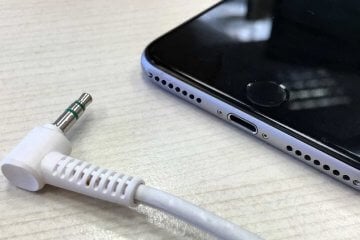
Долгие годы разъем для наушников был неотъемлемой частью всех смартфонов. Но со временем производители начали постепенно от него отказываться. Сегодня круглое гнездо отсутствует не только на флагманах, но и на устройствах среднего класса. Поэтому, если вы сегодня купите новый смартфон, то с высокой долей вероятности на нем не окажется нужного порта, чтобы слушать музыку в одиночестве. Но почему производители мобильных устройств идут на такой шаг, и что делать нам — обычным пользователям?

Дешевизна и функциональность фитнес-браслетов Xiaomi компенсируется большим количеством проблем, которые возникают в процессе эксплуатации гаджета. Причем с первыми трудностями пользователь может столкнуться уже на этапе подключения браслета к телефону, после чего различные баги будут множиться, превращаясь в огромный снежный ком. Впрочем, почти все проблемы Mi Band связаны с настройками гаджета. Следовательно, немного подкрутив их, можно раз и навсегда исправить любую ошибку, чтобы в дальнейшем получать только положительные эмоции от взаимодействия с аксессуаром.
Как подключить SberPay в смартфонах Xiaomi, Redmi и Poco?
Android pay на xiaomi не реагирует на торговый терминал
Если вы столкнулись с такой проблемой, следующие действия помогут ее решить:
- Перейдите в «Настройки» -> «Безопасность» -> «Разрешения» -> «Другие разрешения».
- Выберите Google Pay, и выставьте галочки во всех пунктах разрешения.
- Опять зайдите в «Безопасность» -> «Автозапуск», и ставите галочку напротив Google Pay.
- Зайдите в «Настройки» -> «Батарея и производительность» -> «Расход заряда батареи приложениями» -> выберите «Google Pay» и выставляете галочки в пунктах «Нет ограничений» и «Разрешить».
- Проверьте настройки еще раз, и попробуйте совершить бесконтактную оплату.
При выполнении всех инструкций и рекомендаций, о которых рассказано в этой статье, вам наконец-то не придется постоянно носить с собой кошелек, наличные и множество банковских карт, пароли от которых постоянно путаются в голове или в бесконечном количестве бумажек, где вы их записали.
Одно из главных преимуществ такой системы платежей — это их безопасность. Для совершения каждой новой операции, на ваше устройство будет приходить секретный, одноразовый код. Только после его введения ваши средства будут списаны со счета для оплаты. Даже если код, который вы ввели, попадет в руки злоумышленников — они не смогут им воспользоваться.
Бесконтактная оплата смартфоном: как расплачиваться sberpay и мир pay
Как теперь оплачивать покупки СберПэй на смартфонах Xiaomi, Samsung, iPhone. Названы системы бесконтактных платежей, которые продолжат работать в России после отключения Google Pay и Apple Pay – подробнее в материале «nfcexpert.ru».
В марте 2022 года россиян отключили от систем Google Pay и Apple Pay, которые позволяли с комфортом оплачивать покупки онлайн и офлайн бесконтактно через NFC на смартфоне. Ещё несколько лет назад, будучи на пике популярности рынок заполонили гаджеты с технологией беспроводной передачи данных (NFC). Она позволяла владельцам части телефонов на Android и iPhone не держать при себе наличные деньги и банковские карты. Все привыкли к подобным удобствам оплаты и не хотели бы их лишаться.
В связи с ограничением в России систем Google Pay и Apple Pay перечисляем несколько отечественных аналогов.
Также в России и Беларуси продолжает работать корейская система Samsung Pay. Однако она доступна только для владельцев одноимённых смартфонов.
Нашли опечатку в тексте? Выделите её и нажмите ctrl enter
Выпускаем карту
Настройка Sberpay на Xiaomi/Samsung/Huawei невозможна, если у вас нет карты МИР, выпущенной Сбербанком. Важно помнить, что карты других платежных систем, выпущенные другими банками, не поддерживаются. Их нельзя добавить в приложение для бесконтактной оплаты.
Продолжаем разбираться, как настроить Сберпэй на Андроид. Программа загружена, но есть ли у вас банковская карта? Если да, просто следуем дальше.
Если карты нет, обратитесь в отделение банка или оформите заявку онлайн. Лицам, ранее не являвшимся клиентами Сбербанка, нельзя оформить виртуалку, нужно получать пластиковый носитель – а уже к нему можно буде позже прикрепить и цифровой продукт.
Карта получена? В приложение она будет добавлена автоматически. А это значит, что теперь вы окончательно готовы к тому, как настроить Sberpay.
Как настроить «андроид пей»
Итак, как настроить Android Pay на Xiaomi? Для этого — зайдите в Настройки и перейдите во вкладку «Еще» на панели «Беспроводные сети». После этого пролистайте вниз до раздела «NFC» и поставьте галочки напротив пункта «NFC». Далее, нажмите на поле «Расположение элемента безопасности» и выберите на экране телефона: «Использовать HCE Wallet». Для лучшей надежности можно поставить приложение от Android Pay в систему Автозагрузки.
Как подключиться
Для того чтобы подключиться к платежной платформе Android Pay пользователю необходимо иметь две вещи:
- Банковскую карту . Причем банковское учреждение, выпустившее ее, должно быть подключено к платформе. Абсолютно неважно будет это дебетовая или кредитная карта. Главное она должна принадлежать таким платежным системам как: Visa, MasterCard, Discover, American Express.
- Наличие телефонов поддерживающих данную технологию . А так же планшетов, либо часов. Как говорилось ранее, устройства должны быть на андроиде. Необходимо проверить наличие NFC модуля, благодаря которому становится возможным бесконтактная оплата.
Как пользоваться
Чтобы начать пользоваться уникальной системой оплаты необходимо выполнить следующие шаги:
- Установить приложение android pay из Плей Маркета мобильного устройства;
- После запуска android pay, приложение необходимо настроить. Для этого в меню требуется указать карту, с которой будут списываться деньги. Причем можно не только ввести номер карты вручную, но и сфотографировать ее;
- Далее приложение потребует ввести код активации. Этот код приходит в виде СМС сообщения на номер мобильного телефона, который привязан к банковской карте;
- В качестве способа подтверждения платежа нужно будет указать любой удобный способ. Это может быть как ПИН код карты, так и отпечаток пальца.
- Если все данные указаны, верно, то на экране телефона отразится карта.
Стоит отметить, что в настоящее время не только банки с успехом продвигают данный способ оплаты. Многие ведущие магазины России заинтересованы в Android Pay, и добавляют его в сервис услуг. Благодаря выпуску карт лояльности для своих клиентов, и подключению к платежной платформе они повышают свою конкурентоспособность.
Приложение Android Pay позволяет добавить не только банковскую карту, но и карту оплаты магазина. Главное условие, чтобы она поддерживала бесконтактную оплату. К таким магазинам относятся например, «Пятерочка».
После того, как все вышеуказанные действия совершенны, использовать android pay просто. Главное помнить, что оплата возможна в тех местах, где имеются специальные считывающие устройства. После того, как кассир попросить карту, необходимо запустить приложение, поднести смартфон к устройству, и подтвердить оплату.
При осуществлении платежей необходимо обращать особое внимание на сумму оплаты, потому что удалить подтвержденный платеж будет крайне сложно.
Для того чтобы отменить последний платеж, клиенту необходимо:
- Помнить последние четыре цифры виртуального счета, с которого списываются денежные средства. Увидеть этот номер можно в приложении Android Pay;
- Сохранять все чеки, полученные в магазине. Именно наличие чека может подтвердить оплату.
Процесс использования платформой Android Pay крайне прост и делится на два варианта:
- Покупка товаров на сумму до 1000 рублей. Достаточно только разблокировать устройство, приложить к терминалу или провести рядом с ним, и оплата будет проведена. Соответственно, покупки на малую сумму проводятся моментально.
- Покупки свыше 1000 рублей. При оплате более дорогостоящих товаров придется дополнительно подтверждать проведение операции в самом приложении или ввести PIN-код карты в терминале.
Помимо финансовых операций непосредственно в магазинах, посредством Android Pay можно проводить оплату покупок в интернете.
Как пользоваться android pay
Все платежные системы, используемые на мобильных девайсах работают примерно одинаково. В нашем случае, порядок действий следующий:
- разблокировать телефон;
- поднести на несколько секунд к терминалу, до появления сообщения об оплате и изображения вашей кредитки;
- в зависимости от терминала и условий финансового учреждения, может потребоваться ввод ПИН-кода или роспись;
- если подключено несколько карт, заходим в приложение, выбираем нужную и только после этого прикладываем к терминалу;
Ну и наконец, как пользоваться Android pay на Xiaomi? Нужно, чтобы на смартфоне стояла и была активирована опция NFC (её иногда отключают). Если в кошельке стоит сразу несколько карт, можно выбрать ту, с которой вам выгоднее совершить покупку. Если стоит лишь одна карта, то в программу не нужно заходить, а достаточно просто поднести смартфон к рабочему терминалу, как вы это делаете с классическими картами, которые поддерживают такой вид оплаты.
Оплата через систему Android Pay доступна почти везде, где есть терминалы, которые поддерживают подобные бесконтактные платежи. В России это практически все супермаркеты и ТЦ.
Чтобы оплата через NFC состоялась успешно, необходимо разблокировать устройство и поднести его к терминалу на 2-3 секунды, пока не появится сообщение об оплате покупки и изображение работающей карты. Конечно, иногда кассир может попросить вас ввести PIN-код и подписать чек. Все зависит от настроек банка, который выдавал карту, и терминала оплаты.
- Если вы подключили к устройству несколько карт — одну из них необходимо выбрать в качестве постоянной. Для оплаты другой карточкой, нужно открыть приложение на своем телефоне и выбрать нужную для оплаты карту.
- Можно платить с помощью Android в некоторых приложениях и на сайтах. В подобных случаях на странице оплаты товара появится кнопка “Оплатить покупку через Android Pay”.
В принципе, делать это можно где угодно, лишь бы терминал поддерживал систему PayPass и PayWave. Для этого, подносите телефон к терминалу и платите, при покупках до 1000 рублей ПИН-код не потребуется, но бывает его просят указать или расписаться. Если операция проведена успешно, вы услышите сигнал о подтвержденном платёже. Потом и СМС с остатком денег на счету придёт, если, подключен такой сервис.
Как пользоваться sberpay на андроид в магазине и банкомате?
Нужно отметить, что SberPay – это часть банковского приложения «Сбербанк Онлайн», поэтому вам нужно быть клиентом популярного в России банка. Что касается карточек, то сервис работает с платежными системами Visa, MasterCard и Maestro. Перед началом использования потребуется выбрать средство для оплаты по умолчанию, а затем сохранить настройки.
Как установить?
Как установить Android pay на Xiaomi? Для примера возьмем Android pay Xiaomi mi5: для установки приложение следует загрузить на смартфон, поддерживающий систему Android 4. 4 и более новые версии, а также на часы с поддержкой Android Wear 2. 0. Это значит, что если устройство было выпущено в 2022 году и позже, тогда оно будет поддерживать данную программу. Важно, чтобы у самого телефона был встроенный чип NFC – благодаря этому чипу и совершается платёж.
По словам представителя компании Google, если устройство позволит, на нём можно одновременно использовать Android Pay и Samsung Pay, а также Apple Pay.
- Зайдите в онлайн-магазин Google Pay и загрузите Android pay Xiaomi.
- Откройте данное приложение. Сфотографируйте свою карту и укажите домашний адрес.
- Подтвердите условия использования загруженного приложения, а также подтвердите свои данные банковской карты с помощью кода из смс-сообщения.
- Процедура занимает три минуты. Затем карту можно будет спрятать, и расплачиваться смартфоном в считанные секунды.
- После завершения процесса скачивания программы, сервис следует подключить и настроить.
Проверьте на своем устройстве работу датчиков NFC, который отвечает за бесконтактную связь между терминалом и смартфоном. Откройте в панели «Настройки» пункт «беспроводные сети» и посмотрите, есть ли установленная галочка напротив «NFC». Если ее нет – подключите модуль. Если такой графы нет, устройство, возможно, не оснащено необходимым оборудованием.
Проверьте свою версию операционной системы в телефонном меню, графа «Сведения об устройстве». Графа должна соответствовать системе Андроид KitKat4, или быть выпущенной немногим позже.
В процесс настройки программы для платежей входит и добавление карт в платежное приложение. Именно с карт банка-эмитента будут приходить денежные средства, необходимые для покупок.
- Откройте установленное приложение и нажмите на плюс в нижнем углу, после чего нажмите «Добавить новую карту» и внесите данные карты вручную/сфотографируйте ее.
- После этого завершаем установку.
- Теперь отправьте код к себе на мобильный телефон, чтобы подтвердить данную привязку.
- Разрешите использовать карту приложению. Готово!
Теперь вы сможете расплачиваться с помощью данного сервиса. Просмотрите небольшую инструкцию как это делать.
Выполните такие действия:
- Откройте Android Pay и следуйте инструкциям.
- Перейдите в настройки и убедитесь, что функция NFC включена.
- Если требуется, установите блокировку экрана: пароль, ПИН-код, графический ключ и отпечаток пальца.
Какие карты и банки работают с технологией android pay
К сожалению, не все смартфоны Xiaomi с поддержкой nfc. Поэтому, перед подключением, убедитесь в совместимости аппаратной части с технологией. Ниже представлены подходящие девайсы:
- Xiaomi Mi 2A
- Xiaomi Mi 3
- Xiaomi Mi 5
- Xiaomi Mi 5s Plus
- Xiaomi Mi 6
- Xiaomi Mi Note 2
- Xiaomi Mi Mix
- Xiaomi Mi Mix 2
- Xiaomi Mi Note 3
Система заработала в России весной 2022 года. Для оплаты подходят VISA и MasterCard. Ожидается добавление формата «МИР». Список банков представлен в таблице ниже.
Назад к списку статей
Перед тем как рассказать о настройке Android Pay на вашем смартфоне, необходимо убедиться, что он поддерживает функцию бесконтактной оплаты. Мобильное устройство должно соответствовать ряду требований, благодаря которым сервис Android Pay сможет нормально функционировать. К ним относятся:
- Root-права в отключенном виде.
- Заблокированный загрузчик.
- Прошивка гаджета официальной версии от разработчика.
Узнать, есть ли в вашем гаджете эта функция, можно внимательно изучив инструкцию, которая прилагается к устройству. Если чип NFC отсутствует, вы все равно можете пользоваться бесконтактной оплатой, но только в приложениях и интернет-магазинах.
Список самых популярных моделей Xiaomi, которые имеют встроенный чип Near Field Communication и поддерживают платежный сервис Android Pay (полный список можно найти тут):
- Mi 2 A;
- Mi 3 и Mi 5;
- Mi 5 s, Mi5 s ;
- Mi 6;
- Mi 8;
- Mi note 2 и Mi mix.
Если в списке вы нашли свое устройство – можно приступать к установке Android Pay.
Отдельным пунктом стоит отметить, что в линейке смартфонов Xiaomi есть устройства, не оборудованные чипом Near Field Communication, к ним относятся серии Xiaomi Redmi и Xiaomi Mi Max.
Основная часть моделей, оборудованная датчиком NFC, изготовлена из пластика, оргстекла или стеклокерамики. Это обусловлено тем, что через такие материалы передача радиочастотных волн, с помощью которых работает чип, лучше проходят, чем через металл.
Исключением из этого правила являются модели Xaiomi mi 5 и mi 5 s, в них хорошо налажена работа датчика NFC, несмотря на то, что в корпусе смартфонов присутствуют изделия из металла.
Лидер китайского рынка техники не остался в стороне и выпустил в свет свою версию платежной системы Mi Pay. Правда, широкую популярность у нас в стране данный вид бесконтактных платежей пока не приобрел от слова «совсем». Что делать? Устанавливать на свой Xiaomi Android Pay, а мы расскажем, как это сделать.
В первую очередь, нужно ознакомиться с перечнем устройств Xiaomi, оснащенных модулем NFC, и найти среди них свое:
- Mi 2A;
- Mi 3;
- Mi 5;
- Mi 5S;
- Mi 5S Plus;
- Mi 6;
- Mi Note 2;
- Mi Mix;
- Mi Mix 2.
Как видно, воспользоваться сервисом Android Pay смогут только обладатели флагманов линейки Mi, а вот представители бюджетной серии Redmi похвастаться необходимым модулем не могут и остаются не у дел.
Xiaomi изначально не желает работать с системой Android Pay, поэтому настройка смартфона включает этап предварительных настроек, чтобы система работала стабильно и без перебоев.
Подготовка вашего Xiaomi к работе с платежной системой имеет несколько нюансов. Перед запуском приложения нужно в настройках устройства активировать несколько пунктов, которые по умолчанию отключены для вашей же безопасности.
Входим в раздел настроек устройства и находим пункт «Еще» в разделе «Беспроводные сети». Прокручиваем список в самый низ до раздела «NFC». Здесь, во-первых, нужно включить сам модуль, а во-вторых, в подразделе «Расположение элемента безопасности» переключиться с пункта «Встроенный элемент безопасности» на «Использовать HCE Wallet». Следует заметить, что в зависимости от локализации, последний подраздел может иметь название «Кошелек по умолчанию».
Учитывая особенности MIUI OS и ее любовь выгружать из памяти несистемные приложения, рекомендуем внести приложение Android Pay в список автозагрузки.
Для этого, находим на рабочем столе приложение «Безопасность», заходим в раздел «Разрешения», подраздел «Автозапуск». В перечне находим приложение Android Pay и ставим напротив него галочку.
Собственно, все настройки приложения сводятся к привязке своих карт. На сегодняшний день, Android Pay поддерживают следующие банки и платежные системы:
- Сбербанк;
- Альфа-банк;
- Тинькофф банк;
- Райффайзенбанк;
- МТС Банк;
- «ВТБ 24»;
- Банк «Открытие»;
- «АК Барс»;
- Бинбанк;
- Промсвязьбанк;
- Россельхозбанк;
- «Яндекс.Деньги».
Соответственно, для того, чтобы воспользоваться, нужно быть клиентом одного из банков, представленных в перечне, и иметь карту формата Visa или MasterCard. Поддерживаются как дебетовые, так и кредитные карты.
Актуальный перечень банков, которые позволяют воспользоваться услугой беспроводных платежей в России, представлен на официальном сайте Visa.
Привязка карты выполняется буквально за пару шагов:
- Запускаем приложение Android Pay, даем ему все требуемые разрешения по запросу.
- В нижнем правом углу нажимаем на иконку « », фотографируем карту. Проверяем, корректно ли считались данные с лицевой части карты.
- Если сканирование не происходит или выполняется с ошибками, нужно ввести все данные вручную.
- После подтверждения, получения от банка автоматической SMS с кодом верификации, со счета карты будет снята сумма в размере 30 рублей. Через некоторое время деньги вернутся обратно. Это проверочная операция, необходимая для тестирования нормального прохождения всех финансовых операций.
В настройках приложения указывается карта, используемая по умолчанию для всех платежей. Поэтому, если необходимо провести оплату с другой карты, она должна быть предварительно помечена основной.
Если все сделано правильно, можно переходить к испытаниям системы в деле.
Платежная система Android pay в России появилась недавно. Поэтому не во всех банках можно воспользоваться данной услугой.
К списку банков, работающих с платежной платформой Android Pay, относятся:
- МТС Банк;
- Альфа — банк;
- ВТБ 24;
- АК Барс Банк;
- Райффайзенбанк;
- Открытие;
- ТинькоффБанк;
- Сбербанк.
Стоит отметить, что каждый банк предъявляет ряд требований для бесперебойной работы платежной платформы. Например, Андроид Пэй для карт Сбербанка будет доступен при качественном интернет соединении, и при наличии определенного вида карты.
Сбербанк стал одним из первых банков, который подключился к платежной системе. Специалисты учреждения разъясняют клиентам, что бесконтактная оплата возможно только при наличии карты, которая поддерживает такую функцию. Другими словами, Android pay на обычной карте VISA электрон работать не будет.
Представленный список банков не является исчерпывающим. Он постоянно пополняется. И возможно будет расти еще, так как с каждым днем растет популярность системы оплаты Android pay. А это не только увеличение конкурентоспособности банков, но и существенный прирост клиентской базы.
Карта заблокирована
Когда Sberpay не работает на Xiaomi, стоит также проверить отсутствие блокировок. Эту информацию легко получить на главном экране, если счет заблокирован, сразу увидите соответствующую пометку.
Заблокировать карту можно самостоятельно (вдруг вы побоялись, что потеряли пластик, но потом нашли его). Также заблокировать карту может банк – в таком случае нужно будет позвонить в службу поддержки по номеру 900.
На каких телефонах компании сяоми работает система андроид пэй?
Android Pay работает только на смартфонах Xiaomi с установленным в самом устройстве чипом NFC, который работает под управлением зеленого робота не выше версии 4. 4, а лучше — новой версии 5, 6, и 7. Есть важнейшее условие для стабильной работы: на mi-смартфонах должна быть установлена особая прошивка от компании и должны отсутствовать Root права плюс должен быть заблокирован загрузчик. Обычно, данные действия выполняются при замене прошивки.
Чтобы оплата методом использования NFC корректно работала на устройстве от Xiaomi, необходимо поставить 2-3 галочки в настройках. По умолчанию эти галочки отключены в целях безопасности устройства.
Причин почему Android pay не работает на Xiaomi может быть масса. Например, телефон не прошел обязательную сертификацию Google на соответствие требованиям обеспечения безопасности. Но, чаще-всего, вы просто неправильно настроили программу.
Заставить систему Android Pay работать можно в два шага. Первое — выбрать кошелек по умолчанию HCE Wallet. Открываем настройки — Беспроводные сети — внизу списка щелкаете пункт «Кошелек по умолчанию».
Второй шаг — добавить Android Pay в список приложении «Безопасность»:
- Открываем «Безопасность».
- Автозапуск.
- Разрешения.
- Находим Android Pay и отмечаем его галочкой.
Обычно проблему можно решить таким образом.
Основная проблема, почему ваш Xiaomi капризничает и не желает оплачивать покупки бесконтактным способом – неправильно проведенный подготовительный этап.
Пока охранник не изъял набранное на кассе, быстро пробегитесь по настройкам, указанным выше. NFC должен быть включен, а в качестве основного используемого кошелька должен быть указан HCE Wallet.
Возможен вариант, что MIUI посчитала приложение управления кошельком засоряющим оперативную память и выгрузила его, поэтому можно попробовать заново запустить приложение.
Очень часто пользователи Xiaomi жалуются, что приложение просто отказывается запускаться и заявляет «Android Pay не поддерживается на этом устройстве». И такое случается даже на смартфонах без постороннего вмешательства со стороны пользователя.
Плюсы и минусы платежной платформы
Платежная платформа Android Pay имеет как плюсы, так и минусы. Более конкретно это можно просмотреть в таблице.
| № п/п | Плюсы Android Pay | № п/п | Минусы Android Pay |
|---|---|---|---|
| 1 | Для того чтобы совершить покупку наличие банковской карты не требуется |
1 | На сегодняшний день не во всех точках торговли возможен способ оплаты с Android Pay. Бесконтактная система оплаты пока остается новшеством, которое только начинает развиваться в нашей стране. |
| 2 | Одно мобильное устройство может заменить несколько карт | 2 | С помощью Android Pay можно только оплатить товары и услуги. Такая возможность как снятие наличных бесконтактным способом в имеющихся банкоматах и терминалах пока не существует. |
| 3 | Android Pay работает на любом андроид-устройстве, вне зависимости от ее марки |
3 | К сожалению, скорость и качество оплаты зависят от состояния и возможностей мобильного устройства. Если, например, на телефоне разрядилась батарея, то клиент рискует остаться без возможности оплаты. |
| 4 | Платежи производятся в режиме онлайн, деньги с карты списываются моментально |
4 | Требуется постоянно держать мобильное устройство на блокировке, и помнить пароль |
| 5 | Высокая степень безопасности. Никто не сможет отсканировать карту, данные надежно зашифрованы, оплата возможно только после подтверждения платежа с помощью смс или отпечатка пальца. Однако соблюдать обычные меры безопасности все-таки стоит. Например, нельзя оставлять телефон либо планшет незаблокированным и без присмотра. |
5 | Требуется сохранять все чеки с магазина, для разъяснения спорных ситуаций. |
Посмотрите баланс карты
Еще одна причина, почему Sberpay не работает на Xiaomi – отсутствие нужного количества денежных средств. Такое бывает: может быть, вы просто забыли проверить баланс вовремя? Перекинули деньги с одной карты на другую, храните средства на дополнительном счете…
Эта проблема решается за секунду. Просто переведите нужную сумму или пополните баланс любым другим удобным способом. Или воспользуйтесь другой картой для оплаты!
Посмотреть текущий баланс счета можно в приложении банка – он виден на главном экране, достаточно просто авторизоваться.
Проверьте интернет
Первая часть обзора – для тех, кто не понимает, как запустить Сберпэй на телефоне Xiaomi. Для подключения сервиса и добавления карты вам обязательно понадобится интернет. В дальнейшем вы сможете оплачивать покупки без подключения к сети, здесь никаких проблем не будет. Но вот на первом этапе интернет нужен обязательно.
- Попробуйте перезагрузить смартфон или войдите в авиарежим;
- Переключитесь с мобильной сети на беспроводную (и наоборот);
- Проверьте баланс и остатки трафика по вашему тарифу.
Если все нормально, но Сберпэй не работает на Xiaomi Redmi 9 (или любой другой модели), обратитесь в службу поддержки вашего оператора/провайдера.
Ищите инструкцию на Хонор, чтобы починить Сберпей? Тогда вам сюда.
Работаем с настройками
Мы почти закончили настройку Sberpay. Если вы не добавили ярлык на рабочий стол сразу, можете сделать это потом, как мы и обещали. Для этого:
- Зажмите иконку Сбербанк Онлайн;
- Появится небольшое меню, в котором есть значок сервиса бесконтактной оплаты;
- Либо зажмите его и перетащите на рабочий стол – либо кликните и выберите «Добавить ярлык» .
А как настроить Sberpay на Xiaomi так, чтобы сервис использовался по умолчанию?
- Найдите раздел «Подключение и общий доступ» ;
- Перейдите к вкладке «Бесконтактная оплата/платежи» ;
- Откройте подраздел «Оплата по умолчанию» и выберите нужный вариант.
Делаем то же самое на Хоноре/Хуавей:
- Откройте раздел «Подключение устройства» ;
- Найдите подраздел «NFC» , далее – «Платежное приложение по умолчанию» ;
- Отметьте галочкой сервис Сбербанка.
Наконец, как настроить Сберпэй на Самсунг для автоматической оплаты по умолчанию:
- Откройте вкладку «Другие соединения» ;
- Перейдите к разделу «НФС» и выберите нужное приложение.
Надеемся, больше вопросов не осталось! Теперь можете спокойно пользоваться бесконтактной оплатой в магазинах и кафе – это удобно и быстро.
Сервис перегружен
Последнее, почему не работает Sberpay на Xiaomi – это технические неполадки. Любая программа может начать сбоить, это зависит, в том числе, от нагрузки на сервера. А возможно, сейчас ведутся плановые работы, отсюда и затруднения с подключением.
Не забудьте узнать, как рассчитать кредит самостоятельно.
Что можно сделать? Попробуйте перезагрузить смартфон и немного подождите. Скоро все обязательно заработает.
И последнее: иногда причина – в root-правах пользователя. Если вы открывали для себя расширенные доступ, лучше отключить его прямо сейчас. Воспользуйтесь любым удобным способом.
Установите приложение
Настройка Сберпэй на Андроид начинается с загрузки приложения Сбербанк Онлайн. Если у вас уже есть мобильный банк, просто пропустите эту часть обзора. Если нет – давайте установим программу.
Напомним, что с апреля 2022 года мобильное приложение недоступно для скачивания в магазине Google Play. Но есть и другие варианты! Если вы хотите наконец заняться настройкой Сберпэй, не будем откладывать.
1. Для смартфонов Xiaomi разработан собственный внутренний магазин приложений – он называется GetApps. Найдите иконку, загляните в каталог и вбейте название «Сбербанк Онлайн» в поисковую строку. Следуя инструкциям на экране, установите банк.
2. На смартфонах Huawei и HONOR есть AppGallery, китайский встроенный магазин. Здесь вы с легкостью найдете то же самое приложение, просто наберите название и нажмите на кнопку загрузки.
Рассказали, как удалить карту из СберПей в прошлой статье.
Шаг 1: настройка nfc
Если вы решили воспользоваться сервисом СберПэй для оплаты покупок в магазинах, то здесь не обойтись без смартфона с поддержкой NFC. Как ни странно, именно эта технология лежит в основе бесконтактных платежей. И первым делом рекомендуем выбрать в качестве приложения по умолчанию SberPay. Вот, как это делается на большинстве телефонов Андроид:
- Открываем настройки.
- Заходим в раздел NFC.
- Выбираем «Приложение по умолчанию».
- В меню отмечаем вариант SberPay.
- Сохраняем изменения.
Такая настройка позволит совершать платежи без открытия основного приложения (Сбербанк Онлайн). Вам потребуется только поднести смартфон к терминалу и подтвердить списание денежных средств. Это же касается и банкоматов, поддерживающих снятие наличных посредством NFC.
Шаг 2: подключение sberpay к карте
Заключительный этап – выбор банковской карты, которая будет использоваться в сервисе СберПэй. Вам потребуется открыть приложение «Сбербанк Онлайн» и выполнить авторизацию в личном кабинете. А затем, на главной странице, находим подходящую карточку и делаем следующее:
- Переходим на страницу с платежным средством.
- Выбираем «Настройки».

- Нажимаем по пункту «Подключить SberPay».

- Подтверждаем действие и ждем завершения процедуры.
Обратите внимание! Сервис SberPay не работает с банковскими картами «Мир», так что подключить их не получится.
Теперь, чтобы совершить покупку в магазине, достаточно включить NFC и поднести смартфон к терминалу. На экране отобразится сумма списания и просьба подтвердить транзакцию. Вы можете сделать это посредством ввода пароля или сканирования отпечатка пальца. По желанию основную карточку получится изменить через настройки.
Так же вам обязательно нужно включить защиту в Андроид для бесконтактной оплаты .
SberPay на смартфонах Xiaomi, Redmi, POCO — инструкция по настройке и использованию
Давайте сначала поговорим о том, что такое SberPay. Это платежный сервис, интегрированный в мобильное приложение Сбербанк Онлайн. Скачав приложение, вы получаете продукт 2 в 1: это удобный мобильный банкинг и сервис для совершения покупок, что очень удобно.
Требования к смартфону
- Android-смартфон с технологией бесконтактных платежей NFC;
- Операционная система не ниже версии 7.0.
Обратите внимание, что в настоящее время сервис недоступен на смартфонах Apple.
Как установить SberPay на свой телефон
На официальном сайте банка сказано, что не все смартфоны подходят для использования сервиса бесконтактных платежей Сбербанка. Если вы покупатель из России, то вам необходимо Android-устройство с технологией NFC и операционной системой версии 7.0 или выше. Если вы из Беларуси, достаточно иметь устройство с версией 5.0 или выше.
Существуют также различия в картах, которые принимаются. В России на данный момент можно подключить только карты Visa, в Беларуси — только MasterCard. Ожидается постепенное добавление к сервису карточных продуктов других платежных систем.
Инструкции по подключению:
- Скачайте или обновите до последней версии мобильное приложение Сбербанк Онлайн»,
- Получить разрешение,
- Выберите карту, которой хотите бесконтактно оплачивать покупки,
- Далее нажмите «Подключить SberPay»,
- Следуйте подсказкам системы.
После подключения услуги вы сможете расплачиваться смартфоном в розничных магазинах, а также совершать платежи на онлайн-площадках.
Активация на телефоне
Активировать SberPay достаточно просто, но для начала необходимо скачать и установить на смартфон приложение СберБанка. Ссылка на официальную страницу в Google Play указана выше. Затем нужно войти в скачанную программу и пройти авторизацию и при необходимости зарегистрироваться (если вы еще этого не сделали).
Как только пользователь попадает на главный экран, ему необходимо следовать пошаговым инструкциям:
-
На главном экране коснитесь карты, которую планируете использовать для бесконтактных платежей.


По завершению система предложит совершить бесконтактную оплату этой картой по умолчанию. То есть, даже если у вас активирован Google Pay или Apple Pay, при обращении к терминалу телефон будет платить через SberPay. Если вы нажмете «Отмена», вам нужно будет каждый раз вручную включать бесконтактную оплату таким образом.
Для дополнительного удобства вы можете создать ярлык на рабочем столе, если используете разные системы бесконтактных платежей.
Как платить SberPay
SberPay не менее безопасен, чем Google Pay
С этого момента SberPay станет вашим основным платежным сервисом, и вы сможете начать оплачивать свои покупки бесконтактно. На самом деле ничего сложного, но небольшие отличия между СберПей и Гугл Пэй все же есть. Например, чтобы активировать SberPay, нужно запустить приложение Сбербанк Онлайн или просто поднести его к терминалу, тогда как в Google Pay просто нет ручного режима активации. Но это не столь существенно.
После распознавания модуля NFC смартфон предложит выбрать карту, если их несколько, а затем подтвердить оплату отпечатком пальца или вводом кода доступа. Это очень удобно и безопасно, в отличие от Google Pay, который позволяет совершить три покупки до 1000 рублей без подтверждения, что способствует разгулу мошенничества. Также, если у вас отключена биометрия или код доступа, вы не сможете пользоваться SberPay.
Как добавить карту в Сбер Пей
Прежде чем привязать карту Сбер Пей, убедитесь, что на вашем телефоне доступна программа Сбербанк Онлайн. Обратите внимание, что услуга бесконтактных платежей доступна только для Android-смартфонов, поэтому для загрузки приложения необходимо использовать Play Market. Программа должна быть установлена и настроена, а сам пользователь должен зарегистрироваться и добавить платежные инструменты.

Выполнив действия, описанные выше, вы сможете узнать, как добавить карту в Сбер Пей. Общий алгоритм действий следующий:
- Войдите в мобильную программу Сбербанк Онлайн на Android-смартфоне.
- Выберите из списка тот «пластик», который вы планируете добавить в Sberbank Pay.

- Войдите в настройки платежного инструмента и нажмите кнопку «Подключить SberPay».

Банку требуется некоторое время для проверки и подтверждения. Если все хорошо, в будущем вы сможете расплачиваться новым платежным инструментом. Не забываем о необходимости добавить Sber Pay в качестве программы по умолчанию и включить NFC. Эта работа производится в настройках смартфона, а принцип работы зависит от операционной системы.
Далее рассмотрим общий подход, как добавить сервис Сбербанк Pay в категорию по умолчанию для Android 10:
- Перейти к настройкам».
- Нажмите на «Другие подключения».

- Введите элемент NFC.

- Переведите тумблер вправо.
- Нажмите «Приложение по умолчанию».

- Выберите Оплата через Сбербанк.

После того, как вы успешно добавили карту в Sber Pay и включили опцию NFC, вы можете использовать функции приложения для оплаты товаров/услуг в офлайн-режиме.
Общий алгоритм оплаты стандартный. Поднесите телефон к терминалу для запуска Сбербанк Pay, прикоснитесь пальцем к сканеру или введите код, после чего посмотрите транзакцию и проверьте баланс. Если все в порядке, переместите свой смартфон еще раз, чтобы оплатить и подтвердить платеж.
Как сделать оплату через SberPay по умолчанию
Если вы все-таки нажали «Отмена» в окне с предложением совершить платеж по умолчанию через SberPay, а потом передумали, вы можете реализовать свой план через настройки своего смартфона Xiaomi, Redmi или ROSO. Стоит отметить, что в разных версиях телефона, даже от одного бренда, названия кнопок могут отличаться. Но обычно это не имеет значения. Поэтому немного внимательности и у вас все получится.
Для совершения платежа через SberPay по умолчанию необходимо:
-
Зайдите в «Настройки» вашего смартфона и нажмите «Подключение и обмен».


После этого SberPay будет установлен как программа бесконтактных платежей по умолчанию. То есть при сближении смартфона и терминала списание будет производиться именно с карты Сбербанка. Если вам нужно оплатить бесконтактно другой картой или через другую систему, вам нужно будет вручную включить оплату. Для этого в соответствующем приложении нажмите на нужную карту, а затем на бесконтактный перевод товара.
Где найти виртуальный номер SberPay
- В некоторых случаях при оплате товаров и услуг через SberPay продавец может попросить вас указать четыре цифры виртуального номера.
- Чтобы это узнать, запустите свой Сбербанк Онлайн, авторизуйтесь на карте, подключенной к SberPay, и в открывшемся окне выберите «Настройки».
- Затем выберите «СберПей». Отобразится информация о виртуальном номере и его последних четырех цифрах.
- Рекомендуем запомнить или записать их, это и будут 4 необходимые цифры виртуального номера, которые понадобятся для оплаты.

Не работает SberPay на смартфонах Xiaomi, Redmi и РОСО — причины и способы решения
При подключении SberPay могут возникать самые разные ошибки, которые будут препятствовать использованию технологии бесконтактных платежей. Наиболее распространенные проблемы, с которыми сталкиваются пользователи:
| Модифицированное устройство | Владелец установил на свой смартфон root-права, поэтому SberPay работать не будет. |
| «Ошибка подключения SberPay» | При появлении такой надписи нужно просто подождать сутки, а затем повторить попытку. |
| Ожидания не помогли | В этом случае нужно действовать более радикально – удалить СберБанк, перезагрузить смартфон и снова установить приложение. |
| Версия не обновлена | SberPay будет работать только на последней версии приложения СберБанка, поэтому лучше скачивать ее с официального источника — Google Play. |
Если официальное приложение пишет, что SberPay правильно подключен и работает, но оплатить на кассе все равно не получается, значит, нужно разобраться с модулем NFC. Возможно, он пришел в негодность. Это происходит даже после «удачного» слабого прикосновения телефона к твердой поверхности. В этом случае рекомендуется отнести смартфон в сервис, где его проверят.
Что делать, если не работает Сбербанк Пэй
Теперь давайте посмотрим, что делать, если у вас не получается произвести оплату и вы не оплачивали товар/услугу с помощью бесконтактной оплаты. Выделим основные шаги для самостоятельного решения проблемы.
Проверьте сервер
Бывают ситуации, когда сервис Сбер Пей временно недоступен и транзакции невозможны по тем или иным причинам. Выполните следующие действия:
- Перейдите на сайт downdetector.ru/ne-rabotaet/sberbank.
- Посмотрите, не было ли проблем с сервисом.
- Если обнаружены неисправности, подождите, пока проблема не будет устранена.
Ситуации, когда Sber Pay не открывается, носят временный характер. Для уточнения причин наберите бесплатный номер 900 с мобильных устройств или +7-495-500-55-50 из других стран мира. Возможно, проблема связана с настройкой сервера или устранением временных ошибок администрацией.

Если платежный сервис Сбербанка временно недоступен, попробуйте использовать банковскую карту или другое приложение для бесконтактных платежей (если оно установлено).
Нет доступных карт
Самая распространенная проблема в том, что у вас нет карт, которые можно привязать к сервису. Еще раз напомним, что для России доступны только карты Visa, для жителей Беларуси – MasterCard.
Если у вас нет таких карточных продуктов, вы можете зарегистрировать виртуальную карту. Для этого сначала зайдите в приложение в раздел «Карты», нажмите на кнопку с плюсом, выберите — оформить дебетовую карту, а затем из предоставленного списка выберите «Цифровые».
Эта карта бесплатная, у нее нет физической подложки (пластиковой), но есть все необходимые платежные реквизиты. Вы можете привязать его к сервису и потом просто переводить на него нужные суммы со своего активного счета.
Проверьте правильность использования
Одной из причин, почему не работает Sber Pay на Huawei P40, является некорректное использование платежного сервиса. Убедитесь, что вы все делаете правильно. Чтобы произвести оплату, выполните следующие действия:
- Поднесите смартфон к терминалу, чтобы запустить Sber Pay.
- Подтвердите транзакцию отпечатком пальца или кодом разблокировки.
- Просмотр баланса карты и сведений о транзакции.
- Снова откройте телефон, чтобы совершить платеж.
Если не получилось произвести оплату таким способом, и вариант не работает, попробуйте другой вариант. Запустите приложение вручную следующим образом:
- Нажмите и удерживайте Сбербанк Онлайн, пока не появится кнопка SberPay.
- Нажмите на нее и переместите на главный экран для быстрого старта.
- Подтвердите транзакцию кодом или отпечатком пальца.
- Используйте свой смартфон для оплаты.

Неправильная версия
Еще раз уточним, что для корректной работы приложения необходимо, чтобы на вашем устройстве была установлена программа Сбербанк Онлайн последней версии — 11.0.0. Проблема часто появляется у пользователей Huawei и Honor.
Загрузить обновленную программу они могут только через фирменный магазин, например, Huawei App Gallery. А на сторонних ресурсах продолжает распространяться только устаревшая версия клиента.
Вам также могут быть интересны эти статьи:
- Как пользоваться СберПей
- Что делать, если не приходят СМС-сообщения от Сбербанка
- Что делать, если деньги не приходят на карту Сбербанка?
- Что делать, если карту засосал банкомат?
Поэтому просто посмотрите в настройках: какой софт установлен на вашем смартфоне, требуется ли обновление, чтобы появились все необходимые опции.
Как видите, ограничения в работе платежного сервиса Сбербанка есть, и о них нужно знать. Если вы столкнулись с проблемой, когда не работает SberPay, или ваш смартфон выдает ошибку о том, что система не подключена, попробуйте найти причину в описании выше, а если это не поможет, то вам следует обратиться к сотрудникам банка в отделении ближайший к вам за помощью или позвоните на горячую линию 900.
Одно без другого не работает! Зачем нужен СберПэй, если есть Сбербанк Онлайн?
SberPay привязан к Сбербанк Онлайн и вам не нужно скачивать отдельное приложение. Если вы хотите начать пользоваться SberPay, просто подключите Сбербанк Онлайн.
Скачиваем банковское приложение, входим по номеру любой из ваших карт Сбера (если нет, то придется запустить).
На главном экране видим раздел «Кошелек», где находятся все ваши карты.

Выбираем тот, которым будем платить за SberPay. В нашем примере пусть это будет зарплатная карта. Заходим в «Настройки».

Нажмите кнопку «Подключить SberPay»:

А теперь кнопка «Подключить»:

Если у вас не установлена блокировка экрана, на вашем смартфоне появится окно с просьбой установить блокировку экрана телефона. Нажмите на надпись «Настройки». Выберите метод блокировки. Это может быть PIN-код, пароль, шаблон или отпечаток пальца. После выбора и установки блокировки снова автоматически переходим на страницу с кнопкой «Подключиться». Мы нажимаем. В процессе подключения видим вопрос, отвечаем на свой выбор «да» или «нет».

Все готово. Вы можете нажать кнопку «Создать ярлык», после чего на главном экране смартфона появится специальный значок.

Теперь для оплаты в кассе магазина нажимаем на смартфоне иконку SberPay, вводим свой пароль разблокировки или прикладываем к нему палец, подносим телефон ближе к терминалу, смотрим на экран — видим сумму списания, подводим телефон обратно к терминалу. Покупка оплачена. И никаких мошенников.
Работает ли СберПэй на Айфоне
На осень 2021 года функционал SberPay на iPhone не работает и недоступен. В этом случае рекомендуется использовать альтернативу в виде «Apple Pay», которая представляет собой функциональный сервис бесконтактных платежей на всех смартфонах Apple.
SberPay на смартфонах Xiaomi, Redmi, POCO – инструкция по настройке и использованию
SberPay – это аналог Apple Pay и Google Pay, который разработали сотрудники «Сбербанка» – самой крупной банковской организации России. Другими словами, это платежная система, которая позволяет бесконтактно при помощи смартфона оплачивать товары на кассе. Правда, при помощи этого сервиса можно использовать только банковские карты «Сбера». Установить и использовать приложение SberPay можно на Xiaomi, Redmi и РОСО с NFC. Подробнее об этом расскажем в статье далее.
Что нужно для использования SberPay
К сожалению, не все пользователи могут использовать эту технологию от «Сбербанка». Чтобы успешно оплачивать товары на кассе при помощи «СберПэй», необходимо соблюдение ряда условий.
Итак, у пользователя должны быть:
- Смартфон с технологией NFC (бесконтактной оплаты).
- Открытый счет в «Сбербанке» (карта СберБанка Visa, Mastercard или Мир).
- Установленное приложение «Сбера» на смартфоне.
- Достаточное количество денежных средств на счету для покупки какого-либо товара.
Не все смартфоны Xiaomi, Redmi и РОСО поддерживают технологию бесконтактной оплаты. Проверить это можно на заводской упаковке телефона – там всегда пишут это. Либо зайти в «Настройки» и в разделе «Другие соединения» должна быть кнопка «NFC» .
Чтобы получилось бесконтактно оплачивать товары на кассе, напротив «NFC» в настройках должно стоять «Включено» .
Технология бесконтактной оплаты может быть как постоянно активирована, так и можно включать ее непосредственно на кассе. Главное, чтобы она была. В противном случае не удастся воспользоваться ни SberPay, ни другими аналогами.
Установить приложение «СберБанк» можно бесплатно, скачав с Play Market для своего Xiaomi, Redmi или POCO.
Активация на телефоне
Активировать «СберПэй» достаточно легко, но для начала необходимо скачать и установить приложение «СберБанк» на свой смартфон. Ссылка на официальную страничку в Google Play предоставлена выше. Затем необходимо войти в скачанную программу и пройти авторизацию, а при необходимости и зарегистрироваться (если вы еще этого не сделали).
Как только пользователь попадет на главный экран, необходимо следовать пошаговой инструкции:
-
На главном экране нажмите на карту, по которой планируется осуществлять бесконтактные платежи.
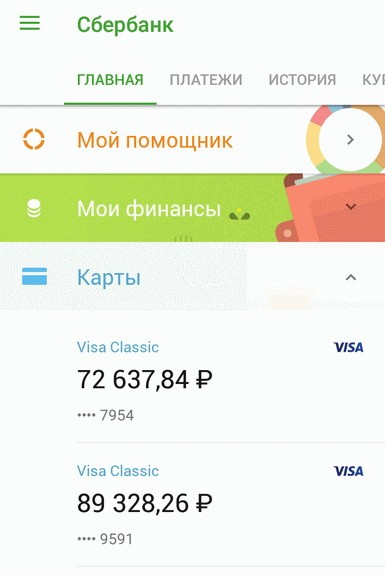

По завершению система предложит сделать бесконтактную оплату этой картой по умолчанию. То есть даже если у вас активированы Google Pay или Apple Pay, при соприкосновении с терминалом телефон будет проводить оплату именно через SberPay. Если же нажать отмену, то придется постоянно вручную включать бесконтактную оплату этим способом.
Для удобства на рабочем столе можно создать ярлык, если вы пользуетесь разными бесконтактными системами платежей.
Как сделать оплату через SberPay по умолчанию
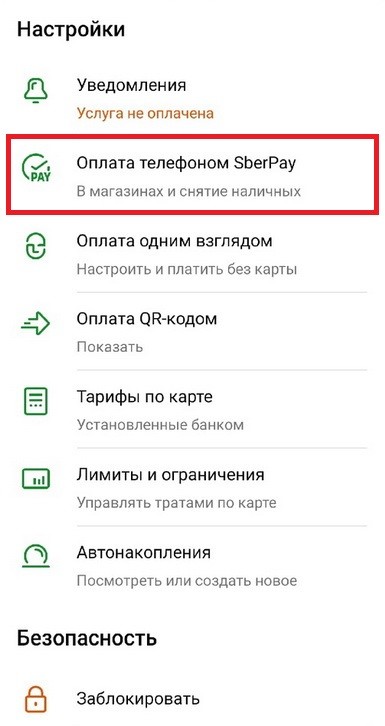
Если вы все же нажали «Отменить» в окне с предложением сделать по умолчанию оплату через «СберПэй», а потом передумали, то реализовать задуманное можно через настройки смартфона Xiaomi, Redmi или РОСО. Стоит отметить, что на разных версиях телефона даже одного и того же бренда названия кнопок могут отличаться. Но, как правило, несущественно. Поэтому немного внимательности и у вас все получится.
Чтобы сделать оплату через SberPay по умолчанию, необходимо:
-
Перейдите в «Настройки» смартфона и нажмите по «Подключение и общий доступ» .
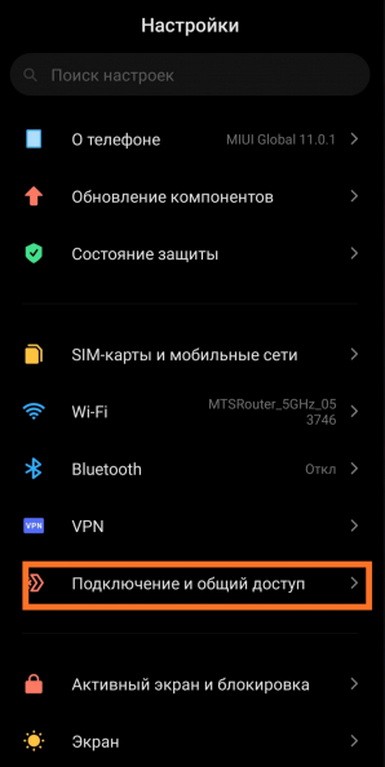

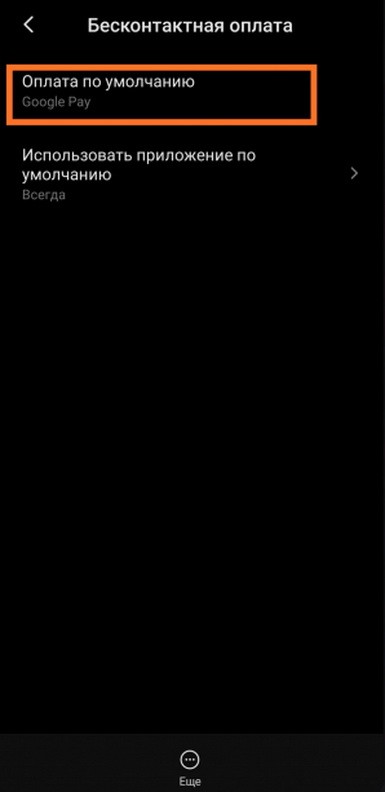
После этого SberPay будет установлен, как программа по бесконтактной оплате по умолчанию. То есть при сближении смартфона и терминала списание будет осуществляться именно с карты «Сбера». Если же вам необходимо бесконтактно оплатить другой картой или через другую систему, то придется вручную включить оплату. Для этого нужно в соответствующем приложении нажать на нужную карту, а затем на бесконтактный перевод за товар.
Как пользоваться «СберПэй»
На самом деле, все просто. Нужно включить NFC в настройках или верхней панели управления (свайпнуть сверху вниз два раза). После этого остается только поднести телефон к терминалу на расстояние 2-3 сантиметра, а после сигнала подтвердить оплату отпечатком пальца. Однако такой способ работает только при условии включения «СберПэй» по умолчанию. Как это сделать, смотрите инструкцию выше.
Подтверждение отпечатком пальца не требуется, если экран устройства уже разблокирован.
Не работает SberPay на смартфонах Xiaomi, Redmi и РОСО – причины и способы решения
При подключении SberPay могут возникнуть самые разные ошибки, которые не позволят использовать технологию бесконтактной оплаты. Наиболее часто пользователи сталкиваются со следующими проблемами:
| Название проблемы | Решение |
|---|---|
| Модифицированное устройство | Владелец установил на свой смартфон Root-права, из-за чего SberPay не будет работать. |
| «Не удалось подключить SberPay» | При появлении такой надписи необходимо просто подождать сутки, а затем еще раз попробовать. |
| Ожидания все равно не помогли | В таком случае следует поступить более радикально: удалить «СберБанк», перезапустить смартфон и установить приложение заново. |
| Не обновлённая версия | SberPay будет работать только на самой последней версии приложения «СберБанк», поэтому лучше скачивать его с официального источника: Google Play. |
Если же официальное приложение пишет, что «СберПэй» успешно подключен и функционирует, а оплатить на кассе все равно не получается, то здесь стоит разобраться с NFC-модулем. Вполне возможно, что он пришел в негодность. Такое случается даже после слабого «удачного» удара телефона об твердую поверхность. В этом случае рекомендуется отнести смартфон в сервис, где его проверят.
Частые вопросы и ответы
Вопрос, который волнует большинство пользователей – могут ли мошенники как-то перехватить персональные данные, а также номер банковской карты.
Все ваши данные надежно зашифрованы. Номер банковской карты не передается системой СберПэй никаким сторонним сервисам. А непосредственно перед оплатой товара или услуги пользователю необходимо запустить и разблокировать приложение Сбербанк Онлайн на своем телефоне, где будет отображаться название магазина, в котором совершается покупка, сумма и остаток баланса банковской карты, чтобы убедиться в безопасности проведения транзакции.
Услуга проведения бесконтактных платежей SberPay для частных лиц бесплатна. Тарифы для бизнеса действуют те же, что и на обычный эквайринг, а также на тарификацию влияет сфера деятельности бизнеса, его объёмы и некоторые другие факторы. Более подробно об этом можно узнать на официальном сайте Сбербанка или в любом отделении банка.
Оплатить товары или услуги, используя эту систему платежей, можно в любых оффлайновых магазинах и более 60 000 интернет-магазинах. Как правило, в местах, где принимается такая оплата, есть соответствующее обозначение – зеленая кнопка SberPay. Ознакомиться со списком партнеров (постоянно обновляется) можно на официальной страничке – sberbank.ru/ru/person/payments/online_sberpay?tab=partners
На данный момент сервис бесконтактных платежей SberPay работает только с банковскими картами СберБанка платежных систем Mastercard, Visa и «Мир».
Нет. Чтобы оплатить товары или услуги с помощью сервиса СберПэй, на телефоне необходимо активировать функцию NFC и открыть приложение Сбербанк Онлайн, которое требует подключения к интернету.
Резюмируя
SberPay – это удобная бесконтактная платежная система, которая уже плотно вошла в обиход клиентов «Сбербанка». Установить эту функцию достаточно просто, но телефон должен иметь NFC модуль. Некоторые модели Xiaomi, Redmi и РОСО могут его не иметь.
Если же возникают какие-либо проблемы, не описанные в этой статье, то рекомендуется обратиться в службу поддержки «Сбера». Но такое случается очень редко, как правило, чаще встречаются именно эти ситуации.