Как часто нужно пользоваться опцией оптимизации на смартфонах Samsung?
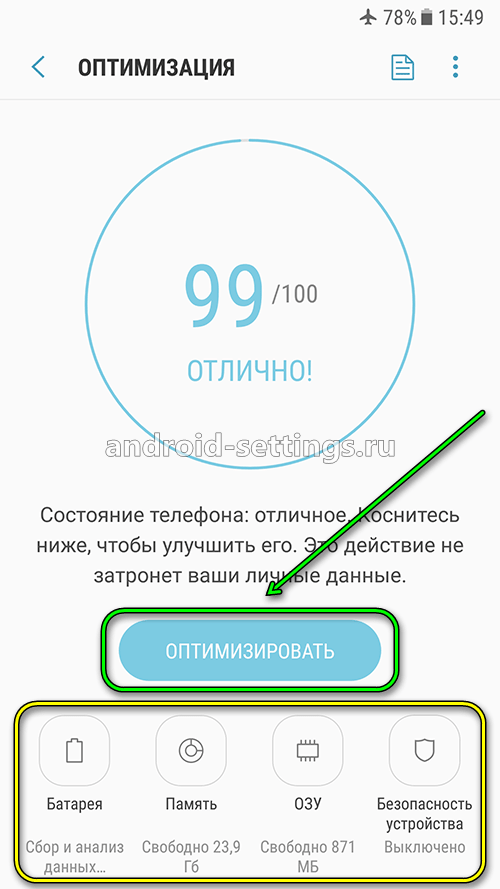
На последних моделях смартфонов линейки Samsung Galaxy есть опция, которая называется «Оптимизация». С помощью неё можно получить анализ состояния устройства по 100-бальной шкале (скриншот прилагается). При любом состоянии смартфона можно нажать на кнопку «Оптимизировать», после чего происходит удаление ненужных файлов и закрытие ненужных программ.
Как Вы считаете, при каком состоянии устройства (40, 50, 60 баллов и т. д.) лучше производить подобную оптимизацию?

Стоит ли пользоваться функцией “Оптимизация” на смартфонах Samsung Galaxy?
Функция “Оптимизация” обеспечивает пользователя смартфона Samsung Galaxy детальным анализом состояния батареи, памяти, ОЗУ и безопасности. Вы можете оптимизировать свой аппарат одним нажатием кнопки, но является ли эта функция полезной? Мы обязательно выясним прямо сейчас.

Если вы не знали, похожий инструмент присутствует на Samsung Galaxy S6 и Galaxy Note 4. Он называется Smart Manager и, по факту, “Оптимизация” является улучшеной его версией, но только доступна она на флагманах Galaxy S7/ S7 Edge с Nougat на борту, а также на смартфонах серии Galaxy A (2017). В будущем список таких устройств будет только увеличиваться.
На что способна “Оптимизация” на устройствах Samsung Galaxy?
- Очистка некоторых областей памяти
- Удалению ненужных файлов и закрытие приложений, работающих в фоне
- Управление потреблением аккумулятора
- Сканирование на вредоносное программное обеспечение

Батарея
В этом разделе есть инструменты, которые позволяют проверить потребление аккумулятора и время использования устройства. Когда заряд батареи окажется на критическом уровне, система активирует режим энергосбережения. Таким образом возможности вашего телефона будут ограничены, но он сможет проработать заметно дольше.

Интересно то, что режимы энергосбережения можно настроить (изменить уровень максимальной яркости, ограничить производительность и другое). Вы также сможете сделать так, чтобы смартфон заряжался быстрее, если вы спешите. Есть возможность включить отображение процентов на панели уведомлений.

Режим производительности
Благодаря этой функции пользователь сможет выбрать оптимальный режим для работы его устройства. Если вы часто играете в игры, то выберите в списке игровой режим. Для прослушивания музыки или просмотра видео лучше подходит режим “Развлечения”, так как он улучшает качество звука и картинки.

Режим “Высокая производительность” позволяет использовать параметры настройки экрана самого высокого качества. По умолчанию выбран оптимизированный режим, который подходит для повседневного использования.
Память
Здесь возможно проверить состояние памяти: свободной и использованной. Пользователю доступны опции для очистки ненужных файлов, дубликатов, пользовательских данных и не только.

Инструмент уведомит вас о приложении, если оно занимает чрезмерно много пространства в памяти телефона.
Целью этой функции является ускорение работы системы путем увеличения свободной оперативной памяти. Вы можете выбрать приложения, в завершении которых вы не нуждаетесь.

Безопасность
Данная возможность позволяет узнать о состоянии безопасности устройства. Она регулярно сканирует его на наличие вредоносного программного обеспечения.

Преимущества функции “Оптимизация” на устройствах Samsung Galaxy:
Главным преимуществом оптимизации является то, что она собирает всю информацию о состоянии гаджета в одном месте и таким образом вы всегда знаете что ним происходит. Если, к примеру, какое-либо приложение начинает “кушать” много мобильного трафика, то вы сразу же получите уведомление. То же самое произойдет, если приложения будут потреблять слишком много энергии.
Система Knox, которая и состоится в основе функции “Безопасность”, признана одной их самых эффективных, поэтому мы рекомендуем использовать ее регулярно. Вам не придется использовать приложения для обслуживания от сторонних производителей, поскольку функционал уже доступен по умолчанию в настройках смартфона.
Недостатки
Быстрый доступ к оптимизированию, с другой стороны, может заставить пользователя думать, что уровень производительности должен всегда быть на 100%. Это, конечно, неправда, ведь в фоновом режиме должны работать некоторые важные приложений, а очень частое их завершение негативно сказывается на работе аппарата в долгосрочной перспективе.
Похожие приложения для обслуживания обещают пользователю улучшение памяти смартфона и его производительности. Делается это за счет очистки кэша и если делать это очень часто, то эффект будет совершенно противоположный. Дело в том, что кэш используется приложениями для быстрого доступа к часто используемым файлам, благодаря чему уменьшается нагрузка на внутренние компоненты.
Когда вы очищаете эту область памяти, то со временем она образуется снова. Ежедневная или даже еженедельная оптимизация, очевидно, негативно скажется на работоспособности телефона.
Как автоматически повысить производительность вашего телефона Samsung Galaxy

Автоматическая оптимизация — это функция на телефонах Samsung, которая помогает устранить сбои в работе приложений, зависание интерфейса и многое другое. И его можно включить!
Если у вас есть телефон Samsung, скорее всего, вы сталкивались с какими-то проблемами во время его эксплуатации. Возможно, батарея разряжалась слишком быстро, приложения выходили из строя, не работала быстрая зарядка или что-то подобное.
Такие проблемы чаще встречаются на телефонах Samsung среднего и бюджетного класса, чем на флагманах. В любом случае, существует встроенный инструмент, с помощью которого вы можете довольно быстро решить эти проблемы.
Что такое автоматическая оптимизация на телефонах Samsung?
Автооптимизация — это функция ухода за устройством, которая помогает проверить, правильно ли работает ваш телефон Samsung, и оптимизирует его для повышения производительности и устранения ошибок.
Эта функция была введена как способ предотвратить такие распространённые проблемы телефонов Android, как сбои в работе приложений, мерцание экрана, отставание пользовательского интерфейса и другие.
Далее мы рассмотрим порядок включения режима автооптимизации на примере редакционного смартфона Samsung Galaxy A50 с ОС Android One UI 3.0.
Чтобы включить функцию автооптимизации, нужно последовательно перейти:
Настройки > Аккумулятор и уход за устройством > Автооптимизация и установите флажок Перезагрузка при необходимости.
Инструкция по включению режима автооптимизации на смартфонах Samsung Galaxy с One UI 3.0
1. Запускаем приложение Настройки телефона с экрана приложений, нажав на значок «Настройки».
На основной странице Настроек телефона нужно открыть раздел «Обслуживание устройства».

Скрин №1 – нажать на значок «Настройки». Скрин №2 – нажать на пункт «Обслуживание устройства».
2. Нажать на значок «Отчёт об обслуживании устройства» в верхней части экрана в виде диаграммы.
На странице «Отчёт об обслуживании устройства» нужно нажать на кнопку «Включить ежедневную автооптимизацию».

Скрин №3 – нажать на значок «Отчёт об обслуживании устройства» вверху экрана. Скрин №4 — нажать на кнопку «Включить ежедневную автооптимизацию».
3. Для включения режима ежедневной автооптимизации нужно на странице «Ежедневная автооптимизация» включить переключатель пункта «Выключено».

Скрин №5 – нажать на переключатель пункта «Выключено». Скрин №6 – вид страницы «Ежедневная автооптимизация» со включенной функцией автооптимизации.
4. Для выключения (пусть даже и временного) нужно на странице «Обслуживание устройства» нажать на значок «Три точки» вверху экрана.
И в открывшемся меню нужно нажать на позицию «Правила автоматизации».

Скрин №7 — на странице «Обслуживание устройства» нажать на значок «Три точки» вверху экрана. Скрин №8 – в меню нажать на позицию «Правила автоматизации».
Чтобы выключить режим автооптимизации нужно выключить переключатель «Ежедневная автооптимизация».
alt=»Автооптимизация 9″ width=»330″ height=»712″ />Скрин №9 – нажать на переключатель пункта «Ежедневная автооптимизация».
Обратите внимание, что если мы используем телефон Samsung с One UI 5 и если ваше устройство ещё не получило обновление, шаги могут немного отличаться.
Для телефонов Samsung с One UI 5 путь включения автооптимизации будет другой:
Настройки -> Аккумулятор и уход за устройством -> Автооптимизация -> Установите флажок Перезагрузка при необходимости.

Скрин №10 – в Настройках телефона нажать на позицию «Батарея» (Battery and device care). Скрин №11 – в разделе «Батарея» (Battery and device care) нужно открыть пункт «Автооптимизация» (Auto optimization). alt=»Автооптимизация 12″ width=»330″ height=»728″ />Скрин №12 — включить пункт «Автооптимизация», или, если он уже подключен, то включить разрешение на автоматическое выполнение перезагрузки.
Включение этой функции даёт телефону разрешение автоматически выполнять перезагрузку, когда он не используется. При этом закрываются фоновые приложения и уничтожаются временные файлы кэша, которые могут быть причиной проблем; не нужно беспокоиться — это не повлияет на ваши личные файлы или данные в приложениях.
Хорошей практикой является перезагрузка телефона не реже одного раза в неделю.
Если вы хотите быть особенно внимательными, вы можете просмотреть историю перезагрузок телефона, перейдя в Настройки -> Аккумулятор и уход за устройством -> Нажмите на значок отчета об уходе (рядом со значком поиска). Там вы увидите, когда в последний раз телефон был автоматически перезагружен.
Оптимизация телефона Samsung
Смартфоны деградируют, как и любые другие гаджеты, и со временем вы можете обнаружить, что ваше устройство испытывает больше проблем, чем раньше. Чтобы уменьшить этот процесс и дольше сохранить ценность вашего устройства, вы должны взять за правило поддерживать его аппаратное и программное обеспечение.
Оптимизация телефона Samsung
Чем дольше по длительности времени с момента включения работает телефон, тем чаще могу возникать проблемы с работой того или иного приложения. К примеру долгий оклик при запуске программы, воспроизведении видеоролика или просмотр страничек в интернете через браузер. Все эти признаки говорят о том, что оперативная память и место на хранилище забилось неактуальными или закешированными данными. На телефонах Самсунг есть встроенная функция Оптимизация позволяющая произвести очистку от кешированных данных и закрытию запущенных в оперативной памяти открытых программ.
Ее можно открыть через меню Настройки
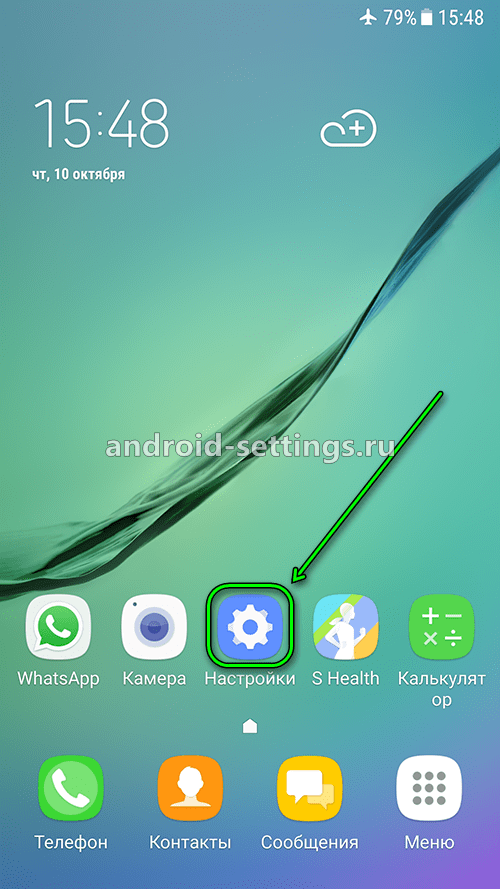
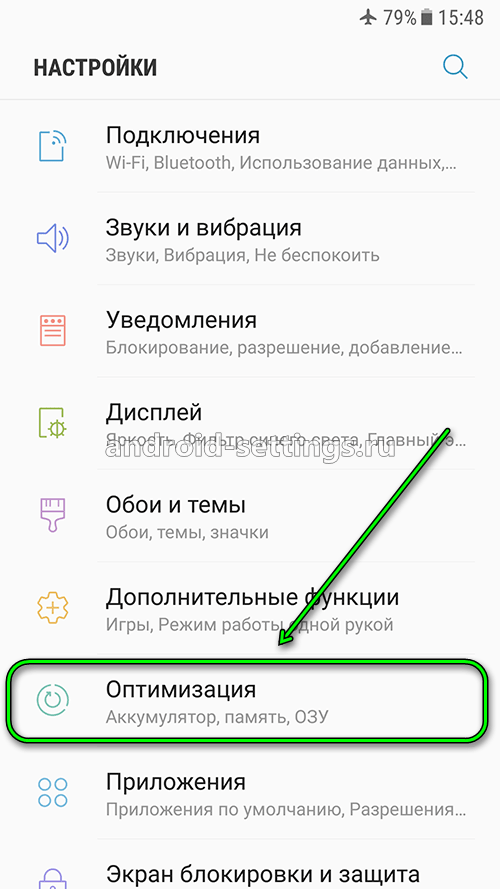
Находим меню Оптимизация и жмем на нее
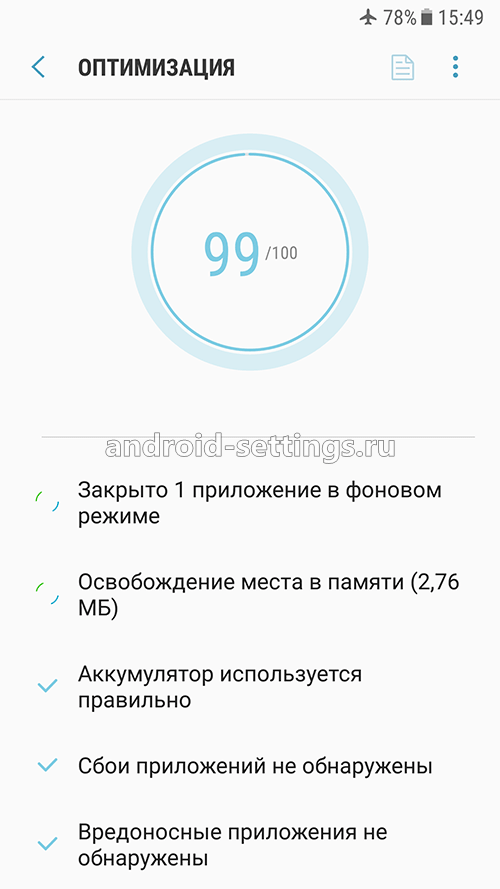
Если нажать на кнопку ОПТИМИЗИРОВАТЬ, то произойдет оптимизация работы сразу и батареи и памяти и хранилища.
Как и видно из скриншота ниже.
Можно по отдельности оптимизировать определенную часть телефона. К примеру жмем на БАТАРЕЯ. Во время зарядки телефона будет отображаться информация сколько примерно времени осталось для полной зарядки.
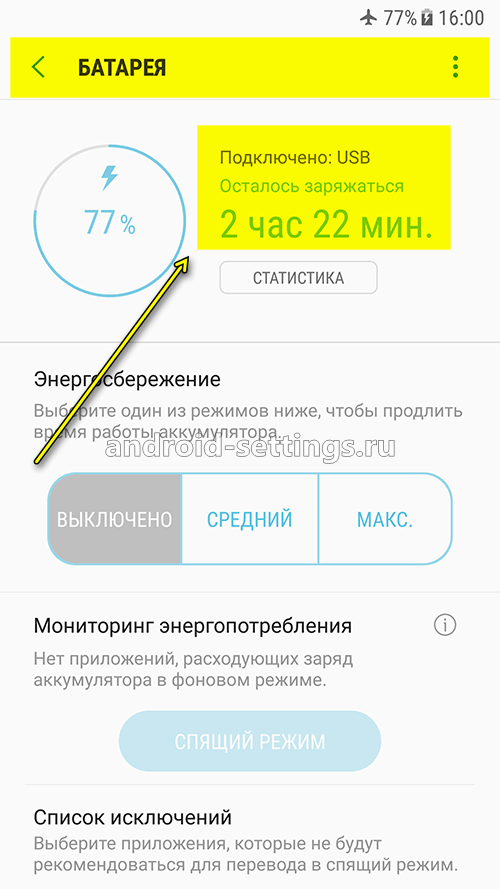
Или же приблизительной время работы телефона с текущим уровням заряда батареи. Если необходимо увеличить время работы телефона. то нажав на МАКС, можно продержаться и несколько суток.
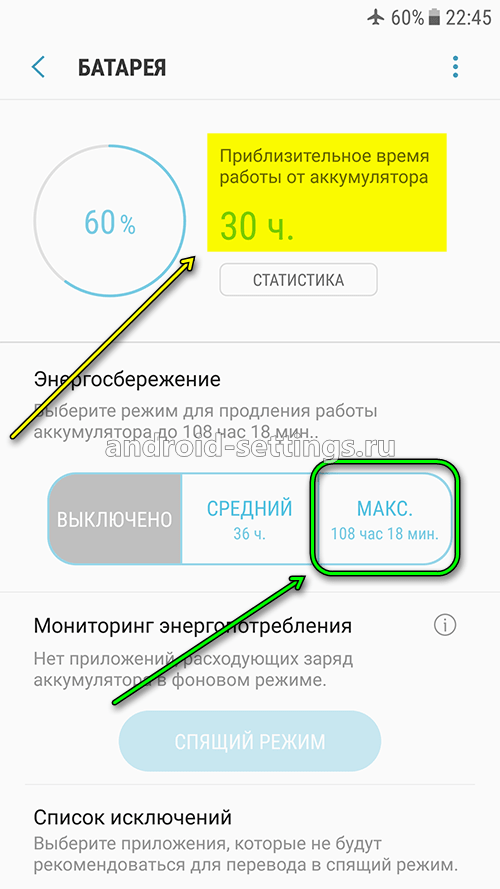
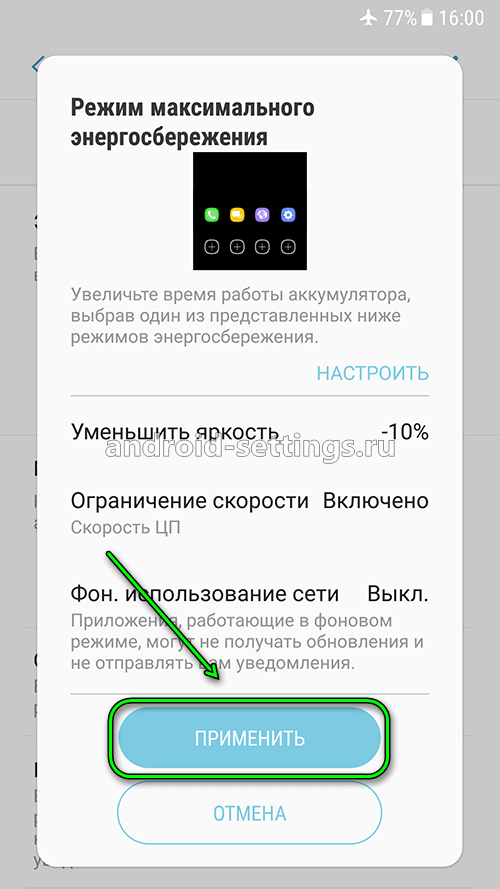
Но при максимальном режиме энергосбережения некоторые функции телефона будут ограничены.
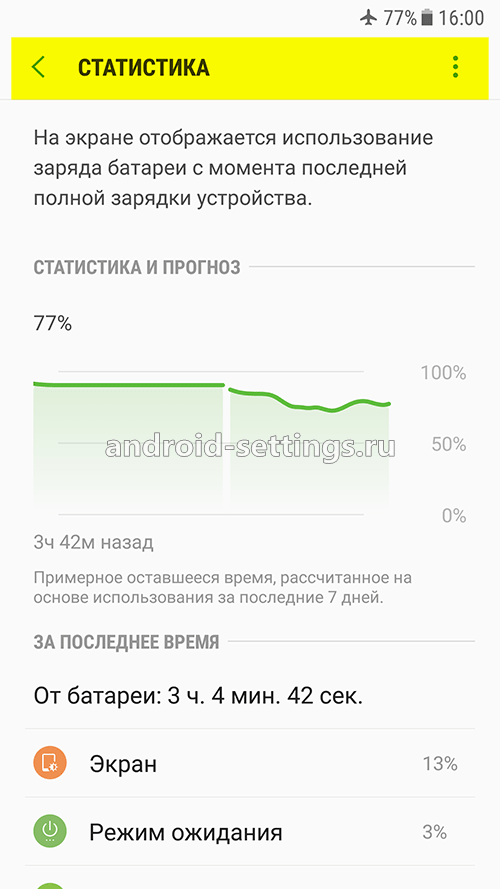
Если нажать на кнопку статистика в меню БАТАРЕЯ, можно увидеть время работы телефона от батареи и сколько в процентном соотношении использовало заряд батареи то или иное приложение на телефоне.
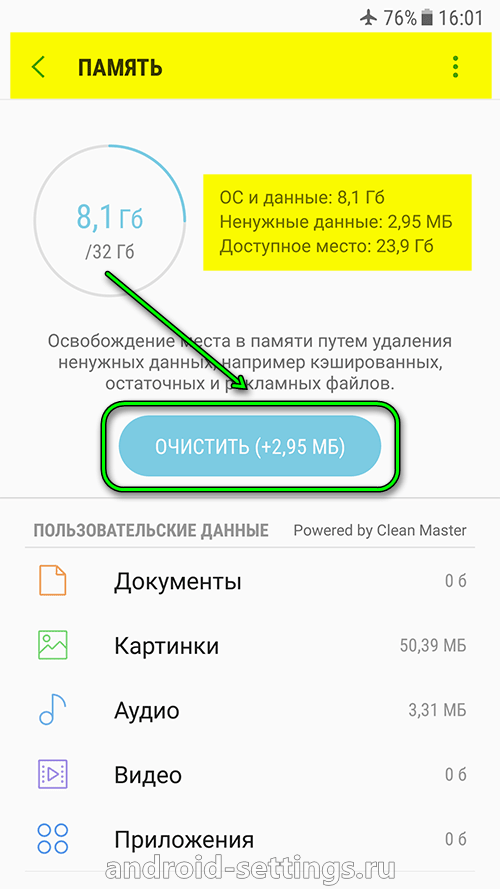
В меню ПАМЯТЬ можно очистить телефон от кешированных данных и посмотреть статистику по использованию хранилища по типам файлов.
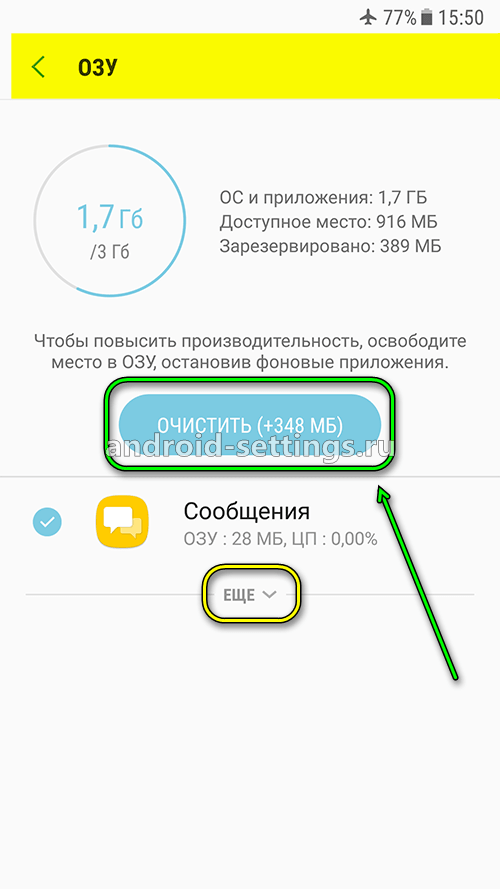
В меню ОЗУ можно очистить оперативную память от всех запущенных программ включая и системных нажав на кнопку ОЧИСТИТЬ. Через Диспетчер приложений можно закрыть только пользовательские запущенные программы.
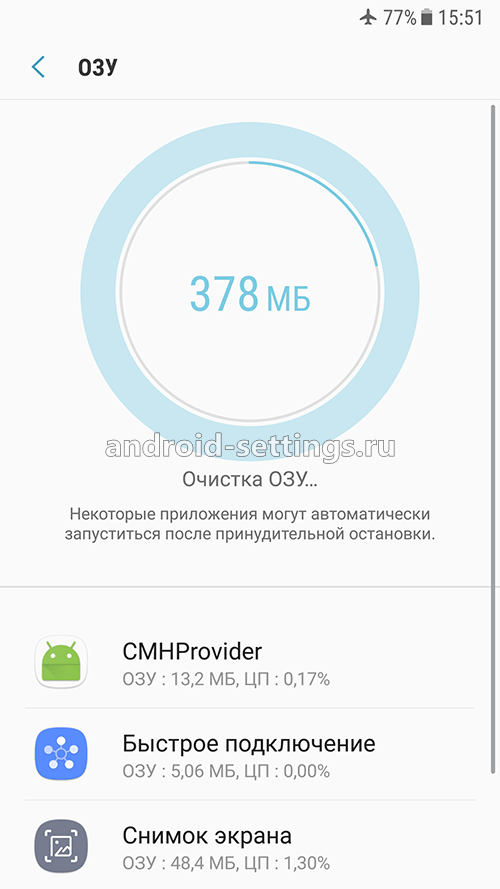
Собственно сам процесс очистки памяти
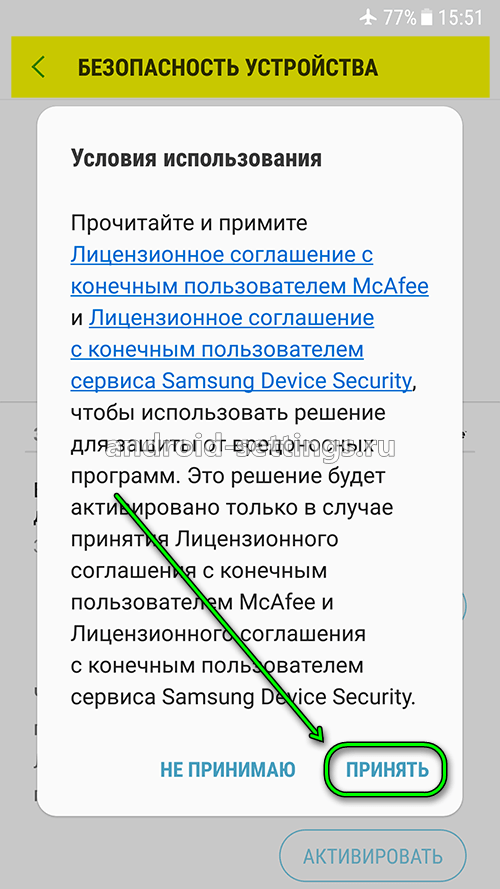
При переходе в меню БЕЗОПАСНОСТЬ УСТРОЙСТВА в первый раз необходимо принять лицензионное соглашение для активации функции защиты телефона
После принятия лицензионного соглашения можно вручную произвести сканирование телефона на наличие угроз нажав на кнопку СКАНИРОВАТЬ ТЕЛЕФОН. Если кнопку не нажимать, то в фоновом режиме будет периодически и так происходить сканирование устройства.