Исправлено: панель управления Nvidia не отображает Gsync.
Сначала около тридцати компаний конкурировали друг с другом за лучший графический процессор для ПК. Но, к сожалению, шесть лет спустя выжить на рынке смогли только трое. Конечно, однозначно лидирует наша любимая Nvidia. Nvidia Corporation с капиталом более полумиллиона долларов является 15-й по величине компанией в мире. Их графические процессоры дают разработчикам игр больше свободы для создания более продвинутых и отличных игр.
Хотя в использовании графического процессора Nvidia нет никаких недостатков, иногда пользователям, возможно, придется дважды подумать, выбирая ли они Nvidia или AMD. Причина проста: из-за ошибок и ошибок графический процессор может сильно повлиять на ваш игровой процесс.
Если говорить о недавнем инциденте, то на форуме сообщества Nvidia многие пользователи начали жаловаться, что они сталкиваются с проблемой с панелью управления Nvidia, поскольку она не отображает Gsync или параметр Gsync отсутствует. Итак, сделайте все возможное, чтобы исправить ситуацию, если на панели управления Nvidia не отображается Gsync.
- Что такое Nvidia G-Sync?
- Как исправить, что панель управления Nvidia не отображает Gsync | Параметр Gsync отсутствует
- Исправление 1: перезагрузите систему
- Исправление 2: Обновите драйвер графического процессора
- Исправление 3: установите последние обновления ОС
- Исправление 4: Используйте правильные настройки V-Sync
- Исправление 5: выключите другой монитор
- Исправление 6: отключены и повторно подключены кабели HDMI и DP
- Исправление 7: сбросить Windows
- Со стола автора
Что такое Nvidia G-Sync?
Это технология, улучшающая скорость отклика и плавность изображения на вашем мониторе. Это действительно особая технология, и для ее поддержки требуется отдельная плата, встроенная в ваш монитор. Другими словами, G-Sync — это изобретение, которое делает эволюцию технологии мониторов.
Но в настоящее время эта спецификация доступна только на графических процессорах NVIDIA, что устраняет проблемы задержка ввода, заикание и разрывы, что позволяет пользователям играть в точности с той скоростью, с которой вы работаете. карта. Итак, я надеюсь, что теперь вы имеете представление о том, что такое GSync. Затем давайте перейдем к нашему руководству и посмотрим, сможете ли вы решить эту проблему с помощью упомянутых здесь методов.
Как исправить, что панель управления Nvidia не отображает Gsync | Параметр Gsync отсутствует
В настоящее время Gsync — очень важная функция, которая нам нужна для запуска высококлассных игр на вашем ПК. Итак, эту ошибку нужно исправить, но как? Что ж, просто, просто следуйте методам, описанным ниже:
Исправление 1: перезагрузите систему
Возможно, это просто технический сбой, поскольку в большинстве случаев после обновления некоторых приложений или драйверов, мы забываем перезагрузить нашу систему, из-за чего нашему ПК сложно запускать что-либо правильно. Поэтому есть вероятность, что Gsync снова начал появляться на панели управления Nvidia после перезагрузки компьютера.
Таким образом, вы можете немедленно перезагрузить компьютер, а затем снова проверить, устранена ли проблема или нет. Что ж, вы заметите, что проблема автоматически устраняется, как по волшебству, после перезагрузки компьютера. потому что это не только даст вашей системе новый старт, но и устранит временные ошибки, вызывающие файлы.
Исправление 2: Обновите драйвер графического процессора
Возможно, на вашем ПК установлена более старая версия драйвера графического процессора, но доступна новая версия. Что ж, если вы не обновляете драйверы, возможно, что некоторые новые функции, которые есть у разработчиков добавленные недавно, не будут работать на вашем ПК, так как они также модифицировали программное обеспечение своего графического процессора в соответствии с последними тенденция. Итак, мы предлагаем вам регулярно проверять наличие обновлений драйверов графического процессора, и вот шаги для этого:
- Сначала перейдите на рабочий стол и щелкните правой кнопкой мыши меню «Пуск» Windows.
- После этого во всплывающем меню выберите Диспетчер устройств вариант.
- Теперь разверните Сетевой адаптер вкладка и выберите название производителя вашего графического процессора.
- Затем щелкните его правой кнопкой мыши и нажмите Обновлять кнопка.

Вот оно. Теперь вам нужно подождать, пока он не выполнит поиск обновлений на сервере. Если отображается какое-либо обновление, просто позвольте ему загрузить и установить на свой компьютер. В противном случае наведите указатель мыши на веб-сайт производителя графического процессора и, используя номер модели графического процессора, выполните поиск, если доступно новое обновление патча. Если да, то загрузите и установите его вручную на свой ПК с Windows.
Исправление 3: установите последние обновления ОС
Нет, если вы проверили наличие обновлений драйвера графического процессора, но обновления недоступны, существует еще один фактор, вызывающий эту проблему. Вы можете просто проверить, доступно ли последнее обновление патча для вашего ПК с Windows 11. Между тем, если вы все еще не знакомы с действиями, которые необходимо выполнить для проверки обновлений, выполните следующие действия:
- Прежде всего, нажмите кнопку Win + I , чтобы открыть настройки Windows.
- Затем нажмите на Обновление и безопасность вариант из списка вариантов.
- После этого наведите курсор на Центр обновления Windows раздел и нажмите Проверить наличие обновлений кнопка.
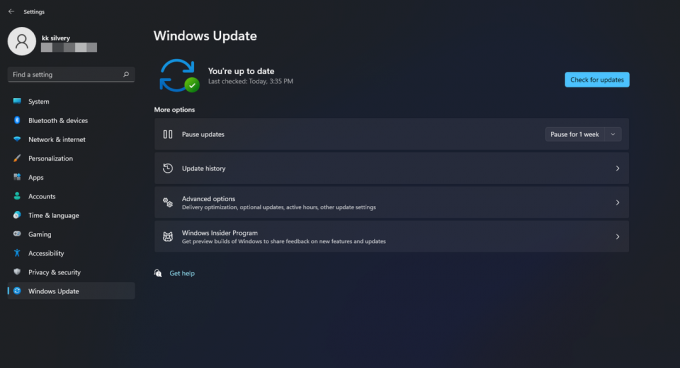
Вот и все. Теперь, если там появилось какое-либо обновление, убедитесь, что ваш компьютер загрузил и установил его. Однако после установки обновления ваш компьютер может автоматически перезагрузиться. Итак, после этого проверьте, отображается ли опция Gsync на панели управления Nvidia или нет.
Исправление 4: Используйте правильные настройки V-Sync
Вы только что изменили настройки V-Sync? Что ж, если это так, то есть вероятность, что вы не можете использовать правильные настройки V-Sync на своей Nvidia GeForce. Следовательно, он должен быть правильным, и для этого выполните следующие шаги:
- Прежде всего, щелкните правой кнопкой мыши в нижнем левом углу панели задач и нажмите на стрелку раскрывающегося списка.
- Затем щелкните значок NVIDIA и откройте Панель управления NVIDIA из открывшегося списка.
- После этого выберите Управление настройками 3D и перейдите к Глобальные настройки таб.
- Затем найдите Вертикальная синхронизация вариант и переключите кнопку, расположенную перед этим параметром, чтобы НА должность.

- Затем нажмите на Применять возможность сохранить изменения и просто перезагрузить компьютер.
Вот и все. После успешной перезагрузки компьютера откройте панель управления Nvidia и проверьте, не отображается ли на панели управления Nvidia Gsync или отсутствует параметр Gsync, ошибка исправлена или нет. Что ж, скорее всего, проблема будет исправлена, и появится опция Gsync.
Исправление 5: выключите другой монитор
Вы используете один или несколько мониторов во время работы с компьютером? Что ж, если вы геймер или стример, то, скорее всего, вы используете двойной, а иногда и тройной ПК, чтобы делать разные вещи.
Но иногда именно это становится основной причиной ошибок такого типа. Послушайте, мы не говорим, что вы выключаете другой монитор во время потоковой передачи или игры, но когда вы не делаете много важной работы. Затем выключите другие мониторы, чтобы проверить, не является ли это причиной ошибки.
Итак, нет конкретного правила, как отключить другие мониторы, и вы можете просто отключить их шнур или выключить кнопку питания. Что ж, теперь проверьте, возникает ли проблема больше или нет.
Исправление 6: отключены и повторно подключены кабели HDMI и DP
Очень важно регулярно проверять, исправны ли наши кабели, потому что неисправный или поврежденный кабель может вызвать серьезные проблемы на вашем ПК. Однако, если вы обнаружите, что ваш кабель HDMI или DP поврежден, немедленно купите новый, если это возможно.
Но перед этим обязательно проверьте все шнуры и надежно ли они подключены к вашему монитору. В большинстве случаев видно, что из-за поврежденного провода Gsync не отображается или не отображается на панели управления Nvidia, и когда пользователи заменяют свои кабели, все начинает работать нормально. Итак, попробуйте это и сообщите нам, поможет ли это исправить ошибку.
Исправление 7: сбросить Windows
Мы сожалеем, если ни одно из исправлений, упомянутых ранее в этом руководстве, не помогло вам решить проблему Gsync с вашим графическим процессором Nvidia. Что ж, не расстраивайтесь, так как есть еще одно действие, которое вы можете предпринять, чтобы исправить эту ошибку. Вы можете просто перезагрузить компьютер с Windows 11. Сброс вашего ПК устранит все проблемы, которые беспокоили вас при использовании вашего ПК. Итак, вот рекомендации, которые вам необходимо выполнить, чтобы перезагрузить компьютер:
- Сначала нажмите кнопку Win + I вместе с клавиатурой, чтобы открыть Настройки на вашем ПК.
- Затем нажмите Обновление и безопасность опция на странице настроек Windows . После этого перейдите к Восстановление вкладка, расположенная на левой панели.
- После этого нажмите на Начать найдено под Сбросить этот компьютер вариант.

- Наконец, появится всплывающее окно с двумя вариантами сообщения — Храните мои файлы и Удалить все . Итак, вы можете выбрать тот, который вам нужен.

Со стола автора
Nvidia всегда меняла правила игры для большинства из нас, когда дело касалось игр. Но такие проблемы действительно беспокоили пользователей. Хотя невозможно охватить все темы в одной статье, тем не менее, если вы сталкиваетесь с На панели управления Nvidia не отображается ошибка Gsync или отсутствует параметр Gsync, тогда вы знаете, как исправить это. Итак, мы надеемся, что теперь вы можете это исправить. Для получения дополнительной информации по теме, оставьте комментарий ниже.
Как включить G-Sync на мониторе FreeSync
 Доброго времени суток!
Думаю, что многие любители игр сталкивались с «прыжками» FPS (это частота кадров) : в спокойных сценах показатель высокий, а в динамичных падает. Разумеется, такие чередования и «прыжки» могут вызывать искажения картинки : разрывы (👇), наложение одной части изображения на другую, задержки и пр. ( прим. : происходит это из-за того, что частота кадров монитора не совпадает с частотой, выдаваемой видеокартой. ).
Для исправления подобной «проблемы» — монитор и видеокарту необходимо синхронизировать (именно для этого и используются технологии FreeSync от AMD, и G-Sync от NVIDIA).
В сегодняшней заметке приведу несколько рекомендаций, как можно «подружить» G-Sync с монитором FreeSync (у производителей AOC, Philips и пр. с мониторами FreeSync от 2020г. уже есть такая совместимость). Тем не менее, отмечу, что в силу особенностей разных моделей устройств — сделать это удается не всегда. (но попытка не пытка? 😉)
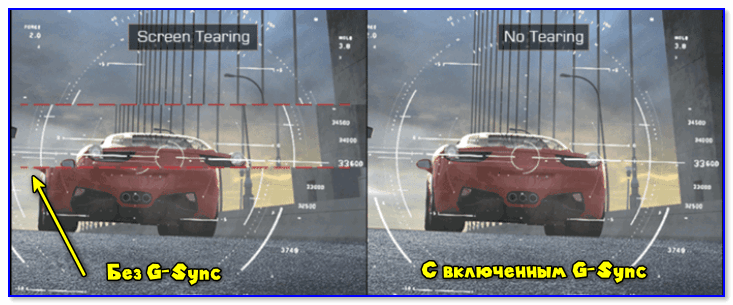
Пример работы G-Sync // без него изображение «рвется» на полосы
Почему не работает G-Sync и как его включить
👉 ШАГ 1
- для начала необходимо обновить драйвера NVIDIA на видеокарту до последней версии (не ниже 418.91!). Спец. утилиты в помощь;
- далее обратить внимание на интерфейс подключения монитора — необходим DisplayPort (1.2а!). Прим.: через HDMI работать данная фишка не будет*;
- видеокарта должна быть NVIDIA серии 10xx или 20xx (ОС Windows 10);
- в настройках монитора необходимо включить FreeSync (т.е. перевести этот параметр в режим «ON» / «включено»).
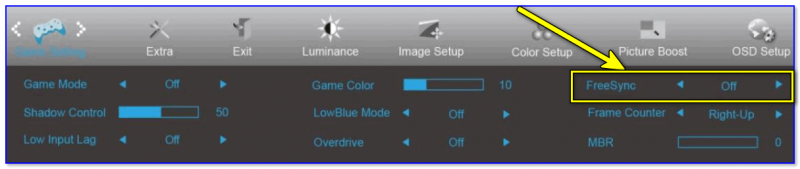
Настройки монитора AOC / в качестве примера
В большинстве случаев после заданиях подобных параметров — G-Sync включится автоматически (при усл. совместимости монитора и дефолтных настроек драйверов). У NVIDIA и AMD на сайтах, кстати, есть свои списки «проверенных» и совместимых мониторов.
👉 ШАГ 2
Если G-Sync не «включился» — необходимо вручную изменить ряд параметров в настройках видеокарты.
Для этого нажимаем правой кнопкой мыши в любом свободном месте рабочего стола — в появившемся меню выбираем пункт «Панель управления NVIDIA» .
👉 В помощь!
Как открыть настройки видеокарты: AMD, nVidia, Intel (не могу найти панель управления графикой)
Как войти в панель управления NVIDIA // GeForce
Далее необходимо найти и открыть меню «Настройка G-Sync» (на англ. «Set up G-SYNC»). В этой вкладке включите G-Sync!
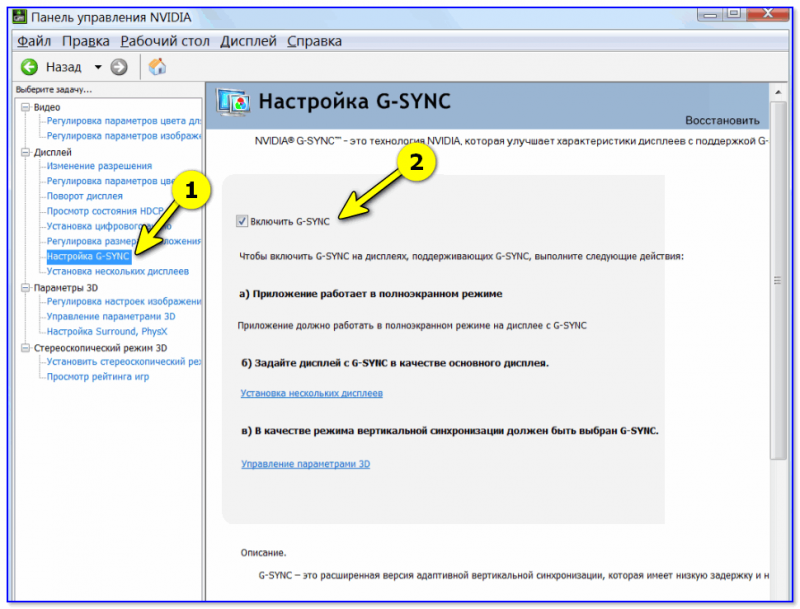
Включить G-Sync (панель управления NVIDIA)
После необходимо перейти во вкладку «Управление параметрами 3D», и в «Глобальных параметрах» в строке «Вертикальный синхроимпульс» выставить «G-Sync» . См. пример ниже.
Примечание : вместо кладки «Вертикальный синхроимпульс» у вас может быть другая вкладка «Технология монитора» — при наличии оной в ней также нужно выставить «G-Sync» .
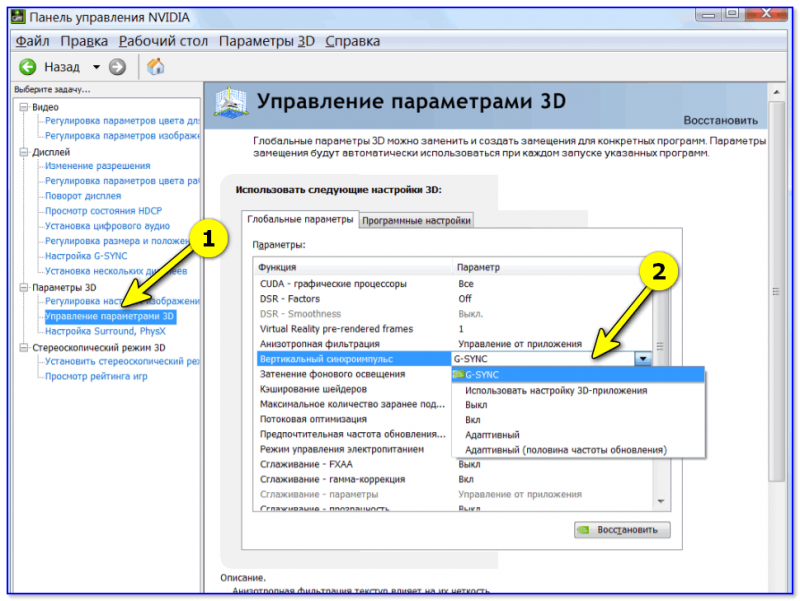
Управление параметрами 3D — вертикальный синхроимпульс
Собственно, после подобных «манипуляций» G-Sync должен начать работать — а качество картинки станет на порядок лучше (больше никаких разрывов 👌).
👉 Близко к теме!
Вертикальная синхронизация (VSync) в играх: что это и зачем нужно, как ее включить / отключить.
Почему на ноутбуке нет g sync
Всем привет. Купил всё же acer nitro xv253qpbmiiprzx , но в настройках nvidia нет настройки g-sync , как его активировать?
Подключил через дисплей порт, дрова обновил, карта 970.К сожалению 970я не поддерживает G-Sync. Его поддерживают карты от GTX 1000 серии (Pascal) и выше. 970я она же Maxwell нативно не поддерживает G-Sync. (=
вот в том то и прикол, где то говорит поддерживает, где то говорят что нет
Значит кто-то вам говорит ложную информацию. Семейство видеокарт Maxwel не поддерживает G-Sync. (=
Нашел информацию, что Maxwell поддерживают g-sync, но только его, и не поддерживают g-sync compatible (т.е freesync) мониторы.
Они совсем поехавшие?
На связи кто — автор модельного наименования?)
Видимо кто-то ударил несколько раз клавиатуру
Раз 28. И действовал наверняка.
Генератор случайных слов/букав
Бюджета не было на названия, во прикол будет если зашлют его кому-нибудь и в ТЗ надо будет полностью произнести название
Подключить по дисплей порт
Походу 970 реально не поддерживает. Ладно, в любом случае спасибо всем.
Тоже читал что 970 поддерживает g-sync, но у меня не было никогда на чем проверить свою карту.
Судя по источнику по ссылке, GTX 970 поддерживает g-sync, но только его, то есть она будет работать с мониторами g-sync, но не будет работать с g-sync compatible мониторами, которые реализуют только freesync.
Да успокойся, ради интереса воткнул 970, на gsync compatible(второй монитор) не работает, на мейне с платой g-sync работает. Так что видимо тебя не обманули, нужен моник с хардверной поддержкой.
Может конечно есть какой-то способ, но гугл не помог, а копаться лень, 2080 сразу подхватывает оба монитора.
Такого в невидиа панельке нет? [см скрин]
П.С.: у меня монитор без gsync, эта опция включает ФриСинк, он поддерживается и невидией, и не требует проприетарных мозгов в мониторе.П.П.С.: я честно пытался нагуглить, с какой версии карточек невидия начала в принципе поддерживать gsync/freesync, но не нашёл. Что-то подсказывает мне, что оно должно работать на твоей карте тоже.
Вижу ссылку от товарища выше, где в комментах на форуме говорят что оно поддерживается только с 1000х карт, но подтверждения найти не смог с наскоку. На твоем месте, я бы ещё побрутфорсил настройки.
А, ну да, чтоб у тебя нормально работало без тиринга, нужно следующее:
Игра работает в фуллскрине (не borderless);
ФПС равен герцовке монитора (лимит в 60-61 fps для 60гц монитора, иначе будет тирить);
vsync (вертикальная синхронизация) выключен в игре (иначе все эти gsync/freesync до жопы, у тебя отсутствие тиринга достигается софтварно за счёт инпут лага).Так моник с amd freesync, а не g-sync. Freesync-поддержка только с 1000 серии нвидии.
Как включить G-SYNC на мониторах FreeSync: объяснение совместимости NVIDIA с G-SYNC
На выставке CES 2019 NVIDIA объявила, что наконец-то поддерживает FreeSync. Что ж, что-то вроде того, что компания фактически объявила о программе, совместимой с G-SYNC. Но загвоздка в следующем: карты и драйверы NVIDIA теперь работают с мониторами FreeSync для адаптивной синхронизации.
Ситуация немного запутанная. Давай исправим это, ладно?
Адаптивная синхронизация, FreeSync и G-SYNC
Adaptive Sync, которую AMD и ее партнеры часто называют «FreeSync», — это функция, которая позволяет монитору приостанавливать обновление экрана до тех пор, пока весь кадр анимации не будет готов для загрузки. Это происходит несколько раз в секунду, быстрее или медленнее, в зависимости от того, насколько быстро ваш компьютер и видеокарта могут визуализировать кадр. Если кадр медленнее, чем частота обновления вашего монитора, он будет ждать. Это позволяет движению в игре оставаться плавным, без разрывов.
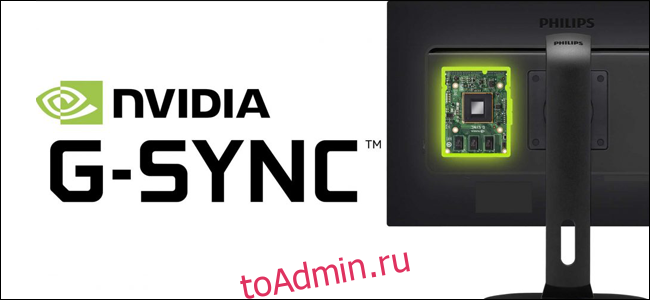
G-SYNC — это фирменная альтернатива NVIDIA адаптивной синхронизации / FreeSync. В отличие от FreeSync, для которого не требуется никакого дополнительного оборудования, мониторы G-SYNC включают в себя крошечный компьютерный модуль для управления синхронизацией кадров, визуализируемых графическим процессором и отображаемых на экране. Этот модуль производится и поставляется NVIDIA своим партнерам по оборудованию, поэтому мониторы G-SYNC почти всегда дороже мониторов FreeSync.
Вот более техническая разбивка G-SYNC и FreeSync.
Но в течение нескольких лет геймеры на ПК с картами NVIDIA сетовали на отсутствие доступа к функциям адаптивной синхронизации / FreeSync на более дешевых мониторах. По состоянию на Драйвер NVIDIA версии 417.71, выпущенный 15 января 2019 г., это больше не проблема.
Совместимость с G-SYNC и G-SYNC
Новая поддержка NVIDIA для мониторов FreeSync осуществляется через программу под названием «G-SYNC Compatible». Графические процессоры NVIDIA теперь работают с мониторами FreeSync с включенной функцией «G-SYNC Compatible» в инструменте настройки. Вокруг ура и ура.

Теперь NVIDIA очень ясно дает понять, что считает более дорогой вариант G-SYNC с оборудованием NVIDIA, управляющим как графическим процессором, так и монитором, является лучшим выбором. Но он также выбрал несколько мониторов FreeSync, которые, по его мнению, достойны благословения G-SYNC (если не официального бренда). На выставке CES инженеры NVIDIA рассказали нам, что они независимо протестировали сотни мониторов FreeSync и обнаружили, что только двенадцать прошли строгие испытания для качества панели, постоянства обновления, точности цвета и множества других критериев. Эти двенадцать мониторов:
Acer XFA240
Acer XZ321Q
Acer XV273K
Acer XG270HU
Agon AG241QG4
AOC G2590FX
Asus MG278Q
Asus XG258
Asus XG248
Asus VG278Q
BenQ XL2740Несмотря на отсутствие специализированного оборудования G-SYNC в мониторах марки G-SYNC, эти мониторы будут автоматически включать G-SYNC в драйвере NIVIDA, если вы подключите их с помощью адаптивной синхронизации, включенной самим монитором. Это FreeSync! Только это называется G-SYNC, потому что у вас карта NVIDIA.
Этот список будет расти по мере того, как NVIDIA продолжает тестировать все более широкий спектр игровых мониторов. Фактически, по крайней мере один монитор FreeSync, которого еще нет на рынке, новый Razer Raptor, будет сертифицирован для G-SYNC еще до его выпуска.

Что делать, если у вас есть один из сотен мониторов FreeSync, которых нет в списке выше? Не волнуйся. Хотя ваш монитор может не соответствовать строгим стандартам внутреннего тестирования NVIDIA, вы все равно можете опробовать его с помощью программы G-SYNC Compatible. Вы можете увидеть заметное улучшение плавности ваших игр благодаря функции адаптивной синхронизации, устраняющей разрыв изображения при более низкой частоте кадров. Прочтите следующий раздел, чтобы узнать, как это сделать.
Как включить режим «G-SYNC Compatible» на любом мониторе FreeSync
Вот что вам понадобится для включения режима совместимости с G-SYNC, если ваш монитор не сертифицирован NVIDIA:
Монитор с поддержкой FreeSync (адаптивной синхронизации)
Видеокарта NVIDIA GTX или RTX (подойдут и ноутбуки с внутренними дискретными картами)
Кабель DisplayPort, соединяющий их (Mini-DisplayPort в порядке)
Драйверы NVIDIA GPU, 417.71 или новееУбедившись, что ваш монитор совместим с FreeSync и используете кабель DisplayPort, проверьте экранное меню монитора. Это тот, который вы активируете с помощью физических кнопок на мониторе. Зайдите в меню и убедитесь, что функция Adaptive Sync или FreeSync включена.

Теперь в Windows откройте панель управления NVIDIA, щелкнув правой кнопкой мыши рабочий стол и выбрав «Панель управления NVIDIA».
Вы также можете найти ярлык для панели управления NVIDIA в меню «Пуск» или в виде значка на панели управления Windows.
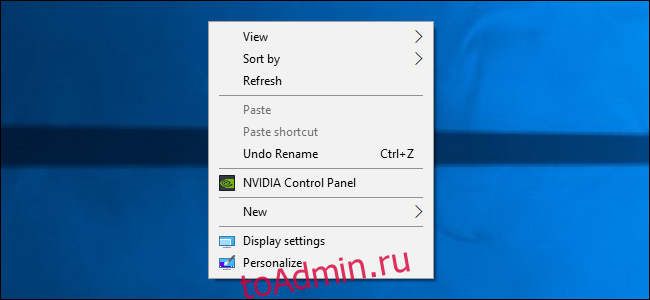
На панели управления NVIDIA вы должны увидеть «Настроить G-SYNC» в меню «Дисплей» с левой стороны. Если вы не видите вариант «Настроить G-SYNC» и уверены, что он включен вашим монитором, возможно, вам придется установить драйверы для монитора вручную.

На экране «Настройка G-SYNC» убедитесь, что выбран ваш основной монитор, если у вас их несколько. Установите флажок рядом с «Включить G-SYNC, G-SYNC Compatible». Выберите, включить ли его только для полноэкранного режима или для оконного и полноэкранного режимов, в зависимости от того, как вы отображаете свои игры.

Нажмите «Применить», чтобы включить G-SYNC / FreeSync. Тебе хорошо идти! Наслаждайтесь более плавным игровым процессом в ваших любимых играх. Обратите внимание, что некоторые игры могут работать лучше или хуже, в зависимости от того, запускаете ли вы их в полноэкранном или оконном режиме (для этой цели «полноэкранный оконный» считается оконным). Вы можете вернуться и изменить этот параметр в Панели управления NVIDIA, если у вас возникнут проблемы.