Как снять и загрузить клипы ВК — пошаговая инструкция

Клипы ВК за последнее время бьют все рекорды по активности. По данным «Новости ВК» 8 марта за сутки было опубликовано более 600 млн клипов, а количество просмотров достигло отметки 1,75 млрд. Но новые пользователи судя по комментариям в растерянности и не понимают, как работают клипы. Если вы новичок на этой площадке и не знаете, как загрузить клип в ВК, монтировать и продвигать его — эта статья для вас.
Что такое клипы ВК, где их искать и как работает алгоритм показа
Клипы ВК — это бесконечная лента с короткими видеороликами в вертикальном формате от пользователей. Инструмент появился летом 2020 года и поначалу был доступен только популярным блогерам. Позже функцию публикаций клипов открыли личным страницам, а сейчас она доступна всем, включая коммерческие аккаунты.
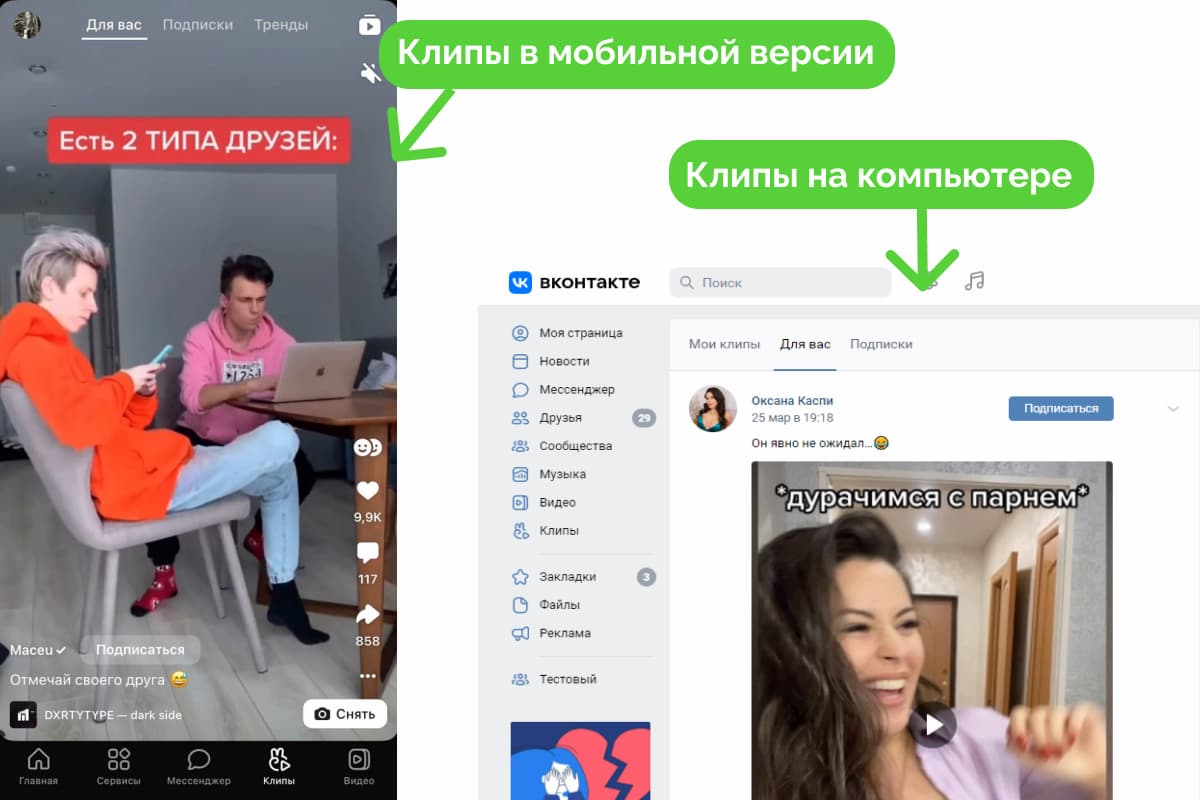
Клипы находятся в отдельном разделе и посмотреть их можно как в мобильной версии, так и в компьютерной. Клипы ВК с компьютера неразделены на категории и показывают значительно меньше роликов, чем в приложении на телефоне. Также съёмка, редактирование и публикация видео доступны только в мобильной версии.
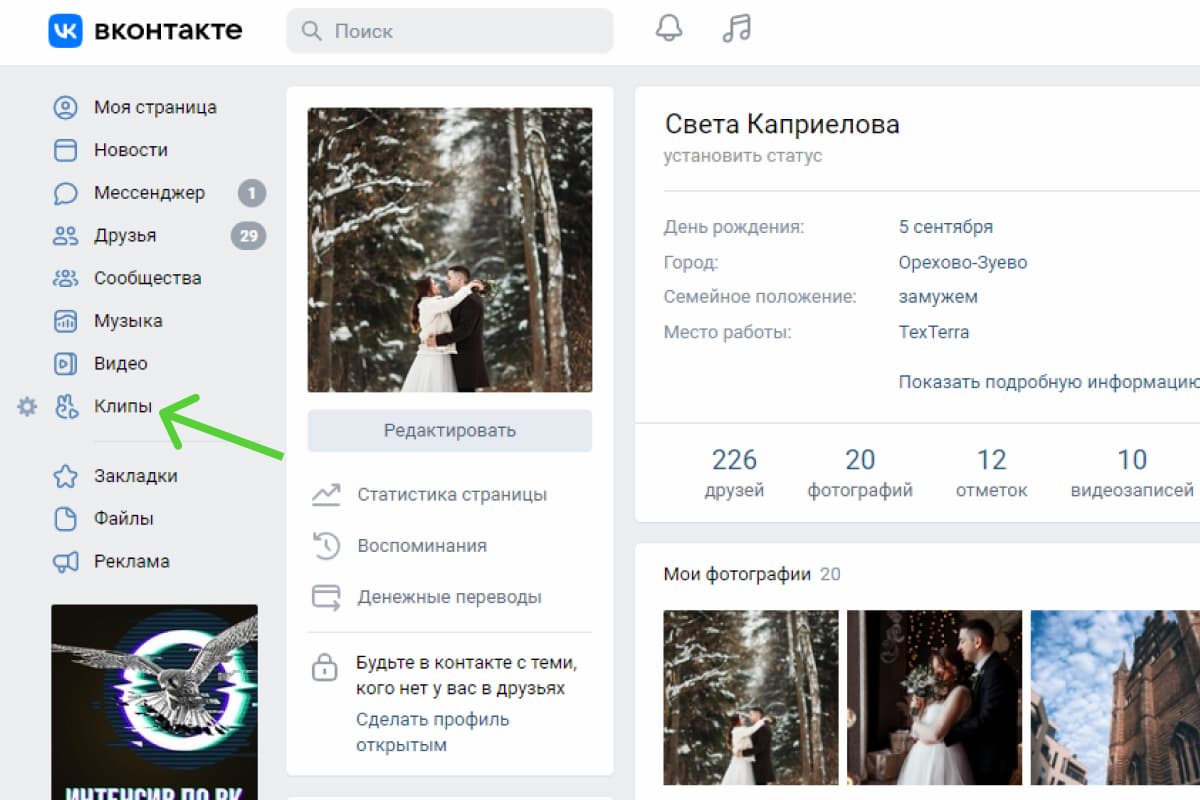
Если раздел клипов у вас не отображается, вам нужно добавить его в настройке меню. Для этого нажмите на шестерёнку слева от любого пункта — откроется диалоговое окно: найдите раздел «Клипы» и поставьте на нём галочку:
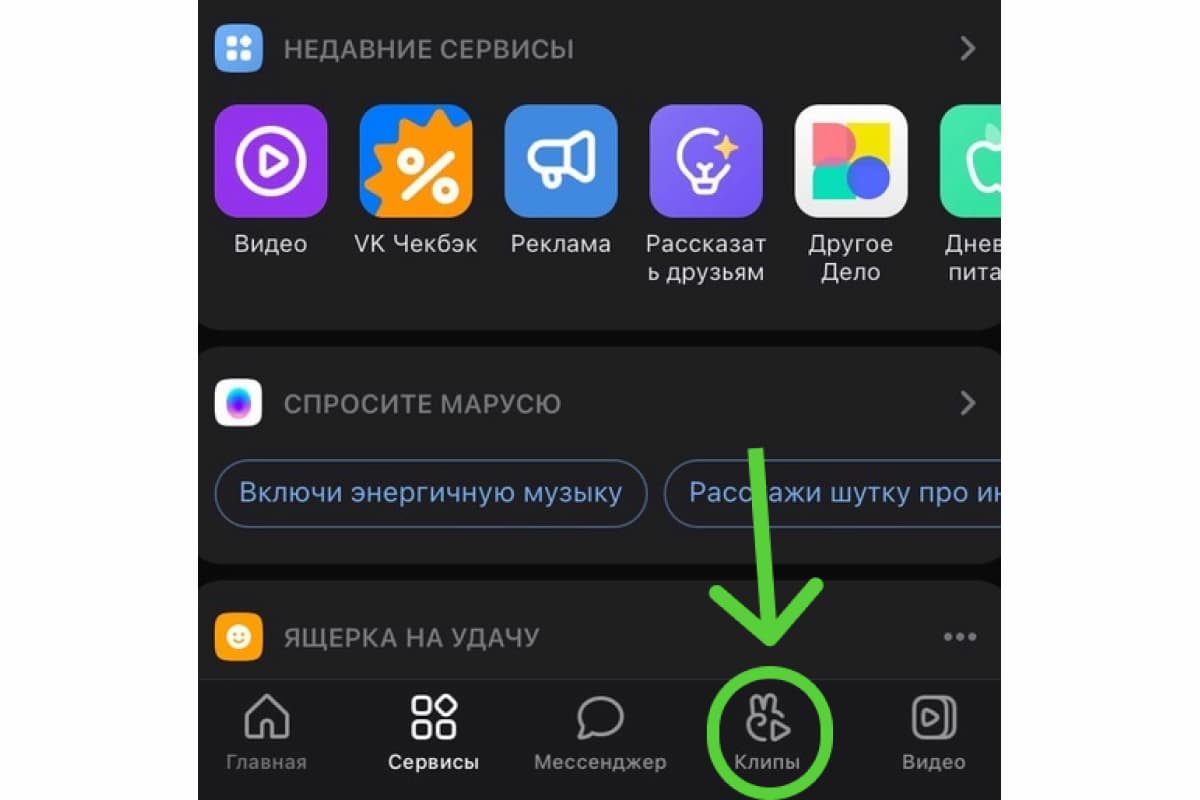
В мобильной версии всё проще: раздел находится на нижней панели вкладок. Убрать эту кнопку, как в веб-версии, нельзя:
В самой вкладке «Клипы» есть три раздела:
- Для вас — здесь собраны видео, подобранные под ваши интересы, на основе реакций: лайков, комментариев и других. Помогите алгоритму обучиться быстрее, чтобы получать только интересные для вас клипы: реагируйте на понравившиеся или выбирайте «Это не интересно» на ролике, чтобы похожие показывались реже;
- Подписки — в этом разделе вы видите клипы ваших друзей и сообществ, на которых подписаны;
- Тренды — самые популярные ролики и авторы. Для удобства клипы в этой вкладке делятся на разные категории, например, котики, музыка, футбол, пение и другие.
Особый приоритет сейчас площадка отдаёт развлекательным роликам, нежели экспертному контенту. Но, возможно, с добавлением доступа к клипам коммерческим аккаунтам серьёзный контент будет также попадать в топы.
Алгоритм рекомендаций работает так же, как и для постов и учитывает всё, что о вас знает: на кого вы подписаны, что комментируете, лайкаете, пересылаете, сохраняете и какие публикации скрываете из ленты.
У ролика повышаются шансы попасть в рекомендации, если он в первый час наберёт много реакций. Поэтому часто авторы пересылают их друзьям, добавляют к себе на стену или в паблике — делают всё, чтобы его увидело как можно больше человек.
Как добавить клип в ВК: для личной страницы и от имени сообщества
В ленту клипов можно публиковать подготовленные заранее ролики или снять их в моменте. В любом случае алгоритм одинаковый.
Для личной страницы алгоритм будет состоять из шести шагов.
Шаг 1. Зайдите в приложение ВК с телефона — публиковать видео можно только там:
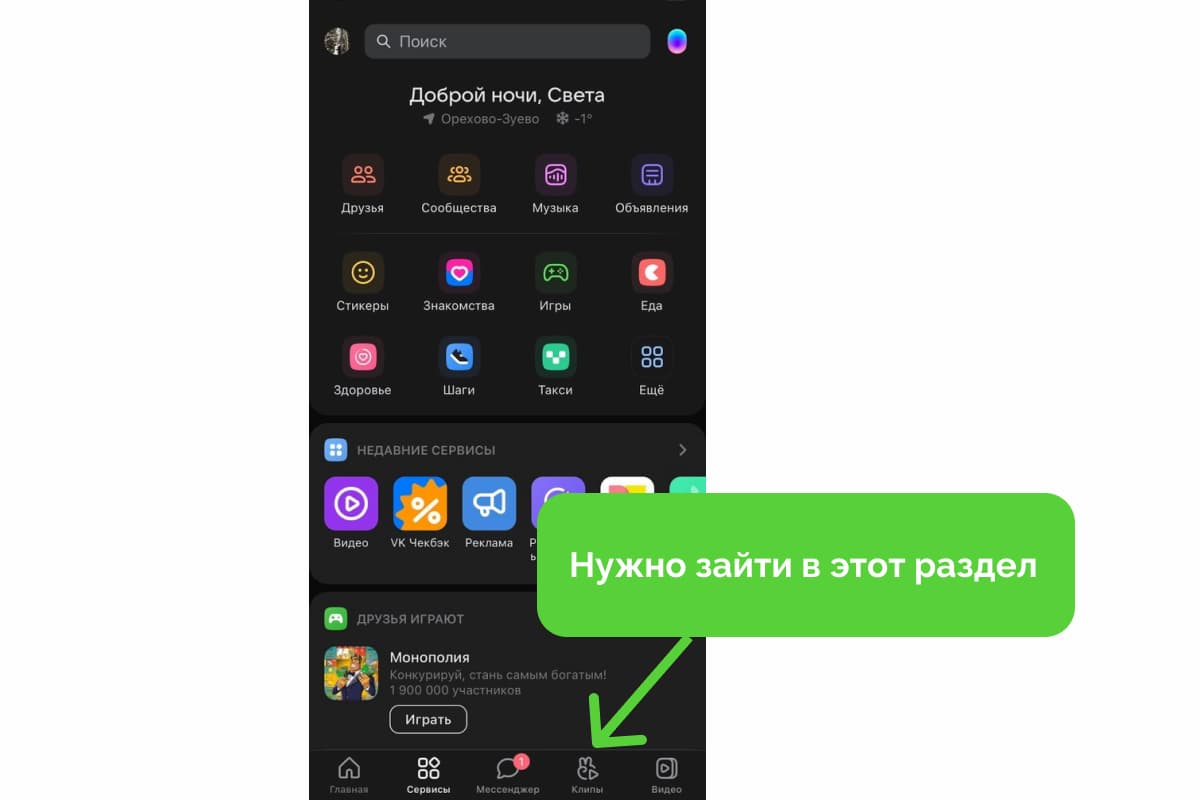
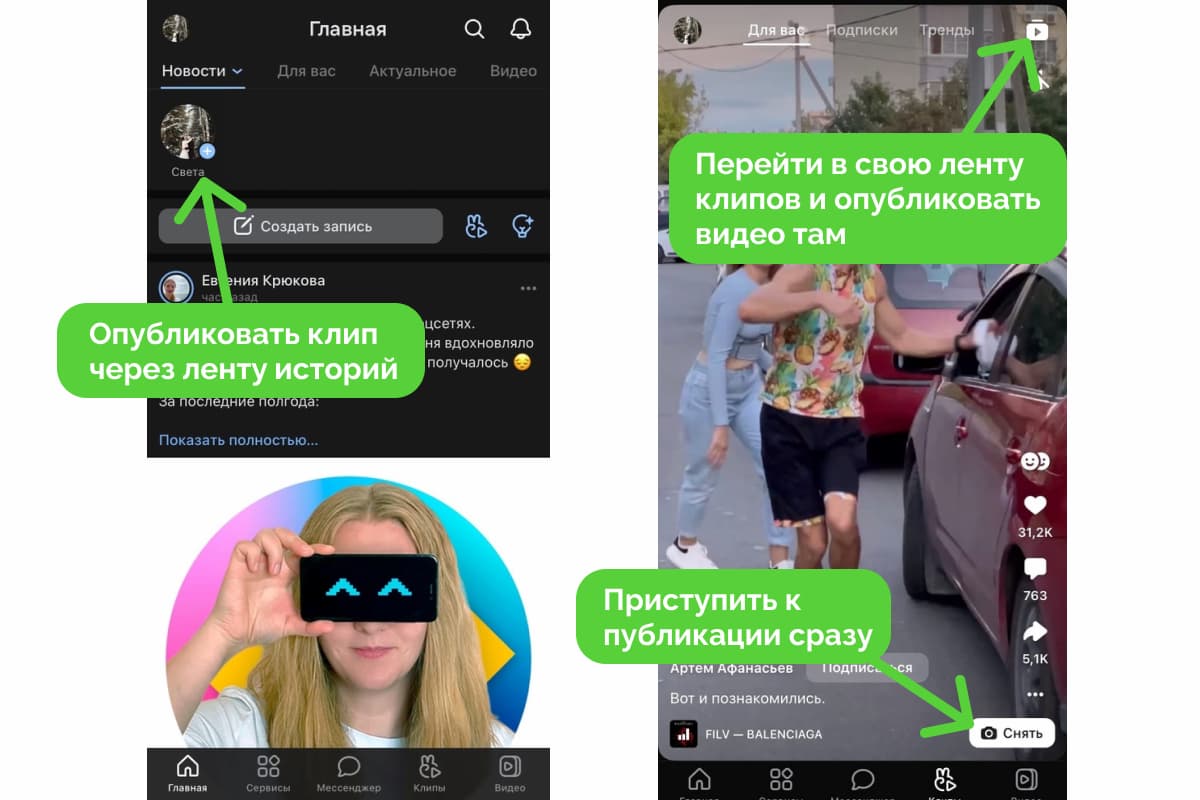
Шаг 2. Зайдите в раздел клипов и нажимаете на «Плей» в правом верхнем углу или на кнопку «Снять» в правом нижнем углу. Ещё один способ — нажать на свой аватар в ленте историй и выбрать «Клип» в списке снизу. Если выбрали два последних варианта, то переходите сразу к четвёртому шагу:
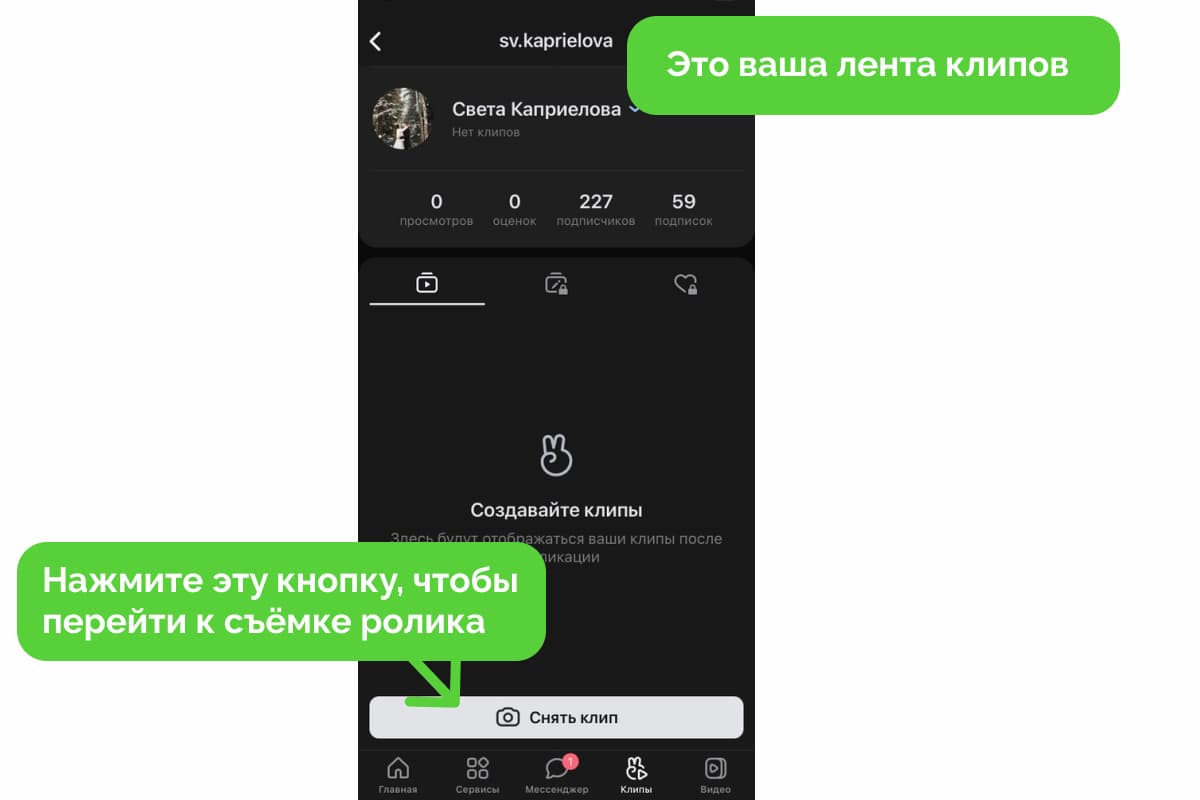
Шаг 3. Вы попадаете в вашу ленту клипов. Для публикации нажмите «Снять клип»:
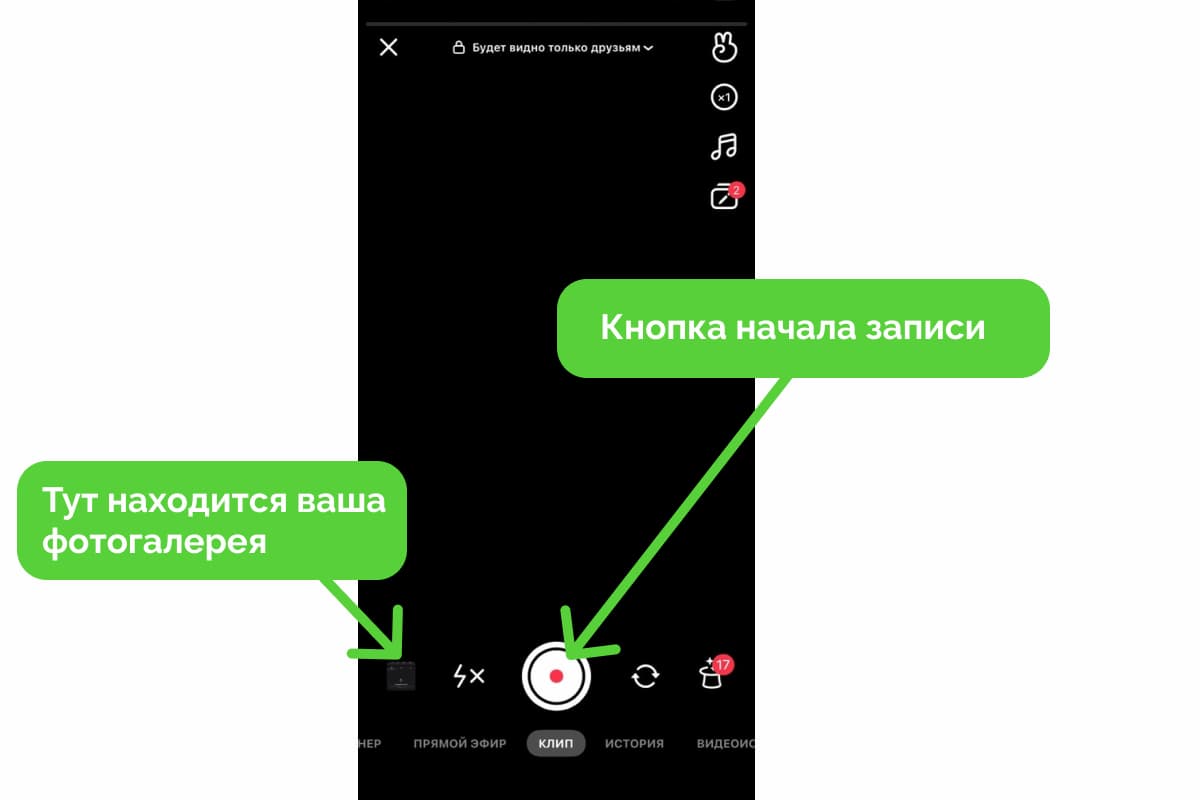
Шаг 4. Для публикации готового ролика нажмите на галерею — небольшой квадрат в левом нижнем углу. Чтобы опубликовать отснятый в ВК видеоклип, нажмите круглую кнопку и снимите ролик в реальном времени:
Шаг 5. Совершите все манипуляции с видео, если это необходимо: добавьте музыку, отметьте товар или поставьте хештеги и придумайте описание — об этом мы расскажем и покажем, как делать ниже.
Шаг 6. Нажмите «Опубликовать»:
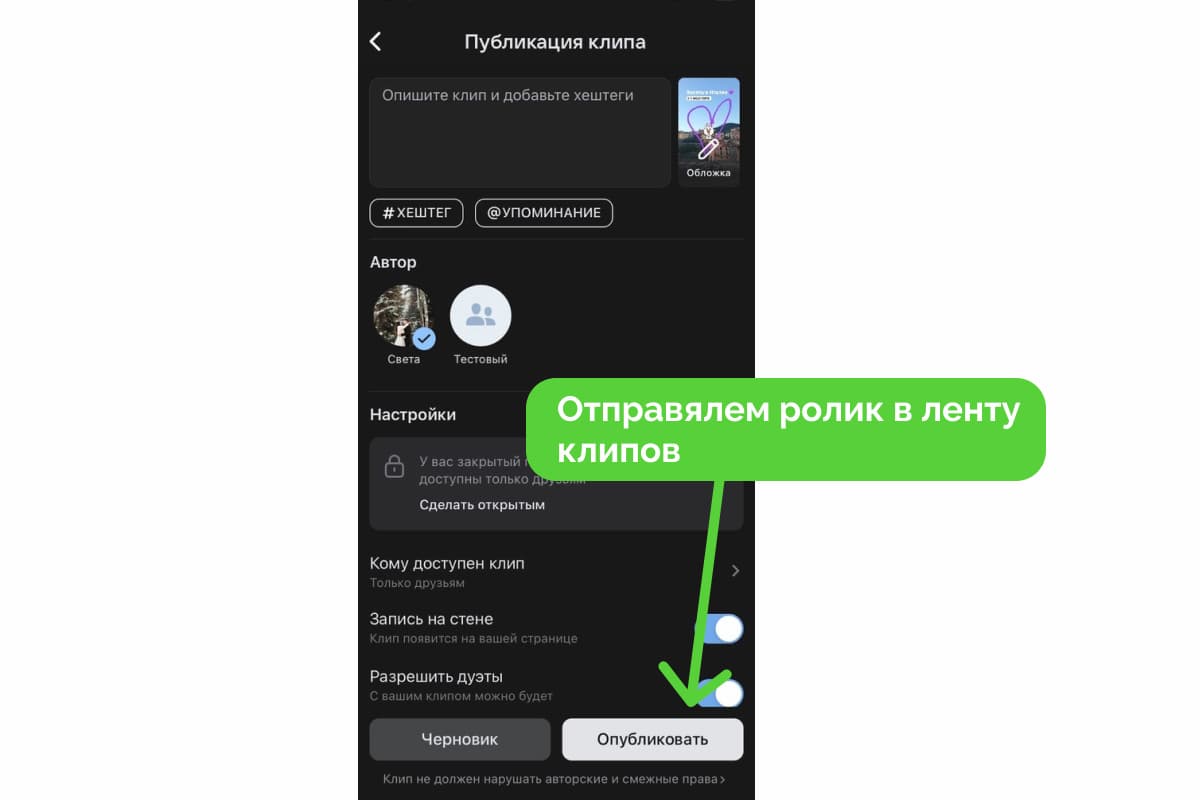
Если вы передумали и хотите опубликовать видео позже, то можете отложить его в черновик. Он хранится в отдельной вкладке в вашей ленте клипов:
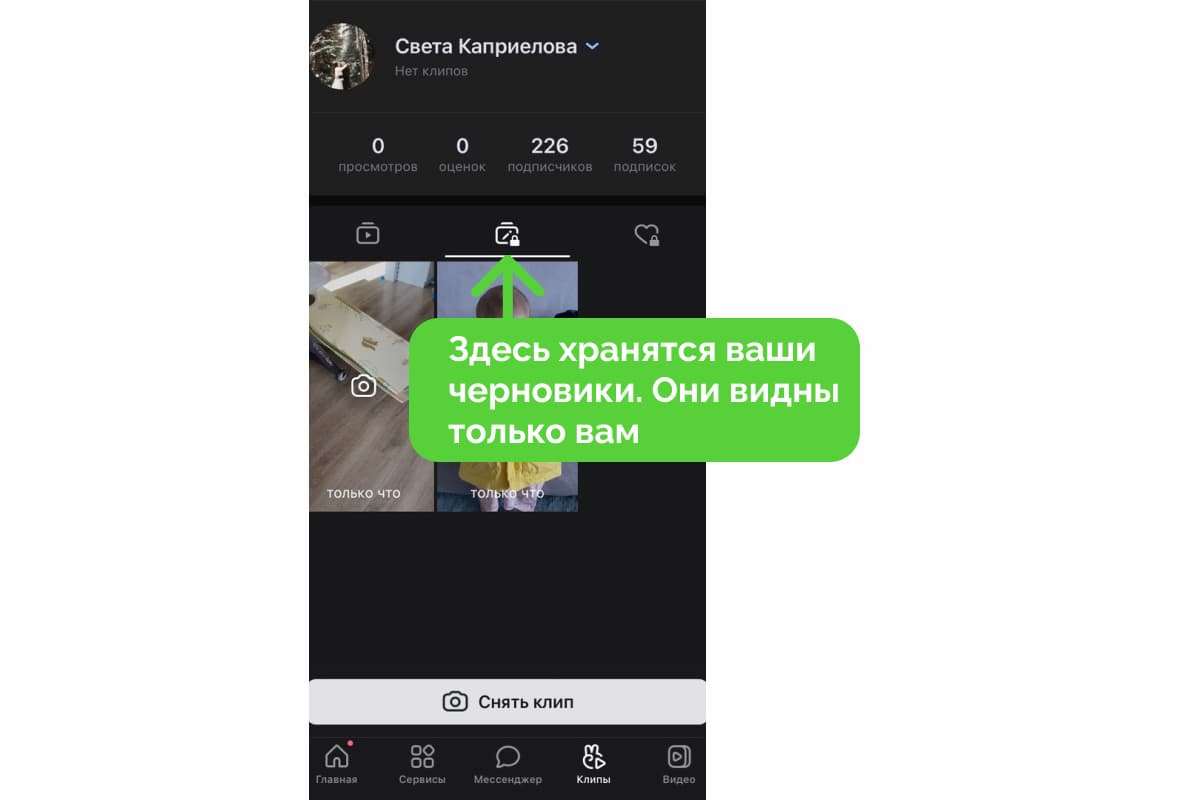
Чтобы опубликовать клип от имени сообщества, следуем всем пунктам публикации ролика для личной страницы, кроме последнего. Там в графе «Автор» выбираем свою группу вместо личной страницы и нажимаем «Опубликовать».
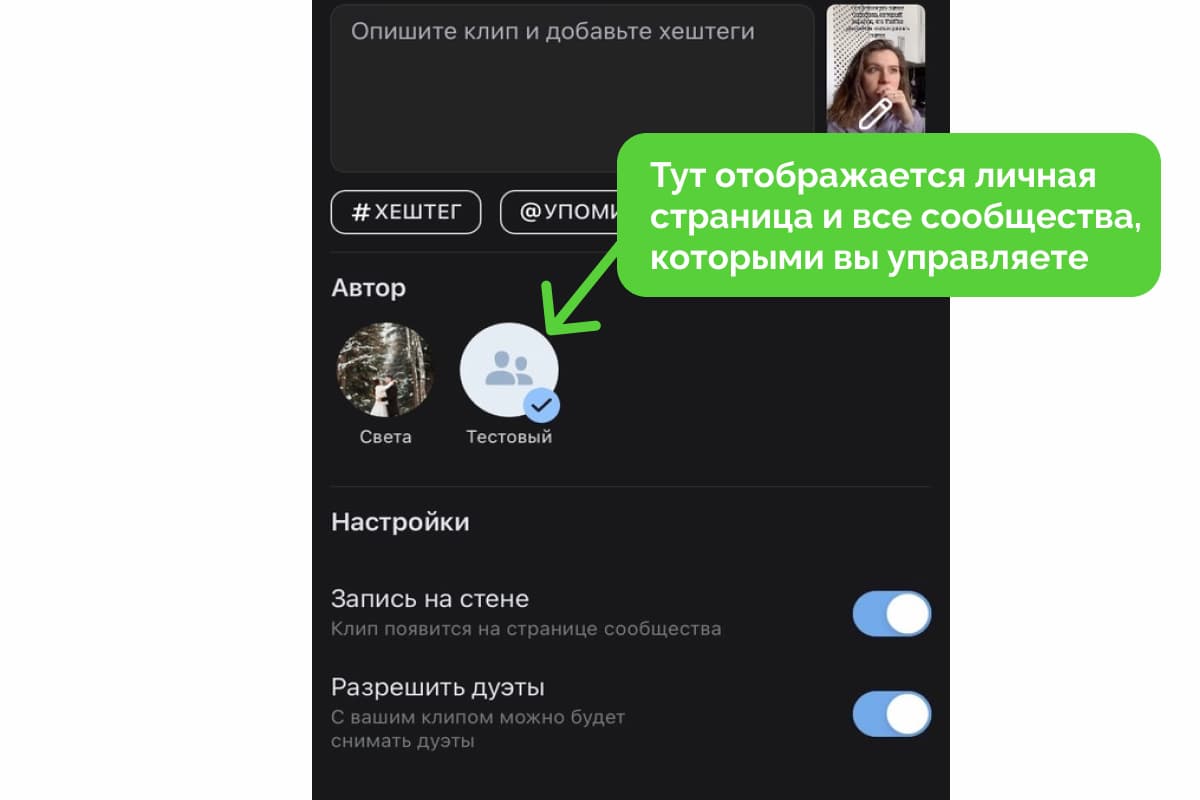
Если сообщества не отображаются, попробуйте обновить приложение до последней версии. До 21 марта 2022 года соцсеть не разрешала публиковать клипы коммерческим страницам. Если ваша группа из разряда коммерции и вы не обновляли приложение после 21 марта, то доступа к клипам не будет
Как монтировать ролик в клипах вконтакте
Возможности ВК клипов очень схожи с аналогами: можно накладывать музыку, использовать стикеры и эффекты, рисовать и накладывать текст и скачать клип с ВК на телефон. Но есть некоторые функции, которые выделяют ВК среди конкурентов. Разбираемся, как записывать, редактировать и использовать все возможности клипов вконтакте.
Как записать видео и управлять жестами
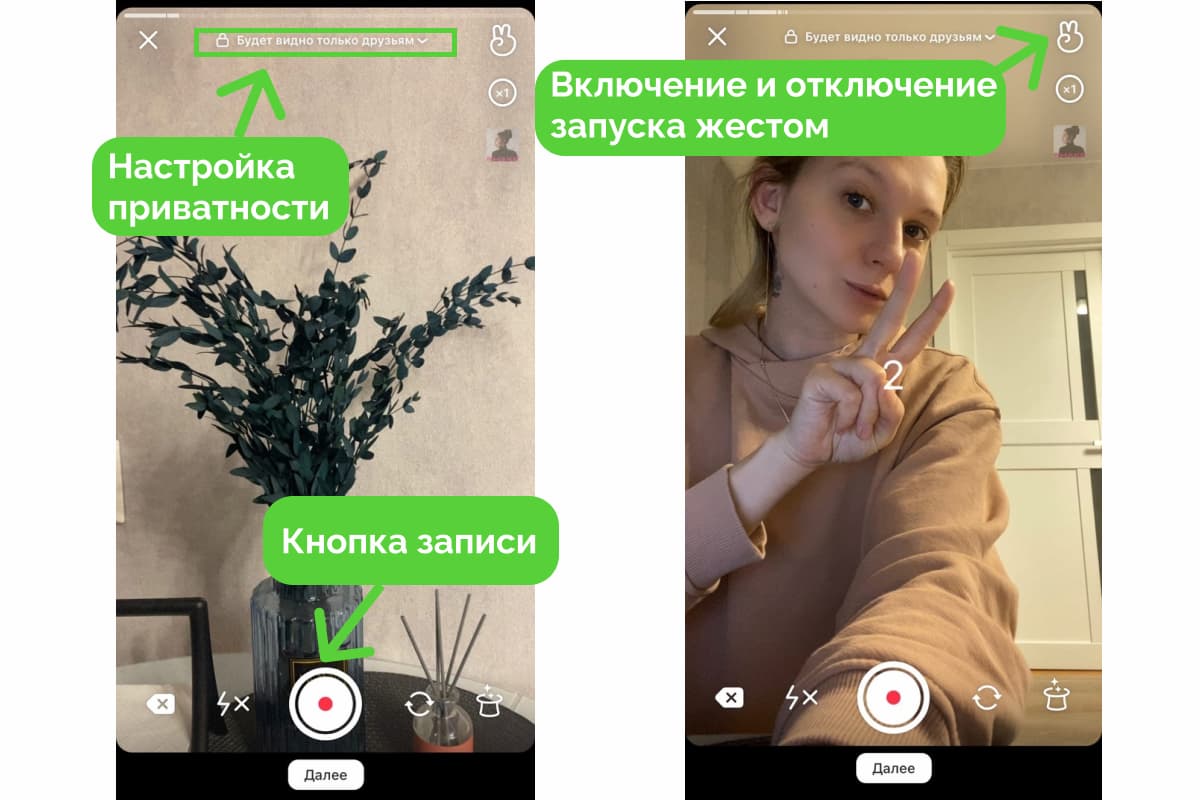
Чтобы записать видео, нужно нажать на круглую кнопку внизу. Вы можете снимать несколько кадров, самое главное — ролик должен быть до 60 секунд. Если кадр вам не понравился, его можно удалить и продолжить снимать с предыдущего дубля.
В клипах ВК нет таймера старта, вместо этого площадка предлагает управление жестами. Покажите два поднятых в виде буквы V пальца и запись начнётся автоматически через 3 секунды
В режиме записи видео можно сразу выбрать настройку приватности — кому будет показываться ваш клип: всем, только друзьям или только вам. Также можно добавить список пользователей, от которого нужно скрыть клипы. Чтобы настроить показ, нажмите на замочек с надписью в самом вверху.
Как добавить музыку
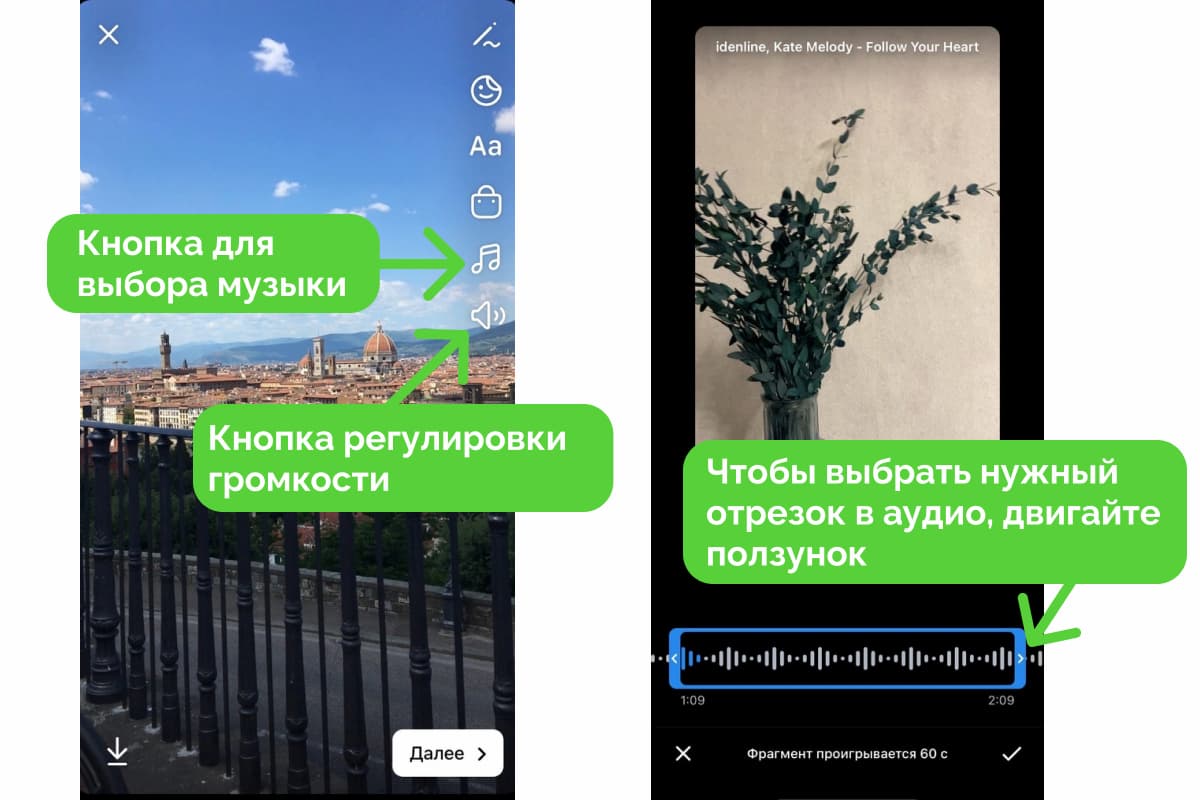
Добавлять музыку можно во время записи, тогда вы сможете снимать под выбранный звук. Также можно наложить аудио на отснятый или загруженный ролик. В обоих случаях нажимаем на значок ноты. Вам откроется сгруппированный список музыки: новинки, популярное и выбор редакции. Если вы хотите найти свой трек, введите название в поиск.
Бизнес-страницы не могут использовать музыку из библиотеки клипов в своих роликах. Для этого им нужно договориться с правообладателем по каждому треку
Когда вы выберете трек, вам откроется дорожка, чтобы выбрать нужный отрезок звука. Также можно регулировать громкость оригинального и добавленного аудио, но только в режиме редактирования.
Как накладывать маски и эффекты
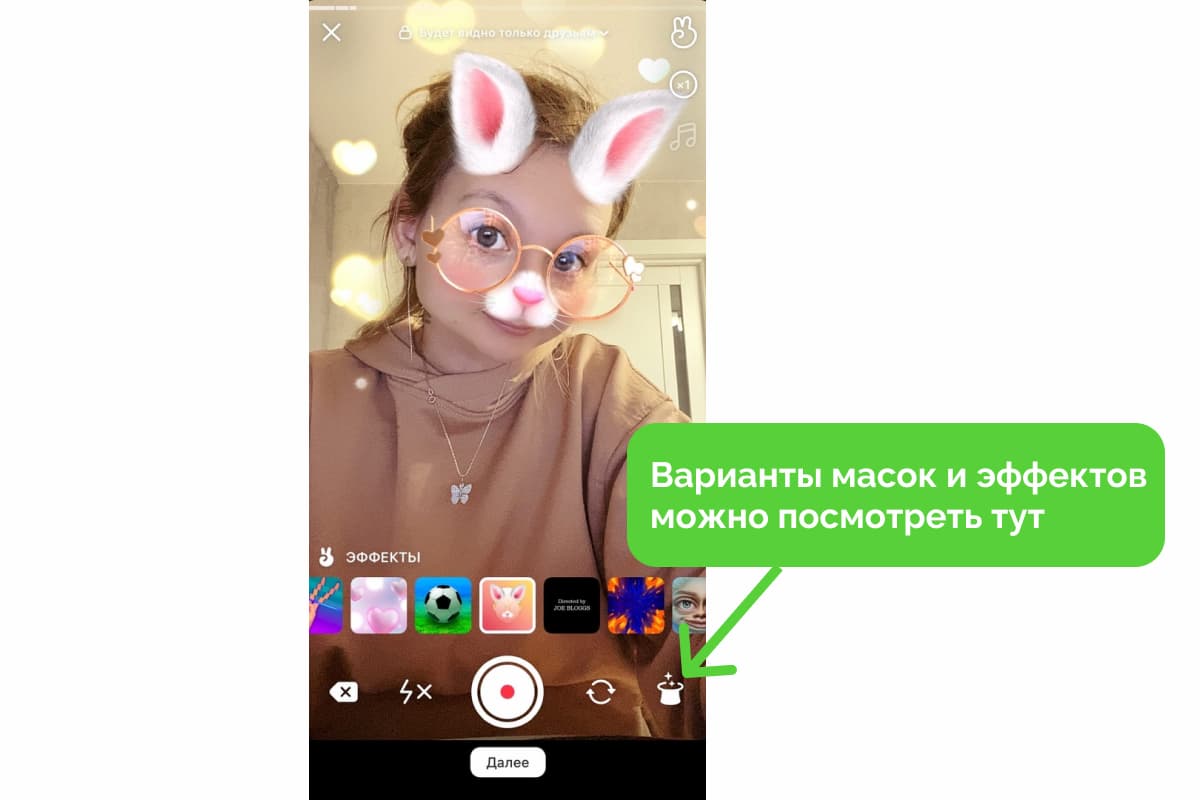
Маски и эффекты доступны только в режиме съёмки. Чтобы выбрать нужный фильтр, нажмите на шляпу в правом нижнем углу. Перед вами откроется галерея с разнообразными вариантами: от обычных заячьих ушей до VR- и AR-масок.
Как использовать стикеры
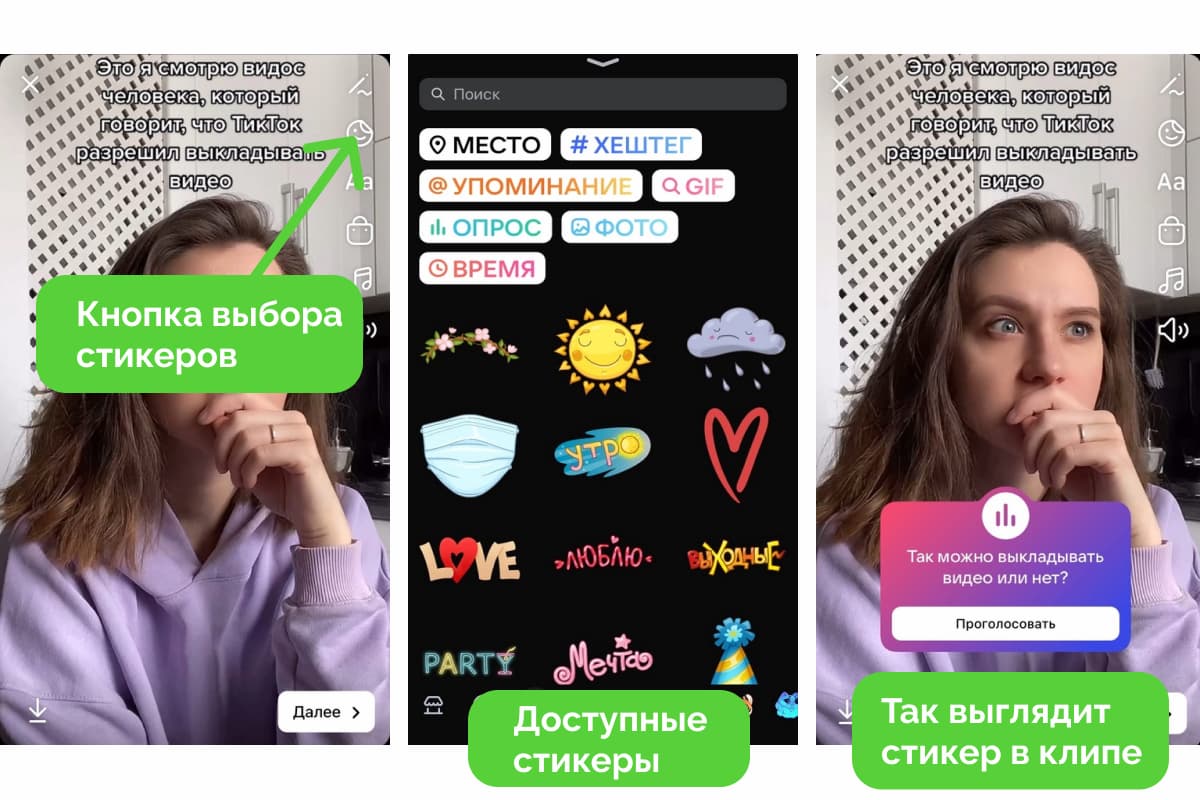
Стикеры помогут украсить ваш ролик или добавить дополнительную информацию о нём. Можно отмечать геолокацию и пользователей, ставить хештеги и другое. Но не увлекайтесь ими: внимание пользователя должен быть сосредоточено в первую очередь на снятом ролике, наклейки — лишь дополнение к нему.
Стикер, который мы точно рекомендуем использовать чаще — опрос. Он поможет вовлечь аудиторию в ваш ролик и получить дополнительную активность от пользователей.
Как добавить товар
Добавление товаров — полезная функция для коммерческих аккаунтов. Блогеры также могут ей активно пользоваться — например, отмечать продукцию, которую они рекламируют.
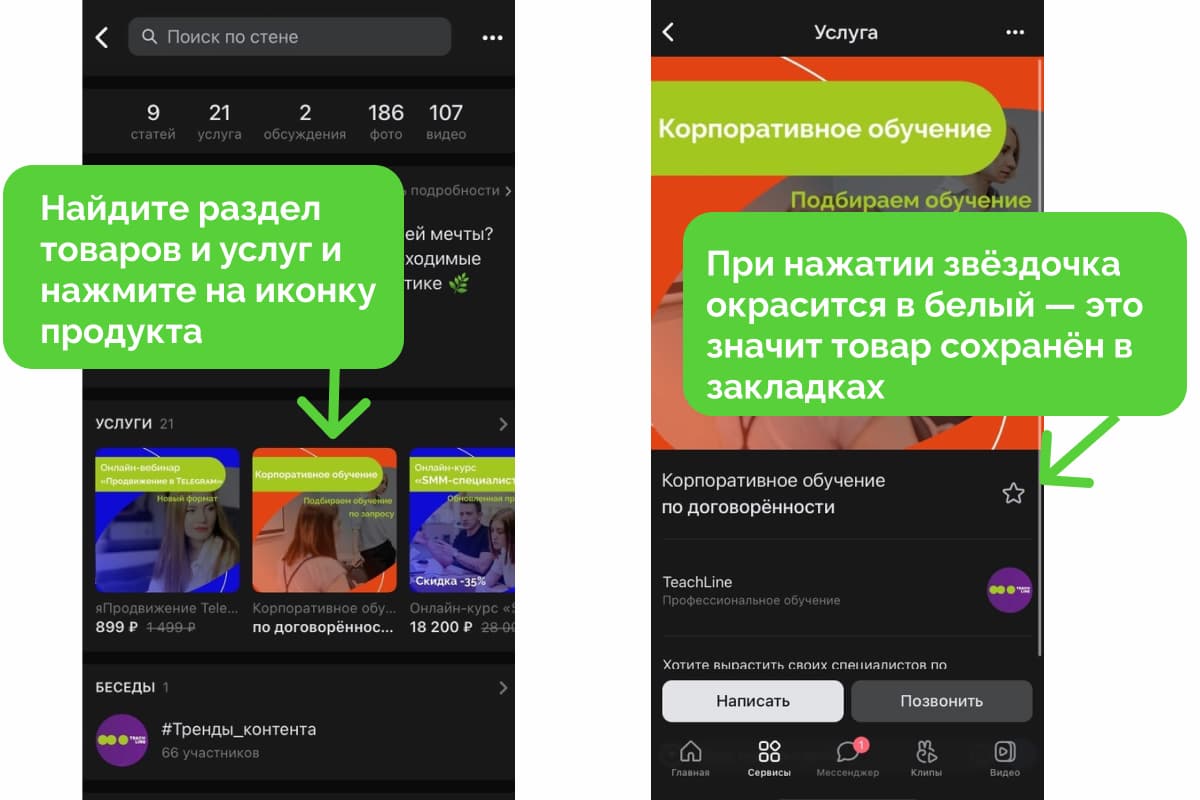
Шаг 1. Зайдите в сообщество, выберите товар или услугу из каталога и добавьте в закладки — нажмите на звёздочку в правом верхнем углу:
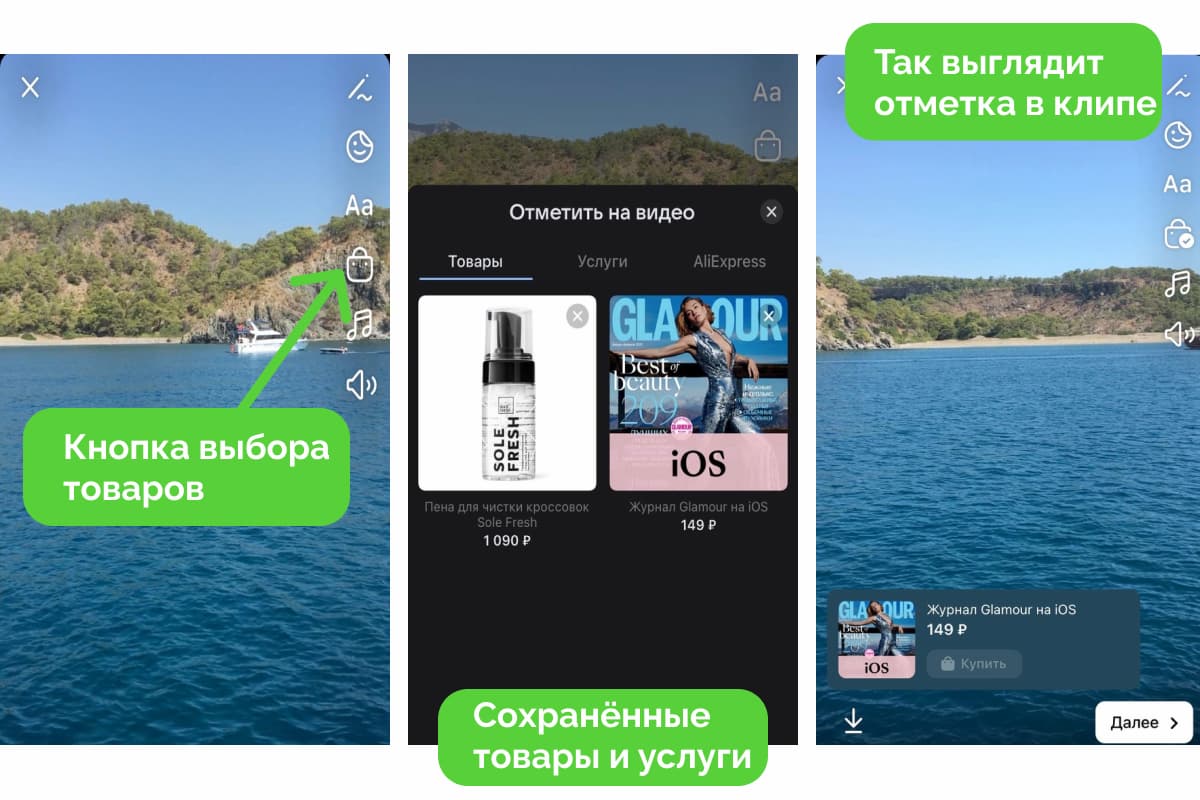
Шаг 2. Нажмите на кнопку «Товары» в режиме редактора клипа. Все сохранённые товары автоматически подгрузятся туда. Вам останется только выбрать нужный:
Как добавить описание и настроить показ клипов
После редактирования видео откроется раздел «Публикация клипа» — добавление описания, хештеги и настройки:
- описание — придумайте краткую подпись вашему ролику, не более 200 символов;
- хештеги — релевантные хештеги по тематике вашего блога и ролика помогут быстрее алгоритму понять, кому показывать ваш клип;
- обложка — ВК автоматически подбирает обложку из фрагмента видео. Проверьте, стоит ли заменить выбранный кадр на более удачный;
- упоминание — можно отметить другие страницы и сообщества, если они упоминаются в клипе;
- автор — проверьте, на верную ли страницу вы публикуете видео;
- настройки приватности — если вы хотите продвигать страницу с помощью клипов, то ваш ролик должен быть доступен для всех;
- публикация на стене — ролик можно продублировать на стену вашей страницы: это поможет получить первые реакции от ваших друзей или подписчиков;
- дуэты — если вы включите эту опцию, то другие блогеры смогут снять дуэт с вашим видео;
- комментарии — откройте доступ в настройках, чтобы получать комментарии к вашему клипу.
Остаётся дело за малым — нажать кнопку «Опубликовать».
Если инструментов для монтажа видео в приложении ВК вам недостаточно, то можете подготовить видео в другой программе и опубликовать готовый ролик. Про полезные онлайн-сервисы для создания видеороликов мы рассказали в статье «ТОП-5 сервисов для создания видеороликов онлайн»
Как скачать клип
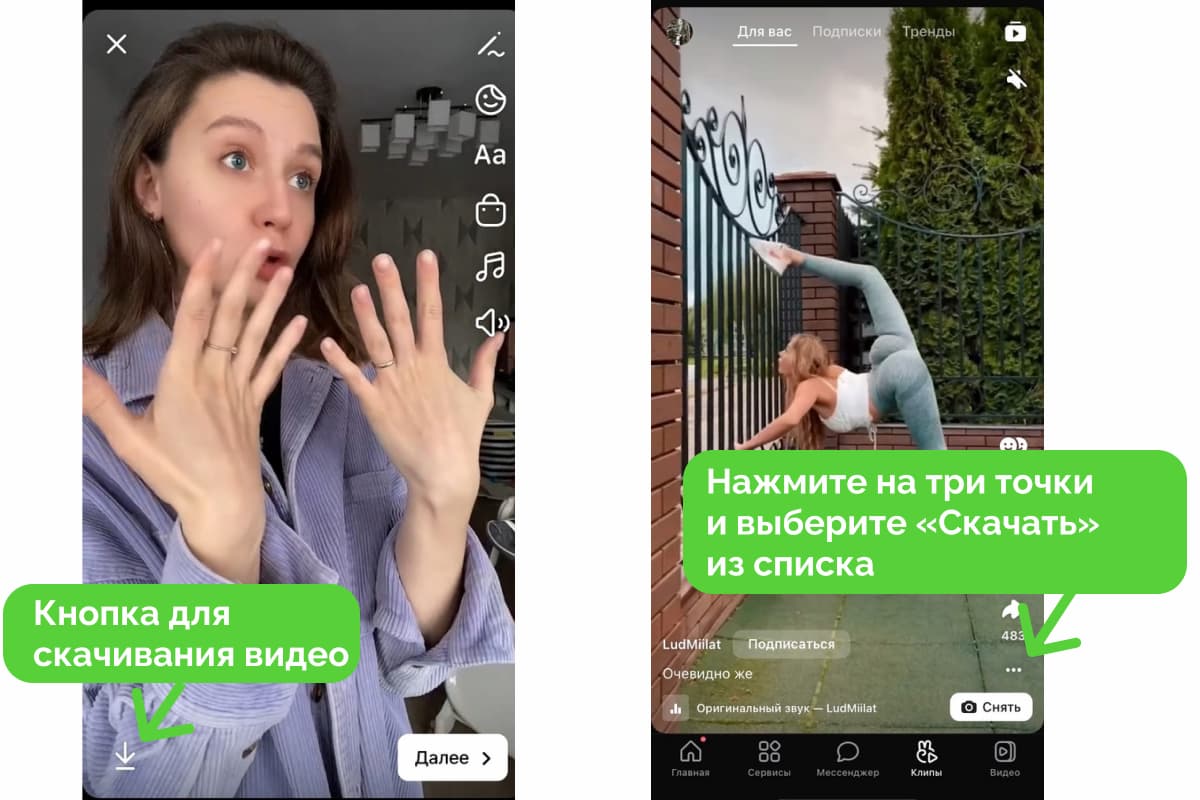
Если вам понравилось чьё-то видео и вы хотите скачать клип, вконтакте предусмотрел такую возможность. Для этого нажмите три точки в правом нижнем углу и нажмите «Скачать». Ролик автоматически загрузится в вашу фотогалерею.
Также вы можете скачать отредактированное, но неопубликованное вами видео — нажмите на стрелку в левом нижнем углу:
Как продвигать и монетизировать клипы ВК
Чёткого понятия и правила монетизации клипов ВК пока нет. Периодически площадка запускает разовые программы поддержки авторов. 11 марта официальное сообщество клипов ВК сообщило о новом конкурсе среди клипперов, где авторы получат около 100 млн рублей. Если видео набирают много просмотров, то они могут быть замечены представителями различных брендов. Тогда они обращаются к блогерам с предложением по рекламе своей продукции или услуг по бартеру или сдельной оплате.
Для бизнеса преимущество использования клипов будет скорее не монетизация, а бесплатный источник дополнительных охватов. Если клип попадает в рекомендации, то можно получить десятки и сотни тысячи просмотров.
Чтобы попадать в рекомендации, нужно следовать нескольким правилам:
- снимать и монтировать видео в самом приложении ВК — они лучше считываются алгоритмом. Это сделано для того чтобы пользователи создавали уникальный контент, а не дублировали видео из других соцсетей;
- использовать популярную и трендовую музыку в клипах — в разделе аудио, есть отдельная категория треков — «Популярное»;
- использовать все возможности редактирования роликов — эффекты и маски, интерактивные стикеры дадут вам больше активности;
- не публиковать нецензурные видео и не нарушать авторские права. Алгоритм считывает такие видео и не даёт просмотры, в худшем случае — блокировка старницы;
- снимать трендовые видео и челленджи — подпишитесь на крупных клипперов и следите за их роликами. Часто они задают тренды, которые можно повторить. Но не копируйте идею точь-в-точь, адаптируйте его под вашу тематику.
Самое главное правило — публиковать креативный, регулярный и интересный контент.
Для того, чтобы продвижение было максимально эффективным, лучше задействовать сразу несколько инструментов привлечения подписчиков. В нашей статье вы можете найти платные и бесплатные метода набора аудитории ВК
Коротко о главном
Сейчас ВК активно работает над помощью авторам и бизнесам: добавляет новые опции, разрабатывает программы поддержки и другое. Клипы — один из инструментов, которому уделено большое внимание, поэтому стоит начать его использовать, если вы этого ещё не сделали.
В этом материале мы рассказали о клипах в сообществах вк и на личных страницах:
- клипы — видеоролики от 3 до 60 секунд;
- создавать, редактировать и публиковать ролики можно только в мобильное приложение ВК. В десктопной версии клипы доступны для просмотров в ограниченном количестве;
- уникальность клипов — запуск съёмки жестами;
- в монтирование ролика входит наложение эффектов и масок, добавление музыки, текста, рисунка или стикеров;
- чтобы продвигать продукцию, можно использовать отметку товара в видео;
- за оригинальные и креативные ролики, которые наберут много просмотров можно получить хороший гонорар;
- если следовать правилам ВК и снимать трендовые видео, то ролик может попасть в рекомендации и получить большой охват.
Рекомендуем подписаться на официальное сообщество клипов ВК, чтобы быть в курсе всех новостей. Также можно задать любой вопрос в комментариях и пообщаться с авторами.
Гайд по работе с клипами в Вконтакте: создаем, настраиваем, рекламируем
В начале марта Вконтакте объявил о почти двукратном росте просмотров и загрузок новых роликов в «Клипах». Также пресс-служба соцсети сообщила о запуске масштабной программы грантов в ответ на рекордный рост интереса авторов к платформе. На площадке появился рейтинг клиперов, сформированный по количеству просмотров. По итогам кампании наиболее популярные авторы получат выплаты из общего бюджета в 100 миллионов рублей. Это еще больше повысило интерес к инструменту. В статье мы разобрались, как работают клипы в ВКонтакте, как их снимать, продвигать и зачем это нужно бизнесу.
«Клипы» – это раздел с лентой коротких видеороликов на любые темы. Сначала их могли размещать только приглашенные авторы – как правило, звезды шоу-бизнеса. Потом функция стала доступна обычным пользователям социальной сети, а совсем недавно – коммерческим сообществам (магазинам и страницам брендов). До 21 марта 2022 года публиковать клипы можно было только в некоммерческих целях.
Раздел доступен как в веб-версии, так и в мобильном приложении.
Но публикация и просмотр большего количества видео доступны только во втором случае.
В мобильном приложении раздел находится в нижнем закрепленном меню. Убрать его или заменить чем-либо другим нельзя.
В ленте есть четыре вкладки:
- «Ваши». Это ролики, опубликованные вами;
- «Для вас». Это видео, которые соцсеть подобрала для вас с учетом ваших реакций и интересов. Чтобы обучить алгоритм, нужно лайкать и комментировать понравившиеся ролики. Алгоритм учится постепенно, помогите ему: лайкайте и комментируйте понравившиеся видео или отмечайте «Это не интересно», чтобы подобные ролики реже показывались. В этой категории часто встречаются рекламные клипы;
- «Подписки». Во вкладке отображаются видео ваших друзей и страниц, на которые вы подписались;
- «Поиск». Это еще одно нововведение марта 2022 года. Теперь стало можно найти конкретный ролик, видео на заданную тему, а также любого автора по нику или имени. Тут же можно посмотреть новости раздела, популярных авторов и их рейтинг, о котором мы говорили в начале статьи. Также сюда переехали тренды, которые раньше находились вместо вкладки с вашими видео.
Тренды – это популярные ролики, которые рассортированы по разным категориям: «Залипалово», «Котики», «Лайфхаки», «Наука», «Музыка» и другие. Узнать о них больше можно в статье от ВКонтакте.
Снимать и загружать можно все то же самое, что и в TikTok: это челленджи, развлекательные видео, лайфстайл, инструкции и обзоры. Сейчас в «Клипах» не очень много экспертного контента, но все может быстро измениться, как было с другими соцсетями. Поэтому тестируйте различные форматы.
Мы уже рассказывали о том, какие ролики снимать для продвижения бизнеса в TikTok. Те же советы подходят и для клипов – формат очень похож. Начните с того, что уже умеете, и понаблюдайте за реакцией пользователей, чтобы скорректировать контент.
Содержание. Для личной страницы можно записывать короткие скетчи, публиковать реакции на новые треки, снимать клипы с розыгрышами и пр.
Для бизнес-страниц подойдут ролики на более серьезные темы, которые связаны с деятельностью фирмы. Например, строительные компании могут показать работу по возведению дачи, а юридические – рассказать про основы права.
Широта темы. Старайтесь снимать на широкие темы. Так больше шансов попасть в рекомендации. Узкие темы менее популярны. Например, тема «Трендовые цвета лета 2022» зайдет лучше, чем «Паттерны на блузках, которые представит Шанель на модном показе весна-лето».
Интрига. В топе часто оказываются ролики, привлекающие внимание интригующим (почти кликбейтным) заголовком. Пользователи смотрят их полностью, чтобы удовлетворить любопытство.
Динамика. Добавляйте в клип больше движения. Снимаете торт? Покрутите его вокруг себя и добавьте движение камеры. Достаточно будет даже приближать и отодвигать камеру от предмета съемки.
Единый стиль. Клипы в одном стиле становятся узнаваемыми. Даже если пользователь на вас не подписан, то после просмотра нескольких роликов он будет узнавать ваш стиль.
Как создать клипы в одном стиле:
- не менять фон. Например, можно создавать клипы на фоне однотонной стены дома, использовать разную цветную подсветку от ламп для блогеров. Или, например, использовать фон в одном цвете и стиле;
- добавлять детали одного цвета. Например, если вы выбрали синий, можете добавлять в клип синие объекты, сниматься в синем берете и т. д.;
- сниматься в одном и том же образе либо использовать один и тот же элемент гардероба, запоминающийся аксессуар.
Технические требования. Формат ролика – строго вертикальный: разрешение видео должно совпадать с экраном телефона. Клипы должны быть сняты в хорошем качестве, без рамок и обрезки. Рекомендуемое разрешение и формат: 1080×1920 пикселеи, 9:16. Можно опубликовать видео продолжительностью от 5 до 60 секунд.
Требования к содержанию. Сюжет всех клипов должен соответствовать общим правилам для постов в сообществах. В видео не должно быть:
- порнографии и мата;
- упоминания других социальных сетей;
- жестокости и насилия по отношению к любым живым существам;
- пропаганды преступности;
- упоминаний табака, алкоголя, наркотиков и прочих запрещенных веществ;
- дискриминации, буллинга и разжигания ненависти по разным признакам.
Запрещено публиковать видео чужого авторства.
Как мы уже сказали раньше, опубликовать ролик можно только из приложения.
Шаг 1. Откройте редактор клипов
- Зайдите во вкладку «Главная» в приложении «ВКонтакте». В ленте с историями нажмите на свой аватар в левом верхнем углу и выберите кнопку «Клип».
- Еще один вариант: перейдите на панели внизу на вкладку «Клипы» – «Ваши» – «Снять клип».
- Если вы снимаете клип от группы сообщества, то нужно зайти в группу и нажать на кнопку «Клипы», которая находится в центральном меню.
Шаг 2. Снимите видео
Зажмите круглую кнопку в центре экрана, чтобы начать съемку. Также можно добавить ролик из галереи. Для этого кликните по квадратику в левом нижнем углу. Выберите в галерее нужное видео, и оно подгрузится в редактор.
В режим съемки ролика можно не зажимать кнопку записи, а подать камере сигнал жестом «✌». Запись клипа начнется через 3 секунды. Чтобы выключить режим, нужно нажать на значок «✌» в верхнем правом углу экрана.
Шаг 3. Задайте настройки приватности
Это можно сделать как до, так и после съемки. Кнопка находится в верхней части экрана. Возможны такие варианты:
Шаг 4. Отредактируйте ролик
Как и в TikTok, в «Клипах» есть много возможностей для оформления видео. Можно добавить стикеры, музыку, текст, нарисовать что-нибудь. Расскажем о наиболее интересных опциях и отличиях.
Эффекты, маски, интерактивные элементы
Эти модификации доступны только в режиме съемки видео. Для просмотра и выбора кликните по значку со шляпой в правом нижнем углу экрана.
Чтобы добавить музыку, перед съемкой либо в процессе редактирования видео нажмите на значок с нотой. Вы увидите треки, которые можно использовать. Они делятся на три группы: «Новинки», «Популярное», «Выбор редакции».
В клипы можно добавить треки только из библиотеки. Авторы разрешили их использование.
Загрузить музыку из библиотеки можно только при публикации роликов в некоммерческих целях. В противном случае вам нужно договориться об использовании с правообладателем.
Если выяснится, что ролик нарушает правила Вконтакте и нормы авторского и смежного права, то социальная сеть может отключить звук или заблокировать клип.
Но все не так плохо. Вы можете оставить только голос спикера, не обязательно накладывать музыку.
Вы можете добавить гифки, хештеги, время, фотографии, опрос, упоминания аккаунтов, веселые картинки. Пока что в стикерах нет ссылок, но все очень быстро меняется.
Вы можете добавить в ролики товары. Это подойдет как для публикации клипов в сообществах, так и на личных страницах. Например, можно опубликовать ролик в своем личном профиле, но рассказать о товарах или услугах вашей компании. Также возможность часто используют блогеры, которые снимают обзоры.
Чтобы воспользоваться функцией, сделайте следующее:
1. Зайдите в сообщество и откройте карточку товара или услуги. Кликните по значку со звездой в правой части экрана, чтобы сохранить товар в закладках;
2. В редакторе кликните по значку с пакетом. Во вкладки подгрузятся все сохраненные в закладках товары и услуги. После выбора они появятся на видео.
Клипы ВКонтакте: что это такое и зачем нужны бизнесу

В этом материале разберемся, что представляют собой клипы ВКонтакте, каковы их особенности и как они могут помочь в продвижении вашего бизнеса.
Что такое клипы ВКонтакте
VK Клипы – это бесконечная лента коротких вертикальных видео продолжительностью от 3 секунд до 3 минут на различные темы: развлечения, бизнес, образование и т.д. Публикуя такие ролики, вы можете получить больше просмотров и подписчиков, так как платформа весьма популярна: ежедневно клипы в ВК смотрят более 20 миллионов пользователей, а число просмотров этих видеороликов превышает один миллиард в сутки.
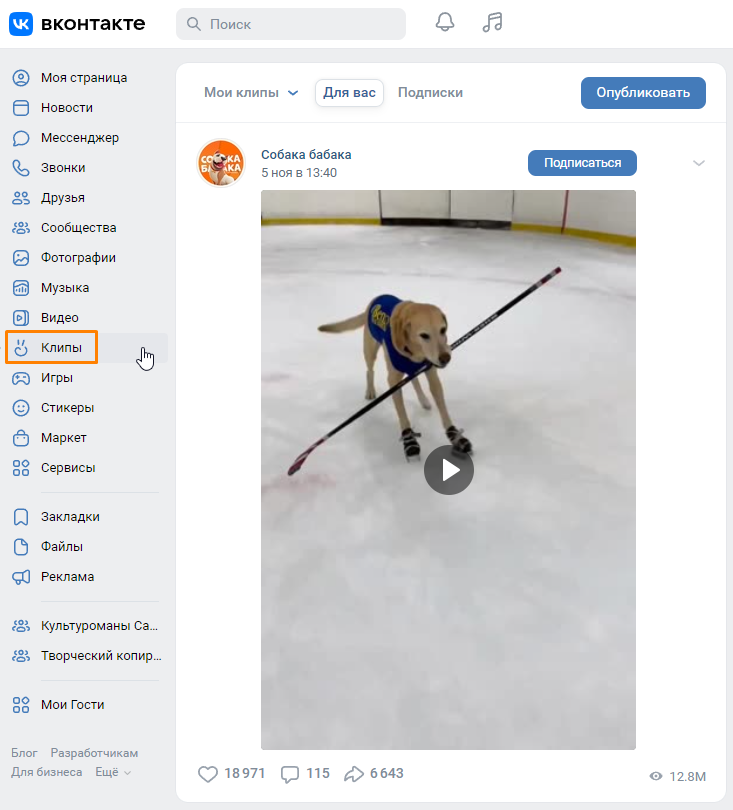
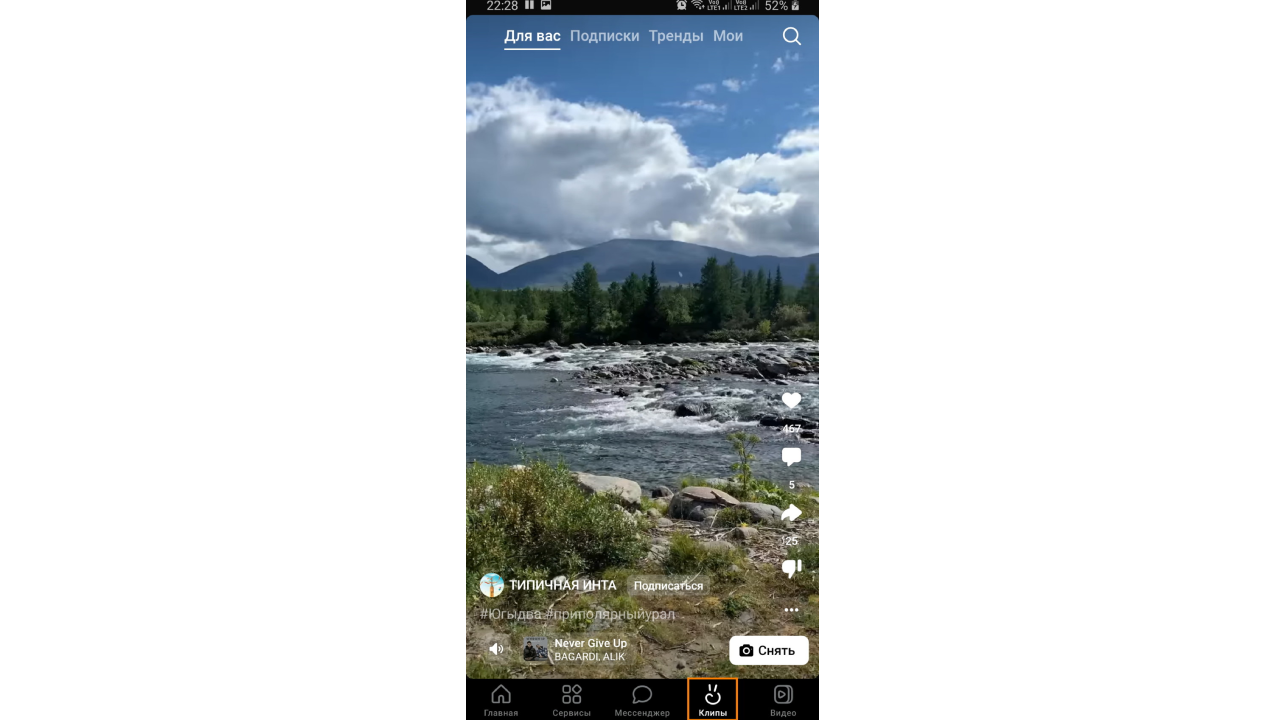
Перейти в раздел «Клипы» очень просто: на компьютере вкладка находится в левом меню, а в мобильном приложении ВКонтакте – внизу экрана.
Также для просмотра и создания коротких видео можно использовать отдельное мобильное приложение «VK Клипы», которое доступно для загрузки в магазинах: App Store, Google Play и RuStore.
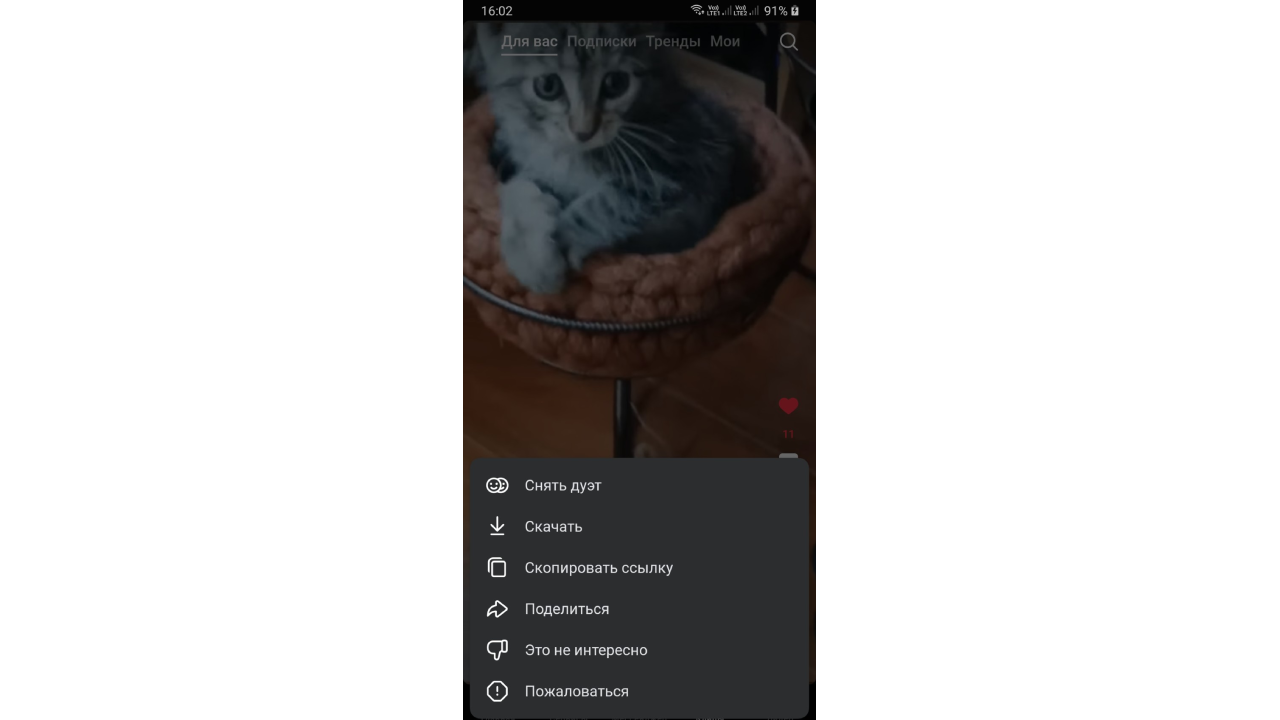
При просмотре клипа на смартфоне долгим нажатием на экран можно скрыть элементы интерфейса, чтобы лучше разглядеть происходящее в ролике. Повторным нажатием все элементы экрана просмотра отображаются вновь. Кнопка с тремя точками в правом нижнем углу экрана в мобильном приложении ВКонтакте открывает меню, с помощью которого можно скачать ролик, скопировать ссылку на него, поделиться клипом с друзьями, отметить ролик как неинтересный и т.д.
Автору клипы позволяют находить свою аудиторию, собирать подписчиков и становиться популярнее, а зрителям короткие видео помогают просто расслабиться и развлечься или узнать что-то новое и полезное.
Публиковать клипы можно со своей личной страницы, однако если вы собираетесь настраивать рекламу, хотите продвигать свои товары, услуги или личный бренд, то размещать видео следует от имени сообщества или публичной страницы.
Лента «Клипы» имеет несколько вкладок. В веб-версии их две: «Для вас» и «Подписки», в мобильном приложении к ним добавляется вкладка «Тренды».
- На вкладке «Для вас» показаны ролики, которые соцсеть ВКонтакте рекомендует для просмотра на основе ваших интересов и реакций на видео. Чтобы улучшить работу алгоритма, лайкайте понравившиеся короткие видео, оставляйте к ним комментарии, а если хотите, чтобы похожие ролики показывались вам реже, выберите пункт «Это не интересно» в меню, которое открывается в браузере с помощью стрелки вверху справа от видео, а в приложении нажатием на три точки в правом нижнем углу экрана. В этой категории довольно часто встречаются рекламные ролики.
- Вкладка «Подписки» содержит короткие клипы ваших друзей в соцсети и страниц, подписчиком которых вы являетесь.
- На вкладке «Тренды» представлены наиболее популярные ролики, которые рассортированы по категориям: «Котики», «Видеоигры», «Лайфхаки» и другие. Есть группа под названием «Клипы о VK Клипах», содержащая видео с советами о том, как правильно снимать клипы.
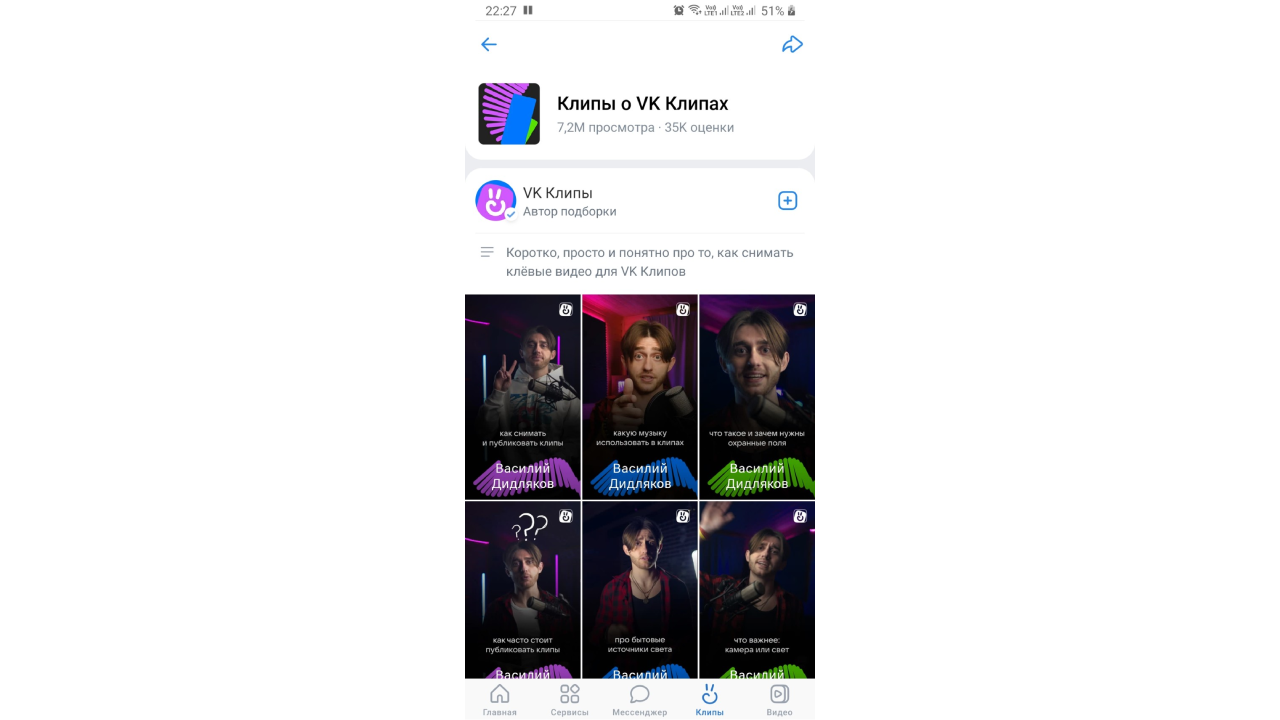
Значок с лупой в мобильной версии позволяет искать клипы в ВК по ключевым словам.
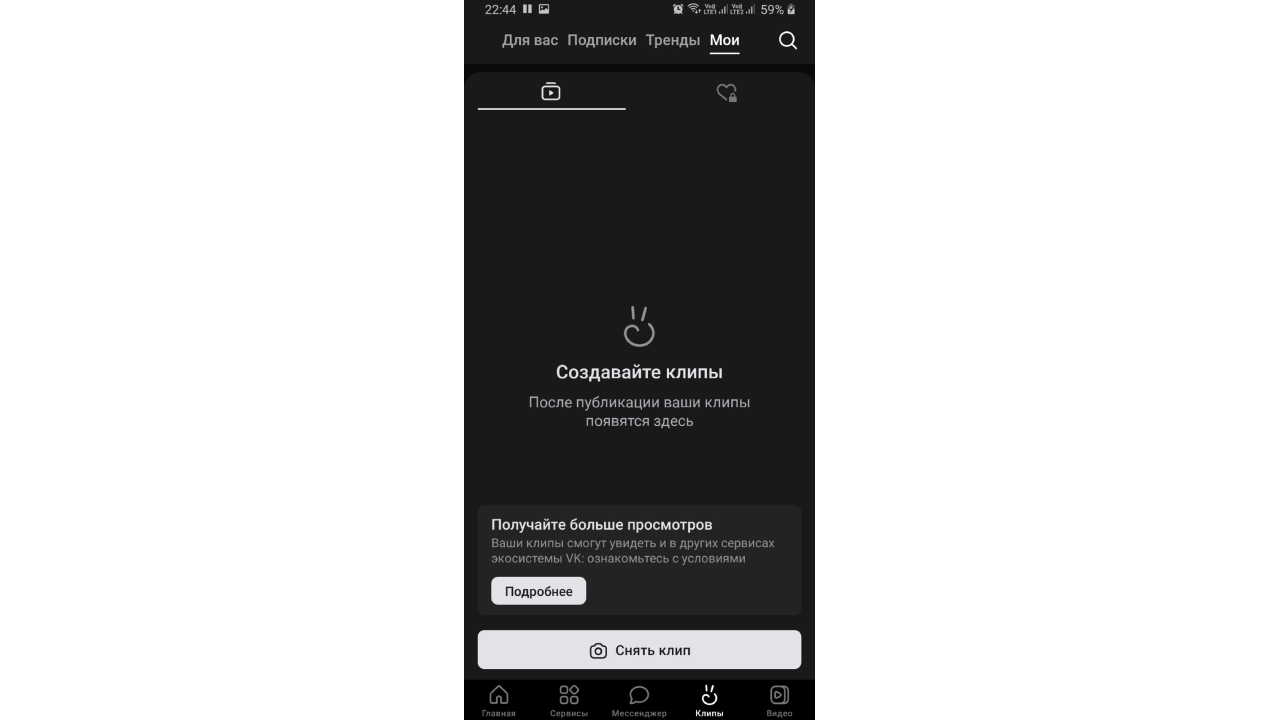
Также лента «Клипы» содержит раздел «Мои», состоящий из вкладок: «Мои клипы» – показывает опубликованные вами видео, «Черновики» – отображает отложенные клипы и «Понравилось» – здесь собраны видео, которым вы ставили лайки.
Как снять клип ВКонтакте
Рассмотрим, как создать клип в мобильном приложении ВКонтакте.
Перейдите в раздел «Клипы», откройте вкладку «Мои» и нажмите кнопку «Снять клип».
Откроется камера. Для записи нового клипа в реальном времени нажмите кнопку в центре экрана. Также можно добавить готовое видео, для этого нажмите на квадрат в левой нижней части экрана и выберите нужный файл из галереи.
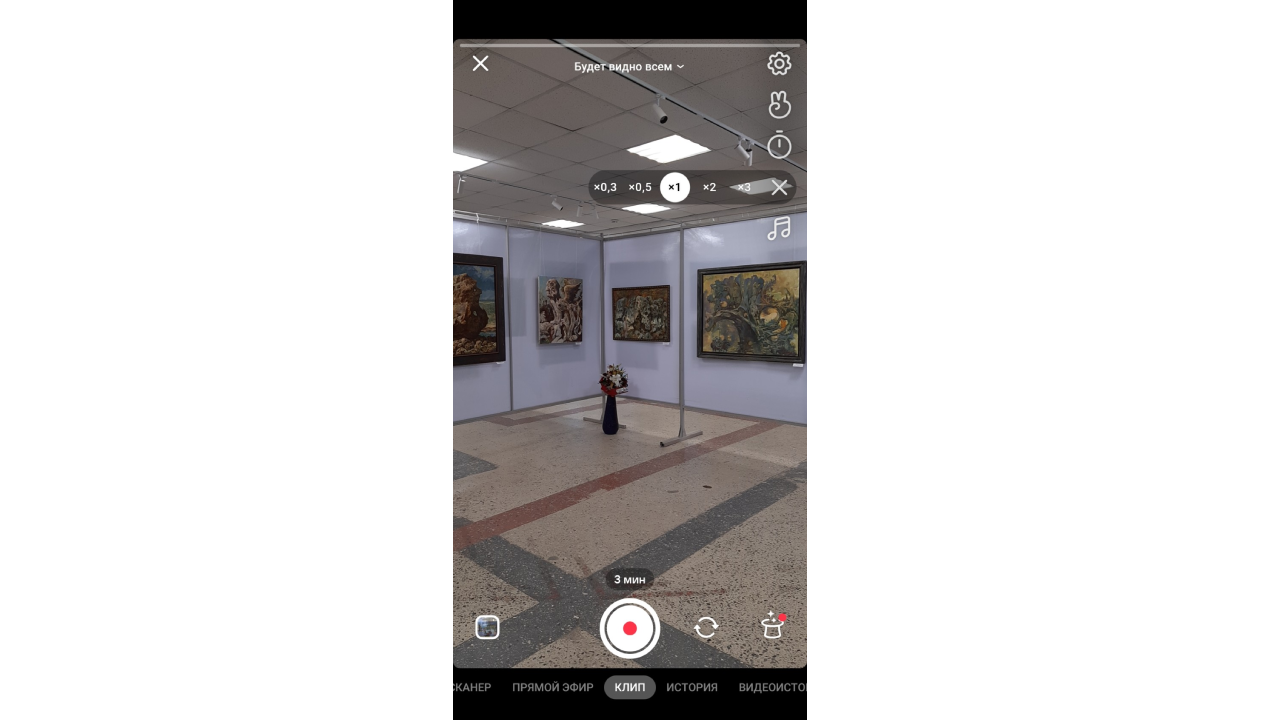
Справа от кнопки записи находится кнопка переключения между фронтальной и основной камерой и кнопка для наложения на видео во время съемки масок и эффектов.
В верхней правой части экрана расположена панель с кнопками для изменения настроек, включения/выключения управления жестами (можно показать в камеру жест ✌️ для начала или окончания съемки), установки таймера, выбора скорости съемки видео и добавления фоновой музыки из библиотеки VK.
После съемки на экране появятся кнопки для рисования маркером, добавления стикеров и текста. Кнопка «Товары и услуги» пригодится, если вы хотите что-то прорекламировать или продать. Также на панели имеются кнопки выбора музыки и регулировки громкости оригинального звука и музыки.
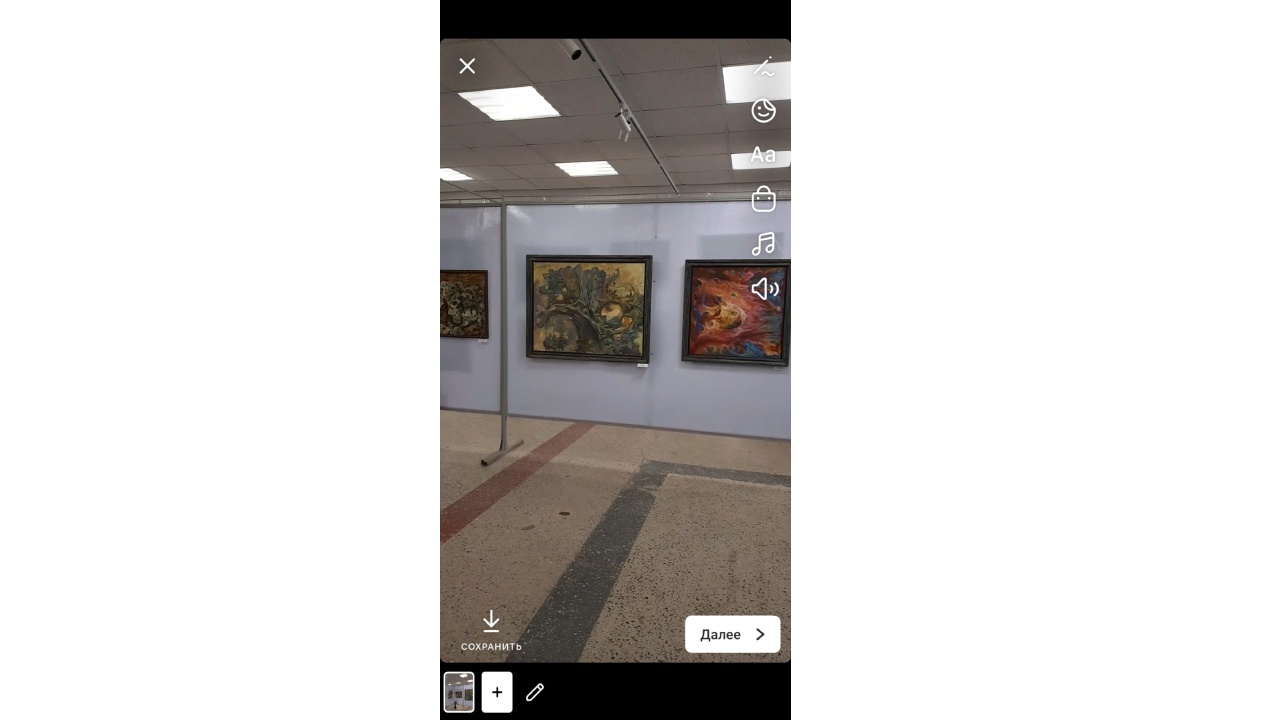
Для перехода к следующему этапу создания клипа нажмите кнопку «Далее». На экране «Публикация клипа» нужно заполнить его описание, можно добавить хештеги и упоминания, выбрать автора – то есть указать, будет клип опубликован от имени личной страницы или сообщества.
Для настройки обложки нажмите на картинку слева и подберите подходящий кадр.
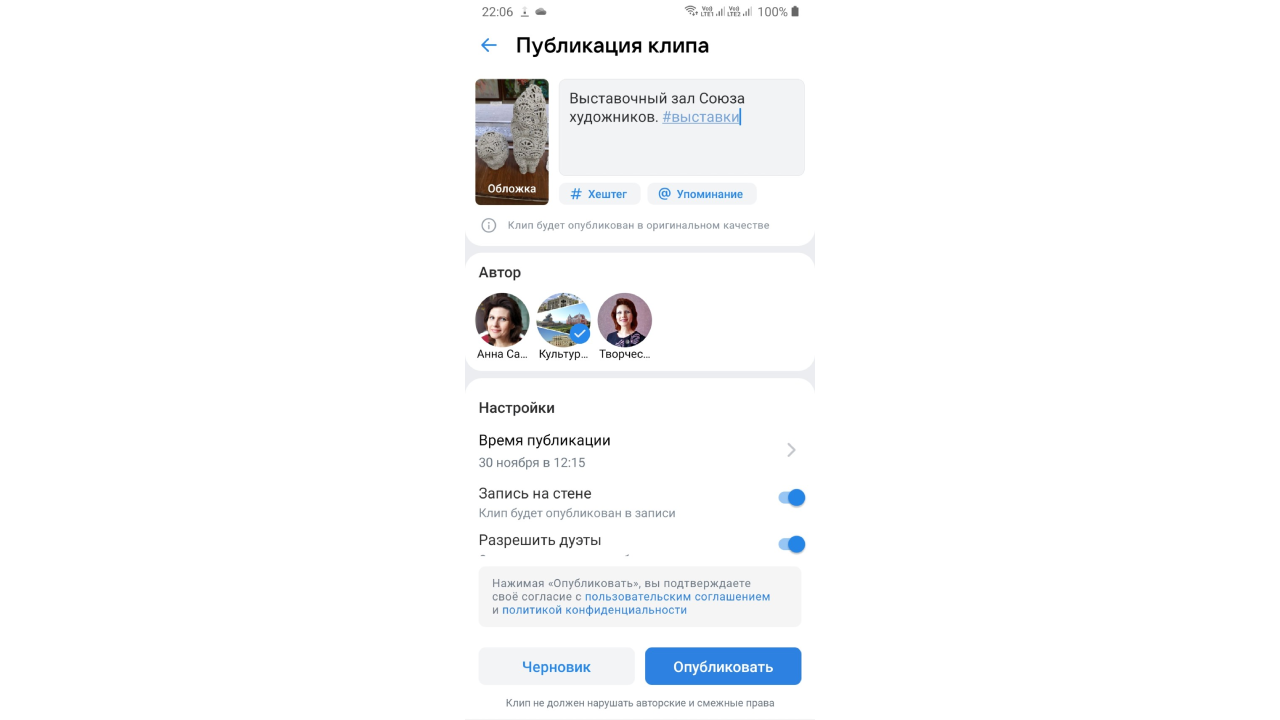
Если вы хотите сделать отложенную публикацию, в разделе «Настройки» можно выбрать дату и время. Также вы можете указать, нужно ли публиковать клип как запись на стене, чтобы ролик посмотрело больше подписчиков. Опция «Разрешить дуэты» позволит другим блогерам снять дуэт с вашим видео. Дуэт представляет собой совместное видео с другим автором, в таких роликах воспроизводится сразу два видео.
Если видео публикуется от личной страницы, есть возможность указать, кто увидит данный клип: все, друзья, друзья и друзья друзей или только сам автор, и запретить либо разрешить комментарии.
После завершения настроек нажмите кнопку «Опубликовать». Если вы хотите подредактировать ролик позже, сохраните его в черновики, нажав соответствующую кнопку.
В веб-версии также можно создавать клипы, используя снятое ранее вертикальное видео. Для этого используется кнопка «Опубликовать» в ленте «Клипы».
Все клипы ВКонтакте проходят обязательную модерацию, проверяются на предмет нарушения правил площадки, поэтому клип может быть опубликован не сразу. Если ролик не пройдет модерацию, вы получите уведомление.
Виды клипов ВКонтакте
Бо́льшая часть клипов в личных блогах – это развлекательный контент: короткие скетчи, клипы с розыгрышами и тому подобное.
Если вы создаете клип для бизнес-страницы, можно обратиться к более серьезным темам, так или иначе связанными с деятельностью компании. Например, строительные фирмы могут показывать, как идет работа по ремонту, а юридические компании – рассказывать об основах права.
Бизнес-проектам стоит обратить внимание на такие форматы клипов, как:
- Использование продукта – ролик о том, как пользоваться продуктом подойдет для бизнеса, производящего необычные либо новые товары, а также компаний и специалистов, оказывающих сложные услуги.
- Анпакинг – распаковка товара и описание его характеристик. Причем желательно не просто показать распаковку продукта, но и продемонстрировать процесс его эксплуатации. Такое видео поможет пользователю представить, как товар выглядит в жизни, и позволит быстрее определиться с покупкой.
- Образовательный контент. Для эксперта важно продемонстрировать свой профессионализм. Поделитесь в ролике лайфхаками и советами, которые вызовут доверие у зрителей и помогут им решить их проблемы.
- Формат «было/стало» – создайте видеообзор товара или услуги, сделав акцент на проблеме, которую помогает решить ваш продукт. Посмотрев клип, потребитель сможет ощутить разницу и примерить ситуацию на себя. Чаще всего такие ролики используются в сфере медицины, косметологии, а также ремонта и строительства.
- Атмосферные видео. Такие клипы лишены сюжета и динамики, но отлично подходят для того, чтобы подписчики могли оценить атмосферу какого-либо заведения, например, ресторана или магазина. Этот формат также используется для ниши недвижимости.
Кроме того, для привлечения аудитории можно попробовать формат челленджей с интригой в конце, а также конкурсы с призами. Посредством клипов вы можете рассказывать о новостях компании, сотрудниках, проводимых фирмой мероприятиях.
Использование клипов в бизнесе
Разберемся, зачем клипы ВКонтакте нужны бизнесу.
Во-первых, они обеспечивают прирост новой аудитории. Благодаря системе рекомендаций короткие видео увидят новые люди, еще не знакомые с вашим продуктом, а увеличение охвата повлечет и рост продаж.
Во-вторых, клипы являются дополнительным инструментом вовлечения подписчиков и роста лояльности. В отличие от привычных текста и картинок, они представляют собой новый формат контента, который отображается в отдельной ленте, что помогает зацепить пользователей, листающих только ее.
В-третьих, вы можете разместить в роликах платную таргетированную рекламу. Такие объявления будут показаны в ленте клипов среди обычных видео от пользователей. Чтобы зритель досмотрел рекламный ролик до конца и получил маркетинговое сообщение, видео должно быть максимально «живым» и цепляющим.
Таким образом, клипы ВКонтакте помогают привлекать новую аудиторию и вовлекать действующих подписчиков, а также продвигать товары или услуги. Они предлагают еще один эффективный способ взаимодействия с потенциальными клиентами, который может побудить их совершить заказ. В коротком ролике можно наглядно продемонстрировать достоинства продукта, донести до потребителя ценности бренда.
VK клипы — новый способ выстрелить в популярной соцсети
Многие скептично относились к таким попыткам обогнать TikTok, однако время показало, что метод работает! Теперь даже ВКотнакте можно пубиковать так называемые клипы и продвигаться в разы быстрее.
По последним данным, VK Клипы привлекают более 100 млн пользователей в месяц, а сами ролики получают более 1 млрд просмотров за неделю! Невероятные числа даже по меркам таких гигантов, как YouTube и TikTok. Согласитесь, это хороший повод начать снимать прямо сейчас!
Что такое VK Клипы и чем они уникальны?

По словам самого сообщества:
«VK Клипы — это бесконечная лента коротких видео на разные темы: от развлечений до образования. Здесь можно увидеть ролики по интересам или стать автором, попасть в рекомендации и собрать миллионы просмотров».
Сообщество также утверждает, что они создали и запустили новейшую систему рекомендаций, которая мгновенно подстраивается под запросы пользователя.
«Делайте всё, как раньше: смотрите видео, комментируйте их, ставьте отметки «Нравится» или «Это не интересно». Теперь ваши реакции будут моментально влиять на то, что вы видите в ленте. Если приглянулись котики — мимишные видео будут попадаться чаще. А если надоели — реже. Алгоритмы постоянно анализируют ролики на платформе, чтобы распределить их по жанрам и категориям, а теперь ещё отсеивают копии и выводят в рекомендации только оригинальный контент».
Ну и фишка, которой точно нет ни в одном другом аналоге «бесконечных лент» — функция управления съёмкой с помощью AR-механик. Например, чтобы начать запись, нужно показать жест ✌️. Можно движением рук разгонять тучи или делать фотоколлажи, показывать жесты на скорость или отправлять зрителям сердечки — всё это называется AR-эффекты.
Просматривать клипы можно и в мобильной, и в десктопной версии. Ими можно делиться, а вот сохранять пока нельзя.
Прежде чем попасть в рекомендации, клипы проходят модерацию. Проверка занимает некоторое время, поэтому просмотры появляются не сразу. Если просмотров нет очень долго, значит, в рекомендации клип не попал.
Что снимать?
«Клипы» подходят для видео любого жанра. Важно правильно их отснять.
Лёгкие, динамичные, вирусные видео, захватывающие внимание с первых секунд — рабочая схема. Помните, что мы имеем дело с форматом коротких видео, которые к тому же пролистываются одним простым свайпом вверх. Учитывайте этот нюанс.
Посмотрите, что снимают похожие на ваш аккаунты, экспериментируйте и не забывайте про регулярность. Она ключ к популярности любого блогера.
Ну и тренды с челленджами ещё никто не отменял.
Как опубликовать клип ВКонтакте?
Вкладка «клипы» находится в правом нижнем углу (четвёртая вкладка справа), здесь можно простым пролистыванием вверх просматривать клипы всех пользователей.
Чтобы просмотреть клипы пользователей, на которых вы подписаны, необходимо нажать на «подписки» в верхнем поле экрана.
В принципе интерфейс понятен на интуитивном уровне, но мы все же расскажем, как снять собственный клип с нуля.
- Откройте вкладку «клипы».
- Нажмите на кнопку «снять», она находится в правом нижнем углу экрана.
- Покажите в камеру жест ✌️ или нажмите на кнопку записи в центре.
- После окончания съёмки нажмите кнопку «далее» под кнопкой записи.
На этапе записи можно добавлять эффекты, менять режим вспышки, настраивать сетку и частоту кадров в секунду.

Но будем честны, мало кто снимает клипы в самом приложении, чаще всего пользователи загружают готовые видео. Вот как это сделать:
- Нажмите на квадратик в левом нижнем углу.
- Выберите видео из медиатеки своего телефона.
- Отредактируйте видео. Для этого существует несколько вкладок:
Во вкладке со стикерами можно добавить хештеги, упомянуть пользователя, добавить время и сами стикеры, конечно.
Кнопка ниже позволит вам добавить текст и отредактировать его.
Ещё ниже — кнопка отметок товаров и услуг. Очень удобно, если хотите что-то прорекламировать или продать.
Классические вкладки с музыкой и регулятором громкости располагается сразу после. Можно добавить музыку из каталога Клипов ВКонтакте, а вот свою нельзя.
Всё довольно просто, удобно, лаконично. Как все настроите, нажимайте на «далее».
Финальный этап — публикация. Добавьте описание ролика, хештеги и упоминания. Выберите автора (себя или сообщество, которым вы управляете).
Выберите обложку. Для этого необходимо указать на любой момент клипа.
Настройте доступ к клипу. Его можно сделать приватным, разрешить просматривать только друзьям или опубликовать для широкой публики.
Последний шаг: настройка разрешения на дуэты и комментарии.
Теперь можно опубликоваться, нажав на большую синюю кнопку внизу экрана, или отправить видео в черновики до лучших времён.
Можно ли заработать на VK клипах и как это сделать?

Авторы клипов ВК смогут зарабатывать на контенте. Подробностей пока нет, но команда ВКонтакте обещает выгодные для авторов условия.
Ну а пока ребята работают, расскажу вам ещё об одном варианте монетизации VK Клипов. Это работа с брендами!
Сейчас многие компании с аппетитом рассматривают формат коротких роликов как новый маркетинговый канал.
Что касается клипов, всё работает по классической схеме. Перед началом рекламной интеграции бренды оценивают статистику клипов автора и общие показатели аккаунта. Если клипы ВКонтакте — для вас формат новый, то цифры явно с потолка не возьмутся.
Но не переживайте, хорошая новость заключается в том, что существуют платформы по работе с блогерами, которые с удовольствием готовы работать с блогерами ВКонтакте по модели оплаты CPA (Cost-Per-Action). При работе по CPA неважно, сколько у вас подписчиков! Важно только то, сколько клиентов вы приведёте рекламодателю.
Это значит, что заработок может быть неограниченным. CPA не загоняет вас в фиксированные рамки. Пример: вы работаете со «Сбермаркетом», у вас есть персональный промокод на скидку, который вам предоставила платформа. Вы снимаете ролик, в котором рассказываете про сервис и делитесь промокодом со зрителями. Сколько вы заработаете? Столько, сколько пользователей воспользуются вашим промокодом.
А теперь представьте, что формат VK Клипов нов, ваш ролик легко может завируситься и набрать миллионы просмотров. Это значит, что вашим промокодом могут воспользоваться тысячи людей. А это уже серьёзный денежный эквивалент!
Как рекламировать в VK Клипах?
Да, в формате коротких роликов не так важно, сколько у вас подписчиков, важно количество просмотров. Всё зависит от каждого конкретного ролика.
Как получить кругленькое число просмотров? Нативность! Как получить кругленькое число просмотров на рекламном ролике. Нативность, умноженная на два!
Любую инфу, а особенно рекламу в формате коротких роликов нужно раскрывать максимально естественно и развлекательно, ибо видосы вирусятся не столько за счёт количества подписчиков, сколько за счёт количества просмотров, лайков, комментов, репостов, а главное — показателя просматривания ролика до конца.
Аудитория сегодня донельзя чувствительна к рекламным интеграциям, она за долю секунды может определить, проспонсирован ролик или нет, а потому криэйторам надо быть на максимуме своих креативных возможностей, чтобы и ролик залетел в реки, и инфа, которую необходимо преподнести, дошла до зрителя.
Заключение
Популярность, подписчики, просмотры и деньги — вот что VK Клипы могут дать блогерам сегодня. В ваших руках мощнейший инструмент, осталось только правильно его использовать и получить заветное признание аудитории, ну а монетизировать всё это дело может помочь платформа по работе с блогерами Perfluence.
Perfluence — это платформа, на которой блогеры, работающие по CPA, заработали уже более 1,5 млрд рублей. Это платформа, открытая к сотрудничеству с блогерами ВКонтакте и к рекламным интеграциям с крупнейшими брендами России и СНГ в формате VK клипов.
Удачи и больших заработков!
*Соцсеть, принадлежащая организации, деятельность которой запрещена на территории РФ