Av выход на приставке: что это и как использовать?
Av выход является одной из самых интересных и полезных функций на современных игровых консолях. Она позволяет игрокам наслаждаться любимыми играми, не прерывая их даже при смене приложений, таких как YouTube, Netflix, Hulu и других. Это означает, что вы можете смотреть фильмы, просматривать интернет, слушать музыку, в то время как игра продолжает работать в фоновом режиме.
Если вы владеете игровой приставкой, то скорее всего, вы уже сталкивались с кнопкой Av выход. Вы можете легко найти ее на пульте дистанционного управления или на лицевой панели. Однако, если вы только что купили новую консоль, то можете задаться вопросом: «Как использовать Av выход?»
На самом деле, все очень просто. Если вы хотите переключиться на другое приложение во время игры, нажмите кнопку Av выход. Игра будет продолжаться в фоновом режиме. Если вы хотите вернуться к игре, просто вернитесь на экран с игрой и продолжайте играть. Эта функция позволяет с легкостью переключаться между приложениями, не теряя прогресс в игре и не прерывая процесс игры.
В целом, функция Av выход является незаменимой на игровых консолях. Она позволяет игрокам наслаждаться различными видами медиа-контента, не прерывая свой игровой процесс. Она действительно создает лучший игровой опыт и позволяет игрокам с легкостью переключаться между различными приложениями на консоли.
Что такое Av и зачем она нужна на приставке?
Av — это аббревиатура от Audio/Video. Эта опция на приставке позволяет подключать к ней различное аудио и видео оборудование, такое как телевизоры, автомагнитолы, домашние кинотеатры и т.д. Это очень удобно, если вы хотите использовать вашу приставку как мультимедийное устройство для просмотра фильмов и игр, а также для прослушивания музыки.
Наличие Av-выхода на приставке позволяет вам подключить ее к старому телевизору или другому аудио/видео оборудованию, которое не имеет HDMI-входа. Кроме того, вы можете использовать такой выход, если ваш телевизор или другое устройство имеет только композитный видеовход.
Если вы используете приставку в качестве мультимедийного центра, то подключив к ней домашний кинотеатр, вы получите качественный звук и возможность наслаждаться киношедеврами как в кинотеатре. Также можно использовать Av-выход для подключения устройств для игры, таких как старые игровые консоли или аркадные автоматы.
Короче говоря, наличие Av-выхода на приставке делает ее более универсальной, расширяет возможности используемого аудио и видео оборудования, что позволяет наслаждаться играми и фильмами максимально комфортно.
Как использовать Av
Av выход – это аналоговый аудиовыход на приставке, который позволяет подключить консоль к стереосистеме или другому устройству для вывода звука в лучшем качестве.
Во-первых, для использования Av необходимо иметь соответствующий кабель, состоящий из трех цветовых разъемов (желтый, белый, красный), каждый из которых отвечает за отдельный сигнал.
После подключения кабеля к выходу Av на приставке, необходимо подключить его к соответствующим входам на телевизоре или аудиосистеме. Если используется аудиосистема, следует убедиться, что выбран правильный аудиовход на устройстве.
После подключения кабеля и выбора нужного входа на устройстве, настроить приставку на использование Av. Для этого переключите настройки на «Av выход» в меню настройки звука на приставке. Теперь звук выводится через стереосистему или телевизор в лучшем качестве.
В некоторых случаях, для настройки качества звука, требуется настроить уровень громкости для каждого сигнала отдельно на аудиосистеме. Это позволяет достичь максимально возможного качества звука.
Важно: перед подключением кабеля убедитесь, что приставка и другое устройство выключены и не соединены с сетью. Во время подключения кабеля следите, чтобы не повредить разъемы на приставке или другом устройстве.
Шаг 1: Подключить приставку к интернету
Для того, чтобы начать использовать свою приставку AV, необходимо сделать первый важный шаг — подключить ее к интернету. Без подключения к Сети никакие другие действия не будут правильно функционировать.
Каким образом можно подключить приставку к интернету? Для этого есть несколько опций. Вы можете использовать Wi-Fi и подключить приставку к домашней сети, либо подключить кабелем — таким образом вы будете уверены, что скорость инета будет стабильной и соответствовать требованиям приставки.
При подключении кабелем необходимо обратить внимание на то, что к предоставленному кабелю должен быть доступ к роутеру/маршрутизатору — иначе приставка не сможет обращаться к интернет-ресурсам.
- Важно! Заранее проверьте соединение и правильность настроек — так вы сможете существенно экономить время, а возможность ошибки будет минимальной.
- Если вы возникли дополнительные вопросы — обратитесь к документации или посмотрите и узнайте подробности в разделе приложения «Настройки интернет-соединения» на приставке.
- Если для подключения по Wi-Fi используется старый протокол, возможно необходимо переписать настройки группы соединения в функциях приставки.
Как только приставка подключится к интернету, ее можно без препятствий использовать для доступа к телепередачам и другим интерактивным функциям — начиная с настроек каналов и заканчивая функциями виджета.
Шаг 2: Зайти в настройки приставки
Для того, чтобы настроить подключение к сети Av, необходимо зайти в настройки приставки. Это можно сделать следующим образом:
- Включите приставку и дождитесь загрузки ее операционной системы.
- Нажмите на кнопку меню на пульте ДУ или используйте соответствующую команду голосового управления (если поддерживается).
- Выберите пункт «Настройки» из списка доступных функций.
- Перейдите в меню «Сеть» или «Интернет» (название может отличаться в зависимости от модели приставки).
- Выберите опцию подключения «Av» и введите имя пользователя и пароль, предоставленные вашим интернет-провайдером.
После завершения всех настроек, приставка должна успешно подключиться к сети Av, и вы сможете наслаждаться просмотром контента в высоком качестве.
Шаг 3: Найти раздел «Av»
Чтобы использовать функцию Av на вашей приставке, необходимо найти ее раздел в меню управления. Например, если у вас Xbox One, то нужно найти его в настройках:
- Откройте меню управления, нажав на центральную кнопку вашего геймпада;
- Перейдите в раздел «Настройки»;
- Выберите пункт «Дисплей и звук»;
- Найдите раздел «Video-Output» и выберите его;
- В этом разделе вы найдете опцию «Advanced Video Settings». Откройте ее;
- Здесь вы увидите пункт «AV». Выберите его, чтобы включить функцию.
Если у вас нет возможности использовать функцию Av на вашей приставке, то проверьте, поддерживает ли ваш телевизор эту технологию. Если нет, вам не удастся использовать эту функцию.
Если вы действительно хотите получить наилучшее качество изображения на своей приставке, то мы рекомендуем включить функцию Av. Она обеспечивает более яркие и насыщенные цвета, а также более гладкие переходы между темными и светлыми высветлениями.
Шаг 4: Выбрать нужную опцию Av
Выбор нужной опции Av на приставке может зависеть от модели конкретного устройства. Однако, в большинстве случаев, необходимо перейти в меню настроек и выбрать нужную опцию.
Для этого можно использовать пульт дистанционного управления, привязанный к данной приставке. На пульте есть кнопка «Menu», которая открывает доступ к настройкам. В меню нужно найти раздел «Настройки изображения» или «Настройки видео», где обычно находится опция Av.
После выбора этой опции, необходимо будет выбрать нужный режим работы. В зависимости от того, какое устройство подключено к приставке (например, DVD-плеер или игровая консоль), можно выбрать AV1 или AV2.
Обратите внимание, что в некоторых случаях опция Av может называться по-другому, например, «Композитный вход». В таких случаях, нужно изучить инструкцию к приставке или устройству, подключенному к ней.
После выбора нужного режима, можно наслаждаться высококачественным изображением и звуком на экране телевизора.
Какие возможности дает Av?
1. Воспроизведение контента из внешних источников
Подключив Av к приставке, вы сможете воспроизводить контент со сторонних устройств, например, смартфона или планшета. Таким образом, вы сможете смотреть на экране телевизора фильмы, сериалы и другие видео, которые находятся на вашем мобильном устройстве.
2. Подключение Blu-ray плеера или игровой консоли
С помощью Av можно подключить к телевизору Blu-ray плеер или игровую консоль. Это позволит вам наслаждаться кинофильмами в высоком качестве или играть в игры на большом экране.
3. Улучшение качества картинки
В Av встроена технология, которая позволяет улучшить качество картинки на телевизоре. Она автоматически настраивает цветовые значения, контрастность и яркость, чтобы сделать картинку на экране максимально четкой и яркой.
4. Удобная функция доступа к контенту
Av позволяет организовать доступ к контенту на вашем телевизоре таким образом, чтобы вы могли быстро и удобно найти нужную вам информацию. Например, если нужно просмотреть фильм из онлайн-кинотеатра, то вы можете это сделать, не выходя из меню Av.
- 5. Подключение к сети интернет
Av позволяет подключить к телевизору интернет, что даёт стандартные возможности интернета, например, возможность смотреть видео на YouTube или делать покупки в интернет-магазинах. Выбрав режим работы, AV выводит на телевизор интерфейс с подключенными приложениями и сервисами, которых становится больше с каждым обновлением системы.
Воспроизведение видео с USB-носителей
Av выход на приставке позволяет проигрывать видео с USB-носителей на телевизоре. Для этого необходимо подключить USB-носитель к приставке и выбрать в меню источник входного сигнала AV.
Перед воспроизведением видео с USB-носителя необходимо убедиться, что оно в поддерживаемом формате. Также рекомендуется проверить наличие необходимых кодеков на приставке.
В некоторых случаях могут возникать проблемы с воспроизведением видео, связанные с отсутствием необходимых кодеков или с неправильной настройкой приставки. В таких случаях рекомендуется обратиться за помощью к специалистам.
Но если все настроено правильно, то воспроизведение видео с USB-носителя на приставке станет простой и удобной задачей.
Использование USB-носителей для воспроизведения видео на телевизоре через приставку является удобным и практичным решением, которое уже оценили многие пользователи.
Воспроизведение видео с локальной сети
Av выход на приставке позволяет не только подключаться к Интернету и смотреть контент из онлайн-кинотеатров, но и пользоваться локальной сетью вашего дома, чтобы воспроизводить видео с других устройств, таких как компьютер или сетевое хранилище.
Для этого на вашей приставке должна быть установлена программа-клиент для подключения к домашней сети. Можно выбрать готовое решение, например, приложение Plex, или настроить подключение вручную с помощью стандартного приложения на приставке.
Для начала, убедитесь, что все устройства находятся в одной локальной сети. Затем, откройте приложение для воспроизведения видео и выберите сетевое хранилище или компьютер, на котором находится нужный файл. Если правильно настроено подключение, вы сможете легко найти каталоги и файлы с других устройств.
Для удобства можно создать плейлист с любимыми фильмами и сериалами, которые будут доступны для просмотра в любое время. Также рекомендуется использовать быструю и стабильную Wi-Fi сеть, чтобы избежать проблем с буферизацией и непрерывным воспроизведением.
В итоге, если правильно настроить Av выход на приставке, вы получите возможность просматривать любимые фильмы и сериалы не только из онлайн-кинотеатров, но и с локальной сети вашего дома, что сделает просмотр еще более удобным и комфортным.
Возможность покупки и аренды контента
Av выход на приставке позволяет пользователям не только смотреть телевизионные каналы и фильмы, но и купить или арендовать доступ к эксклюзивному контенту.
Для покупки необходимо найти интересующий контент в Av Store и приобрести его по указанной цене. Обычно после покупки контент становится доступен на приставке и может быть просмотрен в любое время, а некоторые сервисы позволяют его скачать на другое устройство или стримить на другой телевизор.
Аренда контента также доступна для большинства фильмов и сериалов. Аренда обычно стоит дешевле, чем покупка, но доступ к контенту ограничен во времени (например, 24 часа). После наступления срока доступ к контенту прекращается.
Учитывая расширение библиотеки контента и удобство покупки или аренды напрямую на приставке, пользователи получают больше возможностей для настройки и управления своей кинематографической активностью.
Совместимые устройства
Если вы хотите использовать функцию AV выхода на приставке, важно убедиться, что ваше устройство совместимо с ней. Обычно она доступна на более новых приставках для игр, таких как PlayStation 4 и Xbox One, но не гарантировано на старых моделях.
Кроме того, ваш телевизор должен быть совместим с выходом AV. Он должен иметь соответствующие порты, такие как RCA или композитные видеовыходы, чтобы вы могли подключить приставку к телевизору.
Если вы не знаете, совместимо ли ваше устройство с функцией AV выхода, вы можете проверить информацию на сайте производителя или связаться с поддержкой. Не пытайтесь подключать вашу приставку к телевизору, не проверив совместимость.
В целом, если у вас есть более новая приставка и совместимый телевизор, функция AV выхода может обеспечить вам высококачественное зрелище с потрясающим звуком. Это отличный способ насладиться игровой графикой и звуковыми эффектами на большом экране.
Список приставок, поддерживающих Av
Технология Av (Audio-video) является совместимой с большинством современных приставок и телевизоров. Однако, не все устройства имеют эту технологию. Ниже представлен список приставок, поддерживающих Av:
- Playstation 4 — это игровая приставка от Sony, которая транслирует сигнал на телевизоры и поддерживает технологию Av.
- Xbox One — это игровая приставка от Microsoft, которая также поддерживает технологию Av.
- Apple TV — это устройство для стриминга видео и музыки от Apple.
- Amazon Fire TV — это мультимедийное устройство, которое также поддерживает технологию Av.
- Google Chromecast — это устройство для стриминга видео и музыки от Google.
Кроме вышеуказанных приставок, многие другие устройства также поддерживают технологию Av. Проверить, поддерживает ли ваша приставка эту технологию, можно на официальном сайте производителя.
Преимущества использования Av
Av выход — это аудиовизуальный выход на телевизоре или мониторе, который позволяет передавать качественный и четкий сигнал фильмов, игр, музыки и других материалов. Использование Av выхода имеет много преимуществ:
- Качество изображения — сигнал передается на телевизор или монитор, что дает возможность наслаждаться качественным изображением;
- Четкий звук — Av выход передает звуковой сигнал без помех, что позволяет наслаждаться музыкой и звуковыми эффектами;
- Удобство использования — благодаря небольшой длине кабеля можно смотреть фильмы из любой точки комнаты;
- Компактность — Av-кабель можно легко сложить и хранить, не занимает много места;
- Совместимость — многие приставки, консоли и другие устройства имеют Av-выход, что делает его универсальным и практичным для использования.
Используя Av выход, можно получить максимум удовольствия от использования телевизора или монитора, получая настоящий кинематографический опыт. Это простой и доступный способ улучшить качество изображения и звука на вашем устройстве.
Большой выбор контента
Выход на платформу AV принес игровой индустрии огромный выбор контента. Игровые новинки на консолях и переиздания предыдущих поколений в цифровом формате — все это доступно пользователям приставок.
Кроме игр, на платформе AV можно смотреть фильмы, сериалы и слушать музыку. Список контента постоянно обновляется, что гарантирует разнообразие и возможность выбора между новинками и любимыми классиками.
Удобный интерфейс и детализированно описанный контент и его рейтинги помогают быстро найти то, что искомо. Кроме того, на AV часто проводятся акции и специальные предложения, позволяющие купить интересный контент со значительной скидкой.
- Игры: широкий выбор новинок и переизданий современных и прошлых консолей, возможность выбрать игру на любой вкус.
- Фильмы и сериалы: огромный каталог контента, включая более ста сервисов стриминговых видео в HD-качестве.
- Музыка: возможность удобно слушать музыкальные композиции как онлайн, так и оффлайн, благодаря встроенному плееру.
Кратко говоря, AV предлагает пользователям доступ к огромному каталогу контента, обновляемому постоянно и развиваемому для удобства пользователей.
Высокое качество воспроизведения видео
Av выход на приставке позволяет наслаждаться качественным воспроизведением видео. Это связано с тем, что приставки, которые поддерживают Av выход, имеют выходы, предназначенные именно для передачи аналогового видеосигнала.
Такой видеосигнал не только менее подвержен задержкам, но и обладает высоким качеством изображения. Это особенно важно для любителей кино и игр, которые ценят каждый пиксель.
Кроме того, Av выход на приставке может быть использован для вывода звука на дополнительное аудиооборудование, такое как усилители или аудиоресиверы. Это гарантирует высокое качество звучания и полное погружение в игру или фильм.
Важно отметить, что не все приставки поддерживают Av выход. Поэтому перед покупкой стоит проверить наличие данной функции в технических характеристиках.
Удобный поиск и сортировка контента
Для того чтобы найти нужный контент на приставке, воспользуйтесь функцией поиска. Она находится в меню и позволит быстро найти фильм, сериал или игру по названию. Также можно использовать фильтры и сортировки по различным параметрам, например, по жанру, году выпуска, рейтингу и т.д.
Фильтры — это способ настройки контента под свои личные предпочтения. Например, если вы хотите посмотреть только комедии или только новинки, вы можете выбрать соответствующие фильтры и получить персональный список контента.
Сортировка по различным параметрам позволит быстро находить нужные фильмы и игры. Например, если вы хотите смотреть только лучшие фильмы, можно отсортировать список по рейтингу или по отзывам пользователей. Также можно отсортировать список по годам выпуска, чтобы посмотреть самые свежие фильмы и игры.
Для максимального удобства использования рекомендуется настроить свой профиль, чтобы система могла подбирать для вас интересный контент на основе ваших предпочтений и просмотров.
Что такое AV на приставке: объяснение и применение
Один из основных вопросов, который интересует всех любителей игровых приставок, это что означает загадочное сокращение AV на приставке? Дело в том, что это не просто набор букв, а термин, который имеет свое значение и является одним из важнейших при параметрах игровых консолей.
AV — это сокращение от Audio Visual, что в переводе с английского означает «звуковой и визуальный». Это термин используется для обозначения специальных кабелей и разъемов, которые позволяют выводить на экран изображение с пригодным для просмотра качеством и звук в высоком разрешении.
Большинство приставок также оснащены HDMI-разъемом, который позволяет дополнительно улучшить качество изображения и звука. Однако, при отсутствии HDMI, AV-кабель остается востребованным и должен быть подключен именно в соответствующие порты на игровой консоли и совместимый с ней телевизор или монитор.
Что значит режим AV на приставке
Режим AV на приставке означает соединение аудио и видео сигналов. Этот режим обычно используется, когда необходимо подключить приставку к телевизору, компьютеру или другому устройству для получения высококачественного видео и звука.
В режиме AV аудио- и видеосигналы передаются по одному кабелю, что упрощает их подключение и убирает необходимость использования множества кабелей. При этом необходимо убедиться, что сигналы правильно соединены и передаются в нужном формате.
Часто режим AV на приставке также называют режимом композитного видео, который включает видео сигналы в один канал. Это позволяет получить качественное изображение на экране телевизора или монитора.
Если вы хотите получить наилучшее качество звука и видео при подключении приставки к телевизору, то следует использовать режим AV. Это гарантирует стабильность сигнала и отличное качество воспроизведения.
Что такое AV вход в телевизоре
AV вход на телевизоре — это аудиовизуальный вход, который используется для подключения различных устройств к телевизору. С помощью AV входа можно подключить DVD-плееры, видеокамеры, игровые приставки и другие устройства.
AV вход это композитный видеовход, который передает соединение видео и аудио вместе. Кабель для AV входа обычно имеет три RCA-разъема: желтый для видео и красный и белый для звука.
Имейте в виду, что качество изображения и звука через AV вход может быть ограничено, поскольку это аналоговый тип подключения. В настоящее время многие устройства используют HDMI входы, которые предоставляют высококачественное цифровое соединениемежду устройствами.
Чтобы подключить устройство к AV входу на телевизоре, найдите желтый, красный и белый входы на задней или боковой панели телевизора и подключите соответствующие кабели от устройства к соответствующим цветным портам на телевизоре. Затем выберите источник входа AV на телевизоре и вы должны увидеть изображение и слышать звук из подключенного устройства.
Что такое AV в телевизоре?
AV в телевизоре – это аббревиатура, которая означает «аналоговый видео» (англ. Audio/Video), и обычно используется для обозначения входов телевизора, предназначенных для подключения аналоговых видеоисточников.
Часто входы AV на телевизоре выглядят как желтый разъем RCA, но также могут быть и другие цвета и типы разъемов, например, S-Video или компонентный вход.
AV-кабель – это кабель, который используется для подключения аналогового видеоисточника (обычно DVD-плеера, видеокамеры или игровой консоли) к телевизору через вход AV.
В настоящее время с развитием цифровых технологий, таких как HDMI и USB, используемых для подключения цифровых устройств, входы AV становятся менее распространенными на новых телевизорах. Однако, для подключения старых устройств, например, видеомагнитофонов, входы AV все еще могут быть необходимы.
В целом, использование входов AV на телевизоре зависит от наличия нужных устройств, которые требуется подключить к телевизору, и от его возможностей. Если у вас есть аналоговые устройства, которые вы хотите подключить к телевизору, то вам необходимо быть внимательными при выборе телевизора, и убедиться, что он имеет соответствующие входы.
Как подключить приставку через AV
Подготовка к подключению
Перед тем, как подключать приставку через AV, необходимо убедиться, что:
- У вас есть все необходимые кабели: AV-кабель, аудио-кабель, видео-кабель.
- Ваша приставка и телевизор выключены.
Подключение
Чтобы подключить приставку через AV, выполните следующие действия:
- Подключите аудио-кабель к аудио-выходу на задней панели приставки, а другой конец к соответствующему аудио-входу на телевизоре.
- Подключите видео-кабель к видео-выходу на задней панели приставки, а другой конец – к соответствующему видео-входу на телевизоре.
- Подключите AV-кабель к AV-выходу на задней панели приставки.
- Подключите другой конец AV-кабеля к соответствующему AV-входу на телевизоре.
После того как все кабели подключены, включите телевизор и приставку. В настройках телевизора выберите AV-режим, чтобы начать использовать приставку.
Теперь у вас есть возможность наслаждаться играми, фильмами и музыкой через приставку, подключенную через AV!
AV кабель: что это такое и как оно работает?
AV кабель — это аналоговый аудио-видео кабель, используемый для передачи изображения и звука между устройствами. AV кабель обычно используется для подключения телевизоров, видеопроекторов и домашних кинотеатров к другим устройствам, таким как DVD-плееры, консоли игр, камеры видеонаблюдения.
AV кабель состоит из нескольких проводов, обычно из трех цветов: желтый, белый и красный. Желтый провод отвечает за передачу сигнала видео, белый и красный провода — за звуковую составляющую. Белый провод отвечает за левый звуковой канал, а красный — за правый.
AV кабели могут быть различных форматов и длин, в зависимости от требуемых целей использования. Некоторые устройства могут использовать специальные коннекторы, такие как VGA и HDMI, для передачи аналогового видео и цифрового звука.
AV кабель, несмотря на свою простоту, остается одним из наиболее распространенных, надежных и простых в использовании способов передачи сигнала видео и звука между устройствами.
Что такое AV вход на телевизоре?
AV вход на телевизоре – это специальное разъемное соединение, предназначенное для подключения аудио-визуальных устройств, таких как видеокамеры, игровые приставки, DVD-плееры.
AV вход передает сигнал от устройства на экран телевизора. При этом, AV кабель, который подключает устройство к телевизору, может быть как аналоговым, так и цифровым. Если устройство имеет аналоговый выход, то для подключения требуется RCA кабель (красный, белый и желтый штекеры), а при цифровом выходе необходим HDMI кабель.
Кроме того, некоторые телевизоры могут иметь несколько AV входов, что позволяет подключить несколько устройств одновременно. В этом случае в настройках телевизора можно выбрать, какое устройство будет отображаться на экране.
На сегодняшний день AV входы стали менее популярными, поскольку многие современные устройства поддерживают беспроводное подключение Wi-Fi и Bluetooth, что позволяет передавать сигналы без использования кабелей.
В целом, AV вход на телевизоре – это стандартное соединение для аналоговых устройств, которое до сих пор используется в некоторых случаях, но все больше уступает место цифровым технологиям.
Подключение AV: всё, что нужно знать
В мире современных технологий очень важно правильно подключить свою аудиовизуальную технику. Если вы хотите подключить свою приставку к телевизору или монитору, вам необходимо знать, что такое AV.
AV – это сокращение от Audio Video, что в переводе означает аудиовизуальный. Таким образом, подключение AV предусматривает соединение устройства для воспроизведения аудио- и видеоконтента с экраном или акустическими системами.
Обычно подключение AV производится с помощью кабеля, который может варьироваться от RCA до HDMI. При этом кабель RCA состоит из трёх цветных разъёмов, которые подключаются к соответствующим портам на устройствах.
Важно отметить, что каждая приставка может требовать свой тип подключения AV, поэтому перед соединением устройств необходимо обратить внимание на разъемы и инструкции производителя.
Кроме того, подключение AV помимо кабеля может требовать настройки на устройствах, для которых оно предназначено. В большинстве случаев, после процедуры подключения потребуется проверить настройки звука и изображения на телевизоре или другом устройстве.
В заключение, правильное соединение AV значительно улучшит качество звука и видео на вашей приставке. Будьте внимательны и следуйте инструкциям, чтобы насладиться любимыми играми и фильмами в наилучшем качестве.
Как обозначается ТВ приставка
ТВ приставка – это устройство, которое позволяет расширить возможности вашего телевизора. Такие устройства обычно имеют особое обозначение, которое указывает на их основные характеристики.
AV – это одно из обозначений ТВ приставки, которое указывает на наличие аудиовидео-входа. Простыми словами, приставка с таким обозначением имеет возможность подключаться к другим устройствам, например, к DVD-плееру, игровой приставке или компьютеру. Таким образом, вы можете просматривать контент с других источников на вашем телевизоре.
Однако, если вы хотите получить еще больше функционала, стоит обратить внимание на другие обозначения ТВ приставок. Например, HDMI – это современный видеовход, который обеспечивает отличное качество изображения. Или Smart TV – это устройство со встроенным интернет-браузером, позволяющим просматривать видео онлайн, играть в игры и многое другое.
Если вы решили приобрести ТВ приставку, важно учитывать не только ее обозначение, но и другие характеристики — разрешение экрана, доступность интерфейса, объем встроенной памяти и так далее. Это поможет выбрать устройство, которое наиболее подходит для ваших потребностей.
Как подключить Смарт ТВ-приставку к старой модели телевизора

Как подключить ТВ приставку к старой модели телевизора с помощью AV кабеля (тюльпан)
Многие пользователи задают вопрос о том, можно ли с помощью ТВ-приставки сделать так, чтобы старый телевизор «поумнел» и жизнь его продлилась? Казалось бы, тут нет проблем, если не считать одну — у телевизоров старых моделей отсутствует HDMI-вход. Что тут можно сделать?
Заняться поисками модели TV–Box, имеющего композитные выходы, которых, как правило, три: Желтого цвета — для подключения видео. Красного и белого — для звука.

На телевизоре должны быть идентичные входы. Подключение осуществляется с помощью кабеля 3RCA-3RCA, снабженного тремя «тюльпанами» на каждом из концов. Для исключения путаницы каждый конец имеет свой цвет. Как только ТВ-приставка будет подключена, телевизор переключается в режим, обеспечивающий вывод видео.
У современных ТВ-боксов, обладающих продвинутым «железом», уже не используются устаревшие «тюльпаны». Вместо них устанавливается выход AV, кабель к которому не всегда входит в комплект поставки. Если его нет, то придется приобретать переходник.
Практический опыт показывает, что возможно использование кабеля 3.5 Jack-3RCA, на одном конце которого 3,5 разъем (напоминающий используемый в наушниках), а на другом — три «тюльпана». Для подключения Jack используется выход на ТВ-приставке, а 3RCA — на телевизоре.
В специализированных магазинах имеются также конвертеры видеосигнала, а проще говоря преобразователи. Один из вариантов — модель HDMI2AV, которую можно приобрести за 500 рублей. Через вход HDMI к нему подключается ТВ-приставка, а через провод 3RCA-3RCA сигнал передается на телевизор.
Для чего выход av на тв приставке
Раньше я уже затрагивал эту тему (смотри по ссылке) «Как обычный ТВ переделать в Смарт«. Речь шла о том как старые кинескопные, аналоговые телевизоры превратить современные медиа центры. То есть сделать абгрейд, если выражаться на языке компьютерщиков.

А в чем проблема
При этом основная проблема которая возникает — как всё это состыковать вместе. Одно дело если у вас телевизор уже современный только без интегрированного смарт. Все такие ТВ имеет как минимум один HDMI вход, а Smart приставки имеют HDMI выход

И как правило в комплекте такой же шнур.

Тут проблемы никакой соединили телевизор и приставку шнуром и УРА всё заработало.
Проблема №1
А вот те пользователи которые имеют старые аналоговые ( их еще называют кинескопные) телевизоры, бывает что не могут понять как же всё это можно соединить. Потому что не все современные смарт приставки имеют стандартный RCI выход. Такой как мы его привыкли видеть — красно бело желтая коннекторы.

Чаще всего этот выход имеет форму гнезда Jack 3.5.

И для этого нужен Шнур вот такой формы

Но основная проблема заключается не в этом, а в том что этих шнуров существует несколько вариантов. По этой причине и возникает путаница.

Скажу сразу что большинство из этих стандартов довольно редкие. Это и спасает. Популярных вариантов распиновки всего лишь два- три но и в них можно запутаться.
Если присмотреться предыдущему рисунку то все эти варианты можно разбить на две категории. Это Группа А где провод экрана G ( земля) находится на первом контакте. А местами меняются только сигнальные провода. И Группа B где экран G находится на втором контакте.

Чаще всего для смарт приставок используется шнур вот такого формата:

Первый популярный вариант
Проблема №2
Вторая проблема в том что очень редко производитель на упаковке указывает по какой из схем этот шнура распаян. А большинство продавцов также об этом не в курсе, а многие не знают что эти шнуры бывают разных типов.
Второй по популярности это шнур с такой распиновкой. В нём общий провод на том же контакте, а поменяны только местами видео и аудио разъемы.

Второй популярный вариант
Решить проблему с этой путаницей можно и самому особенно если у вас есть какой-нибудь прибор- тестер. Позвони в шнур и зарисовав его схему вы поймете какой из типов шнуров выкупили. Как правило это будут шнуры 1 или 2 популярного вариантов. Эти шнуры почти взаимозаменяемое только нужно тыкать будет не по цветам , а подбирать вариант чтобы заработало. И поиск нужно начинать с видеосигнала. Поэтому в желтое гнездо на телевизоре( это видео) начиная с жёлтого штекера на шнуре, нужно переподключать все по очереди. Покуда у вас не появятся и на экране изображение. Перед этим не забудьте включить нужно видеовход на телевизоре. Это видео вход AV.

Когда у вас уже появится изображение, со звуком проблем как правило уже не будет. Оставшихся два свободных штекера включайте соответственно свободная гнёзда в телевизоре.
Если у вас нет в ходов тюльпан. А есть только скарт то можно подключить через переходник.

Проблема №3
Она возникает с путаницей гнёзд на смарт приставке. Потому что внешне они очень похожи. А надписи под ними не всегда есть или они плохо различимы. Да и разве мы их всегда читаем (спешка). Внешне очень похожие зато они имеют очень разное функциональное назначение. AV это аудио-видео выхода. А S/PDIF это Sony Philips Digital Interface. Если проще то это передача цифрового звука между различными устройствами. Видеосигнала там нет. Поэтому для нас она не подходит так как работать эта система в нашем варианте не будет.

Проблема №4
Она возникает если вы хотите одновременно подключить современный телевизор по HDMI ходу и аналоговый телевизор старого типа через тюльпаны. Первый заработает автоматически, а второй как правило работать не будет покуда вы не отключите первый ТВ.
И связано это с тем что многие смарт приставки не могут одновременно выводить изображение на два различных устройства. И приоритет будет в HDMI выхода.
Выводы:
Если вы планируете подключать Смарт приставку к старым телевизорам то нужно более тщательно подойти к её выбору.
- Подойдёт не любая. Идеальный вариант это когда приставка имеет RCI выходы под тюльпаны. Ну это очень большая редкость.
- В вашем варианте однозначно нужно выбирать приставку которая имеет любой аналоговый аудио-видео выход. И желательно такой выход к которому можно подобрать шнур подключения к телевизору. Как я упоминал ранее чаще всего приставки этими шнурами не комплектуются.
- И хороший вариант если этот шнур можно купить там же где и смарт. А ещё желательно что бы вам проверили его работу.
- И еще подходит вам аналоговый шнур или нет обязательно проверяйте с отключенным HDMI кабелем.
- Имеете в виду что более новые версии приставок уже могут идти без аналоговых выходов.
Беспроводной способ соединения в современном мире становится все более популярным, но нередки случаи, когда обойтись без проводов не получится. Особенно это касается аудио и видео техники. Разъемы телевизора представлены большим количеством видов. Некоторые известны всем, так как используются каждым пользователем, другие применяются редко, что вызывает вопрос – для чего они нужны. О проводных интерфейсах ТВ и их назначении рассказано ниже.

Популярные разъемы
Все разъемы телевизора можно условно разделить на популярные и не очень. Для начала есть смысл рассмотреть те, которые используются чаще прочих.
Композитный
Услышав слово «композитный вход», многие пользователи придут в недоумение, но если назвать его тюльпаны или AV выход, то понимания появится больше. Все это названия для одного интерфейса, который служит для передачи аналогового аудио и видео сигнала. AV вход на телевизоре – это комбинация трех разъемов: желтый (отвечает за видео), белый и красный (передают правый и левый канал аудио).

Этот интерфейс в последние годы является самым востребованным. Его можно встретить не только в ТВ, но и многих видах техники. Через HDMI передается цифровой видео и аудио сигнал. В настоящий момент он обеспечивает лучшее качество (среди используемых соединений) – 4K с 60 FPS и многоканальный звук до 12.1.

Через данный разъем можно подключить практически любое устройство – игровые приставки, тюнеры, ресиверы, ПК, ноутбуки, саундбар или домашний кинотеатр, а также смартфоны и планшеты (у них используются mini или microHDMI). HDMI выходы могут отличаться поколением, например, 1.4, 2.0, 2.1. От этого зависит максимальное качество передаваемого сигнала, например, 1.4 не рассчитан на UHD.
USB – это интерфейс для передачи данных. Он может служить для разных целей, но у телевизора нужен для подключения внешних носителей информации, а также мышки, клавиатуры, геймпада. Может отличаться классом – 2.0 или 3.0. Второй обеспечивает более высокую скорость передачи информации, поэтому накопители рекомендуется подключать к нему, а устройства ввода в USB 2.0.

RF (антенный)
Разъем для антенны, RF, ANT IN, коаксиальный выход необходим для подключения телевизионной антенны, что и так понятно из названия. Он передает аналоговый сигнал. Данный вход имеет большое количество разновидностей, но у телевизоров используется 2: в первый вставляется обычная антенна, во второй подключаются спутниковые антенны или кабельное ТВ. Второй может быть подписан Cabel In, отличается тем, что имеет резьбу – то есть на антенне есть насадка, которая накручивается на данный вход.

Coaxial разъем бывает разных типов – он может быть с резьбой или типа «мама». Передавать через него можно разные типы аналогового сигнала – видео или аудио. В старых устройствах он использовался не только для видео, но и аудио, то есть был Coaxial In (подключалась антенна или VHS-проигрыватель), а Coaxial Out служил для подключения усилителя и через него колонок. В современных телевизорах под коаксиальным входом нужно понимать именно антенное соединение для видео, но не звук!
LAN (Ethernet)
LAN – это разъем для подключения оптоволоконного RJ-45 интернет кабеля. Он может быть в телевизоре, даже если последний не имеет режима работы в интернете. В таком случае через него осуществляется обновление прошивки телевизора или удаленный доступ для проведения диагностики и ремонта программного обеспечения устройства. Такие услуги предоставляют именитые бренды – Samsung, Sony и другие.

Аудио выход (3,5)
В современных телевизорах привычный всем 3,5 (мини джек) можно встретить в 50% случаев, при этом такая ситуация наблюдается даже внутри одного производителя. Как правило, выход есть у недорогих ТВ. Его негласно называют PC Audio выход, так как он служит для подключения простейших аудиосистем – колонок от ПК или наушников.

Оптика (S\PDIF)
Ценители звука до появления HDMI использовали для передачи качественного многоканального аудио именно этот разъем. Оптический вход передает звук без искажения. Он мог быть вытеснен HDMI, но производителя дорогих домашних кинотеатров оснащают свою технику оптическим выходом, считая, что качество сигнала у него выше, поэтому производители телевизоров вынуждены его использовать.

PCMCIA/Express Card/CI+
Данный слот есть не у всех телевизоров (единственный бренд, который с 2017 года оснащает все устройства слотом для модуля условного доступа — компания LG), но он актуален в 2019 году. Используется для подключения переходника на смарт карту у телевизоров со встроенными тюнерами DVB-C и S2.

Редкие разъемы
В данную категорию попали входы и выходы, которые либо уже устарели и почти не используются в ТВ, либо являются новыми, поэтому также еще не получили широкого распространения.
Компонентный (YPbPr)
Иногда, взглянув на заднюю панель телевизора в поисках привычных тюльпанов, пользователи видят аналогичный выход, но окрашенный в другие цвета (синий, красный, зеленый) и подписанный Component in. YPbPr – это цифровой видео вход, способный передать картинку в высоком качестве (FHD). Он считается устаревшим, так как ему на смену пришел HDMI, который также передает цифрой сигнал, но в более высоком качестве.

- зеленый (Y) – яркость;
- синий Pb – яркость и уровень синего цвета;
- красный Pr – яркость и уровень красного цвета.
Соответственно, дополнительные белый и красный входы – это правый и левый канал аудио.

Использовался для подключения DVD проигрывателей, игровых приставок или домашних кинотеатров.
S-Video
Устаревший видео разъем для передачи аналогового сигнала. Несмотря на то, что сигнал здесь делится, так же как у компонентного разъема, для подключения используется только один провод. Использовался в старых DVD проигрывателях и ресиверах от спутниковых тарелок.

Обеспечивает ввод и вывод цифрового или аналогового видео сигнала. Выход достаточно устаревший и почти не применяется в современных ТВ. Он позволяет подключить к нему ПК или ноутбук, чтобы телевизор выступал в качестве монитора. Данный разъем все еще встречается в компьютерах, но прим этом к телевизору обычно подключение осуществляется через переходник DVI – HDMI.

Еще один видео выход, который позволяет использовать телевизор в качестве монитора. В отличие от DVI, он передает исключительно аналоговую картинку. Несмотря на то, что VGA вход условно хуже, он распространен шире, но преимущественно у дешевых или китайских телевизоров.

SCART
Разъем SCART относится к устаревшим типам. Он умеет передавать аналоговый и цифровой видео сигнал, но из-за ограниченной пропускной способности был заменен на HDMI. Очень редко встречается в современной технике. На момент использования его широко применяли для DVD проигрывателей и приставок от спутниковых тарелок.

Разъем визуально выглядит, как HDMI и выполняет аналогичную функцию – передача цифрового аудио и видео сигнала. Отличие заключается в том, что он рассчитан на подключение мобильных устройств и совмещает в себе особенности microUSB, а именно — в процессе подключения не только получает картинку со смартфона, но и заряжает его. Это очень редкий вид разъемов, и встречается он чаще всего у компании Самсунг.

Разъемы будущего
Новые технологии в ПК приходят быстрее, чем в телевизоры. В этом разделе мы рассмотрим два супер современных и функционально заряженных разъема, которых пока нет в ТВ, но имеют большое будущее.
USB 3.1, USB-C, Type-C является новой версией USB. Он получил маркировку 3.1, что значит «старшее поколение» и отличается внешним видом – не нужно смотреть, какой стороной вставлять штекер. Он обеспечивает более высокую скорость соединения. Данный разъем еще не используется в телевизорах, но в ближайшие пару лет можно ждать повсеместный переход на него вместо обычного USB.

Thunderbolt 3
Выход является совместимым с USB-C, то есть он выглядит аналогично, но имеет ряд преимуществ. Он является входом/выходом, обеспечивает самую высокую скорость передачи данных (до 40 Гбит/с), высокое качество видео (5K) и аудио сигнала, и при всем этом способен питать технику (до 100 Вт). Фактически, одним кабелем через Thunderbolt 3 можно передать картинку, звук и запитать устройство. При этом техника может быть подключена последовательно через один вход – например, от ПК подключается к монитор, а к нему еще один монитор. Оба экрана при этом могут не подключаться дополнительно к электрической сети.

Данный тип соединения появился недавно. Он был разработан компанией Intel. В настоящий момент распространяется в ПК, мониторах и ноутбуках, но в обозримом будущем станет логичной заменой HDMI и USB разъемам, поэтому следует ждать его появления и в телевизорах.
Необходимое оборудование
Постепенный переход с аналогового на цифровое эфирное вещание происходит на всей территории России. Некоторые каналы всё ещё можно будет просматривать с помощью встроенных в телевизор тюнеров, декодирующих аналоговый сигнал. Но принимать большее количество стабильно транслируемых телевизионных каналов с улучшенными параметрами видео- и аудиосигналов получится, лишь перейдя на новый стандарт DVB-T2.
Справка. DVB-T2 — это аббревиатура Digital Video Broadcasting-Second Generation Terrestrial, которая переводится с английского языка как Цифровое Видеовещание-Наземное Второго Поколения.
Что уже есть: стандартная комплектация
Большинство современных телевизоров известных компаний-производителей электроники имеют встроенный тюнер DVB-T2. Информацию об этом можно всегда найти в инструкции к имеющемуся телевизионному приёмнику.

Для более ранних моделей и телевизоров старого образца для приёма сигнала в цифровом формате придётся приобрести приставку (ресивер) DVB-T2, которых в настоящее время имеется большое разнообразие. Отличаются они не только внешним видом, материалом корпуса и комплектацией, но также процессором и непосредственно функциональностью самого тюнера.
Стандартная модель ресивера обычно имеет следующую комплектацию:
- упаковочная коробка с инструкцией пользователя и гарантийным талоном;
- приставка DVB-T2, дешифрующая и преобразующая цифровой сигнал в аналоговый;
- ИК пульт дистанционного управления с двумя элементами питания;
- сетевой адаптер для преобразования переменного напряжения сети в 5 В постоянного тока, если в самой приставке нет встроенного блока питания;
- соединительный кабель 3 RCA-3RCA ( «тюльпаны»), позволяющий подключить приставку к большинству телевизоров старого и нового поколений.
Что нужно ещё: дополнительное оборудование
Для приёма цифрового сигнала, кроме приставки, необходима телевизионная антенна с дециметровым диапазоном принимаемых частот (ДМВ, частоты от 300 МГц до 3 ГГц).
Внимание. Если в доме установлена централизованная антенна с поквартирной разводкой (не путать с кабельным телевидением), то в приобретении индивидуальной отпадает необходимость.
При выборе антенны самыми важными факторами являются:
- расстояние до ретранслятора;
- количество препятствий между ретранслятором и приёмной антенной.

В случае, если телевышка находится в прямой видимости, а количество стенных перегородок до внешней стены не велико, лучше всего приобрести комнатную антенну.
Если же расстояние до ретранслятора большое, а дом находится в низине или загорожен высокими постройками, необходимо покупать внешнюю активную (со встроенным усилителем) антенну, которую можно будет установить на крыше или на специальной мачте. В данном случае понадобятся:
- соединительный коаксиальный кабель нужной длины с двумя штекерами;
- внешний источник тока для питания усилителя.
Важно. В некоторых приставках на входное антенное гнездо может подаваться постоянное напряжение (включается в меню ресивера), и в таких случаях внешний блок питания для антенного усилителя не нужен.
Для подключения приставки к телевизору вместо стандартного аналогового подключения RCA можно использовать кабель HDMI, если на данных устройствах есть соответствующие разъёмы.
Его использование, благодаря большой пропускной способности, позволяет поддерживать передачу многоканальных цифровых аудиосигналов и цифровых видеосигналов высокого разрешения.
Назначение разъёмов: что для чего нужно?
Для передачи сигнала между совместно работающими электронными устройствами (в данном случае это антенна, ресивер и телевизор) необходимо наличие в них входных и выходных разъёмов, а также соединительные кабели.

Разъёмы устройств и штекера кабелей могут иметь различный стандарт исполнения, и пользователь должен чётко разбираться в их подключении.
Стандартные разъёмы
При всём разнообразии приставок основные разъёмы, расположенные на задней панели, у них аналогичны:
- DC5V — гнездо подключения сетевого адаптера (5 вольт постоянного напряжения, при отсутствии встроенного блока питания);
- RF IN — гнездо для подключения приёмной антенны;
- RF OUT (LOOP) — сквозной выход приёмной антенны (через него можно подключить второй ресивер, а также телевизор или видеомагнитофон, которые будут принимать через внешнюю антенну аналоговый сигнал);
- VIDEO — композитный видеовыход для подключения телевизора;
- FUDIO L/R — стереофонический композитный аудиовыход ( L — левый канал, R — правый);
- HD OUT — высококачественный цифровой видео- и аудиовыходы ( HDMI).

На передней панели также может находиться USB порт, предоставляющий пользователю следующие возможности:
- воспроизводить медиа файлов с внешних накопителей;
- записывать видео- и аудиофайлы;
- подключать USB-HUB и USB-WiFi адаптеры (последний со встроенной антенной обеспечивает доступ в интернет и позволяет просматривать IPTV, прослушивать музыку, а также пользоваться другими функциями SMART TV);
- обновлять программное обеспечение ресивера.
Редкие разъёмы
В некоторых устройствах DVB-T2 могут встречаться и другие разъёмы:
- SCART — «евроразъём» (обычно они встречаются в ресиверах европейских производителей), который выполняет те же функции, что и 3 композитных разъёма RCA ;
- D-SUB — выход, чаще всего применяемый в компьютерной технике, при подключении к телевизору передаёт только видеосигнал;
- DVA — разъём, с помощью которого также можно передавать только цифровой видеосигнал;
- S-VIDEO — выход для компонентного аналогового видеоинтерфейса, при подключении к ТВ приёмнику передаёт видеосигнал стандартной чёткости.

Подключение цифровой приставки
Выбор приставки, а также её подключение очень зависят от года выпуска телевизионного приёмника, а следовательно, и наличия на нём входных портов определённого стандарта.
К современному телевизору
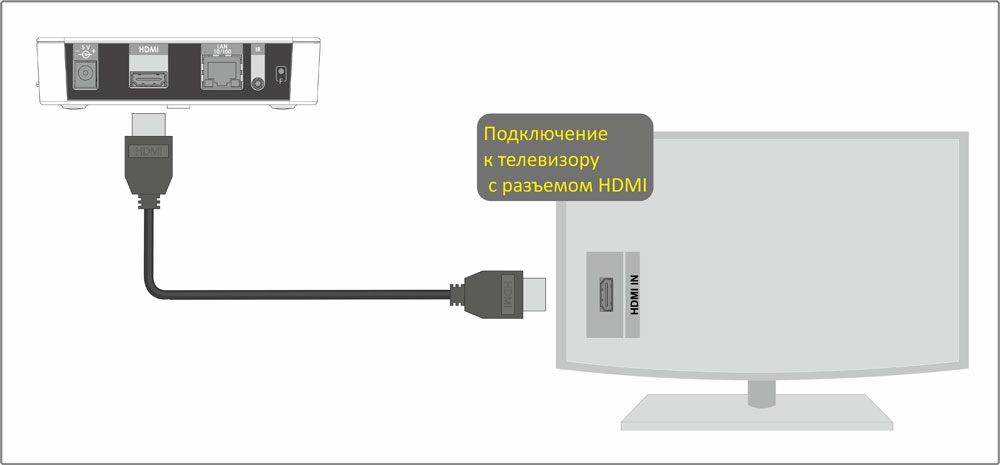
При подключении к устройству DVB-T2 современного телевизионного приёмника из всех имеющихся у него входных разъёмов лучше всего использовать HDMI, так как данный интерфейс предназначен для мультимедиа высокой чёткости, и с помощью одного кабеля можно сразу передавать цифровой видео и стерео аудиосигнал.
Справка. Кабель HDMI-HDMI обычно не входит в стандартную комплектацию и приобретается отдельно.

Подключение ресивера к телевизору производится в следующей последовательности:
- к приставке через гнездо RF IN подключают центральную, внешнюю или комнатную антенну;
- выход приставки HD OUT и вход HDMI соединяют кабелем;
- оба устройства подключают к электрической сети (ресивер через адаптер);
- на дистанционном пульте управления телеприёмника кнопкой « SOURCE » выбирают нужный источник сигнала (в данном случае HDMI);
- с помощью появившегося на экране меню устройства DVB-T2 производят настройку телевизионных каналов.
К старому телевизору
Под старыми телевизорами подразумеваются модели, в которых уже имеются 3 входных разъёма RCA, но отсутствует порт HDMI.
Подключение производится аналогично предыдущему, но с помощью кабеля с «тюльпанами», имеющимися в комплекте большинства ресиверов, при этом цвета гнёзд на обоих устройствах и на штекерах кабеля должны соответствовать друг другу.
В случае, если у телевизора один динамик, а значит, и один аудиовход, к нему подсоединяют штекер белого цвета, а к видеовходу — жёлтого цвета.

После включения приставки и телевизора кнопкой « SOURCE » на дистанционном пульте телеприёмника выбирается источник сигнала AV.
Внимание. Кабелем 3 RCA-3RCA можно подключать и современные телевизоры, но качество изображения будет хуже из-за перехода цифрового сигнала в аналоговый.
Ещё с большей проблемой столкнутся владельцы телеприёмников, имеющих на входе только разъёмы SCART, D-SUB, DVA или S-VIDEO. Для их подключения на устройствах DVB-T2 должны быть аналогичные выходы. Также необходимо будет приобрести соединительные кабели.
После подключения к сети обоих устройств, в зависимости от выбранного разъёма, на телевизоре кнопкой « SOURCE » пульта управления выбирают нужный источник сигнала SCART, ПК или AV.
Телевизор, у которого есть только антенный вход, не может принимать цифровой сигнал непосредственно с приставки. При подключении к нему выхода HD OUT куском коаксиального кабеля будет приниматься лишь аналоговый сигнал, что равносильно подключению обыкновенной антенны. Решить эту проблему можно, используя дополнительное устройство, — RF -модулятор.
Настройка каналов
После того, как все устройства правильно подключены между собой и на них подано питание, можно приступить к настройке телеканалов. Для этого:
- с дистанционного пульта приставки заходят в главное меню (на пульте нажимается кнопка « MENU »), при этом в верхней части экрана появляются окошки с пиктограммами;
- с помощью правой кнопки « VOL » выбирают окно с изображением лупы и нажимают кнопку « OK »;
- нажимая нижнюю клавишу « CH », выбирают «Автопоиск» и подтверждают выбранное действие нажатием « OK ».

После этого устройство перейдёт в подменю «Автопоиск» и само найдёт все цифровые каналы телевидения и радио, передающиеся с ретранслятора, и сохранит их в памяти.
Важно. На этой странице «Поиск» в строке «Питание антенны» можно включать или выключать подачу постоянного напряжения на усилитель вашей внешней активной антенны.
Проверка качества сигнала
Бывает так, что количество телеканалов, принимаемых купленной приставкой, меньше, чем транслируется ближайшей телевышкой.
Чаще всего причина не в ресивере, а в качестве сигнала, приходящего на него.
Для проверки уровня (мощности) сигнала и его качества (соотношения сигнал/шум) существуют специальные приборы, но это можно сделать и с помощью одной из функций ресивера.

При нажатии на кнопку « INFO » в правом углу экрана появляются две индикаторные полоски с процентными показателями. Верхняя показывает уровень сигнала, нижняя — его качество. Если уровень сигнала ниже 50%, следует позаботиться об увеличении мощности входного сигнала. Достигают этого следующим образом:
- направляют приёмное устройство на другой ретранслятор;
- устанавливают антенну на высокую мачту;
- покупают активную антенну с мощным усилителем.
Подключение нескольких телевизоров к одной приставке
Для подключения двух или трёх телевизоров к одной приставке существуют 2 способа:
1. К сквозному антенному выходу приставки RF OUT (LOOP) через отрезок коаксиального кабеля подключают ещё один ресивер, а уже к нему второй телевизионный приёмник. Основные преимущества такого подключения:
- использование одной антенны для двух устройств DVB-T2 без приобретения антенного делителя;
- возможность индивидуального просмотра на каждом телевизионном приёмнике.
Недостаток — необходимость покупки ещё одного ресивера.

2. Так как на приставке обычно имеются порт HDMI, выходные гнёзда RCA, а также некоторые редкие разъёмы ( SCART, D-SUB, DVA, S-VIDEO ), к ним с помощью кабелей также можно подключить несколько телевизоров.
Преимущество будет одно — не потребуется тратиться на ещё одну приставку. Но и недостаток очень значительный — по всем приёмникам будет транслироваться один и тот же канал.
Возможные проблемы и их решение
При работе любого электронного устройства могут возникнуть проблемы, а когда они работают совместно, число вариантов неисправностей также увеличивается. Пользователь должен уметь определить их, а в несложных случаях самостоятельно исправить.
Каналы вообще не ловятся
Причин может быть множество:
- обрыв коаксиального кабеля;
- плохой контакт в разъёме RF IN или в месте соединения кабеля с антенной;
- использование антенны несоответствующей конструкции;
- выход из строя антенного усилителя;
- отсутствие питания на входе усилителя (может быть не включено в меню на странице «Поиск»);
- неверная направленность приёмного устройства на телевизионную вышку;
- неисправность самой приставки.

Необходимо поэтапно проверить каждую из возможных неисправностей и, выявив её, произвести ремонт или заменить одно из устройств подходящим для приёма или исправным.
Ловится только часть каналов
- ретранслятор, на который направлено приёмное устройство, не выдаёт полный пакет каналов;
- слабый уровень сигнала из-за ненаправленности антенны.
Следует перенаправить приёмное устройство.
Слабый сигнал
На уровень (мощность) сигнала могут влиять различные факторы:
- большая удалённость от телевизионной вышки;
- нахождение приёмного устройства в низине или в тени высоких сооружений;
- дождь или снег.

Чтобы это исправить, необходимо:
- приобрести более мощный усилитель;
- поднять антенну повыше;
- попытаться поймать отражённый сигнал.
В последнем случае — переждать.
Нет сигнала
Такая проблема может возникнуть из-за неблагоприятных погодных условий:
- сильный ветер может развернуть или опрокинуть антенну, оборвать коаксиальный кабель;
- во время грозы может повредиться антенный усилитель.
В таком случае пользователь:
- находит неисправность;
- производит ремонт;
- покупает новое устройство.
В связи с ремонтными или профилактическим работами могут временно отключить ретранслятор. Здесь остаётся только ждать.
Изображение тормозит или зависает
Если домашняя электронная аппаратура большую часть времени работает без каких-либо проблем, то притормаживание трансляции и зависание изображения — это вина сбоев в работе ретранслятора.

Каналы были, но пропали
Это может произойти только по двум причинам:
- Неисправность передающего ретранслятора. В этом случае придётся подождать, заполнив информационный голод чтением книги.
- Поломка самого устройства DVB-T2. В данной ситуации вариантов больше: поменять, если ресивер куплен недавно; отдать в гарантийный или обычный ремонт; купить новую приставку.
В любом случае в скором будущем всем придётся перейти на цифровой стандарт, и о том, какие бывают цифровые DVB-T2 приставки, как они подключаются и какие возникают проблемы из-за несоответствия купленного устройства имеющимуся телевизору, лучше узнать до приобретения ресивера.

В наследство от аналоговых времен пользователям досталась масса телеприемников, которые не имеют встроенного тюнера и не могут принимать «цифру» напрямую. Для них необходимо дополнительное оборудование – цифровая приставка. Разберемся, как она подключается к телевизору.
Необходимое оборудование
Если театр начинается с вешалки, то прием цифрового вещания – с покупки оборудования. Что потребуется пользователю?
Что уже есть: стандартная комплектация приставки
В комплект приставки для DVB-T2 (стандарт эфирного вещания, используемый в европейских странах и России), как правило, входит следующее:
- Cама приставка.
Цифровой тюнер (ресивер), принимающий и преобразующий сигнал для передачи его на порты ТВ-приемника. Современные приставки часто обладают дополнительными функциями (запись на флеш-карту, отложенный просмотр, поддержка Wi-Fi и т. д.). - Пульт дистанционного управления.
Практически все современные приставки, начиная уже от среднего ценового класса, оснащены ПДУ на ИК-лучах. - Блок питания.
Может быть как внутренним, встроенным в ее корпус, так и внешним. В последнем случае в комплект входит адаптер, подключаемый к розетке, и соединительный кабель, от которого и идет питание к ресиверу.
Что нужно еще: дополнительное оборудование
Кроме самой приставки, для подключения потребуются:
- Антенна.

Она нужна для приема наземного или спутникового сигнала. Для просмотра цифрового ТВ с наземных ретрансляторов обязательно приобретение отдельной ДМВ-антенны. Она не нужна лишь в тех случаях, когда «цифра» транслируется по кабельному вещанию или же если есть доступ к общедомовой антенне с поквартирной разводкой. - Антенный кабель и соединительные штекеры .
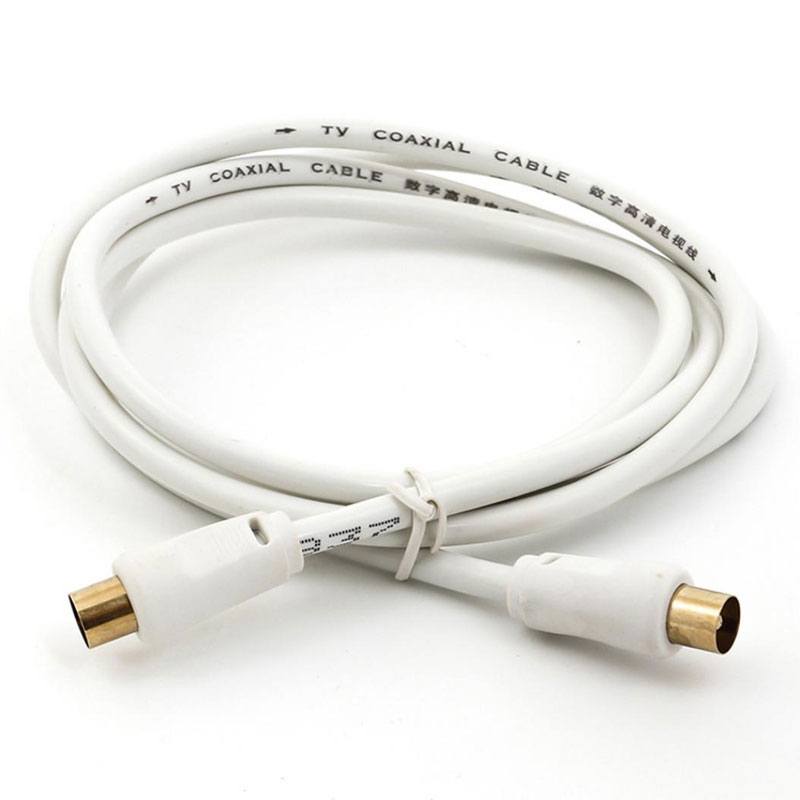
Нужны для [link_webnavoz]подключения ДМВ-антенны[/link_webnavoz]. Обычно действует правило: чем выше установлена антенна, тем лучше прием. Но для ее соединения с тюнером нужен специальный коаксиальный кабель . Поскольку же он продается по метрам и режется по заказанной покупателем длине, потребуется еще минимум 2 штекера для подключения его к антенне и ТВ-ресиверу. - Кабель RCA («колокольчики»).
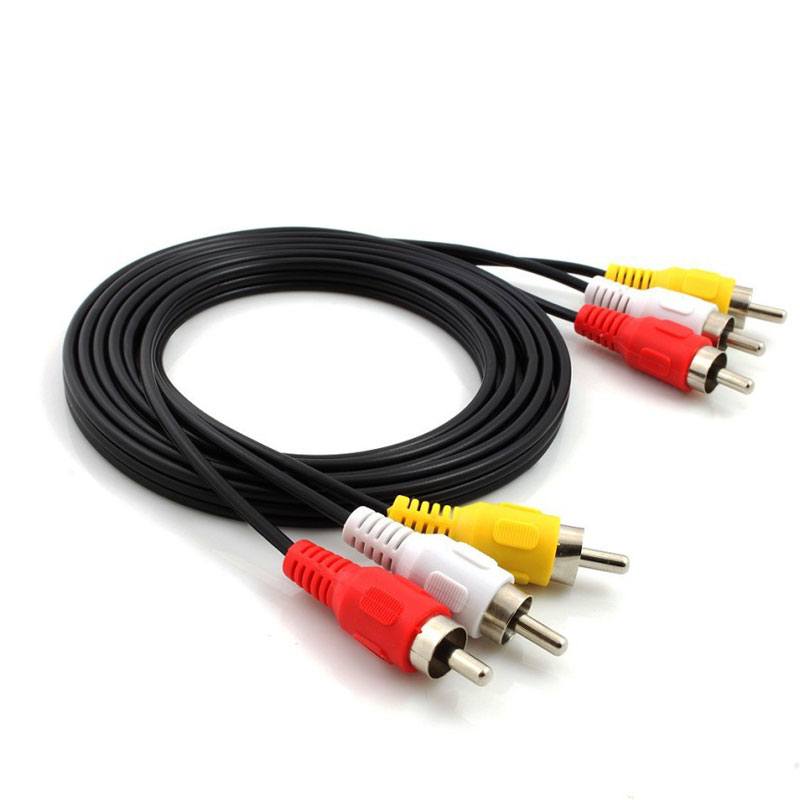
По нему сигнал передается от приставки непосредственно на входные разъемы телевизора. На конце обычно имеет три штекера: 1 для видео и 2 для правого и левого аудиоканала. Этим кабелем ресивер подключают к старым моделям телевизоров. Кабель может входить в комплект приставки, но иногда отсутствует. Тогда его придется приобрести отдельно или заменить на следующий тип. - Кабель HDMI.
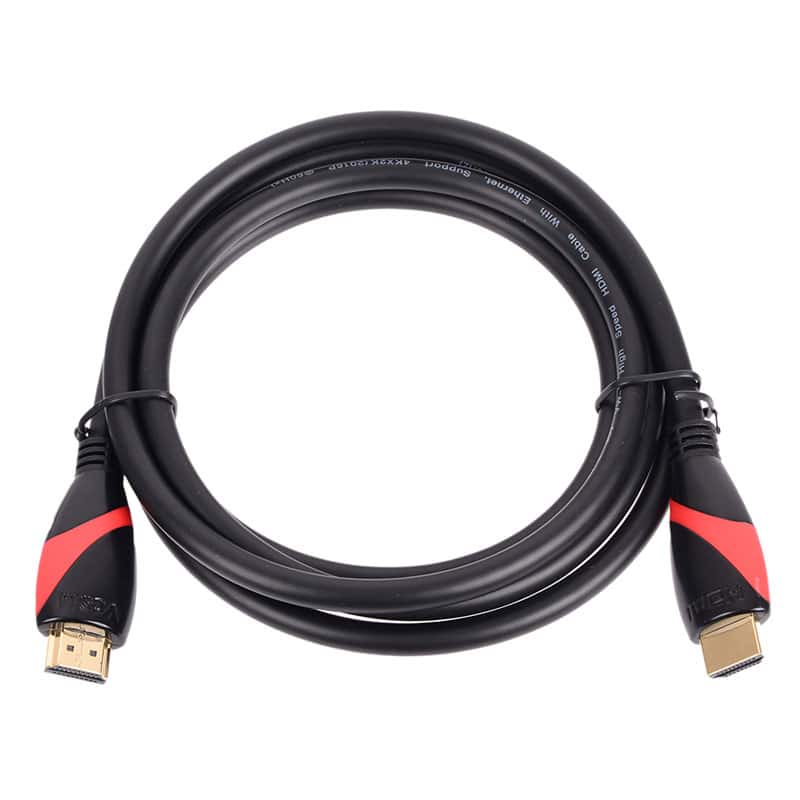
Он используется для тех же целей, что и «колокольчик», но применяется в новейших моделях ресиверов и телевизионных приемников. Обеспечивает намного более качественную передачу сигнала, однако может использоваться далеко не везде и потому обычно в комплект не входит.
Назначение разъемов: что для чего нужно
Чтобы подключить приставку к телевизору, надо соединить между собой кабелями антенну, ресивер и сам телевизор. Для подсоединения кабелей нужны соответствующие разъемы, а сейчас используется далеко не один стандарт. Куда и какие штекеры нужно втыкать?
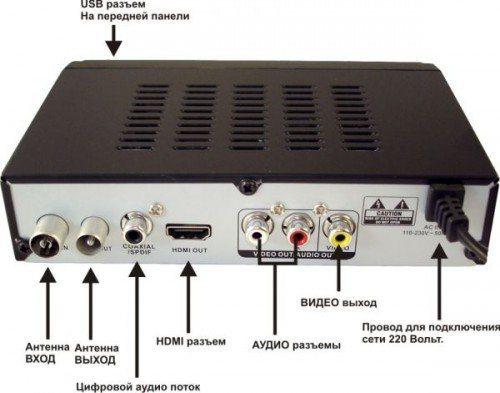
Стандартные разъемы
На каждой приставке, вне зависимости от ее типа, должны быть два разъема:
Кроме обязательных, есть ряд разъемов, которые встретятся почти всегда:
Редкие разъемы
Помимо распространенных, на цифровых приставках могут иметься и редкие разновидности разъемов. К ним относятся:
- VGA.
Это старый разъем, разработанный еще в 1987 году для подключения компьютерных мониторов к видеокарте. Позднее им иногда пользовались для того, чтобы подключать DVD-проигрыватели. Обычно он используется для плазменных и ЖК-телевизоров. Сейчас устарел и активно вытесняется HDMI. Дополнительно требует подключения звука по отдельному кабелю. - SCART.
Это стандартный разъем для техники, используемой на территории Европы. Поэтому он часто встречается не только в телевизорах, но и в приставках, ориентированных на европейский рынок. - S-Video.
Старый разъем, активно использовался для видеоплееров и игровых приставок. Сейчас обычно требует покупки переходника. Обеспечивает высокое качество телесигнала, но только для стандартной четкости: HD-изображение не передает.
Подключение цифровой приставки
К современному телевизору
Если телевизор более или менее новый и поддерживает хотя бы RCA, подключение ресивера выглядит следующим образом:
- Телевизор выключается.
- К ресиверу подключаются кабели от антенны и блока питания.
- Телевизор и приставка соединяются одним из имеющихся способов ( RCA , SCART , HDMI ) с помощью соответствующих кабелей. Поскольку RCA имеет цветовую маркировку, а SCART и HDMI – соответствующую форму входных и выходных штекеров, ошибиться здесь сложно.
- При наличии выхода RF-OUT он соединяется с антенным входом телевизора (так можно будет смотреть одновременно цифровые и аналоговые каналы).
- Включите телевизор. В меню выберите соответствующий вход, к которому вы подключили тюнер (AV, SCART, HDMI).

К старому телевизору
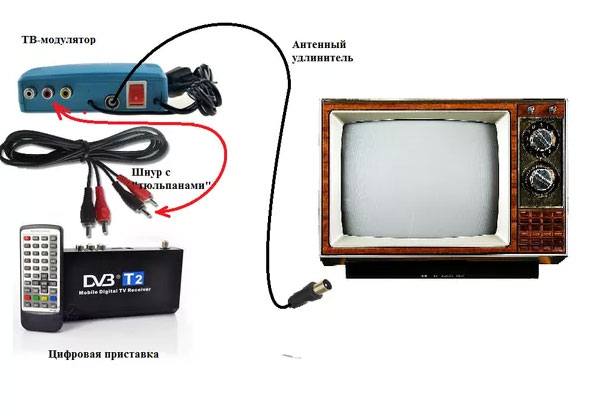
Если телевизор очень старый (что-то вроде советских «Рубина» или «Горизонта») и не имеет вообще никаких цифровых входов, его можно попытаться подключить через антенный кабель, используя на ресивере выход RF OUT. Для этого требуется, чтобы приставка поддерживала такой режим.
Настройка каналов
Настройка каналов через приставку производится по пошаговой инструкции к этому устройству.
Порядок ее выглядит следующим образом:
- Включаются приставка и телевизор.
- В меню ресивера выбирается пункт «Настройка».
- Выбираем страну и тип сигнала. Для России это будет DVB-T2.
- Включается пункт «Автоматический поиск сигнала» или аналогичный.
- Ресивер перебирает доступные ему частоты и обнаруживает имеющиеся на них каналы.
- Если программы обнаружены, нужно в меню выбрать пункт «Сохранить». После этого найденные каналы можно просматривать.
- Если каналы не обнаружены, можно попытаться найти их с помощью ручной настройки. Для этого нужно ввести частоту, на которой производится вещание в этой местности. После обнаружения каналов они тоже сохраняются в памяти приставки.
Проверка качества сигнала
Иногда бывает, что какие-то каналы не ловятся. Частой причиной для этого является низкий уровень сигнала.
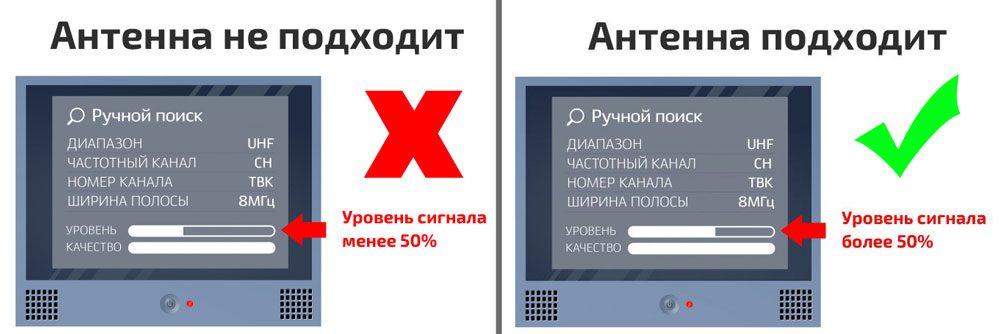
Чтобы это выяснить, нужно воспользоваться функцией проверки. Обычно она запускается клавишей «INFO» на ПДУ приставки. После этого ресивер выдаст на экран оценку качества:
- От 50% и выше – это нормальный показатель, можно пользоваться.
- Ниже – нестабильный прием. Возможно, придется перенести антенну, нацелить ее точнее либо обзавестись усилителем сигнала.
Подключение нескольких телевизоров к одной приставке
Часто в одном доме имеются несколько ТВ-приемников. Можно ли их подключить к одному ресиверу, чтобы члены семьи могли их смотреть, не мешая друг другу?
При подключении «цифры» сигнал идет напрямую на экран и к динамикам. Поэтому показывать телевизор будет только то, что в данный момент транслирует ему приставка.
Поэтому существуют два варианта:
- Если устраивает, что оба телевизора будут передавать одно и то же изображение с синхронным звуком, можно с помощью кабельного делителя подключить их к соответствующим выходам на приставке. Проблемы если и будут, то, разве что, с затуханием сигнала, если кабель окажется со слишком высоким сопротивлением.
- Если же хочется смотреть разные каналы на 2-х и более телевизорах, надо покупать делитель уже для антенного кабеля и второй ресивер. Обойти эту проблему невозможно.
Возможные проблемы и их решение
Каналы вообще не ловятся
Иногда подключенная приставка не находит ни одного канала. Из-за чего это может быть и что делать?
- Неисправность кабеля.
Возможно, плохо подсоединен антенный кабель во входном гнезде либо он отпаялся на антенне. Исправить можно, проверив разъемы и целостность кабеля. - Неправильно направлена антенна.
Причем если наземная антенна может поймать отраженный сигнал, то спутниковая тарелка очень узконаправленная и принимать может только в небольшом угле. Исправить можно, проверив ориентацию антенны и при необходимости уточнив настройку по направлению. - Антенна неподходящего типа.
Это наблюдается при попытке ловить цифровое ТВ на старую антенну, которая хорошо принимала аналоговые каналы. Если использовалась антенна для МВ-диапазона, ее придется заменить на ДМВ. Других вариантов нет: цифровое ТВ вещает только на дециметрах. - В случае с кабельным телевидением – повреждение провода или распределительной коробки.
Необходимо обратиться к провайдеру и вызвать ремонтников. - Используется ресивер, не принимающий DVB-T2.
Проверить можно, ознакомившись с инструкцией или с информацией на сайте производителя. Исправить тут ничего нельзя, можно только приобрести новую аппаратуру.
Ловится только часть каналов
Другой типичной проблемой является отсутствие части каналов. Как можно выявить и устранить причину?
- Проверить, какие вообще каналы ловятся в той точке, где находится антенна.
Сделать это можно с помощью сервиса «Интерактивная карта ЦЭТВ». Тут нужно помнить, что цифровое ТВ передается мультиплексами – наборами по 10 каналов (есть 2 основных мультиплекса, в МСК и Крыму имеется доступ к третьему с меньшим количеством каналов). Возможно, конкретный ретранслятор, на какой направлена антенна, в самом деле не транслирует 2-ой мультиплекс. В этом случае можно попытаться поиграть с направлением антенны: возможно, удастся поймать сигнал с другого, «полноценного» ретранслятора. - Ошибки при настройке ресивера.
Часть каналов могла оказаться не записанной в его память и сбиться. Поскольку цифровое ТВ передается мультиплексами, то в отличие от аналогового либо ловятся все сразу, либо ни один: набор из 10 каналов идет на одной частоте. Чтобы исправить ситуацию, нужно перенастраивать ресивер.
Слабый сигнал
Если приставка показывает, что сигнал слабого уровня, то причинами могут быть:
- Большое расстояние до ретранслятора.
Чем ближе до передающей антенны и мощнее передача, тем выше уровень сигнала. Исправить ситуацию можно, приобретя более качественную антенну с коэффициентом усиления не менее 15 Дб либо применив, кроме ресивера, еще и усилитель сигнала. - «Радиотень».
Радиоволны ДМВ-диапазона во многом похожи на свет: они распространяются в зоне прямой видимости, и многие объекты для них непрозрачны. Может оказаться, что либо антенну от ретранслятора отделяет холм, либо она находится в низине, либо между ней и передающим ретранслятором находится «непрозрачный» объект (например, железобетонное здание, стальной высокий забор и т. п.). Исправить можно, изменив местоположение антенны. В некоторых случаях удается, поиграв с ориентацией антенны, поймать отраженный сигнал подходящего качества; - Для спутникового ТВ – погодные условия.
Хотя частоты, на которых вещают спутниковые ретрансляторы, неплохо проходят сквозь облака, некоторые погодные условия (например, грозовые тучи) могут серьезно ослабить сигнал. Здесь единственный способ решения проблемы – это дождаться, когда прекратится непогода.
Нет сигнала
Если сигнала нет вообще, причинами могут быть:
- Поломка антенны или обрыв кабеля.
Нужно тщательно проверить кабель от его места соединения с антенной до штекера. - Технические работы у провайдера или на вышке ретранслятора.
Проверить можно на официальных сайтах или в местных новостях. Здесь можно только ждать.
Изображение тормозит или зависает
Зависание изображения связано обычно со следующими причинами:
- Помехи.
В отличие от аналогового ТВ в «цифре» приемник пытается восстановить сигнал. Поэтому при сильных помехах вместо ряби и шипения будут паузы в звуке, «кубики» на экране, замедление кадра. Если помехи связаны с погодными условиями, нужно переждать. Если же работой каких-то устройств поблизости (например, радара ГИБДД: иногда они мешают приему) – попытаться изменить настройку, найдя другую частоту; - Устаревшее ПО.
Это характерно для спутникового ТВ. Здесь нужно получить комплект обновления через инфоканал или компьютер; - Конфликт оборудования.
Иногда телевизоры китайского производства крайне своеобразно принимают сигнал. Здесь можно попытаться перепрошить телевизор в специализированной мастерской.
Каналы были, но пропали
Если раньше прием был, но прекратился, причинами могут быть:
- Технические работы. Здесь можно только ждать;
- Поломка в системе передачи сигнала. Нужно проверить целостность провода и штекера, для кабельного ТВ – сохранность распределительных устройств в подъезде;
- Поломка приставки. Нужно обратиться в ремонт.
Важно: Это распространенные причины неполадок и способы их устранения. В сложных ситуациях следует обратиться к мастерам.

Смарт ТВ Приставки 31 марта 2021

TV-приставка — это специальное устройство, обычно небольшого размера, которое сочетает в себе функции портативного компьютера и медиаплеера. Эти устройства называют не только приставками, а так же TV-медиаплеерами, mini PC, ТВ-боксами, Android Mini PC, Smart TV-приставками и др. Mini PC объединяет в себе огромное количество функций, благодаря чему может практически заменить обычный персональный компьютер.
Теперь нет необходимости заказывать специальное дорогостоящее оборудование для просмотра каналов спутникового телевидения. Прелесть такого девайса в том, что он может не только послужить медиаплеером для просмотра любимых каналов, фильмов и телепередач, но и дать полноценную возможность работать в интернете, общаться в социальных сетях и по скайпу, а также играть в развлекательные приложения.
Если выбирать между Smart TV, который уже встроен в современный телевизор и TV-приставкой, однозначно, следует отдать предпочтение второму, т.к. приставка имеет более широкий спектр доступных приложений для просмотра фильмов онлайн и просмотра телеканалов онлайн.
Еще одним важным преимуществом является цена приставки и минимальная абонентская плата за просмотры сотен российских и зарубежных каналов.
На таких устройствах установлена современная операционная системы Android, которая дает возможность индивидуально настраивать приставку и устанавливать дополнительные приложения и игры.
2. Как подключить TV приставку к телевизору?
Существует несколько способов подключения SMART TV-приставки к телевизору или монитору: через вход HDMI (все современные телевизоры) или через вход AV (любой старый телевизор), также можно подключить к любому компьютерному монитору через переходник (HDMI to VGA).
Если на приставке нет видеовыхода AV, то для подключения к старым телевизорам можно использовать переходник (HDMI to AV).
3. Какие приложения для просмотра фильмов онлайн и телевизионных каналов чаще всего используют?
Существует большое количество приложений для просмотра фильмов онлайн, например: Megogo, Ex.ua, Фильмы онлайн, Zoomby, TVZavr и пр. А в отдельную категорию можно вынести приложения для просмотра телепередач онлайн. Наиболее популярные из них — Онлайн ТВ, Torrent TV, IPTV.
Во всех, продаваемых нашим магазином, приставках установлены популярные приложения для телевидения, торрент телевидения и просмотра фильмов онлайн.
4. Как осуществлять видеозвонки с помощью Android приставки?
Связываться по видеосвязи через приставку очень легко. В первую очередь, существуют модели с веб-камерой и встроенным микрофоном, которые позволяют без дополнительных усилий делать звонки. Если же в модели отсутствует камера, ее возможно подключить через USB порт. Для осуществления видеозвонка нужно установить приложение Skype, зарегестрироваться или залогиниться в нем.
5. Как определить производительность TV-приставки?
Мощность и скорость работы приставки можно определить по нескольким параметрам — это количество ядер и тактовая частота центрального и графического процессоров и объем оперативной памяти. Эти параметры чаще всего указываются в описании технических характеристик TV бокса. Чем больше количество ядер и объем памяти, тем быстрее скорость работы приставки.
Оперативная память влиет на работающие приложения. Чем тяжелее и больше загружаемые приложения, тем больше заполняется оперативная память. Если оперативной памяти не хватает, то возможно подтормаживание Android приставки. Стоит отметить, что «тяжелые» приложения — это в основном игры хорошего качества (3D). Приложения для просмотра телевидения и фильмов не считаются «тяжелыми».
6. Управление TV-приставкой.
Осуществлять управление ТВ боксом можно с помощью любого беспроводного манипулятора или подключаемого через USB порт. Наиболее удобное устройство для управления гироскопический пульт, т.к. он беспроводной и дает возможность управлять приставкой, не имея под рукой рабочей поверхности. Так же сужествуют мини-клавиатуры с гископическим управление или тачпадом.
7. Какие устройства можно подключать к TV-приставке?
К ТВ боксу можно подключить внешние устройства, которые имеют USB входы, AV и HDMI видеовходы и в большинстве моделей есть возможность использовать карты расширения MicroSD.
Если есть встроенный Bluetooth в приставке, то можно подключать различные Bluetooth устройства: мыши, клавиатуры, геймпады, наушники.
8. Как подключиться к Интернету с помощью SMART TV приставки?
Приставка, в зависимости от модели, может иметь внешнюю или встроенную Wi-Fi антенну, которая дает возможность выходить в сеть интернет без проводов.
А так же во многих моделях, помимо Wi-Fi антенны, есть выход RJ-45, который позволяет подключиться к интернету с помощью кабеля.
9. Каким образом можно вводить текст, работая с TV-боксом?
В Андроид-приставке вводить текст можно курсором мыши с помощью экранной клавиатуры, которая всплывает автоматически.
Так же для ввода текста можно использовать USB-клавиатуру или пульт.
При подключении проводного или беспроводного манипулятора, нет необходимости в установке дополнительных программ, драйверов.
10. Приставка на руках, с чего начать?
В первую очередь подключить кабель питания к приставке и вставить его в розетку.
Во вторую, подключить приставку к телевизору/монитору с помощью HDMI или AV кабеля. Далее вам необходимо в настройках телевизора выбрать соответствующий видеовход.
После выполнения этих действий на вашем экране отобразится процесс включения и запуска приставки. Далее вам необходимо подключить манипулятор в USB разъем приставки для ее управления или использовать ИК пульт, который идет в комплекте некоторых моделях боксов.
Для работы в Интернете вам необходимо подключится к вашей Wi-Fi сети. Для этого нужно зайти в настройки – включить Wi-Fi — выбрать точку доступа — ввести пароль от беспроводной сети. Или подключить LAN кабель от роутера к приставке, если есть выход RJ-45.
Если есть необходимость, вы можете произвести дополнительные настройки, а так же если на ваше устройство не установлены приложения, то можно их установить с каталога приложения (Play Market, Mobogenie, 1Mobile, Яндекс Маркет). После выше описанных действий вы можете приступать ко всем многообразным функциям вашего ТВ-бокса!