Как восстановить переписку в Инстаграм (5 способов)
Инстаграм Direct стал популярным мессенджером для общения. Здесь общаются с друзьями и коллегами, отвечают на сообщения поклонников, оформляют заказы. Но иногда диалоги исчезают. Это может случиться после взлома аккаунта, системного сбоя или потому что вы сами решили удалить диалог.
Уже после удаления многие пользователи ищут возможность как восстановить переписку в инстаграме, чтобы получить доступ к утраченным воспоминаниям или важной информации. И хотя функционал социальной сети не предусматривает такую возможность, восстановить переписку все же можно. В этой статье разберем все возможные способы.
Можно ли восстановить переписку в Инстаграм
Инстаграм не сразу удаляет контент. Какое-то время он хранится в резервном хранилище и в теории его можно оттуда достать.
Удаленные публикации, видео, рилс и сторис хранятся в разделе "Недавно удаленное" в течение 30 дней. В этот промежуток времени вы можете зайти туда и восстановить контент.
С перепиской из директа все сложнее. В "Недавно удаленное" она не попадает. Но и из архивов Инстаграм она тоже не исчезает.
Удаление вашего контента может занять до 90 дней с момента начала процесса удаления. По истечении этого срока копия вашего контента может храниться в резервном хранилище, которое мы используем для восстановления данных, утерянных в случае стихийного бедствия, ошибки ПО и т. д.
Восстановить переписку в Инстаграм после удаления возможно. Это получается не во всех случаях, но попробовать стоит. Исключение — сообщения, которые вы отменили и диалоги из режима "Исчезающих сообщений". Они удаляются безвозвратно.
Способ #1 — скачать данные из Инстаграм
В Инстаграм есть возможность запросить все данные по своему аккаунту. Вы получите на электронную почту архив сообщений, комментариев, информацию по лайкам и весь опубликованный контент. Нет гарантии, что в присланном файле будет удаленная переписка, но очень часто люди находят там диалоги, которые они удалили совсем недавно. Поэтому запросить данные лучше сразу же.
�� Чтобы скачать данные из Инстаграм через мобильное приложение:
1 Откройте свой аккаунт;
2 Нажмите на три горизонтальные полосы в правом верхнем углу;
3 Выберите " Ваши действия ";
4 Прокрутите в самый низ и выберите " Скачать информацию ";
5 Укажите адрес электронной почты, на которую вам будет удобно получить данные, и нажмите " Запросить файл ".
Файл с данными придет на вашу почту в течение 14 дней. Проверьте папку "Спам", письмо может попасть туда. Иногда Инстаграм присылает сообщение не на указанную почту, а на ту, что вы сохранили в контактной информации. Если сообщение так и не придет, попробуйте указать почту в другом почтовом ящике, это должно помочь. Запрашивать данные можно 1 раз в 4 дня.
�� Чтобы скачать данные из Инстаграм через ПК версию:
1 Откройте Инстаграм в браузере;
2 В левой боковой панели снизу нажмите " Еще " → " Настройки ";
3 Выберите " Конфиденциальность и безопасность ";
4 Найдите " Скачивание данных " и нажмите " Запросить файл ";
5 Укажите почту и выберите формат файла с информацией;
6 Кликните " Далее ", введите пароль от своего аккаунта и нажмите " Запросить файл ".
�� Не подлежат восстановлению сообщения, отправка которых была отменена. Это работает в обе стороны. Если ваш собеседник решил удалить сообщение, восстановить его вы не сможете.
В файл с данными для скачивания не будут добавлены сообщения, отправку которых вы отменили в своем аккаунте.
Способ #2 — запросить переписки у собеседника
Самый простой способ вернуть утерянную переписку, о котором многие забывают — это написать собеседнику. Возможно, он не удалил сообщения и сможет пересылать их вам, или сделать скриншот чата. Это отличный способ восстановить утраченную информацию и данные.
Такой вариант подходит не для всех ситуаций. Например, если вы поссорились с человеком, вас заблокировали или вы просто не хотите обращаться за помощью. Но в случае с друзьями, коллегами и клиентами это может сработать.
Как скачать все свои данные из Инстаграма: полный разбор
До блокировки Инстаграма* нужно выгрузить все данные, чтобы не потерять фотографии, записанные клипы в Reels. Если с получением архива сообщений и комментариев все просто, то получить видео и публикации с текстом получится только через дополнительные сервисы.
Как получить все данные из Инстаграма*
Социальная сеть предлагает один вариант получения данных: в текстовом формате. По прикрепленному адресу электронной почты пользователю придет архив, где будут содержаться: комментарии, ссылки на публикации, списки подписчиков и подписок.
Подписывайся на наш Телеграм канал – incta_ru, чтобы быть в курсе первым!
Как скачать информацию:
- Зайти в Инстаграм* – нажать сверху три полоски.

- Ваши действия – Скачать информацию.

- Указать адрес электронной почты, которые подключен к профилю.

- Ввести пароль от страницы – подождать, пока Инстаграм* выгрузит данные и на почту придет ссылка на архив.
Основные папки, которые нужны пользователю, чтобы сохранить все из Инстаграма*:
- media. Фото и видео, которые были сохранены в профиле;
- Переписки, файлы из сообщений;
- Комментарии из Инстаграма*.
Ссылка от Инстаграма* может попасть в папку спам, поэтому её нужно также проверить. В зависимости от объема данных, скорость сбора составляет от нескольких часов до пары суток. В основном, не более 72 часов со дня отправки запроса.
Проверить адрес электронной почты, который подключен к профилю:
- Зайти в Инстаграм* – Аккаунт.

- Личная информация – первый пункт: «Адрес электронной почты».

Именно его нужно указать при получение данных и на него придет ссылка с архивом.
Если владелец страницы не помнит свой пароль, есть два варианта:
- воспользоваться формой «Забыли пароль»;
- посмотреть в сохраненных данных браузера, откуда заходили в веб-версию
Если владелец страницы хотя бы раз посещал аккаунт в Инстаграме* с веб-версии (компьютера/ноутбука) пароль может быть сохранен в аккаунт Google:
- Нажать в браузере сверху три точки – Настройки.

- В боковом меню: «Пароли» (или ввести в поиске функций).

- В строке ввести название «Instagram*» – по никнейму найти пароль от своей страницы.
Эти данные нужно применить при получении архива данных из Инстаграма*.
Получить публикации из Инстаграма*
В полученном архиве пользователь увидит перечень папок, среди которых будет «content». В нем содержатся ссылки на публикации в формате HTML. Для фотографий и текстового описания подойдет такой формат загрузки.
Как сохранить и выгрузить фотографии:
- Открыть полученную папку content – выбрать любой из файлов.
- Появится страница с копией фото и текстом – нажать по изображению правой кнопкой мыши: «Сохранить как».
- Указать формат PNG или JPG – сохранить на компьютер.
Для копирования текстового описания достаточно зажать левую кнопку мыши, выделить текст и перенести его в любой текстовый редактор.
В полученном архиве есть папка, где содержатся все медиафайлы – media.
В ней расположены файлы, дата их размещения и мета-данные:
- Открыть полученный архив – выбрать папку «media».

- Перейти по названию к любому типу контента.

- Сохранить материал на смартфон или компьютер.
В этой папке содержатся Истории, публикации в фото и видеоформате, IGTV и Reels.
Есть второй вариант, как получить свои снимки и видео. В этом случае нужно устанавливать отдельное приложение на смартфон или воспользоваться расширениями для браузера.
- Savefrom.net. Расширение для Opera, Google Chrome, Mozilla и Microsoft Edge. Нужно установить в браузер и перейти в социальную сеть. Над каждым видео появится значок со стрелкой вниз, которое позволит загрузить клип на компьютер/ноутбук; *. Мобильное приложение для Android; . Для загрузки фото и видео из социальной сети.
Как воспользоваться insget для получения фото/видео:
- Зайти в Play Market – вписать название и установить приложение.
- Открыть – нажать снизу по значку человечка с лупой.

- Ввести название своего аккаунта – перейти к профилю.
- Выбрать посты, которые нужно скачать.

- Сверху в приложении три точки – активировать режим скачивания.
- Выбрать публикации – запустить загрузку на смартфон.

Приложение поддерживает загрузку материалов из Reels, IGTV и отмеченные фотографии. Особенность утилит по скачиванию фото и видео из Инстаграма* в том, что они могут подключиться только к общедоступным страницам. Поэтому владельцу профиля нужно предварительно сделать его открытым, перейдя к настройкам конфиденциальности.
Скачать свои Сторис
С Историями проще: их можно получить из раздела Архив, если фото давно были добавлены в профиль.
Получить свои фото из Архива:
- Открыть профиль в Инстаграме* – три точки сверху.
- Архив – переключиться на вкладку: «Историй».
- Выбрать снимок – снизу три точки: «Сохранить фото».
Снимок будет отправлен в Фотопленку. Это касается фото и видео материалов, которые были размещены пользователем. Также, получив архив с данными, пользователь найдет копию своих снимков через папку «content» – stories.
Если по каким-то причинам не получилось сохранить снимок из Архива, то можно сделать скриншот. На каждом смартфоне комбинация клавиш для создания снимков экрана разная. Обычно на смартфонах Android: зажать «качельку» громкости на уменьшение и клавишу блокировки одновременно. Будет создан скриншот, который автоматически сохраняется в Галерее.
Скачать данные из Архива
Помимо Архива Историй есть отдельный для публикаций. Туда входят записи, которые пользователь ранее архивировал и решил оставить не удаляя.
Как загружать такие посты на телефон:
- Зайти в Архив – выбрать раздел «Публикаций».
- Выбрать запись – сверху три точки: «Показать в профиле».
Далее, установить то же приложение InsGet и получить записи на смартфон. В папке с информацией от Инстаграма* Архива нет, поэтому скачать данные получится либо через создание скриншота, либо с помощью дополнительной загрузки материалов и восстановления их в профиле.
Выгрузка Reels
Публикации Reels можно скачать из самого профиля, не прибегая к сторонним сервисам или приложениям. Или же воспользоваться папкой media, где файлы для этого раздела расположены в отдельной подпапке.
Получить свое видео из Рилс:
- Открыть свой профиль – перейти к ранее размещенному клипу.
- Открыть запись в полном формате – нажать снизу три точки: «Сохранить в фотоплеку».
- Подождать окончания загрузки.
Или, второй вариант: воспользоваться Телеграм-ботом Instagram* Saver (@instasavegrambot):

- Перейти в Телеграм – запустить поиск по чатам.
- Ввести никнейм бота – открыть Инстаграм*.
- Скопировать ссылку на свою публикацию.
- Вставить в строку отправки сообщений боту – получить видеоконтент.
Нужно добавлять по одной ссылке и только после получения материала добавлять следующую.
Как скачать сообщения
Чтобы получить свою переписку, пользователь может воспользоваться тремя вариантами:
- зайти с компьютерной версии и просто копировать каждое сообщение в текстовый редактор;
- функция «Снимок экрана». Сохранить наиболее важные моменты переписок;
- воспользоваться загрузкой архива на компьютер/ноутбук.
В последнем случае пользователь получит не только текст, но и отправленные фото/видео.
Найти в папке с данными:
- Открыть полученный архив от Инстаграма*.
- Среди папок найти: «messages» – выбрать: «inbox».

- Перейти в любую папку по названию аккаунта собеседника.
- Появятся фото и видео, которые были отправлены.

В файле chat хранятся ссылки на переписки, которые подписаны по названию аккаунта собеседника. Нажав по каждой, пользователь увидит сообщения одним списком и сможет их скопировать.
Как запросить архив инстаграм на андроид
Содержание
- Как скачать данные через мобильное приложение Instagram
- Как скачать данные с сайта Instagram
Как скачать данные через мобильное приложение Instagram
Откройте приложение Instagram и перейдите на страницу своего профиля, нажав на значок в правом нижнем углу.
В правом верхнем углу страницы нажмите на иконку с тремя горизонтальными линиями. Затем выберите пункт «Ваша активность».
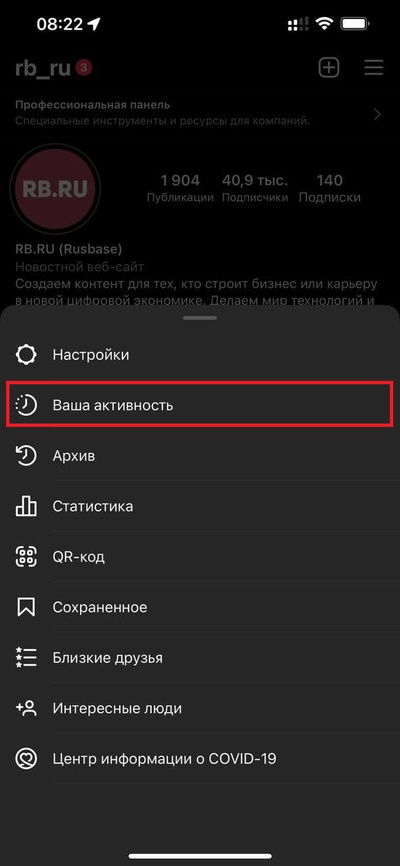
Нажмите «Скачать информацию».
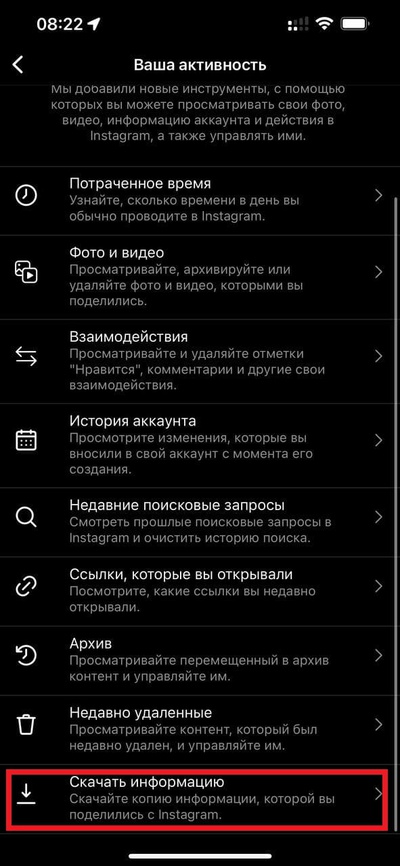
Введите свой адрес электронной почты, а затем выберите «Запросить файл».
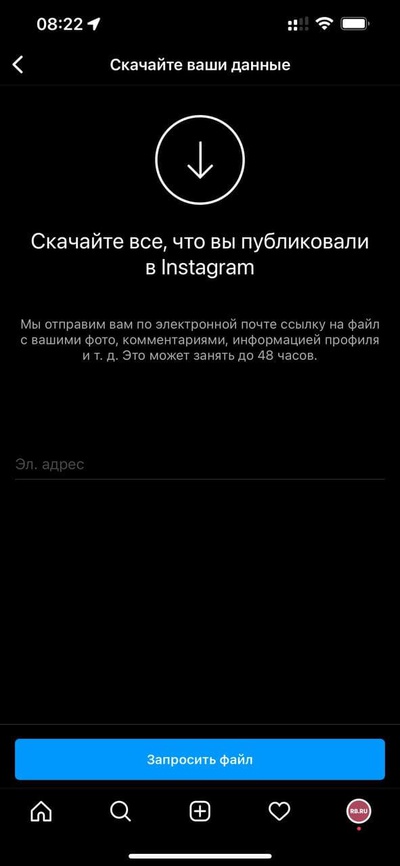
Введите свой пароль и нажмите «Далее». Email с данными придет в течение 48 часов.
Как скачать данные с сайта Instagram
Откройте сайт Instagram и войдите в профиль, если вы еще этого не сделали. Щелкните значок профиля в правом верхнем углу экрана, а затем нажмите «Настройки».
Нажмите «Конфиденциальность и безопасность» на боковой панели слева.
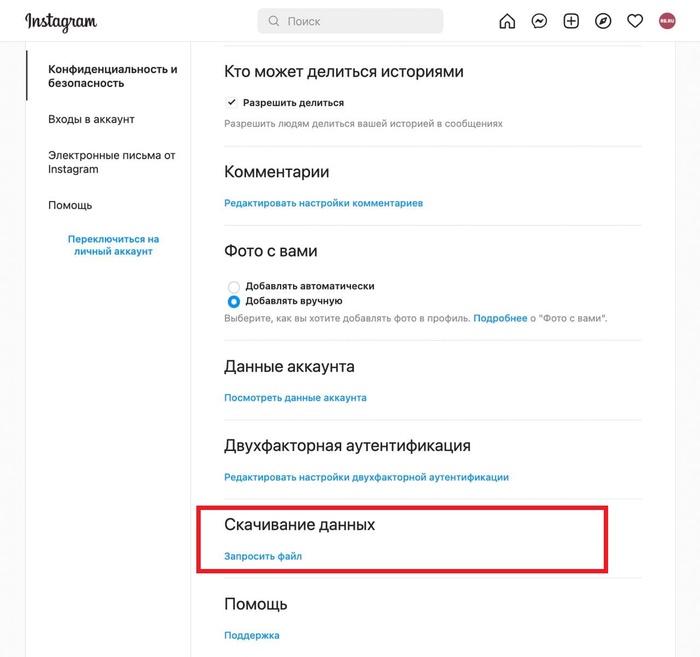
Прокрутите вниз до пункта «Скачивание данных». Затем нажмите «Запросить файл».
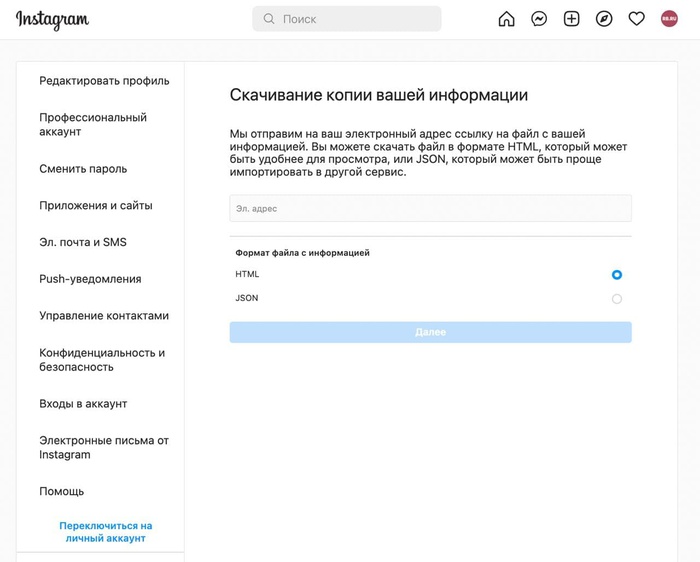
Введите свой email и пароль для Instagram, затем нажмите «Запросить файл». Email с данными придет в течение 48 часов.
Как скачать контент из аккаунта на случай блокировки Instagram*

Пользователи из России уже сталкивались с перебоями в работе социальных сетей Facebook* и Instagram*. В какие-то дни страницы вовсе не загружались, в другие были проблемы с загрузкой медиафайлов. Мы советуем перестраховаться на случай полного отключения некоторых соцсетей и сохранить данные из аккаунта.
Многие владельцы личных аккаунтов хранят фотографии только в профиле. На всякий случай скачайте архив, чтобы не потерять фотовоспоминания.
Бизнес-аккаунтам имеет смысл выгрузить:
контент — на его создание которого уже потрачены ресурсы, а так его можно будет оставить на будущее для переупаковки под другие соцсети;
переписки с пользователями — в переписках могут быть контакты клиентов и информация о заказах. Вы сможете использовать контакты для связи через другие каналы и делать рассылки.
В статье:
Как скачать архив со всеми данными из Instagram*
Instagram позволяет скачать все данные своего аккаунта одним пакетом. В него войдут опубликованные фото, видео, сторис из архива с декабря 2017 года, список подписчиков, комментарии, переписка и список лайков.
Запросить такой пакет у Instagram* можно из приложения или веб-версии социальной сети. Достаточно отправить одну заявку, вторую платформа все равно не примет.
После запроса придется подождать, пока система соберет информацию и вышлет ссылку на скачивание архива на почту. Раньше ссылка приходила в течение 48 часов, но сейчас скорее всего придется ждать дольше. Ссылка активна несколько дней, поторопитесь со скачиванием.
Как запросить архив через веб-версию Instagram с десктопа
Откройте Инстаграм* в браузере и залогиньтесь в нужном аккаунте.
Перейдите по ссылке www.instagram.com/download/request/, должна открыться страница «Скачивание копии вашей информации».
3. Если возникли проблемы, откройте страницу не по прямой ссылке. Нажмите на миниатюру аватарки, перейдите в «Настройки», выберите «Конфиденциальность и безопасность» и внизу в блоке «Скачивание данных», нажмите на ссылку «Запросить файл».
4. В открывшееся поле введите электронный адрес, на который система пришлет вам ссылку на скачивание архива. Если пользуетесь облачным хранилищем, советуем ввести связанный с ним e-mail, так вы сможете сохранить архив на диске без скачивания.
5. Выберите формат данных.
HTML позволит просмотреть архив с любых современных устройств.
JSON можно открыть с десктопа:
на Windows в Блокноте, Notepad, Notepad++;
на MacOS в Apple TextEdit, MacVim;
в браузере, например, в Google Chrome нажать Ctrl-O и выбрать путь до файла;
через онлайн-сервисы просмотра, например, этот или другой.
6. Нажмите «Далее». Если все успешно, появится фраза «Запрос на файл отправлен». Останется подождать ссылку на скачивание архива.
Если вам удобнее подать заявку со смартфона, вы можете использовать приложение, принцип тот же.
Как запросить архив через приложение Instagram* на смартфоне
Откройте приложение, войдите в нужный аккаунт.
Откройте меню, нажав на три полоски в правом верхнем углу.
Выберите пункт «Ваша активность».
В меню активности выберите последний из списка пункт «Скачать информацию».
Введите почту, на которую система должна прислать ссылку на скачивание архива.
Выберите формат данных.
Проверьте правильность e-mail и запустите отправку

Запрос данных аккаунта со смартфона
Как еще можно выгрузить пользователей и переписки из Instagram*
Спарсить базу аккаунтов пользователей
Многие советуют парсеры, которые формируют файлы со списками Instagram*-аккаунтов подписчиков. Например, Instaplus.Pro, Instaways, SocialKit, Pepper.Ninja, Bridgit. Можно скачать базу на случай, если понадобится работать с нуля и пригласить лояльную аудиторию подписаться на новый аккаунт.
Если мы предположим, что Инстаграм перестанет работать, нет смысла парсить список пользовательских аккаунтов. Пригодиться могут переписки, в которых есть информация о заказах и другие контакты клиентов.
В архиве, который можно запросить у Instagram*, должны сохраниться и переписки. Но есть еще способы обработать direct.
Собрать контакты вручную из переписок
Советуем всегда вести базу клиентов, не оставлять данные только в соцсети. Если у вас нет такой базы и вы маленький бизнес, который обрабатывает заявки вручную, пройдитесь по перепискам, пока можете открыть соцсеть. Соберите нужную информацию, не забудьте про раздел с запросами на переписку.
Выгрузить переписку с помощью парсера
Есть парсеры, которые позволяют связать аккаунты с CRM и выгрузить переписки туда. Мы нашли i2crm.ru, который позволяет скачать из Instagram* сообщения за последние 24 часа или запросить у техподдержки выгрузку более поздних переписок.
Если вы знаете еще такие сервисы, поделитесь рекомендацией в комментариях.
Как скачать опубликованные фото, видео и сторис из Instagram*-аккаунта
Если вам не нужен архив со всеми данными аккаунта, или вы не хотите ждать, пока Инстаграм* его сформирует, есть другие способы сохранить медиа.
Расширения браузера для скачивания медиа
Для пакетного скачивания через Google Chrome мы нашли расширение Загрузчик для Instagram.
Для скачивания отдельных фотографий и видео через Google Chrome есть, к примеру, такие: