Как посмотреть в 1с закупочную цену
Дата публикации 17.02.2020
Использован релиз 3.0.75
Для получения информации о ценах покупки товарно-материальных ценностей за период можно воспользоваться "Универсальным отчетом".
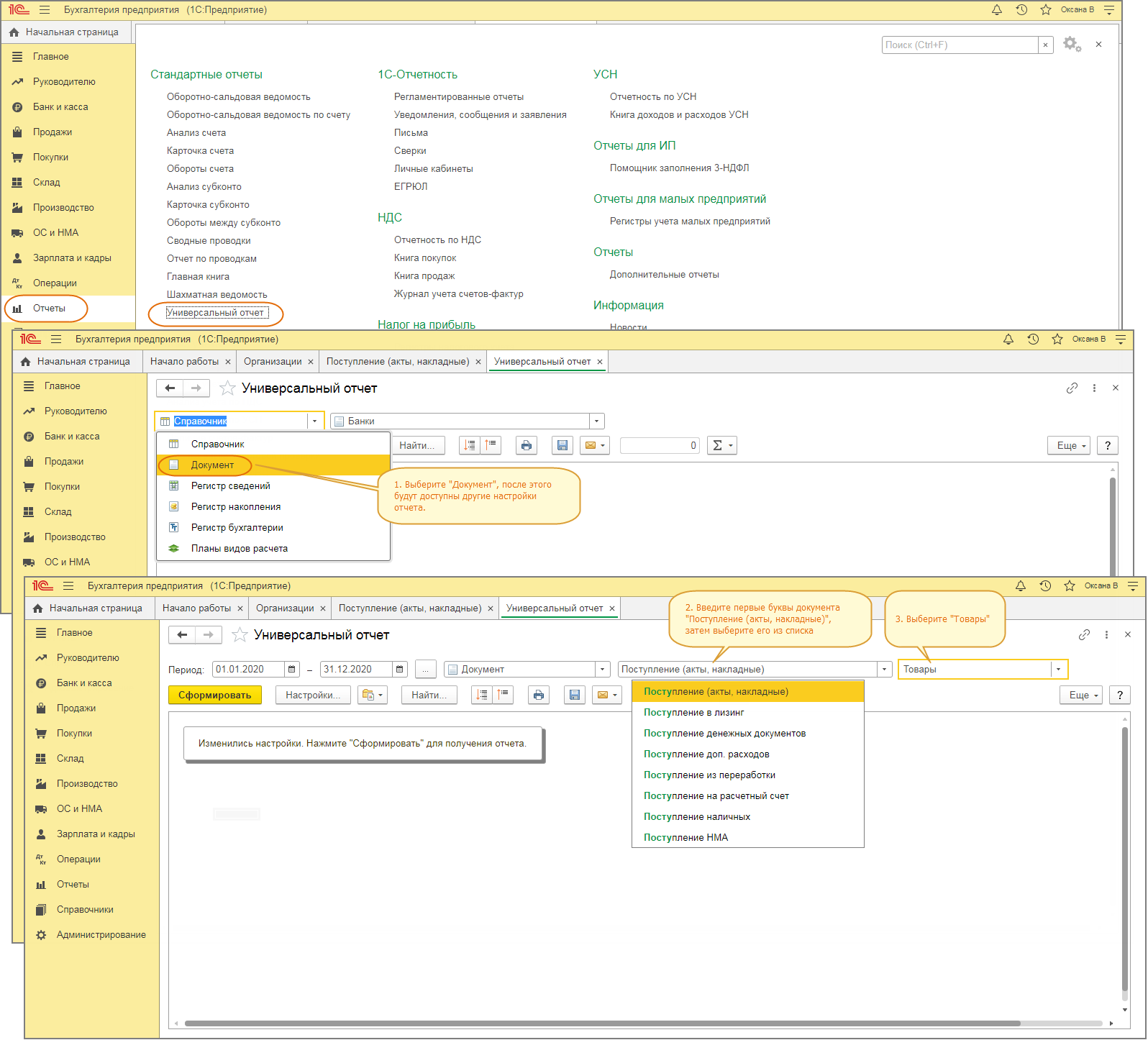
- Раздел: Отчеты – Универсальный отчет (рис. 1).
- Если в форме отчета для выбора доступно поле "Период", то установите период, за который нужно сформировать отчет. Если же поле "Период" скрыто, то сначала в самом левом верхнем поле выберите вид объекта "Документ", после этого будут доступны другие настройки отчета, включая период.
- В поле справа от поля, в котором выбран вид объекта "Документ", выберите вид документа "Поступление (акты, накладные)" (начните вводить первые буквы названия вида документа и затем выберите его из отсортированного списка), в следующем поле (крайнем справа) выберите "Товары" (рис. 1).
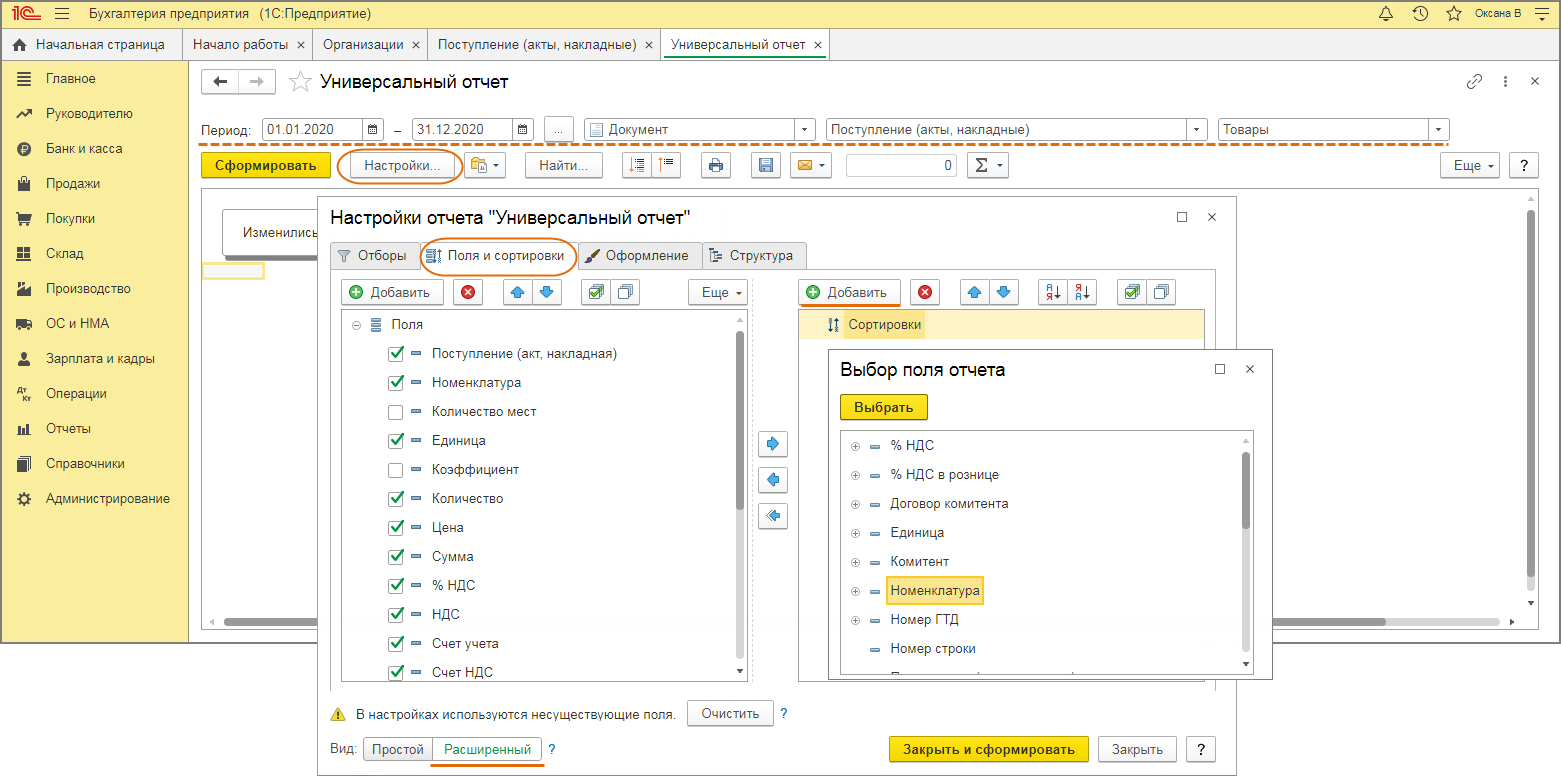
- По кнопке "Настройки" установите параметры формирования отчета:
- Проверьте что выбран вид отчета — "Расширенный" (самая нижняя строка слева).
- На закладке "Поля и сортировка" снимите флажки у тех полей, которые не нужны для отчета (например, "Количество мест", "Коэффициент"). Здесь же можно выбрать поля для сортировки и настроить сортировку по ним (рис. 2). Для этого выделите поле в левом окне и перетащите его в правое окно мышью или переместите по кнопке со стрелкой вправо, расположенной между левым и правым окном формы настройки, либо выберите поле непосредственно в правом окне по кнопке "Добавить".
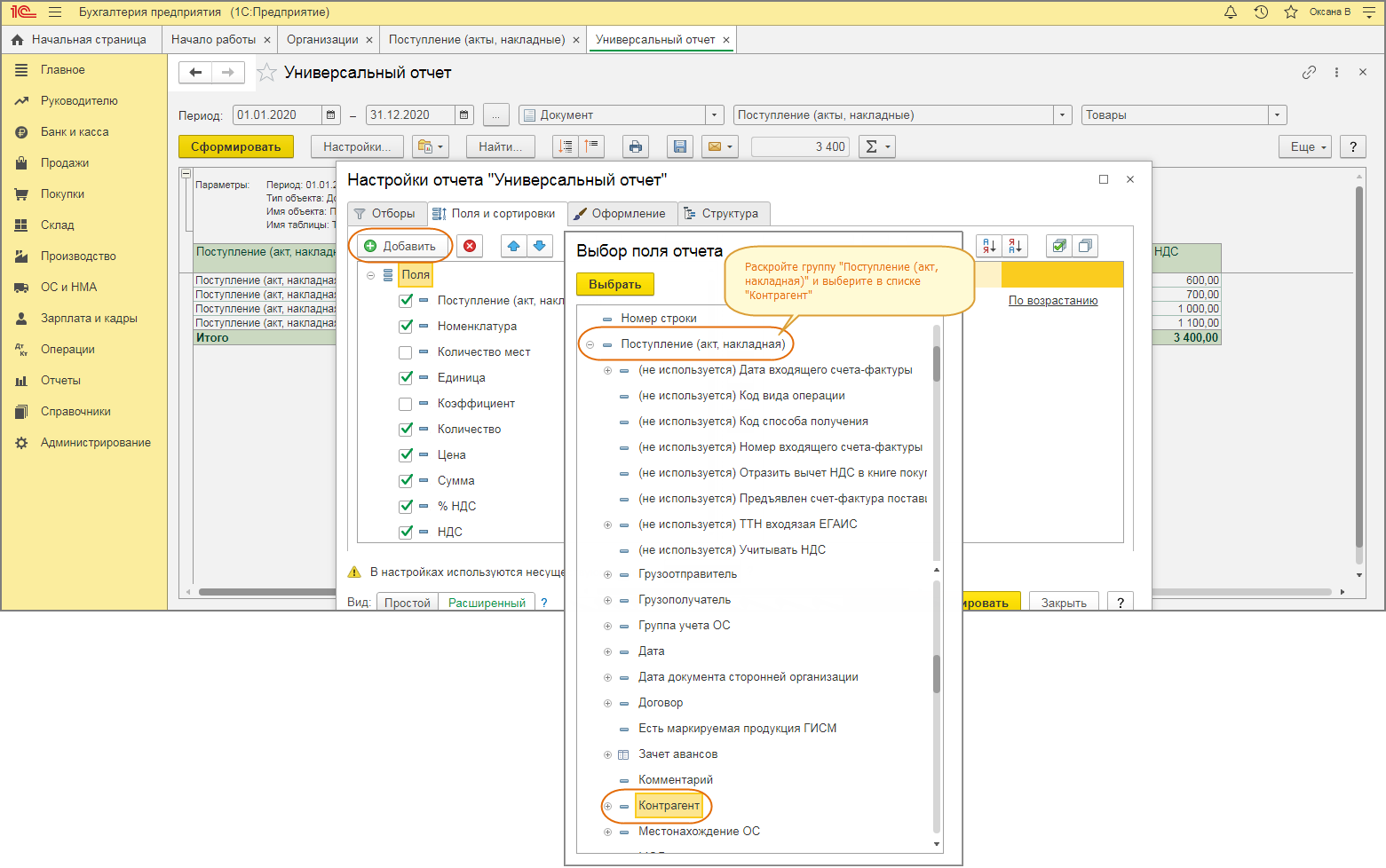
- Чтобы в отчет выводилась информация по контрагентам, на закладке "Поля и сортировка" по кнопке "Добавить" откройте форму выбора поля, раскройте группу "Поступление (акт, накладная)" и выберите поле "Контрагент" (двойным щелчком мыши или по кнопке "Выбрать") (рис. 3). Поле добавится в конец списка полей в левом окне.
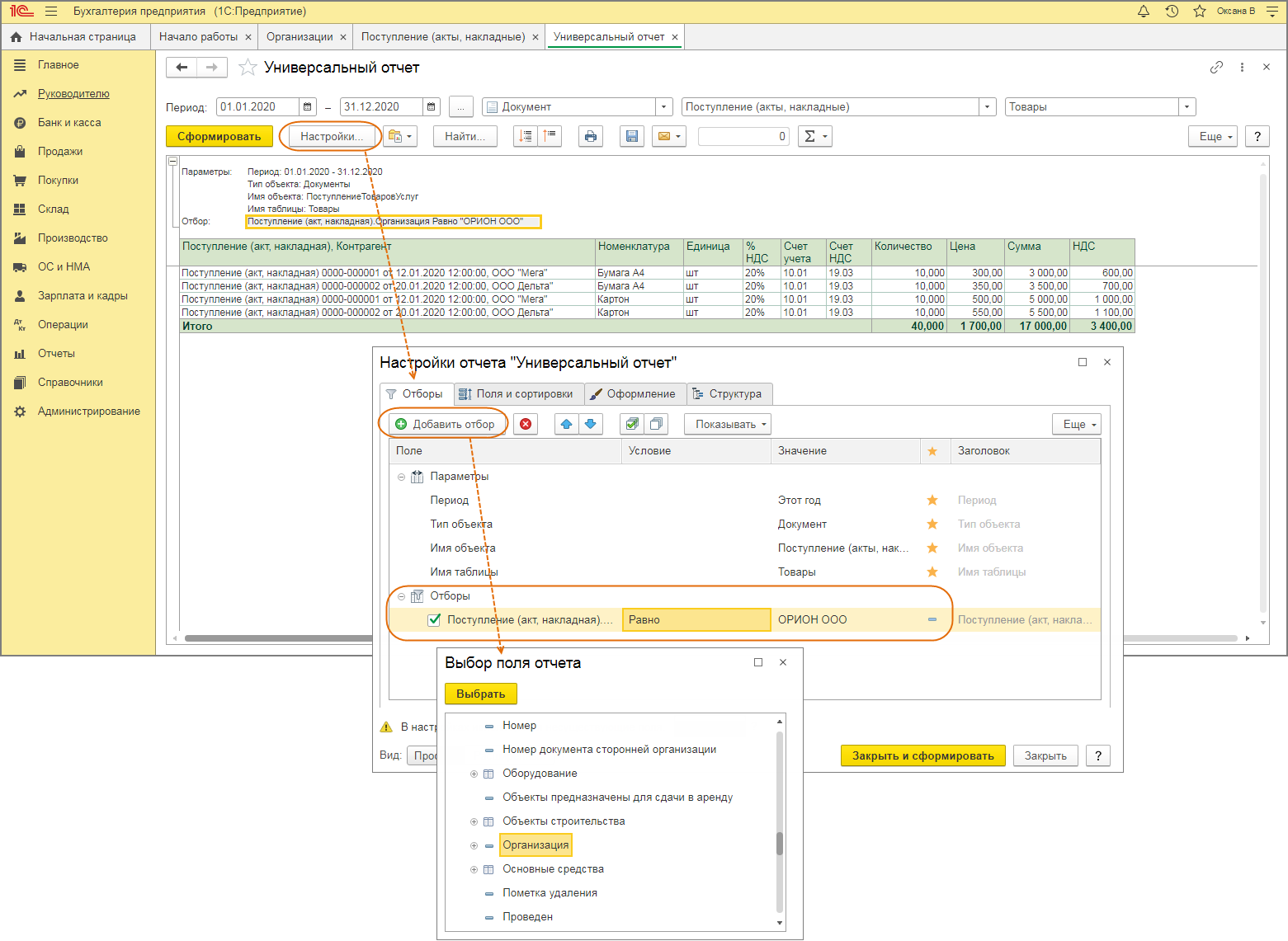
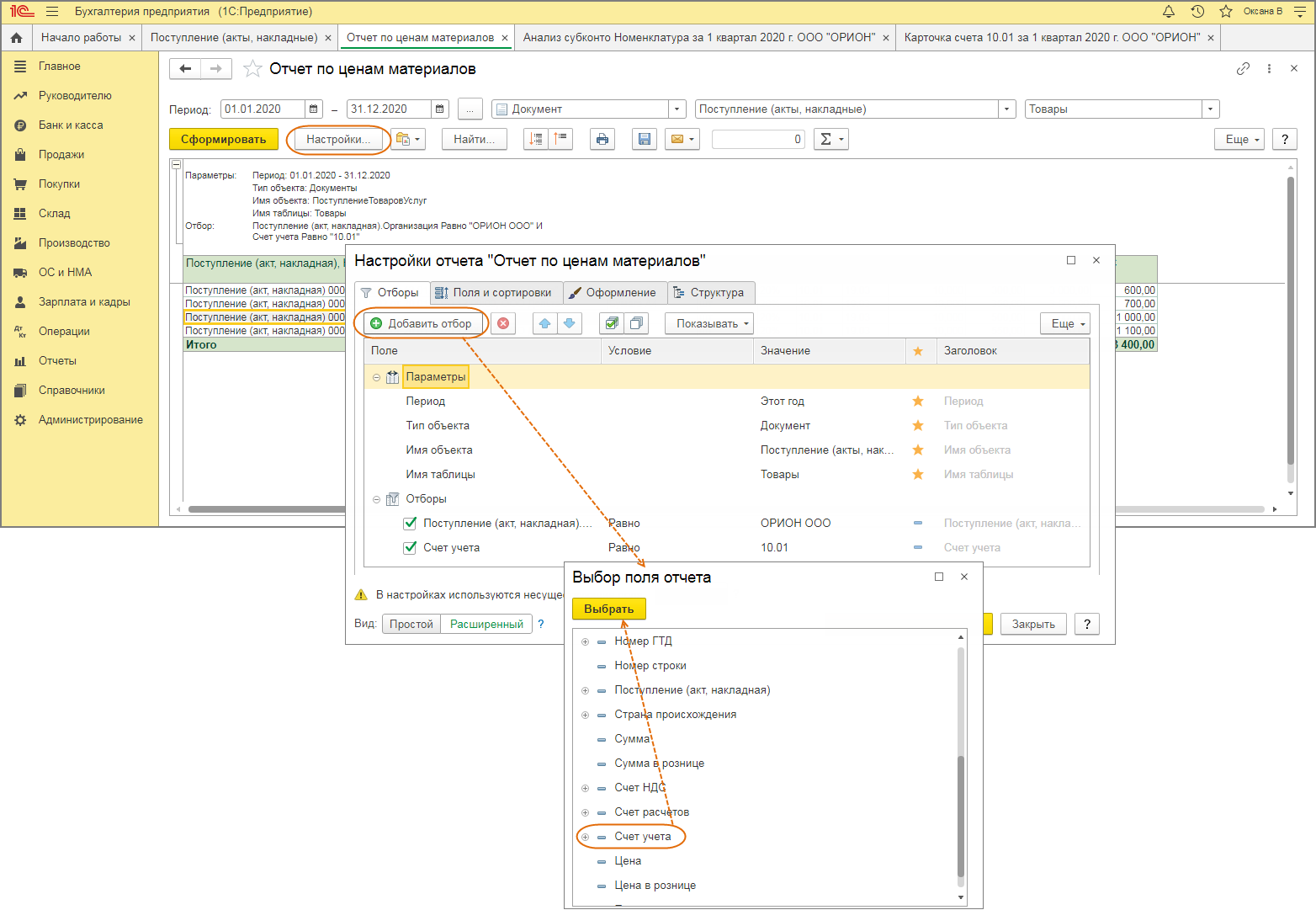
- Для отбора в отчете информации по определенным параметрам на закладке "Отборы" по кнопке "Добавить отбор" откройте форму "Выбор поля отчета":
- Чтобы сформировать отчет по одной организации (по умолчанию, если в информационной базе ведется учет по нескольким организациям, то формируется общий отчет по всем организациям в целом) раскройте группу "Поступление (акт, накладная)" и выберите поле "Организация" (двойным щелчком мыши или по кнопке "Выбрать"). В список отборов будет добавлена строка с отбором по организации, настройте отбор — в колонке "Условие" выберите "Равно", в колонке "Значение" выберите организацию, по которой будет формироваться отчет (рис. 4).
- Чтобы сформировать отчет только по определенному счету (10 или 41) выберите поле "Счет учета". В список отборов будет добавлена строка с отбором по счету учета ТМЦ. Настройте отбор — в колонке "Условие" выберите "Равно" и в поле "Значение" выберите счет (рис. 5).
- Кнопка "Закрыть и сформировать".
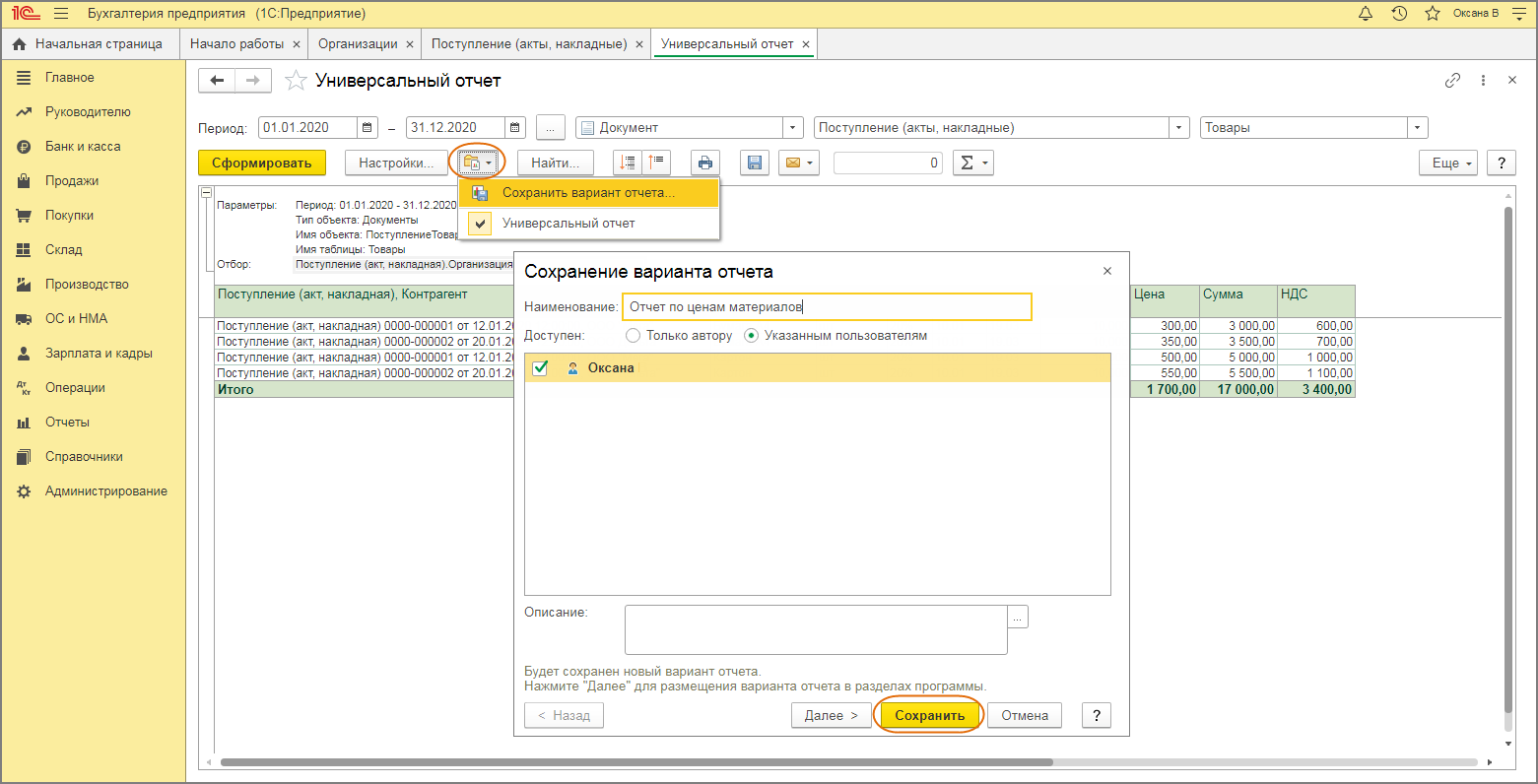
- Настройку отчета можно сохранить для дальнейшего использования. Для этого по кнопке "Выбрать другой вариант отчета или сохранить новый" выберите команду "Сохранить вариант отчета", укажите наименование отчета и вариант доступа к нему (только автору или указанным пользователям) (рис. 6). В дальнейшем для формирования отчета с сохраненными настройками выбирайте его по кнопке "Выбрать другой вариант отчета или сохранить новый".
Не пропускайте последние новости — подпишитесь
на бесплатную рассылку сайта:
Цена при оприходовании товаров
Как при оприходовании товаров можно выбирать вид цены "По себестоимости", чтобы не искать где-то закупочную цену и заполнять документ вручную?
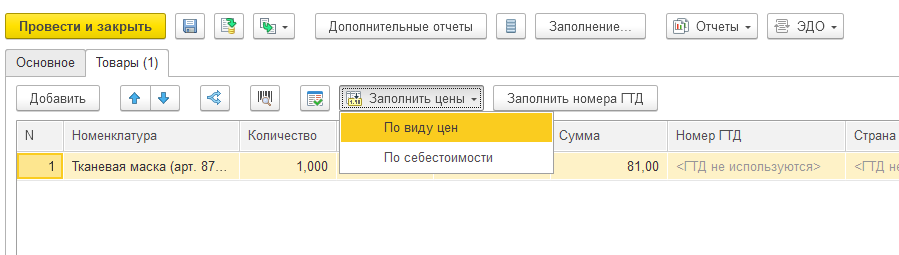
В документе оприходования излишков есть кнопка "заполнить цены", которая позволяет проставить в документе нужный вид цены:
Поиск закупочной цены на товар в документах приобретения
Если вы делаете оприходование какого-то товара, и не помните его закупочную цену, а счет-фактур под рукой нет, то можно посмотреть закупочную цену следующим образом:
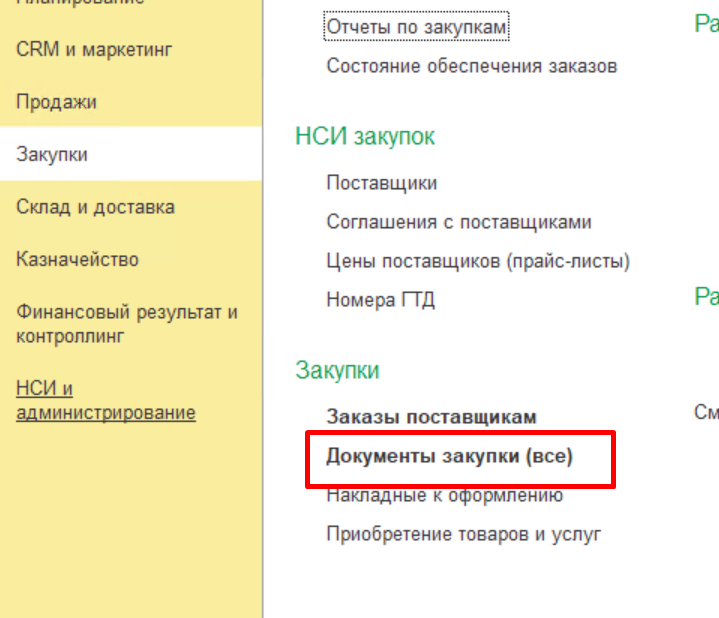
1. Закупки — документы закупки (все)
Если такой вкладки у вас нет, то проделываем действия на скришотах ниже:
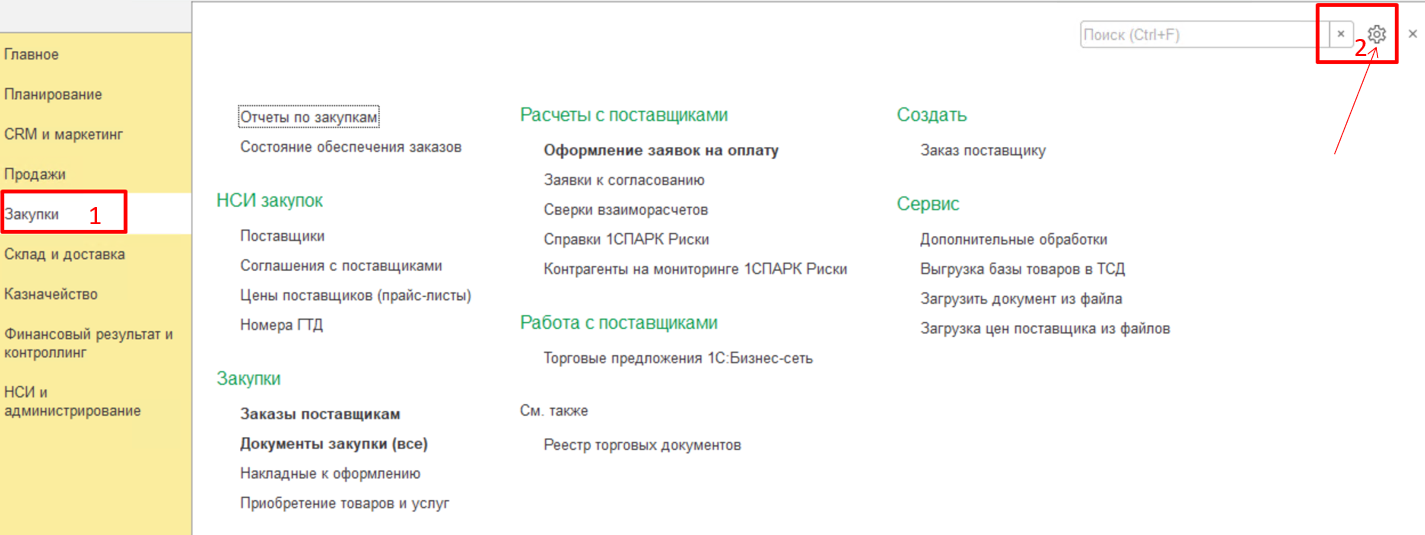
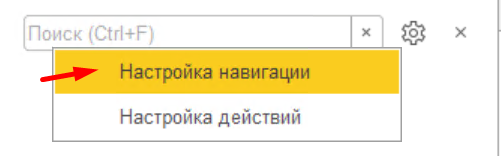
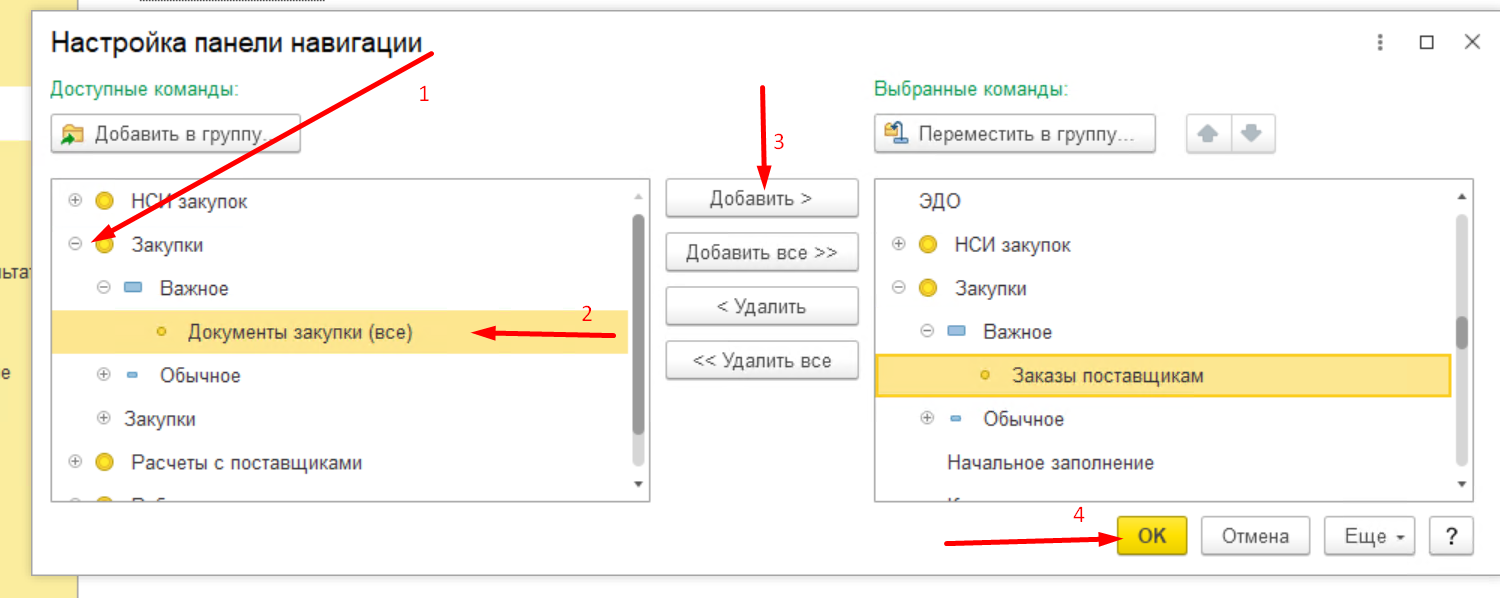
2. Здесь находим кнопку отчетов:

3. Нажимаем и переходим в "дополнительные отчеты"
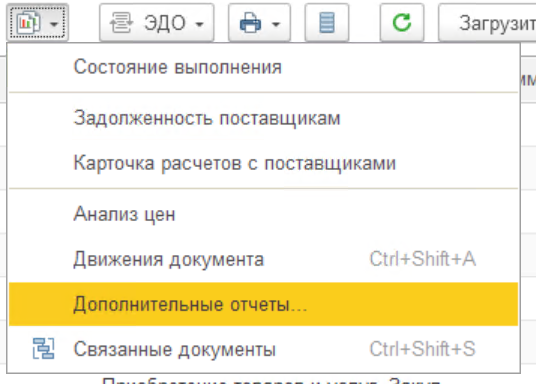
4. Отчет Закупочная цена.

5. Открываем, выбираем свою организацию, номенклатуру, если нужно, укажите период)
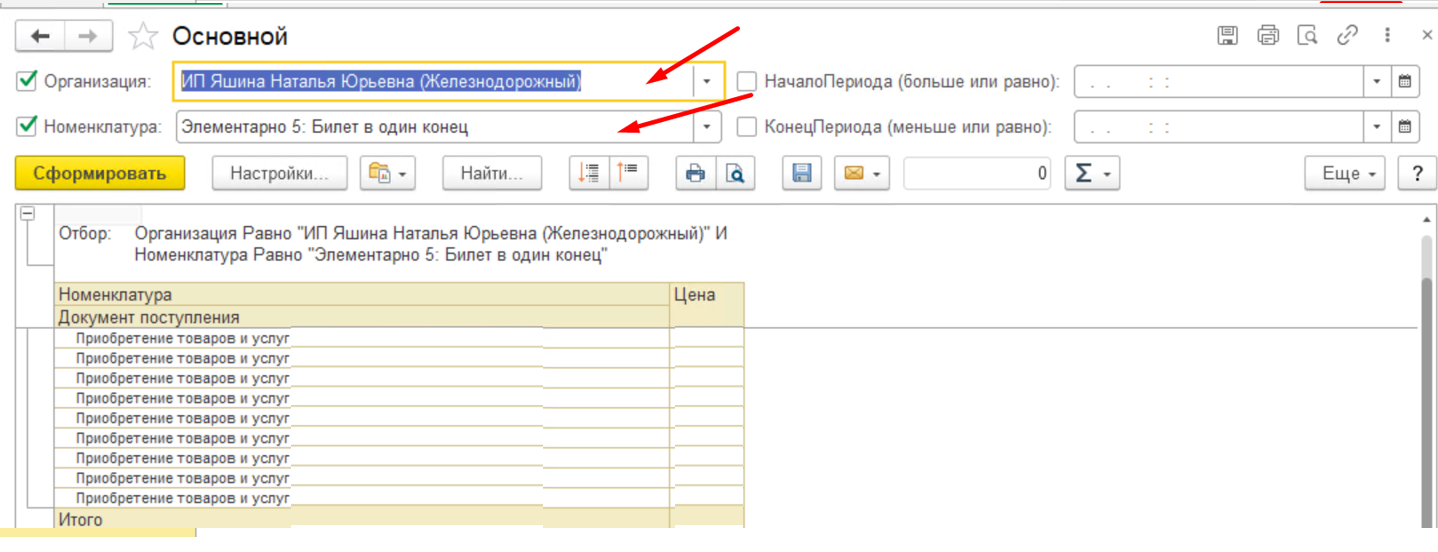
Отчет выдаст все приобретения и цену в этих приобретениях на данный товар.
Установка цен на сторонние позиции
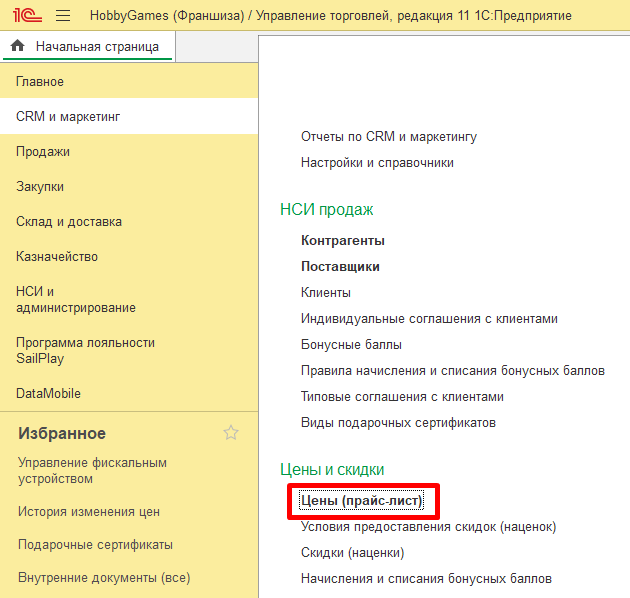
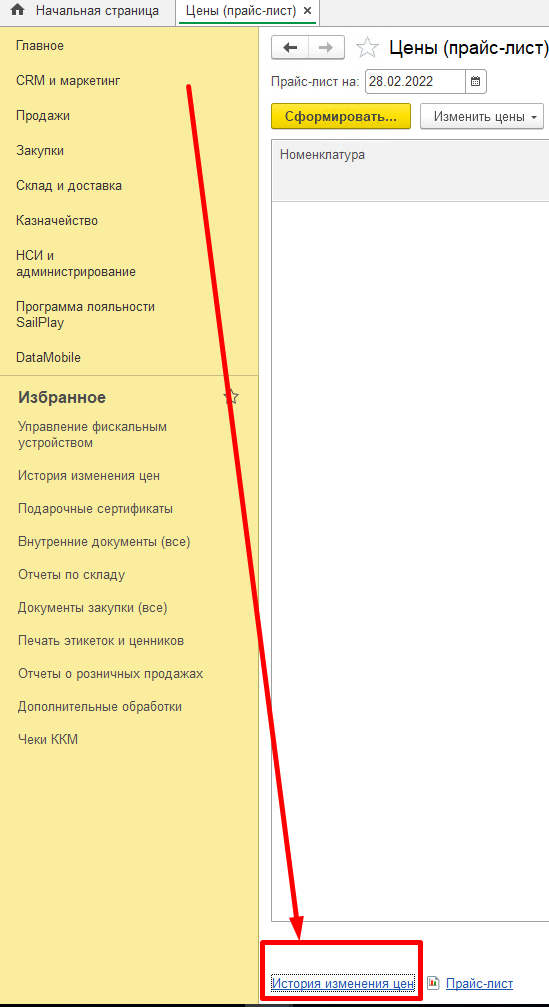
1. Открываем раздел CRM и Маркетинг -> цены (прайс-лист), далее внизу справа "История изменения цен":
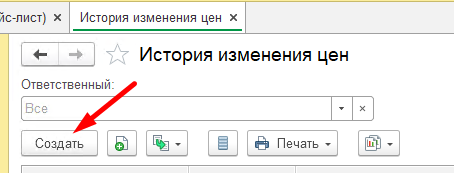
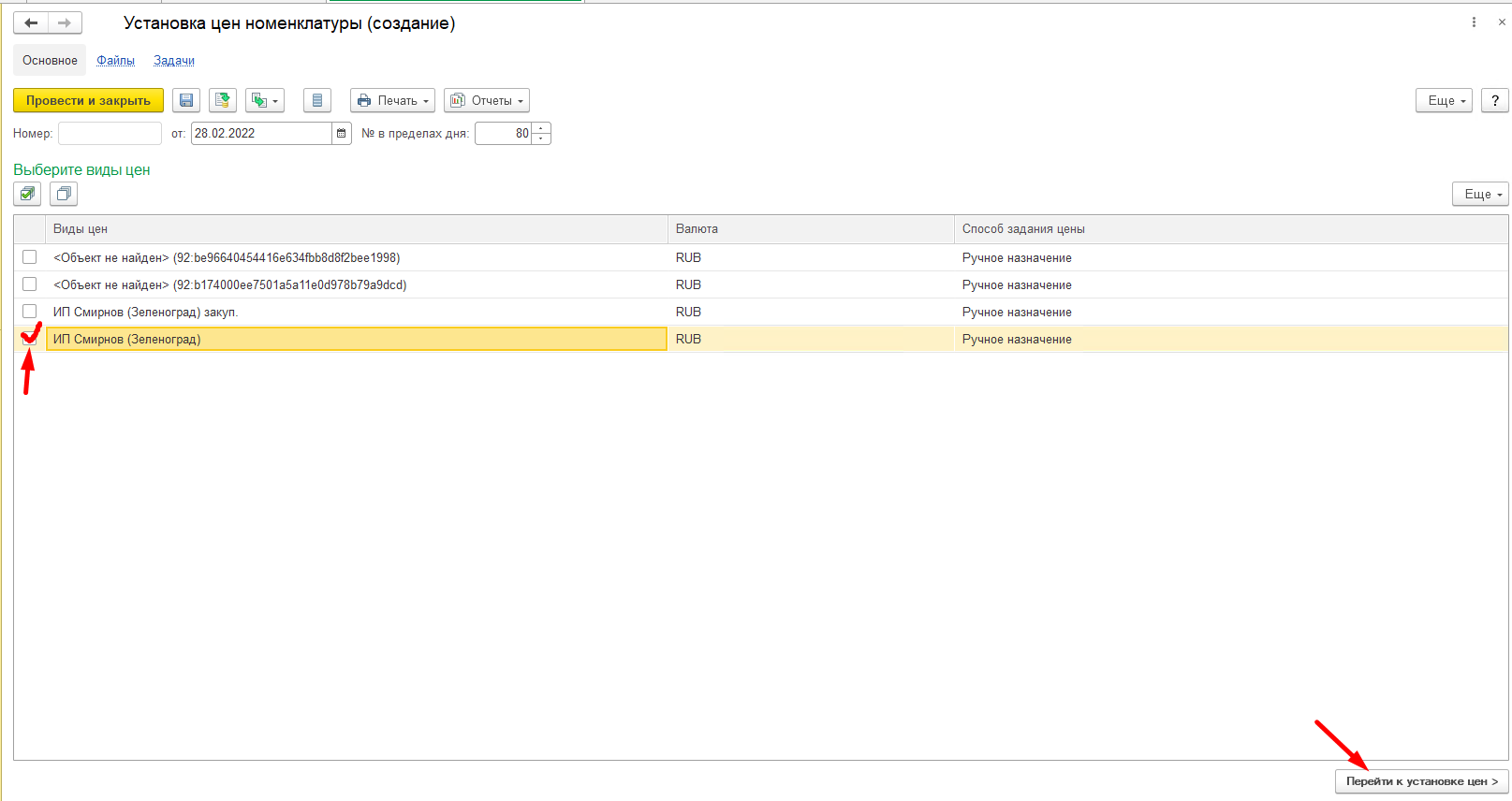
3. Ставите галочку напротив своего вида цены (обратите внимание, не нужно выбирать вид цены со словом "закуп.", так как этот вид цены вы устанавливаете из документов приобретения товаров.
"Перейти к установке цен":
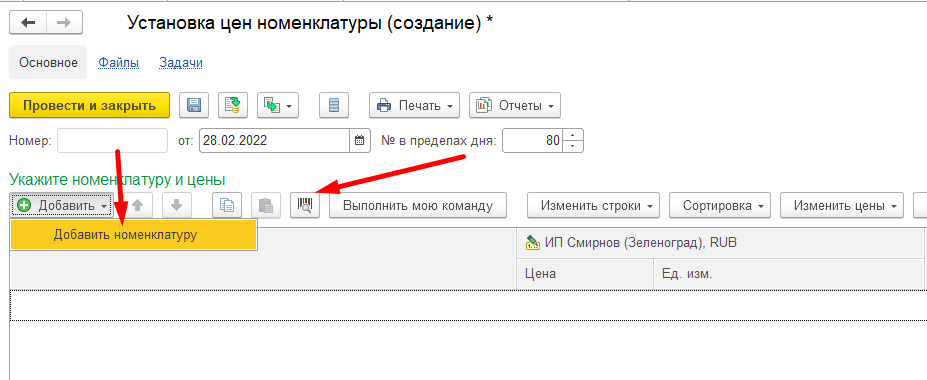
4. Здесь добавляете номенклатуру через поиск или отсканировав штрихкод:
5. Добавив все нужные вам номенклатуры и установив цены, нажимаете "провести и закрыть":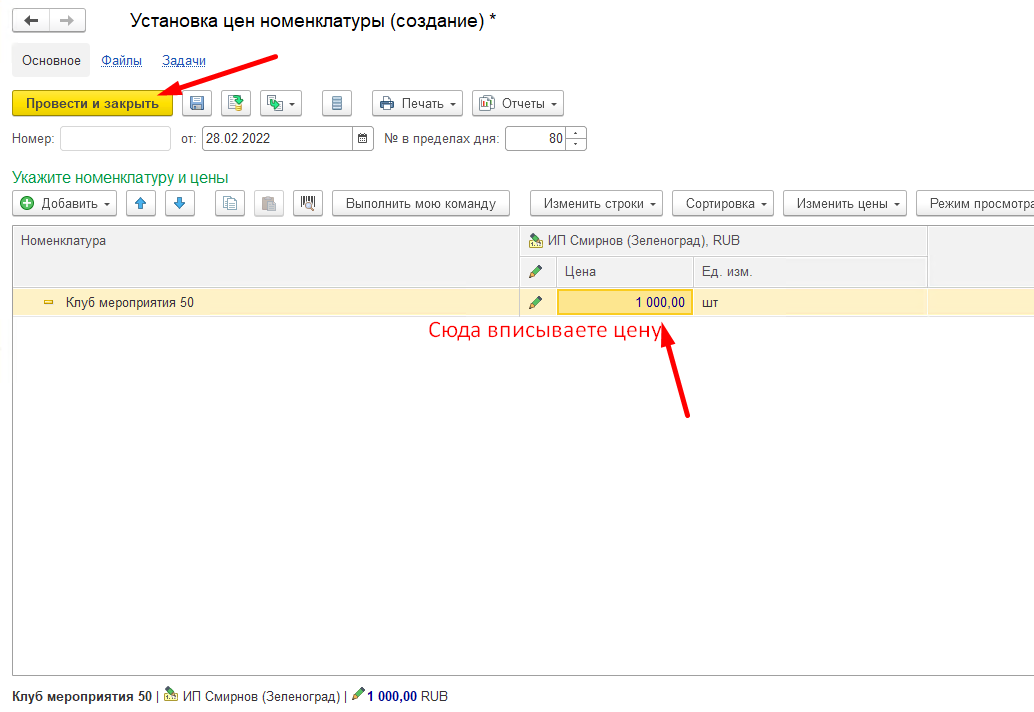
Отслеживание изменения цен
Отследить изменение цен можно с рассылкой, которая приходит вам на почту, или в базе 1С, настроив панель навигации:
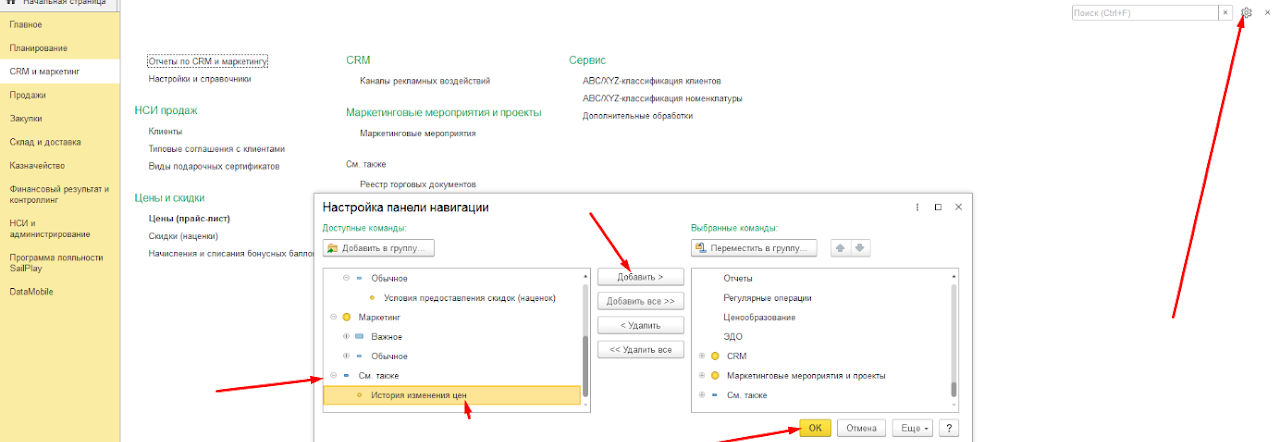
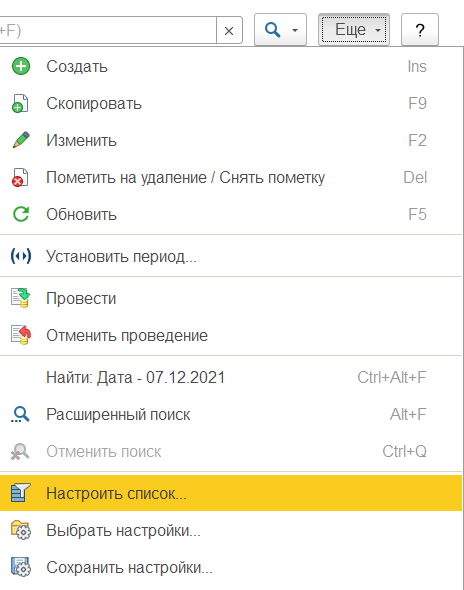
Для того чтобы фильтровать только по своей организации нажимаем кнопку "ЕЩЁ" -> "Настроить список"
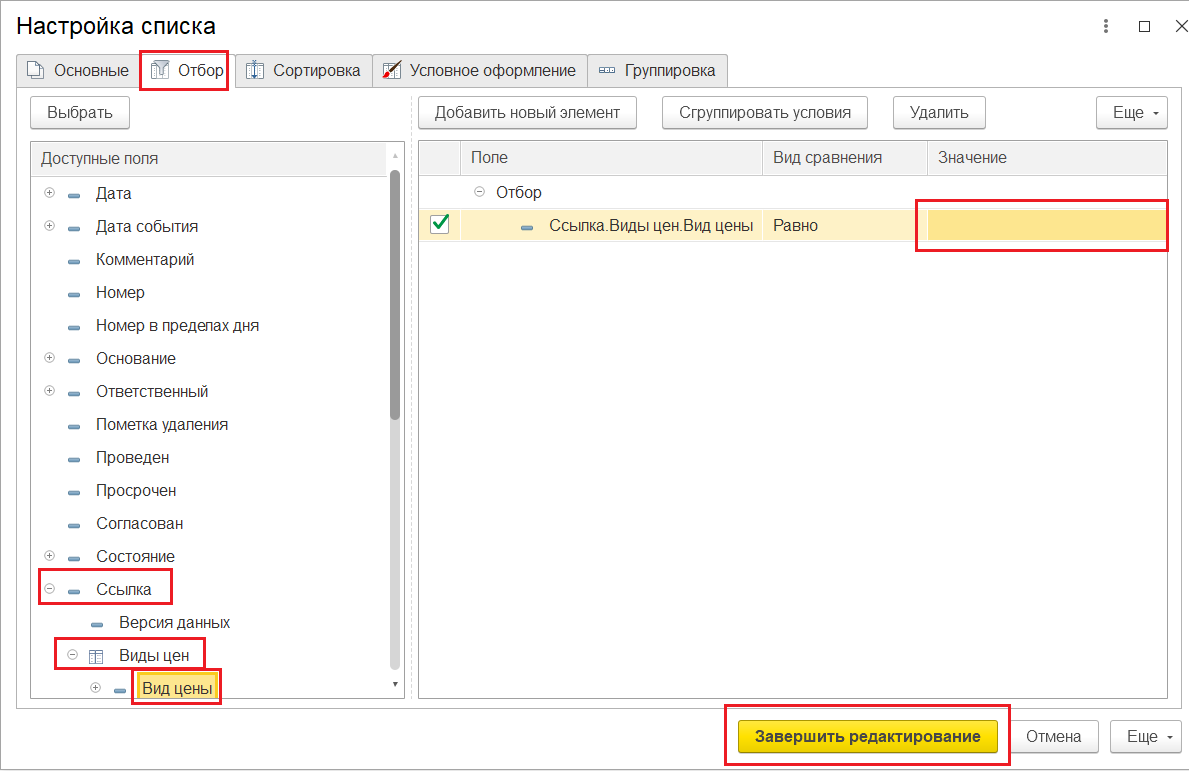
Вкладка Отбор. Раскрываем Ссылку. Раскрываем Вид цены. Нажимаем на Вид цены 2 раза.
Справа должна появится надпись как на картинке ниже. Выбираем свое юр. лицо и Завершаем редактирование
В открывшемся списке можно выбрать необходимую вам установку цен и открыть ее.
Универсальный отчет по ценам приобретенных товаров в разрезе поставщиков
В данной статье мы расскажем о том, как с помощью Универсального отчета вывести цены по закупленным товарам у поставщиков, чтобы выбрать лучшую цену и посмотреть саму динамику изменения цен, если это нужно.
Для этого мы создадим и сохраним в программе собственный отчет.
Настройка Универсального отчета
Универсальный отчет в программе расположен в разделе Отчеты — Стандартные отчеты — Универсальный отчет .
Заполнение шапки отчета
В шапке отчета укажите:
- Период — период составления отчета;
- Документ — тип источника данных;
- Поступление (акты, накладные) — отчет будет формироваться по документам поступления;
- Товары — данные табличной части Товары документа Поступление (акты, накладные) .

Настройка отчета
Откройте настройку отчета по кнопке Настройки . Выберите Вид — Расширенный.

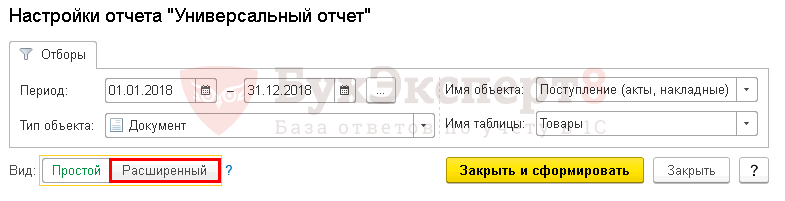
Для отчета Прайс по приобретенным товарам заполним вкладки:
- Поля и сортировки ;
- Структура .
Вкладка Поля и сортировки
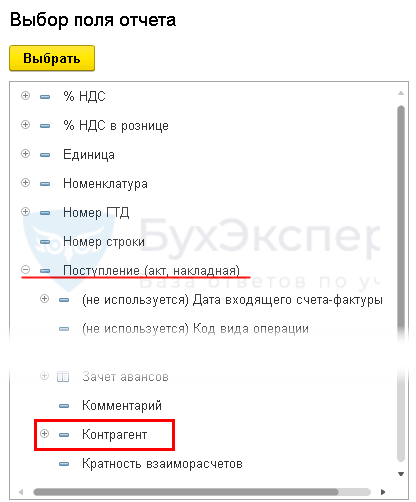
На вкладке Поля и сортировки дополнительно к выставленным по умолчанию показателям по кнопке Добавить установите следующий показатель:
- Поступление (акт, накладная).Контрагент .
Выбрать показатель можно встав на реквизит Поступление (акт, накладная) и нажав кнопку Добавить .
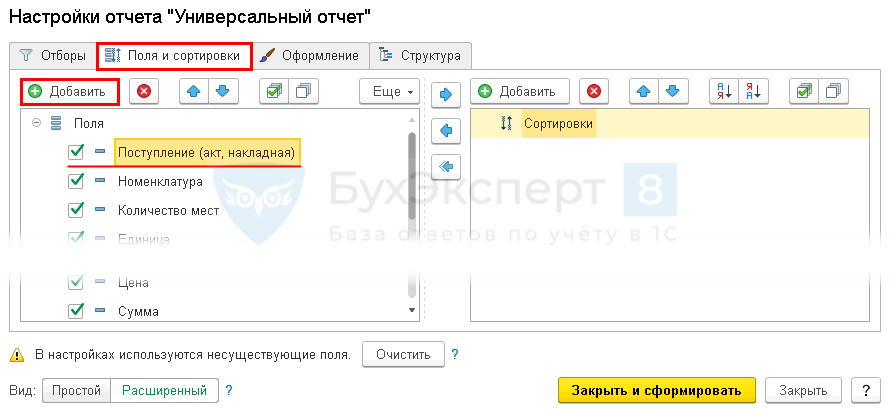
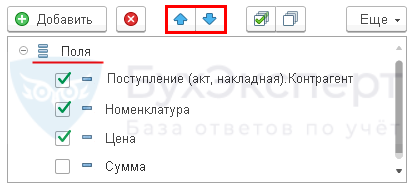
Используя стрелки «вверх» и «вниз», расположите поля в порядке следования и оставьте флажки только на следующих показателях для более компактной формы отчета:
- Поступление (акт, накладная).Контрагент ;
- Номенклатура ;
- Цена .
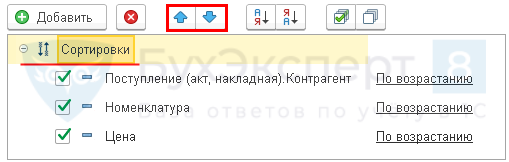
В окне Сортировки по кнопке Добавить укажите порядок упорядочивания данных в отчете:
- Поступление (акт, накладная).Контрагент — по возрастанию;
- Номенклатура — по возрастанию;
- Цена — по возрастанию.
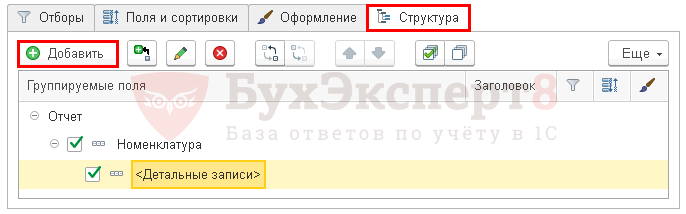
Вкладка Структура
Исходная структура отчета содержит только детальные записи. Для построения собственной структуры отчета удалите настройку, заданную по умолчанию по кнопке Удалить .
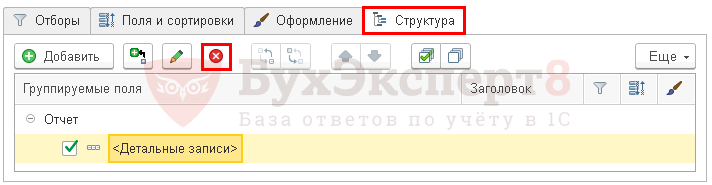
По кнопке Добавить задайте группируемые поля, как показано на рисунке.
Формирование отчета
По кнопке Сформировать отчет будет построен по заданной настройками форме.
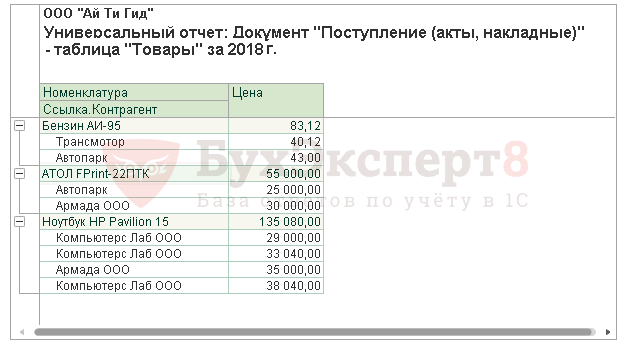
По данным отчета легко определить, какой из контрагентов в периоде поставки предоставил лучшую цену на определенный товар:
- Трансмотор:
- Бензин АИ-95 — 40,12 руб.;
- Ноутбук HP Pavilion 15 — 29 000,00 руб.
Чтобы каждый раз не пришлось настраивать отчет сначала, БухЭксперт8 советует сохранить настройки отчета в 1С по кнопке Сохранить вариант отчета .

После ввода наименования настройки, например, Прайс приобретенных товаров по поставщикам нам не придется каждый раз настраивать отчет заново. По кнопке Выбрать настройки достаточно обратиться к сохраненной настройке.

Настройки можно выгрузить или передать по почте. Подробнее:
- Как отправить настройки по электронной почте;
Скачать выгрузку настроек отчета Прайс приобретенных товаров по поставщикам
Настройку Универсального отчета можно загрузить на другие компьютеры и базы данных по кнопке ЕЩЕ — Прочее — Изменить вариант отчета… Для этого в открывшейся форме настроек выберите команду Загрузить настройки : кнопка ЕЩЕ — Загрузить настройки .
См. также:
Подписывайтесь на наши YouTube и Telegram чтобы не пропустить
важные изменения 1С и законодательстваПомогла статья?
Получите еще секретный бонус и полный доступ к справочной системе БухЭксперт8 на 14 дней бесплатно
Похожие публикации
-
В данной статье мы расскажем о том, как с помощью.В данной статье мы расскажем о том, как с помощью.Рассмотрим как настроить счета расчетов с контрагентами в 1С 8.3..
(3 оценок, среднее: 5,00 из 5)
Часто задаваемые вопросы по 1С
Сделаем настройки и сохраним в программе отчет под наши потребности.
Заходим в Главное – Отчеты — Стандартные отчеты. Выбираем «Универсальный отчет».

Заполним элементы шапки данного отчета:
Выберем период – за какое время нам нужно сформировать отчет
Тип обьекта выбираем -документ
Имя обьекта- выбираем из списка нужный нам. В данном случае Поступление (акты, накладные, УПД)
Имя таблицы — товары. Будут отображаться товары, выгружаемые из «Поступление»

Произведем настройки, необходимые нам.
Заходим в «Настройки».

Вид выбираем – расширенный.

Далее переходим во вкладку Поля и сортировки, находим Поступление (акт, накладная, УПД), затем на кнопку Добавить.
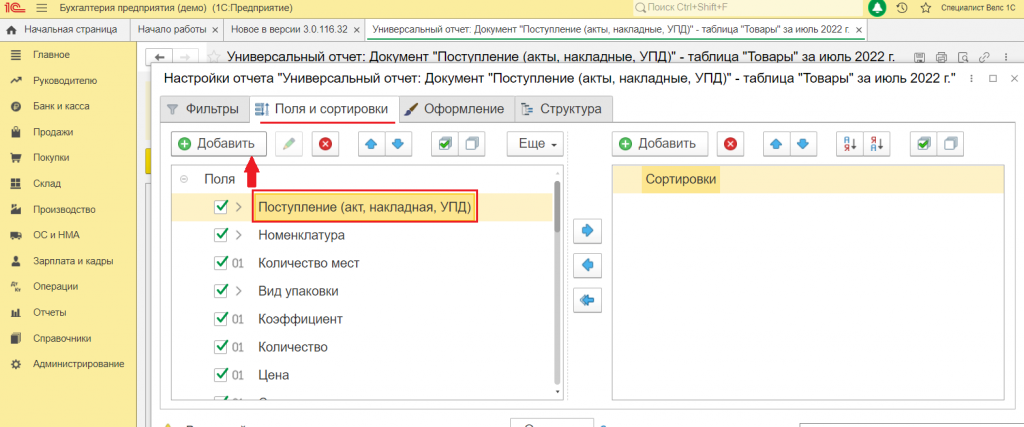
В выборе поля отчета находим Поступление, разворачиваем его.

Находим значение Контрагент и нажимаем на клавишу выбрать.

Поступление (акт, накладная). Контрагент. Это поле добавилось в наш отчет.

Чтобы форма отчета нам была удобна, оставляем галочки только на нужных полях. В данном случае: Поступление (акт, накладная, УПД) Контрагент, номенклатура и цена. При помощи синих стрелок (вверх и вниз) можем переместить нужные нам поля.

В окне Сортировки по клавише Добавить укажем расположение данных — по возрастанию.

Перейдем во вкладку: Структура.
Стандартный отчет содержит только детальные записи. Удалим данную настройку

Отчет- Добавить – Находим поле номенклатура — выбрать.

Далее так же добавляем поле – Детальные записи.

Нажимаем на кнопку Закрыть и сформировать.

И получаем отчет по заданным настройкам.
В данном случае за июль 2022 года по приобретенному товару мы можем посмотреть кто из Поставщиков предоставил самую низкую цену.

Данный отчет можно сохранить по кнопке Сохранить вариант отчета (сохранить как).

Называем его: «Отчет по закупочным ценам на товар».
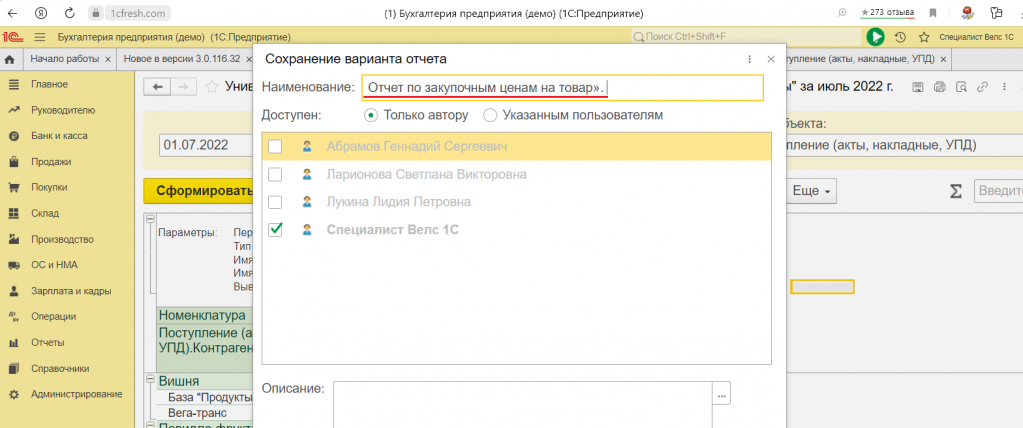
В следующий раз не нужно будет формировать заново данный отчет. Можно просто при помощи кнопки «выбрать настройки» найти сохраненную настройку.

Таким образом, благодаря «Универсальному отчету», есть возможность: ознакомиться с закупочными ценами, увидеть минимальную цену и динамику изменения цены за определенный период.