Наш канал на Youtube
Здравствуйте все, кто работает в Индизайне!
Извещаем вас о том, что на youtube.com работает канал «InDesign Мастерская вёрстки». Там уже размещены более 70 видео с полным описанием как работать с программой DoTextOK. Другие интересные темы, касающиеся работы …
Хитрости и секреты, приемы работы, уроки
Особенности новой версии Индизайна
Описание плагинов, информация о плагинах для работы с Adobe InDesign
Готовые к использованию скрипты для Adobe InDesign
Описание языка, приёмов и методов программирования для Adobe InDesign
Масштабирование содержимого страницы в Adobe Acrobat Pro DC
В практике верстальщика иногда возникают ситуации, требующие изменения размера сверстанного издания. Например, верстальщик сверстал на формат A4, а потом в целях экономии начальство решило печатать меньшим размером, например, А5. О том, как в Акробате можно уменьшить или увеличить формат издания, рассказывает в своем блоге Карл Хайнц Кремер. Вот переведенная статья.
До появления Adobe Acrobat Pro DC не было возможности масштабировать страницы, например, от 5 × 7 ″ до размера Letter или от A4 до A5, изменяя как размер страницы, так и масштабируя содержимое в соответствии с новым размером страницы. Во всех предыдущих версиях Acrobat-а был инструмент обрезки, а также опция «Изменить размер страницы», позволяющая либо обрезать часть страницы, либо увеличить размер страницы, но в обоих случаях размер содержимого страницы не изменялся.
Я покажу, как создать процедуру, которая для изменения документа запрашивает размеры нового целевого размера страницы. В моем примере я масштабируюсь до целевого размера 6 × 9 ″ (дюймов), но это может быть любой размер, и можно использовать другие единицы измерения, кроме дюймов.
Это опция Preflight, поэтому нам нужно сначала открыть инструмент Preflight (например, выполнить поиск «Preflight» в области «Tools»).
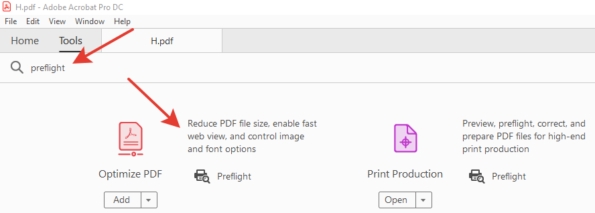
Когда диалоговое окно Preflight откроется, выберите категорию «Single Fixups» (значок гаечного ключа на скриншоте):

Теперь используйте меню «Options» и выберите Create Fixup… :
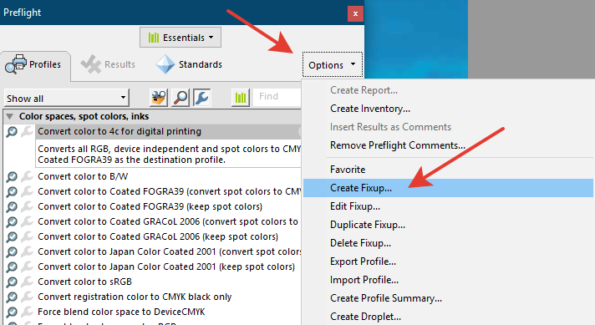
Это выведет на экран потенциально запутанный интерфейс — по крайней мере, если вы никогда не были здесь раньше, но когда вы будете следовать моим инструкциям, это должно быть довольно просто:
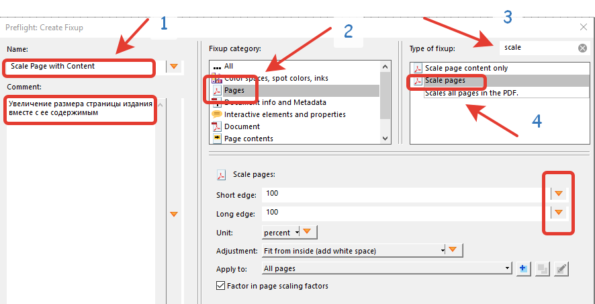
Придумайте описательное имя для этого нового Fixup [1], затем выберите категорию «Pages» [2] и найдите Fixup, в названии которых есть «scale» [3], и выберите название «Scale pages» [4]. Теперь нам нужно заполнить некоторые данные в нижней части диалога. Вы видите две оранжевые кнопки рядом с полями короткого и длинного края? Нажмите на них поочередно и введите некоторые значения:
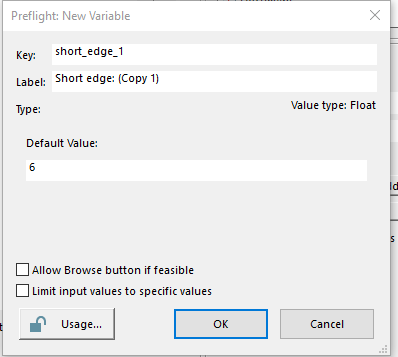
Key и Label можно оставить как предлагается, а для значения по умолчанию (Default Value) для короткого края используйте своё значение — 6, и для длинного края — 9 (дюймов). Для других единиц измерения эти значения, конечно, будут другими.
Теперь вернемся к основному диалогу, нам нужно настроить еще несколько вещей:

Установите единицы измерения в «дюймы» или в любые предпочтительные единицы измерения. Параметр Fit from inside (add white space) (Подогнать изнутри (добавить пробел)) указывает, что исходная страница должна масштабироваться таким образом, чтобы она вписывалась в новый целевой прямоугольник, а оставшееся пространство, не покрытое исходной страницей, заполнялось белым.
Теперь можете выбрать созданный вами Fixup и применить его к вашему открытому документу. Сначала Fixup предложит вам выбрать размер целевой страницы в дюймах (вы можете просто принять значения по умолчанию) а потом выполнит масштабирование всех страниц в документе.
Как увеличить изображение pdf файла. Изменение размера страницы и ее обрезка
Частенько сталкиваясь по работе с распечаткой PDF-файлов на разных устройствах, от принтеров до плоттеров, решил написать статью, в которой расскажу какие могут быть проблемы именно при распечатке нестандартных форматов. Например, вы знаете как распечатать чертеж формата А1 на просто принтере? Вот! О подобных проблемах и расскажу в этой статье.
На самом деле, как обычно, ничего сложного, надо немного разобраться в настройках программы Adobe Reader
Постараюсь написать не очень длинно, а то как сказал Сергей ruskweb.ru – в деле написания статей “Размер имеет значение!”. Постараюсь уложиться в 3-4 килознаков, но уж как пойдет.
Всем остальным случайно попавшим на эту статью, предлагаю почитать что-нибудь другое. Например, мою эпопею с или, вот еще, как нужно правильно .
Иногда бывает нужно распечатать документ формата A3 на формате А4 или наоборот. Не всем это нужно, но чаще всего так извращаться с документами требуется именно инженерно-техническим работникам.
Фрагмент документа распечатать или огромный чертеж формата А2 нужно получить на листке А4. Вот об этом и расскажу.
Задача первая. Из большого в маленький
Во всех наших манипуляциях потребуется только один инструмент – Adobe Acrobat Reader версией не ниже 10.
Скачать свежую версию можно , если у кого-то еще ее нет. Только галочку снимите, а то с Adobe Acrobat Reader в довесок идет McAfee, которая еще и устанавливается сама по себе. Так что, не забудьте снять галочку.
Допустим, у нас есть некий чертеж или большая таблица в формате PDF. Создан этот файл может быть несколькими разными способами, о чем я писал не раз и почитать можно вот , но лучше всего в нашем данном случае подойдет виртуальный принтер и я настоятельно рекомендую PDF Creator.
Для примера стащил с работы кусок чертежа в формате А2.

Алгоритм создания из большого в маленький формат следующий.
Отправляете исходный файл на печать, но в качестве принтера выбираете виртуальный и формат бумаги выбираете тот, в котором сделан чертеж. Ни в коем случае не делайте формат меньше, “поплывут” все толщины линий и будет документ у вас не читабельным. Так что, если у вас исходный документ формата А2, то и печатать на виртуальном принтере надо в А2.
Таким образом, получаем чертеж в PDF формате с сохранением всех пропорций, толщин и размеров шрифтов. А дальше останется только распечатать на стандартном принтере полученных файл.
Предвещая логичные вопросы “А зачем так извращаться?” объясняю. Вот вам ситуация. Создали вы вордовский документ в формате А3. Красивый такой плакатик, и если вы начнете его форматировать под А4, то придется вам переделывать все: от размера шрифтов до размера картинок. Но если из этого плакатика сделать PDF-файл в исходном формате, то в будущем можно будет распечатать на бумаге любого размера: от А0 до А5.
Задача вторая. Из маленького в большой
Пока писал статью пришлось данным методом на практике пользоваться.
Если у вас есть плоттер, то вам конечно данный метод будет ни к чему, а вот у меня часто бывает в наличие только принтер А4. Ну и как на нем распечатать что-то большое? Не знаете? Сейчас я вам расскажу. Естественно, полученные листы придется склеивать. Тут уж каждый для себя выбирает: склеить листы или бегать с высунутым языком в поисках плоттера.
Итак, открываем нужный файл в Adobe Reader и заходим в меню Файл – Печать.
И в этом окне нам потребуется кнопочка Постер. Можно конечно и кнопкой Размер воспользоваться, но Постер гораздо проще. Нажимаем на кнопку Постер…
И с помощью Раздела Масштаб подгоняем наш лист под нужное количество страниц.

Можете, кстати, поставить галочку на пункте Метки вырезки. Таким образом, получите на распечатанном листе специальные меточки, по которым удобно обрезать листы.
При помощи ножниц и канцелярского клея (скотча) пара страниц формата А4 превращаются в один лист А3. Ну, или четыре листика А4 в один — А2, тут уж смотря, что требуется получить на выходе.
Извращение, конечно, но иногда без этого никуда.
Задача третья. Распечатать фрагмент.
Думал уже закончить на двух задачах, но вспомнилось, как некоторые мои подслеповатые сотрудники просят кусок текста или чертежа распечатать в увеличенном формате.
Это делается совсем просто
Открываете нужный документ (показываю на том же чертеже)

И увеличиваете тот фрагмент, который нужно распечатать. Просто увеличиваете, как видите его на экране монитора, так он и будет выглядеть в распечатанном виде.
Теперь идем в меню печати и выбираем пункт Дополнительные параметры – Текущий вид.

Жмем кнопку Печать и получаем увеличенный фрагмент куска документа.
Задача четвертая. Не печатается PDF-файл.
Иногда встречается такая вещь, что PDF-файл не печатается, так как нужно. Точнее печатается, но на распечатанном листе вместо нормального текста, появляются всякие кракозябры.
Встречался я с таким, правда давно, в последнее время такого не видел. Чаще всего это связано с неправильной кодировкой, то есть драйвера принтера не могут правильно определить на каком языке написан текст и, соответственно, на бумаге выводят, как бог на душу положит.
Есть способ обойти данную проблему.
В меню Печати нажимаем кнопку Дополнительно
И в появившемся окне, ставим галочку «Печатать как изображение»
Все. Программа «думает», что в файле не текст, а картинка и печатает, как обыкновенное изображение. Единственно, в более ранних версиях Adobe Reader эта функция называлась — «Печать как на экране»
Вот как-то так. Когда знаешь, то все просто.
Засим, позвольте откланяться, надеюсь статья была вам полезной. Всем удачи!
Хорошая песенка, в тему работы на “дядю”, все собираюсь на эту тему написать. Думаю следующей и будет, поэтому подпишитесь на новости с блога , чтобы не пропустить что-нибудь интересное.
Вопрос об уменьшении размера файла в формате pdf часто ставится активным пользователем компьютера. Обуславливается большой вес отсканированными изображениями. Из-за этого документ занимает сотни мегабайт на диске. Рассмотрим проблему подробнее.
С помощью Adobe Reader
Из начального меню переходим на вкладку “Файл”. Кликаем на пункт “Открыть” и выбираем документ. В данном примере будем использовать учебник весом 69,9 Мб. Он полностью состоит из отсканированных страниц печатного издания. Также открыть документ можно кликнув по нему в файловом менеджере. Переходим в меню, указанное на скриншоте.

Оставляем значения по умолчанию в вызванном окне. Выбираем место сохранения сжатого pdf. Файл из примера теперь весит 33,3 Мб. Сжатие производилось около двух минут. Качество изображений ухудшилось. На сайте или компьютере это может быть незаметно. Однако после печати иллюстрации будут нечёткими или вовсе размытыми. Минус способа — нет гибкой настройки для продвинутого пользователя.
Если необходима установка дополнительных параметров, то поможет оптимизатор. Открываем необходимый нам документ. Нажимаем на кнопку, указанную на иллюстрации ниже.

Настроек немного, но выглядят они сложными для освоения. Дадим определения основным. Находятся они в левом меню “Изображения”. Даунсамплинг определяет разрешение изображений. Справа от параметра можно задать ppi (количество пикселей на дюйм). Крайне не рекомендуется использовать при печати. Советуется при размещении иллюстраций на сайте. Ниже можно задать тип сжатия. ZIP используется для простых изображений с преобладанием одного цвета. JPEG — для любых изображений. Его усовершенствованная версия — JPEG2000.

После настройки выбираем место для сохранения файла. Сравним качество оптимизированного документа и оригинала. Слева — исходный файл, справа — сжатый.
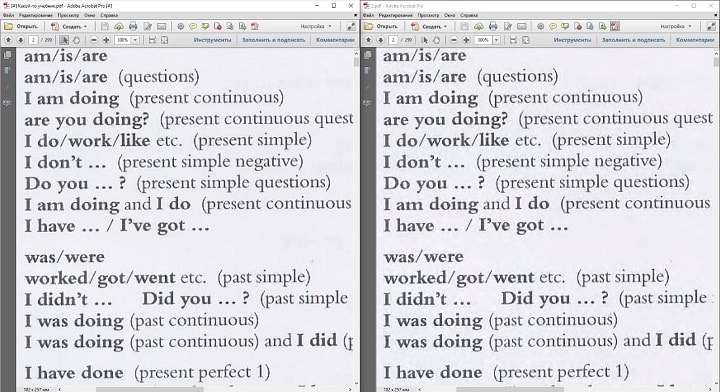
Изменения качества незаметны даже при увеличении картинки в три раза.
С помощью стороннего ПО

Интуитивно понятный интерфейс и небольшой вес программы понравятся любому пользователю. В верхней левой части окна необходимо нажать кнопку “Add Files” для открытия документа. Также можно перетащить файл непосредственно в рабочую область программы.
Для оптимизации следует нажать “Start Compression”. Кнопка находится вверху по центру. Предварительно нужно установить параметры компрессии, нажав кнопку “Compression Settings”.
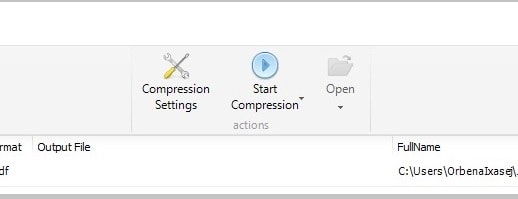
После открытия меню настроек, вас уведомят о покупке лицензии. Она нужна для тонкой настройки компрессии. Нажимаем “Continue”, во вкладках “Compression” и “Optimization” ставим галочки. Закрываем окно и нажимаем “Start Compression”.
В процессе сжатия вес учебника из примера уменьшился с 69,9 Мб до 56,9 Мб. Сравним качество. Слева — документ до оптимизации, справа — после.
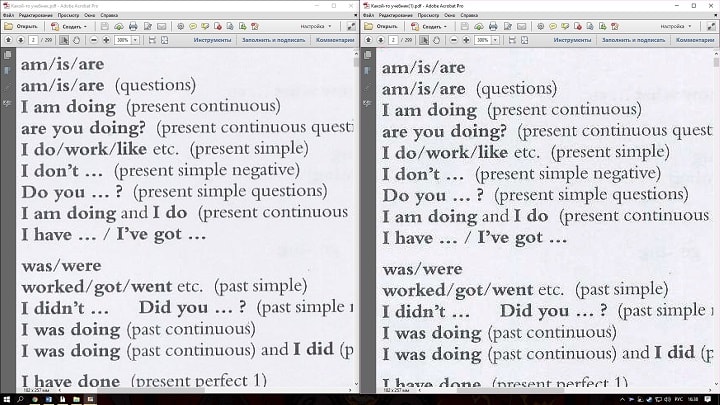
Результат хуже, чем у Adobe Acrobat Reader. Теперь в сжатом файле заметны искажения. Плюсом программы является то, что сжать файл можно абсолютно бесплатно. Как следствие — худшее качество и больший размер. Также на первую страницу добавляется логотип утилиты.
С помощью WinRAR
В рабочей области утилиты показана файловая система вашего компьютера. Выбираем папку для создания архива. Нажимаем на “Добавить”. Кнопка находится в левом верхнем углу. Перед нами меню настроек архива.

Нас интересует выпадающий список “Метод сжатия” во вкладке “Общие”.

Их названия говорят сами за себя. Скоростной менее затратный по времени, также имеющий низкую степень сжатия. Максимальный имеет противоположные характеристики.
Добавляются документы из вкладки “Файлы”.

Компрессия файла из примера производилась несколько секунд. Вес файла изменился с 69,9 Мб до 68,3 Мб. Вывод: WinRAR плохо работает с файлами формата pdf. Плюс программы — оригинал сохраняется в неизменном виде.
С помощью онлайн-сервиса ILovePdf
Начинаем работу с нажатия большой красной кнопки “Выбрать PDF файлы”. Откроется проводник, где мы укажем путь к pdf-документу.
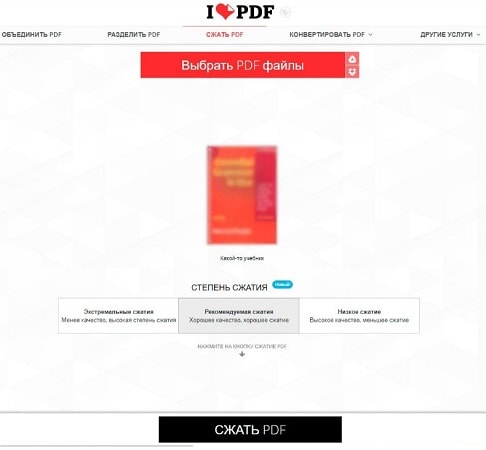
После выбора снизу появятся настройки компрессии. В комментариях они не нуждаются. Оставим рекомендуемые параметры. В самом низу находится кнопка “Сжать PDF”. Нажмём на неё.
После процесса компрессии попадаем на новую страницу и вновь нажимаем на большую красную кнопку.
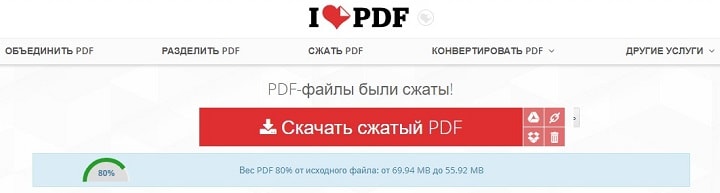
На скриншоте выше нам также сообщили об изменениях веса документа. Вместо 69,9 Мб теперь учебник весит 55,9 Мб. Результат аналогичен результату приложения PDF Compressor. Отличие в том, что ничего скачивать и устанавливать не нужно. Сравним качество. Слева оптимизированный документ, справа — оригинал.

Заметна незначительная потеря качества, на восприятие информации не влияет.
С помощью онлайн-сервиса SmallPdf

Кликаем по большой красной кнопке. Для уменьшения размера файла в формате pdf ничего нажимать не нужно. Оно происходит сразу после загрузки. Затем скачиваем документ, нажимая на кнопку “Скачать файл”.

Из сервиса документ можно отправить в Google Drive или DropBox (соседние кнопки). На иллюстрации указан объём сжатого документа. Размер файла изменился с 69.9 Мб до 59,2 Мб. Несколько больше, чем у предыдущего сервиса. Проверим качество. Слева — сжатый pdf, справа — оригинал.

SmallPdf смог сжать файл практически без потери качества. Минусом сервиса является отсутствие настроек компрессии.
Делая вывод, архиваторы плохо работают с PDF документами, а лучший метод сжатия — это онлайн сервисы и стандартный инструмент Adobe.
PDF-файлы с обилием графических элементов смотрятся симпатично, однако передавать их по электронной почте – сплошное мучение из-за больших размеров таких документов. Необязательно долго ждать, пока файл прикрепится к письму, ведь вы можете уменьшить его размер практически без потери качества. Благо способов сделать это предостаточно – выбирайте какой пожелаете.
Стоит, однако, заметить, что половина из перечисленных ниже способов осуществима лишь при помощи Acrobat DC от Adobe, установленного на вашем ПК. Это платный продукт, однако пробная 30-дневная версия распространяется абсолютно бесплатно. Она доступна на официальном интернет-ресурсе Adobe Systems.
С помощью CutePDF или иного PDF-конвертера
Уменьшить размер PDF-файла можно при помощи одного из конвертеров, например, CutePDF. Она позволяет переводить файлы из любого доступного для печати формата в PDF, а также менять размер документа, повышая или понижая качество изображения и текста. При установке данного продукта в системе создается виртуальный принтер, который вместо печати документов конвертирует их в PDF-формат.
1. Загрузите CutePDF с официального сайта (бесплатно) и установите. Не забудьте вместе с ней установить конвертер, иначе после щелчка по кнопке «Печать» ничего не произойдет.
2. Откройте файл в программе, которая поддерживает его формат и имеет возможность печати документов. Если это PDF-файл, его можно открыть в Adobe Reader; а если файл имеет формат doc или docx, подойдет Microsoft Word. Кликните по пункту меню «Файл» и выберите «Печать».

3. Когда откроется окно с настройками печати, из списка принтеров выберите CutePDF Writer.

4. Щелкните по кнопке «Свойства принтера», в открывшемся окне кликните по кнопке «Дополнительно» и выберите качество отображения содержимого. Чтобы сжать файл до нужного размера, выбирайте качество меньше первоначального.

5. Щелкните по кнопке «Печать» и сохраните файл в нужное место. Для сохранения доступен только PDF, вне зависимости от того, какой формат у документа был изначально.
С помощью онлайн-инструментов
Если не хотите ничего качать и устанавливать, тогда можете сжать ПДФ-файл в режиме online. Сжатие и конвертирование документов в онлайн – это быстро и удобно.
1. Найдите подходящий инструмент в Интернете, например, Smallpdf . В отличие от других подобных онлайн-инструментов, здесь пользователю не ставят ограничений по размерам и количеству загружаемых документов.
2. Зайдя на сайт, загрузите на него нужный документ. Сделать это можно, кликнув по надписи и выбрав файл посредством проводника, или перетащив файл левой клавишей мышки и бросив в нужной области. Вы также можете добавить документ из Dropbox или c «Google Диска».

3. По окончании процесса кликните по кнопке «Можете сохранить файл» и выберите для него место на своем ПК. Чтобы загрузить сжатый документ на «Google Диск» или в Dropbox, щелкните по соответствующему значку в правой части кнопки.

Кроме Smallpdf в Интернете есть множество других онлайн-компрессоров: Compress PDF, Online2pdf, PDFzipper и прочие. Одни позволяют загружать файлы размером до 50 Мб, вторые – до 100 Мб, третьи вовсе не имеют ограничения, но работу свою они выполняют на примерно одинаковом уровне.
В Adobe Acrobat
Сжать файл PDF вы можете и в Adobe Acrobat DC, но не в бесплатном Adobe Reader.
1. Открыв документ в «Акробате», кликните по пункту меню «Файл», затем выберите «Сохранить как другой» и щелкните по строчке «Файл PDF уменьшенного размера».

2. Щелкните в выпадающем списке по версии программы, с которой ваш документ должен быть совместим. Выбрав самую новую версию, вы можете максимально сжать файл, однако есть риск, что он станет недоступным в предыдущих версиях «Акробата».

3. Кликните по кнопке «Ок», дождитесь окончания процесса сжатия и сохраните сжатый документ в желаемое место.
Еще один метод сжатия PDF в Adobe Acrobat DC
Если у вас установлен Adobe Acrobat и требуется сжать документ, расположенный у вас на ПК, гораздо целесообразнее воспользоваться предыдущим способом. Этот же метод можно применять, когда нужный файл загружен, скажем, на «Google Диск», а вам нужно его скачать, попутно уменьшив размер.
1. Зайдите в «Google Диск» со своего аккаунта, дважды кликните по PDF-файлу, который хотите сжать, и нажмите на значок принтера, чтобы открыть экран печати.

2. В открывшемся окошке кликните по выпадающему списку и выберите строчку Adobe PDF.

3. Щелкнув по кнопке «Свойства», вы откроете другое окошко, где надо выбрать вкладку «Бумага и качество печати», а затем кликнуть по кнопке «Дополнительно» в нижней части окна.

4. В выпадающем списке (см. скриншот ниже) выберите желаемое качество документа, в нижней части окошка кликните по кнопке «Ок», затем в следующих двух окнах тоже нажмите на «Ок».

5. Сохраните уменьшенный файл на своем ПК.

С помощью Adobe Acrobat и Microsoft Word
Суть этого способа сжатия PDF-документов состоит в том, что вы сначала переводите файл из одного формата в другой, а затем делаете обратное конвертирование.
1. Откройте документ в формате ПДФ через Adobe Acrobat, зайдите в меню «Файл» и выберите «Сохранить как».

2. Щелкните по кнопке «Выбрать другую папку», затем выберите тип файла «Документ Word (*.docx)» и место сохранения. Нажмите на «Сохранить».

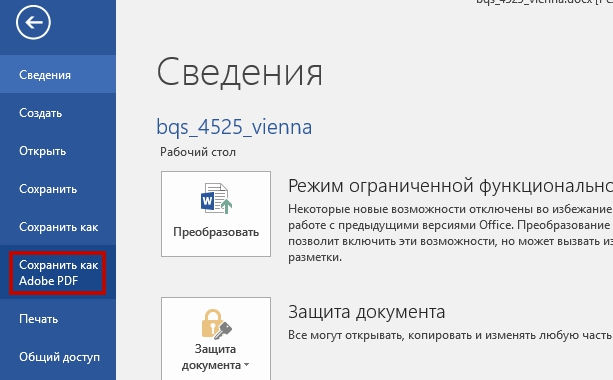
3. Открыв документ в Microsoft Word, щелкните по пункту «Файл» и выберите подпункт «Сохранить как Adobe PDF».
При помощи оптимизатора PDF
Этот метод уменьшения размера PDF-файлов также не обходится без использования ПО от Adobe Systems.
1. Откройте документ, который нужно уменьшить, с помощью Adobe Acrobat. Далее зайдите в меню «Файл», кликните по строчке «Сохранить как другой» и выберите «Оптимизированный файл PDF», чтобы запустить оптимизатор PDF-документов.

2. В открывшемся окошке «Оптимизация PDF» нажмите на кнопку «Оценить использование пространства», чтобы понять какие элементы сколько места в файле занимают (в байтах и в процентах).

3. Оценив, что можно уменьшить, а что сжимать смысла нет, закройте окошко, кликнув по кнопке «Ок», и выставьте необходимые параметры сжатия. Для этого в левой части окна левой кнопкой мышки кликайте на тот или иной пункт, а в правой части – меняйте параметры.

4. Вы можете удалять изображения, делать их из цветных черно-белыми, сжимать, менять разрешение, менять встроенные шрифты и т.д. «Наигравшись» с параметрами, нажмите на кнопку «Ок» и сохраните оптимизированный файл в нужную директорию.
Способ сжать PDF-файлы в Mac OS X
PDF-документы, создаваемые операционной системой Mac OS X по размеру заметно больше, чем файлы с тем же содержанием, созданные при помощи Adobe Acrobat. Если вы пользователь операционки Mac OS X и желаете уменьшить размер созданного вами PDF-файла, сделайте следующее:
- Откройте приложение TextEdit, после чего в меню программы кликните по пункту «Файл», а затем выберите «Напечатать».
- В левом нижнем углу открывшегося окошка вы увидите кнопку с названием PDF. Щелкните по ней, а затем по строчке «Сжать PDF» в выпадающем списке. В результате вы получите более компактный PDF-файл.

Архивация файла
Чтобы документ занимал меньше места на вашем компьютере, можете его заархивировать при помощи одного из архиваторов, например, 7Zip или WinRAR. Обе программы достаточно популярны, однако первая распространяется бесплатно, а за пользование второй свыше срока, ограниченного пробной версией, придется заплатить.
Чтобы сжать документ при помощи архиватора 7Zip, щелкните по файлу правой кнопкой мыши, после чего левой кнопкой манипулятора кликните сначала по строчке 7Zip, а затем – по надписи «Добавить к «название_файла». Тогда архив будет создан автоматически.

Если хотите перед архивацией выставить определенные параметры, выбирайте строчку «Добавить к архиву». Тогда откроется такое окошко, как на скриншоте ниже.

Воспользовавшись архиватором, вы можете заметно уменьшить размер документа, а также создать архив, состоящий из нескольких файлов, сжатых и объединенных между собой. Это заметно облегчит их хранение и передачу по электронной почте. Только перед отправкой заархивированного PDF-файла убедитесь в том, что у адресата тоже установлен архиватор, иначе он не сможет открыть архив.
Примечание : Adobe Acrobat и Adobe Reader – это не одно и то же. Reader распространяется бесплатно, но его набор функций по редактированию PDF-файлов крайне ограничен, поэтому уменьшать размер документов можно только в Acrobat’е. Однако Adobe Acrobat – программа платная. И если у вас ее нет и покупать ее вы не хотите, воспользуйтесь другими вариантами сжатия PDF-документов, с ней не связанными.
Графики в вашем проекте Help & Manual Вы можете также изменить их размеры и редактировать свойства в любое время.
Help & Manual теперь позволяет Вам изменять размеры графики непосредственно в редакторе, перемещая мышью. Хотя эта функция прежде всего проектирована для печати с высоким разрешением файлов PDF, Вы можете использовать это для всех ваших выходных форматов всякий раз, когда Вы нуждаетесь в быстром изменении размеров. Вы можете получить немного лучшее качество, если Вы изменяете размеры в графической программе, но используемый алгоритм — довольно хорош, и может быть средством сохранения времени, когда Вы ограничены временем.
Редактирование свойств и заголовков:
Изменение размеров графики в редакторе Help & Manual:
И новый размер, и оригинальный размер файла рисунка (который является неизменным на вашем диске) отображены в рисунке на экране.
Эта функция фактически не изменяет размер рисунка, это изменяет размеры рисунка на экране и оставляет оригинальный файл сохраненным неизменным на вашем диске. Ничего фактически не происходит, пока Вы не компилируете ваш вывод. Во всех выходных форматах кроме формата PDF (см. ниже) графика физически масштабируется и изменяется, когда Вы компилируете.
Изменение размеров может увеличить размер вашего выходного файла
Только графика True Color (65m цветов) может быть изменена. Это означает, что измененная графика должна быть преобразована в True Color, когда Вы компилируете. Кроме того, если Вы измените размеры таких форматов как PNG, JPG и т.д. в HTML-основанных форматах, то они будут преобразованы, используя конверсионные опции вместо того, чтобы просто быть скопированными к вашему выводу. Оба этих фактора могут увеличить размер вашего вывода. Вообще, лучше изменять размеры ваших изображений в графической программе перед их вставкой.
Использование графики с высоким разрешением для PDF и печати:
Это — фактически основная цель функции изменения размеров. Графика в электронной документации обычно служит для просмотра на экранах компьютера, которые имеют намного более низкое разрешение, чем принтеры. Если Вы будете использовать такую графику в файле PDF, то она будет выглядеть прекрасно в нормальном разрешении на экране компьютера, но «зубчатой» в распечатке с высоким разрешением или когда формат PDF увеличен на экране.
Изменение размеров графики физически с графическим редактором Impict:
Для лучшего качества изменения размеров, Вы можете также изменить размеры ваших графических файлов физически в Impict, расширением скриншотов и графическим редактором, включенным в Help & Manual, или с любым другим графическим редактором.
Сейчас на многих компьютерах уже стоят жесткие диски размером от сотен гигабайт до нескольких терабайт. Но все равно каждый мегабайт остается ценным, особенно, когда речь идет о быстрой загрузке на другие компьютеры или в интернет. Поэтому часто приходится уменьшать размер файлов, чтобы они были более компактными.
Есть много способов сжать файл PDF до нужного размера, чтобы затем использовать его в любых целях, например, для передачи по электронной почте за считанные мгновения. Все способы имеют свои плюсы и минусы. Некоторые варианты уменьшить вес являются бесплатными, а другие – платными. Мы рассмотрим самые популярные из них.
Способ 1: конвертер Cute PDF
Программа Cute PDF заменят собой виртуальный принтер и позволяет сжимать любые документы PDF. Для уменьшения веса надо лишь все правильно настроить.

Стоит помнить, что уменьшение качества влечет за собой сжатие файла, но если в документе были какие-то изображения или схемы, то они могут стать нечитаемыми при определенных условиях.
Способ 2: PDF Compressor
Еще недавно программа PDF Compressor только набирала обороты и не была столь популярной. Но потом слишком резко она обрела много негативных отзывов в интернете, и многие пользователи не скачивали ее именно из-за них. На это есть всего одна причина – водный знак в бесплатной версии, но если это не критично, то качать можно.

Файл с начальным размером чуть более 100 килобайт программа сжала до 75 килобайт.
Способ 3: Сохранения PDF с меньшим размером через Adobe Reader Pro DC
Программа Adobe Reader Pro является платной, но отлично помогает уменьшить размер любого документа PDF.

Способ является очень быстрым и довольно часто сжимает файл почти на 30-40 процентов.
Способ 4: Оптимизированный файл в Adobe Reader
Для этого способа вновь понадобиться программа Adobe Reader Pro . Здесь придется немного повозиться с настройками (если хочется), а можно просто оставить все так, как предлагает сама программа.

Способ 5: Microsoft Word
Данный способ может показаться кому-то топорным и непонятным, но он довольно удобен и быстр. Итак, для начала потребуется программа, которая может сохранять документ PDF в текстовом формате (можно поискать ее среди линейки Adobe, например, Adobe Reader или найти аналоги) и Microsoft Word.

Вот так за три простых шага можно уменьшить размер файла PDF в полтора-два раза. Это происходит за счет того, что документ DOC сохраняется в PDF с самыми слабыми настройками, что равносильно сжатию через конвертор.
Способ 6: Архиватор
Самый обычный способ сжать любой документ, в том числе и файл PDF, — архиватор. Для работы лучше использовать 7-Zip или WinRAR. Первый вариант распространяется бесплатно, а вот вторая программа по истечению пробного периода просит продлить лицензию (хотя можно работать и без нее).

Теперь файл PDF сжат и может использоваться по назначению. Отправлять его по почте теперь получится в разы быстрее, так как не придется долго ждать, пока документ прикрепится к письму, все произойдет мгновенно.
Нами были рассмотрены самые лучшие программы и способы сжатия файла PDF. Пишите в комментариях, каким способом у вас получилось сжать файл проще всего и быстрее или предлагайте свои удобные варианты.
Как изменить размер страницы PDF в Adobe Acrobat
Обычно один файл PDF состоит их страниц разного размера, что не очень удобно для служебного пользования, так что вы должны выбрать стандартный размер для всех страниц PDF. В этой статье вы узнаете, как изменить размер страницы PDF в Adobe Acrobat.

Василий Лебедев
Некоторые страницы PDF имеют неидеальный размер для профессионального использования; вот почему вам придется изменить их размер. Файл PDF имеет страницы разного размера, потому что в них содержится контент различного типа. По этой причине в одном файле PDF могут быть некоторые страницы большие, маленькие, официальных форм или в виде писем. В подобных ситуациях вам может понадобиться изменить размер документов PDF, чтобы использовать их в качестве официальных или опубликовать их.
Когда вы поймете, что ваш файл PDF имеет неправильное соотношение размера, вам понадобится некий инструмент, чтобы изменить размер в соответствии с вашими требованиями. Adobe PDF меняет размеры страниц, так что вы можете сделать свой PDF презентабельным.
В этой статье:
Часть 1. Как обрезать страницу в Adobe Acrobat?
Adobe Acrobat — это основной инструмент, который используется для создания, редактирования и просмотра файлов PDF. Он дает вам возможность работать с командой, поскольку этот инструмент работает на компьютере, через браузер и мобильные телефоны. С помощью Adobe Acrobat вы можете печатать, комментировать, ставить подпись и делиться своими документами PDF. Инструмент обрезки поможет вам обрезать страницы разного размера; также вы можете обрезать границы.
Если вы хотите обрезать страницы в документах PDF с помощью Adobe Acrobat, вот простая инструкция, чтобы изменить размер страницы в Adobe Acrobat:
Шаг 1 Откройте ваш PDF-файл
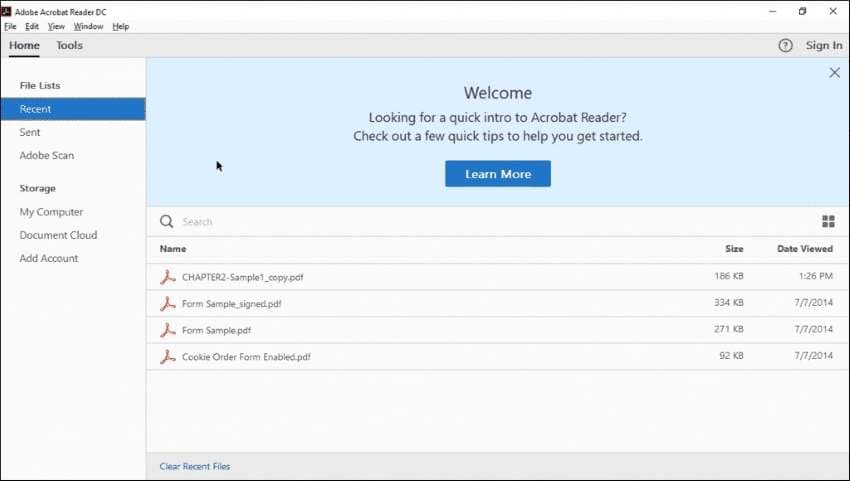
Adobe Acrobat Pro DC работает на Windows и Mac; так что установите приложение на ваш компьютер и откройте файл для обрезки, запустив Adobe Acrobat.
Шаг 2 Запустите функцию обрезки в Adobe Acrobat
В меню «Инструменты», которое находится сверху, выберите «Изменить PDF», чтобы запустить режим редактирования в Adobe Acrobat. Затем нажмите на «Обрезать страницы» на панели инструментов «Редактирование». Вы можете настроить размер страницы Adobe Acrobat с помощью мышки.
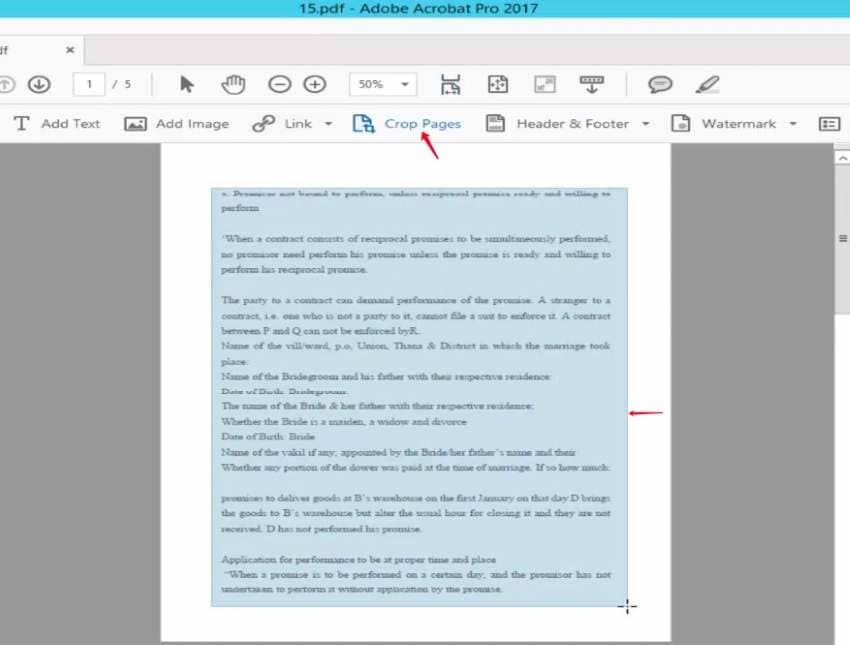
Шаг 3 Установите поля страницы в Adobe Acrobat
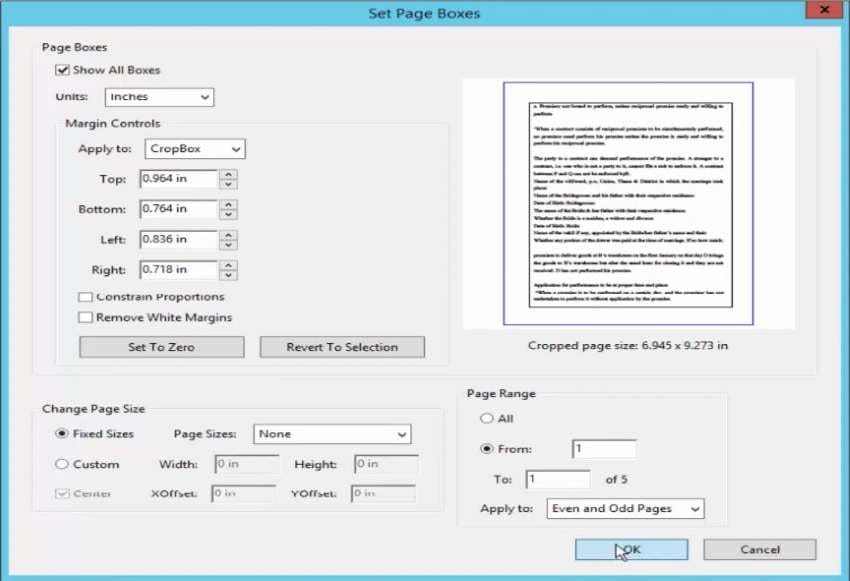
Когда размер страницы будет выбран, нажмите два раза по ней, откроется новое диалоговое окно «Установите поля страницы», в котором можно выбрать границы, размер и порядок страниц. Также, если вы хотите обрезать файл PDF с теми же границами, перейдите в «Диапазон страниц» и выберите «Все». Когда вы сделаете все изменения, нажмите «ОК», чтобы завершить процесс изменения размера страниц Adobe.
Часть 2. Пакетное изменение размера страниц PDF в Adobe Acrobat
Если вам нужно изменить несколько страниц PDF сразу, вам понадобится специальный инструмент для этой цели. Вы можете сделать это с помощью изменения размера PDF в Adobe Acrobat, следуя этим шагам:
Шаг 1 Импортируйте файл PDF в Adobe Acrobat
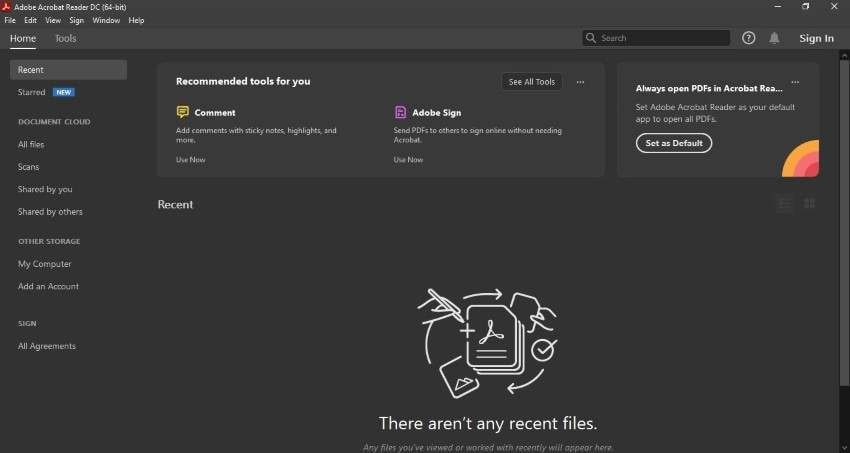
Для пакетного изменения страниц PDF, откройте «Adobe Acrobat» и импортируйте файл PDF с вашего компьютера.
Шаг 2 Выберите печать
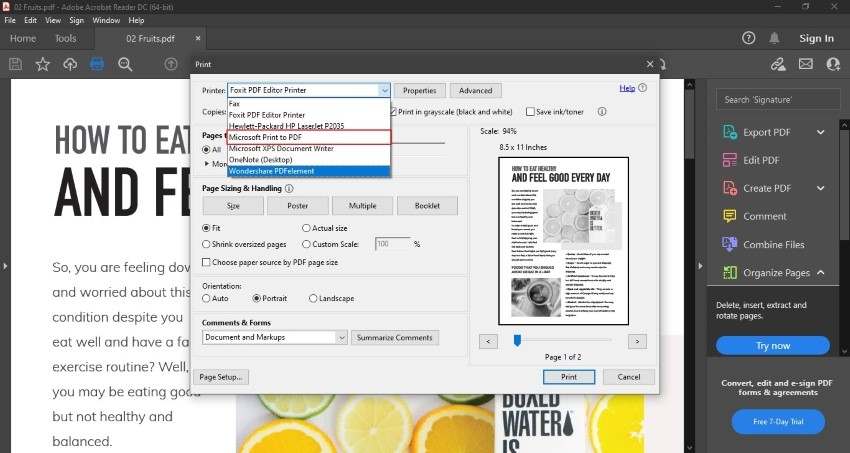
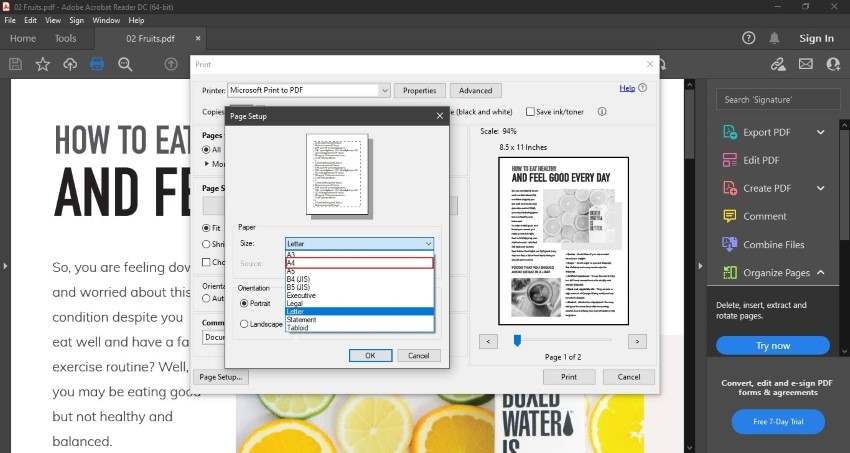
Теперь нажмите «CTRL + P», чтобы открыть режим «Печать», выберите «Adobe Print в PDF» или «Microsoft Print в PDF» из всех опций «Печати». В «Страницах для печати» выберите «Все», чтобы напечатать весь файл PDF.
Шаг 3 Выберите размер страниц и нажмите на печать
Теперь перейдите в настройки страницы, выберите подходящий размер из опции «Размер». В конце нажмите на «Печать», чтобы Adobe Acrobat изменил размер страниц в PDF и после этого сохраните.
Часть 3. Могу ли я настроить размер страницы в Adobe Acrobat? (Windows & Mac)
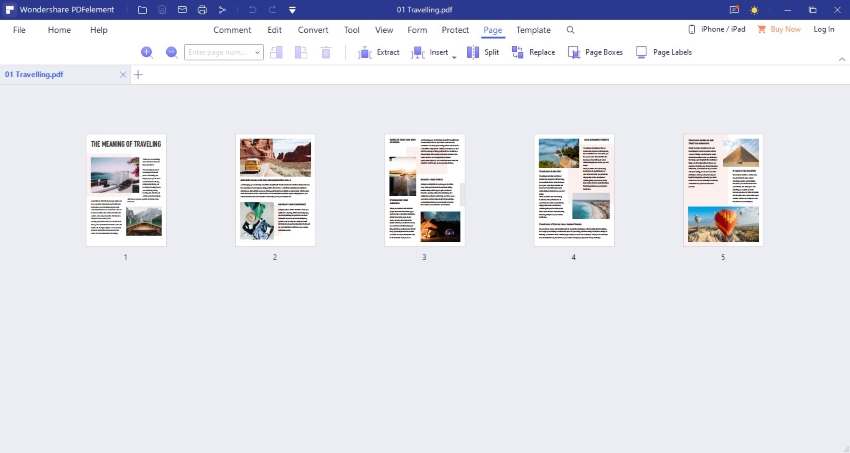
Нет, Adobe Acrobat не позволяет создавать страницы настраиваемого размера, потому что в нем нет функции размера страниц Adobe PDF. Единственный способ создать страницу настраиваемого размера в PDF — использовать PDFelement. В соответствии с вашими предпочтениями вы можете ввести нужные вам ширину и высоту страницы, используя это приложение.
Wondershare PDFelement — это лучший инструмент для быстрого создания документов PDF хорошего качества. В нашим дни формат PDF широко используется в деловых документах, поэтому вы можете преобразовать любой файл в PDF. Это приложение также эффективно для создания пустых документов PDF и создания файлов PDF из портфолио и буфера обмена. Более того, оно очень простое, так что вы можете сделать все изменения в вашем файле за несколько минут.
Часть 4. Частые вопросы (FAQ)
- Уменьшается ли размер файла во время обрезки?
Нет, когда вы обрезаете PDF-файл, он просто скрывает дополнительную информацию, которая не попала в выбранную зону. Для уменьшения размера вы должны использовать другой инструмент, который уменьшает размер файла. Вы рекомендуем вам попробовать функцию оптимизации PDF в PDFelement, чтобы уменьшить размер файлов PDF.
- Зачем мы используем сжатие PDF?
Если в вашем файле PDF много изображений, это в конечном итоге увеличивает размер файла, что затрудняет его загрузку. В таком случае вам понадобится сжать файл PDF, но это также может уменьшить размер изображений. Вы можете легко сжать ваш файл PDF, используя онлайн-инструменты сжатия PDF. Вы можете использовать инструмент изменения размера PDF Adobe, если у вас только базовые знания об Adobe Acrobat.
- Какая разница между векторным и растовым PDF?
Чаще всего файлы PDF векторные, но файл может быть и растовым, это зависит от того, как PDF был создан. Это зависит от настройки, в том числе соединения слоев или сохранения каждого из них, что помогает регулировать тип изображения.
- Уменьшение размера PDF снижает качество?
Контент в файле может увеличить размер PDF, что сделает загрузку и скачивание таких файлов более сложными. Чтобы решить эту проблему, многие люди используют инструмент сжатия PDF-файлов. Но минус уменьшения размера PDF в том, что это может снизить качество файла.
- Что значит соединение PDF?
Соединение позволяет вам объяснить отдельный контент вашего документа PDF и сделать из него единый файл. Это важно, потому что не позволяет заполнять галочки, переключатели, текстовые поля и раскрывающиеся списки. С помощью соединения весь ваш контент будет выглядеть как родной текст.
Существует множество случаев, когда вам понадобится изменить размер страницы вашего документа, чтобы адаптировать его под нужные условия. Для этой цели очень важно иметь хороший инструмент. В этой статье ясно показано, как изменить размер страницы в документе PDF с помощью функции изменения размера PDF Adobe.
увеличение картинки
1. можно сделать, но увеличиваться будет резко (это не флеш).
2. это можно сделать в ИД (Indesign), смотрим хелпы про интерактивные пдф.
Вложения
qsedftghk
- 07.05.2008
- #4
Ответ: увеличение картинки
Возможно.
Способ № 1 — вышеописанный.
Способ № 2 — сам не писал такой скрипт, ибо незачем было, но, имхо, на событие mouseEnter можно повесить javascript, который будет увеличивать кнопку с рисунком плавно.
qsedftghk
- 08.05.2008
- #5
Ответ: увеличение картинки
Посидел я туточки немного.
Короче, вот пример Способа № 2.
В самом начале после открытия пдф, работа скрипта притормаживает, наверное, пока акробат не прокеширует всякое, но потом вроде работает пучком. Вообщем, я не программист, чтобы коды кодить, а просто показываю, что если захотеть, можно и в космос улететь
Отпишитесь, может и не работает у вас, а только у меня одного =).
Вложения
Evgen
Registered User
- 08.05.2008
- #6
Ответ: увеличение картинки
andru_xa
Участник
- 08.05.2008
- #7
Ответ: увеличение картинки
а может кто нибуть обьяснить как это сделать с нуля подробно.
qsedftghk
- 08.05.2008
- #8
Ответ: увеличение картинки
qsedftghk
- 08.05.2008
- #9
Ответ: увеличение картинки
Нет, потому что объяснять дольше, чем делать. Лично я почитал доку по javascript в acrobate и сделал. Правда, не претендую на супер-пупер код, но работает же. А вообще, берется вышеприведенная пдф и смотрится. Чего там непонятного?
Кратко.
1. Создаем кнопочку.
2. В кнопочку суем картинку.
3. Кнопке задаем обработку двух событий (мышка над кнопкой, мышка вне кнопки)
4. В теле каждого события пишем javascript код, который собственно и увеличивает или уменьшает картинку. Скорость увеличения регулируется там же.
Сам код расссказывать не буду, ибо мне хватило его придумывать, но его можно посмотреть в пдф и разобраться что к чему. Весь код целиком можно посмотреть в акробате #7 в меню Advanced-javascript-edit all javascripts. В восьмом акробате примерно там же. В шестом — не знаю где, ибо нет у меня шестого.