Как убрать адресную строку с панели задач windows 10
 Несмотря на то, что на мой взгляд поиск в Windows 10 — одна из самых нужных и полезных функций, многие пользователи с этим не согласны и хотят отключить строку или иконку поиска Windows 10.
В этой простой инструкции для начинающих пользователей о том, как убрать поиск из панели задач Windows 10, а также о некоторых дополнительных настройках, которые могут быть полезны, если вы его не используете. Также может быть полезным: Что делать, если не работает поиск Windows 10.
Отключаем отображение строки поиска в панели задач
Чтобы убрать поиск Windows 10 из панели задач достаточно двух кликов мышью:
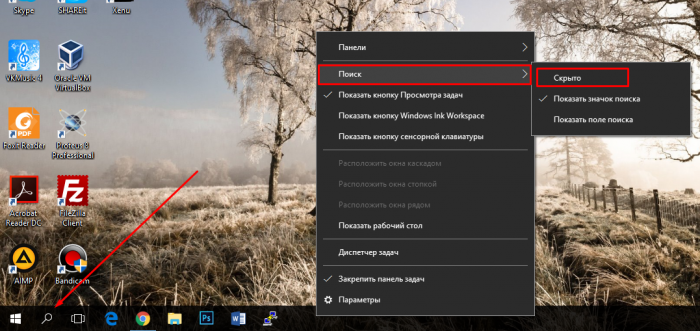
- Нажмите правой кнопкой мыши по полю поиска или в пустом месте панели задач.
- В разделе «Поиск» выберите пункт «Скрыто».

Сразу после этого панель поиска перестанет отображаться — готово.
Если вам потребуется убрать что-то еще из системных значков, сделать это можно также в контекстном меню панели задач (например, отключить пункт «Показать кнопку Представления задач»), а значки в области уведомлений справа можно отключить в разделе «Область уведомлений» в параметрах панели задач (нижний пункт этого же меню).
Если вы не планируете использовать поиск Windows 10 в дальнейшем, может иметь смысл отключить индексирование, для этого:
- Зайдите в панель управления (с отключенным поиском это можно сделать так: нажимаем клавиши Win+R, вводим control и нажимаем Enter). В поле «Просмотр» справа вверху панели управления установите смените «Категории» на «Значки».
- Откройте пункт «Параметры индексирования».
- Нажмите «Изменить» и отключите все расположения, включенные в индексирование.

- Также в проводнике вы можете открыть свойства локальных дисков и снять отметки «Разрешить индексировать содержимое файлов на этом диске в дополнение к свойствам файла».

Видео инструкция
Надеюсь, всё было понятно и цель достигнута. Однако, еще раз: я рекомендую использовать поиск Windows 10 — это удобно и избавляет от необходимости искать, где находится тот или иной системный элемент, что часто оказывается полезным для начинающих пользователей.
А вдруг и это будет интересно:
Почему бы не подписаться?
Рассылка новых, иногда интересных и полезных, материалов сайта remontka.pro. Никакой рекламы и бесплатная компьютерная помощь подписчикам от автора. Другие способы подписки (ВК, Одноклассники, Телеграм, Facebook, Twitter, Youtube, Яндекс.Дзен)
А какой параметр реестра отвечает за её отображение?
Параметр DWORD с именем SearchboxTaskbarMode и значением 0
Здравствуйте, а подскажите пожалуйста можно как-нибудь это безобразие убрать, мне нужно чтоб просто строка поиска была, а не нагромождение (скриншот)
Здравствуйте.
Такой вот поиск в последней версии Windows 10. Как его сделать «просто строка» — не подскажу, не знаю методов.
Можно ли убрать поле поиска с панели задач на Windows 10?
В операционной системе есть полезная функция поиска, которая позволяет вам найди абсолютно все на вашем компьютере. Если вам нужно запустить какую-то возможность, например, из панели задач, введите фразу в поиске и все. Конечно, есть пользователи, которым поле поиска на панели задач напрягает, и они хотят от него избавиться.
Для тех, кто на панели задач хранит много значков приложений — это действительно проблема, потому что само поле занимает довольно много места. В общем эта небольшая статья покажет, как отключить панель поиска в Windows 10 на панели задач. Поехали.

Как убрать поле поиска с панели задач на Windows 10?
Когда я только перешел на Windows 10 я ее кардинально подогнал под себя. Конечно, убрал и панель поиска, потому что она действительно мешала расположить больше значков на панели задач.
Вариант первый
Для того, чтобы убрать поиск нужно нажать по панели задач правой кнопкой мышки и выбрать пункт «Поиск», а потом выключить его с помощью варианта «Скрыто». Также там можно сделать его в виде маленького значка поиска, при нажатии на который открывается всплывающее окно.
Дополнительная информация
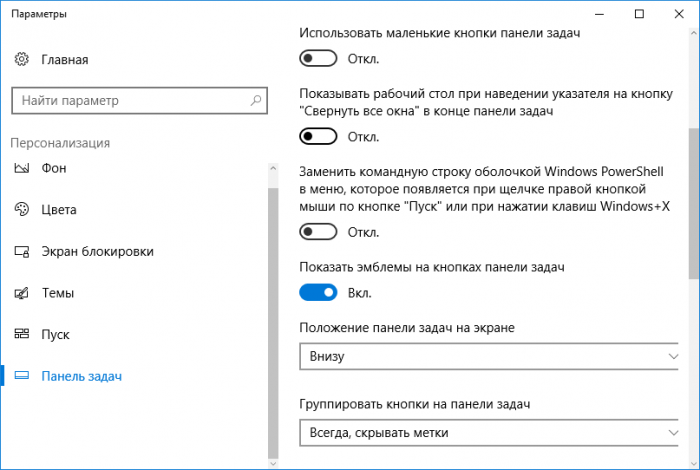
Чтобы настроить панель задач под себя вы можете нажать по ней правой кнопкой мыши, и выбрать пункт «Параметры». Откроется окно, где вы можете применять различные настройки, действующие в реальном времени. Например, можно расположить панель справа, слева или сверху, или скрыть ее, пока не наведёте на неё мышь.
Думаю, на этом все, если возникли интересные вопросы, то отвечу на них в комментариях.
Адресная строка Windows 10: как включить и использовать?

Виндовс 10 предоставляет пользователям множество интересных возможностей, которых не было в предыдущих версиях ОС. Не всегда они полезны, конечно же. Сегодня хочу рассказать о том, как добавить и использовать адресную строку панели задач Windows 10. Тогда Вы сами сможете решить, применять этот инструмент на практике или нет.

Зачем нужна адресная стока Виндовс 10
Думаю, многие из Вас часто ищут ответы на свои вопросы в Интернете. Что мы для этого делаем? Запускаем браузер, открываем сайт любимой поисковой системы (Яндекс, Гугл) и вводим интересующий нас запрос. На такие действия тратиться несколько минут драгоценного времени.
Разработчики из Майкрософт предлагают иной вариант, более скоростной и эффективный (как им кажется). Необходимо просто добавить на панель задач строку поиска. Но это не все возможности данного инструмента. Он предназначен не только для работы с интернетом, но и для открытия папок, файлов, приложений, параметров Виндовс. Просто указываете их названия и получаете быстрый результат. Звучит заманчиво? Тогда давайте подойдет к этой фишке поближе.
Как включить функцию?
Делается это до неприличия просто. Панель задач – это полоска внизу экрана, где расположены кнопки Пуск, Поиск (лупа), значки часто запускаемых программ, а справа – дата и время, настройка звука и область уведомлений.
- Так вот, в первую очередь, кликаем правой кнопкой мышки на свободном от иконок месте, и выбираем пункт меню «Панели», затем из раскрывающегося списка выбираем «Адрес»:

- Теперь ближе к правому краю экрана появится такой вот новый элемент:

- Можете смело вводить в строку название сайта или напрямую задавать вопрос. Результаты отобразятся в браузере, который выбран обозревателем по умолчанию в настройках Вашей системы.

- Аналогичный способ используется для получения быстрого доступа к каталогам на компьютере. К примеру, введите в строку слово «Загрузки» и нажмите Enter. На экране отобразится соответствующая папка:

- Необходимо запустить утилиту редактирования реестра, просто пишите «regedit». На скриншоте ниже представлено несколько полезных команд:

Отключение адресной строки Windows 10 происходит по той же схеме, что и активация. Проделываем те же действия, и элемент поиска исчезает.
Видео
Хотелось бы узнать Ваше мнение об этой функции. Полезна она или нет, как считаете?
Как убрать поле поиска из панели задач в Windows 10

Поле поиска будет одним из первых новшеств, которые вы заметите, когда начнете использовать Windows 10. Оно позволяет искать как в интернете, так и на компьютере, и расположено в панели задач рядом с меню «Пуск», где мы обычно размещаем ярлыки для быстрого доступа к папкам, программам или дискам.
Эта функция может быть полезна во многих отношениях, но поскольку операционная система не позволяет изменить поисковый механизм по умолчанию, многие пользователи задумываются о том, чтобы удалить это поле. Т.е. для поиска на панели задач по умолчанию используется Bing, а значит, результаты поиска в интернете берутся именно из этой поисковой системы. При этом пользователь не может изменить поисковик на Google или любой другой.
Другое неудобство связано с тем, что поле поиска занимает достаточно много места, хотя, возможно, это не проблема для владельцев огромных дисплеев.
Если вы хотите избавиться от поискового поля и вернуть пространство на панели задач, но не знаете, как это сделать, продолжайте читать эту статью. Здесь я расскажу, как убрать длинное поисковое поле, оставив только небольшой значок, который позволит вам обращаться к поиску при необходимости. Кроме того, здесь же вы узнаете, как сделать так, чтобы от этой функции на панели задач не осталось и следа. Однако имейте в виду, что в обоих случаях поисковое поле будет продолжать появляться всякий раз при открытии меню «Пуск».
Отключить поле поиска можно несколькими способами – оба простые, но второй требует немного больше времени и действий. Логично, что мы начнем с предпочтительного, т.е. быстрого способа.

Отключаем поле поиска (способ первый)
Щелкните правой кнопкой мыши на пустой области панели задач, в контекстном меню выберите пункт «Поиск», а после нажмите «Отключен».

Отключаем поле поиска (способ второй)
Щелкните правой кнопкой мыши на панели задач и выберите пункт «Свойства». В открывшемся окне перейдите на вкладку «Панели инструментов».

В выпадающем меню «Поиск в панели задач» выберите «Отключен» и сохраните изменение, нажав «OK» или «Применить».
Если вы хотите, чтобы у вас был доступ к поиску с панели задач, но в то же время вы хотите освободить место на этой самой панели, тогда вы можете убрать поле, но оставить специальный значок для доступа к поиску. Вот как это сделать.

Значок поиска вместо поля (способ первый)
Щелкните правой кнопкой мыши на панели задач и выберите «Поиск». Теперь выберите вариант «Показать окно поиска».
Значок поиска вместо поля (способ второй)
Щелкните правой кнопкой мыши на панели задач и выберите пункт «Свойства». В открывшемся окне перейдите на вкладку «Панели инструментов».
В выпадающем меню «Поиск в панели задач» выберите «Показать окно поиска».
Как убрать строку поиска в Windows 10, а то занимает половину панели задач
 Доброго времени!
Не так давно одна знакомая, между делом, пожаловалась мне, что у нее на ноутбуке нет места под рабочим столом (т.е. на панели задач 😎) для новых значков, т.к. половину пространства «оттяпала» строка поиска. Причем, поиском она никогда не пользовалась (и он просто без надобности. ).
Разумеется, просто через интерфейс Windows 10 эту строку отключить не получилось и пришлось «лезть» в реестр.
В общем-то, так и родилась эта небольшая заметка (вдруг с этим тоже кто-то столкнется. ).
Как можно отключить строку поиска в Windows 10
👉 Способ 1
Что касается ноутбуков (да и вообще, устройств с небольшим экраном) я бы предложил не только убрать строку поиска, но и сделать панель задач несколько меньше по высоте (см. пример ниже 👇). Так пользоваться устройством станет значительно удобнее!
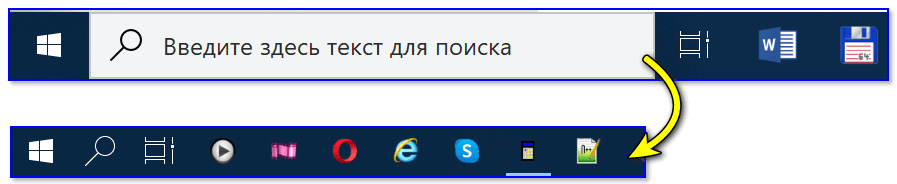
Было — стало (маленькие значки)
Делается это достаточно быстро и легко:
- нужно нажать сочетание кнопок Win+i (чтобы открылись параметры Windows 10);
- далее перейти в раздел «Персонализация/Панель задач» ;
- и включить опцию «Использовать маленькие кнопки. « . См. пример ниже.
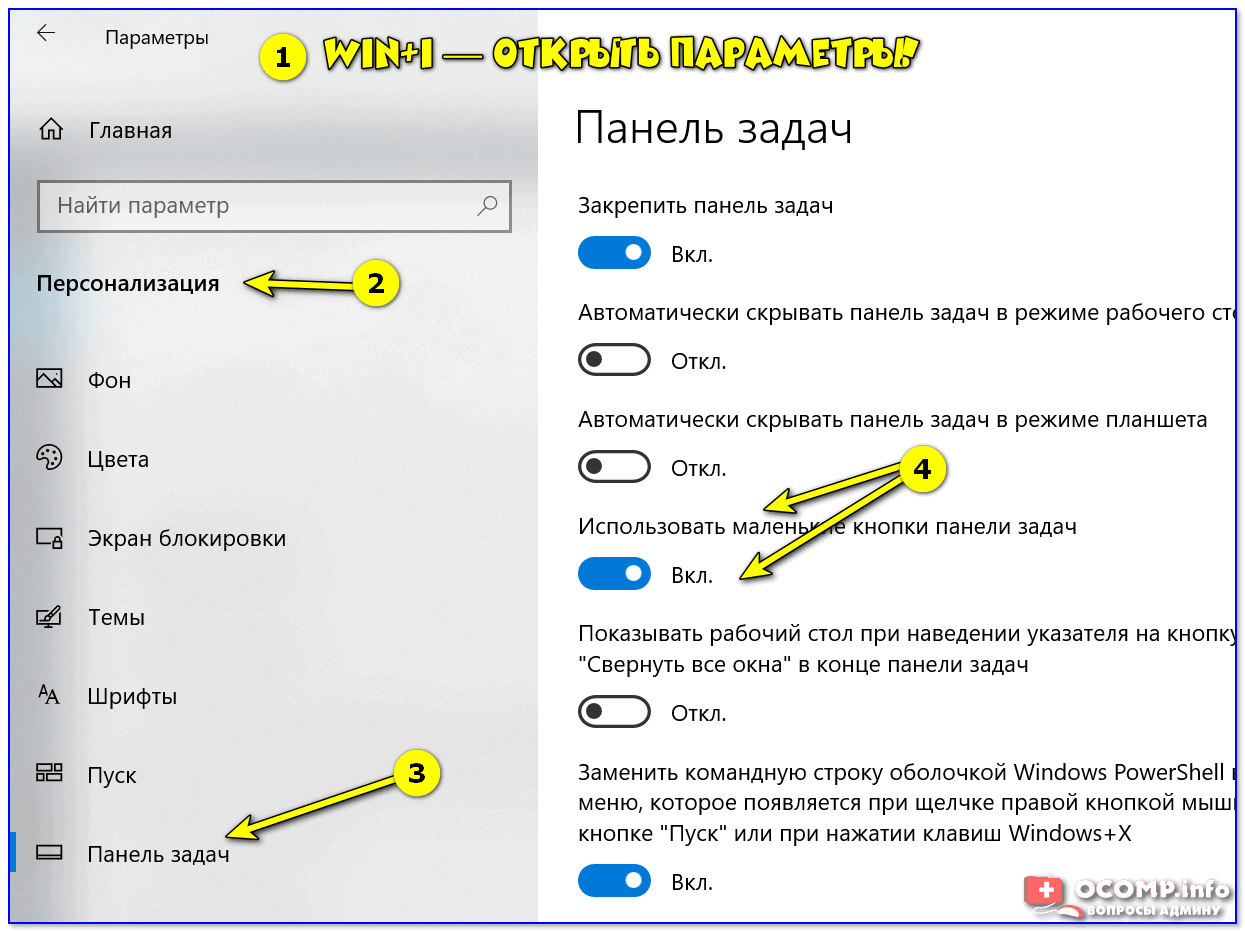
Параметры Windows 10
Собственно, сразу после этого — высота панели задач уменьшится, а вместо строки поиска будет отображаться небольшой значок лупы.
👉 Способ 2
Если с вашей ОС Windows 10 всё в порядке (т.е. нет проблем с интерфейсом ОС и проводником) — то изменить отображение строки поиска можно в два счета!
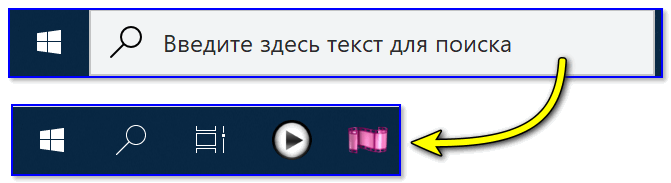
Из строки поиска — делаем значок
Достаточно кликнуть правой кнопкой мыши по «этой» строке, затем в появившемся меню во вкладке «Поиск» выбрать вариант ее отображения: «скрыто» или «показать значок поиска». 👇
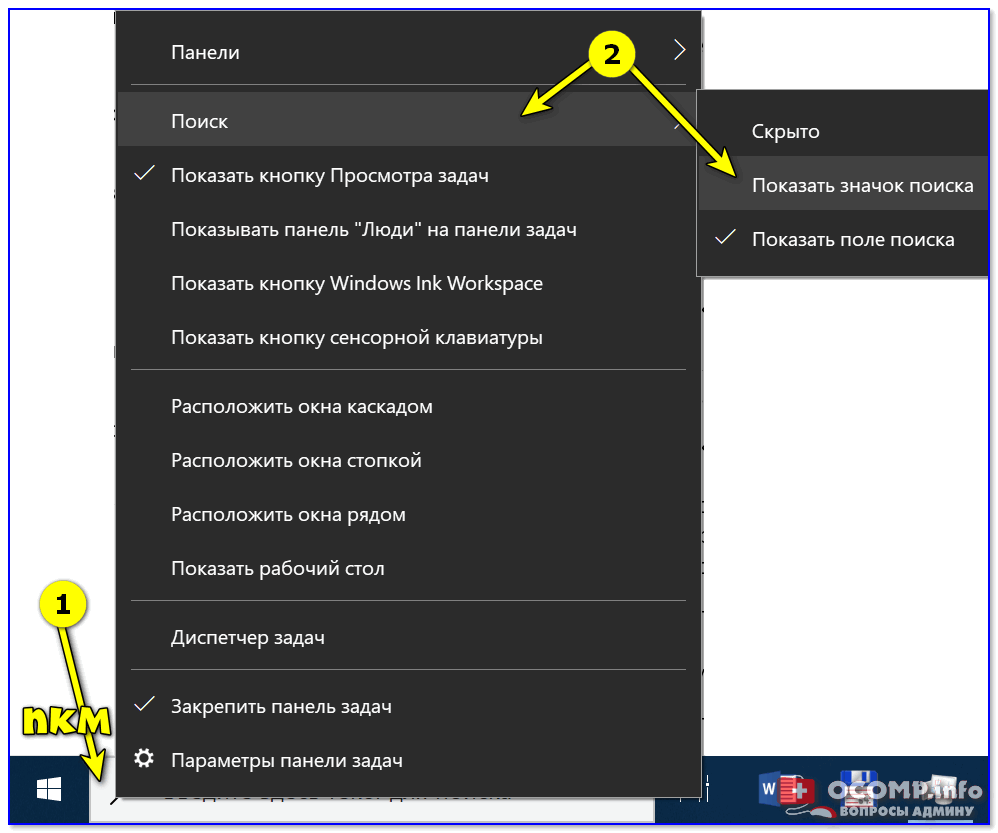
Показать значок поиска
Ву-а-ля! Задача будет решена!
👉 Способ 3
Судя по отзывам, далеко не всем пользователям нравится ПУСК (да и сам интерфейс) в Windows 10. «Убить» двух зайцев можно через спец. приложение — оно не только уберет строку поиска, но и вернет в новую ОС старое меню ПУСК (которое было в Windows 7).
Более подробно об этом приложении у меня на блоге уже была ранее заметка, ссылку на нее привожу ниже.
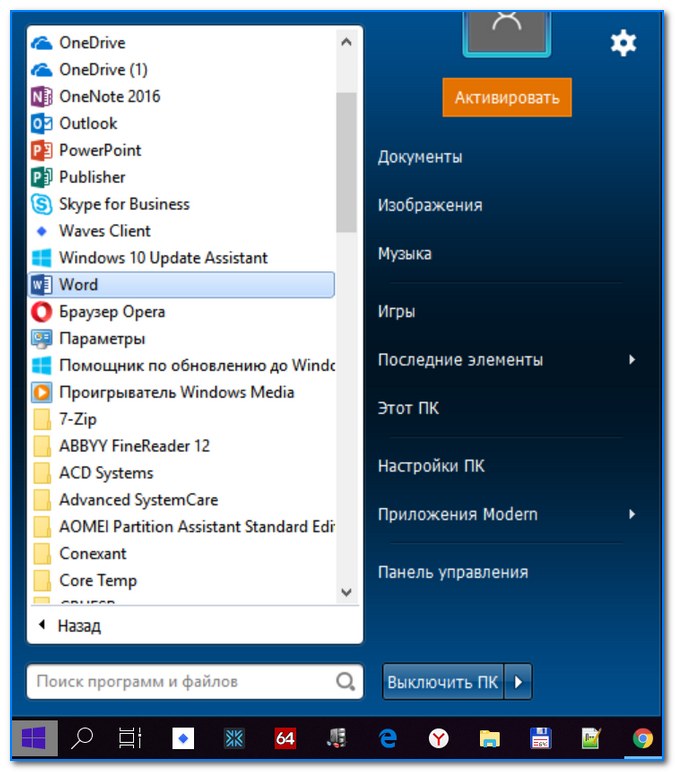
Еще один вариант оформления.
👉 Способ 4
Этот способ может выручить, если у вас есть определенные «проблемы» с интерфейсом Windows 10 (не всегда получается, например, зайти в ее параметры. ).
👉 В помощь!
5 способов открыть редактор реестра (в любой Windows!), даже если он заблокирован
В этом случае — откройте реестр (Win+R —> regedit) и перейдите в следующий раздел:
В нем есть параметр SearchboxTaskbarMode (он отвечает за отображение строки на панели задач). Его нужно изменить.
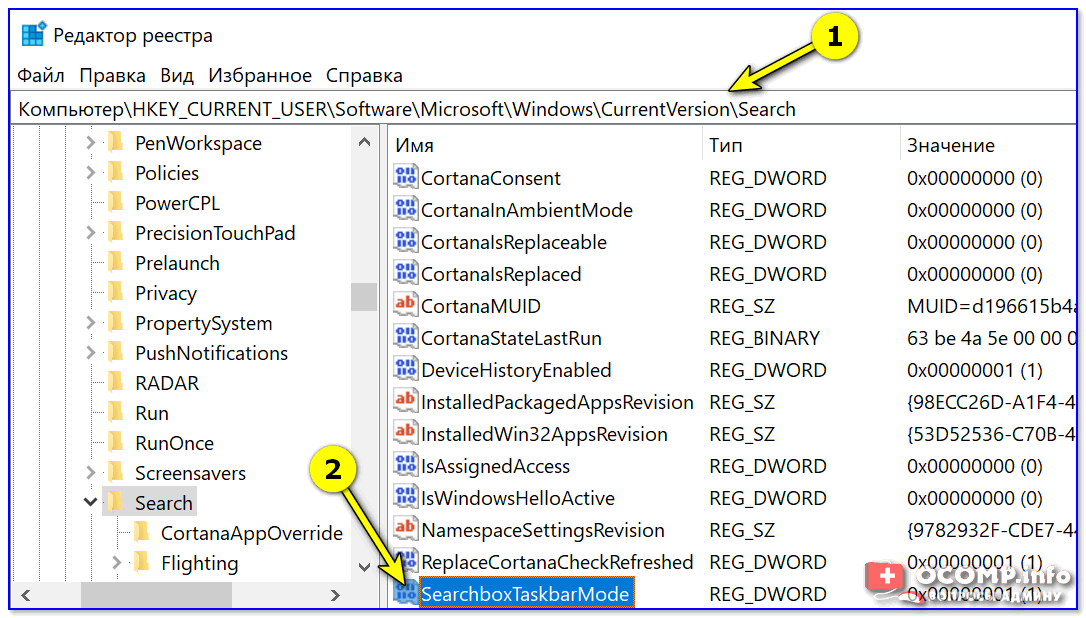
SearchboxTaskbarMode — параметры в реестре
Кликнув двойным щелчком по этому параметру — у вас откроется редактор, в котором можно изменить значение:
- на «0» — строка поиска будет скрыта;
- на «1» — вместо строки будет отображаться значок «лупы»;
- на «2» — строка поиска будет отображаться.
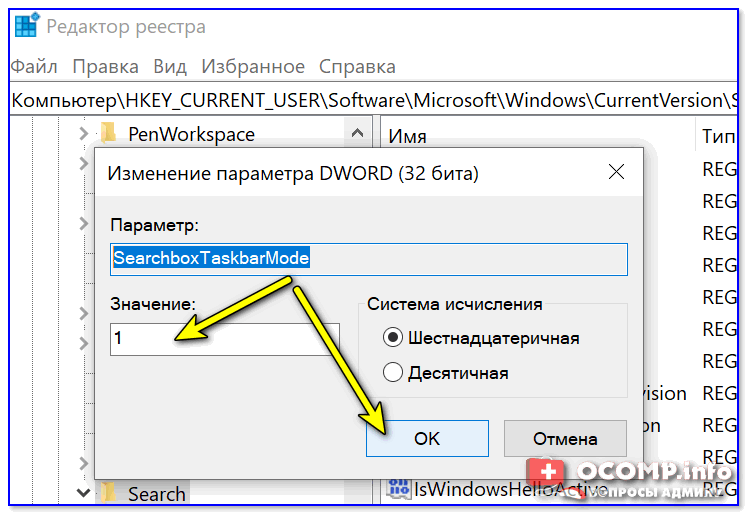
Меняем значение параметра
После смены параметра SearchboxTaskbarMode — компьютер необходимо перезагрузить. В прочем, как вариант, можно открыть диспетчер задач (Ctrl+Alt+Del) и перезапустить проводник. 👇

Перезапуск проводника (диспетчер задач)
👉 Кстати!
Если вы отключаете строку поиска — то логично отключить и индексирование файлов (чтобы система зря не нагружала диск и не снижала скорость вашей работы).
Для этого достаточно перейти в «Мой компьютер», открыть свойства системного диска с Windows и снять галочку с разрешения индексирования (см. скриншот ниже 👇).
Как убрать строку поиска Windows 11 — 3 способа
На панели задач в операционной системе Windows 11 среди других значков находится значок или строка поиска, с помощью которого пользователь может быстро найти и открыть нужное приложение, файл или документ на компьютере. Это полезный элемент системы, которым многие часто пользуются.
Некоторым пользователям необходимо знать, как убрать поиск Windows 11, чтобы освободить больше места на панели задач. Есть еще одна проблема, связанная с изменением внешнего вида строки поиска в новых версиях Windows 11.
Дело в том, что гигантская строка поиска Windows снова возвращается на панель задач. Это одна из нелюбимых пользователями функций Windows 10, и теперь она вернулась в Windows 11.
Новая строка поиска Windows 11 на панели задач — это ненужная трата места. Даже если вы переместили значки панели задач влево, все равно этот элемент интерфейса операционной системы занимает немало места, а в положении по центру экрана этот элемент использовать не очень удобно.

Панель поиска — еще одна уловка Microsoft, позволяющая привлечь больше пользователей к использованию браузера Edge и поисковой системы Bing. Все, что вы вводите в поле поиска, автоматически перенаправляется в браузер Microsoft Edge вместо браузера по умолчанию на вашем ПК.
Помимо возвращения широкого поля поиска на панель задач, туда добавили еще картинку, внешний вид которой не понравился многим пользователям.
Если вы хотите избавиться от новой широкой панели поиска, чтобы освободить место, вы можете отключить или убрать поиск на панели задач Windows 11. Решить эту проблему можно несколькими способами, также, как это мы делали в Windows 10.
В этом руководстве вы найдете несколько инструкций с помощью которых вы сможете скрыть или изменить строку поиска на панели задач Windows 11.
Как убрать строку поиска Windows 11 на панели задач — 1 способ
При настройках по умолчанию строка поиска занимает слишком много места на панели задач Windows 11. Если вам это не нравится, вы можете изменить внешний отображения этого элемента или вообще его убрать с панели задач.
Сначала мы рассмотрим самый простой способ получить желаемый результат с помощью применения настроек в приложении «Параметры».
Пройдите несколько шагов:
- Щелкните правой кнопкой мыши по меню «Пуск», а в открывшемся меню выберите «Параметры».
- В окне «Параметры» перейдите в раздел «Персонализация».
- В правой части окна нажмите на «Панель задач».
- Щелкните по стрелке в опции «Элементы панели задач», чтобы развернуть скрытые настройки.
- Кликните по стрелке с надписью параметра, который сейчас активен, в опции «Поиск».

- В раскрывающемся списке выберите «Скрыть», чтобы отключить строку поиска на панели задач. Если вы используете более старую сборку Windows 11, передвиньте переключатель в положение «Отключено».

В раскрывающемся списке есть и другие параметры: «Только значок поиска», «Поле поиска» (используется по умолчанию) и «Значок и метка поиска».
- После выбора опции «Скрыть» строка поиска исчезнет с панели задач на экране компьютера.
У многих пользователей могут возникнуть вопросы, а как же теперь быть без поиска на панели задач? В Windows 11 вы можете использовать меню «Пуск» в качестве функции поиска.

Есть другой простой метод открыть окно поиска Windows:
- Нажмите на клавиатуре на клавиши «Win» + «S».
Как убрать надпись поиск в Windows 11
Некоторым пользователям необходимо убрать надпись поиск на панели задач, например, для экономии места. Эта проблема решается в настройках поиска в приложении «Параметры».
Если вы хотите вернуть исходный значок поиска, выберите в раскрывающемся меню параметр «Только значок поиска».

После применения этого параметра, вы увидите на экране только значок поиска без надписи на панели задач. В этом случае у вас будет больше свободного места, которое могут занять другие элементы.
Как убрать картинку в поиске Windows 11
Часть пользователей не в восторге от очередного дизайнерского решения Майкрософт с внедрением картинки в широкую строку поиска на панели задач. Вы можете убрать оттуда картинку, чтобы использовать более компактный и аккуратный вариант.

Если вам нужно отобразить маленькую кнопку поиска вместо большого поля поиска, выберите в выпадающем меню параметр «Значок и метка поиска».

Как скрыть или удалить поиск с панели задач Windows 11 через редактор реестра — 2 способ
Можно использовать другой метод отключить или скрыть поле поиска на панели задач, — с помощью изменения параметров реестра, встроенного инструмента Windows 11.
Выполните следующие действия:
- В поле поиска Windows введите «regedit», а затем откройте приложение.
- В окне «Редактор реестра» перейдите в следующее место:
Вы можете скопировать путь отсюда, а потом вставить его в адресную строку редактора реестра.
- В правой части окна дважды щелкните по параметру с именем «SearchboxTaskbarMode».

- В окне «Изменение параметра DWORD (32 бита) введите «0» в поле «Значение», а затем нажмите «ОК».

В этом окне вы можете изменить значение на один из следующих вариантов, чтобы показать или скрыть различные виды отображения поля поиска на панели задач:
- 0 — Скрыть поиск.
- 1 — Только значок поиска.
- 2 — Поле поиска.
- 3 — Значок и метка поиска.
- Закройте редактор реестра, изменения вступают в силу без перезагрузки компьютера.
Как отключить поле поиска в Windows 11 в командной строке — 3 способ
Вы можете убрать поле поиска на панели задач в Windows 11 с помощью другого встроенного средства — командной строки. Для успешного удаления этого элемента с панели задач необходимо будет выполнить соответствующую команду.
- Щелкните правой кнопкой мыши по меню «Пуск».
- В открытом меню нажмите «Терминал (администратор)».
- В окне терминала на верхней панели щелкните по стрелке, а затем в выпадающем меню выберите «Командная строка», чтобы открыть этот инструмент в новой вкладке.
- В окне консоли введите следующую команду:

Скопируйте здесь эту команду, а потом вставьте ее в окно командной строки.
- Нажмите на клавишу «Enter».
- Перезагрузка ПК не понадобится, изменения вступают в силу немедленно.
После выполнения этих действий поиск исчезнет с панели задач в операционной системе Windows 11.
Выше представленную команду можно изменить, чтобы поменять отображение области поиска, если вы не хотите полностью скрывать поиск на панели задач. В этой команде вместо «0» вставьте другие значения:
- 1 — останется только значок поиска.
- 2 — широкое поле поиска с картинкой.
- 3 — значок и поле поиска.
Выводы статьи
В интерфейсе операционной системы Windows 11 происходят изменения, в частности связанные с отображением строки поиска на панели задач. Если вам не нравиться широкое поле поиска с картинкой, вы можете поменять этот элемент на другое отображение или вообще его скрыть на панели задач. Сделать это можно с помощью приложения «Параметры», в редакторе реестра или через командную строку.