Как скрыть трансляции в вк
Прямые трансляции Вконтакте — просмотр, настройка и запуск
После добавления историй (см. как создать историю вконтакте), разработчики Вконтакте пошли дальше, и реализовали функционал прямых трансляций. Теперь вы можете запускать онлайн стрим прямо в социальной сети, и смотреть трансляции других пользователей.
В этой инструкции мы познакомимся с этим инструментом. Разберемся, как запустить трансляцию Вконтакте, и что нам для этого понадобится. И попробуем посмотреть чужие записи.
Как смотреть онлайн трансляции Вконтакте
Давайте научимся делать это с компьютера, и мобильного телефона.
С компьютера
Откройте свою страницу, и перейдите в раздел «Видео» .

Пролистайте страницу до раздела «Прямые трансляции LIVE» . Выберите нужное видео, и щелкните по нему, для начала просмотра.

Начнется просмотр выбранного стрима.

С телефона
Если вы заходите в социальную сеть через мобильный телефон (см. приложение вконтакте для андроид), то для вас есть небольшое преимущество. Есть возможность выбирать категории онлайн трансляций.
Запустите приложение и откройте меню. Здесь выберите раздел «Трансляции» .

Откроется список доступных роликов. Если вы откроете меню в верхней части экрана, то сможете выбрать из доступных категорий. Такая фильтрация доступна только с телефона.

Что начать просмотр, щелкните по нужному ролику.
Как создать трансляцию Вконтакте
Для начала давайте разберем подготовительные мероприятия.
Идем в раздел «Видео» , и нажимаем на кнопку «Создать трансляцию» .

У нас откроется форма, которую нужно заполнить.
- Загружаем обложку для сообщества (см. как добавить фото в вк).
- Укажите название и описание трансляции (см. как сделать зачеркнутый текст).
- Выберите категорию трансляции.
- Настройте параметры видеокодера — об этом ниже.
- Настройте параметры доступа для видео потока.
- Поделитесь с друзьями новым стримом.

Здесь самое важное, разобраться с настойками кодера. Разверните этот раздел.
Видеокодер — программа, позволяющая использовать камера на вашем компьютере, для трансляции видео потока в сеть.
Здесь нам предлагают уникальную ссылку и ключ, для запуска видео. Эти данные нужно скопировать, и вставить в соответствующие поля, в программе, которую вы будете использовать.
Когда закончите, нажмите на кнопку «Сохранить» Вы будете перемещены на страницу трансляции. Как только вы настроите и активируете поток в видео кодере, она будет запущена.

Сейчас я покажу вам программу для создания видео потока, и приложение на телефон. С их помощью мы завершим запуск трансляции.
Программа видео кодер OBS для запуска прямой трансляций Вконтакте
Ссылка для скачивания доступна в официальной группе в ВК.

Скачайте и установите программу. После запуска вас попросят ввести учетные данные, которые вы используете для входа в Контакт (см. забыл пароль вк). Сделайте это и нажмите на кнопку «Войти» .

Программа OBS сильно облегчает нам жизнь. Она автоматически считывает уникальную ссылку и ключ, которые мы получили на прошлом шаге. Нам остается только выбрать из списка страницу, на которой мы хотим опубликовать прямую трансляцию, и нажать на кнопку «Запустить» .

Трансляция будет запущена — вы можете посмотреть ее, вернувшись в окно браузера.

Как создать трансляцию с телефона
Для этого нам понадобится официальное приложение VK live. Оно используется для создания и проведения онлайн трансляций Вконтакте, с мобильного устройства.
Ссылки для скачивания.
Скачайте, установите и запустите приложение. Вас попросят авторизоваться в социальной сети — нажмите «Войти через Вконтакте» .

Подтвердите доступ для приложения, к вашей персональной странице.
Для запуска трансляции с телефона, нажмите на значок видеокамеры в правом нижнем углу экрана.

Теперь нужно настроить параметры. Выберите страницу, с которой будете проводить стрим, укажите название трансляции. Затем нажмите «Редактировать» .
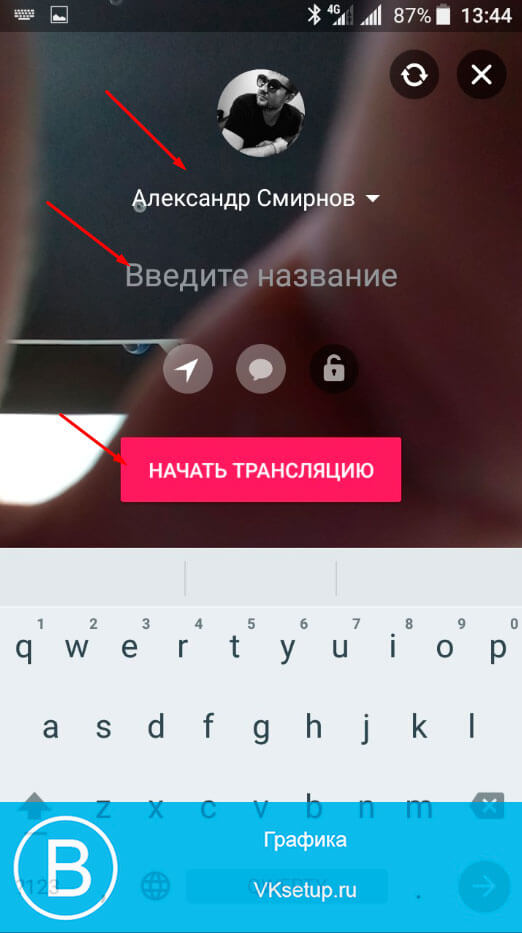
Трансляция будет запущена. Для съемки используется камера вашего мобильного телефона. А просмотр доступ на странице видео записей Вконтакте.
Заключение
Теперь вы знаете все нюансы, касательно создания и просмотра трансляций Вконтакте. У вас на вооружении есть инструменты, которые нужны для работы. Теперь можете делиться с друзьями и подписчиками интересными моментами, в режиме онлайн.
Вам помогла эта информация? Удалось решить возникший вопрос?
Пожалуйста, задайте свой вопрос в комментариях, с описанием возникшей проблемы
Мы и наши пользователи, регулярно обсуждаем возможные неполадки и сложности. Вместе мы разберемся с Вашей проблемой.
Как скрыть видео в ВК: инструкция, как закрыть видеозаписи
Не все знают, как скрыть видеозаписи в ВК в 2018, в то время как соцсеть позволяет использовать индивидуальные настройки для каждого ролика. Чем отличаются настройки загруженных видеороликов от добавленных, как спрятать видео от отдельных пользователей или, показать избранным друзьям — подробности в статье.
Как скрыть загруженные видеозаписи
Те ролики, которые загружаются на сервера соцсети, можно скрыть и на этапе добавления, и позже, первое можно сделать только с помощью ПК.
С компьютера
Чтобы закрыть видеозаписи в ВК от других пользователей (скрыть их ещё в момент загрузки) придётся воспользоваться компьютером (на телефоне это сделать не получится). Пользователю потребуется:
- Открыть соцсеть и авторизоваться.
- В левом меню нажать «Видео» .
- Выбрать видеоролик с ПК или добавить ссылку.
- Откроется меню расширенного редактирования, в котором можно выбрать обложку, добавить название и описание.
- Также доступны настройки приватности: в блоках «Кто может комментировать» и «Кто может просматривать» надо выбрать подходящие значения. Можно скрыть медиафайл от всех, от отдельных пользователей или оставить доступ для некоторых друзей.
- Также в расширенных настройках можно выбрать альбом — для безопасности можно добавить ролик в один из закрытых альбомов (как сделать альбом дальше в статье).
В любой момент можно в своём профиле посмотреть скрытые (закрытые) видео в ВК, другие пользователи будут видеть лишь ролики, открытые настройками приватности. А у Вас всегда есть возможность сохранить видео из ВК на свой компьютер. И тогда Вы в любой момент сможете его просмотреть, даже если у Вас отключат интернет.
С телефона
Если видеозапись была загружена ранее в соцсеть, тогда есть способ, как скрыть видео в ВК (ВКонтакте) от всех с телефона. Хотя если Вам уже нет необходимости в этих записях, Вы можете просто удалить видеозаписи со своей страницы!
Для того, чтобы спрятать ролик, потребуется:
- Открыть мобильное приложение.
- Зайти в меню (три полоски на нижней панели справа).
- Открыть вкладку «Загруженные» (для «Добавленных» этот метод не сработает).
- Тапнуть на три точки справа от видеоролика.
- Выбрать нужный вид в выпадающих списках «Кто может смотреть» и «Кто может редактировать» .
- Нажать галочку наверху, чтобы сохранить изменения.
Подобным образом способом можно и на компьютере ограничить возможность просмотра, а также полностью закрыть доступ к видео в ВК от всех (заблокировать для просмотра). Или же, если вы хотите узнать, как закрыть профиль полностью — то об этом у нас есть отдельная статья.
Кстати, обратите внимание, что в соцсети есть возможность увидеть просмотры на записи. Так что при желании Вы сможете удостовериться, что файл надежно скрыт (но это не распространяется на видео, не загруженные Вами, а просто сохраненные в Вашем альбоме).
Как закрыть добавленные видеоролики?
Нельзя скрыть добавленные видеозаписи в ВК, которые загрузили другие пользователи, однако можно утаить факт, что этот ролик находится в вашем списке видеозаписей.
Этап #1 — Создание закрытого альбома
Для этого надо создать закрытый альбом:
- Открыть соцсеть и авторизоваться.
- Выбрать в левом меню «Видео» и открыть вкладку «Мои видеозаписи» .
- Придумать название и выбрать уровень приватности (кто сможет просматривать альбом).
Этап #2 — Перенос видеороликов в закрытый альбом
Теперь в этот альбом можно перенести ролики, чтобы закрыть свои видеозаписи ВКонтакте (скрыть загруженные и/или добавленные). Для этого потребуется:
- Открыть список своих видеороликов (на ПК или в мобильном приложении).
- Найти ролик.
- На телефоне потребуется нажать на три точки возле записи и выбрать «Добавить в альбом» . На ПК при наведении мышки на запись появляются три кнопки — надо выбрать три полоски ( «Добавить в альбом» ).
- Выбрать закрытый альбом и сохранить изменения.
Пользователь сможет просматривать свои ролики как скрытые, так и открытые.
Настройки приватности для трансляций и видео, на которых вас отметили
Раньше в настройках приватности были отдельные пункты приватности для всех видеороликов и для тех, на которых отметили пользователя, теперь эти блоки удалены. Поэтому возникает закономерный вопрос, можно ли скрыть все свои видеозаписи ВКонтакте после обновления. Доступ к видеозаписям из своего плейлиста можно настраивать, а вот те ролики, на которых отмечен пользователь, спрятать может только тот, кто их загрузил.
В крайнем случае можно удалить свою отметку с видеоролика, загруженного другим пользователем; это не скроет видеозапись, но она перестанет привлекать внимание в профиле.
Немало вопросов вызывают прямые трансляции, один из главных — как скрыть трансляцию в ВК от некоторых друзей — пока остаётся без ответа. Разработчики оставили возможность утаить трансляцию от всех, кроме друзей, но более тонких настроек в ВКонтаткте не предусмотрено.
Как посмотреть закрытые видео других пользователей?
Иногда закрытые видеозаписи можно посмотреть, для этого потребуется:
- Узнать ID нужного пользователя.
- В адресную строку браузера вставить ссылку http://vkontakte.ru/video.php?act=tagview&id=*** , добавив ID вместо звёздочек.
ВКонтакте организовала для пользовательских профилей многоуровневые настройки приватности: можно скрыть профиль, раздел, блоки в профиле и отдельные медиа. Если профиль открыт и/или используются противоречивые настройки, тогда скрытые медиа можно увидеть. Если же пользователь полностью скрыл свою страницу, то и это ограничение можно обойти и просмотреть ее! Здесь мы рассказываем, как это сделать.
Поэтому стоит последовательно и вдумчиво установить настройки профиля.
Комментарии
Я не поняла, как скрыть автора видео в вк, само видео можно и не скрывать, автора надо убрать
Здравствуйте. Скрыть автора нельзя. Если автор мешает, тогда лучше скачать видео и загрузить его заново уже от своего имени.
Создать на странице ВК закрытый альбом нельзя — просто нет настроек приватности. Можно изменить только название, и больше ничего
Здравствуйте, Сергей.
Если Вы внимательно посмотрите на скрин в статье, то увидите пункт, который отвечает за настройки приватности. Инструкцию только что проверила, она действующая. Пробуйте еще раз, внимательно сверяясь со скринами.
Все о прямых трансляциях Вконтакте: научим создавать, скачивать и удалять
«VK Live» — сервис для прямых трансляций Вконтакте — сейчас пользуется огромной популярностью и продолжает набирать обороты. Если раньше все пользовались историями Вконтакте и записывались заранее, то с данной функцией можно в любое время выйти в эфир и собрать вокруг аудиторию интернет зрителей. Большим признанием «VK Live» пользуется у блогеров и людей, кто любит публично поболтать или обсудить проблему со своими подписчиками, а может быть и что-то показать.
Следуя это статье, вы научитесь пользоваться функцией «VK Live» самостоятельно и без лишних проблем.
Подробная инструкция по созданию прямых трансляций с компьютера/ноутбука
- На главной странице сделаем переход в ваши видеозаписи. После вверху над вашими файлами обратите внимание на надпись «Создать трансляцию».
Запуск «VK Live» со смартфона.
В этой инструкции будет использовано мобильное устройство на системе iOS.
- Переходим в магазин App Store через главное меню в своем смартфоне. Приложение бесплатное!
- Скачиваем и запускаем.
- Внизу видим красную кнопку в самом центре. Нажимаем.
 Приложение VK Live для прямых трансляций
Откроется окошко с запросом доступов к геолокации, камере и микрофону. Подтверждаем. Эти разрешения вам необходимы для нормальной работы приложения.
 Настраиваем необходимые разрешения
Далее мы переходим в окно для создания видео трансляции. Поработайте с настройками приватности и выберете оптимальные для вас. Можно указать доступ к комментариям определенным группам или всем желающим.
 Настройка доступа и комментариев
Теперь мы выбираем, где будем проводить трансляцию, в каком из доступных сообществ. А именно в тех, где вы обладаете правами администратора. После нажатия на иконку, появится весь список.
Вы это сделали! Можно смело начинать видео трансляцию.
Интересные трансляции повышают активность и лояльность пользователей, если вам есть о чем сказать, проводите их в своих сообществах, это очень помогает в раскрутке групп ВК.
Скачиваем видео трансляции из сети Вконтакте.
Все предельно просто, но без сторонних сайтов и приложений здесь обойтись не удастся.
Покажем один из таких. Называется сайт getvideo.org
Сайт является наиболее быстрым и способен на поддержку многих известных и популярных форматов(Ultra HD, Full HD, HD, MP3), и разрешений.
-
Переходим по ссылке и видим вот такую страницу
Узнаем, кто смотрит видео трансляцию Вк.
Для этого мы заходим с главной станицы в «мои видеозаписи», далее под личными видео роликами находим раздел «трансляции LIVE», открываем, то видео, которое необходимо и видим под ним количество смотрящих. Нажимаем и просматриваем. Такая же кнопка будет под вашей трансляцией.
 Как узнать, кто смотрит трансляцию ВК
Удаляем свою трансляцию из сети Вконтакте.
Все законченные трансляции, сразу после закрытия попадают в раздел «мои видеозаписи». Нам именно туда. После перехода нажимаем на видео, которое хотим удалить. В открывшемся окошке под записью находим вкладку «еще», наводим мышкой и во всплывающих надписях нажимаем «удалить». Готово!
 Как удалить трансляцию из ВК
Меняем доступ к комментариям в видео трансляции Вконтакте.
Этот пункт регулируется настройками приватности. Переходим к созданию трансляции в видеозаписях. В открывшемся окошке, снизу видим вкладку с настройками комментирования. Выбираем нужный пункт и, следуя вашим предпочтениям, трансляция запретит комментарии категориям пользователей, либо всем.
 Как ограничить комментарии к трансляции ВК
Как скрыть прямой эфир в вк от человека – закрыть видео от других пользователей
Если вы заходите в социальную сеть через мобильный телефон (см. приложение вконтакте для андроид), то для вас есть небольшое преимущество. Есть возможность выбирать категории онлайн трансляций.
Запустите приложение и откройте меню. Здесь выберите раздел «Трансляции» .

Откроется список доступных роликов. Если вы откроете меню в верхней части экрана, то сможете выбрать из доступных категорий. Такая фильтрация доступна только с телефона.

Что начать просмотр, щелкните по нужному ролику.
Как создать трансляцию Вконтакте
Для начала давайте разберем подготовительные мероприятия.
Идем в раздел «Видео» , и нажимаем на кнопку «Создать трансляцию» .

У нас откроется форма, которую нужно заполнить.
- Загружаем обложку для сообщества (см. как добавить фото в вк).
- Укажите название и описание трансляции (см. как сделать зачеркнутый текст).
- Выберите категорию трансляции.
- Настройте параметры видеокодера — об этом ниже.
- Настройте параметры доступа для видео потока.
- Поделитесь с друзьями новым стримом.

Здесь самое важное, разобраться с настойками кодера. Разверните этот раздел.
Видеокодер — программа, позволяющая использовать камера на вашем компьютере, для трансляции видео потока в сеть.
Здесь нам предлагают уникальную ссылку и ключ, для запуска видео. Эти данные нужно скопировать, и вставить в соответствующие поля, в программе, которую вы будете использовать.
Когда закончите, нажмите на кнопку «Сохранить» Вы будете перемещены на страницу трансляции. Как только вы настроите и активируете поток в видео кодере, она будет запущена.

Сейчас я покажу вам программу для создания видео потока, и приложение на телефон. С их помощью мы завершим запуск трансляции.


Программа видео кодер OBS для запуска прямой трансляций Вконтакте
Ссылка для скачивания доступна в официальной группе в ВК.

Скачайте и установите программу. После запуска вас попросят ввести учетные данные, которые вы используете для входа в Контакт (см. забыл пароль вк). Сделайте это и нажмите на кнопку «Войти» .

Программа OBS сильно облегчает нам жизнь. Она автоматически считывает уникальную ссылку и ключ, которые мы получили на прошлом шаге. Нам остается только выбрать из списка страницу, на которой мы хотим опубликовать прямую трансляцию, и нажать на кнопку «Запустить» .

Трансляция будет запущена — вы можете посмотреть ее, вернувшись в окно браузера.

Как убрать трансляцию музыки ВК в статусе
Отключить трансляцию музыки в статусе сообщества или страницы можно следующим образом:
- Кликнуть на своей странице по статусу.
- Убрать галочку из чекбокса напротив строки «Транслировать».

После выполнения этих действий пользователи ВК не будут видеть в статусе ту музыку, которую вы прослушиваете на данный момент. Чтобы проведенные изменения вступили в сиу, нужно сохранить их перед переходом н другую страницу.
Как создать трансляцию с телефона
Для этого нам понадобится официальное приложение VK live. Оно используется для создания и проведения онлайн трансляций Вконтакте, с мобильного устройства.
Ссылки для скачивания.
Скачайте, установите и запустите приложение. Вас попросят авторизоваться в социальной сети — нажмите «Войти через Вконтакте» .

Подтвердите доступ для приложения, к вашей персональной странице.
Для запуска трансляции с телефона, нажмите на значок видеокамеры в правом нижнем углу экрана.

Теперь нужно настроить параметры. Выберите страницу, с которой будете проводить стрим, укажите название трансляции. Затем нажмите «Редактировать» .

Трансляция будет запущена. Для съемки используется камера вашего мобильного телефона. А просмотр доступ на странице видео записей Вконтакте.
Как вновь открыть человеку возможность прямые включения
Делаем все также как и при включении запрета. Открываем настройки и открываем параметр «Конфиденциальность». Там кликаем на раздел «Истории», а дальше кликаем на число пользователей от которых скрыты истории. В открывшейся вкладке убираем отметку напротив нужного ника, и подтверждаем действия галочкой в правом верхнем углу.

Применение онлайн-трансляций: чем полезны?
Поскольку социальные сети стали мощной маркетинговой платформой, каждая новая её функция несет в себе пользу для развития личного бренда или бизнеса. Live-трансляции ВК, Facebook, Instagram не стали исключением. Вы сможете показать себя и свою жизнь «за кулисами», например, путешествия, процесс рисования, какое-либо мероприятие. А вот несколько способов использования эфиров в коммерческих целях:
— вопросы/ответы – давайте обратную связь вашим зрителям на интересующие их вопросы;
— рекомендации и демонстрация продуктов;
— последние новости – используйте трансляции для быстрого освещения последних событий вашей деятельности.
Следите за реакцией своей аудитории и адаптируйте контент под их запросы.
Прямой эфир ВК
Отечественные сети стараются не отставать от своих заграничных аналогов. Поэтому у пользователей ВК теперь тоже появилась возможность перейти в режим реального времени. Примечательным является то, что эфиры могут создаваться как с помощью личной страницы, так и от имени паблика или сообщества. Для этого было разработано приложение VK Live для iOS, однако сейчас пользователи Android тоже могут скачать его на свой девайс. PC версию этой опции создавать пока не планируют.
Что же такое прямая трансляция ВКонтакте?
Используя приложение VK Live, вы создаете видео, которое транслируется в сеть в реальном времени. Это дает возможность делиться знаковыми событиями из жизни, транслировать различные мероприятия или просто общаться с друзьями и подписчиками. Скачать его можно в маркете мобильных приложений. Можно также зайти в раздел новости, где вверху страницы будет соответствующая кнопка. После нажатия ВК сам перенаправит в App Store, если у вас еще нет установленного приложения.

Вот как выглядит страница приложения в маркете приложений Apple:
И вот так выглядит страница приложения в Google Play:

Ссылка на официальное сообщество приложения ВК: https://vk.com/vklive_app
Как запустить первую трансляцию?
Установив приложение, вы сможете делать эфиры от имени своего аккаунта ВК. Ваши друзья и подписчики будут получать уведомление о его старте. Рассмотрим, как начать прямую трансляцию:
- Зайдя в приложение, вы попадаете на страницу случайно подобранных трансляций, к просмотру которых при желании можете присоединиться и вы.

- В нижней части экрана находится ярко-красная кнопка. Она является пусковым механизмом вашего личного прямого эфира. Приложение запросит у вас разрешение на использование микрофона, камеры, а также данных геолокации устройства.
- Теперь вы можете подобрать название, которое будет иметь ваша первая прямая трансляция ВКонтакте, разрешить или запретить комментарии, ограничить круг зрителей. Нажимаем на «Начать трансляцию», видим обратный отсчет и вот вы уже доступны друзьям и подписчикам в режиме реального времени.

- Чтобы завершить эфир нажимаем на крестик вверху экрана. После чего вам станет доступна статистика: количество зрителей, лайков и голосов.

- Также у вас есть возможность удалить запись, поскольку после завершения прямая трансляция сохраняется автоматически.
Как посмотреть чью-то трансляцию?
Стриминг ВК дает большое количество возможностей как для публикующих видео, так и для зрителей. Вы можете просматривать трансляции друзей и быть в курсе событий из жизни звезд, комментируя происходящее и отправляя стикеры или подарки онлайн. Вы не пропустите интересные эфиры, если будете подписаны на эти страницы и сообщества. ВК заботливо уведомит вас о том, что ваш друг начал трансляцию и есть возможность присоединиться к просмотру.
Заработок с помощью видеоэфиров
В отличие от стримингов в том же Instagram или Periscope, пользователи VK Live могут зарабатывать на своих трансляциях. Это осуществляется благодаря функции подарков во время эфира. Зрители дарят вам платные подарки ВК, часть денег за которые начисляется на ваш баланс. Это можно посмотреть на своей странице VK Live, если нажать на аватар.


закрыть видео от других пользователей
Не все знают, как скрыть видеозаписи в ВК в 2021, в то время как соцсеть позволяет использовать индивидуальные настройки для каждого ролика. Чем отличаются настройки загруженных видеороликов от добавленных, как спрятать видео от отдельных пользователей или, показать избранным друзьям —подробности в статье.
Как скрыть загруженные видеозаписи
Те ролики, которые загружаются на сервера соцсети, можно скрыть и на этапе добавления, и позже, первое можно сделать только с помощью ПК.
С компьютера
Чтобы закрыть видеозаписи в ВК от других пользователей (скрыть их ещё в момент загрузки) придётся воспользоваться компьютером (на телефоне это сделать не получится). Пользователю потребуется:
- Открыть соцсеть и авторизоваться.
- В левом меню нажать «Видео».

- Нажать кнопку «Добавить».

- Выбрать видеоролик с ПК или добавить ссылку.

- Откроется меню расширенного редактирования, в котором можно выбрать обложку, добавить название и описание.

- Также доступны настройки приватности: в блоках «Кто может комментировать» и «Кто может просматривать» надо выбрать подходящие значения. Можно скрыть медиафайл от всех, от отдельных пользователей или оставить доступ для некоторых друзей.
- Также в расширенных настройках можно выбрать альбом — для безопасности можно добавить ролик в один из закрытых альбомов (как сделать альбом дальше в статье).
В любой момент можно в своём профиле посмотреть скрытые (закрытые) видео в ВК, другие пользователи будут видеть лишь ролики, открытые настройками приватности. Но если Вам уже нет необходимости в этих записях, Вы можете просто удалить видеозаписи со своей страницы!
С телефона
Если видеозапись была загружена ранее в соцсеть, тогда есть способ, как скрыть видео в ВК (ВКонтакте) от всех с телефона. Для этого потребуется:
- Открыть мобильное приложение.
- Зайти в меню (три полоски на нижней панели справа).
- Выбрать «Видео».
- Открыть вкладку «Загруженные» (для «Добавленных» этот метод не сработает).
- Тапнуть на три точки справа от видеоролика.
- Выбрать «Редактировать».
- Выбрать нужный вид в выпадающих списках «Кто может смотреть» и «Кто может редактировать».
- Нажать галочку наверху, чтобы сохранить изменения.
Подобным образом способом можно и на компьютере ограничить возможность просмотра, а также полностью закрыть доступ к видео в ВК от всех (заблокировать для просмотра).
Как закрыть добавленные видеоролики?
Нельзя скрыть добавленные видеозаписи в ВК, которые загрузили другие пользователи, однако можно утаить факт, что этот ролик находится в вашем списке видеозаписей.
Этап #1 — Создание закрытого альбома
Для этого надо создать закрытый альбом:
- Открыть соцсеть и авторизоваться.
- Выбрать в левом меню «Видео» и открыть вкладку «Мои видеозаписи».

- Нажать «Создать альбом».
- Придумать название и выбрать уровень приватности (кто сможет просматривать альбом).

- Нажать «Сохранить».

Этап #2 — Перенос видеороликов в закрытый альбом
Теперь в этот альбом можно перенести ролики, чтобы закрыть свои видеозаписи ВКонтакте (скрыть загруженные и/или добавленные). Для этого потребуется:
- Открыть список своих видеороликов (на ПК или в мобильном приложении).
- Найти ролик.
- На телефоне потребуется нажать на три точки возле записи и выбрать «Добавить в альбом». На ПК при наведении мышки на запись появляются три кнопки — надо выбрать три полоски («Добавить в альбом»).
- Выбрать закрытый альбом и сохранить изменения.

Пользователь сможет просматривать свои ролики как скрытые, так и открытые.
Настройки приватности для трансляций и видео, на которых вас отметили
Раньше в настройках приватности были отдельные пункты приватности для всех видеороликов и для тех, на которых отметили пользователя, теперь эти блоки удалены. Поэтому возникает закономерный вопрос, можно ли скрыть все свои видеозаписи ВКонтакте после обновления. Доступ к видеозаписям из своего плейлиста можно настраивать, а вот те ролики, на которых отмечен пользователь, спрятать может только тот, кто их загрузил.
В крайнем случае можно удалить свою отметку с видеоролика, загруженного другим пользователем; это не скроет видеозапись, но она перестанет привлекать внимание в профиле.

Немало вопросов вызывают трансляции, один из главных — как скрыть трансляцию в ВК от некоторых друзей — пока остаётся без ответа. Разработчики оставили возможность утаить трансляцию от всех, кроме друзей, но более тонких настроек в ВКонтаткте не предусмотрено.
Как посмотреть закрытые видео других пользователей?
Иногда закрытые видеозаписи можно посмотреть, для этого потребуется:
- Узнать ID нужного пользователя.
- В адресную строку браузера вставить ссылку https://vkontakte.ru/video.php?act=tagview&id=***, добавив ID вместо звёздочек.
ВКонтакте организовала для пользовательских профилей многоуровневые настройки приватности: можно скрыть профиль, раздел, блоки в профиле и отдельные медиа. Если профиль открыт и/или используются противоречивые настройки, тогда скрытые медиа можно увидеть. Поэтому стоит последовательно и вдумчиво установить настройки профиля.
Прямой эфир в Facebook
Теперь рассмотрим прямые трансляции в Facebook, которые были представлены пользователям еще в апреле 2021 года. Тут нам не придется использовать дополнительные программы. Достаточно иметь установленное приложение на смартфоне или планшете. Более того, запуск видео в реальном времени доступен с помощью вашего ПК.
Особенности трансляции в Facebook
Пользователям Facebook доступны многие функции, которых пока еще нет в VK Live. Эфир можно вести с нескольких камер одновременно, а в процессе трансляции добавлять фотографии, картинки или видеоролики. Для большего развлечения вы также можете использовать различные фильтры-маски и смотреть на своих зрителей уже через прибор ночного видения или же в строительной каске.
Запуск трансляции в Facebook с помощью ПК
Давайте разберемся, как вести прямую трансляцию в Facebook:
- После регистрации или входа в свой аккаунт Facebook мы попадаем на главную страницу, где в левой части экрана видим значок «Прямой эфир». На него и нажимаем.

- Мы переходим на страницу, где можно просмотреть случайно подобранные трансляции, их локацию, а также то, на каких территориях это видео просматривается. А если нам нужно начать собственный стриминг, то нажимаем кнопку «В эфир».

- Откроется окно с настройками, где можно выбрать аудиторию, которой будет доступна публикация, а также добавить комментарий или описание. Жмем «Далее».

- Попадаем на страницу предварительного просмотра. Тут вы сможете настроить положение камеры, свет в помещении и прочие детали, которые могут быть важны в процессе. Когда приготовления завершены и вас все устраивает, идем «В эфир».

- Как и в случае с ВК, прямые трансляции в Facebook автоматически сохраняются и отображаются в вашей хронике спустя некоторое время. Если после завершения хотите удалить повтор эфира – удалите публикацию с ним.

Запуск трансляции через мобильное приложение
Никакое другое программное обеспечение нам не понадобится.
Заходим в свой аккаунт и нажимаем на «Статус».
После чего нас перенаправляют в раздел, где вы можете добавить фото, видео, написать свои мысли и прочее.
В этом меню доступна Live-трансляция.

Открыв меню Live Video, приложение запросит разрешение на использование микрофона, камеры и данных о вашем местоположении.
Все подтверждаем, соглашаемся и вуаля – включается камера.
Перед запуском можно добавить надписи, смайлы и фильтры, чтобы разнообразить картинку на экране. Если вас все устраивает – запускаем эфир! После его завершения видеоповтор автоматически публикуется у вас в хронике. Эту запись при желании также можно удалить.
Прямые трансляции для бизнес-страниц
Особенностью эфиров в Facebook для бизнес-страниц является то, что запустить их можно только с помощью мобильного устройства. Во всем остальном они создаются и проходят так же, как и с личных аккаунтов. Для этого нужно зайти с телефона на бизнес-страницу, где вы являетесь администратором, и нажать кнопку «Публикация».

Открывается страница для создания поста. Тут мы и выбираем «В эфир».

А дальше, как в случае личных трансляций, пишем название эфира, выбираем аудиторию (на всех или на конкретных подписчиков, к примеру) и запускаем! После завершения сохраненную версию находим в видеозаписях страницы.
Как с помощью трансляций в группе ВК усилить вовлеченность участников?
Есть пара волшебных способов повысить вовлеченность участников прямых эфиров – создать максимально непринужденную атмосферу, задавать больше вопросов, честно отвечать на чужие вопросы и проводить розыгрыши. Именно во время розыгрыша и раздачи призов к эфиру присоединится огромное количество участников (читайте статью “Розыгрыши и конкурсы в ВК: организуем с помощью программ“). Как вариант, можно заранее провести опрос и узнать, что именно интересует ваших слушателей.
Instagram Live
Поскольку Instagram изначально создавался для публикаций визуальной информации, наличие функции Live тут оправдано на все 100%. Как вести прямую трансляцию в Instagram? Перейти в меню трансляций можно через ленту публикаций. В левом верхнем углу будет значок «Ваша история». Нажимаем на него или же просто смахиваем пальцем вправо.

Переходим в режим Stories и выбираем Live.
Нажимаем старт и начинаем общение. Во время трансляции доступна функция комментариев и лайков. По завершении вы получаете отчет о количестве зрителей. В отличие от ВКонтакте или Facebook, видео тут автоматически не сохраняются (по принципу Сторис, которые также удаляются спустя сутки). Сохранить запись можно, нажав на кнопку «Сохранить» после окончания эфира.
Личные и бизнес-страницы тут имеют одинаковый набор возможностей, поэтому принцип работы прямых эфиров не отличается.
Как скрыть видеозаписи в ВК
В отличие от музыки, скрыть все видеозаписи после обновления интерфейса невозможно. Если раньше достаточно было поставить галочку в приватности, то теперь нужно настраивать ограничение для каждого ролика отдельно (или по альбомам).
Как ограничить доступ
Сначала нужно перейти в раздел своего видеокаталога. Делают это нажатием на графу Видео в левом блоке либо на список, находящийся под Друзьями и Интересными страницами. Затем следует:

- навести курсор на стоп кадр и кликнуть на всплывающее изображение карандаша;
- в окне настроек, в опции Кто может смотреть это видео, выбрать Только я.
Так можно закрыть выбранный метариал от всех или выборочно ограничить для группы людей. Кроме полного ограничения для всех, можно оставить доступ для:
- друзей;
- друзей и их френд листа;
- всех, кроме некоторых контактов пользователя;
- нескольких контактов.
После выбора нужного значения, щелкнуть на кнопку Сохранить изменения.
настройки сразу вступят в силу.
Секрет успеха прямых эфиров в социальных сетях
Появление функции стриминга, происходящего в реальном времени, предоставило возможность, например, известным людям чаще и целенаправленнее общаться со своими поклонниками. Однако недостаточно просто знать, как вести прямую трансляцию в Facebook или в другой социальной сети. Успех будет зависеть от:
— качества контента на вашей странице;
— длительности самого эфира.
Поэтому важно работать над улучшением репутации своей личной страницы или сообщества, чтобы собирать широкую аудиторию зрителей. Продумайте цель, которой будет служить это событие, и составьте план того, что рассказать или продемонстрировать. Только так можно запустить качественную и интересную трансляцию.
Меняем доступ к комментариям в видео трансляции Вконтакте.
Этот пункт регулируется настройками приватности. Переходим к созданию трансляции в видеозаписях. В открывшемся окошке, снизу видим вкладку с настройками комментирования. Выбираем нужный пункт и, следуя вашим предпочтениям, трансляция запретит комментарии категориям пользователей, либо всем.

Как ограничить комментарии к трансляции ВК
Сегодня мы расскажем вам все доспуные спопобы позволяющие ограничить доступ к своей странице в вк от друзей и любых других посторонних людей социальной сети.
Каждый человек, который зарегистрирован в социальной сети ВКонтакте, хоть раз задавался вопросом «Как ограничить доступ к своей странице в вк?». Сайт имеет целый ряд возможных ограничений для пользователей.
VK Live — приложение для прямых трансляций от Вконтакте
Социальная сеть ВКонтакте запускает приложение VK Live, с его помощью можно будет вести видеотрансляции. При правильном подходе, как нам обещают разработчики, можно будет заработать реальные деньги.
Видеотрансляция в реальном времени доступна любому пользователю, а для её проведения никаких особых знаний не требуется. Такое приложение будет открыто и для целых сообществ при проведение розыгрышей и массовому обращению к подписчикам.
Приложение для прямых трансляций VK Live
По словам представителей социальной сети данное приложение будет доступно поначалу только для пользователей iOS. По процессу разработки оно выйдет и на Android.
Заработок будет происходить следующим образом:
1. Зритель присылает автору видео платный подарок.
2. Деньги потраченные на подарок делятся поровну между ВК и автором.

Преимуществ у VK Live много, и основное из них – заработок Вконтакте. Если есть талант и человек может собрать большую публику интересным видео, то это для него самое то!
Блогеры смогут вести свои передачи не только на YouTube, но и непосредственно в социальной сети. Это даёт возможность роста популярности и увеличение числа постоянных зрителей. А они в свою очередь смогут получить желанный для себя контент.
А ещё можете запустить прямую трансляцию через полную версию Вконтакте.

ВКонтакте начали разрабатывать и внедрять программу по трансляциям в августе 2015 года. Происходило это при разрешение администрации и под её непосредственным контролем. Сегодня такой контроль сошёл на нет и каждый желающий имеет право почувствовать себя в роли блогера. Остальные сети – Facebook и Одноклассники подключились уже лишь весной-летом 2021 к сервису OK Live.
Качество видео и стабильность работы устраивать значительное количество людей. Теперь не выходя из любимого ВК можно посмотреть не менее любимого блогера и его выступление. Многие телезвёзды начали обращаться таким образом к своим поклонникам. Одним из первых это сделал певец Егор Крид.
Скачать приложение можно по одной из ссылок:
Как зарабатывать
Прямые трансляции представляют собой обычную видеозапись, представленную в режиме реального времени. Пользователь записывает видеообращение. Как правило, более 50% зрителей накручивается с помощью специальных сервисов. Это необходимо для повышения уровня доверия потенциальных покупателей.
Монетизация происходит двумя способами:
- рекламные деньги;
- получение голосов от фолловеров.
В первом случае речь идет об установке рекламной ссылки после видео, по которой могут переходить пользователи. Дл этого нужно зарегистрироваться в партнерской программе. Желательно использовать тематические рекламы, что повышает вероятность лидов. Что касается пожертвований, то моно подключиться к сервису Donation Alerts. Полученные голоса можно выводить на Pay Pal.
Как создать прямую трансляцию В Контакте
Этот способ как создать трансляцию Вконтакте предусматривает использование специального программного обеспечения (ПО), которое позволяет демонстрировать экран Вашего монитора, либо использование профессионального оборудования для видеосъемки.
Напомню, если Вы хотите начать прямую трансляцию через мобильное устройство, то для этого подойдёт простая и удобная программа VK Live.
С помощью этого способа в режиме онлайн Вы сможете:
- делиться изображением с экрана, внешней видеокамеры либо игры;
- вести прямые включения с самых разных мест;
- иметь возможность организовать беспрерывную передачу эфира телевизионных каналов и радиостанций;
- и еще много чего другого.
Создание трансляции для вещания с использованием ПО:
1. Для этого нужно открыть полную версию Вконтакте с ПК.
2. Выбрать место, где будет размещена трансляция – Ваша личная страница, группа или сообщество, в которой Вы являетесь администратором.
3. Открыть страницу видеозаписей страницы или сообщества, в зависимости от того, где бы будете транслировать.
4. Нажать на кнопку «Трансляция». Она находится в верхнем правом углу страницы.

Важно помнить! Трансляция может быть запущена только один раз, и только одним администратором. Для запуска нескольких параллельных трансляций, все последующие должны создавать другие администраторы.

- загрузить обложку трансляции. Для этого надо нажать на «Загрузить свою», и выбрать изображение с компьютера;
- отрегулировать размер изображения, чтобы было соотношение сторон 16 на 9, чтобы изображение отображалось корректно;
- также настроить оптимальный размер обложки – 800 на 450 пикселей;
- сделать описание и присвоить название для трансляции;
- выбрать категорию для трансляции;
- в случае выбора категории «Компьютерные игры», нужно еще указать название игры
- откройте раздел «Настройки видеокодера», и нажмите на «Показать ссылку и ключ». Это делается для генерации настроек ПО, для трансляции видео;
Помните! Не сообщайте никогда никому ссылку и ключ, ведь с их помощью абсолютно любой сможет провести трансляцию с Вашей страницы.
Если будет необходимо, Вы сможете заново сгенерировать настройки, нажав на «Сгенерировать новые настройки».
- после вышеперечисленного, вернитесь в браузер, и нажмите «Предварительный просмотр». Это делается для проверки сигнала. В этом режиме поток будет виден только Вам, а остальным пользователям будет высвечиваться заглушка трансляции;
- нажмите на галочку «Оповестить подписчиков о начале трансляции». После этого, Вашим подписчикам придет уведомление. Такая функция доступна раз в час;
- нажмите на «Сохранить», и преступайте к проверке сигнала;
- запустите поток в ПО, и посмотрите в браузере, всё ли нормально с сигналом трансляции;
- если с трансляцией всё нормально, то жмите «Опубликовать»;
- после всего вышеперечисленного, трансляция будет доступна для общего просмотра, и справа от видео люди смогут общаться в чате;
- для завершения трансляции нужно просто остановить её в ПО для вещания;
- после завершения трансляции в течении минуты Вы еще сможете ее возобновить, а по истечении 60 секунд она окончательно завершится и появится полная запись всего эфира.
Рекомендуем Вам, помимо всего прочего, попробовать воспользоваться программой OBS, специально для Вконтакте. Эта программа значительно упрощает сам процесс создания потока, и является хорошим помощником для новичков.
ВКонтакте позволяет транслировать музыку в сообществaх и временно банить неугодных

Команда ВКонтакте представила ежемесячный обзор нововведений и обновлений, запущенных для пользователей сети в марте этого года. В частности, были введены пользовательские вкладки в новостной ленте, доведены до ума комментарии под фото и видео, добавлена возможность настраивать черный список в сообществах.
Однако настоящий бум в сообществах произвело нововведение, которое позволяет транслировать музыку прямо в статус, как это сделано в профилях. Сотни, а то и тысячи администраторов прямо сейчас играют в DJ и наблюдают за популярностью своей трансляции.
Для того чтобы поставить музыку в сообщество, достаточно зайти в любой плейлист, запустить музыку, навести курсор мышки на иконку трансляции и из появившегося списка выбрать необходимое сообщество:
Увидеть, сколько человек слушают транслируемую в сообществе музыку, поможет специальный счетчик напротив трансляции. Нажав на него, можно увидеть полный список слушателей. Аналогичный счетчик появился и в профилях пользователей.
Еще одним заметным и долгожданным нововведением стало введение временного бана. Временные баны позволяют блокировать пользователя на время, т.е. он не будет автоматически выкинут из сообщества, сможет продолжить читать новости и получать обновления в ленту, однако не сможет ничего комментировать, писать на стене группы и добавлять контент.

Администратор может указать одну из четырех причин бана, которую увидит пользователь, зайдя в сообщество. Спам, оскорбления участников, нецензурные выражения, сообщения не по теме или другое. Также можно оставить дополнительный поясняющий комментарий и выбрать, кому он будет виден — только администраторам сообщества или же забаненному пользователю. По умолчанию каждый бан дается на неделю без указания причины. При занесении пользователя в черный список, при помощи кнопки «Настройка», можно указать любые параметры бана по желанию.
Еще одним заметным нововведением стала возможность перемещения прикрепленного к записи контента. Во время создания записи можно прикреплять фото, видео, аудио и любой другой контент в произвольном порядке, после чего свободно менять его местами:

Также появился поиск сообщений по отдельно взятому диалогу. Более того, была добавлена возможность переходить прямо к искомому сообщению, ниже и выше которого будет располагаться переписка, что очень удобно:

Ну и самая, на наш взгляд, неожиданная новость — зарегистрироваться ВКонтакте теперь можно с помощью Facebook. Естественно, для этого нужно быть не из СНГ и иметь аккаунт на FB. Система сразу найдет пользователю его друзей, аватар и даже выставит правильную уменьшенную копию фотографии.

С полным списком вконтактовских нововведений марта можно ознакомиться здесь
Как ограничить доступ к своей странице в вк
Содержание статьи (навигация)
Преждем чем рассказать обо всех функциях которые позволяют ограничить доступ на вашей странице в вк давайте немного поговорим о том, а что же конкретно можно скрыть от посторонних в вконтакте
Какие данные можно скрыть в настройках приватности?
Социальная сеть ВКонтакте позволяет скрыть:

Записи на странице. Вы можете выбрать, кто может видеть чужие записи, комментарии, комментировать уже существующие записи и оставлять новые.

Истории. Вы выбираете, кто может видеть ваши истории, а также отмечать вас в историях.

Основную информацию страницы. Кроме того, что ее можно скрыть от пользователей, не являющихся вашими друзьями, можно сделать вашу страницу недоступной для тех, кто не зарегистрирован в сети ВКонтакте.
Закрытый профиль
С недавнего времени можно полностью скрыть свою страницу, то есть перевести страницу в тип «закрытый профиль». Этого нововведения очень долго ждали, ведь ранее такая функция присутствовала, но на долгий период была упразднена. Сейчас эта возможность появилась вновь.

Ограничить доступ можно к следующим функциями:
- написание сообщений;
- приглашение в группы.
Кроме того, есть возможность добавить конкретного пользователя в черный список.
Черный список или закрытый доступ?
Если вы заходите на страницу к пользователю и видите надпись «ограничил Вам доступ к своей странице», то это значит, что пользователь ВКонтакте вас заблокировал. То есть поместил в черный список. Вы не можете просматривать информацию о пользователе, а также отправлять ему сообщения.
Не стоит путать «черный список» и «закрытый профиль». Черный список — это когда пользователя целенаправленно блокируют. Закрытый профиль дает возможность ограничить в вк доступ к своей странице всем, кроме друзей. Как это сделать?
Эту опцию можно активировать в настройках в разделе «Приватность». В этом случае, пользователи будут видеть надпись «закрытый профиль», количество ваших друзей, количество записей на стене, дату рождения, если она открыта. Также будет обозначена дата вашего последнего посещения сайта. Кроме того, если у вас с пользователем есть общие друзья, то список этих друзей можно будет просмотреть. Разумеется, если друзья не скрыты настройками приватности.

Как ограничить доступ к своей странице в контакте для одного человека?
Тут 2 варианта. Первый вариант — это в каждой настройке приватности обозначать профиль, для которого вы хотите ограничить доступ. Например, скрыть ваши фотографии или записи на стене.

В этом случае человек не поймет, что вы ограничили доступ именно для него. Скорее всего, он решит, что у вас нет фотографий или вы ограничили приватность для всех. Второй вариант касается черного списка, но тогда пользователь непременно узнает, что вы его туда занесли.
Как ограничить доступ к странице в ВК сразу нескольким людям?
Если вы хотите скрыть страницу от всех людей, не входящим в круг вашего доверия, то самый простой вариант — скрыть страницу сразу от всех пользователей, которые не являются друзьями. То есть сделать свой профиль закрытым. Об этом способе было сказано выше.
Трансляция музыки Вконтакте
Каких только инструментов нет Вконтакте, но не все полностью используют функционал этого сайта.
Для использования медиа файлов, здесь придумано множество разных возможностей, в том числе и запуск аудио трансляций, что может привлекать посетителей на вашу страницу или в группу.
Трансляция музыки Вконтакте это ещё одна возможность привлечения трафика, особенно для сообществ на музыкальные темы. Каждый пользователь может показывать, что сейчас у него играет и если потрудиться над составлением плейлистов, то можно найти множество постоянных слушателей.

Как запустить трансляцию музыки Вконтакте?
Запустить трансляцию не сложно, для этого есть два простых способа. Первый из них – это настройка показа играющей аудиозаписи в статусе. Чтобы её активировать, начните редактировать свой статус, и появится возможность запуска трансляции:
При желании, можно указать текстовый статус, он будет показываться, когда вы не слушаете музыку. Второй способ – это трансляция через аудио плеер Вконтакте. После запуска проигрывания музыки, открывайте плеер и нажимайте на значок громкоговорителя:

Здесь можно выбрать, на каких страницах транслировать прослушиваемую музыку. Обратите внимание, в появившемся меню есть ссылка «Отправить другу», через этот инструмент можно отправить трансляцию на стену.
Вы в любой момент можете посмотреть, кто сейчас слушает вашу трансляцию. После подключения хотя бы одного слушателя, появляется значок наушников:
Если нажать на количество человек, откроется окно, где будут отображаться все слушатели (как подписчики).
Как убрать трансляцию Вконтакте?
Чтобы отключить трансляцию музыки Вконтакте, нужно убрать галочку в статусе или зайти в плеер и там снять галочки. Также можно просто отключить воспроизведение аудиозаписей и автоматически на месте трансляций появятся текстовые статусы.
Можно запускать трансляции, но при этом слушать другую музыку (потребуется 2 аккаунта). Для этого запустите обычную трансляцию и через другой браузер (или в режиме инкогнито Google Chrome) войдите в другой аккаунт, чтобы слушать другую музыку.
Работает трансляция музыки без каких-либо сложных функций, достаточно начать слушать музыку и в статусах сразу отображается название песни. Когда вы переключаете песню, ваши слушатели этого не замечают, они дослушивают уже начатую аудиозапись до конца и только после этого воспроизводится следующая композиция.
Как это работает
Прямые трансляции ВКонтакте функционируют точно так же, как и видеозаписи – их добавляют в сообщества, группы и/или на личную страницу социальной сети. При желании можно отправлять в личку и/или же выставлять на любые другие сайты в интернете. Как и простые видеозаписи, они помещаются автоматически в ленту. Звук при этом выключен, но, несмотря на это, запись привлекает внимание пользователей социальной сети.

Развернутый вид позволяет просматривать полный функционал. Справа от экрана плеера можно почитать сообщения или принять участие в переписке. Во время просмотра пользователи могут общаться друг с другом. После того, как трансляция завершена, можно включить запись повторно в том же окне.
Как открыть комментарии в ВК через телефон везде, где они возможны

Социальные сети уже давно копируют «фичи» друг друга, по-своему их улучшают и внедряют в пользование. Вот и ВКонтакте решили не обходить стороной такой популярный сегмент, как онлайн-трансляции.
Прямые трансляции очень похожи на обычные видеоролики: вы можете добавить их к себе на страничку, в свою группу или поделиться с друзьями. Также можно настроить вывод транслируемого контента на любой внешний сайт, участвовать в обсуждениях (чат находится справа от видеоплеера) и после завершения посмотреть повтор, сохранить видео или опубликовать на своей странице.
Немного о трансляциях
Думаю, начать стоит с того, что такое трансляции, когда они появились и для чего могут понадобиться обычным пользователям и пабликам.
Трансляция ВКонтакте – это потоковое видео в Live-режиме доступное любому пользователю социальной сети. Это может быть, как захват экрана телефона или компьютера, так и видео с веб-камеры или камеры смартфона.
Эта функция позволяет пользователям делиться всем, что происходит в реальном времени, проводить репортажи и устраивать «посиделки» с друзьями. А еще она доступна, как для обычных подписчиков, так и для сообществ.
Все актуальные прямые трансляции находятся в разделе «Видео», где расформированы по двум категориям:
- Игровые;
- Прямые.
Положение в рейтинге зависит от популярности ролика: чем больше людей смотрит, тем выше в ТОПе находится видео.
Первые упоминания о том, что ВКонтакте планирует запустить такую функцию появились еще в 2020 году, как и набор в группу для закрытого тестирования. В 2020 выпустили приложение Vk Live для смартфонов под управлением Android и iOS, а спустя несколько месяцев появилась возможность создавать их и с компьютера.
Для чего можно использовать онлайн-трансляцию:
- Для общения со своими друзьями и подписчиками;
- Для создания стримов;
- Для проведения подкастов;
- Для заработка;
- Для проведения каких-либо онлайн уроков.
Да и многие создают их просто ради развлечения и общения с людьми, которые находятся далеко. Это удобно, быстро и довольно практично. А еще не нужно ставить на мобильный или ноут скайп.
Вам может быть интересно — «Как посмотреть статистику страницы или группы ВКонтакте?».
Как ограничить доступ к своей странице в вк
Содержание статьи (навигация)
Преждем чем рассказать обо всех функциях которые позволяют ограничить доступ на вашей странице в вк давайте немного поговорим о том, а что же конкретно можно скрыть от посторонних в вконтакте
Какие данные можно скрыть в настройках приватности?
Социальная сеть ВКонтакте позволяет скрыть:
Записи на странице. Вы можете выбрать, кто может видеть чужие записи, комментарии, комментировать уже существующие записи и оставлять новые.
Истории. Вы выбираете, кто может видеть ваши истории, а также отмечать вас в историях.
Основную информацию страницы. Кроме того, что ее можно скрыть от пользователей, не являющихся вашими друзьями, можно сделать вашу страницу недоступной для тех, кто не зарегистрирован в сети ВКонтакте.
Закрытый профиль
С недавнего времени можно полностью скрыть свою страницу, то есть перевести страницу в тип «закрытый профиль». Этого нововведения очень долго ждали, ведь ранее такая функция присутствовала, но на долгий период была упразднена. Сейчас эта возможность появилась вновь.

Ограничить доступ можно к следующим функциями:
- написание сообщений;
- приглашение в группы.
Кроме того, есть возможность добавить конкретного пользователя в черный список.
Черный список или закрытый доступ?
Если вы заходите на страницу к пользователю и видите надпись «ограничил Вам доступ к своей странице», то это значит, что пользователь ВКонтакте вас заблокировал. То есть поместил в черный список. Вы не можете просматривать информацию о пользователе, а также отправлять ему сообщения.
Не стоит путать «черный список» и «закрытый профиль». Черный список — это когда пользователя целенаправленно блокируют. Закрытый профиль дает возможность ограничить в вк доступ к своей странице всем, кроме друзей. Как это сделать?
Эту опцию можно активировать в настройках в разделе «Приватность». В этом случае, пользователи будут видеть надпись «закрытый профиль», количество ваших друзей, количество записей на стене, дату рождения, если она открыта. Также будет обозначена дата вашего последнего посещения сайта. Кроме того, если у вас с пользователем есть общие друзья, то список этих друзей можно будет просмотреть. Разумеется, если друзья не скрыты настройками приватности.
Как ограничить доступ к своей странице в контакте для одного человека?
Тут 2 варианта. Первый вариант — это в каждой настройке приватности обозначать профиль, для которого вы хотите ограничить доступ. Например, скрыть ваши фотографии или записи на стене.
В этом случае человек не поймет, что вы ограничили доступ именно для него. Скорее всего, он решит, что у вас нет фотографий или вы ограничили приватность для всех. Второй вариант касается черного списка, но тогда пользователь непременно узнает, что вы его туда занесли.
Как ограничить доступ к странице в ВК сразу нескольким людям?
Если вы хотите скрыть страницу от всех людей, не входящим в круг вашего доверия, то самый простой вариант — скрыть страницу сразу от всех пользователей, которые не являются друзьями. То есть сделать свой профиль закрытым. Об этом способе было сказано выше.
Как создать трансляцию на ПК
В последнее время довольно популярным стал вопрос пользователей ВКонтакте: «Как запустить прямую трансляцию в ВК с компа?». Отвечаю: для этого вам понадобится специальная программа: OBS Studio. Ну а как её настроить сейчас расскажу.
Настройка OBS Studio
Все трансляции с компьютера запускаются через ОБС. Для этого необходимо настроить приложение, чтобы оно корректно транслировало все происходящее в социальную сеть. После установки и запуска программы делаем следующее:
- в меню выбираем «Файл» — «Настройки»;
- выбираем раздел «Вещание»;
- тут выбираем «Настраиваемый», после чего вставляем ключ и сервер ВКонтакте (о том, как их получить я расскажу чуть ниже);
- зайдите в «Вывод»;
- настройте качество транслируемого изображения;
- найдите путь «Кодировщик» и выберете «Программный»;
- в графе «Аудио битрейт» установите значение 128;
- поставьте галочку «Включить дополнительные настройки кодировщика» и в появившемся меню выберите «veryfast»;
- раздел «Аудио», поле «Частота дискретизации» — установите 44.1khz;
- устройства ввода и вывода звука — «По умолчанию»;
Следом нужно найти раздел «Видео» и настроить его:
- базовое разрешение – соответствующие фактическому разрешению монитора;
- «Фильтр масштабирования» выбирается «Бикубический»;
- FPS задается либо 30, либо 60;
После того, как все сделали нажмите кнопку «Применить».
Как запустить трансляцию
Теперь переходим к самому запуску. Зайдите со своего компьютера на сайт и сделайте следующее:
- зайдите в паблик или на личную страницу в раздел «Видеозаписи»;
- выберите «Создать трансляцию», кнопка находится справа вверху и рядом с «Добавить видео»;
- установите обложку. Помните, изображение должно быть с соотношением сторон 16:9. Оптимальный размер – 800х450;
- напишите название и описание;
- определитесь с категорией. Если вы выбираете «Компьютерные игры», то вам придется указать название игры;
- откройте «Настройки программы для трансляции» и получите ссылку и ключ (да, это и есть тот самый ключ, про который я говорил чуть выше в настройках OBS) нажав на соответствующую кнопку;
- запустите ОБС и вставьте туда полученные данные;
- после нажмите галочку «Предварительный просмотр» и проверьте корректно ли все отображается. В данном режиме трансляция видна только вам;
- выберите «Оповестить подписчиков» если хотите, чтобы они увидели уведомление о начале записи;
- если все работает корректно, жмите «Опубликовать».
Обратите внимание, что полная запись появляется в течение 1 минуты после остановки трансляции. Также нужно понимать, что один администратор ведет одну запись. Если нужно две или больше, то вам понадобятся еще администраторы. Ну а как их назначить я уже писал вот в этой статье.
Вам может быть интересно — «Как можно заработать на социальных сетях и что для этого важно уметь делать?».
Особенности прямых трансляций ВК
Прямые трансляции в ВК, как функция были запущены в августе 2015 года для известных людей: спортсменов, звёзд шоу-бизнеса и блогеров. Позже они стали доступны абсолютно всем пользователям ВК.
Онлайн-трансляции можно запускать как с личного профиля, так и с группы, админом которой вы являетесь. Максимальная продолжительность прямого эфира – час. Но чтобы не утомить аудиторию, лучше ограничиться 30-40 минутами.
За техническое сторону трансляций, на мобильном устройстве отвечает специальный приложение VKLive, а на ПК – программа Open Broadcast Software (OBS). Прямые эфиры выглядят как стандартные видеозаписи. Их можно добавлять на сайт, страницу ВК или в паблик, отправлять в личном сообщении или на стену.
Зрители могут не только писать вам сообщения в чате, но и отправлять вам платные подарки, купленные за голоса. 50% стоимости получает ведущий, а другую половину – социальная сеть.
Для заработка на трансляции предусмотрена опция «Пожертвования». Все желающие могут нажать «Поддержать» и отправить ведущему определённую сумму (донат). А пользователь с аудиторией более 250 тысяч подписчиков имеет право подключить монетизацию, согласно которой получит процент за показ рекламы перед прямым эфиром.
Это интересно: Как красиво оформить сообщество ВКонтакте
Как запустить трансляцию с телефона
Запуск трансляции через телефон намного проще, чем с ПК. Вам понадобится официальное приложение ВКонтакте и смартфон с подключением к LTE или Wi-Fi. Ну а причина таких требований проста: дело в том, что для качественной записи нужно хорошее, а главное стабильное интернет-соединение. А вот сама пошаговая инструкция:
- Откройте раздел «Сервисы» в официальном приложении ВКонтакте;
- выберите раздел «Трансляции»;
- в правом углу нажмите на «+»;
- тут же можно всё настроить, нажав на шестеренку в правом верхнем углу;
- жмите «начать».
Ваши друзья или подписчики в группе в ВК будут оповещены и вы сможете делиться с ними новостями, общаться или вместе гулять, показывая достопримечательности города.
Можно воспользоваться программой Vk Live. Там функций настройки намного больше, хотя принцип точно такой же, как и в приложении.
Вам может быть интересно — «Обзор лучшего сервиса для накрутки лайков и подписчиков в социальных сетях — БоссЛайк».
Как проверить что комментарии открыты
Если вы открыли комментарии и хотите узнать активировалась ли эта функция, то сделать это можно несколькими способами:
- Попросить кого-то из друзей оставить комментарий.
- Самому зайти с другого аккаунта и проверить это.
- Третий способ подойдет вам, если вы активно ведете свой блог и имеете большую аудиторию подписчиков. Комментарии не заставят себя долго ждать, если информация на вашей странице (или в группе) действительно интересна и актуальна.
Мы с вами подробно разобрали как открыть комментарии в ВК в разных пунктах меню. Теперь вы сможете легко управлять этими настройками на своей страничке или в группе.
Все о прямых трансляциях Вконтакте: научим создавать, скачивать и удалять
«VK Live» — сервис для прямых трансляций Вконтакте — сейчас пользуется огромной популярностью и продолжает набирать обороты. Если раньше все пользовались историями Вконтакте и записывались заранее, то с данной функцией можно в любое время выйти в эфир и собрать вокруг аудиторию интернет зрителей. Большим признанием «VK Live» пользуется у блогеров и людей, кто любит публично поболтать или обсудить проблему со своими подписчиками, а может быть и что-то показать.
Следуя это статье, вы научитесь пользоваться функцией «VK Live» самостоятельно и без лишних проблем.
Подробная инструкция по созданию прямых трансляций с компьютера/ноутбука
- На главной странице сделаем переход в ваши видеозаписи. После вверху над вашими файлами обратите внимание на надпись «Создать трансляцию».

Пункт меню Видео в ВК
- Нажмите на нее. Появится окошко. Обратите внимание.
- Следуйте строго по пунктам, начав с обложки и названия трансляции, закончив настройками приватности. Когда все будет готово, нажмите кнопку «сохранить».
- После потребуется открыть на вашем компьютере программное обеспечение. Любой «видеокодер», скопировать URL и KEY и нажать опубликовать, убедившись, что в браузере трансляция запустилась и работает стабильно. (Подробно читайте в статье Программа OBS для прямых трансляций во Вконтакте: подробная инструкция)
Данные трансляции для видеокодера


Как посмотреть закрытые видео других пользователей?
Иногда закрытые видеозаписи можно посмотреть, для этого потребуется:
- Узнать ID нужного пользователя.
- В адресную строку браузера вставить ссылку https://vkontakte.ru/video.php?act=tagview&id=*** , добавив ID вместо звёздочек.
ВКонтакте организовала для пользовательских профилей многоуровневые настройки приватности: можно скрыть профиль, раздел, блоки в профиле и отдельные медиа. Если профиль открыт и/или используются противоречивые настройки, тогда скрытые медиа можно увидеть. Если же пользователь полностью скрыл свою страницу, то и это ограничение можно обойти и просмотреть ее! Здесь мы рассказываем, как это сделать.
Поэтому стоит последовательно и вдумчиво установить настройки профиля.
Запуск «VK Live» со смартфона.
В этой инструкции будет использовано мобильное устройство на системе iOS.
- Переходим в магазин App Store через главное меню в своем смартфоне. Приложение бесплатное!
- Скачиваем и запускаем.
- Внизу видим красную кнопку в самом центре. Нажимаем.

Приложение VK Live для прямых трансляций Откроется окошко с запросом доступов к геолокации, камере и микрофону. Подтверждаем. Эти разрешения вам необходимы для нормальной работы приложения.
Настраиваем необходимые разрешения Далее мы переходим в окно для создания видео трансляции. Поработайте с настройками приватности и выберете оптимальные для вас. Можно указать доступ к комментариям определенным группам или всем желающим.
Настройка доступа и комментариев Теперь мы выбираем, где будем проводить трансляцию, в каком из доступных сообществ. А именно в тех, где вы обладаете правами администратора. После нажатия на иконку, появится весь список.
Выбираем доступные сообщества для трансляции
Вы это сделали! Можно смело начинать видео трансляцию.
Интересные трансляции повышают активность и лояльность пользователей, если вам есть о чем сказать, проводите их в своих сообществах, это очень помогает в раскрутке групп ВК.


Настройки приватности для трансляций и видео, на которых вас отметили
Раньше в настройках приватности были отдельные пункты приватности для всех видеороликов и для тех, на которых отметили пользователя, теперь эти блоки удалены. Поэтому возникает закономерный вопрос, можно ли скрыть все свои видеозаписи ВКонтакте после обновления. Доступ к видеозаписям из своего плейлиста можно настраивать, а вот те ролики, на которых отмечен пользователь, спрятать может только тот, кто их загрузил.
В крайнем случае можно удалить свою отметку с видеоролика, загруженного другим пользователем; это не скроет видеозапись, но она перестанет привлекать внимание в профиле.
Немало вопросов вызывают прямые трансляции, один из главных — как скрыть трансляцию в ВК от некоторых друзей — пока остаётся без ответа. Разработчики оставили возможность утаить трансляцию от всех, кроме друзей, но более тонких настроек в ВКонтаткте не предусмотрено.
Скачиваем видео трансляции из сети Вконтакте.
Все предельно просто, но без сторонних сайтов и приложений здесь обойтись не удастся.
Покажем один из таких. Называется сайт getvideo.org
Сайт является наиболее быстрым и способен на поддержку многих известных и популярных форматов(Ultra HD, Full HD, HD, MP3), и разрешений.
-
Переходим по ссылке и видим вот такую страницу

Сервис для скачивания из ВК getvideo


Комментарии
Я не поняла, как скрыть автора видео в вк, само видео можно и не скрывать, автора надо убрать
Здравствуйте. Скрыть автора нельзя. Если автор мешает, тогда лучше скачать видео и загрузить его заново уже от своего имени.
Создать на странице ВК закрытый альбом нельзя — просто нет настроек приватности. Можно изменить только название, и больше ничего
Здравствуйте, Сергей. Если Вы внимательно посмотрите на скрин в статье, то увидите пункт, который отвечает за настройки приватности. Инструкцию только что проверила, она действующая. Пробуйте еще раз, внимательно сверяясь со скринами.
Меняем доступ к комментариям в видео трансляции Вконтакте.
Этот пункт регулируется настройками приватности. Переходим к созданию трансляции в видеозаписях. В открывшемся окошке, снизу видим вкладку с настройками комментирования. Выбираем нужный пункт и, следуя вашим предпочтениям, трансляция запретит комментарии категориям пользователей, либо всем.

Как ограничить комментарии к трансляции ВК
Сегодня мы расскажем вам все доспуные спопобы позволяющие ограничить доступ к своей странице в вк от друзей и любых других посторонних людей социальной сети.
Каждый человек, который зарегистрирован в социальной сети ВКонтакте, хоть раз задавался вопросом «Как ограничить доступ к своей странице в вк?». Сайт имеет целый ряд возможных ограничений для пользователей.
Как скрыть загруженные видеозаписи
Те ролики, которые загружаются на сервера соцсети, можно скрыть и на этапе добавления, и позже, первое можно сделать только с помощью ПК.
С компьютера
Чтобы закрыть видеозаписи в ВК от других пользователей (скрыть их ещё в момент загрузки) придётся воспользоваться компьютером (на телефоне это сделать не получится). Пользователю потребуется:
- Открыть соцсеть и авторизоваться.
- В левом меню нажать «Видео» .
- Выбрать видеоролик с ПК или добавить ссылку.
- Откроется меню расширенного редактирования, в котором можно выбрать обложку, добавить название и описание.
- Также доступны настройки приватности: в блоках «Кто может комментировать» и «Кто может просматривать» надо выбрать подходящие значения. Можно скрыть медиафайл от всех, от отдельных пользователей или оставить доступ для некоторых друзей.
- Также в расширенных настройках можно выбрать альбом — для безопасности можно добавить ролик в один из закрытых альбомов (как сделать альбом дальше в статье).
В любой момент можно в своём профиле посмотреть скрытые (закрытые) видео в ВК, другие пользователи будут видеть лишь ролики, открытые настройками приватности. А у Вас всегда есть возможность сохранить видео из ВК на свой компьютер. И тогда Вы в любой момент сможете его просмотреть, даже если у Вас отключат интернет.
С телефона
Если видеозапись была загружена ранее в соцсеть, тогда есть способ, как скрыть видео в ВК (ВКонтакте) от всех с телефона. Хотя если Вам уже нет необходимости в этих записях, Вы можете просто удалить видеозаписи со своей страницы!
Для того, чтобы спрятать ролик, потребуется:
- Открыть мобильное приложение.
- Зайти в меню (три полоски на нижней панели справа).
- Открыть вкладку «Загруженные» (для «Добавленных» этот метод не сработает).
- Тапнуть на три точки справа от видеоролика.
- Выбрать нужный вид в выпадающих списках «Кто может смотреть» и «Кто может редактировать» .
- Нажать галочку наверху, чтобы сохранить изменения.
Подобным образом способом можно и на компьютере ограничить возможность просмотра, а также полностью закрыть доступ к видео в ВК от всех (заблокировать для просмотра). Или же, если вы хотите узнать, как закрыть профиль полностью — то об этом у нас есть отдельная статья.
Как ограничить доступ к своей странице в вк
Содержание статьи (навигация)
Преждем чем рассказать обо всех функциях которые позволяют ограничить доступ на вашей странице в вк давайте немного поговорим о том, а что же конкретно можно скрыть от посторонних в вконтакте
Какие данные можно скрыть в настройках приватности?
Социальная сеть ВКонтакте позволяет скрыть:

Записи на странице. Вы можете выбрать, кто может видеть чужие записи, комментарии, комментировать уже существующие записи и оставлять новые.

Истории. Вы выбираете, кто может видеть ваши истории, а также отмечать вас в историях.

Основную информацию страницы. Кроме того, что ее можно скрыть от пользователей, не являющихся вашими друзьями, можно сделать вашу страницу недоступной для тех, кто не зарегистрирован в сети ВКонтакте.
Закрытый профиль
С недавнего времени можно полностью скрыть свою страницу, то есть перевести страницу в тип «закрытый профиль». Этого нововведения очень долго ждали, ведь ранее такая функция присутствовала, но на долгий период была упразднена. Сейчас эта возможность появилась вновь.

Ограничить доступ можно к следующим функциями:
- написание сообщений;
- приглашение в группы.
Кроме того, есть возможность добавить конкретного пользователя в черный список.
Черный список или закрытый доступ?
Если вы заходите на страницу к пользователю и видите надпись «ограничил Вам доступ к своей странице», то это значит, что пользователь ВКонтакте вас заблокировал. То есть поместил в черный список. Вы не можете просматривать информацию о пользователе, а также отправлять ему сообщения.
Не стоит путать «черный список» и «закрытый профиль». Черный список — это когда пользователя целенаправленно блокируют. Закрытый профиль дает возможность ограничить в вк доступ к своей странице всем, кроме друзей. Как это сделать?
Эту опцию можно активировать в настройках в разделе «Приватность». В этом случае, пользователи будут видеть надпись «закрытый профиль», количество ваших друзей, количество записей на стене, дату рождения, если она открыта. Также будет обозначена дата вашего последнего посещения сайта. Кроме того, если у вас с пользователем есть общие друзья, то список этих друзей можно будет просмотреть. Разумеется, если друзья не скрыты настройками приватности.

Как ограничить доступ к своей странице в контакте для одного человека?
Тут 2 варианта. Первый вариант — это в каждой настройке приватности обозначать профиль, для которого вы хотите ограничить доступ. Например, скрыть ваши фотографии или записи на стене.

В этом случае человек не поймет, что вы ограничили доступ именно для него. Скорее всего, он решит, что у вас нет фотографий или вы ограничили приватность для всех. Второй вариант касается черного списка, но тогда пользователь непременно узнает, что вы его туда занесли.
Как ограничить доступ к странице в ВК сразу нескольким людям?
Если вы хотите скрыть страницу от всех людей, не входящим в круг вашего доверия, то самый простой вариант — скрыть страницу сразу от всех пользователей, которые не являются друзьями. То есть сделать свой профиль закрытым. Об этом способе было сказано выше.


ВКонтакте позволяет транслировать музыку в сообществaх и временно банить неугодных

Команда ВКонтакте представила ежемесячный обзор нововведений и обновлений, запущенных для пользователей сети в марте этого года. В частности, были введены пользовательские вкладки в новостной ленте, доведены до ума комментарии под фото и видео, добавлена возможность настраивать черный список в сообществах.
Однако настоящий бум в сообществах произвело нововведение, которое позволяет транслировать музыку прямо в статус, как это сделано в профилях. Сотни, а то и тысячи администраторов прямо сейчас играют в DJ и наблюдают за популярностью своей трансляции.
Для того чтобы поставить музыку в сообщество, достаточно зайти в любой плейлист, запустить музыку, навести курсор мышки на иконку трансляции и из появившегося списка выбрать необходимое сообщество:
Увидеть, сколько человек слушают транслируемую в сообществе музыку, поможет специальный счетчик напротив трансляции. Нажав на него, можно увидеть полный список слушателей. Аналогичный счетчик появился и в профилях пользователей.
Еще одним заметным и долгожданным нововведением стало введение временного бана. Временные баны позволяют блокировать пользователя на время, т.е. он не будет автоматически выкинут из сообщества, сможет продолжить читать новости и получать обновления в ленту, однако не сможет ничего комментировать, писать на стене группы и добавлять контент.

Администратор может указать одну из четырех причин бана, которую увидит пользователь, зайдя в сообщество. Спам, оскорбления участников, нецензурные выражения, сообщения не по теме или другое. Также можно оставить дополнительный поясняющий комментарий и выбрать, кому он будет виден — только администраторам сообщества или же забаненному пользователю. По умолчанию каждый бан дается на неделю без указания причины. При занесении пользователя в черный список, при помощи кнопки «Настройка», можно указать любые параметры бана по желанию.
Еще одним заметным нововведением стала возможность перемещения прикрепленного к записи контента. Во время создания записи можно прикреплять фото, видео, аудио и любой другой контент в произвольном порядке, после чего свободно менять его местами:

Также появился поиск сообщений по отдельно взятому диалогу. Более того, была добавлена возможность переходить прямо к искомому сообщению, ниже и выше которого будет располагаться переписка, что очень удобно:

Ну и самая, на наш взгляд, неожиданная новость — зарегистрироваться ВКонтакте теперь можно с помощью Facebook. Естественно, для этого нужно быть не из СНГ и иметь аккаунт на FB. Система сразу найдет пользователю его друзей, аватар и даже выставит правильную уменьшенную копию фотографии.

С полным списком вконтактовских нововведений марта можно ознакомиться здесь
Как это работает
Прямые трансляции ВКонтакте функционируют точно так же, как и видеозаписи – их добавляют в сообщества, группы и/или на личную страницу социальной сети. При желании можно отправлять в личку и/или же выставлять на любые другие сайты в интернете. Как и простые видеозаписи, они помещаются автоматически в ленту. Звук при этом выключен, но, несмотря на это, запись привлекает внимание пользователей социальной сети.

Развернутый вид позволяет просматривать полный функционал. Справа от экрана плеера можно почитать сообщения или принять участие в переписке. Во время просмотра пользователи могут общаться друг с другом. После того, как трансляция завершена, можно включить запись повторно в том же окне.
Как вновь открыть человеку возможность прямые включения
Делаем все также как и при включении запрета. Открываем настройки и открываем параметр «Конфиденциальность». Там кликаем на раздел «Истории», а дальше кликаем на число пользователей от которых скрыты истории. В открывшейся вкладке убираем отметку напротив нужного ника, и подтверждаем действия галочкой в правом верхнем углу.

Категории трансляций
Для создания публичной видеозаписи в реальном времени можно воспользоваться своей страницей или же сообществом. Для этого нужно быть владельцем или администратором группы.
Для того чтобы начать трансляцию в ВК следует выполнить следующие действия:
- Личный профиль. Перейти в раздел «Видео» и нажать на строку «Создать трансляцию».
- Сообщество или группа. Открыть видеозаписи и нажать на кнопку «Прямой эфир».
В открывшемся окне следует нажать на кнопку «Попробовать». Предварительно рекомендуется ознакомиться с документацией. Далее произойдет загрузка обложки – можно воспользоваться стандартными картинками или же загрузить файл с компьютера. Необходимо указать название прямой трансляции ВК и указать категорию, к которой относится запись. Дальше нужно настроить видеокодер, заполнив ссылку и указав ключ потока.
Прямой эфир ВК
Отечественные сети стараются не отставать от своих заграничных аналогов. Поэтому у пользователей ВК теперь тоже появилась возможность перейти в режим реального времени. Примечательным является то, что эфиры могут создаваться как с помощью личной страницы, так и от имени паблика или сообщества. Для этого было разработано приложение VK Live для iOS, однако сейчас пользователи Android тоже могут скачать его на свой девайс. PC версию этой опции создавать пока не планируют.
Что же такое прямая трансляция ВКонтакте?
Используя приложение VK Live, вы создаете видео, которое транслируется в сеть в реальном времени. Это дает возможность делиться знаковыми событиями из жизни, транслировать различные мероприятия или просто общаться с друзьями и подписчиками. Скачать его можно в маркете мобильных приложений. Можно также зайти в раздел новости, где вверху страницы будет соответствующая кнопка. После нажатия ВК сам перенаправит в App Store, если у вас еще нет установленного приложения.

Вот как выглядит страница приложения в маркете приложений Apple:

И вот так выглядит страница приложения в Google Play:

Ссылка на официальное сообщество приложения ВК: https://vk.com/vklive_app
Как запустить первую трансляцию?
Установив приложение, вы сможете делать эфиры от имени своего аккаунта ВК. Ваши друзья и подписчики будут получать уведомление о его старте. Рассмотрим, как начать прямую трансляцию:
- Зайдя в приложение, вы попадаете на страницу случайно подобранных трансляций, к просмотру которых при желании можете присоединиться и вы.

- В нижней части экрана находится ярко-красная кнопка. Она является пусковым механизмом вашего личного прямого эфира. Приложение запросит у вас разрешение на использование микрофона, камеры, а также данных геолокации устройства.
- Теперь вы можете подобрать название, которое будет иметь ваша первая прямая трансляция ВКонтакте, разрешить или запретить комментарии, ограничить круг зрителей. Нажимаем на «Начать трансляцию», видим обратный отсчет и вот вы уже доступны друзьям и подписчикам в режиме реального времени.

- Чтобы завершить эфир нажимаем на крестик вверху экрана. После чего вам станет доступна статистика: количество зрителей, лайков и голосов.

- Также у вас есть возможность удалить запись, поскольку после завершения прямая трансляция сохраняется автоматически.
Как посмотреть чью-то трансляцию?
Стриминг ВК дает большое количество возможностей как для публикующих видео, так и для зрителей. Вы можете просматривать трансляции друзей и быть в курсе событий из жизни звезд, комментируя происходящее и отправляя стикеры или подарки онлайн. Вы не пропустите интересные эфиры, если будете подписаны на эти страницы и сообщества. ВК заботливо уведомит вас о том, что ваш друг начал трансляцию и есть возможность присоединиться к просмотру.
Заработок с помощью видеоэфиров
В отличие от стримингов в том же Instagram или Periscope, пользователи VK Live могут зарабатывать на своих трансляциях. Это осуществляется благодаря функции подарков во время эфира. Зрители дарят вам платные подарки ВК, часть денег за которые начисляется на ваш баланс. Это можно посмотреть на своей странице VK Live, если нажать на аватар.

Как найти трансляции в ВК
Для просмотра своих видеозаписей или же прямых трансляций ВК своих друзей следует перейти во вкладку «Видеозаписи». Можно воспользоваться удобной поисковой строкой для выбора категории.

В приложении VKLIVE наиболее популярные стримы выведены на первую страницу. Каждый пользователь может подключиться к случайному лайву или же с помощью функционального меню в разделе «Поиск» найти ту категорию видео, которая необходима.
Как смотреть трансляции в ВК
Видеозаписи с прямым эфиром транслируются с новостную ленту, где при наведении начинают воспроизводиться с выключенным звуком. Можно полистать ленту, чтобы просмотреть последние записи своих друзей и сообществ.

Как смотреть трансляции в ВК с компьютера
Достаточной войти на свою личную страницу и в ленте найти последние записи. Можно воспользоваться уведомлениями от пользователей.
Как закрыть добавленные видеоролики?
Нельзя скрыть добавленные видеозаписи в ВК, которые загрузили другие пользователи, однако можно утаить факт, что этот ролик находится в вашем списке видеозаписей.
Этап #1 — Создание закрытого альбома
Для этого надо создать закрытый альбом:
- Открыть соцсеть и авторизоваться.
- Выбрать в левом меню «Видео» и открыть вкладку «Мои видеозаписи» .
- Придумать название и выбрать уровень приватности (кто сможет просматривать альбом).
Этап #2 — Перенос видеороликов в закрытый альбом
Теперь в этот альбом можно перенести ролики, чтобы закрыть свои видеозаписи ВКонтакте (скрыть загруженные и/или добавленные). Для этого потребуется:
- Открыть список своих видеороликов (на ПК или в мобильном приложении).
- Найти ролик.
- На телефоне потребуется нажать на три точки возле записи и выбрать «Добавить в альбом» . На ПК при наведении мышки на запись появляются три кнопки — надо выбрать три полоски ( «Добавить в альбом» ).
- Выбрать закрытый альбом и сохранить изменения.
Пользователь сможет просматривать свои ролики как скрытые, так и открытые.
Как сделать трансляцию в ВК с компа
В реальном времени можно делиться видеообращениями с подписчиками и друзьями. Для блогеров представлена возможность проведения репортажей с помощью дополнительной техники и профессиональных приложений.
Обратите внимание, что никому нельзя сообщать свой key и url. В противном случае другой пользователь сможет проводить видеотрансляцию от вашего имени. В любой момент можно сгенерировать новые настройки, что необходимо для повышения уровня безопасности аккаунта.
Можно для съемки использовать стандартный или любой другой видеокодер. Для использования сторонних приложений следует вставить ключ и адресную строку. Практически во всех программах необходимо перейти в окно создания трансляции в разделе «Настройки» и нажать на кнопку «Подробнее».
Прямой эфир в Facebook
Теперь рассмотрим прямые трансляции в Facebook, которые были представлены пользователям еще в апреле 2021 года. Тут нам не придется использовать дополнительные программы. Достаточно иметь установленное приложение на смартфоне или планшете. Более того, запуск видео в реальном времени доступен с помощью вашего ПК.
Особенности трансляции в Facebook
Пользователям Facebook доступны многие функции, которых пока еще нет в VK Live. Эфир можно вести с нескольких камер одновременно, а в процессе трансляции добавлять фотографии, картинки или видеоролики. Для большего развлечения вы также можете использовать различные фильтры-маски и смотреть на своих зрителей уже через прибор ночного видения или же в строительной каске.
Запуск трансляции в Facebook с помощью ПК
Давайте разберемся, как вести прямую трансляцию в Facebook:
- После регистрации или входа в свой аккаунт Facebook мы попадаем на главную страницу, где в левой части экрана видим значок «Прямой эфир». На него и нажимаем.

- Мы переходим на страницу, где можно просмотреть случайно подобранные трансляции, их локацию, а также то, на каких территориях это видео просматривается. А если нам нужно начать собственный стриминг, то нажимаем кнопку «В эфир».

- Откроется окно с настройками, где можно выбрать аудиторию, которой будет доступна публикация, а также добавить комментарий или описание. Жмем «Далее».

- Попадаем на страницу предварительного просмотра. Тут вы сможете настроить положение камеры, свет в помещении и прочие детали, которые могут быть важны в процессе. Когда приготовления завершены и вас все устраивает, идем «В эфир».

- Как и в случае с ВК, прямые трансляции в Facebook автоматически сохраняются и отображаются в вашей хронике спустя некоторое время. Если после завершения хотите удалить повтор эфира – удалите публикацию с ним.

Запуск трансляции через мобильное приложение
Никакое другое программное обеспечение нам не понадобится.
Заходим в свой аккаунт и нажимаем на «Статус».

После чего нас перенаправляют в раздел, где вы можете добавить фото, видео, написать свои мысли и прочее.
В этом меню доступна Live-трансляция.

Открыв меню Live Video, приложение запросит разрешение на использование микрофона, камеры и данных о вашем местоположении.
Все подтверждаем, соглашаемся и вуаля – включается камера.

Перед запуском можно добавить надписи, смайлы и фильтры, чтобы разнообразить картинку на экране. Если вас все устраивает – запускаем эфир! После его завершения видеоповтор автоматически публикуется у вас в хронике. Эту запись при желании также можно удалить.
Прямые трансляции для бизнес-страниц
Особенностью эфиров в Facebook для бизнес-страниц является то, что запустить их можно только с помощью мобильного устройства. Во всем остальном они создаются и проходят так же, как и с личных аккаунтов. Для этого нужно зайти с телефона на бизнес-страницу, где вы являетесь администратором, и нажать кнопку «Публикация».

Открывается страница для создания поста. Тут мы и выбираем «В эфир».

А дальше, как в случае личных трансляций, пишем название эфира, выбираем аудиторию (на всех или на конкретных подписчиков, к примеру) и запускаем! После завершения сохраненную версию находим в видеозаписях страницы.
Как настроить трансляцию в ВК
Для корректной работы системы необходимо внести определенные настройки. Для этого нужно выполнить следующие действия:
- Нажать на кнопку «Подробнее» и перейти в раздел «Настройка видеодекодера».
- Выбрать из предложенного списка любой видеокодер, загрузите софт и следуйте инструкции по настройке.
- Проводим настройку видеокодера для корректной работы через социальную сеть – открываем раздел «Вещание», переходим к строке «Пользовательский сервер» и указываем индивидуальный ключ и стоку URL.
- Перейдя по вкладке «Вывод» устанавливаем значение «Видео битрейт», которое зависит от качества трансляции.
- В поле «Кодировщик» устанавливаем значение программный и аудио битрейт. Напротив поля «Дополнительные настройки кодировщика» устанавливаем галочку и выбираем значение veryfast.
Большое значение нужно уделить такому параметру, как расширение экрана. Показатели должны соответствовать базовому разрешению устройства, с которого ведется трансляция.
Программа OBS для трансляций
Перед тем, как запустить трансляцию в ВК с компьютера, следует скачать и установить приложение OBS. Бесплатный софт отличается открытым исходным кодом и возможностью записывать видео и потоковое вещание. После скачивания и установки можно сразу же начинать снимать видео с ноута или стационарного ПК.

С помощью OBS можно делиться с миром своими достижениями в игре, вести новостной обзор в сообществе, делиться своим мнением о футбольных матчах НХЛ. Записывайте свои видосы и выкладывайте ВК. Пользователи социальной сети оценят ваши старания и помогут с монетизацией аккаунта или сообщества.
Можно воспользоваться аналогичным софтом, например spygasm. Разработчики позаботились о том, чтобы пользователи могли бесплатно использовать стандартный функционал.
Как зарабатывать
Прямые трансляции представляют собой обычную видеозапись, представленную в режиме реального времени. Пользователь записывает видеообращение. Как правило, более 50% зрителей накручивается с помощью специальных сервисов. Это необходимо для повышения уровня доверия потенциальных покупателей.
Монетизация происходит двумя способами:
- рекламные деньги;
- получение голосов от фолловеров.
В первом случае речь идет об установке рекламной ссылки после видео, по которой могут переходить пользователи. Дл этого нужно зарегистрироваться в партнерской программе. Желательно использовать тематические рекламы, что повышает вероятность лидов. Что касается пожертвований, то моно подключиться к сервису Donation Alerts. Полученные голоса можно выводить на Pay Pal.
Как убрать трансляцию музыки ВК в статусе
Отключить трансляцию музыки в статусе сообщества или страницы можно следующим образом:
- Кликнуть на своей странице по статусу.
- Убрать галочку из чекбокса напротив строки «Транслировать».

После выполнения этих действий пользователи ВК не будут видеть в статусе ту музыку, которую вы прослушиваете на данный момент. Чтобы проведенные изменения вступили в сиу, нужно сохранить их перед переходом н другую страницу.