Как перенести счетчик Яндекс.Метрики на другой аккаунт

Яндекс.Метрика позволяет открыть доступ к счетчику другим пользователям. Можно открыть публичный доступ к статистике сайта или предоставить доступ к отдельному счетчику.
Однако, может потребоваться передать счетчик со всеми его данными другому логину в полное владение. Яндекс.Метрика позволяет выполнить перенос счетчика на другой аккаунт самостоятельно, без обращений в службу поддержки.
К сожалению, в справке Яндекса решение описано для старого интерфейса Метрики и уже очень давно не обновлялось. Поэтому привожу более актуальную версию решения задачи.
Выполнить перенос не сложно.
Переходим в аккаунт Яндекс.Метрики и выбираем нужным для переноса счетчик.
В разделе Настройки во вкладке Счетчик находим кнопку Перенести на другой аккаунт:

Нажимаем на кнопку и вводим логин пользователя, которому вы передаете счетчик, и код подтверждения с картинки.

Готово! Счетчик будет перенесен на другой аккаунт моментально.
Если вам потребуется перенести более 10 счетчиков из аккаунта, то заполните специальную заявку в Службу поддержки по ссылке.
Остались вопросы?
Надеюсь, что все было понятно! Если остались вопросы, то задавайте их в комментариях под этим материалом.
Как предоставить доступ к Яндекс.Метрике

Яндекс Метрика – это популярный сервис для веб-аналитики сайтов от компании Яндекс, аналог сервиса Google Analytics. Его главная задача – собирать разнообразную статистику о посещаемости и поведении посетителей на сайте (сколько человек просмотрело текст или видео, сколько подписалось, сколько написано отзывов, каков процент дочитываний материалов или других целевых действий) и создать отчеты. С помощью счетчиков и настроек Яндекс.Метрики можно понять, насколько эффективна контекстная реклама Яндекс Директа, из каких источников приходит трафик на сайт, на какие сегменты делится трафик, нужна ли странице SEO-оптимизация, какие статьи популярны, что влияет на поисковые выдачи и многое другое. Доступ к данным счетчиков может быть предоставлен одному или нескольким людям по усмотрению владельца аккаунта.

Зачем открывать доступ к Яндекс.Метрике другим людям
Яндекс.Метрика предоставляет данные статистики, необходимые в работе специалистам, оказывающим разные услуги: маркетологам, вебмастерам, подрядчикам и так далее. В зависимости от цели, специфики сайта или блога, объемов трафика, политики маркетинга и продвижения, это могут быть десятки человек. Некоторым из них нужно отслеживать данные сайтов в реальном времени, другим – один раз за определенный период, например, для анализа эффективности рекламной кампании, аудита сайта и т.д. Разумное решение – не высылать данные каждый раз по запросу, а один раз предоставить доступ.
Яндекс предусмотрел возможные проблемы с конфиденциальностью, поэтому владелец аккаунта может назначать доступ разного уровня, с разными полномочиями. Уровней доступа три:
- Публичный доступ. Общую статистику сайта могут видеть все, у кого есть ссылка, но подробная информация недоступна.
- Гостевой доступ. Предоставляется через добавление пользователя. В гостевом варианте доступа настраивается уровень конфиденциальности и полномочий, например, можно дать права на редактирование или разрешить только просмотр.
- Представительский доступ. Дает такие же полномочия, как у владельца. Можно просматривать любые данные, вносить любые изменения, открывать и настраивать доступ.
Сравнительная таблица уровней доступа к Яндекс.Метрике
Тип доступа
Предоставляет доступ к общей статистике любому пользователю интернета, если у него есть ссылка.
Быстро поделиться статистикой, не разглашая важные конфиденциальные данные.
Настраиваемый индивидуальный доступ с возможностью редактирования.
Добавлять сотрудников компании и предоставлять им возможности в соответствии с их нуждами.
Создание таких же прав, как у владельца. Позволяет назначать права другим пользователям.
Если вы работаете в команде, у вас есть партнер, заместитель или помощник, ему можно предоставить все полномочия владельца.
Передача прав владельца другому аккаунту (смена пользователя)
Метрику можно отвязать от аккаунта и передать другому пользователю.
При продаже/покупке сайта или при смене email, Яндекс.Метрика переносится на новый аккаунт.
Как открыть, настроить и отобрать доступ – пошаговые инструкции
Яндекс.Метрика предлагает гибкие возможности для управления доступом. Настройки простые, интуитивно понятные. Если вы делаете это впервые, следуйте инструкциям ниже.
Публичный
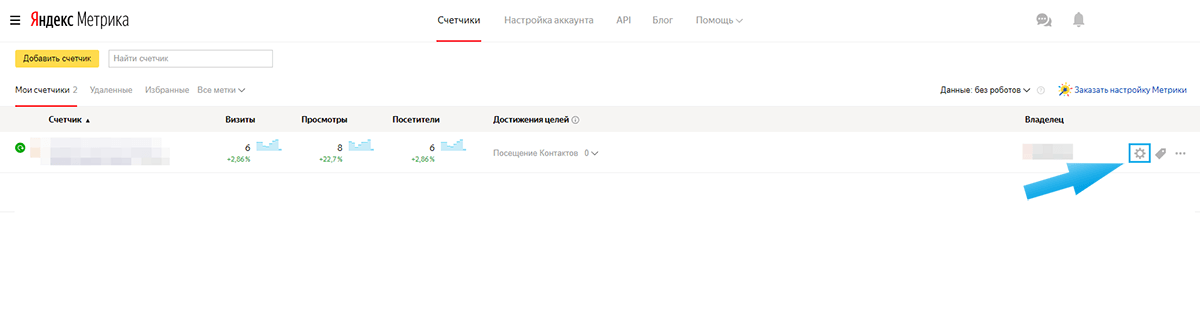
- В аккаунте Яндекс.Метрики на панели справа выберите «Настройка» (значок шестеренки).
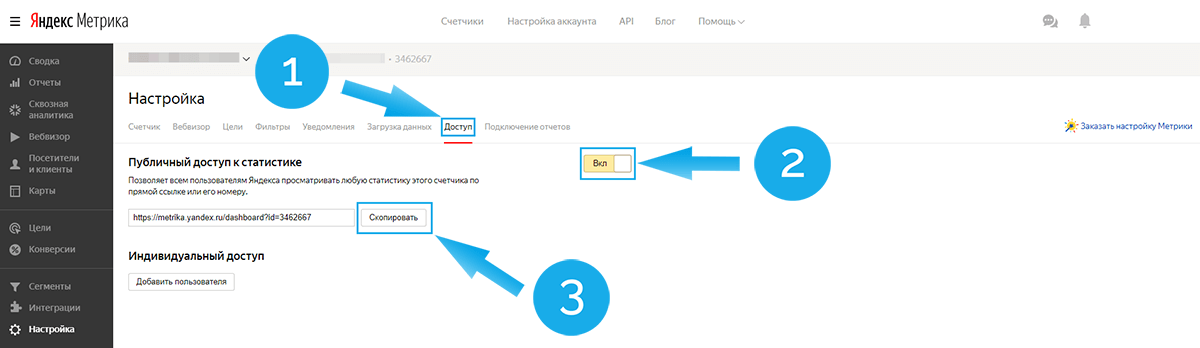
Эту прямую ссылку можно отправить любому, с кем вы хотите поделиться информацией. Такой доступ следует использовать с осторожностью и в исключительных случаях, лучше не использовать вообще. Ему достаточно много альтернатив, например, можно просто выложить на сайт скриншоты с нужной информацией.
Гостевой
«Настройка» -> «Доступ» -> «Индивидуальный доступ». Здесь можно посмотреть список всех добавленных пользователей, а также добавить новых.
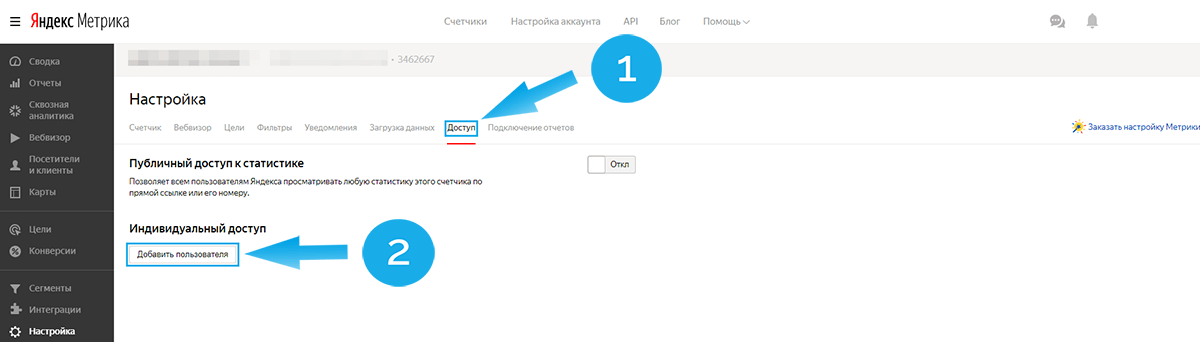
В списке 4 колонки:
- логин;
- возможности доступа (только просмотр или редактирование);
- дата добавления;
- комментарий (здесь можно сделать пометку, например, указать имя или должность сотрудника).
Над списком расположена большая кнопка «Добавить пользователя», нажмите на нее, чтобы добавить нового сотрудника. Введите логин, выберите нужную настройку из двух вариантов – просмотр или редактирование, добавьте комментарий, если требуется, и нажмите «Добавить». Готово, сотрудник получил доступ к метрике, больше ничего делать не нужно.

Назначайте право редактирования только тем сотрудникам, которые настраивают метрику. Для тех, кто работает с данными счетчиков, достаточно будет просмотра.
Представительский
- На самой верхней панели есть раздел «Представители», выберите его.
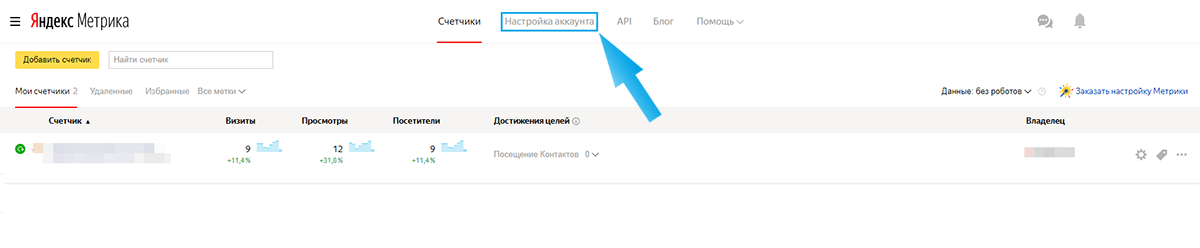
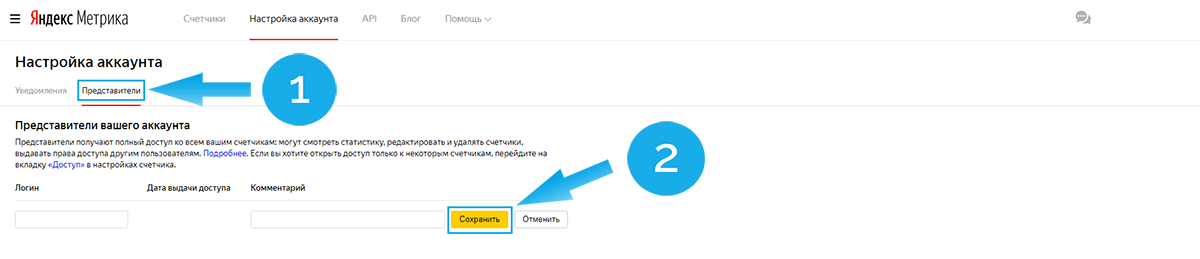
Сотрудник сможет переключаться между основным и аккаунтом представителя у себя в кабинете в специальном меню, которое появится после назначения ему представительского доступа. Особенность таких прав в том, что пользователь получает доступ сразу ко всем счетчикам и настройкам системы. Если это не входит в ваши планы, вы можете разрешить редактирование только некоторых счетчиков через предоставление гостевого доступа в меню «Доступ».
Как удалить пользователей
Найти, удалить или настроить можно прямо из списка в «Доступе» или на вкладке «Представители». Справа напротив логина пользователя, после комментария есть два значка – карандаш (редактирование) и крестик (удаление).
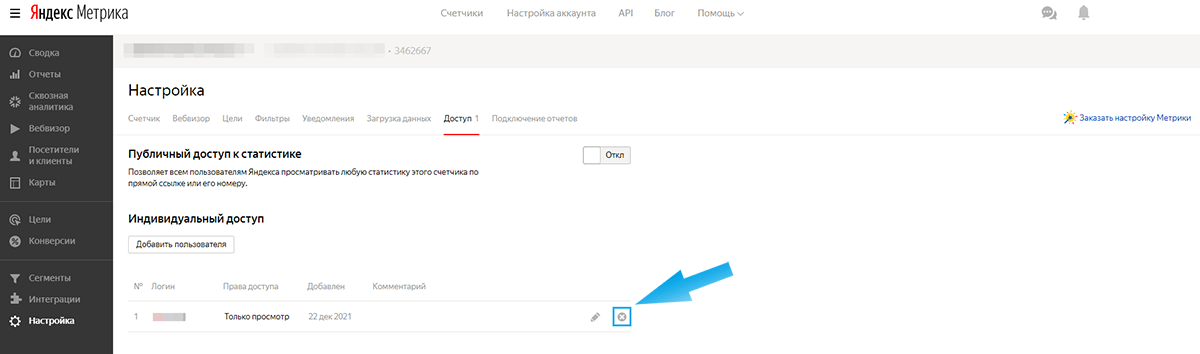
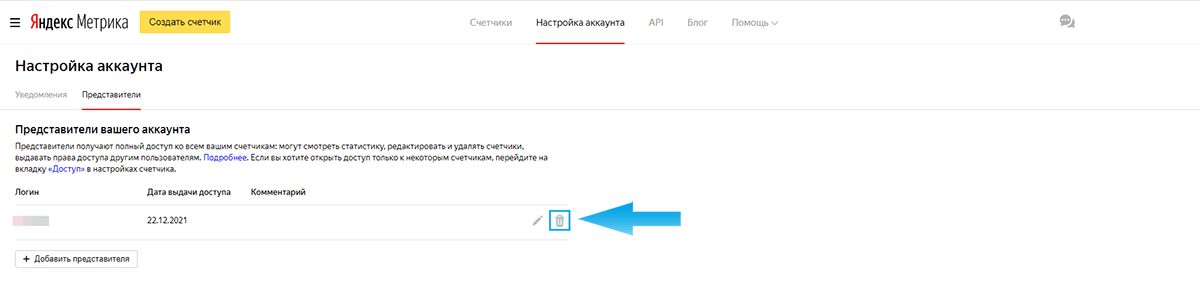
Не забывайте снимать доступ сразу после прекращения работы с сотрудником, это убережет ваши сайты от утечки данных.
Можно ли передать логин и пароль от учетной записи
Нельзя, потому что это очень опасный способ. Передавая логин и пароль третьему лицу, вы передаете ему полный контроль над вашим профилем Яндекса, доступ к почте, контактам и аккаунтам, зарегистрированным на эту почту, доступ к Яндекс.Диску. Даже если это ваше доверенное лицо, топовый автор блога, близкий друг или ближайший родственник, передавая ему пароль, вы повышаете вероятность случайной утечки.
Доступ через Яндекс.Коннект
Яндекс.Коннект – это платформа для корпоративного взаимодействия. Вы создаете в ней организацию, добавляете людей, пользуетесь корпоративной почтой, диском, мессенджером и CRM сервисом. К организации можно привязывать счетчики, это даст возможность управлять индивидуальным доступом напрямую из Яндекс.Коннекта, но не повлияет на функционал самого индивидуального (гостевого) доступа.
Управление правами владельца
Права владельца можно отвязать от email в любой момент. Если почта потерялась, а привязанный к сайту счетчик все еще работает, есть возможность вернуть доступ к счетчику.
Как перенести права на другой аккаунт
Такая необходимость возникает, если вы решили сменить электронный адрес и не хотите постоянно перелогиниваться ради доступа к Метрике. Также благодаря этой функции вы можете передать права при продаже бизнеса или сайта, сохранив при этом свой аккаунт на Яндексе.
-
На панели справа выберите «Настройка»
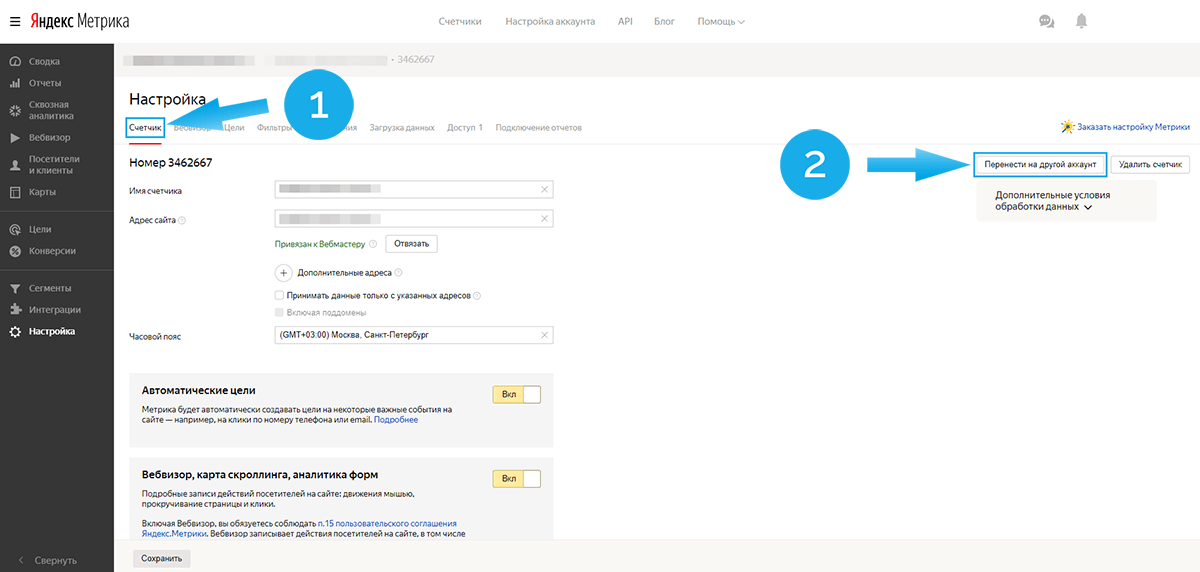

С этого момента счетчик будет доступен только с адреса новой почты.
Как восстановить доступ к метрике
Иногда теряется пароль от почты, к которой привязан установленный на сайте счетчик. В этом случае вы можете отправить запрос на восстановления доступа в службу поддержки. В Яндекс.Вебмастере потребуется подтвердить права на счетчик. Рассмотрение заявки займет несколько часов, после чего вам бесплатно восстановят доступ.
Как перенести счетчик Яндекс Метрики или Google Analytics на другой аккаунт
 Привет, друзья. Тут с оказией небольшой, но полезный пост у меня образовался. Писал инструкцию для новичков, а потом решил оформить ее в пост.
Вспомните, как часто встречается ситуация, когда на сайте установлены счетчики Яндекс Метрики, но у владельца сайта нет к ним доступа? И получить его нельзя, потому что расставание с прошлым подрядчиком было не самым гладким. У нас такое встречается у 2 из 10 новых клиентов.
Удивительно, но во многих студиях ситуация решается просто – переустановкой счетчиков. При этом все накопленные статистические данные теряются, а seo-специалист потом вынужден работать с сайтом «вслепую», полагаясь только на те данные, которые начнут собираться после старта работ и установки нового счетчика. (Хотя, я допускаю, что в тех студиях, где не переносят счетчики, не сильно-то и страдают сеошники, потому что это их зона ответственности.)
Это полный отстой! Я надеюсь, никто из вас так не делает. Но все же я решил написать, как перенести счетчики Яндекс Метрики и Гугл Аналитикса на другой аккаунт, получить доступ, не потеряв драгоценную статистику сайта.
Как перенести Яндекс Метрику на другой аккаунт
Если вы являетесь владельцем счетчика, то все просто:
- Авторизуйтесь в Яндекс Метрике, используя логин, на который зарегистрирован счетчик.
- Перейдите в настройки на вкладку «Счетчик». В правом верхнем углу будет кнопка «Перенести на другой аккаунт» — просто следуйте инструкциям в открывшемся окне:
alt=»Яндекс Метрика Перенести на другой аккаунт» width=»300″ height=»92″ />
Перенос счетчика Яндекс Метрики на другой аккаунт без доступа
Для начала подтвердите права на сайт в Яндекс Вебмастере для логина, на который хотите получить доступ к счетчику. О том как это сделать подробно описано в разделе помощи Яндекса.
Забегая вперед, скажу, что иногда подтверждения в Вебмастере бывает недостаточно, и сотрудники Яндекса просят дополнительно разместить в коде главной страницы мета-тег или комментарий. Чтобы ускорить процесс мы сразу добавляем комментарий с логином, на который нужен доступ, например: <!—alaevkr@yandex.ru—>
Когда все вышеописанные действия завершены нужно отправить заявку на перенос счетчика с этой страницы:
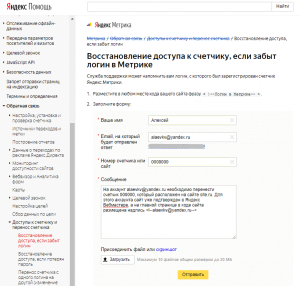
Шаблон письма можно использовать такой:
На аккаунт alaevkr@yandex.ru необходимо перенести счетчик 000000, который расположен на сайте site.ru. Для этого аккаунта сайт уже подтвержден в Яндекс Вебмастере, а на главной странице в коде сайта размещена надпись <!—alaevkr@yandex.ru—>
Дальше останется только дождаться переноса Метрики на ваш логин. Как правило, техподдержка проводит эти работы в течение двух суток.
Как получить доступ к счетчику Google Analytics, если вы не владелец
Для переноса счетчика Google Analytics потребуется создать файл в корневой папке сайта для подтверждения прав, поэтому заранее убедитесь, что такая возможность есть.
На этой странице вы увидите инструкцию с описанием, что нужно сделать для переноса счетчика. Если по каким-то причинам страница не открылась, то ниже описано, как до нее добраться другим способом:
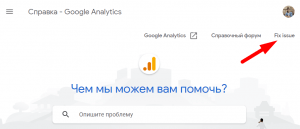
- Заходим на общую страницу справки, отправляем запрос на передачу прав управления (пункт Fix issue):
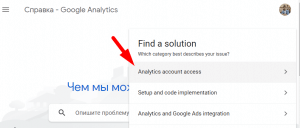
- Выбираем Analytics account access (Доступ к учетной записи Google Analytics):
- И далее Recover access to an Analytics account (Восстановление доступа к учетной записи Google Analytics):
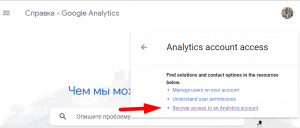
- Появится список с уточнениями, нужно выбрать последний пункт:
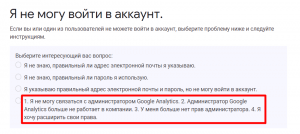
- В итоге мы попадем на страницу, о которой шла речь в самом начале. Сама инструкция выглядит вот так:
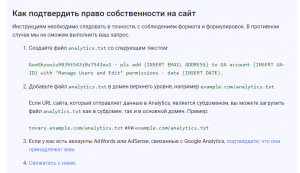
Что делать дальше, ясно из описания – создайте файл analytics.txt с указанным содержимым и закиньте его в корневую папку сайта и проверьте, чтобы файл открывался по нужному адресу: site.ru/analytics.txt.
Если все ок, то возвращаемся к странице с инструкцией и жмем ссылку «Свяжитесь с нами» из пункта 4.
Откроется форма с кучей лишних вопросов, на которые вы с большой долей вероятности не будете знать ответ, но не беда – главное правильно указать основную информацию:
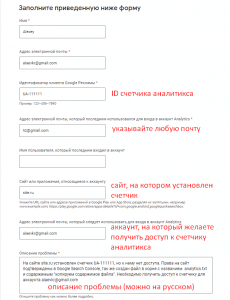
Когда заполняете поле с описанием проблемы, используйте такой шаблон:
На сайте site.ru установлен счетчик UA-111111, но к нему нет доступа. Права на сайт подтверждены в Google Search Console, так же создан файл в корне с названием analytics.txt и содержимым «копируем содержимое файла». Необходимо получить доступ к счетчику для аккаунта alaevkr@gmail.com.
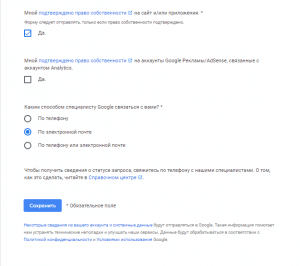
Ниже проставляете галочки и указываете предпочтительный способ связи (я обычно использую электронную почту):
После отправки формы ждем ответ от службы поддержки, обычно в течение пары часов приходит сообщение, в котором говорится о том, что владельцу счетчика направлено письмо с просьбой связаться с вами:
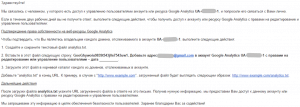
Если через два рабочих дня с вами никто так и не вышел на связь, и доступа все еще нет, то отсылайте в ответном письме ссылку на файл site.ru/analytics.txt, который создавали ранее.
После этого на ваш аккаунт перенесут доступ к счетчику, это происходит в течение дня, иногда дольше.
Уверен, эта небольшая инструкция поможет вам не только получить доступ к Метрике и Аналитиксу, но и более продуктивно использовать статистику, которую удастся сохранить!
На этом все, спасибо за внимание.

Вот уже 18 лет я профессионально занимаюсь созданием и продвижением сайтов и 13 лет с удовольствием пишу в любимый блог. Создал заслужившие доверие в seo-сообществе программы FastTrust и ComparseR и известный сервис для проверки траста сайтов CheckTrust.ru.
В 2014 основал веб-студию «АлаичЪ и Ко» в Краснодаре: 1 место в рейтинге агентств интернет-маркетинга (Рейтинг Рунета), 2 место в рейтинге SEO-компаний (CMSmagazine), 12 место в рейтинге известность бренда SEO-компаний в России (SeoNews).
Выступаю на профильных конференциях (All In Top, SEO Conference, SEMPRO, Baltic Digital Days). Веду канал в telegram про seo и бизнес. SEO-специалист года 2019 и 2020 (Sape).
Передача метрики на другой аккаунт при смене владельца сайта
Если Вы продаете или покупаете интернет сайт, то целесообразным будет сохранить статистику по нему. Передача метрики на другой аккаунт вместе с сайтом позволит более подробней изучить все, что с сайтом было в прошлом. Также можно отыскать переставшие работать запросы и поработать со старыми статьями, чтобы вернуть трафик. Да и последующие смены владельца будут проходить с большим доверием, если будет видна вся прошлая жизнь сайта.
Осуществить передачу можно как яндекс так и гугл счетчика. Первый передается проще всего. Со вторым возникает чуть больше телодвижений.
Передача счетчика Яндекс.Метрики на другой аккаунт

Для передачи метрики нужно авторизоваться в Яндекс под аккаунтом, за которым закреплен счетчик. Перейдите
Далее в правой верхней части экрана найдите кнопку «Перенести на другой аккаунт» и нажмите на нее:

В открывшейся форме нужно указать название аккаунта нового владельца счетчика в Яндекс.

Например, если почта в яндексе нового владельца выглядит как asgphp@yandex.ru, то название аккаунта у него — это все что слева от @. То есть получается asgphp в нашем примере, вот его и вводим в поле «Новый владелец». Далее заполняем «Код с картинки» и нажимаем кнопку «Перенести счетчик».
Внимательно проверьте правильность написания нового аккаунта владельца. После нажатия на кнопку переноса Вы не сможете совершать со счетчиком никаких действий
Появится окно с информацией о том, что счетчик успешно перенесен и он пропадет из Вашего аккаунта. А новый владелец сможет продолжить непрерывный мониторинг статистики сайта.
Смена владельца счетчика Google Analytics
Для передачи счетчика гугл аналитики потребуется изменить права доступа на уровне аккаунта или хотя бы на уровне ресурса. Для этого перейдите в самом низу в меню Администратор.

В открывшемся списке выберите для аккаунта или ресурса «Управление доступом».

Теперь найдите в правом верхнем углу открывшегося окна пиктограмму плюса в круге. Нажмите на него для добавления нового разрешения.

Выберите «Добавить пользователя» и введите адрес электронной почты нового пользователя в Google. В примере это asgphp@gmail.com.


Теперь установите галочки во всех полях, чтобы дать максимальные права добавляемому пользователю. Они потребуются ему, чтобы перенести ресурс на свой аккаунт.

И нажмите на кнопку «Добавить» в правом верхнем углу. Теперь новый пользователь будет иметь полные права для перевода ресурса на свой аккаунт.

Теперь когда Вы или Вам передали права на аккаунт или ресурс, новый владелец сайта должен авторизоваться под своим аккаунтом. Проверив свои права в разделе «Управления доступом» на уровне расшаренного аккаунта или ресурса, зайдите в «Настройки ресурса». Предварительно, конечно, выбрав нужный ресурс в выпадающем списке выше.

Далее в правом верхнем углу Вы увидите кнопку «Переместить ресурс». Вот только теперь мы добрались до ситуации, которая уже напоминает передачу счетчика в Метрике ). Нажимаем на эту кнопку.

Теперь необходимо выбрать в списке свой аккаунт. Переместить выбор в пользу «Заменить существующие разрешения разрешениями целевого аккаунта…». И поставить флажок на согласие с условиями. Вот и все, теперь нажимайте на кнопку «Начать перенос» и ресурс со всей статистикой и представлениями будет перенесен на Ваш аккаунт.

Теперь нужно снять права с аккаунта, откуда передавался ресурс, если права расшаривались на уровне аккаунта. Если передача прав была на уровне ресурса ничего делать не нужно.