Лучшие 3 метода для резервного копирования Android SMS на компьютер
Как сделать резервную копию или перенести важную информацию в SMS с Android на компьютер? Ваше SMS может содержать текст, фотографии, URL-адреса, видео и голосовые сообщения. Трудно просто скопировать и вставить сообщения в файл документа. Что делать, если вы просто удалили несколько сообщений по ошибке?
Чтобы скопировать исходное Android-SMS на компьютер, вам может понадобиться специальное приложение для передачи или резервного копирования этих файлов. В статье рассказывается о трех разных подходах к выполнению задачи с легкостью. Просто узнайте более подробную информацию из статьи сейчас.
Часть 1. Как перенести СМС с Android на компьютер с помощью настольного программного обеспечения
Независимо от того, хотите ли вы сделать резервную копию текстовых сообщений со старого телефона Android или синхронизировать сообщения с Android на компьютер, использование сторонней программы должно быть самым простым способом. MobieSync это профессиональное программное обеспечение для передачи данных с мобильного телефона, которое может передавать различные файлы, включая SMS, с телефона на компьютер
- Передача SMS, контактов, видео, аудио, голосовых заметок, изображений и т. Д.
- Синхронизируйте данные между устройствами Android / iOS, телефоном и компьютером.
- Резервное копирование всех типов сообщений с Android / iPhone на компьютер.
- Поддержка Samsung, LG, Sony, Google, Huawei и других телефонов Android.
Ситуация 1: передача SMS с телефона Android
Шаг 1 Установите Aiseesoft MobieSync
Это Бесплатно Скачать и установите мобильное программное обеспечение для передачи данных на свой компьютер и подключите телефон Android к компьютеру с помощью USB-кабеля. Запустите программу на своем компьютере. Он распознает ваше устройство автоматически.
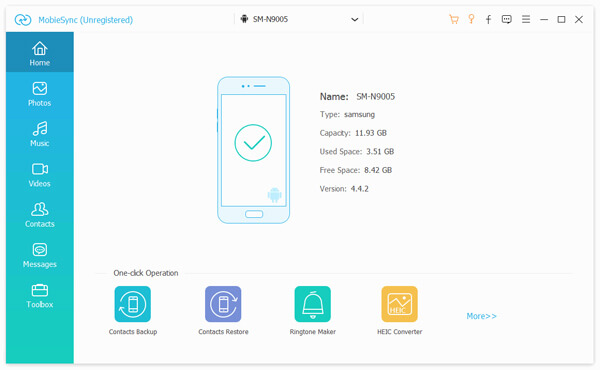
Шаг 2 Выберите файлы SMS для передачи
Вы можете ясно видеть все категории файлов на левой боковой панели. Нажмите «Сообщения«загрузить SMS. Если сообщения не отображаются, просто нажмите« Обновить », чтобы загрузить снова. После загрузки все сообщения появятся в списке, вы можете нажать предварительный просмотр сообщения.
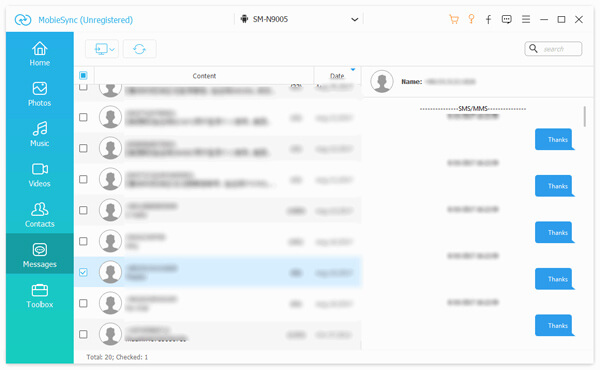
Шаг 3 Экспорт текстовых сообщений Android на ПК
Выберите сообщения, которые вы хотите экспортировать, и нажмите «Экспорт на ПК«. Вы можете сохранить SMS в CSV-файл, HTML-файл или TXT-файл в соответствии с вашими потребностями. Выберите папку назначения, и SMS-сообщение будет сохранено на вашем компьютере.
С этим профессиональным программным обеспечением для передачи SMS легко передавать сообщения с вашего устройства Android на ваш компьютер в один клик. Если вы хотите найти быстрый метод, MobieSync должен быть вашим первым выбором.
В случае потери данных, вы можете регулярно создавать резервные копии вашего файла SMS на Android на компьютер. Если ваши SMS-файлы были удалены случайно, вы также можете проверить восстановить удаленные SMS с любого устройства Android.
Часть 2. Как скачать текстовые сообщения от Samsung на ПК через Kies
Если вы используете устройство Samsung, у вас есть еще один вариант сохранения текстовых сообщений на ПК. Например, Samsung Kies — это стандартное решение для Samsung Galaxy для управления файлами и резервного копирования. Вы также можете перенести фотографии с Samsung на компьютер с программой. Просто изучите более подробную информацию, как показано ниже.
Шаг 1 Загрузите и запустите Kies, а затем подключите телефон через USB-кабель к ПК. Обнаружение телефона Samsung может занять некоторое время. Если есть какое-либо сообщение, напоминающее вам об обновлении прошивки, выберите «Отмена».
Шаг 2 Выберите имя своего телефона в самом левом углу, а затем перейдите в «Резервное копирование/восстановление» > «Резервное копирование данных».
Шаг 3 Найдите раздел «Личная информация» на правой панели, прокрутите вниз, чтобы найти и выбрать опцию «сообщение» для резервного копирования и передачи SMS с Android на компьютер.
Шаг 4 Убедитесь, что вы выбрали все нужные типы данных, прежде чем нажимать кнопку «Резервное копирование» в правом верхнем углу. Держите телефон подключенным к компьютеру, пока процесс не будет завершен.
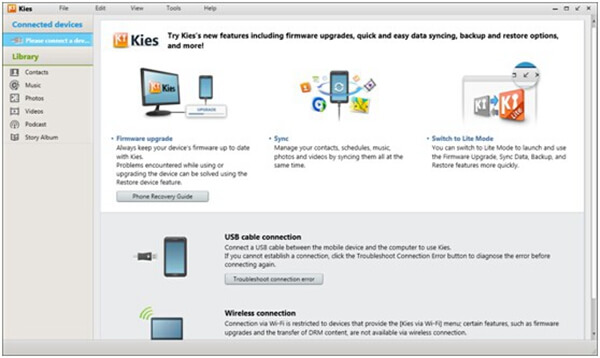
Примечание: Samsung Kies поддерживает телефоны, смартфоны и планшеты до Galaxy Note III, включая Galaxy S4. Если вы используете Galaxy Note 9, вы должны использовать Smart Switch для резервного копирования сообщений с Android на ПК. Кроме того, Kies для ПК и Kies для Mac доступны на официальном сайте Samsung бесплатно.
Часть 3. Как перенести SMS с Android на компьютер с помощью приложения для резервного копирования и восстановления SMS
Есть ли способ сохранить текстовые сообщения Android на компьютер напрямую? Если вы не хотите создавать резервные копии сообщений с помощью USB-кабеля, вы можете вместо этого загрузить профессиональные программы резервного копирования SMS. SMS Backup & Restore может быть хорошим вариантом, который вы можете принять во внимание.
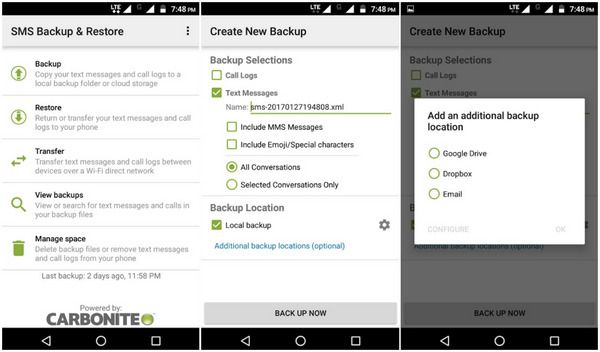
Шаг 1 Найдите SMS Backup & Restore в Play Store и установите программу на свой телефон Android. Это позволяет сохранять SMS из внутренней памяти на SD-карту без USB-кабеля или компьютера.
Шаг 2 Вставьте SD-карту в слот для карты и запустите приложение из панели приложений. Затем нажмите кнопку «Резервное копирование», чтобы начать сохранять текстовые сообщения.
Шаг 3 Введите имя для резервной копии, и вам будет представлено несколько пользовательских опций.
Шаг 4 После этого нажмите кнопку «ОК», чтобы начать сохранение Android SMS на SD-карту.
Шаг 5 Когда это будет сделано, извлеките SD-карту из телефона и вставьте ее в компьютер. Тогда вы сможете сделать резервную копию Android SMS на ПК.
Примечание: Приложение позволяет создавать резервные копии всех разговоров или выбранных чатов. Более того, оно доступно для MMS, но вы должны поставить галочку, когда вам нужно передать файлы.
В статье представлены различные ситуации для передачи или резервного копирования текстовых сообщений с Android на ПК. Если честно, Samsung Kies — это простой инструмент для резервного копирования различных файлов со старого телефона Samsung на компьютер. Однако он не поддерживает смартфоны других производителей. Чтобы сохранить SMS на SD-карту, подойдут приложения для Android, такие как SMS Backup & Restore. Если вы ищете универсальный набор инструментов, MobieSync должен быть наиболее рекомендуемым, который может помочь вам передавать и создавать резервные копии сообщений с телефона Android на компьютер одним щелчком мыши. Если у вас есть какие-либо вопросы о синхронизации текстовых сообщений с Android на ПК, вы можете поделиться более подробной информацией в комментариях.
Что вы думаете об этом посте.
Рейтинг: 4.8 / 5 (на основе голосов 180)

Вот 5 лучших способов переноса фотографий Samsung на ПК или Mac с легкостью.
Ознакомьтесь с обновленным списком 10 лучших приложений для Android и найдите подходящее приложение для вашего мобильного телефона, прочитайте эту статью.
Эта страница покажет вам два способа восстановления удаленных или потерянных SMS от Samsung, LG и т. Д. С или без рута.
Как перенести смс с андроида на компьютер
Краткий обзор. Из этой статьи вы узнаете об способах передачи текстовых сообщений с Android на компьютер. Вы также сможете узнать, как легко выполнить передачу SMS на Android. Просто прочитайте, и вы откроете для себя суперлегкий способ, который подходит именно вам!
В настоящее время мы используем Android-телефон как инструмент для общения и развлечений. Мы ежедневно отправляем и получаем сообщения, среди которых есть важные или конфиденциальные и мы не хотим их потерять. Если вы случайно нажали не на ту кнопку, что привело к потере важных сообщений, уже слишком поздно сожалеть о том, что произошло. Как же предотвратить такую «трагедию»? Вам нужно просто перенести текстовые сообщения с Android на компьютер и сделать резервное копирование заранее.
- Способ 1. Перенос текстовых сообщений с Android на компьютер.
- Способ 2. Резервное копирование всех SMS с Android на компьютер в один клик
- Способ 3. Экспорт текстовых сообщений с Android на ПК с помощью других инструментов
- Способ 4. Приложения для перемещения сообщений Android на ПК.
- Бонус: как просматривать и импортировать экспортированные SMS на ПК?
Как выборочно сохранить текстовые сообщения с Android на компьютер?
MobiKin Assistant для Android ( Windows & Mac ) позволяет пользователям Android передавать сообщения на своем мобильном телефоне на компьютер безопасно, быстро и профессионально с помощью очень простых действий, и позволит освободить больше место на устройствах Android. Вы можете перенести выбранные сообщения или всю папку на компьютер, как вы пожелаете. Теперь давайте кратко рассмотрим основные функции приложения:
– Передача или копирование текстовых сообщений с Android на компьютер в 5 различных форматах, таких как CSV, HTML, TEXT, BAK и XML.
– Восстановить или импортировать тексты с ПК на Android в несколько кликов.
– Отправлять и отвечать на текстовые сообщения прямо с ПК.
– Удаление нежелательных сообщений с Android.
– Резервное копирование других типов данных на настольный компьютер, включая контакты, приложения, фотографии и т. д.
– Поддержка широкого спектра брендов, таких как HTC, Samsung, Motorola, Sony, ZTE, LG, Huawei, Dell и многие другие телефоны с системой Android.


Шаг 1. Подключите телефон Android к ПК.
Прежде всего, вам нужно запустить установленную программу и использовать USB-кабель для подключения телефона Android к ПК. Затем вы должны начать отладку USB на вашем телефоне. Здесь вы можете перейти к экранной подсказке, кликнете на нее, чтобы узнать, как включить отладку USB на разных ОС Android.


Когда ваш телефон распознается программой успешно, информация о параметрах вашего телефона, модель телефона, версия системы и емкость хранилища, можно увидеть в окне, как показано ниже.
Шаг 2. Предварительный просмотр и начало передачи SMS
Выберите кнопку «SMS» на левой панели. Все SMS-сообщения на вашем телефоне Android будут показаны на правой панели. Просмотрите их в программе напрямую, а затем найдите тот, который вы хотите создать. Затем нажмите кнопку «Экспорт» и выберите подходящий формат, чтобы сохранить текстовые сообщения, необходимые для компьютера.

Резервное копирование Android-сообщений на компьютер в один клик
В качестве расширенной функции MobiKin Assistant для Android предоставляет функцию резервного копирования и восстановления в один клик, которая позволяет вам напрямую создавать резервные копии всех папок сообщений на настольный компьютер. Поэтому, если вы хотите перенести всю папку сообщений на компьютер для резервного копирования, вы также можете использовать функцию этой программы, чтобы легко достичь своей цели. Подробные шаги:
Шаг 1. Загрузите и установите программу на свой ПК.
Конечно, первое, что вам нужно сделать, это загрузить и установить программное обеспечение на свой компьютер, а затем подключить телефон к ПК с помощью USB-кабеля. После этого вы должны пойти с подсказками на экране, чтобы распознать подключенное устройство.


Шаг 2. Создайте резервную копию папки сообщений на ПК.
На основном интерфейсе вам нужно щелкнуть опцию «Super Toolkit» в верхнем меню, а затем выбрать опцию «Резервное копирование». После этого появится окно с несколькими категориями. Просто отметьте «Сообщения» или другую папку, которую вы хотите создать, и нажмите «Обзор», чтобы выбрать место для хранения файлов. Наконец, вы можете просто нажать «Назад», чтобы начать процесс резервного копирования.

Как я могу экспортировать текстовые сообщения с Android на ПК с помощью других инструментов?
Производители мобильных телефонов выпустили такие Android-устройства как Samsung Galaxy, HTC One, LG Optimus, Sony Xperia и так далее. Вы можете найти соответствующий официальный инструмент управления от таких брендов, как Samsung Kies , HTC Sync Manager , LG PC Suite, Huawei HiSuite , Sony Xperia Companion и т. д. для вашей модели.
Эти инструменты помогут вам легко переносить сообщения Android на компьютер, однако каждый инструмент подходит только для устройства определенной фирмы. Например, вы не можете использовать Samsung Kies для резервного копирования текстовых сообщений HTC ПК, поскольку Samsung Kies можно использовать только на устройствах Samsung.
Более того, вам также может потребоваться проверить поддерживаемые типы файлов каждого официального инструмента, прежде чем использовать его.

Приложения для перемещения сообщений Android на ПК
В последние годы все больше и больше людей используют специальные приложения для управления своими устройствами, ведь это очень удобно. Таким образом, здесь вы можете найти приложение для передачи SMS с высоким рейтингом, такое как SMS Backup & Restore и SMS Backup + в Google Play Store, и использовать его для выполнения передачи. С помощью такого рода приложений процесс передачи будет намного проще. Давайте возьмем SMS Backup + в качестве примера!
Шаг 1. Загрузите и установите приложение на свой телефон
Несомненно, первый шаг – загрузить SMS Backup + App из Google Play Store, а затем правильно установить его на свой Android-телефон.
Шаг 2. Резервное копирование SMS в Google
После этого вы запустили приложение, установите флажок «Подключиться» и выберите предпочитаемую учетную запись Gmail. Затем вам нужно выбрать: начать полную резервную копию всех текущих сообщений на вашем устройстве или пропустить первоначальное резервное копирование. Если вы нажмете «Резервное копирование», приложение начнет резервное копирование всех сохраненных в настоящее время сообщений на вашем телефоне. Но если вы нажмете «Пропустить», все сообщения на вашем телефоне будут помечены как уже зарезервированные и будут проигнорированы. Пропустив полную резервную копию, вы можете нажать «Резервное копирование», чтобы сохранить только выбранные сообщения.

Как просмотреть, импортировать и экспортированные SMS на ПК?
Теперь самое время узнать, как просматривать и импортировать экспортированные SMS. Это легко! Вам просто нужно найти папку SMS на своем компьютере, а затем использовать Assistant для Android, чтобы импортировать их с компьютера на телефон Android.
Вот как это сделать:


Шаг 1. Просмотр / Загрузка SMS на ПК
Если вы скопировали сообщения на компьютер напрямую, вы можете просто открыть папку для просмотра сообщений. Но если вы скопировали тексты в Gmail или другие электронные письма, вы можете войти в свою учетную запись и загрузить прикрепленный файл.

Шаг 2. Импорт файлов с компьютера на Android.
После подтверждения сохраненных сообщений вы можете начать импортировать их на свой мобильный телефон. Просто запустите Assistant для Android, а затем подключите свое устройство к компьютеру и узнайте подключенный телефон. Затем вы можете выбрать опцию «SMS> Импорт», чтобы синхронизировать сообщения.

Заключение
Как вы можете видеть, существует четыре разных способа резервного копирования текстовых сообщений с Android на ПК или Mac. Какой из них лучший? На мой взгляд, первый метод будет идеальным выбором, потому что это не только программа Android SMS Transfer, но и полезное программное обеспечение для Android Files Manager. Согласен ли ты со мной? Поделитесь своими идеями! Как узнать переписку в whatsapp другого человека по номеру телефона вы можете по ссылке.
Перенести текстовые сообщения с Samsung на компьютер еще никогда не было так просто

Бывает, что мы забываем перенести важные сообщения с телефона на компьютер. Тогда все данные теряются. Последствия потери важных SMS/MMS-сообщений требуют много времени, чтобы наверстать упущенное.
По этой причине, когда мы переходим с Samsung S21 на другие серии, например, Samsung S22 или любые другие новые устройства Android, пожалуйста, убедитесь, что ваши текстовые сообщения хорошо перенесены. Это руководство предоставляет пользователям Samsung 4 способа сохранения текстовых сообщений/SMS на компьютерах. Для пользователей iPhone ознакомьтесь с этой статьей на перенос текстовых сообщений с Android на iPhone за помощью.
Способ 1: Перенос текстовых сообщений/SMS с телефона Samsung на компьютер с помощью телефонного помощника — MobileTrans
Самый простой способ сделать резервную копию важных текстовых сообщений на компьютер — использовать MobileTrans. Это приложение совместимо с устройствами iOS и Android и поддерживает различные форматы файлов, а не только текстовые сообщения/SMS. Вы также можете создавать резервные копии MMS, фотографий, видео и т.д.
Здесь приведены простые инструкции, которым вы можете следовать:
Шаг 1: Скачайте MobileTrans с официального сайта или нажмите кнопку загрузки ниже.
MobileTrans — Phone Transfer
Простая передача и сохранение текстовых сообщений с Samsung на компьютер
- Перенос любых типов данных с Samsung на компьютер или другие мобильные устройства в один клик.
- Поддержка широкого спектра данных, включая сообщения, музыку, видео, фотографии, контакты, журналы вызовов и т.д.
- Кроме Huawei и Samsung, он отлично работает с Apple, HTC, LG, Sony, Google, Motorola, ZTE, Nokia и другими.
- Поддержка последних версий iOS 15 и Android 10.0.
Шаг 2: Подключите ваше устройство к компьютеру. Нажмите на меню «Резервное копирование и восстановление» и выберите кнопку «Резервное копирование» в разделе «Резервное копирование и восстановление телефона«, чтобы продолжить.

Шаг 3: выберите текстовые сообщения в качестве содержимого для резервного копирования. Конечно, вы можете выборочно выбрать другие данные для одновременной передачи.
MobileTrans загрузит все данные, которые сможет. И он может читать множество разных типов файлов на iPhone и телефонах Android. Выберите тип файлов, которые вы хотите перенести и создать резервную копию, затем нажмите «Пуск». Вот несколько примеров того, как восстановить данные с устройств Android.
Шаг 4: Резервное копирование завершено
Убедитесь, что ваш телефон имеет достаточную мощность. В противном случае резервное копирование будет прервано из-за разряженных батарей.
Способ 2: Передача текстовых сообщений/SMS с Samsung на компьютер по электронной почте
За исключением программного обеспечения сторонних производителей, почти все телефоны Android могут передавать и сохранять текстовые сообщения через электронную почту на компьютер. Узнайте, как создать резервную копию важных текстовых сообщений на компьютере с помощью электронной почты, выполнив следующие действия.
Шаг 1: Посмотрите приложение «Messages» на телефоне Samsung Galaxy, чтобы увидеть, как оно работает. Выбрав сообщение, которое вы хотите отправить, нажмите «Отправить».

Шаг 2: В правом верхнем углу нажмите на значок меню. Затем нажмите «Добавить«.
Шаг 3: Нажмите кнопку «Поделиться», затем выберите «E-mail» из списка опций, которые появятся на экране.

Шаг 4: Чтобы передать текстовые сообщения между мобильным телефоном Samsung и компьютером, необходимо ввести адрес электронной почты компьютера рядом с пунктом Отправить. Когда передача начнется, вы увидите список текстовых сообщений.
Шаг 5: Зайдите в свой почтовый ящик на компьютере, проверьте и загрузите список выбранных вами текстовых сообщений.
Способ 3: Перемещение текстовых сообщений с телефонов Samsung на компьютеры с помощью Samsung Kies
Компания Samsung предоставляет своим пользователям инструмент Samsung Kies для управления музыкой, видео и другими файлами, а также для перемещения файлов с устройств Samsung на телефоны или планшеты Android. Вы можете использовать это программное обеспечение для отправки текстовых сообщений или переноса журналов вызовов между телефонами Android. Но Kies не поддерживает резервное копирование или перенос данных, хранящихся на SD-картах. Ознакомьтесь с нашим подробным восстановлением данных WhatsApp с SD-карты руководство. Или вместо этого вы можете использовать Samsung Smart Switch. Мы объясним, как его использование будет подробно описано в следующем разделе.
Шаг 1: Загрузите Samsung Kies с веб-сайта Samsung и установите его на свой компьютер.

Шаг 2: Подключите телефон Samsung Galaxy к компьютеру с помощью оригинального USB-кабеля.
Шаг 3: Нажмите на вкладку «Backup / Restore» вверху, когда ваше устройство будет найдено.
Шаг 4: Выберите «Сообщения» и нажмите кнопку «Резервное копирование«, чтобы начать процесс сохранения SMS-сообщений в файл на вашем телефоне.
Шаг 5: Подождите, пока резервное копирование не будет завершено. Samsung отправит вам сообщение, когда это будет сделано.

Способ 4: Сохранение текстовых сообщений с телефонов Samsung на компьютеры с помощью Smart Switch
Samsung также производит SamSmart Switch, но, в отличие от Samsung Kies, предлагает как версию для мобильных устройств, так и версию для настольных компьютеров для передачи данных между телефонами Samsung на другие устройства. Кроме того, он может создавать резервные копии и делиться данными, которые сохраняются как во внутренней памяти, так и на SD-карте.
Однако целевое устройство должно быть телефоном Samsung. Другими словами, Smart Switch не позволяет переносить данные с Samsung на iPhone или другие телефоны Android. Кроме того, для использования Smart Switch ваш телефон должен работать под управлением Android 4.3 или iOS 4.2.1 или более поздней версии.
Шаг 1: С помощью шнура USB подключите телефон Samsung к компьютеру.

Шаг 2: Убедитесь, что на вашем устройстве Samsung включена отладка USB.
Шаг 3: Загрузите Samsung Smart Switch на ПК. После сканирования вы увидите свой телефон в следующем интерфейсе.

Шаг 4: Нажмите «Резервное копирование», через несколько минут все данные будут сохранены в целости и сохранности.
Как бесплатно и легко передавать текстовые сообщения с Android на компьютер
 Размещено от Лиза Оу / 22 октября 2021 г. 09:00
Как передать текстовые сообщения с Android на компьютер? Вы когда-нибудь задавали себе этот вопрос? Что ж, вы определенно можете передавать текстовые сообщения с Android на компьютер с помощью простых и легких шагов с доступными инструментами. Вы можете сделать это быстро и без стресса, даже если у вас нет технологической склонности, вам просто нужны согласованные и наиболее подходящие инструменты в соответствии с вашим устройством и потребностями.
Часть 1: Как передавать текстовые сообщения с Android на компьютер с помощью FoneLab HyperTrans
Fonelab HyperTrans это комплексный и универсальный инструмент, который может легко перенести практически любую задачу цифрового переноса. FoneLab HyperTrans позволяет вам перенос данных с телефона Android на компьютер, а также с устройства Android на устройство iOS и наоборот. Узнайте, как передавать SMS-сообщения с Android на компьютер.
Передача данных с iPhone, Android, iOS, компьютера в любое место без каких-либо потерь.
- Перемещайте файлы между iPhone, iPad, iPod touch и Android.
- Импортируйте файлы с iOS на iOS или с Android на Android.
- Переместите файлы с iPhone / iPad / iPod / Android на компьютер.
- Сохранить файлы с компьютера на iPhone / iPad / iPod / Android.
Шаги по передаче текстовых сообщений с Android на компьютер с помощью FoneLab HyperTrans
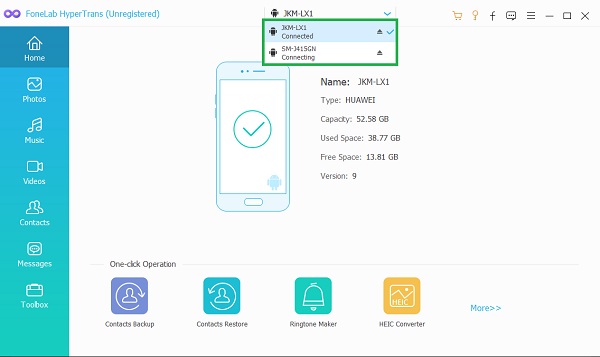
Шаг 1 Прежде всего, установите и запустите FoneLab HyperTrans на вашем компьютере.

Шаг 2 В то же время подключите свой телефон Android к компьютеру и разрешите Файл переноса быть признанным FoneLab HyperTrans.
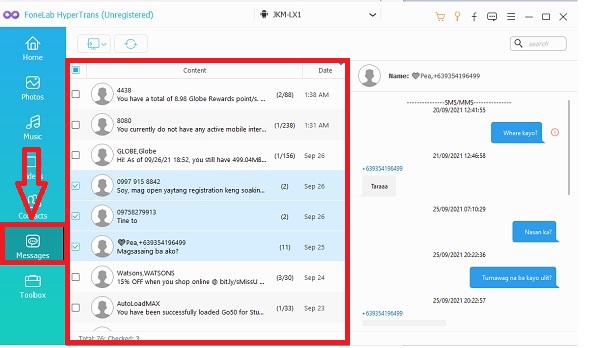
Шаг 3 Далее в левой части панели нажмите Сообщения. Когда все текстовые сообщения загрузятся и появятся на панели, найдите и отметьте те, которые хотите передать.
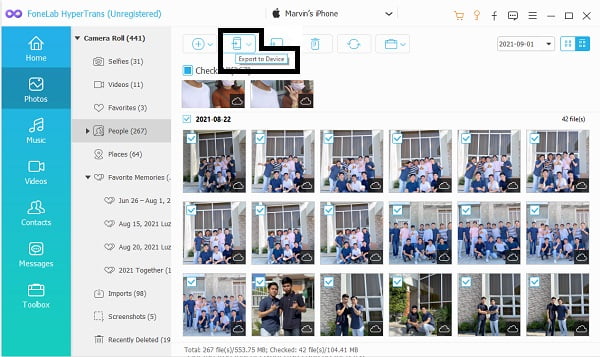
Шаг 4 Наконец, после того, как вы отметили все текстовые сообщения, которые хотите передать, нажмите кнопку Экспорт компьютера Значок и перейдите к папке назначения. После этого ваши сообщения начнут передаваться на ваш компьютер.
Передача данных с iPhone, Android, iOS, компьютера в любое место без каких-либо потерь.
- Перемещайте файлы между iPhone, iPad, iPod touch и Android.
- Импортируйте файлы с iOS на iOS или с Android на Android.
- Переместите файлы с iPhone / iPad / iPod / Android на компьютер.
- Сохранить файлы с компьютера на iPhone / iPad / iPod / Android.
Часть 2. Как передавать текстовые сообщения с Android на компьютер с помощью Gmail
Еще один способ передачи текстовых сообщений с Android на компьютер — это электронная почта. Используя электронную почту, вы можете получить доступ к отправляемым по электронной почте текстовым сообщениям на вашем компьютере и других телефонах Android.
Шаги по передаче текстовых сообщений с Android на компьютер с помощью Gmail
Шаг 1 Для начала откройте Текст обращения приложение
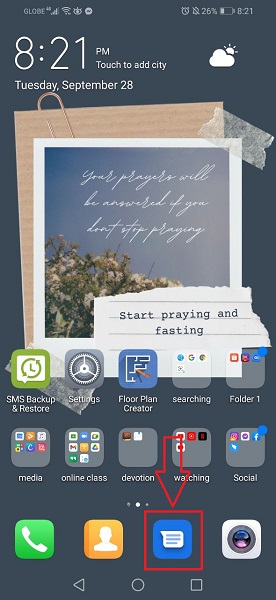
Шаг 2 Затем просмотрите свои текстовые сообщения и выберите те, которые вы хотите передать. Для этого нажмите и удерживайте сообщение долгое время.
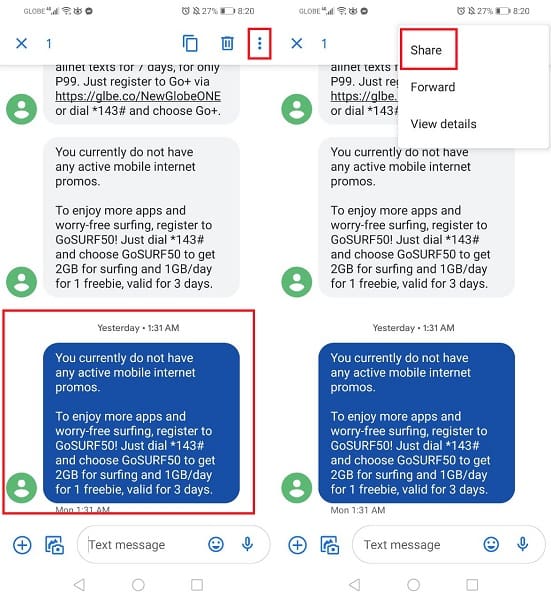
Шаг 3 Выберите Поделиться из МЕНЮ кнопку в правом верхнем углу экрана после выбора текстового сообщения. Выбирать Gmail из выпадающего меню и нажмите Отправить.
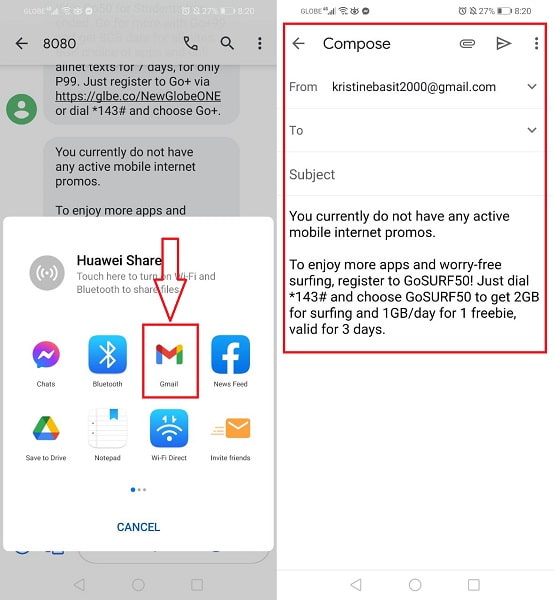
Шаг 4 С другой стороны, войдите в свою учетную запись Gmail на своем компьютере. Получите копии отправленных текстовых сообщений.
Часть 3. Как перенести текстовые сообщения с Android на компьютер с помощью Google Backup
Вы можете создавать резервные копии, хранить и восстанавливать данные с любого устройства Android с помощью Google Диска. Эта процедура создает резервную копию всех данных вашей учетной записи, которые затем можно получить, просмотреть и перенести на любой другой телефон Android. Однако имейте в виду, что резервное копирование по SMS на Google Диске доступно только для устройств Pixel.
Шаги по передаче текстовых сообщений с Android на компьютер с помощью Google Backup
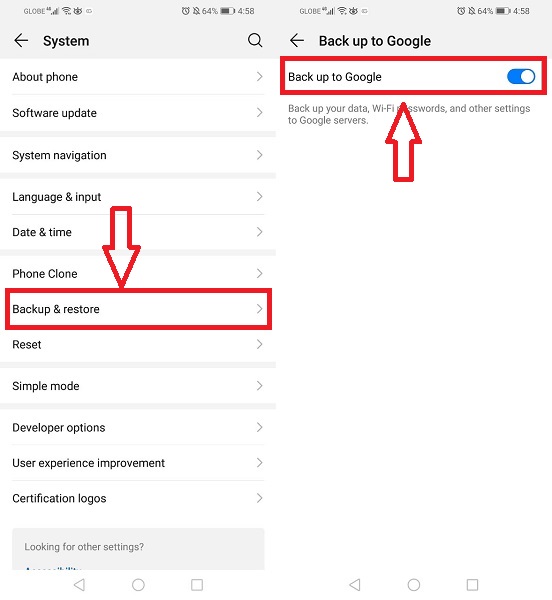
Шаг 1 Сначала перейдите в Настройки, Искать системы, который обычно находится внизу списка, и откройте его.
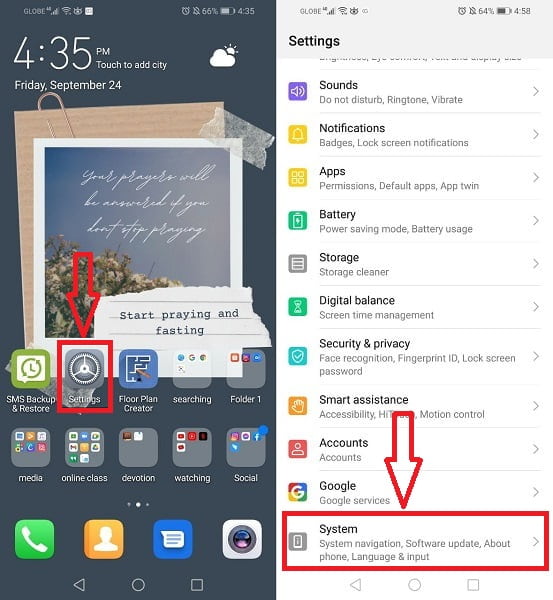
Шаг 2 Перейдите на Восстановления резервной копии и включите Google Backup. Вернуться к Восстановления резервной копии и выберите Аккаунт Google в раскрывающемся меню.
Шаг 3 Наконец, выберите Backup Now. Ваши тексты SMS будут автоматически сохранены в вашей учетной записи Google.
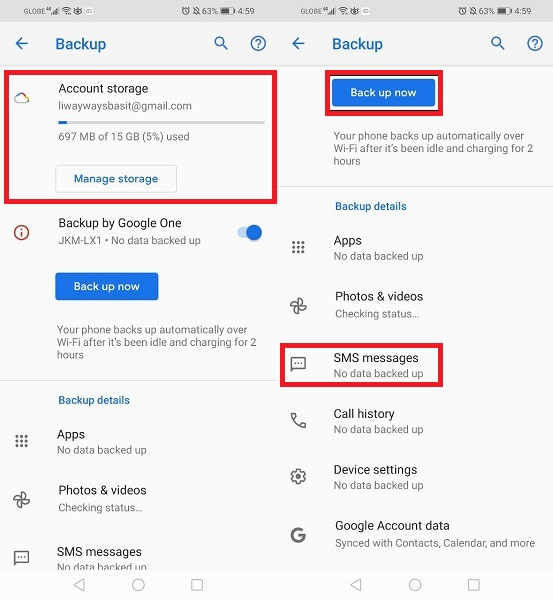
Шаг 4 Наконец, войдите в свою учетную запись Google на своем компьютере и Скачать текстовые сообщения.
Часть 4. Как перенести текстовые сообщения с Android на компьютер. Мобильное приложение. Резервное копирование и восстановление по SMS.
SMS Backup & Restore — это сторонний инструмент, который позволяет создавать резервные копии и восстанавливать SMS на вашем компьютере. Эта программа может легко создавать резервные копии SMS, MMS и журналов вызовов на ваш компьютер. Однако это мобильное приложение может только передавать и создавать резервные копии текстовых сообщений и журналов вызовов. Если вам нужно передать другие данные, FoneLab HyperTrans — это практичный способ.
Шаги по передаче текстовых сообщений с Android на компьютер с помощью резервного копирования и восстановления SMS
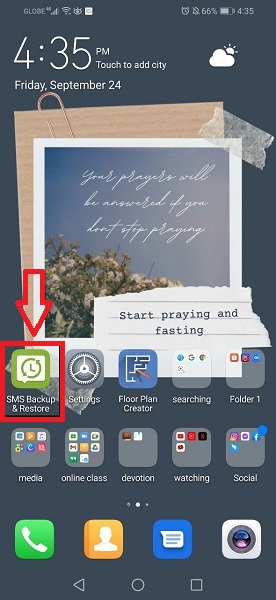
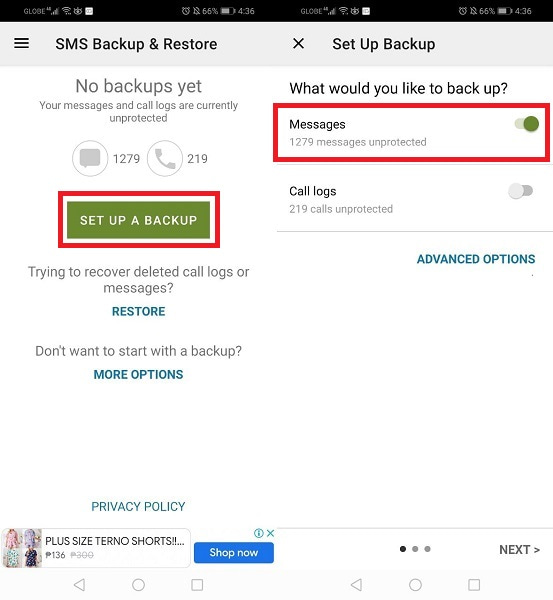
Шаг 1 Сначала установите и откройте мобильное приложение SMS Backup & Restore на своем телефоне Android. В интерфейсе приложения нажмите «Настройка резервного копирования». Затем просто включите «Сообщения» и нажмите «Далее».
Шаг 2 Во-вторых, нажмите «Дополнительные параметры» и выберите в соответствии с вашими потребностями, затем нажмите «Далее». Затем выберите, где вы хотите сохранить текстовые сообщения. Либо нажмите «Настроить», чтобы настроить. Затем нажмите «Далее».
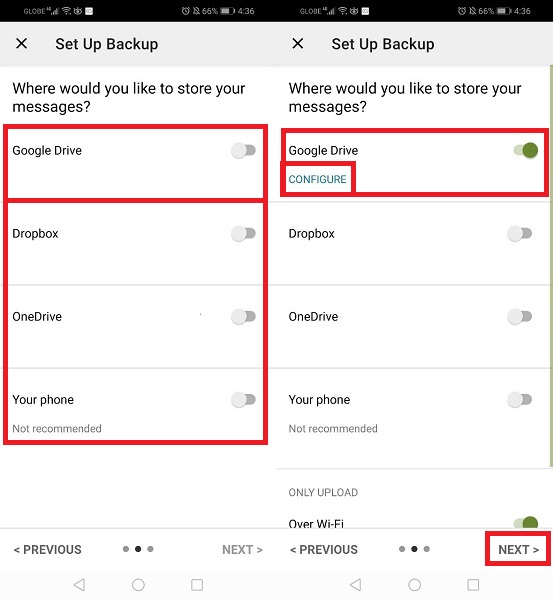
Шаг 3 Наконец, установите Запланированное периодическое резервное копирование. Установите, если необходимо, а затем коснитесь Создать копию для начала процесса.
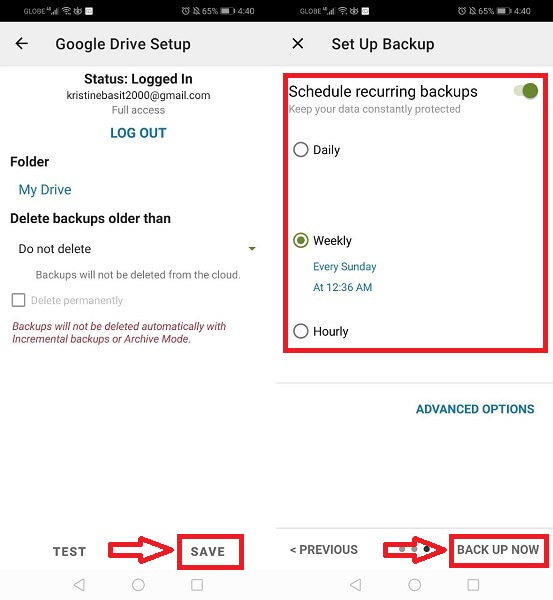
Шаг 4 Наконец, войдите в ту учетную запись, которую вы использовали для резервного копирования текстовых сообщений на вашем компьютере. После этого загрузите текстовые сообщения, чтобы получить к ним доступ на свой компьютер.
Часть 5. Часто задаваемые вопросы о передаче текстовых сообщений с Android на компьютер
Как передать голосовые сообщения с Android на компьютер?
- Для начала загрузите и запустите FoneLab Screen Recorder на своем компьютере. Выберите Audio Recorder.
- Подключите микрофон и включите микрофон на FoneLab Screen Recorder. Воспроизведите голосовое сообщение, направив динамик телефона на микрофон.
- Наконец, щелкните значок остановки записи и сохраните записанный звук в предпочитаемом аудиоформате.
Вы можете видеть тексты Android на компьютере?
Да, вы определенно можете видеть текстовые сообщения Android на своем компьютере. Для этого вы можете использовать messages.android.com для просмотра текстовых сообщений на вашем компьютере без их передачи или резервного копирования на компьютер. Прежде всего, убедитесь, что на вашем телефоне установлена последняя версия приложения Android Message.
- Вам нужно зайти на свой компьютер и ввести messages.android.com в Chrome, Safari, Mozilla Firefox или Microsoft Edge.
- Затем в приложении «Сообщения» на телефоне нажмите кнопку «Сканировать QR-код» и попытайтесь навести камеру телефона на код на этой веб-странице. Через несколько секунд ваши текстовые сообщения появятся на этой странице.
Передача данных с iPhone, Android, iOS, компьютера в любое место без каких-либо потерь.
- Перемещайте файлы между iPhone, iPad, iPod touch и Android.
- Импортируйте файлы с iOS на iOS или с Android на Android.
- Переместите файлы с iPhone / iPad / iPod / Android на компьютер.
- Сохранить файлы с компьютера на iPhone / iPad / iPod / Android.
В заключение, передача текстовых сообщений с Android на компьютер не только проста, но и занимает совсем немного времени. И среди всех 4 методов, приведенных выше, FoneLab HyperTrans это наиболее рекомендуемый инструмент для использования, поскольку он позволяет эффективно и быстро передавать текстовые сообщения вместе со всеми данными на вашем телефоне Android. В целом, вы можете легко переносить свои текстовые сообщения с Android на компьютер.