Как перенести данные с одного Mac на другой. Собрали все доступные способы
 В закладки
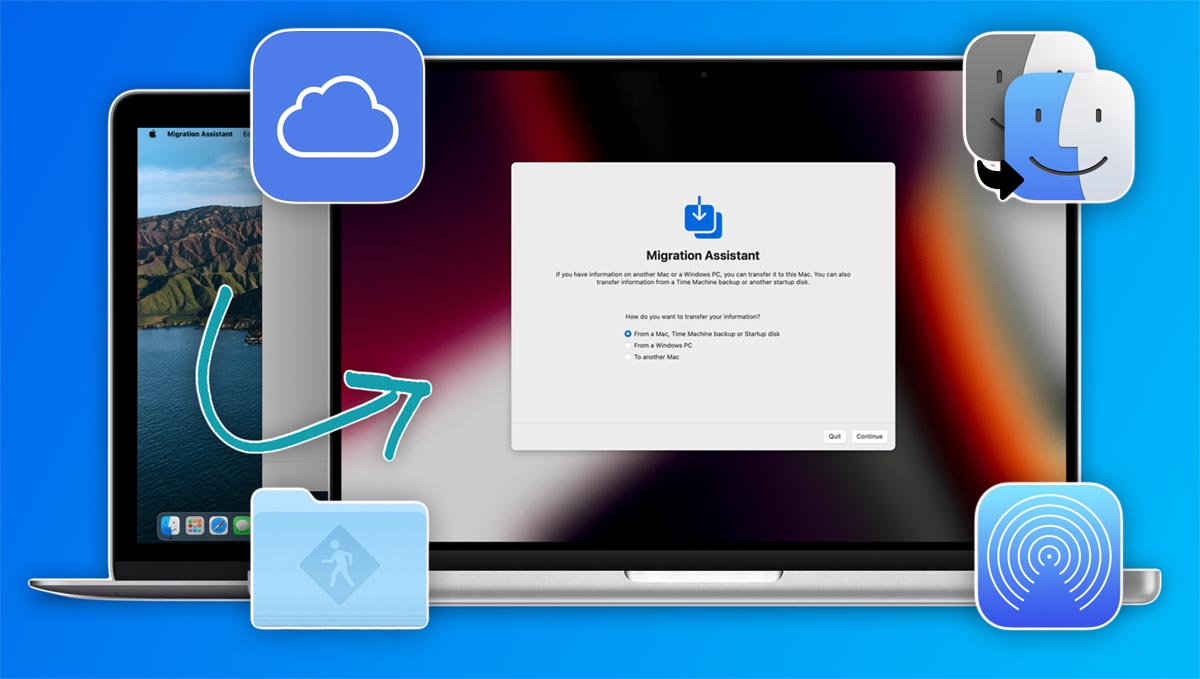
Практически каждый владелец компьютера Apple рано или поздно сталкивается с процедурой переноса данных с одного Mac на другой. Купертиновцы разработали несколько простых и доступных способов передать данные для быстрого переезда.
Сейчас расскажем о каждом способе подробнее. Вы сможете перенести файлы, приложения и настройки как при наличии двух компьютеров рядом, так и в случае когда одно устройство продается перед покупкой другого.
Как подготовиться к переносу данных
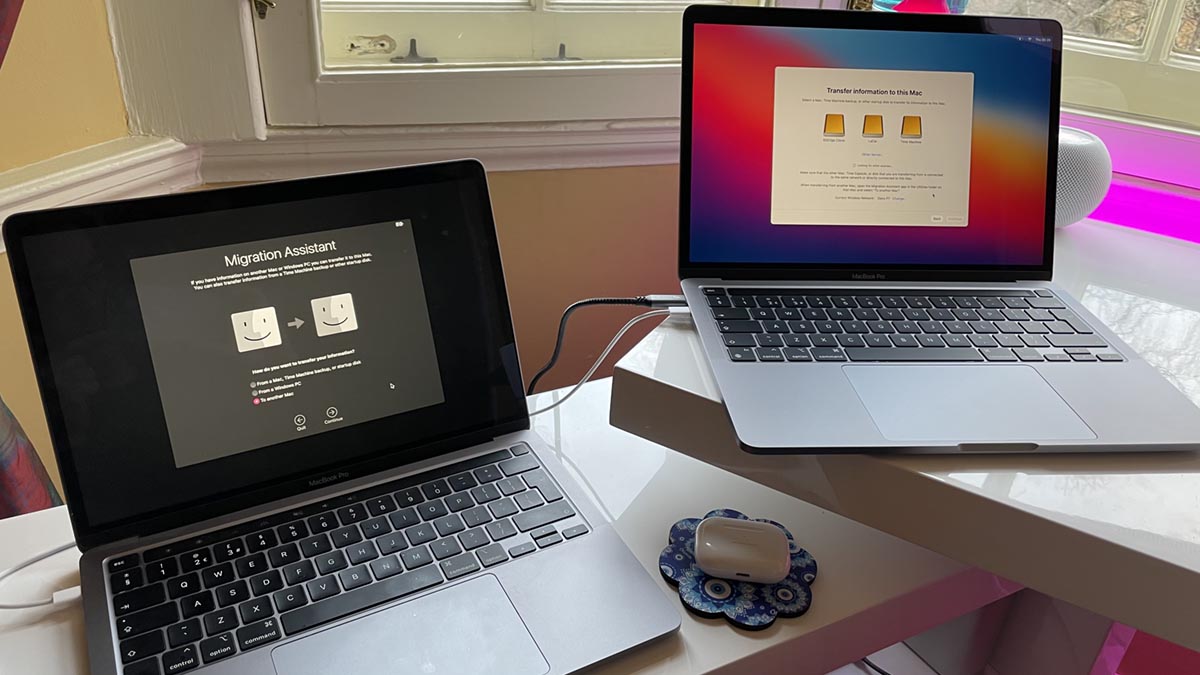
▣ Подключить оба компьютера Mac к источнику питания, перенос может занять много времени, а батарея ноутбука – разрядиться.
▣ Подключить оба устройства к одной локальной сети при помощи Wi-Fi или проводного соединения. Вместо сетевого подключения можно использовать прямое соединение при помощи кабеля Type-C или Thunderbolt.
▣ Обновите операционную систему на каждом из устройств до последней доступной. Желательно, чтобы оба компьютера имели одинаковую версию macOS.
В противном случае часть данных может не перенестись из-за отсутствия поддержки определенных системных фишек. Так, например, если переносить заметки или напоминания с тегами, их получится передать только на актуальные версии системы, начиная с macOS Monterey.
▣ Используйте разные имена для каждого компьютера, чтобы их было проще отличить друг от друга и не запутаться при переносе. В дальнейшем вы сможете назвать новый Mac так же как и старый. Смена имени компьютера осуществляется по пути Системные настройки – Общий доступ – Имя компьютера.
▣ Если нужно отдавать старый Mac перед покупкой нового, сделайте резервную копию данных через Time Machine на подходящем по объему внешнем накопителе.
Когда все готово к переносу данных, можете приступать к следующему шагу.
Как перенести данные при помощи Ассистента миграции
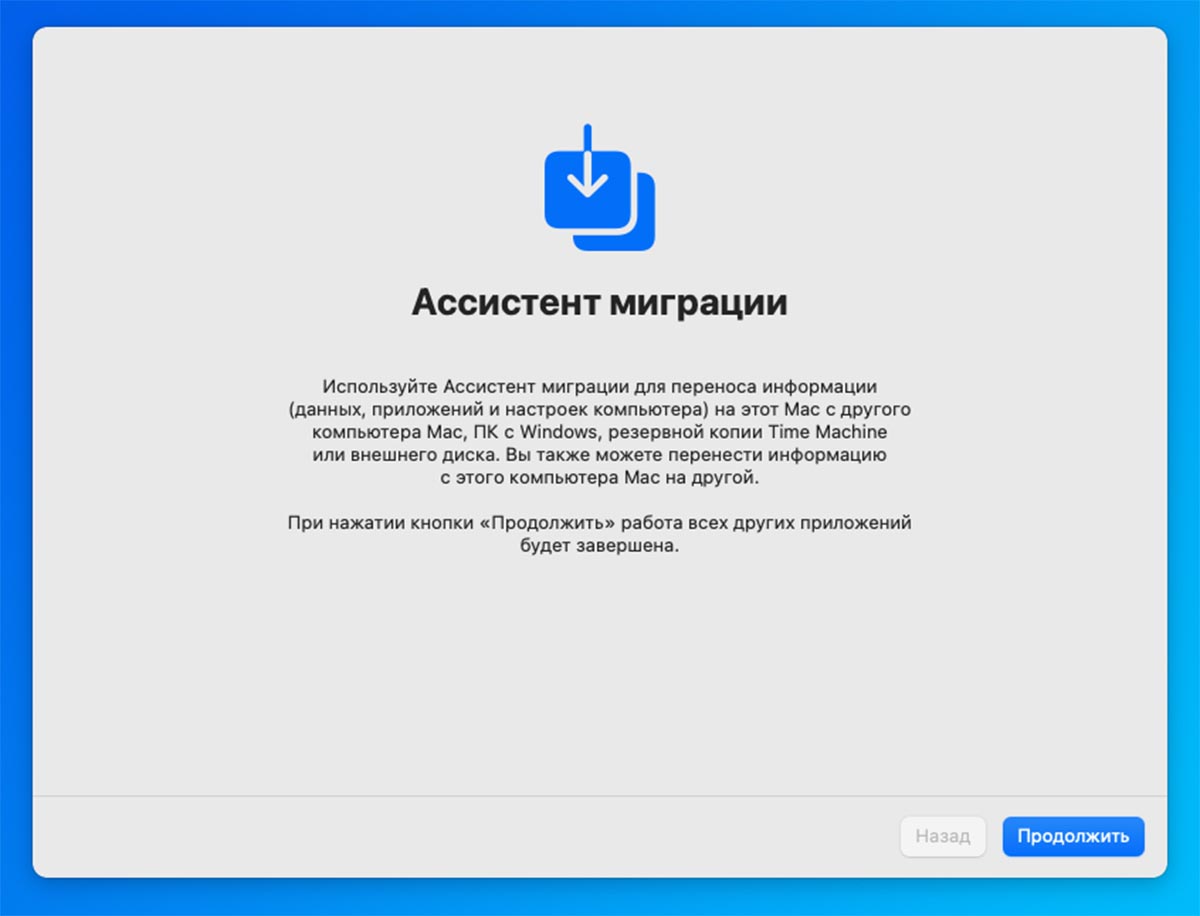
Купертиновцы добавили в macOS специальное приложение для простого и быстрого переноса данных. С его помощью можно передавать файлы, настройки системы и приложения с одного компьютера Apple на другой. Поддерживается как прямой перенос данных, так и миграция через резервную копию.
Кроме этого при помощи Ассистента миграции можно перенести данные при переходе с Windows-ПК на Mac. Разумеется, в этом случае будут перенесены только пользовательские файлы и документы. Кроссплатформенный перенос приложений или системных параметров невозможен.
▶ Запустите утилиту Ассистент миграции через поиск Spotlight или Launchpad.
▶ Нажмите Продолжить и введите пароль администратора Mac. Обратите внимание, что после этого другие приложения будут автоматически завершены.
▶ Выберите одно из подходящих действий:
◉ Перенос на этот Mac данных с другого компьютера, загрузочного диска или копии Time Machine.
◉ Перенос на этот Mac данных с Windows ПК (только контент без настроек системы и приложений).
◉ Перенос данных с этого Mac на другой Mac.
Далее действуйте по подходящей инструкции.
Как перенести данные на этот Mac
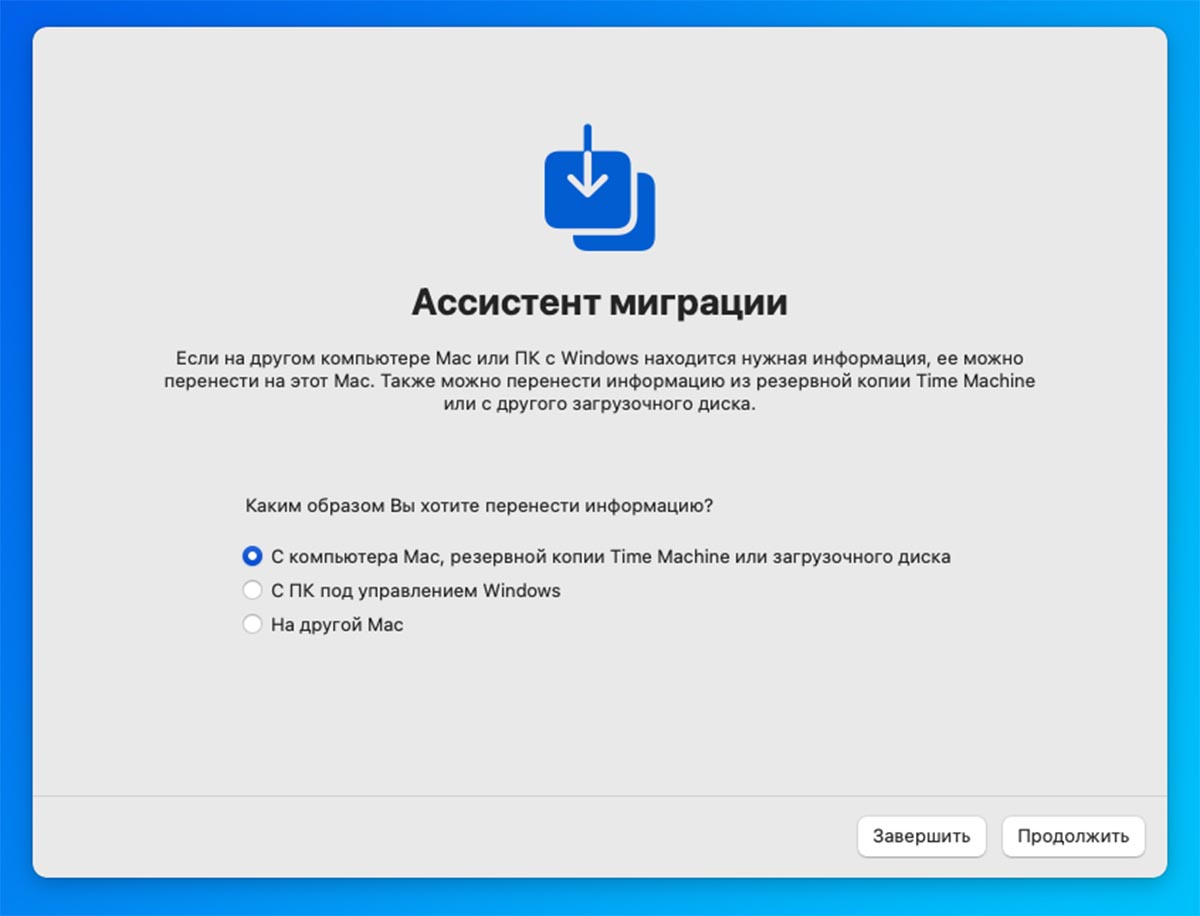
Если хотите настроить перенос данных на текущий компьютер, дойдите до последнего шага Ассистента миграции и на нем укажите первый пункт: С компьютера Mac, резервной копии Time Machine или загрузочного диска.
После этого укажите источник переноса данных. Это может быть другой Mac с запущенной утилитой Ассистент миграции, подключенный накопитель или сетевое хранилище с бекапом Time Machine или загрузочный диск с образом операционной системы.
В зависимости от выбранного источника следуйте дальнейшим указаниям Ассистента миграции и дождитесь окончания переноса.
Как перенести данные с этого Mac
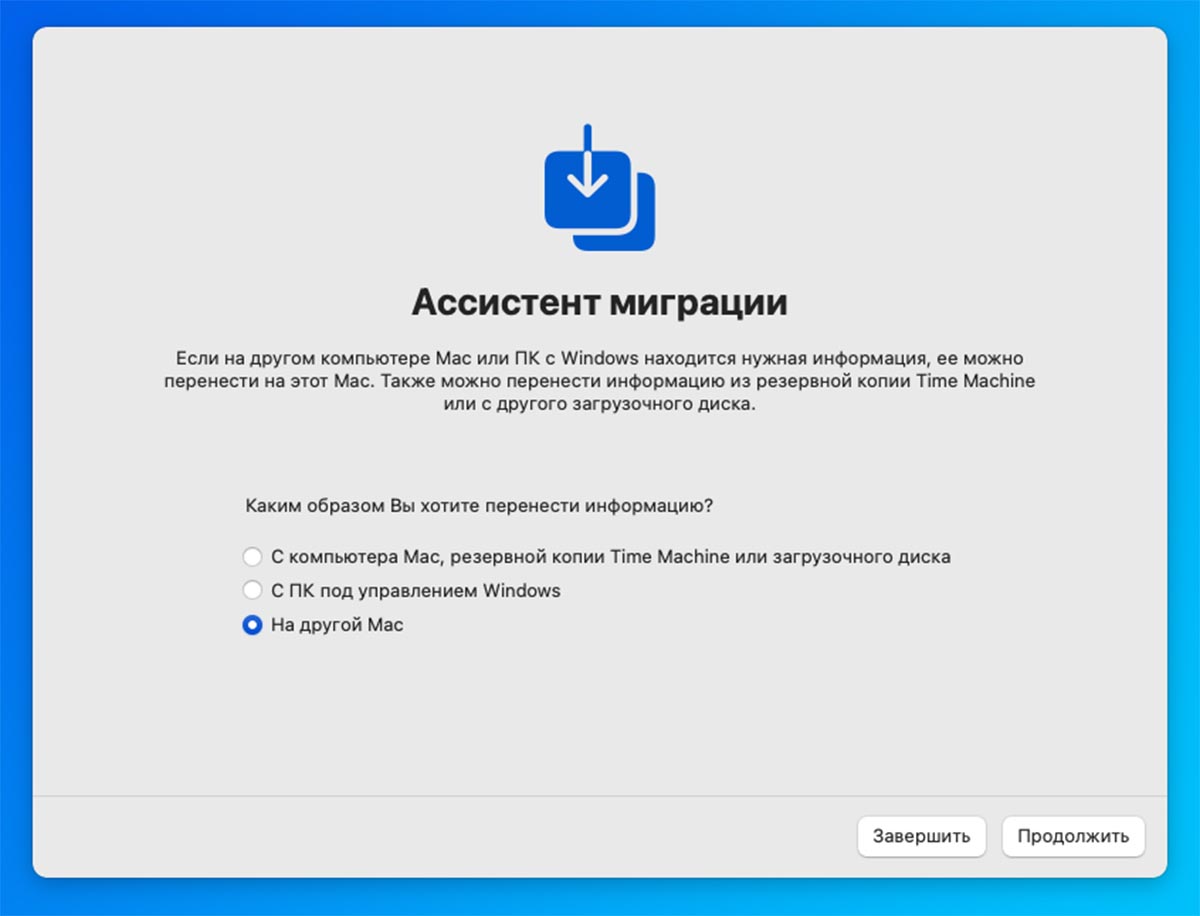
Для переноса данных с текущего устройства дойдите до соответствующего пункта меню в утилите Ассистент миграции и укажите пункт: На другой Mac.
Далее потребуется оставить этот компьютер включенными и не занимать его другими процессами.
Все дальнейшие действия до окончания переноса нужно будет осуществлять на другом Mac, куда будут переноситься данные.
Как перенести данные через iCloud
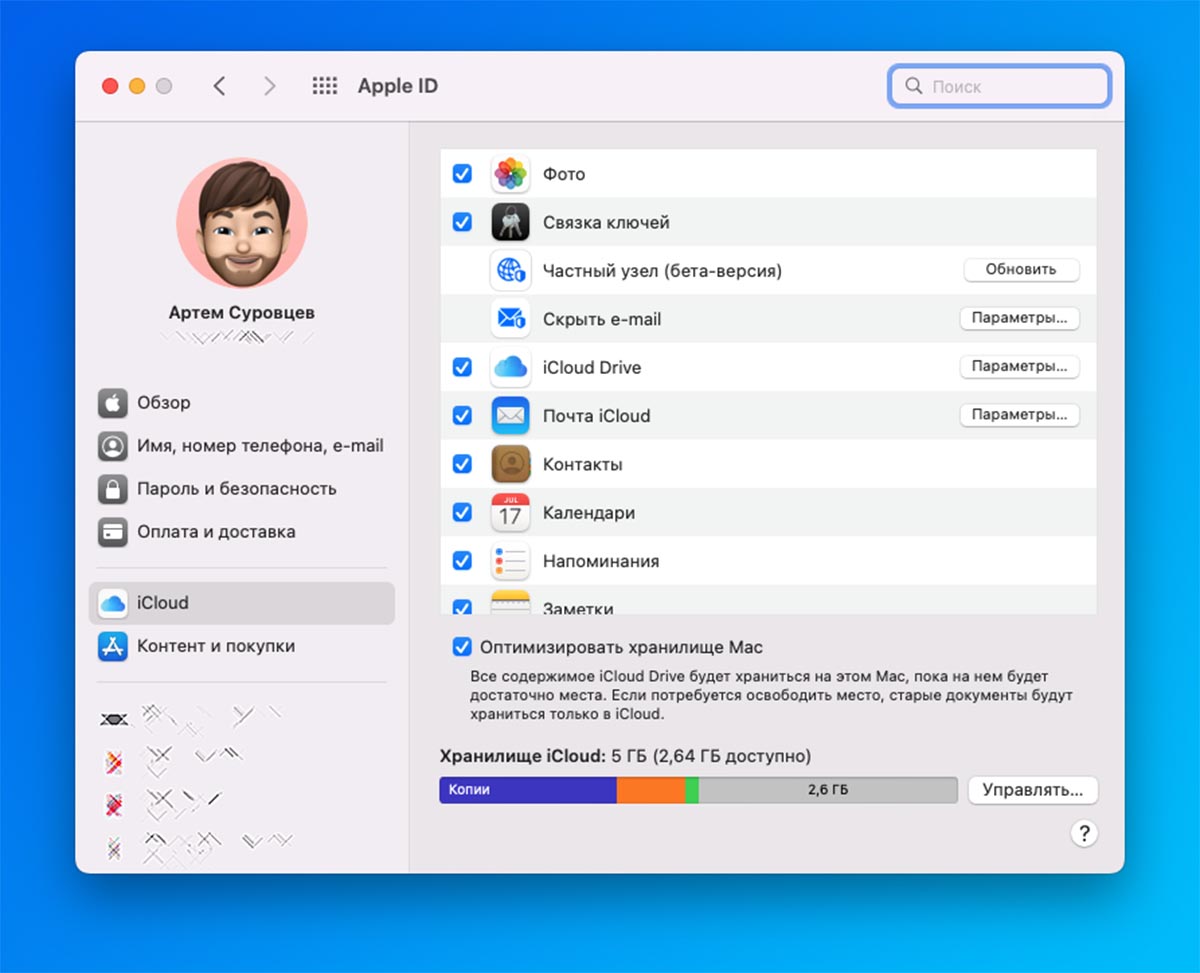
Кроме стандартного способа с использованием ассистента миграции можно перенести данные через облако Apple. Этот способ позволяет передавать контент, но не дает возможность передавать установленные приложения и системные опции.
После переноса данных придется вручную устанавливать и настраивать приложения на новом компьютере. Однако, этот способ не требует наличия двух компьютеров одновременно. Так вы сможете перенести данные из облака на новый Mac уже после продажи или передачи другому пользователю старого Mac.
Для подобного переноса потребуется большой объем облачного хранилища, чтобы уместить все необходимые данные.
◈ На компьютере-источнике перейдите в Системные настройки – Apple ID – iCloud и выберите необходимые для переноса данные.
◈ В разделе параметров iCloud можете включить синхронизацию с облаком папок Рабочий стол и Документы. После этого туда нужно поместить все необходимые для переноса файлы.
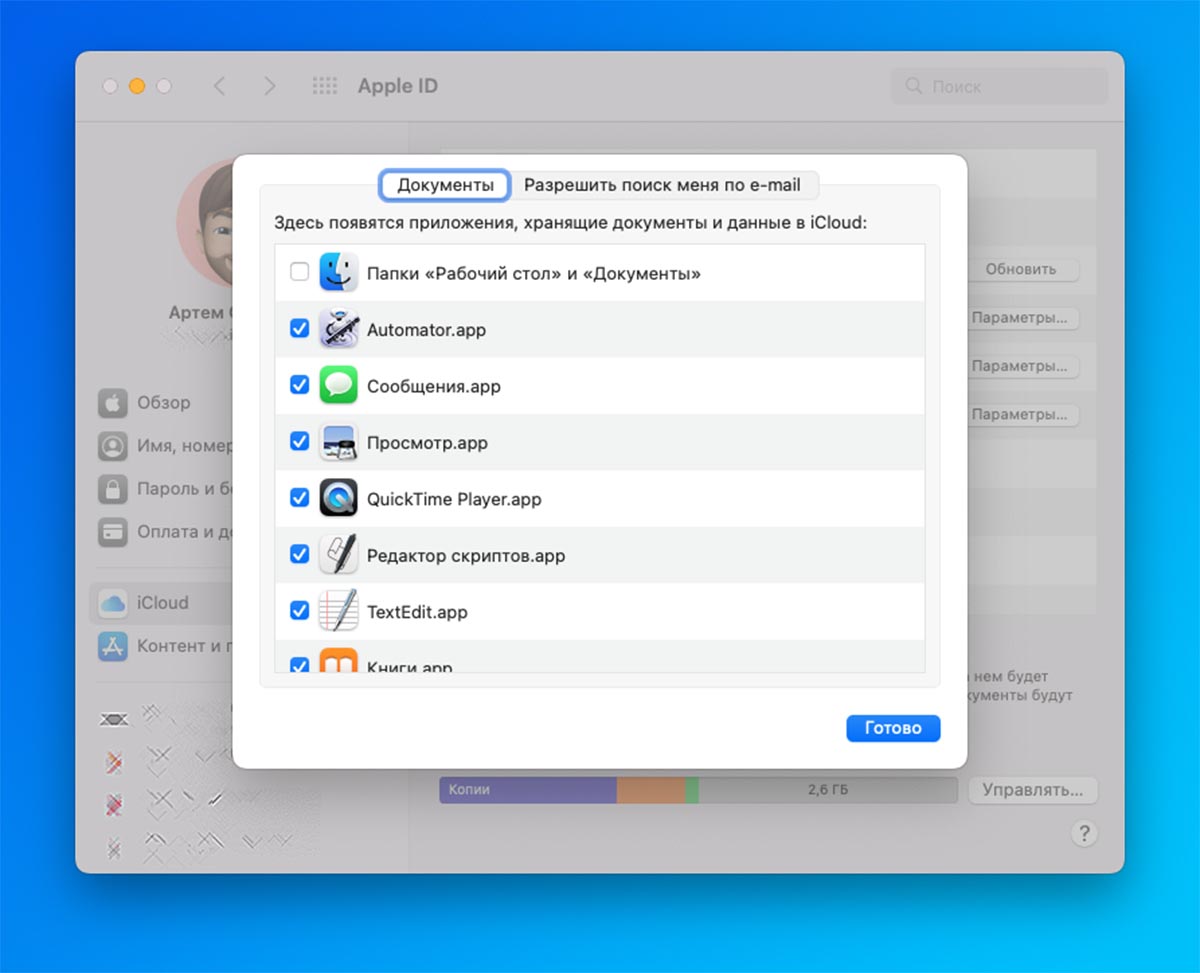
◈ Дождитесь, пока все данные с компьютера-источника не будут перенесены в облако. Во время переноса будете видеть активный индикатор синхронизации возле папки iCloud в Finder.
◈ На компьютере-приемнике авторизуйтесь в своей учетной записи Apple ID (Системные настройки – Apple ID) и включите синхронизацию тех же приложений и папок, что и на компьютере-источнике.
Через некоторое время все данные будут перенесены из облака на новый Mac.
Как перенести данные через общий доступ к файлам
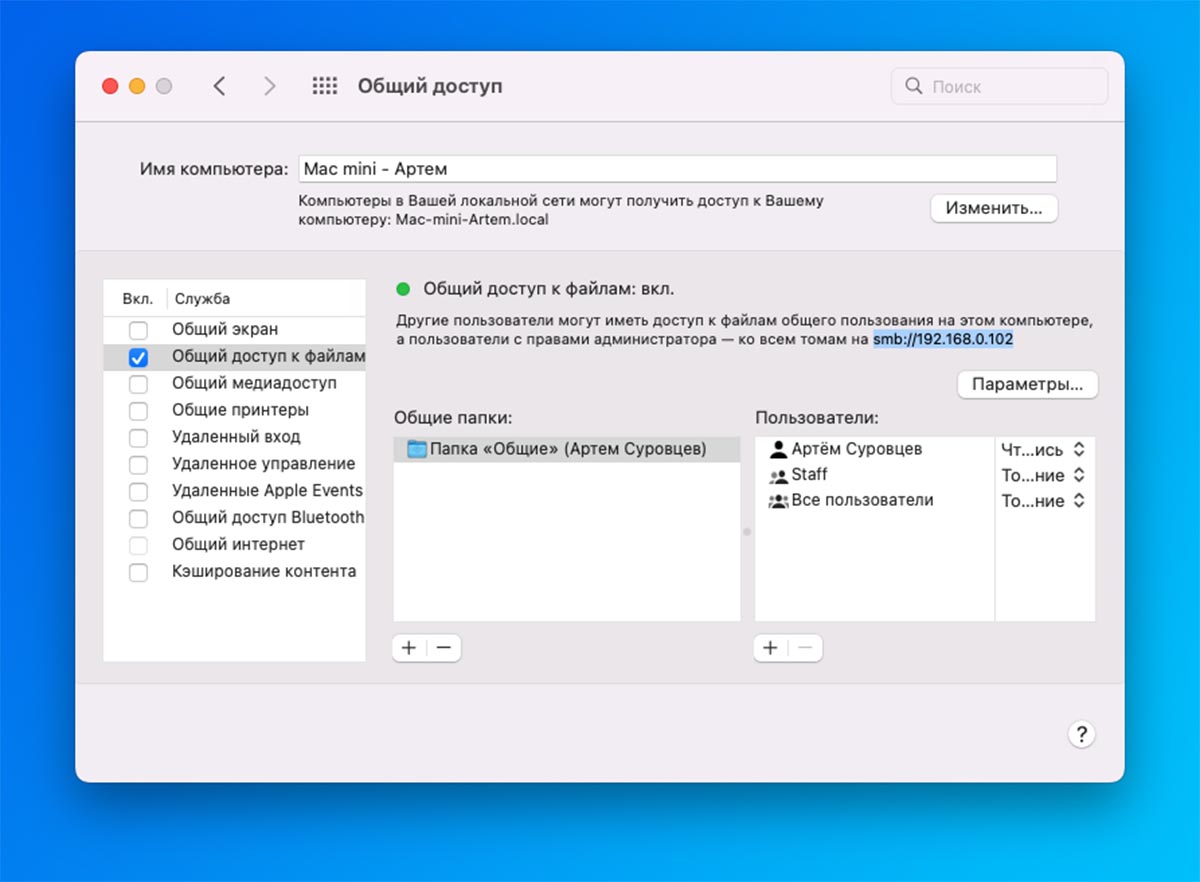
Если места в облачном хранилище не хватает для переноса всех необходимых данных или вы не хотите нарушать привычную структуру хранения файлов, можете перенести все нужные для переноса папки по сети.
◎ На компьютере-источнике перейдите в Системные настройки – Общий доступ.
◎ В боковом меню выберите раздел Общий доступ к файлам и установите возле него флаг.
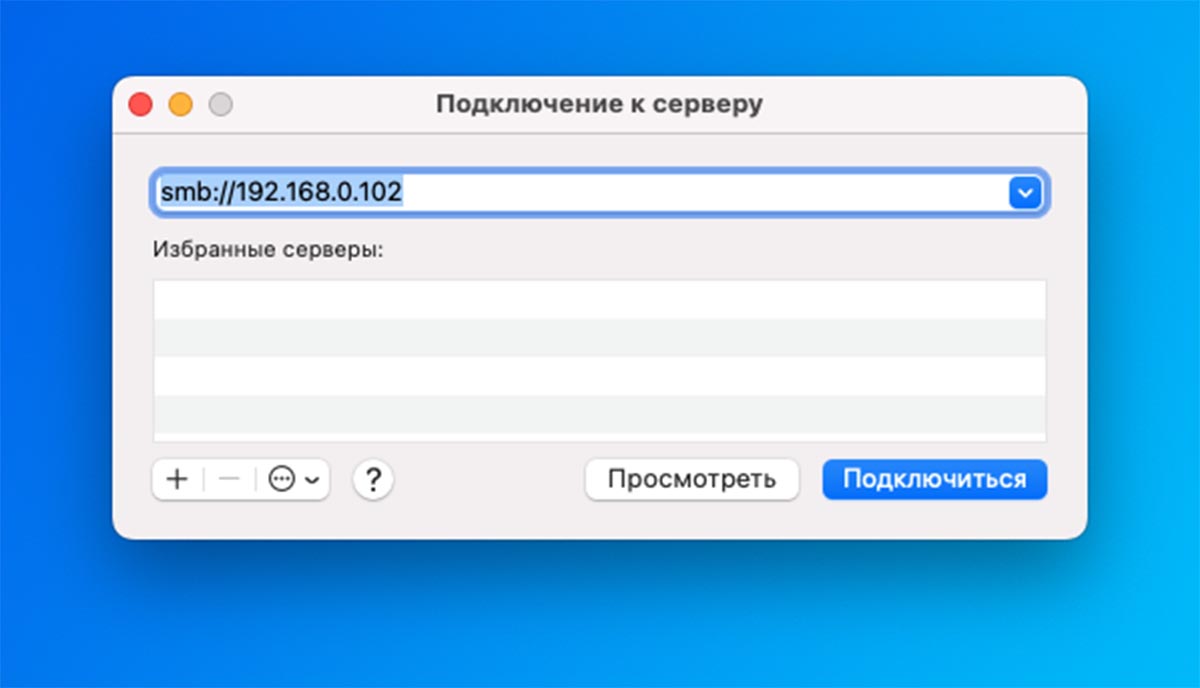
◎ На компьютере-приемнике откройте Finder и выберите пункт Переход – Подключение к серверу…
◎ Введите IP-адрес компьютера-источника (он будет виден в параметрах при включении общего доступа) и подключитесь к нему.
◎ Авторизуйтесь при помощи логина и пароля администратора и сможете перенести данные с одного Mac на другой.
Как перенести данные через AirDrop
Самым простым способом переноса данных является банальная передача файлов через AirDrop. Она позволит перенести любые файлы между компьютерами без соответствующего кабеля, внешнего диска или доступного сетевого подключения.
Нужно лишь включить Bluetooth и Wi-Fi на каждом Mac, выделить необходимые данные и переслать их по беспроводному подключению через меню Поделиться.
Рекомендуем разбить передаваемые данные на несколько частей, чтобы в случае сбоя не начинать весь процесс с начала.
Вот так можно быстро переносить файлы, приложения и нужные данные для развертывания привычного рабочего пространства с одного Mac на другой.
В закладки
Все ваши устройства.
Работают как одно целое.
По отдельности Mac, iPad, iPhone и Apple Watch умеют делать невероятные вещи. А вместе они могут ещё больше. Звоните и отвечайте на звонки, даже не касаясь iPhone. Используйте iPad в качестве расширенного рабочего пространства для вашего Mac. Автоматически разблокируйте Mac с помощью Apple Watch. Все эти устройства просто созданы для взаимодействия друг с другом. Буквально.
Универсальное управление Прекрасный союз.
Используйте одну клавиатуру и мышь или трекпад, чтобы управлять и своим Mac, и своим iPad. Передвиньте курсор с одного экрана на другой. И создайте что-нибудь выдающееся с помощью мощных возможностей разных устройств. Возьмите Apple Pencil, нарисуйте на iPad иллюстрацию и перетащите её мышью прямо
в презентацию на Mac.
AirPlay на Mac Включайте
во всей красе.
Выведите нужный вам контент — например, видеоролик или презентацию в формате Keynote — с одного из устройств Apple прямо на большой впечатляющий дисплей вашего Mac. Можно использовать дублирование экранов или превратить второе устройство в дополнительное экранное пространство для первого. А ещё AirPlay позволяет использовать Mac в качестве аудиосистемы, которая транслирует объёмный звук высокой чёткости с другого устройства.
Sidecar Рабочий стол.
На целый iPad шире.
Функция Sidecar позволяет расширить рабочее пространство, используя iPad в качестве второго дисплея Mac. Откройте дополнительные материалы в одном приложении, пока работаете в другом. Или выведите рисунок на Mac, а инструменты и палитры разместите на дисплее iPad. Также вы можете вывести одинаковое изображение на оба экрана, чтобы показать другим то, что видите сами.
Больше творчества с Apple Pencil. Функция Sidecar позволяет использовать удобный и точный Apple Pencil в ваших любимых приложениях для Mac. Используйте Apple Pencil для работы в Illustrator, редактирования фотографий в Affinity Photo или создания 3D‑моделей в ZBrush. Просто перетащите контент на iPad, чтобы начать работу. Важные клавиши Command, Control и Shift вы найдёте на удобной боковой панели.
Функция «Непрерывность» для заметок и набросков Рисуйте с Apple Pencil.
Или пальцем.
Функция «Непрерывность» для заметок позволяет исправлять и подписывать документы, а также выделять важные детали на изображениях. Когда вы рисуете Apple Pencil на iPad или пальцем на iPhone, все изменения отображаются на вашем Mac в режиме реального времени. Функция «Непрерывность» для набросков позволяет делать зарисовки на iPad или iPhone, которые автоматически вставляются в любой документ на Mac.
SMS-сообщения Ещё больше способов
донести свою мысль.
Если у вас есть Mac и iPhone, то прямо на Mac вы можете получать и отправлять SMS-сообщения — те самые, в зелёных облачках. Всё, что вам пишут на iPhone, появляется и на Mac, а ваши беседы обновляются на всех устройствах. Когда друзья пишут вам с телефона любой модели, вы можете отвечать с Mac или iPhone — смотря что окажется ближе. 1 А ещё вы сможете написать SMS-сообщение или iMessage на Mac, нажав телефонный номер в Safari, Контактах, Календаре или результатах поиска Spotlight.
Телефон Вызов
Принимайте звонки на iPhone прямо со своего Mac, Apple Watch или iPad. Вы можете ответить на звонок или позвонить кому-то, даже когда iPhone лежит в кармане рюкзака или заряжается в другой комнате. Просто щёлкните или коснитесь кнопки приёма вызова. 2
Отвечайте на звонки. Когда на ваш iPhone поступает вызов, звонок раздаётся и на Mac, Apple Watch или iPad. Вам придёт уведомление с именем, номером и фотографией контакта. Кроме того, вы услышите рингтон, который выбрали для этого абонента на iPhone. Щёлкните уведомление, чтобы ответить на вызов, и на устройстве включится громкая связь. Вы сможете разговаривать, не отрываясь от других дел.
Звоните сами. Разумеется, звонить с Mac тоже очень просто. Достаточно нажать номер телефона в Контактах, Календаре, Сообщениях, Spotlight или Safari. А можно выбрать номер телефона в истории вызовов FaceTime или набрать его на клавиатуре.
Функция «Непрерывность» для Камеры Сканы и фото прямо на ваш Mac.
Если сделать снимок или скан на iPhone, изображение появится на экране стоящего рядом Mac. Для этого выберите команду «Вставить фото» в меню «Файл», затем укажите действие: «Снять фото» или «Отсканировать документы». Вы можете сфотографировать любой предмет у себя на столе и мгновенно вставить фотографию в документ Pages. Или отсканировать чек — и выровненное изображение сразу появится в Finder в виде файла PDF. Функция «Непрерывность» для Камеры поддерживается в Finder, Почте, Сообщениях, Заметках, Pages, Keynote и Numbers. Это ещё один пример слаженной работы iPhone и Mac.
Авторазблокировка Открывайте, не прикасаясь.
Входите в систему на Mac автоматически, когда пользуетесь Apple Watch. Вводить пароль больше не нужно. Ответьте на звонок или отлучитесь по делам. И без заминок возвращайтесь к работе.
Функция Handoff Начните здесь. Продолжайте там.
Скажем, вы начали письмо на iPhone, а закончить хотите на Mac. Или начали отчёт на iMac и планируете продолжить на iPad по дороге на встречу. С Handoff это возможно. Находясь рядом, Mac, устройства iOS и iPadOS могут автоматически передавать друг другу то, над чем вы работаете. 3 Иконка приложения, которое вы недавно открывали, появится на другом вашем устройстве — в Dock на Mac или iPad или в переключателе приложений на iPhone. Просто нажмите на значок, чтобы продолжить работу с того места, где вы остановились, и не тратить время на поиски файла. Функция Handoff работает с Почтой, Safari, Заметками, Pages, Numbers, Keynote, Картами, Сообщениями, Напоминаниями, Календарём и Контактами. А разработчики могут встраивать Handoff в свои собственные приложения.
Универсальный буфер обмена Скопируйте на одном устройстве. Вставьте на другом.
Копируйте изображения, видео или текст в приложении на iPhone или iPad. А затем вставляйте в другое приложение на стоящем рядом Mac — и наоборот. Без дополнительных действий, словно работаете на одном устройстве. Нашли интересный рецепт на Mac? Скопируйте ингредиенты в список покупок, который хранится на iPhone или iPad. Через буфер обмена вы можете переносить даже целые файлы с одного Mac на другой.
AirDrop Делиться файлами стало проще.
С AirDrop компьютеры Mac и устройства iOS или iPadOS могут легко обмениваться файлами. Выберите файл в любой папке на Mac и отправьте его на другой Mac, iPhone или iPad всего в несколько нажатий клавиш. Для передачи файлов через AirDrop даже не требуется подключение к сети Wi-Fi. Это очень удобно, если нужно, например, отправить документ коллеге в соседней комнате или выслать презентацию клиенту, сидящему напротив. Через AirDrop можно отправлять файлы прямо из меню «Поделиться» в приложениях или из Finder. Получателю придёт уведомление. Достаточно просто щёлкнуть или коснуться его — и файл загружен.
Apple Pay Невероятно простой и безопасный способ оплаты онлайн.
Оплачивать онлайн‑покупки с помощью Apple Pay в Safari очень просто. Ищите значок Apple Pay на сайтах и платите, используя Face ID или Touch ID на iPhone или iPad. Либо Touch ID на MacBook Pro или MacBook Air или двойное нажатие боковой кнопки на Apple Watch. При использовании Apple Pay данные вашей карты никому не передаются, а все транзакции защищены передовой системой безопасности.
Instant Hotspot Мгновенно онлайн.
Нет Wi-Fi? Не проблема. Благодаря функции Instant Hotspot ваш Mac может удалённо включать режим модема на iPhone, если устройства находятся рядом. 4 Просто выберите свой iPhone в меню доступных сетей Wi-Fi на Mac и подключитесь к интернету. Вам даже не придётся доставать iPhone из кармана или сумки. Когда используется режим модема, в верхней части меню Wi-Fi на Mac отображается уровень сигнала и заряд аккумулятора вашего iPhone. А когда вы закончите работу в интернете, режим модема автоматически отключится, чтобы не расходовать заряд аккумулятора. Когда вы в следующий раз захотите подключиться, а сеть Wi-Fi будет недоступна, Mac отобразит запрос на использование режима модема. Просто нажмите «ОК» — и вы в Сети.
Ресурсы
Используйте функцию Handoff, чтобы продолжить работу на других устройствах.
Переносите тексты и файлы с одного устройства Apple на другое через Универсальный буфер обмена.
Звоните и отвечайте на звонки на Mac, iPad или iPod touch.
Как пересылать текстовые сообщения на iPhone.
Используйте функцию Instant Hotspot, чтобы включить режим модема, не вводя пароль.
How to Connect a MacBook to an iMac?
It can be annoying to use flash drives to transfer content, so you’ll be pleased to know Mac has provided an in-built feature to connect devices that are on the same Wi-Fi network. It allows you to transfer files, and even control one device from another. Connecting an iMac to a MacBook opens a wide range of options for sharing resources or collaborating on projects. If you have a MacBook Air without a disc drive, you can use the one on your iMac instead of buying an external drive. Once the Macs can communicate with each other, you’ll have to specify what you want to share, and with whom to share it.
Here we will look into two simple methods to connect a MacBook to an iMac.
Method 1: Using your iMac as a Monitor
Follow the below steps to connect a MacBook to an iMac:
Step 1: Determine the cable you’ll need for your iMac. The type of cable you’ll need varies by model:
- iMac 27-inch (2009): Mini DisplayPort to Mini DisplayPort cable.
- iMac 27-inch (2010): Mini DisplayPort to Mini DisplayPort cable.
- iMac (2011- early 2014): Thunderbolt cable.
- iMac models from late 2014 (the Retina 5k model) and later can’t be used as displays.
Step 2: Locate the port on your MacBook.
Step 3: Turn on both computers. If you haven’t yet logged in to either computer, you should do so now.
Step 4: Connect the Mini DisplayPort or Thunderbolt cable to both computers.
Step 5: Press Command + 2 on the iMac. The iMac’s display will now show the MacBook’s screen instead of its own.
Method 2: Sharing Files Between Computers
Follow the below steps for sharing files between computers:
Step 1: Connect both Macs to the same wireless network.
Step 2: Click the Apple menu on the computer that has something to share. It’s at the top-left corner of the screen.
Step 3: Click “System Preferences”.

Step 4: Click Sharing. A list of sharing services will appear.

Step 5: Set up file sharing.
- Click File Sharing.
- Click + under the folder list.
- Select a folder and click Add.
- Anyone with an account on this Mac can access it from the other computer. If you want to restrict access to certain users, select the folder, click + under the user list, then select who should have access.
- You can add users with local accounts or by Apple ID by selecting them from your contacts.
- Make note of the IP address on the Sharing screen. The syntax of IP address: ″afp://10.0.0.1″ or ″smb://10.0.0.1″.

Step 6: Open Finder on the other computer.
Step 7: Click the “Go” menu. It is at the top of the screen.
Step 8: Click “Connect to Server.

Step 9: Enter the IP address for the other computer. This is the address present on the other computer’s Sharing screen.

Step 10: Click “Connect”.
Step 11: Choose how to connect.
- Select Registered User.
- Select Apple ID to log in that way.
- Select Guest if the files don’t require a login.
Step 12: Follow the on-screen instructions to log in. Once you’ve connected to the other computer, you can access its files.
Step 13: Set up printer sharing (optional).
To select specific users, click + under the user list, then choose who should be allowed to print.

Step 14: Set up other types of sharing (optional). If you want users of the other computer to be able to connect to this one for remote administration or screen sharing, choose the required option from the list, then follow the same instructions as you did for file and printer sharing.
Подробное руководство по передаче данных с Mac на Mac

Специалист по написанию технических текстов, который создает различные типы статей, от обзоров до практических статей для Mac.
В линейку Mac входит программа Migration Assistant, которая позволяет быстро и легко перемещать данные по вашим компьютерам. Более того, передача данных может быть выполнена другими способами. Совместное использование файлов разработало новые способы удовлетворения потребностей каждого пользователя или сценария. Импорт документов, приложений, кэшей, файлов настроек и всего остального для настройки нового Mac может быть мучительным для новичка.

Читайте дальше, чтобы узнать, как использовать Migration Assistant, AirDropping и другие службы для перенести данные с Mac на Mac, В этой статье представлены самые простые, эффективные и инновационные методы перемещения файлов.
Часть 1. Что нужно сделать перед использованием Apple Migration Assistant для резервного копирования данных
Mac Migration Assistant
Первым портом захода для пользователей на ходу является Apple Migration Assistant. Это позволяет легко импортировать все файлы с одного Mac на другой. Он также может перемещать файлы из резервной копии Time Machine и внешнего диска клонирования. Это делает все возможное для обмена файлами с Windows.
Что нужно сделать перед использованием Migration Assistant
Резервная копия вашего уставшего Mac с Time Machine или сторонним инструментом избавит вас от стресса и стресса. Более того, создайте загрузочный клон загрузочного диска. Если у вас дела идут плохо, в процессе миграции, выберите резервную копию Time Machine или клон для перемещения данных.
Функции: Перед настройкой резервного копирования и передачи файлов с вашего Mac, провести тщательную очистку системы. Ветхий компьютер проявляет признаки цифрового мусора, такие как медлительность и плохая память. Существует высокая вероятность того, что системный мусор повредил или устарел жизненно важные файлы на вашем диске.
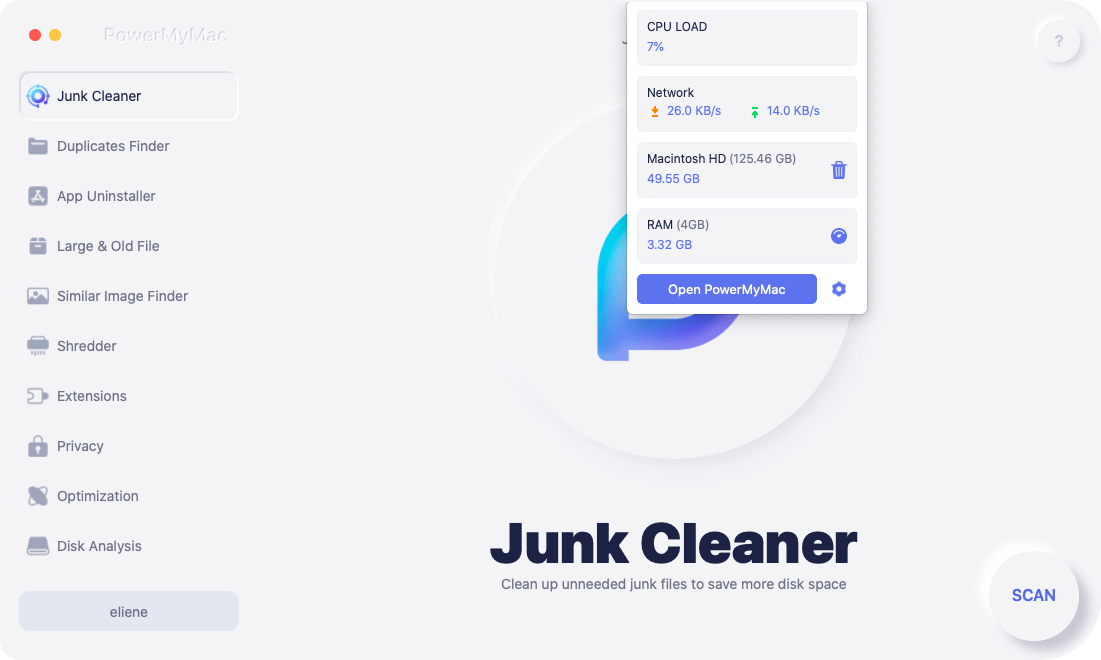
Ваш старый Mac должен быть таким же чистым как гончий зуб перед переносом файлов на новый. Чтобы быстро привести свой Mac в порядок, попробуйте использовать такой инструмент, как iMyMac PowerMyMac, Включает бесплатную загрузку версии.
Что нужно проверить и подготовить
- Убедитесь, что на обоих компьютерах установлена самая современная операционная система.
- Постоянно обновляйте все приложения на вашем старом Mac
- Ваш старый Mac требует OS X Снежный Барс 10.6.8 или позже.
- Убедитесь, что ваш исходящий Mac имеет имя компьютера. Перейдите в меню и выберите «Системные настройки», а затем панель «Общий доступ». Добавьте имя в поле Имя компьютера, если вы его не видите.
- Подключите Mac к электрической розетке.
Подключите Mac
Затем синхронизируйте Mac друг с другом. Для компьютеров Mac, работающих на MacOS Sierra или Post Generation, вы можете просто расположить их рядом друг с другом и включить Wi-Fi на двух компьютерах. Для macOS El Capitan или его предшественника убедитесь, что вы подключили их к той же сети Wi-Fi или Ethernet.
Часть 2. Использование приложений Apple для передачи данных с Mac на Mac
Метод 1: использование помощника по миграции
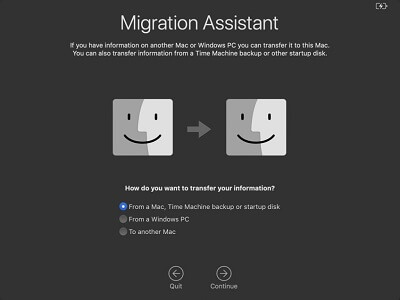
После синхронизации Mac вы можете использовать Ассистент миграции.
- Презентация Утилиты> Приложения и дважды щелкните Помощник по миграции, чтобы открыть его.
- Выберите Продолжить.
- Выберите ведущий из трех вариантов на следующем экране: «С Mac, загрузочного диска и резервного копирования Time Machine».
- Удар Продолжить.
- Запустите Ассистент миграции в папке «Утилиты».
- Нажмите «Продолжить».
- Получив доступ к параметрам способов передачи данных, выберите: «На другой Mac».
- Нажмите «Продолжить».
Переключиться на новый Mac
- Вам будет предложено выполнить миграцию с Mac, загрузочного диска, резервной копии Time Machine или резервной копии.
- Выберите Продолжить.
- Если после нажатия кнопки «Продолжить» вы обнаружите защитный код, взглянуть на свой старый Mac и убедитесь, что он показывает тот же код безопасности.
- Нажмите Продолжить на старом Mac.
- Вы увидите имя вашего компьютера, всплывающее в окне Migration Assistant на вашем старом Mac. Нажмите здесь.
- Нажмите «Продолжить».
- Теперь вы получите доступ к коллекции файлов на вашем старом Mac. Отметьте все поля которые изображают данные, которые вы хотите переместить.
- Нажмите «Продолжить».
Передача может длиться несколько часов, в зависимости от объема данных.
Метод 2: использование общего доступа к файлам

Mac OS имеет встроенную систему обмена файлами на базе SMB. Он предлагает самый эффективный и молниеносный способ передачи файлов между вашим старым и новым Mac по одной сети.
- активировать Общий доступ к файлам на Mac с данными или файлами.
- Перейдите на Системные настройки> разделение, Активируйте общий доступ к файлам, установив переключатель рядом с ним.
- Вот увидишь «Общие файлы», Удалите или увеличьте папки, которыми вы хотите поделиться. Опция «Пользователи» позволяет вам манипулировать правами доступа различных пользователей.
Убедитесь, что значок изумрудный и показывает «Общий доступ к файлам: включен», а под ним вы видите адрес вашего устройства, открывающийся с «smb: //».
На Mac получателя .
- Перейдите в Finder> Go> Connect to Server., Введите тот же адрес.
- Вы увидите приглашение открыть папку. Выберите предпочитаемую папку и введите имя пользователя вместе с паролем пользователя вашего хостинга Mac.
Часть 3. Другие возможности передачи файлов, о которых стоит подумать
Возможность #1 FireWire или Thunderbolt Cable
Если у вас есть какой-либо из этих кабелей, подключите два компьютера для доступа к данным жесткого диска, которые вы хотите передать. Далее нажмите Системные настройки> Загрузочный диск> Режим целевого диска, Ваш экран перестанет светиться и появится значок Thunderbolt. Если два устройства подключены с помощью кабеля Thunderbolt, жесткий диск целевого компьютера должен появиться в «Устройства» в Finder, Это быстрый и простой способ обмена большими или огромными файлами, такими как игры, на Mac.
Возможность #2 AirDropping

AirDropping позволяет передавать файлы между двумя компьютерами Mac по сети Wi-Fi или Bluetooth. AirDrop — волшебная палочка для пользователей на быстрой полосе. Просто запустите AirDrop из Finder на своих компьютерах и дождитесь появления сопряженных устройств. Когда вы увидите устройство, просто нажмите и отпустите файлы, которые вы хотите передать, на значке. Это также работает для нескольких устройств, но большие файлы могут занять больше времени.
Возможность #3 Физические устройства
Физические запоминающие устройства, такие как внешние жесткие диски или перьевые диски, предлагают простой способ обмена файлами. Просто подключите устройство к отправителю Mac, скопируйте на него файлы, а затем снова подключитесь к устройству-получателю для дублирования в один клик.
Заключение
В целом, у вас есть более пяти способов обмена файлами между компьютерами Mac. AirDrop работает как вонь для Mac рядом друг с другом, если у вас относительно небольшие файлы. Выберите файлы Thunderbolt или «Общий доступ к файлам» для файлов размером в ГБ. Физические запоминающие устройства избегают сложных шагов, просто копируя и вставляя. Для удаленных компьютеров Mac вы можете попробовать онлайн-сервисы. Даже если вы хотите перенести данные со старого Mac на платформе Tiger на High Sierra, у вас есть несколько способов сделать это.
Мы надеемся, что вы знаете способ передачи файлов с Mac на Mac. Мы пропустили идиотостойкий метод? Позвольте нам учиться у вас в комментариях ниже.