How Do I Create a Scan Effect in Photoshop?
There are a few steps to follow so that you can create a scan effect in Photoshop.
The first step is to duplicate your layer. Select the layer of your image in the Layers section. Right-click on it and select the “Duplicate Layer” option.
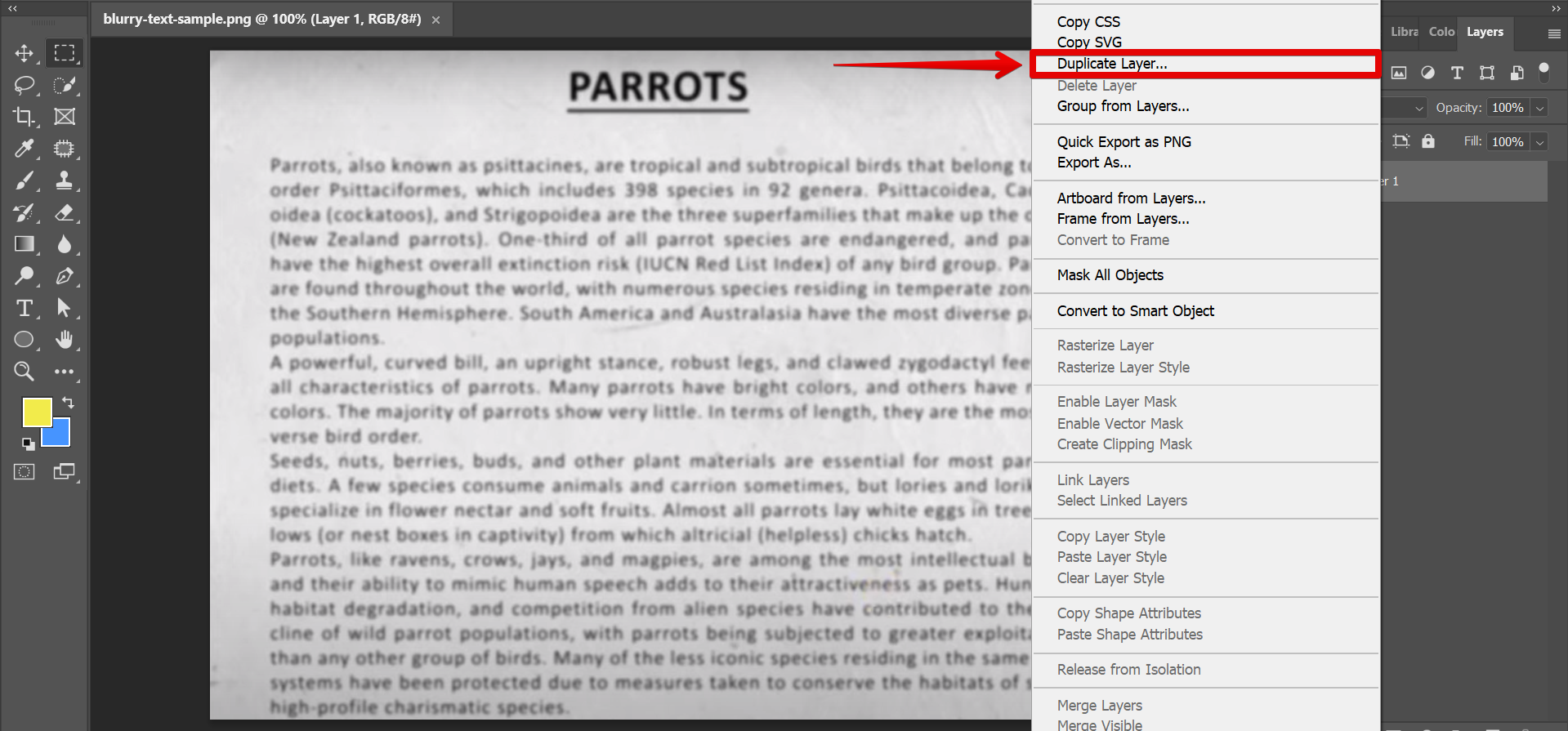
Then, type a name for your duplicate layer and click on the “Ok” button.
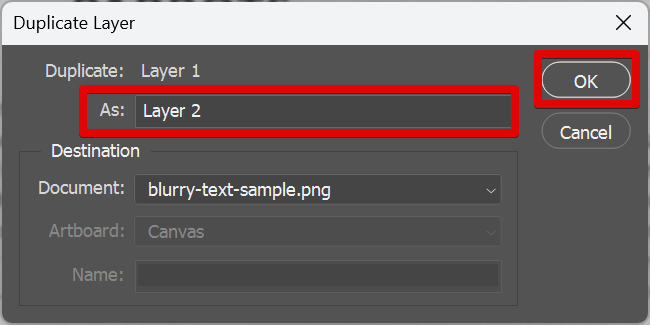
The second step is to apply a High Pass Filter. With the duplicate layer selected, go to Filter > Other > High Pass. This will open up the High Pass window.
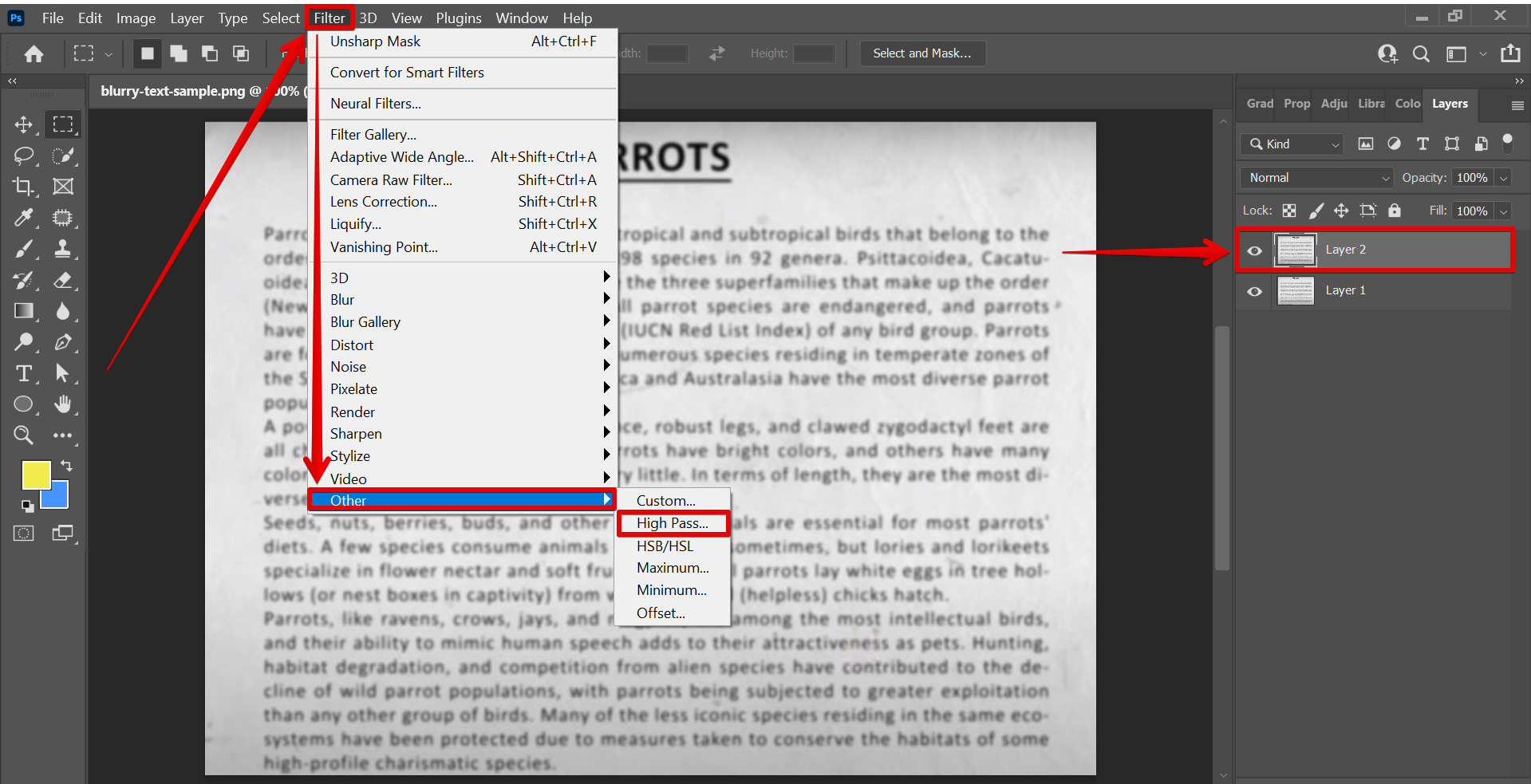
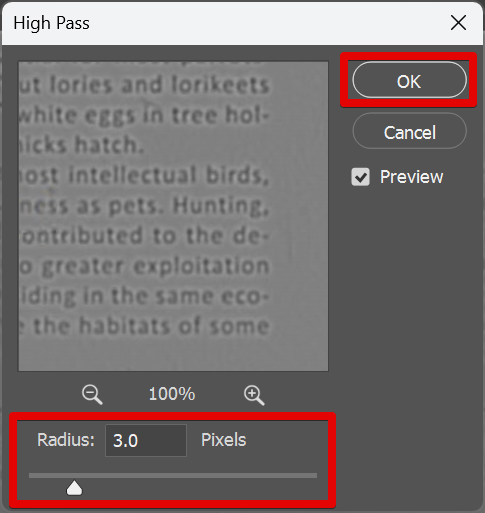
In the High Pass window, adjust the radius accordingly. In this example, we will set it to “3 pixels.” Once done, click on the “Ok” button to apply the filter.
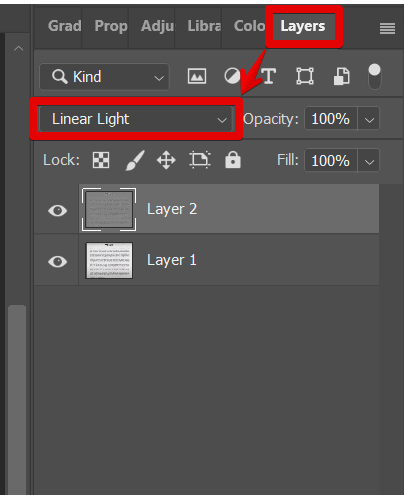
The next step is to go to the Layers window and select “Linear Light” as the duplicate layer’s blending mode.
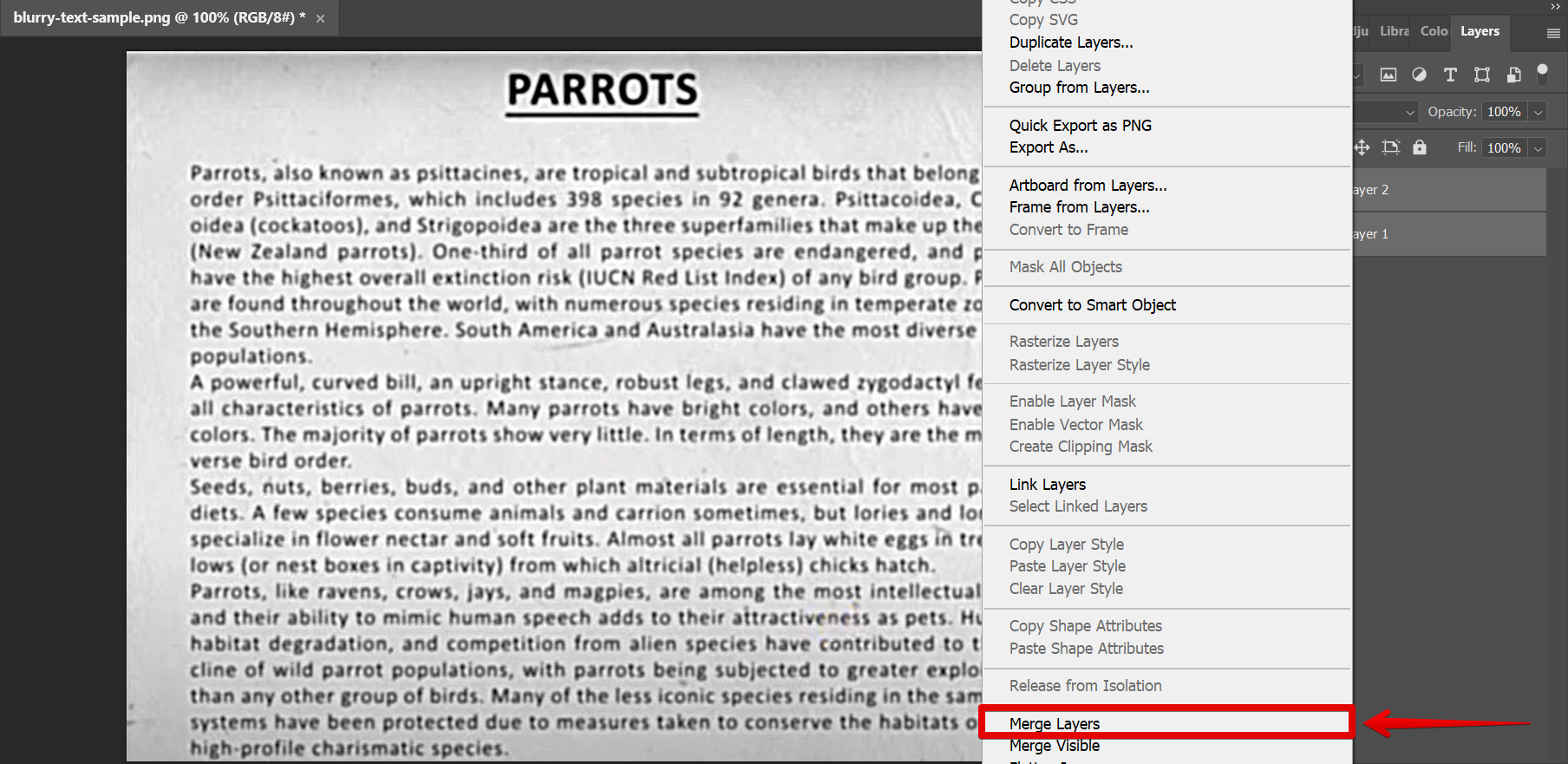
Then, select both of the image layers and merge them. To do this, simply right-click on the selected layers and select the “Merge Layers” option.
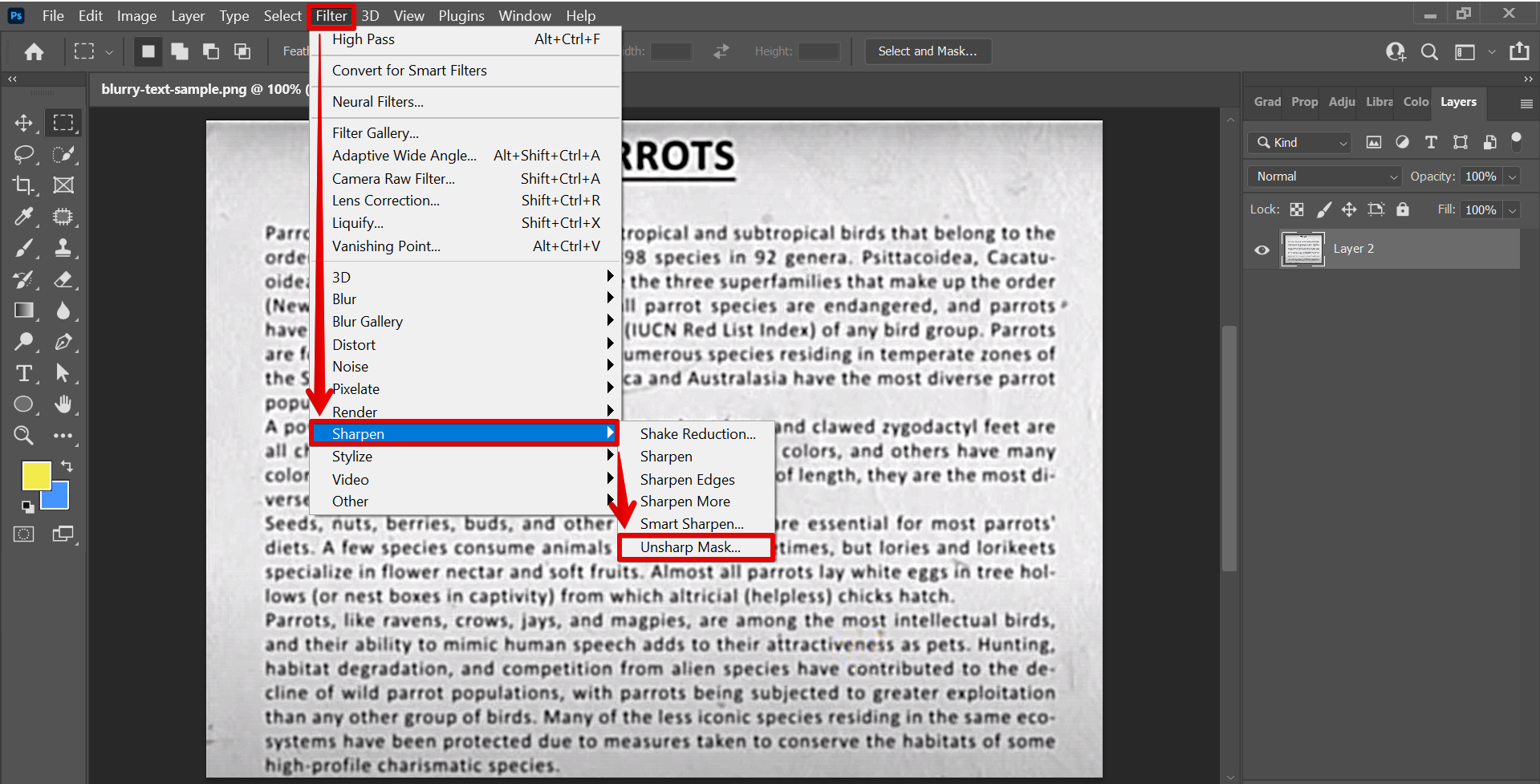
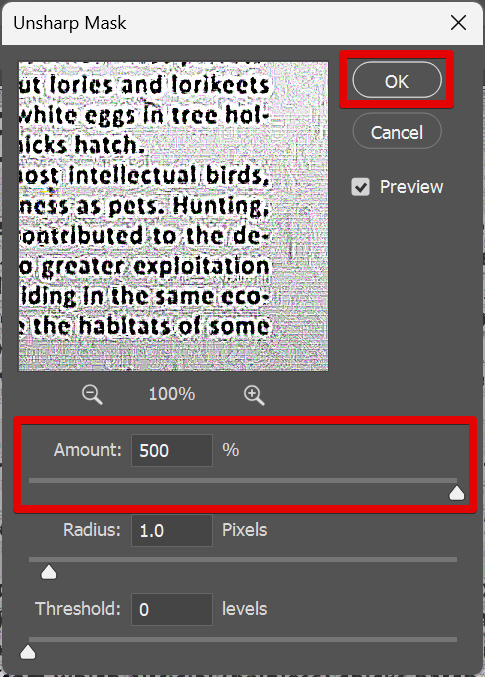
Once the layers are merged, go to Filter > Sharpen > Unsharp Mask.
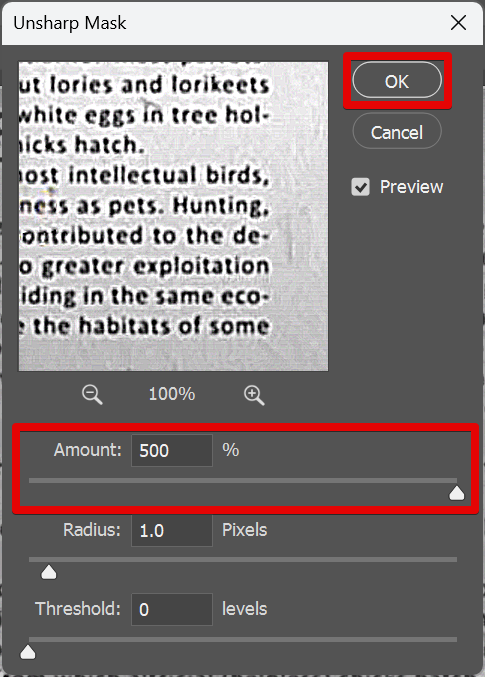
In the Unsharp Mask window, set the amount to your preference. You’ll see a preview of what the sharpened area will look like. In this example, we will set the amount to “500.” Once done, click on the “Ok” button.
Repeat the Unsharp Mask step until you achieve your preferred clarity in the scan effect.
And there you have it! You can now make a scan effect in Photoshop!
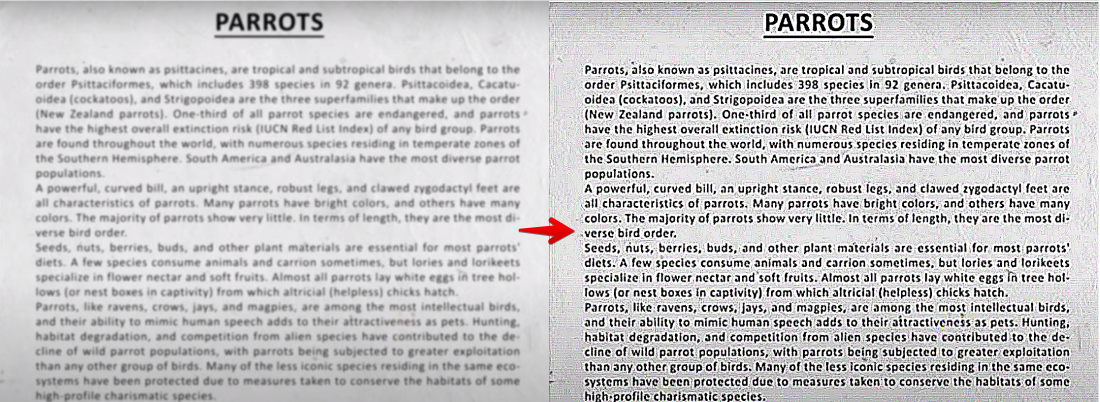
Conclusion: There are several ways that you can create a scan effect in Photoshop. Depending on what look you are going for, you can use either the High Pass Filter, Unsharp Mask Filter, or both of them. Experiment with each one to see which gives you the best results.
Как сделать эффект скана в фотошопе
В сегодняшнем уроке мы с вами будем изучать как сделать эффект ксерокопии на фотографии в фотошопе. Применять будем для этого фильтры из стандартного набора программы фотошоп. Также потренируемся работать с коррекцией изображения.
Приступаем к изучению урока.
Шаг 1.
Открываем в фотошопе исходную фотографию.

Шаг 2.
Снимаем замочек со слоя, чтобы без помех с ним работать.

Шаг 3.
Обесцвечиваем изображение. Идем на вкладку Изображение – Коррекция – Обесцветить.

Шаг 4.
Поручим программе сделать картинку темнее. Для этого идем на вкладку Изображение – Коррекция — Варианты

Выпадает окно с вариантами обесцвечивания, в нем выбираем Темнее.

Шаг 5.
Так как далее мы будем применять фильтр, который работает с основным и фоновым цветом, то их и поставим нужными – основной черным, фоновый – красный.

Шаг 6.
Теперь переходим на вкладку Фильтр — Эскиз – Ксерокопия.

В выпавшем окне фильтра поставим Детализацию и Затененность такими, чтобы рисунок просвечивал сквозь красное полотно.

Шаг 7.
И снова обесцвечиваем полученную картинку.

Шаг 8.
А теперь идем на вкладку Изображение – Автоконтраст.

Получаем уже более похожую на ксерокопию фотки моей кошки. Инструментом Штамп подчищаем места, где нужен чисто белый цвет. О том как работать штампом очень понятно написано в уроке Как отреставрировать старую фотографию.

Если необходимо, то увеличиваем изображение двигая ползунок на панели Навигатора.

Шаг 9.
Немного подчеркнем края у кошкиной шерстки. Идем Фильтр – Имитация – Очерченные края.

Толщину и Интенсивность краев ставим нулевую, а вот Постеризацию принимаем максимальной.

Шаг 10.
И снова применим коррекцию кривыми.

В этот раз кривую изгибаем вправо вниз и придаем более черноты на кошкиной шерстке.

Шаг 11.
И опять применяем фильтр Очерченные края.

Только на этот раз Толщину краев ставим на 1.

Получаем довольно приличную четкую ксерокопию фотографии моей кошки Масяни.

Оформляем картинку для дальнейшего просмотра и любуемся результатом. Я сделала копию слоя, немного повернула изображения друг относительно друга, а фон сделала текстурным.
Как с помощью Photoshop можно сделать ксерокопию несуществующего документа?
У нас так недавно учителей поймали. Они грамоты подделывали, так как сейчас платят в школах стимулирующие за достижения детей. Достижения доказываются грамотами. Элементарно берешь чужую грамоту, сканируешь, аккуратно в Фотошопе стираешь ненужный текст, оставляя печать и подпись, пишешь свой, подбирая шрифт и цвет. Если выдавать это за ксерокопию, то отличить подделку на глаз невозможно практически. Только узнавать конкретно, выдавалась такая грамота или нет, или требовать оригинал. А учителя сдают на разряд и стимулирующие выплаты в комиссию сразу пачку ксерокопий грамот, копят иногда лет 5 их для комиссии, так что кто их проверять будет. Тем более если грамот фальшивых 2-3 штуки и они перемешаны с настоящими.
Поймали по чистой случайности, человек в комиссии просто помнил один из конкурсов, сидел там в жюри. Увидел знакомую грамоту, а имя на грамоте не вспомнил.
Применяем фильтр Photocopy (Ксерокопия)
Создаем в Photoshop новый документ (Ctrl+N). Затем перетаскиваем на него фото, для которого нужно создать поп-арт эффект.

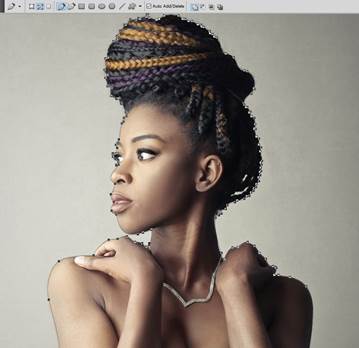
Обрисовываем контур модели
Берем Pen Tool  (P) (Перо), с помощью которого мы обводим контур модели. На верхней панели слева проверьте, чтобы был выбран режим Paths (Контуры).

Вокруг области для вырезания создаем опорные точки. Сильно не старайтесь, для данного эффекта подойдет более-менее аккуратный вариант.
Левой кнопкой мышки кликаем по документу, чтобы добавить опорную точку. Затем ставим вторую точку и, не отпуская кнопку мышки, тянем, чтобы создать кривую.
Превращаем контур в выделение
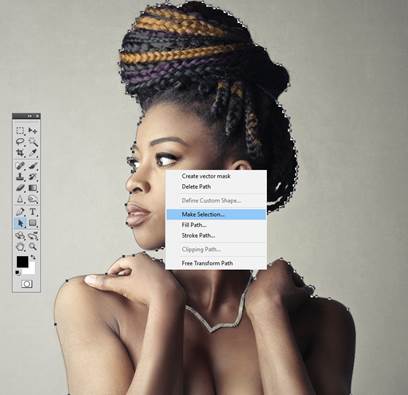
Берем инструмент Path Selection Tool  (A) (Выделение контура), кликаем правой кнопкой по выделению и выбираем Make Selection (Создать выделенную область).

Удаляем фон
Жмем сочетание клавиш Ctrl+J, чтобы скопировать выделенную область на новый слой. Называем этот слой «Женщина» и удаляем оригинал.

Применяем корректирующий слой Threshold (Порог)
Дублируем (Ctrl+J) слой «Женщина».

Временно скрываем копию слоя. Над оригинальным слоем «Женщина» добавляем корректирующий слой Layer – New Adjustment Layer – Brightness/Contrast (Слой – Новый корректирующий слой – Яркость/Контрастность). Затем кликаем по нему правой кнопкой мышки и выбираем Create Clipping Mask (Создать обтравочную маску) или используем комбинацию клавиш Ctrl+Alt+G.

Теперь для слоя «Женщина» добавляем корректирующий слой Layer – New Adjustment Layer – Threshold (Слой – Новый корректирующий слой – Порог). Кликаем по нему правой кнопкой мышки и выбираем Create Clipping Mask (Создать обтравочную маску).

Кликаем правой кнопкой по слою «Женщина» и выбираем Blending Options (Параметры наложения). В открывшемся окне применяем стиль слоя Stroke (Выполнить обводку) и настраиваем его. Выбираем цвет #000000.

Применяем фильтр Photocopy (Ксерокопия)
Снова делаем видимым копию слоя «Женщина».
Переключаем цвет переднего и заднего планов на черный (#000000) и белый (#ffffff) соответственно. Для быстрого сброса цветов можете использовать клавишу D.
Применяем к копии слоя «Женщина» фильтр. Переходим Filter – Sketch (Фильтр – Эскиз) и выбираем Photocopy (Ксерокопия).

Переключаем режим наложения копии слоя «Женщина» на Multiply (Умножение).

Выше копии добавляем корректирующий слой Levels (Уровни). Трансформируем его в обтравочную маску для копии (Ctrl+Alt+G).

Понравилась статья? Добавь ее в закладку (CTRL+D) и не забудь поделиться с друзьями: