Sorry, you have been blocked
This website is using a security service to protect itself from online attacks. The action you just performed triggered the security solution. There are several actions that could trigger this block including submitting a certain word or phrase, a SQL command or malformed data.
What can I do to resolve this?
You can email the site owner to let them know you were blocked. Please include what you were doing when this page came up and the Cloudflare Ray ID found at the bottom of this page.
Cloudflare Ray ID: 7f0a5030ad48c2a7 • Your IP: Click to reveal 178.132.111.46 • Performance & security by Cloudflare
Что за папка tmp
Что такое файл .tmp? Как открыть файл .tmp на компьютере с Windows?
Вы часто встречаете на своем компьютере множество файлов разных типов и не можете различить их функции? Следующая статья поможет вам понять, что такое файл .tmp? Как открыть файл .tmp на компьютере под управлением Windows? Давайте посмотрим!
1. Что такое файл .tmp?
TMP — это форма файлов резервного копирования временных файлов, разработанная N/A.
Этот файл создается автоматически программой или программным обеспечением и часто рассматривается как файл резервного копирования или кэша.
Но иногда они создаются как невидимый файл и удаляются при закрытии программы или создаются для хранения временной информации во вновь созданном файле. Временные файлы часто включают необработанные данные, которые используются в качестве промежуточного этапа в процессе преобразования формата.

2. Как открыть файл .tmp на компьютере
Шаг 1: Щелкните правой кнопкой мыши файл TMP.

Шаг 2: Выберите Открыть с помощью > Выберите совместимую программу, чтобы открыть файл, или выберите Выбрать другое приложение, чтобы найти другое приложение.

Если вы хотите всегда открывать файлы TMP с помощью этой программы, установите флажок Всегда использовать это приложение для открытия.
3. Почему был создан файл .tmp?
Такие файлы называются временными файлами, потому что их основная функция — резервное копирование и временное хранение содержимого. Некоторые программы плохо работают с Microsoft Office, сохраняя временную версию файла через несколько минут после открытия исходного файла.
Когда вы не успеваете сохранить файл, программа дает сбой или компьютер внезапно выключается, появляется файл для временного сохранения. Эти файлы обычно автоматически удаляются при нормальном закрытии программы. При неожиданном завершении работы программы файлы не будут удалены.

В некоторых случаях временные файлы остаются даже при нормальном выходе из программы и ее стабильной работе. Возможно, из-за ошибки программирования эти файлы не могут корректно обрабатываться после выхода из приложения. И эти объемы накапливаются на жестком диске вашего устройства.
В веб-браузере, таком как Internet Explorer, создается «Временный файл Интернета» для хранения пользовательских данных, включая изображения с посещенных веб-сайтов, историю просмотров.
4. Как удалить файл .tmp .
Во многих случаях вы хотите удалить ненужные файлы .tmp, чтобы сделать ваше устройство чище и легче.
5. Какие файлы .tmp безопасно удалять?
Как было сказано выше, файл TMP — это файл временного хранения информации, поэтому удалять такие файлы безопасно. Однако если файл или какая-либо программа использует этот файл, пользователь не может удалить его.
6. Почему не удается удалить файл .tmp?
Вы получаете ошибку при удалении файла TMP? Это означает, что данный файл принадлежит Windows или программе, которая его использует. Вы можете закрыть открытые программы, затем перезагрузить компьютер и повторить удаление файла.
Статья помогла вам лучше понять, что такое файл TMP. Надеюсь, она будет полезна и вам. Желаю вам успехов во всех областях.
Для чего нужна папка Temp и где её расположить?

Работая в Windows, мы не замечаем, как система во время работы создаёт и удаляет множество временных файлов. Но чаще всего остаётся много «мусора». Хранятся временные файлы в папке Temp. По умолчанию эта папка находится в каталоге Windows. Настройки позволяют задать расположение папки для хранения временных файлов.
В Windows есть две системных переменных, указывающих системе расположение папки Temp – это TEMP и TMP. Необходимость в двух почти одинаковых по названию переменных обусловлена тем, что некоторые приложения требуют переменную TEMP, а другие – переменную TMP.
Сама папка по умолчанию в системе уже присутствует – в директории, где установлена Windows, а также в пользовательских профилях. И если нет крайней необходимости что-либо менять, то все дальнейшие инструкции неактуальны. Однако ничто не мешает изменить расположение папки Temp, чтобы упростить доступ к ней. Например, для удаления накопившихся временных файлов, которые система «забыла» стереть. Многие создают папку Temp в корне диска C. Рассмотрим, как это можно сделать. В первую очередь необходимо создать папку Temp.
В Windows XP жмём Пуск – Настройка – Панель управления – Система – вкладка Дополнительно – кнопку [Переменные среды].

В окне Переменные среды мы видим значения двух переменных TEMP и TMP – полный путь к папке Temp в пользовательском профиле.

Чтобы изменить значения, достаточно выбрать их в списке, нажать кнопку [Изменить] и ввести новый путь к папке Temp:

Пользовательскую переменную среды может добавить, изменить или удалить любой пользователь Windows.
В списке Системные переменные также нужно найти переменные TEMP и TMP и изменить их значения описанным выше способом.

Отметим, что все настройки системных переменных можно выполнять только под учётной записью Администратора.
По умолчанию в Windows XP системная папка Temp находится на диске С:\WINDOWS\Temp, а пользовательская папка Temp в C:\Documents and Settings\Имя_пользователя\Local Settings\Temp. Для Висты этот путь другой: Users\Имя_пользователя\AppData\Local\Temp
Если потребуется вернуть старые значения, то для пользовательской папки Temp вводим %USERPROFILE%\Local Settings\Temp, а для системной %SystemRoot%\TEMP
Как очистить папку Temp

Теоретически, после того, как работа над программами будет завершена, такие файлы должны удаляться сами по себе, однако происходит это не всегда. Вспомните, как часто в попытках воскресить зависшую систему вы выдергивали вилку из розетки или неправильно отключали работающую программу?
Такие действия в отношении нашего компьютера не могут проходить без следа: временные файлы «собираются» в нем постоянно и перегружают и без того забитую до верху папку Temp.
А так как все мы знаем, что свободное пространство — один из залогов успеха эффективной работы ПК, то перегруженная «мусором» папка Temp, соответственно, постоянно замедляет операционные процессы. Поэтомы мы расмотрим вопрос — как очистить папку Temp?
Этап первый: поиск папок Temp
Подобных файловых хранилищ в ПК может быть несколько, но чаще папок Temp у нас всего две. Одна расположена в папке Windows, а именно: в системном разделе ПК, вторую же можно без труда отыскать в профиле пользователя, включив для этого скрытые отображения папок. Так, в системе Windows 7 необходимо проследовать путем: Диск С: Папка Users — Имя пользователя — AppData — Local
Если по какой-то причине вы не нашли здесь папку Temp, обратитесь за помощью с верному другу «Поиску» и команде «Выполнить». В появившемся окне просто введите команду %TEMP%, и она автоматически откроется перед вашими глазами.
Этап второй: делаем ее более удобной
Если возникла необходимость сделать работу с папками удобнее, то обе Temp с хранящимися в них временными файлами можно объединить в одну или создать совершенно новую в другом удобном для вас месте. Заходите в меню «Пуск», нажимаете на «Компьютер» и открываете настройки системы.


Далее выбирайте «Дополнительные параметры». Внизу списка вы увидите «Переменные среды».

В открывшемся окне измените путь к введенным адресам TEMP и TMP на созданную или выбранную папку. Сделать это просто: левой клавишей мыши нажмите на каждую переменную, затем примените функцию «Изменить» и наберите новый путь к папке.

Подтвердите выбор клавишей «ОК». В итоге вы получите одну папку, хранящую временные файлы в удобном для вас месте.
Я рекомендую создать папку с именем «Temp» в корне диска «С» и указать ее в качестве TEMP и TMP.

Этап третий: чистка папки Temp без вреда для системы
Если у вас еще возникает вопрос: «А можно ли удалять папку Temp?», спешим вас предупредить, что делать этого категорически нельзя. Зато ее нужно обязательно регулярно очищать, освобождая место для работы на диске.
Проще всего сделать это так: выделяете все содержимое папки и удаляете его вручную. Однако, если некоторые из находящихся в ней файлах при этом задействованы в работе ( об этом вас предупредит система при помощи всплывающих окон), удалить такие файлы не удастся.
Избавиться от «коренных жителей» можно лишь призвав на помощь специальные утилиты, такие как: Ccleaner. Впрочем, если подобных файлов в папке немного, то проще всего будет оставить их в покое и не трогать их до поры до времени. Имейте ввиду: такие роботы-помощники могут удалить из вашего компьютера и те файлы, которые убирать нельзя ни в коем случае. Именно поэтому разработчики включают в чистящие программы возможность создания резервной копии файлов.
Теперь рассмотрим второй способ очистки папки Temp, который не уступает первому ни в эффективности, ни в простоте. Так, в ОС Windows 7 вы найдете специальный сервис под названием «Очистка Диска»: он расположен в служебных программах «Пуска» и позволяет удалять те временные файлы, которые не были задействованы системой более недели.
Для этого нужно выполнить несколько несложных действий.
Сначала перейдите: из меню «Пуск» в «Компьютер».
Правой кнопкой мышки выберите системный диск (чаще всего это диск C:\) и отметьте пункт «Свойства».

Далее в возникшей вкладке «Общие» нужно будет нажать на «Очистку диска».

Напротив пункта «Временные файлы» ставим галочку. После нажатия кнопки Ok появится небольшое окно, которое «спросит» у вас, действительно ли вы хотите это сделать. Просто подтвердите свои намерения.

Если вы хотите попробовать удалить вручную временные файлы, то для начала их нужно будет самостоятельно найти.
Напоминаем, что если вы до этого не объединили папки Temp в одну, то располагаются они либо здесь:
И здесь: диск C:\Users\Имя учетной записи\AppData\Local\Temp
Есть и иной способ найти папки Temp. Нажмите горячие клавиши «Win+R», откройте окошко «Выполнить», введите команду «%TEMP%» и нажмите Ok. Откроется папка C:\Users\Имя учетной записи\AppData\Local\Temp
Есть и еще один вариант, позволяющий очистить папку Temp.
Заходите в блокнот и пишете там следующую команду: rmdir /s /q %temp% Сохраняете документ под каким-либо названием. К примеру clean.bat


При запуске данного ярлыка папка Temp будет самостоятельно очищаться. Можете даже настроить ее автоматическую чистку, которая будет начинаться сразу при включении компьютера. Для этого просто добавьте файл в автозагрузку.
Теперь временные файлы не будут засорять системный диск «С» и мешать его работе. А мы этого, собственно, и добивались, и Вам не придеться вручную чистить папки Temp
TmpDelete — что это за папка Windows 10, можно ли удалить?

Приветствую друзья! Сегодня моя задача — разобраться с папкой TmpDelete в Windows 10, мы узнаем зачем она нужна и можно ли ее удалить.
TmpDelete в Windows 10 — что это за папка?
Появляется при установке драйверов на видеоядро Intel HD Graphics во время обновления Windows.
Вообще название TmpDelete состоит из двух слов:
- Tmp — означает temp, то есть что-то временное, в Windows всегда это слово значит временная папка или файл. Например в основную временную папку Windows можно попасть так: Win + R > %TEMP% (можете посмотреть, там наверно у вас может быть много временных данных).
- Delete — тоже думаю все понятно, слово означает удалить, учитывая первое слово в названии то можно сделать вывод что папка эта должна была быть уже удалена.
TmpDelete можно заметить в корне системного диска C, а появиться она может например после обновления до нового билда Windows.
Внутри может быть файл igdkmd64.sys, который судя по свойствам имеет отношение к драйверам графики Intel:
 Похоже что Intel Graphics Kernel Mode Driver — драйвер графики встроенной видеокарты в процессоре, но драйвер должен был установиться, или уже установлен, а вот папка TmpDelete после установки драйверов видимо должна была автоматически удалиться.
В любом случае файл igdkmd64.sys хоть и драйвер, но это или резервная копия, или данные, которые не были удалены после установки драйверов. Все драйвера, которые нужны — хранятся только здесь:
Вот сама TmpDelete:
 Кстати SWSetup — это папка куда распаковываются драйвера при установке. Папку можно удалить, но лучше скопировать просто в другое место — при установке вам могут понадобиться драйвера снова.
TmpDelete — как удалить?
Итак, что я советую:
- Сперва перед всеми действиями советую создать точку восстановления. Это минутное дело, но может сохранить нервы и время в будущем.
- Папку TmpDelete не удалять, а переименовать. Скорее всего при переименовании будет ошибка, поэтому используйте утилиту Unlocker.
- После переименования подождите пару дней, протестируйте систему, если все будет работать без проблем — можно удалить.
Как создать точку восстановления? Сперва запускаем окно Свойства системы, есть два варианта:
- Зажимаем Win + R, вводим команду control sysdm.cpl, нажимаем ОК и потом активируем вкладку Защита системы.
- Зажимаем Win + R, вводим команду control или control panel, нажимаем ОК, ищем значок Система, запускаем и нажимаем Защита системы.
Потом нужно выбрать системный диск, обычно имеет букву C и нажать кнопку Создать:
 Советую давать понятное название точке, например до переименования TmpDelete.
Потом качаем утилиту Unlocker, она бесплатная, устанавливаем. При установке смотрите чтобы не установился некий тулбар Delta Toolbar (просто снимите галочку в установщике). Установили — отлично, теперь нажимаете правой кнопкой по TmpDelete и выбираете пункт Unlocker, далее появится окошко — в меню указываете Переименовать:

Важно! Может быть такое, что будет окошко со списком процессов, которые используют эту папку, например:
 Что здесь нужно сделать? Первое — в меню слева, там где Нет действия — указываем переименовать и задаем новое название. Потом нажимаем несколько раз кнопку Разблокировать все, пока процессы не исчезнут. Если не исчезают — тогда выделяем мышкой процессы и нажимаем Удалить процессы. После того как исчезнут все процессы — папка переименуется (но возможно что потребуется перезагрузка).
Переименовать TmpDelete стоит в такое название, чтобы сохранилось оригинальное. Я в таких случаях просто добавляю символ нижнего пробела и получается TmpDelete_ вам также советую.
Потом уже смотрите, если ПК работает нормально, значит папку можно удалить. Но потом это через пару дней. Если начинаются непонятные проблемы, тогда возвращается прежнее название, то есть как было — TmpDelete.
Где находится папка Темп со временными файлами? (Ответ специалиста)
Всем привет! Сегодня я покажу, где находится папка Temp на компьютере с операционной системой Windows 10, 11, 7 и 8. На самом деле нас интересует сразу два раздела. Первый – это Temp папка самой ОС. Второй раздел – это пользовательская папка Temp.
За что отвечает папка Temp? В ней хранятся все временные файлы и данные, которые используются запущенными программами и операционной системой. Иногда таких файлов становится очень много, и системный диск забивается под завязку.
Сразу хочу вас предупредить, если вы хотите таким образом освободить место на системном диске «C:\», удалив все лишнее, то лучше так не делать. Некоторые временные файлы еще используются ОС и программами, и у вас могут начать вылезать ошибки. Если у вас мало места на диске, или вы заметили, что компьютер начал тормозить, зависать – сразу читаем последнюю главу этой статьи. Для всех остальных я расскажу два способа открыть папку с временными файлами. Поехали!
Папка Temp в системе
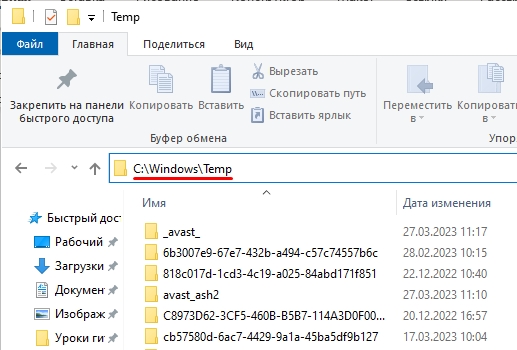
Давайте посмотрим, где находится системная папка темп. Для этого откройте проводник или «Компьютер». Сначала переходим на системный диск «C:\». Далее заходим в папку «Windows» и уже внутри находим раздел с временными данными «Temp». Вы можете просто скопировать и вставить полный путь в адресную строку:
Пользовательская папка Temp
Как вы знаете, в операционной системе Windows используется система доступа с помощью пользователей. У каждого пользователя (User) есть свои настройки, приватные папки и программы, и настройки рабочего стола. Поэтому для ускорения работы создаются и используются временные данные, которые хранятся в отдельной папке Temp. Но как открыть пользовательскую папку темп? Для этого нам нужно аналогично, как и в предыдущем способе, открыть проводник или «Компьютер», и пройти по пути:
C:\Users\Имя_Пользователя\AppData\Local\Temp
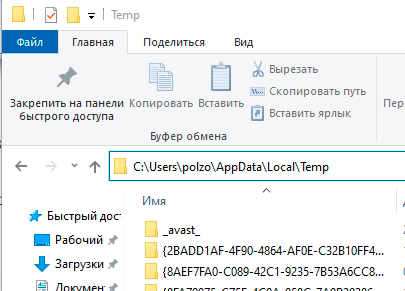
Просто так скопировать и вставить адрес вы не сможете и вам придется пройти до этого раздела вручную. Обратите внимание, что в русскоязычной Windows вместо папки «Users» будет папка «Пользователи». Далее вам нужно выбрать папку по нику пользователя, под которым вы сидите. Далее вы, скорее всего, не увидите папку «AppData», так как она невидимая. У вас есть два способа её открыть:
- Ввести наименование папки в адресную строку и нажать Enter . .
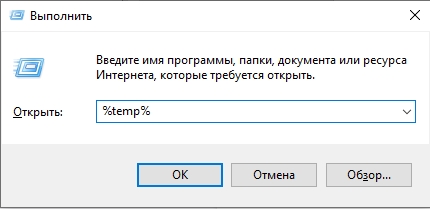
Дальнейшие папки уже вы сможете открыть без каких-либо проблем. Трогать и удалять что-то из этих папок не нужно. Более простой способ попасть в папку – зажать одновременно клавиши:
+ R
Далее в окне «Выполнить» вводим запрос:
Как освободить место на диске и ускорить систему
Как я и сказал в самом начале, вручную удалять папку Temp или очищать её – не стоит. Но как же нам освободить место на системном диске? – Для этого я подготовил для вас ряд инструкций, которые должны вам помочь:
-
. . .
- Дополнительно советую проверить жесткий диск на наличие битых секторов. Если их будет слишком много, операционная система и программы будут работать медленнее.
Вот и все, дорогие читатели портала WiFiGiD. Если у вас еще остались какие-то вопросы – пишите в комментариях. Всем добра!