Спулер печати что это за программа на андроид
Однажды я с огромным удивлением для себя обнаружил, что современная молодёжь плохо шарит в компах. Как так-то? Размышляя об этом я пришёл к выводу, что поколение шарит в том, что плохо работает, постоянно ломается и нужно чинить. Например, родители моего поколения хорошо шарят в механике и электричестве — они постоянно с этим имели дело, что-то чинили (мото, авто, радио и т.п.) и это был хайп того времени. С современными компами всё просто (относительно моего времени) — нашёл винду на торренте, залил на флешку, настроил загрузку в биосе, десять раз кликнул “далее” и на следующие 4-10 лет можно забыть об этом. Новые версии андроида и софта под него работают ещё более надёжно.
Поэтому у моего поколения не было выбора и приходилось хорошо шарить в компах. Хочешь быструю винду — лезь внутрь и мозгуй, экспериментируй. Например, чистая винда-98 второй версии занимала около 220 МБ и лично я удалял из неё около 110 МБ, после чего она работала существенно быстрее. Конечно, я не абсолютизирую — и сейчас есть куча знающих людей, и тогда была куча незнающих. Но сейчас доля знающих, имхо, меньше, так как компы работают как часы и у людей меньше необходимости и мотивации туда лезть. Собственно, я к чему: когда мой смартфон начал работать совсем медленно и быстро жрать батарею я знал что буду делать =)
Все нижеописанные операции с лёгкостью могут превратить ваш смартфон в кирпич! 100 раз подумайте и изучите нюансы, прежде чем что-то делать. И всё забекапить, да.
По умолчанию андроид хрен даст что заблокировать и удалить кроме какого-нить вконтактика. Поэтому я рутанул телефон. Пришлось часов 5 потратить на изучение нюансов и опыта других людей для минимизации косяков. Во время рутования ладошки немного вспотели, но всё обошлось.
Для начала я досконально посмотрел на оперативу, что до рута было мне недоступно: оказалось, что в ней сидит куча хлама, который я использую раз в год и закрываю сразу после использования. Даже если закрыть принудительно процесс в оперативе, то он всё равно скоро сам запустится. Причём это не какой-нить индийский говнософт. Ща уже забылось, но помню яндекс-карты жрали около 50 МБ оперативы. Для масштаба: после загрузки смарта доступны около 500 МБ. И я могу их понять: каждая прога хочет сидеть в оперативе, чтобы быстро запускаться и всякие свои служебные дела делать. Если прога позаботится о пользователе и будет выгружать себя из оперативы, то высок риск что пользователь сменит её на другую, которая быстро запускается, так как сидит в оперативе. А то, что именно из-за неё тормозит смарт пользователь не узнает, ведь таких прог в оперативе множество. Поэтому разработчики вынуждены жертвовать быстродействием смартфона.
К счастью, в андроид есть удобный механизм на этот случай: прогу можно заморозить и она не будет жрать ни проц, ни оперативу. Поэтому я первым делом заморозил проги, которые редко юзаю — проще раз в год залезть в меню и разморозить при необходимости, чем иметь постоянно забитую оперативу и тупящие проги. Лично я замораживал с помощью Titanium Backup, мб есть способы проще. Смарт стал отзывчивее, но недостаточно.
Помимо неприязни к софту, который нельзя выгрузить из оперативы закрыв его, у меня неприязнь ко всякому хламу, который достался моему андроиду от производителя — я говорю о гугле. Его сервисы занимали около 150-200 МБ в оперативе и нахер мне не сдались — заблокировал всё к чертям (в том числе гугл плей). Также от производителя досталась и самсунговская оболочка: куча ненужных и незнакомых мне приложений. Заблокировав всё я столкнулся с тем, что не работает ряд меню и кнопок — они висят на самсунговском лаунчере. Относительный кирпич был близок и я всё самсунговское постарался как можно быстрее вернуть. Погуглив я решил поставить что-то максимально минималистичное и простое, а именно лаунчер от гугла. В помойку повторно отправилось всё самсунговское кроме клавиатуры.
На моём смарте около 280 процессов. Думаю, около 100 я на тот момент уже заблокировал. Если посмотреть на названия остальных работающих процессов, то можно увидеть, что присутствует куча ненужного (или редкоиспользуемого) многим хлама. Процессы для bluetooth, VPN, сетевых служб, заставок экрана, фона рабочего стола, шрифтов, принтеров, системных настроек. Заблокировав много чего из перечисленного у меня перестал работать инет и звонки. Пришлось что-то возвращать обратно и блокировать внимательнее. Назначение процессов можно было понять из названий, значков и при помощи гугла.
В итоге, из 286 процессов сейчас заблокировано 216. И всего 70 работают. Куча свободной оперативы, смарт летает 1,5 — 2 дня вместо одного, могу открыть кучу страниц в браузере и приложений и ядро андроида не очистит их из оперативы из-за нехватки памяти. Как всегда бывает, помимо плюсов я приобрёл минусы. Перечислю:
1. Некоторые приложения при запуске ругаются на отсутствие некоторых гугловских сервисов, но работать ни им, ни мне это не мешает.
2. Пришлось зыбыть про гугл-плей, так как чтобы его запустить нужно разблокировать вагон процессов. Мне это не мешает — я просто скачиваю установочные файлы с надёжных источников и устанавливаю сам. Соответственно, время установки приложения выросло с минуты до двух, но так как я нечасто ставлю новые приложения — не критично.
3. Не работают приложения Google sheets и Google docs (требуется вагон процессов). Для меня это не большая, но заметная проблема. Поэтому когда приспичит (раз в два месяца), я их использую из браузера.
4. Я заблокировал даже те приложения, которые использую раз в неделю. Соответственно, пару раз в неделю я лезу в Titanium Backup и разблокирую их. На это уходит около 5-10 секунд, но выигрыш от свободной оперативы гораздо больше.
5. Сейчас я уже не боюсь кирпича, но когда я так же экспериментировал со вторым смартом я словил ситуацию, когда он вис спустя 10 секунд после перезагрузки. С N-ой попытки я успел в этот интервал включить Titanium Backup и разблокировал всё. Если бы он вис спустя 5 секунд, то хрен бы я успел и хз что с ним делать. Наверно, есть какие-то решения, но неприятный гимор. А возможно и фатальный. Такие случаи в гугле есть. Возможны ещё более простые ситуации — можно заблокировать что-то системное случайно, пока смарт в кармане.
Бонусом список процессов. Жирным — работающие, обычным — заблокированные. Оболочка самсунга заменена и перенастроена на Google Now. Не пытайтесь повторить точь-в-точь мой список — высок риск словить какой-нить жёсткий косяк.
Спулер печати — набор компонентов Microsoft Windows, управляющих процессом печати. Диспетчер печати предоставляет пользователю графический интерфейс для получения информации о работе спулера и его конфигурирования. Однако спулер может продолжать работать, даже если диспетчер печати неактивен.
Приложения для печати документа отдают высокоуровневые команды (такие как вывод текста, рисование линий, прямоугольников, окружностей) GDI. GDI совместно с драйвером принтера преобразует полученные команды в задание для печати и передаёт его в спулер.
Клиентская часть спулера (winspool.drv) передаёт данные посредством RPC серверной части (spoolsv.exe). Серверная часть спулера включает в себя маршрутизатор печати (spoolsv.dll), локальный провайдер печати (localspl.dll), процессор печати, процессор разделительных страниц, монитор порта.
Маршрутизатор печати находит подходящий провайдер печати и передаёт ему задание для печати. Локальный провайдер печати, получив задание, записывает его в файл и вызывает процессор печати для его обработки. Формат задания может быть RAW (команды, выполняемые непосредственно принтером), Text (ANSI текст), EMF или PostScript. Задания в формате Text передаются на принтер без изменений, в формате RAW — либо без изменений, либо к концу задания процессор печати добавляет символ Form Feed. Задания в формате EMF преобразуются процессором печати в язык команд принтера, например PCL. Процессор разделительных страниц, если соответствующий режим включен, добавляет разделительные страницы между заданиями. Разделительная страница может содержать имя пользователя, создавшего задание, наименование его компьютера, дату и время создания задания.
После того как задание будет обработано процессором печати и процессором разделительных страниц, локальный провайдер печати передаёт его на монитор порта. Локальный монитор порта управляет параллельными и последовательными портами, к которым подключены принтеры, стандартный монитор порта используется для посылки заданий по сети. Кроме них могут использоваться другие мониторы, такие как мониторы NetWare и AppleTalk.
Printing Concepts (англ.) . TechNet. Microsoft (2012). Дата обращения 26 мая 2012. Архивировано 22 сентября 2012 года.
Как очистить spooler печати, за минуту
Как очистить spooler печати, за минуту
В каких ситуациях нужно чистить spooler печати
Давайте определимся в каких ситуациях, вам может потребоваться очистка спулера печати:

Методы очистки spool папки
Я уже много раз рассказывал, что при отправке вашего задания на печать, он попадает в папку spool.

В папке PRINTERS вы найдете список файлов в формате SHD и TMP, которые вы просто так не удалите, так как они заблокированны процессом Spooler. Логично, что нужно его остановить, все удалить и запустить. Есть два метода очистки:
Скачиваем скрипт по очистке спулера печати. Кладем его в нужное вам место. Запускаем командную строку от имени администратора и переходим в папку с вашим скриптом, через команду:

Команда dir покажет содержимое вашей папки. У меня тут лежит Clean_spooler.bat. Запускаем его, и он сможет очистить spooler печати, буквально за минуту. Как видите он останавливает "Диспетчер печати", удаляет все содержимое папки "C:WindowsSystem32spoolPRINTERS" и запускает обратно "Диспетчер печати". Все спулер очищен.

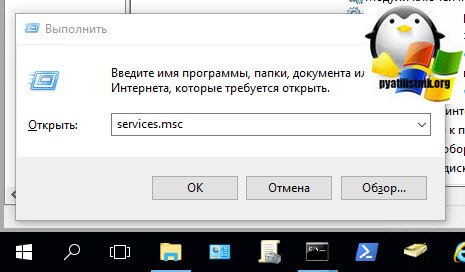
Ну и покажу ручную очистку папки spool. Помните я вам рассказывал, как перезапускать диспетчер печати, там мы открывали специальную mmc консоль из которой останавливали службу, тут мы все это дело повторим. Открываем оснастку "Службы", через окно выполнить (Нажмите Win и R одновременно), введя слово services.msc.
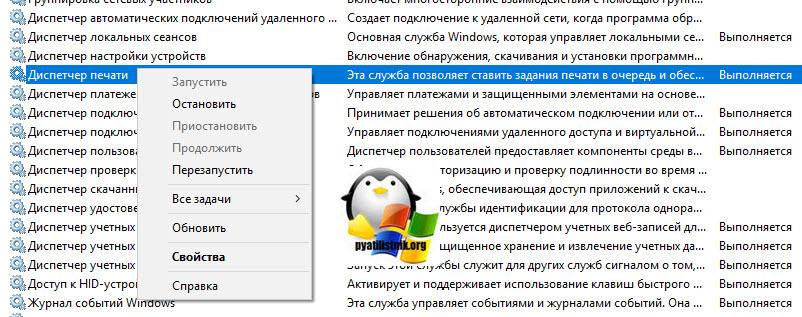
Останавливаете службу "Диспетчера печати"
Переходите в папку C:WindowsSystem32spoolPRINTERS и все от туда удаляете.

Запускаете службу и получаете чистый spooler в вашей системе, как видите реально не более минуты все занимает. Естественно, что можно удалить содержимое в папке C:WindowsSystem32spoolPRINTERS и через powershell, если нужно дополню статью и данным сценарием.

Приветствую друзья! Открыв диспетчер задач и перейдя на вкладку Службы я заметил Spooler — служба, о которой я пока ничего еще не знаю. Напротив указано — диспетчер печати.
Сегодня я постараюсь узнать что это за служба и простыми словами рассказать вам.
Начинаем разбираться
Открыл окно служб (Win + R > services.msc), нашел службу Spooler, два раза нажал по ней — открылось окошко с описанием службы:

Простыми словами — служба обеспечивает работу процесса печати на принтере. Она управляет заданиями в очереди, но самое главное, что если ее отключить — вы не сможете видеть свои принтеры, не можете печатать документы.
Исходя из этого, вывод простой — служба нужна только тем, кто пользуется принтером. В остальных случаях ее можно отключить — просто в Тип запуска выберите Отключена и нажмите по кнопке Остановить:

Как видите — все просто и справится даже начинающий пользователь.
Диспетчер очереди печати
Диспетчер очереди печати — описание процесса службы Spooler, название процесса — spoolsv.exe, который расположен в этой папке:
Откроем папку. Зажмем Win + R, вставим в окошко путь, нажмем ОК — откроется папка System32. В ней, в правом верхнем углу напишем слово spoo, в результате нам быстро найдется нужный файл:

Уже по иконке файла понятно — он относится к принтерам. В свойствах файла также все понятно:

Вывод
Мы выяснили — служба Spooler работает под процессом spoolsv.exe, является системной, при отсутствии принтеров можно отключить.
Если не отключать она все равно ПК не грузит, вообще, нагрузка по моим наблюдениям всегда равно 0%.
Надеюсь информация была полезной. Удачи.
Добавить комментарий Отменить ответ
Этот сайт использует Akismet для борьбы со спамом. Узнайте как обрабатываются ваши данные комментариев.

Как удалить ненужные приложения на Xiaomi
Через настройки Xiaomi
Если по умолчанию такая опция доступна на вашем устройстве, то просто перейдите в «Настройки», выберите «Приложения и уведомления», далее «Показать все приложения». В появившемся окне найдите нужное. В качестве примера мы будем отключать встроенный сервис «Google Play Музыка». Просто нажмите «Отключить приложение».

На некоторых Xiaomi кнопка отключения отсутствует. В таком случае попробуйте запустить «Настройки» и в поле «Поиск настроек» введите «Изменение системных настроек». Выберите раздел с одноименным названием, а далее «Все приложения», затем в списке отключите ненужные.

С помощью Xiaomi ADB Fastboot Tools
По факту не удаляет, приложения остаются в системных папках (файлы apk).
-
Потребуется:
- персональный компьютер или ноутбук;
- USB-кабель (поддерживающий передачу данных);
- программа Xiaomi ADB Fastboot Tools
(cкачать можно по этой ссылке).
На смартфоне включите опцию «Отладка по USB». Если до этого времени вы еще ни разу не пользовались этим системным инструментом, то для включения необходимо сначала активировать «Режим разработчика». Перейдите в «Настройки», далее откройте раздел «О телефоне», несколько раз подряд нажмите на пункт «Версия MIUI» или «Номер сборки». Система сообщит о том, что «Вы стали разработчиком».
Теперь в «Настройках» найдите новый пункт меню «Для разработчиков». Как правило, он находится в разделе «Система» или «Расширенные настройки».

Пролистайте список к разделу «Отладка». Здесь включите режим отладки при подключении Xiaomi к ПК по USB.

Подключите устройство к компьютеру и откройте шторку уведомлений. Вместо «Зарядка по USB» (или на некоторых моделях «Без передачи данных»), выберите режим работы «Передача файлов».

Теперь перейдем к действиям на ПК. Запустите ADB Fastboot Tools. Нажмите «Debloater». Через несколько секунд в окне «Status» отобразится информация о вашем мобильном устройстве. После этого на телефоне автоматически появится окошко с предложением разрешить отладку по USB. Поставьте галочку «Всегда разрешать этому компьютеру» и нажмите «ОК».

После этого опять нажмите кнопку «Debloater». Появится список системных Mi и Google программ, которые потенциально могут присутствовать в памяти смартфона Xiaomi. Например, выберем для удаления сразу несколько — Compass, Downloads, Google Maps, Scanner, Yellow Pages.

Далее нажмите кнопку «Uninstall». В окошке «Status» можете наблюдать за процессом удаления.

Если нужного приложения нет в программе, то можно нажать на кнопку Add custom apps и ввести название которое указано в скобках.
По окончанию нажмите «Reboot into System».

Теперь можно отключить Xiaomi от компьютера.
Какие приложения можно безболезненно удалить на Xiaomi
-
Все удалять нет смысла, лично я удалил:
- Все что следит за нами от Сяоми и подсовывает рекламу:
Analytics (com.miui.analytics);
Aura (com.aura.oobe.xiaomi);
Joyose (com.xiaomi.joyose);
Справочник Желтые страницы (com.miui.yellowpage);
MSA (com.miui.msa.global);
MAB (com.xiaomi.ab). - Приложения Xiaomi:
Маркет приложений от Xiaomi (com.xiaomi.mipicks);
Games, игры от Xiaomi (com.xiaomi.glgm);
роуминг от Сяоми (com.miui.virtualsim);
электронный кошелёк от Сяоми (com.xiaomi.payment, com.mipay.wallet.in). - Все что связано с Facebook:
com.facebook.system;
com.facebook.appmanager;
com.facebook.services. - Приложения от Гугл:
отзывы о Маркете (com.google.android.feedback);
Google Play Игры (com.google.android.play.games);
Google Play Музыка (com.google.android.music);
Google Play Фильмы (com.google.android.videos).
Браузер (com.android.browser). Стоковый (браузер MIUI), не критично, но крайне советую оставить. Он лучше дружит с сервисами MIUI. Да и в целом есть не просит. При удалении, соответственно нужен заменитель. Если конечно вам вообще не нужен браузер, то не нужен и заменитель.
Данные для экстренных случаев (com.android.emergency). Предупреждения от экстренных служб. Никогда не видел, чтобы работало. Видимо не для России.
Диктофон (com.android.soundrecorder) Кто не пользуется, удаляем. Только вот не уверен, что он не используется при записи звонков. Я оставил, искать заменитель не вижу смысла.
Диск (Google) (com.google.android.apps.docs) Облако гугл, в топку. Лучше потом установить, так как потом, можно будет контролировать автозапуск и работу в фоне.
Загрузки (com.android.providers.downloads.ui) Диспетчер загрузок. Дополнение к основному приложению Загрузки, которое удалять нельзя.
Заметки (com.miui.notes). Заметки MIUI.
Заставки (com.android.dreams.phototable). И с этим думаю понятно. Красивость на экран блокировки, в режиме ожидания. На IPS экранах, бесполезная и прожорливая вещь.
Календарь (com.android.calendar). Как хотите, лично я оставил и забил туда дни рождения. Можно поискать более функциональный аналог.
Калькулятор (com.miui.calculator). Аналогично варианту выше, я оставил.
Карты (com.google.android.apps.maps). Собственно гугл карты. Лучше потом установить из маркета.
Карусель обоев (com.miui.android.fashiongallery). Динамическая смена обоев на экране блокировки. Грузит их из интернета. Бестолковая и прожорливая, до трафика и энергии, балалайка. Снести и забыть.
Каталог живых обоев (com.android.wallpaper.livepicker). Кто не пользуется, сносим. А кто любит эти штучки, то оставить, иначе могут возникнуть проблемы с установкой тех или иных обоин.
Лента виджетов / App in value (com.mi.android.personalassistant). Меньше народу, больше кислороду ОЗУ свободно, трафика и заряда сэкономлено.
Обновление компонентов (com.xiaomi.discover). Штуковина, для обновления, в первую очередь приложений MIUI: браузер, загрузки, заметки и т.д., и т.п. Но может зацепить и другие приложения. Сами решайте. Я не удаляю, а замораживаю. Периодически включая, для проверки обновлений.
Оповещение населения (com.android.cellbroadcastreceiver). Как и приложение экстренных служб, не видел чтобы это работало. Вероятно тоже не для России.
Отзывы о Маркете (com.google.android.feedback). Бесполезный засранец от Гугла.
Отчеты (com.miui.bugreport). Собственно служба, отправки отчетов о сбоях в прошивке. Кто-то пользуется, кто-то нет. Вообще, не мешало бы приучить себя использовать сервис.
Погода (com.miui.weather2). Есть варианты получше. Но пропадет погода в шторке и на экране блокировки.
Почта (com.android.email). Почтовый клиент, можно. Начиная, примерно с версии глобальных прошивок 9.6 он пропал. А так, довольно неплохо было с ним.
Приложения (com.xiaomi.mipicks). Маркет приложений от Xiaomi.
Проводник (com.mi.android.fileexplorer). Файловый менеджер MIUI. Но, без него нельзя будет применить сторонние темы.
Просмотр HTML (com.android.htmlviewer). Что-то вроде плагина, для открытия PDF файлов, только это для html (например сохраненные страницы из интернета). Я оставил и вам советую.
Радио (com.miui.fm). Оболочка радио.
Радио (com.miui.fmservice). Сервис радио.
Резервирование (com.miui.backup). Можно, но советую оставить. Особенно, если удаляете облачные сервисы в т.ч. и облачный бэкап. Пользовательские приложения, бэкапит хреново, но в отличие от облачного бэкапа, сохраняет данные приложений (тех которые попали в бэкап). А вот остальное (настройки, звонки, смс, пароли Wi-Fi) бэкапит отлично. Сэкономите кучу времени после сброса настроек.
Резервирование (com.miui.backup). Локальный бэкап. В отличие от облачных бэкапов Google и Mi Cloud, умеет сохранять данные приложений. Правда далеко не у всех приложений. Но без рут прав, альтернативы и нет.
Сделать вырез на экране выше (com.android.internal.display.cutout.emulation.tall). Странная лабуда как и пункт выше.
Сенсорный помощник (com.miui.touchassistant). Та самая плавающая точка, с быстрым доступом к функциям / приложениям. Как по мне, так бесполезная, а порой и вовсе мешающая вещь.
Синхронизация контактов Google (com.google.android.syncadapters.contacts). Пользуемся? Оставляем. Нет? Удаляем.
Синхронизация Google Календаря (com.google.android.syncadapters.calendar). Аналогично предыдущему приложению.
Сканер (com.xiaomi.scanner). Сканер, не только QR-кодов, как многие считают. А еще документов, визиток и всё, что можно сканировать. Я оставил.
Служба печати по умолчанию (com.android.bips). Печатаем с телефона? Оставляем. Нет? Удаляем.
Спулер печати (com.android.printspooler). Ещё один компонент, для оправки документов на печать. Выбор по потребностям.
Стандартные заставки (com.android.dreams.basic). Одна из заставок.
Темный (com.android.systemui.theme.dark). Темная тема интерфейса, до 9 андроида бесполезное приложение. А начиная с 9 андроида систему наконец-то начали учить работать в темном режиме. В общем по нужде.
Увеличить вырез на экране вдвое (com.android.internal.display.cutout.emulation.tall). Помните две странных лабуды выше (про вырез в настройках разработчика). Ну вот это третья строчка оттуда.
Установщик пакетов (com.miui.global.packageinstaller). Визуальный компонент установки приложении от оболочки MIUI. Фактически, никак не отвечает за установку приложений, ибо работает основной установщик.
Часы (com.android.deskclock). Ну если вы совсем экстремал, то можно и часы казнить. Только с ними уйдет и будильник, таймер и секундомер. Хотя можно и заменить. Но надо ли так жестко?
Analytics (com.miui.analytics). Не больше, не меньше, шпион. Собирает и отправляет по сто раз в день, аналитический доклад, о всех ваших действиях с телефоном, в компанию Xiaomi. Не церемонимся с ним, это зло.
Android Easter Egg (com.android.egg). Пасхалка андроида. Если даже не поняли о чем речь, тогда точно сносите.
ANT HAL SERVICE (com.dsi.ant.server). Отвечает за радиосвязь с гаджетами, использующими технологию ANT+, например фитнес браслет или шагометр. Можно удалить, если не пользуетесь такими вещами.
AudioEffect (com.miui.audioeffect). Эквалайзер, можно, если не пользуетесь улучшением звука или есть заменитель. Например ViperFX.
Bookmark Provider (com.android.bookmarkprovider). Менеджер закладок сток браузера.
Cit_QR (com.miui.qr). Тест сканера QR-кодов. Часть тестового меню. Мне лично, жить не мешает.
com.android.providers.partnerbookmarks
Закладки в стоковом браузере от партнеров (рекламных спонсоров).
com.android.sharedstoragebackup
Резевное копирование гугл. Т.е. синхронизация. Лично я пользуюсь, а вы как хотите.
com.android.wallpaperbackup
Загадочная штука, связанная с бэкапом изображений (то ли в галерее, то ли обоев). Но бед от удаления/заморозки, не замечено.
com.android.wallpapercropper
Обрезка (подгонка) обоев под экран. Можно. Но стоит ли так сильно выпиливать всё?
com.miui.antispam
Спам фильтр (черный список) в стоковой звонилке. Мне лично нужен. Да еще и часто.
com.miui.translation.kingsoft
com.miui.translation.xmcloud
com.miui.translation.youdao
com.miui.translationservice
Явно связанно с переводом, онлайн переводом текста. Только я не понял, чем оно используется. В MIUI отродясь не было собственного переводчика. Сторонним переводчикам, это тоже не надо. Эти три приложения, ни разу не запускались с момента включения телефона. Но оставил, просто ради интереса. Вдруг найду, кому они нужны.
com.qti.dpmserviceapp
Сервис для воспроизведения контента с DRM защитой.
com.qualcomm.embms eMBMS
(Evolved Multimedia Broadcast and Multicast Service) представляет собой технологию широковещательной/многоадресной передачи. Только вот в мире, LTE-B всего 5 операторов запустили в своих сетях. Еще 30+ только инвестируют. И России среди них нет. Короче бесполезное приложение для странг СНГ. Но, я и его оставил. Мало ли, как оно влияет на обычный LTE.
Duo (com.google.android.apps.tachyon). Видеосвязь от Гугл (аналог скайпа).
Facebook App Installer (com.facebook.system). Менеджер установки приложений Фейсбука. Удалить.
Facebook App Manager (com.facebook.appmanager). Менеджер установленных приложений Фейсбука. Под снос.
GBoard (com.google.android.inputmethod.latin). Клавиатура от корпорации зла. Только не забудьте предварительно установить заменитель.
Gmail (com.google.android.gm). Почтовый клиент от Гугла.
Google Фото (com.google.android.apps.photos). И так понятно. Удаляем.
Google Play Игры (com.google.android.play.games). Если не играете, то точно не нужен. А если играете, то все равно лучше удалить и поставить уже как пользовательское приложение. Появится контроль автозапуска и работы в фоне.
Google Play Маркет (com.android.vending). Маркет приложений от гугла.
Google Play Музыка (com.google.android.music). Музыкальный плеер и сервис от Гугла.
Google Play Фильмы (com.google.android.videos). Видео сервис от Гугла.
Hardware Test (com.xiaomi.mirecycle). Очередной тест железа, на этот раз от Xiaomi.
HybridAccessory (com.miui.hybrid.accessory). Великий и могучий тырнет, утверждает, что это связанно с кроссплатфоменными приложениями. Я же вслед за парой источников, склоняюсь, что это связанно с аксессуарами для смартфонов, от Xiaomi или наоборот не от Xiaomi.
MF_TEST (com.caf.fmradio). Тест ФМ-радио.
Mi Пульт (com.duokan.phone.remotecontroller). Пульт управления техникой, через инфракрасный передатчик. Но как по мне, то лучше удалить и использовать Universal Remote for HTC one. Тут больше шансов найти пульт и поможет в этом, автопоиск.
Mi Роуминг (com.miui.virtualsim). Не поверите, но есть такая фигня, как виртуальные сим карты. Да-да, оно самое. Только работает малого где. На скорую руку гугленья, я засек только случаи в Китае и Индии. В России можно удалять (не зря оно отключено по умолчанию).
Mi Credit (com.xiaomi.payment). Электронный кошелёк от Сяоми и для сервисов Сяоми (например для покупки места в Mi Cloud). В России бесполезно, да и думаю, что оно в целом только для Китая.
Mi Drop или ShareME (com.xiaomi.midrop). Приблуда для передачи файлов, взамен использования Bluetooth. Тут конечно в корне, примитивно используется по FTP передача файлов, но где скорость Bluetooth и где WiFi. Разница в сотню раз по скорости. Причём приложение, работает не только на сяоми. Его можно скачать в маркете на любом андроид смартфоне и даже использовать для передачи файлов на, или, с компьютера. Надо лишь скачать клиент для ПК.
Mi Pay (com.mipay.wallet.in). Основной компонент для Mi Credit.
Сервисы и обратная связь (com.miui.miservice). Можно смело удалять если не используете.
Peel Mi Remote (com.duokan.phone.remotecontroller.peel.plugin). Плагин для Mi Remote (Mi Пульт). Партнерский видеосервис, с трансляцией на ТВ по WiFi. Дичь какая-то. Снёс нафиг.
Sensor Test Tool (com.fingerprints.sensortesttool). Тест меню сканера отпечатков пальцев. У меня выбивает ошибку при запуске.
В каких ситуациях нужно чистить spooler печати
Давайте определимся в каких ситуациях, вам может потребоваться очистка спулера печати:

- У вас высокая нагрузка на процессор, процессом Print Filter Pipeline Host по ряду причин
Методы очистки spool папки
Я уже много раз рассказывал, что при отправке вашего задания на печать, он попадает в папку spool.

В папке PRINTERS вы найдете список файлов в формате SHD и TMP, которые вы просто так не удалите, так как они заблокированны процессом Spooler. Логично, что нужно его остановить, все удалить и запустить. Есть два метода очистки:
Скачиваем скрипт по очистке спулера печати. Кладем его в нужное вам место. Запускаем командную строку от имени администратора и переходим в папку с вашим скриптом, через команду:

Команда dir покажет содержимое вашей папки. У меня тут лежит Clean_spooler.bat. Запускаем его, и он сможет очистить spooler печати, буквально за минуту. Как видите он останавливает «Диспетчер печати», удаляет все содержимое папки «C:\Windows\System32\spool\PRINTERS» и запускает обратно «Диспетчер печати». Все спулер очищен.

@echo off
echo Stopping print spooler.
echo.
net stop spooler
echo Erasing Temporary Junk Printer Documents
echo.
del /Q /F /S «%systemroot%\System32\Spool\Printers\*.*»
echo Starting print spooler.
echo.
net start spooler
Ну и покажу ручную очистку папки spool. Помните я вам рассказывал, как перезапускать диспетчер печати, там мы открывали специальную mmc консоль из которой останавливали службу, тут мы все это дело повторим. Открываем оснастку «Службы», через окно выполнить (Нажмите Win и R одновременно), введя слово services.msc.
Останавливаете службу «Диспетчера печати»
Переходите в папку C:\Windows\System32\spool\PRINTERS и все от туда удаляете.

Запускаете службу и получаете чистый spooler в вашей системе, как видите реально не более минуты все занимает. Естественно, что можно удалить содержимое в папке C:\Windows\System32\spool\PRINTERS и через powershell, если нужно дополню статью и данным сценарием.
Спулер печати что это
Почему в диспетчере задач работает процесс Spooler SubSystem App
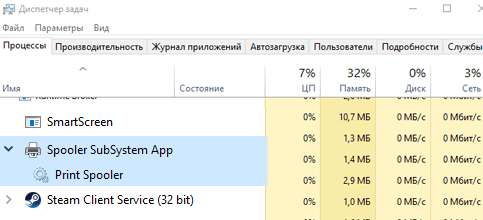
Если вы сориентируетесь в своем диспетчере задач, то, вероятно, увидите процесс под названием «Spooler SubSystem App», «Spooler for printer» или spoolsv.exe. Этот процесс является нормальной частью Windows и обрабатывает печать.
Что такое приложение подсистемы Spooler
Этот процесс называется Spooler SubSystem App, а основной файл называется spoolsv.exe. Он отвечает за управление печатью и отправкой факсов в Windows.
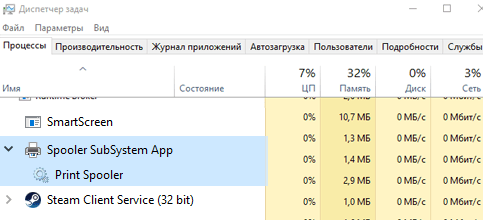
Когда вы что-то печатаете, задание на печать отправляется в диспетчер очереди печати, который отвечает за передачу его на принтер. Если принтер находится в автономном режиме или занят, служба очереди печати удерживает задание на печать и ждёт, пока принтер освободится, прежде чем передать задание.
Этот процесс также обрабатывает другие взаимодействия с вашими принтерами, включая настройку принтера. Вы даже не сможете просмотреть список установленных принтеров, если вы отключите его. Этот процесс необходим, если вы хотите распечатывать документы или отправлять факсы.
Почему использует много ресурсов
Обычно этот процесс не должен использовать много ресурсов вашего компьютера. При печати он будет использовать некоторые ресурсы ЦП, и это нормально.
В некоторых случаях люди сообщали о высокой нагрузке на процессор от spoolsv.exe. Вероятно, это связано с проблемой где-то в системе печати Windows. Возможные проблемы могут включать очередь печати, переполнение списка заданий, ошибки драйверов или утилит принтера или неправильно сконфигурированный принтер.
В этой ситуации мы рекомендуем запустить средство устранения неполадок печати Windows. В Windows 10 откройте «Параметры» → «Обновление и безопасность» → «Устранение неполадок и запуск средства устранения неполадок принтера».
В Windows 7 вы найдете средство устранения неполадок принтера в разделе «Панель управления» → «Система и безопасность» → «Найти и устранить проблемы».
Оно попытается автоматически найти и устранить проблемы, связанные с печатью.
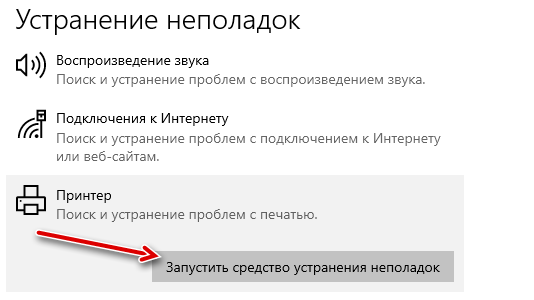
Если средство устранения неполадок печати не может найти и устранить проблему, найдите список установленных принтеров. В Windows 10 откройте «Настройки» → «Устройства» → «Принтеры и сканеры». В Windows 7 откройте «Панель управления» → «Оборудование и звук» → «Устройства и принтеры».
Откройте очередь каждого принтера, щелкнув принтер и нажав «Открыть очередь» в Windows 10 или дважды щелкнув принтер Windows 7. Если есть какие-либо задания на печать, которые вам не нужны ни на одном из принтеров, щелкните их правой кнопкой мыши и выберите «Отмена». Вы можете нажать «Принтер» → «Отменить все документы» в окне очереди печати.
В некоторых случаях вы можете удалить все установленные принтеры, а затем использовать мастер «Добавить принтер», чтобы добавить и перенастроить их. Возможно, вам даже понадобится удалить драйверы и утилиты принтера и установить последние версии с веб-сайта производителя.
Можно ли отключить Spooler SubSystem App
Нет причин отключать этот процесс. Он необходим для печати чего угодно. Если вы не используете принтер, он не должен использовать почти никаких системных ресурсов. Однако, Windows позволит вам отключить этот процесс.
- Если вы действительно хотите отключить этот процесс, вы можете отключить службу диспетчера очереди печати. Для этого откройте приложение «Службы», нажав «Windows + R», набрав «services.msc» и нажав «Ввод».
- Найдите «диспетчер очереди печати» в списке служб и дважды щелкните его.
- Нажмите кнопку «Остановить», чтобы остановить службу, и процесс spoolsv.exe исчезнет из диспетчера задач.
Вы также можете установить тип запуска на «Отключено», чтобы предотвратить автоматический запуск спулера при запуске ПК.
Помните, что вы не сможете печатать, отправлять документы по факсу или даже просматривать список установленных принтеров, пока вы не включите эту службу повторно.
Spooler SubSystem App – это вирус
Этот процесс является нормальной частью Windows. Однако, некоторые вредоносные программы пытаются замаскировать себя под стандартные процессы Windows, чтобы избежать обнаружения. Настоящий файл называется spoolsv.exe и находится в C:\Windows\System32.
Чтобы проверить расположение файла, щелкните правой кнопкой мыши процесс Spooler SubSystem App в диспетчере задач и выберите «Открыть местоположение файла».
Очередь печати принтера
Основным компонентом интерфейса печати является средство очереди печати. Spooler печати — это исполняемый файл, который управляет процессом печати. Управление печатью включает получение расположения правильного драйвера принтера, загрузку этого драйвера, создание высокоуровневых вызовов функций в задание печати, планирование задания печати для печати и т. д. Средство spooler загружается при запуске системы и продолжает работать до завершения работы операционной системы.
Приложения, которые печатают контекст устройства принтера (DC). Когда приложение создает контроллер домена принтера, средство spooler выполняет необходимые задачи, такие как определение расположения необходимого драйвера принтера, а затем загрузка этого драйвера. Средство очереди печати также определяет тип данных, используемый для записи задания печати.
Средство очереди печати поддерживает следующие типы данных:
- Расширенный метафайл (EMF).
- Текст ASCII.
- Необработанные данные, включая типы данных принтера, такие как PostScript, PCL и пользовательские типы данных.
Пользовательские типы данных можно добавить в средство spooler, установив дополнительные драйверы принтера и процессоры печати. Задание печати — это документ, хранящийся внутри и закодированный с помощью одного из поддерживаемых типов данных, а задание печати может содержать одну или несколько страниц выходных данных. Задание печати может состоять из нескольких форм; например, задание может состоять из одного конверта и трех страниц бумаги A4. Задание печати определяется (или скобок) функциями StartDoc и EndDoc .
Тип данных по умолчанию для задания печати — это расширенный метафайл. Запись EMF — это компактная структура, используемая для хранения текстовых команд вывода, растровых графических команд и т. д. Когда приложение вызывает StartDoc, средство spooler создает файл спуля и файл данных и начинает хранить записи EMF в файле спуля. Каждый раз, когда приложение вызывает одну из функций рисования GDI, создается одна или несколько новых записей EMF и хранятся в файле спуля. Пул и файлы данных создаются в каталоге операционной системы. Средство spooler использует spool-файл для хранения записей EMF и использует файл данных для записи типа формы, типа данных для задания печати, целевого принтера и т. д. При успешной печати задания средство spooler удаляет эти файлы.
Спулер печати
Спулер печати — набор компонентов Microsoft Windows, управляющих процессом печати. Диспетчер печати предоставляет пользователю графический интерфейс для получения информации о работе спулера и его конфигурирования. Однако спулер может продолжать работать, даже если диспетчер печати неактивен.
Печать в Windows
Приложения, для печати документа, отдают высокоуровневые команды (такие как вывод текста, рисование линий, прямоугольников, окружностей) GDI. GDI совместно с драйвером принтера преобразует полученные команды в задание для печати и передаёт его в спулер.
Клиентская часть спулера (winspool.drv) передаёт данные посредством RPC серверной части (spoolsv.exe). Серверная часть спулера включает в себя маршрутизатор печати (spoolsv.dll), локальный провайдер печати (localspl.dll), процессор печати, процессор разделительных страниц, монитор порта.
Маршрутизатор печати находит подходящий провайдер печати и передаёт ему задание для печати. Локальный провайдер печати, получив задание, записывает его в файл и вызывает процессор печати для его обработки. Формат задания может быть RAW (команды, выполняемые непосредственно принтером), Text (ANSI текст), EMF или PostScript. Задания в формате Text передаются на принтер без изменений, в формате RAW — либо без изменений, либо к концу задания процессор печати добавляет символ Form Feed. Задания в формате EMF преобразуются процессором печати в язык команд принтера, например PCL. Процессор разделительных страниц, если соответствующий режим включен, добавляет разделительные страницы между заданиями. Разделительная страница может содержать имя пользователя, создавшего задание, наименование его компьютера, дату и время создания задания.
После того как задание будет обработано процессором печати и процессором разделительных страниц, локальный провайдер печати передаёт его на монитор порта. Локальный монитор порта управляет параллельными и последовательными портами, к которым подключены принтеры, стандартный монитор порта используется для посылки заданий по сети. Кроме них могут использоваться другие мониторы, такие как мониторы NetWare и AppleTalk.
Ссылки
Printing Concepts (англ.) . TechNet. Microsoft (2012). Архивировано из первоисточника 22 сентября 2012. Проверено 26 мая 2012.
Печать
Установка и конфигурирование принтеров и служб печати в Windows Server 2003 выполняются просто по сравнению с тем, что приходится делать для установки и конфигурирования служб и серверов печати других сетевых ОС . Конечно, обеспечение такой простоты требует большой внутренней работы, основная часть которой выполняется ядром операционной системы в фоновом режиме.
В этой лекции описывается, каким образом Windows Server 2003 выполняет печать , а также рассматриваются компоненты, участвующие в процессе печати. Здесь также описываются основные варианты установки и конфигурирования , которые вы можете использовать при установке служб печати в вашей сети.
Новые возможности печати
При модернизации из Windows NT вы увидите целый ряд существенных улучшений в печати Windows Server 2003. Если вы работали с Windows 2000 , то уже знакомы с большинством этих изменений, но в Windows Server 2003 появилось несколько дополнительных нововведений.
Все средства печати Windows Server 2003 будут описаны в этой лекции, но для самых любопытных ниже приводится краткая сводка наиболее важных модификаций.
- Дистанционное администрирование портов. Дистанционное администрирование принтеров расширено и включает теперь дистанционное администрирование портов. (Введено в Windows 2000 ).
- Стандартный порт для TCP/IP. Новый порт, который называют стандартным портом, можно использовать для простой установки большинства принтеров TCP / IP в вашей сети. Если вы когда-либо конфигурировали печать TCP / IP в Windows NT 4, то по достоинству оцените тот факт, что вам не нужно проходить через многочисленные шаги во всех этих диалоговых окнах. (Введено в Windows 2000 ).
- Печать через интернет. Печать интегрирована с интернетом, и пользователи могут получать доступ к серверам печати в сети интранет или в интернете с помощью URL -адреса. (Введено в Windows 2000 ).
- Мониторы очереди печати. Вы можете следить за показателями работы локального или удаленного принтера с помощью объекта Print Queue (Очередь печати) в System Monitor . Имеются счетчики для многочисленных показателей производительности. (Введено в Windows 2000 ).
- Пользователи могут изменять настройки. Пользователи, работающие с Windows XP Professional и Windows Server 2003, могут изменять личные настройки параметров по умолчанию для документов. Это не было доступно для пользователей, работающих с Windows NT или Windows 2000 (но было доступно при работе с Windows 9x ).
- Новое диалоговое окно Print. Изменилось стандартное диалоговое окно Print, которое появляется при печати из приложений. Вы можете теперь устанавливать принтер непосредственно из диалогового окна Print.
- Новое название для папки Printers. Папка Printers теперь называется Printers and Faxes (Принтеры и факсы).
- Автоматическая установка драйверов принтеров во всех узлах кластера. Если вы устанавливаете драйвер принтера в одном узле кластера , этот драйвер автоматически устанавливается во всех остальных узлах.
- Блокирование установки драйверов принтеров в режиме ядра. С помощью групповой политики администратор может запретить пользователям установку драйверов принтеров в режиме ядра.
Основы печати
Windows Server 2003 – это операционная система в защищенном режиме без прямого доступа к оборудованию. Поэтому для управления возможностями печати и взаимодействия с физическими печатающими устройствами используются виртуальные принтеры (иногда их называют логическими принтерами). Отправка задания печати на принтер означает отправку этого задания на соответствующее виртуальное устройство. При этом важно помнить о следующем.
- Значки, которые выводятся в списках принтеров, представляют виртуальные принтеры.
- Пользователи отправляют задания печати виртуальному принтеру, а не на физический принтер.
- Установленные драйверы принтеров загружаются во время печати и отправляются виртуальному принтеру.
- Изменения конфигурации в свойствах принтера выполняются для виртуального принтера, но эти параметры должны соответствовать возможностям физического принтера.
Процессы печати
Прежде чем отправить задание печати на принтер, операционная система выполняет целый ряд процессов. Ниже приводится краткое описание этих процессов, начиная с момента, когда пользователь отправляет документ на принтер. (Мы предполагаем, что соответствующая программа является Windows-приложением .) Компоненты печати, которые действуют в этих процессах, описываются ниже.
Создание выходного файла
Windows-приложение вызывает интерфейс Graphical Device Interface ( GDI ), который, в свою очередь, обращается к драйверу принтера , связанного с целевым принтером. Используя информацию о документе, представленную этим приложением, GDI и драйвер формируют данные в формате EMF ( enhanced metafile ), содержащие вызовы GDI и информацию драйвера принтера. Затем Windows-приложение обращается к клиентской стороне спулера печати (Winspool.drv).
После загрузки драйвера печати в память все коды и наборы команд конкретного принтера становятся доступны последующим процессам.
Выходной файл содержит команды ( инструкции ), которые называются вызовами интерфейса DDI (Device Driver Interface). Эти команды передаются драйверу принтера . Соответствующий выходной файл называется файлом журнала DDI. Графический процессор ( %SystemRoot%\System32\gdi32. dll ) преобразует команды GDI в команды DDI, которые могут читать процессоры печати операционной системы и драйвер принтера .
Обработка выходного файла
Выходной файл передается локальному спулеру, который определяет тип данных и затем передает задание на печать процессору печати. Он также передает информацию о типе данных. Процессор печати преобразует данные печати в формат, который предполагается физическим принтером. См. ниже разделы по процессорам печати, где описываются типы данных и форматы данных.
Маршрутизация задания печати
Клиентский компьютер использует удаленный вызов процедур ( RPC – Remote Procedure Call ) для отправки задания печати маршрутизатору Windows на сервере печати. Маршрутизатор принимает задание от клиентского компьютера и определяет местоположение физического принтера. Если принтер является локальным, это просто означает, что соответствующее задание отправляется назад клиентскому спулеру, и локальный компьютер считается сервером печати .
Отправка задания печати
Спулер на сервере печати передает задание печати монитору печати операционной системы. Монитор печати проверяет целевой порт и, если он свободен, происходит отправка задания печати. Если порт занят, то монитор печати задерживает задание печати в очереди спулера, пока не освободится порт. Монитор печати управляет также связью между принтером и отправившим задание пользователем, если кабель принтера поддерживает двунаправленное соединение.
Компоненты печати
На всех шагах, которые выполняются операционной системой для передачи задания печати из приложения на физический принтер, требуется использовать целый ряд компонентов и процессов, предоставляемых операционной системой.
Спулер
Спулер – это программный компонент , содержащий группу DLL , поддерживающих процедуры, которые должны выполняться при отправке документа на принтер. К этим процедурам относятся:
- отслеживание портов принтеров, связанных с каждым принтером;
- отслеживание конфигурации каждого принтера, включая память, лотки и т.д.;
- назначение приоритетов заданиям печати в очереди;
- передача задания печати через последовательность программных процессов, которые зависят от типа задания, типа данных и местоположения физического принтера;
- отправка задания физическому принтеру.
Спулер получает задание печати, сохраняет это задание на диске, после чего передает задание через последовательность процессов печати и отправляет его на принтер. После сохранения задания печати на диске пользователь может вернуться к работе в приложении, из которого отправлено задание. Вся обработка задания печати происходит в фоновом режиме.
По умолчанию для спулинга используется папка %SystemRoot%\System32\Spool\ Printers . Вы можете изменять местоположение спулера, и это обычно имеет смысл, если на данном компьютере есть другой диск (где больше объем свободного пространства). Файлы спулинга на сервере печати могут занимать существенную часть пространства на диске.
Если на сервере печати есть второй диск, подсоединенный к отдельному контроллеру, то вы можете также повысить производительность ввода-вывода на используемом по умолчанию диске спулера, переместив спулер на диск с другим (отдельным) контроллером .
Чтобы переместить спулер, откройте папку Printers and Faxes и выберите в меню File пункт Server Properties (Свойства сервера). («Сервер» означает сервер печати , поэтому данный пункт меню представлен также на рабочих станциях , которые предоставляют разделяемые принтеры.) В диалоговом окне Print Server Properties перейдите во вкладку Advanced (Дополнительно), где показано местоположение папки спулера. Введите новое местоположение с учетом следующих особенностей.
- Не помещайте папку спулера в корень. Windows Server 2003 не допустит такую конфигурацию и вернет папку спулера в ее исходное местоположение. (Я использую D:\Printing\Spool\ Printers .)
- Не перемещайте папку спулера, пока имеются активные задания печати, поскольку эти задания не будут напечатаны.
- Если указанная вами папка не существует, она будет создана для вас, но если это подпапка, то ее родительская папка уже должна существовать. Иначе говоря, система может автоматически создать только нижний уровень указанного пути, поэтому лучше заранее создать полный путь , прежде чем переместить спулер.
- Если спулер находится в разделе NTFS , то проследите, чтобы группа Everyone имела полномочия записи для папки спулера.
Новое местоположение немедленно записывается в реестр и начинает действовать сразу. Оно записывается в раздел HKEY_LOCAL_MACHINE\Software\Microsoft\ Windows NT \CurrentVersion\Print\ Printers для элемента данных DefaultSpoolDirectory ( тип данных REG_SZ ).
Если новое местоположение не действует, нужно завершить и снова запустить службу Print Spooler (Диспетчер очерди печати), используя следующие шаги.
- В панели управления ( Control Panel ) откройте апплет Administrative Tools (Администрирование).
- Откройте консоль Services ( Службы ).
- Выберите Print Spooler .
- Если вы используете представление Extended (Расширенное), то щелкните в панели этой консоли на кнопке Stop и затем щелкните на кнопке Restart .

Вы можете также завершать работу службы Print Spooler и запускать ее из командной строки с помощью команд net stop spooler и start spooler .
Файлы спулинга
Папка спулера содержит файлы спулинга (список файлов спулинга называется очередью). Для каждого включаемого в спулинг задания печати в папку спулера записываются два файла.
- Файл спулинга. Этот файл непосредственно содержит задание печати. Он имеет расширение . spl .
- «Теневой» файл. Этот файл содержит административную информацию, необходимую для печати данного задания (целевой принтер, приоритет задания, имя отправившего задание пользователя и т.д.). Этот файл имеет расширение .shd.
Если происходит отключение сервера печати , но напечатаны не все задания, включенные в спулинг, то после перезагрузки сервера печать возобновляется в силу того, что имеются файлы спулинга и теневые файлы этих заданий.
Драйверы принтеров
Драйверы принтеров преобразуют данные и коды документа задания печати в форму, которая требуется принтеру. Операционная система использует драйвер принтера для трех конкретных задач и разбивает функции драйвера принтера на соответствующие конкретные части. Каждая из этих частей представлена следующими наборами файлов.
- Графические драйверы.
- Драйверы интерфейса принтера.
- Файлы характеристик принтера.
Каждая из этих частей играет свою роль в обработке информации печати.
Графические драйверы
Функции вывода изображений (воспроизведение графики) реализуются Windows Server 2003 с помощью DLL . DLL Print Graphics Driver предоставляет вызовы API , которые используются как интерфейс графического устройства при формировании файла журнала DDI. Кроме того, графический драйвер преобразует команды DDI в команды, которые воспринимаются принтером. Эти файлы хранятся в подпапках внутри %SystemRoot%\System32\Spool\ Drivers \w32x86 .
Драйверы интерфейса принтера
Файлы интерфейса принтера (это . dll -файлы) предоставляют опции, которые может выбирать пользователь при конфигурировании принтера. В частности, они выводят диалоговые окна Properties и Printing Preferences.
Файлы характеристик принтера
Эти файлы содержат информацию, предоставляемую изготовителями принтеров, где описываются возможности и опции конфигурирования принтеров, например, может ли данный принтер выполнять печать на обеих сторонах листа, максимально допустимый размер страницы и т.д.
Последовательность заданий печати, ожидающих отправки на физический принтер в папке спулера, называется очередью.
Если вы работали когда-либо с Novell NetWare или с OS /2, то вам придется пересмотреть свое понимание слова «очередь». Очередь, используемая этими операционными системами, – это основной программный интерфейс между приложениями и физическим принтером. Имеется взаимнооднозначное соответствие между очередью и принтером.
Например, если в OS /2 пользователь отправляет задание печати на принтер, это задание перехватывается спулером OS /2, содержащим задание в очереди, которая реально является виртуальным алиасом для конкретного физического принтера. Задание печати представляется очереди для обработки, то есть очередь не является набором файлов печати, которые уже «обработаны» операционной системой. Спулер и очередь представляют объединенное понятие. Драйвер принтера , спулер и очередь не обрабатывают задание печати по отдельности: задание захватывается, содержится и передается на физический принтер одним объектом – очередью.
NetWare 3.x (и NetWare 4.x, если вы используете очередь вместо виртуального принтера) действует почти так же, как и OS /2, за исключением того, что для настройки очереди и сервера принтера требуется намного больше работы.
Для растровых принтеров эти файлы называются минидрайверами и обычно реализуются в форме DLL (хотя вы можете видеть и другие расширения, такие как .gdp или . pcd ). Они совместимы по исходным кодам между различными платформами и процессорами.
Для PostScript -принтеров это файлы PostScript Printer Description ( PPD ), то есть текстовые файлы , поставляемые изготовителем принтера. Они совместимы как двоичные файлы между различными платформами и процессорами.
Процессор печати Windows Server 2003
Процессор печати выполняет рендеринг задания печати после того, как он получает этот файл от спулера. Рендеринг означает преобразование данных задания печати в данные, которые «понятны» и допустимы для принтера.
Прежде чем передать задание, спулер проверяет тип данных . Если необходим рендеринг, то вместе с заданием печати спулер передает процессору печати информацию рендеринга. Вопрос необходимости обработки задания зависит от типа данных , переданных клиентским приложением.
Windows NT /2000/XP/2003 Server использует по умолчанию тип данных EMF , поэтому процессор печати может передавать задание принтеру «с полной уверенностью», что принтер сможет интерпретировать и обработать задание печати.
Процессор печати и конфигурацию для типа данных можно найти в диалоговом окне Properties (Свойства) принтера: щелкните на кнопке Print Processor (Процессор печати) во вкладке Advanced .
Используются следующие типы данных .
- RAW . Этот тип данных указывает, что рендеринг задания уже был выполнен и оно готово для данного принтера. В этом случае процессор печати ничего не делает. Тип RAW применяется клиентами, не использующими Windows NT4/2000/XP/2003, и это тип данных по умолчанию для всех PostScript -принтеров.
- RAW [FF appended ]. Этот тип данных указывает, что клиент отправил документ без символа конца страницы в конце задания (что требуется для вывода из принтера последней страницы). Процессор печати добавляет символ конца страницы и больше ничего не делает.
- RAW [FF auto ]. Этот тип данных действует так же, как и RAW [FF appended ], но процесс печати проверяет наличие символа конца страницы в конце задания и при необходимости добавляет его.
- TEXT. Этот тип данных указывает, что задание содержит простой текст, и он обычно используется для заданий печати, отправляемых на PostScript -принтеры или плоттеры (которые не воспринимают текст как допустимый тип данных ). Процессор печати использует драйвер принтера для рендеринга такого задания в команды принтера, которые допускаются адресуемым принтером.
- EMF . Тип данных EMF ( Enhanced Metafile ) используется по умолчанию большинством приложений, написанных для Windows NT4, Windows 2000 , Windows XP и Windows Server 2003. Информация EMF генерируется интерфейсом GDI перед спулингом; затем спулер пересылает задание печати в очередь в фоновом режиме. EMF -файлы обычно меньше, чем файлы с типом данных RAW . Еще важнее то, что они обеспечивают переносимость и могут преобразовываться в соответствии с требованиями почти любого принтера.
Другие процессоры печати
В дополнение к процессору печати, встроенному в Windows Server 2003, вы можете включать в вашу систему и другие процессоры печати. Некоторые процессоры печати доступны в Windows Server 2003 как дополнительные компоненты, см. табл. 9.1.
| Компонент | Назначение | Источник |
|---|---|---|
| Print Services for UNIX | Печать , при которой используется протокол TCP / IP | Дополнительный компонент в Windows Server 2003. |
| Peer Web Services | Печать , направляемая в интернет из Windows XP Professional | Windows XP Professional Resource Kit . |
| File and Print Services for NetWare | Печать , направляемая в Windows Server 2003 с компьютеров, работающих под управлением NetWare | Microsoft Services for NetWare (продается отдельно). |
| Client Service for NetWare | Печать , направляемая на серверы NetWare из Windows XP Professional | Дополнительный компонент в Windows XP Professional . |
| Gateway Service for NetWare | Печать , направляемая в очереди и из очередей печати NetWare с помощью Windows Server 2003 (является также шлюзом для клиентов SMB при печати, направляемой в очереди печати NetWare ) | Дополнительный компонент в Windows Server 2003. |
| Print Services for Macintosh | Печать , направляемая в Windows Server 2003 с компьютеров Macintosh | Дополнительный компонент в Windows Server 2003. |
Имеются также процессоры печати от сторонних поставщиков. Например, программные приложения, которые генерируют данные, требующие специальной обработки для их интерпретации принтером, обычно содержат свой процессор печати.
Маршрутизатор печати
Маршрутизатор печати принимает запрос на печать от клиента и определяет компонент спулера, который следует использовать для выполнения данного запроса. Он действует между клиентским компьютером и сервером печати (который может, конечно, оказаться, тем же компьютером). Маршрутизатор печати реализуется с помощью Winspool.drv, находящегося в папке %SystemRoot%\System32 , а связь между клиентом и маршрутизатором печати осуществляется с помощью вызовов RPC .
Первая задача маршрутизатора печати – это поиск физического принтера, на который должно быть доставлено задание печати. Когда принтер найден, маршрутизатор сравнивает драйвер этого принтера с драйвером принтера на клиентском компьютере (если он имеется). Если на клиентском компьютере нет драйвера этого принтера или он имеет более раннюю дату, чем драйвер на сервере печати , то для клиента загружается драйвер с сервера печати .
Если клиент не получает от маршрутизатора печати никакого сообщения об ошибке (» Printer not found – принтер не найден), то задание обрабатывается клиентским компьютером (без гарантии, что он имеет подходящий драйвер), и это означает, что задание помещается в локальный спулер. Если сервер печати не является клиентским компьютером, то маршрутизатор печати копирует задание из клиентского спулера в спулер сервера печати .
Что такое Спулер печати на андроид?
Спулер печати — набор компонентов Microsoft Windows, управляющих процессом печати. Диспетчер печати предоставляет пользователю графический интерфейс для получения информации о работе спулера и его конфигурирования.
Для чего нужен Спулер печати?
Cloud Print интегрируется в меню системы «Отправить», это позволяет запустить документы на печать из других приложений.
Как очистить Спулер печати на телефоне?
- Откройте приложение «Настройки» на телефоне.
- Нажмите Подключенные устройства Настройки подключения Печать.
- Выберите нужную службу печати.
- Включите или отключите ее.
Как распечатать с андроид?
- Откройте на телефоне приложение «Настройки».
- Нажмите Подключенные устройства Настройки подключения Печать.
- Выберите службу печати.
- Включите или отключите выбранную службу.
Как подключить телефон к принтеру?
- 1 Перейдите в [Настройки]- [Сеть] и включите модуль Bluetooth.
- 2 Включите Bluetooth на планшете или смартфоне. Подключитесь к оборудованию печати.
- 3 Итак, как печатать фото с телефона на принтере: выберите фотографию, нажмите [Меню]-[Печать] и выберите аппарат.
Как распечатать с телефона через Wi Fi?
Запустите мобильное приложение, а затем нажмите Параметры. (Пользователям Mobile Cable Label Tool также необходимо перейти в раздел [Параметры принтера] — [Принтер].) Выберите принтер из списка [Wi—Fi-принтер]. Теперь вам доступна возможность печати по Wi—Fi.
Можно ли печатать с телефона?
Распечатать документы с телефона Android довольно просто. Поскольку ОС Android еще не поддерживает функцию печати, сторонние разработчики уже разработали специальное программное обеспечение. Наиболее популярным вариантом решения проблемы является печать с андроида при помощи приложения PrinterShare для мобильного.
Как работает печать в Windows?
Печать в Windows
Приложения для печати документа отдают высокоуровневые команды (такие как вывод текста, рисование линий, прямоугольников, окружностей) GDI. GDI совместно с драйвером принтера преобразует полученные команды в задание для печати и передаёт его в спулер.
Как очистить Спулер печати?
Открываем оснастку «Службы», через окно выполнить (Нажмите Win и R одновременно), введя слово services. msc. Переходите в папку C:\Windows\System32\spool\PRINTERS и все от туда удаляете.
Как перезапустить Спулер печати?
В командной строке введите команду net stop spooler, затем нажмите клавишу Enter, чтобы остановить диспетчер очереди печати. В командной строке введите команду net start spooler, затем нажмите клавишу Enter, чтобы запустить диспетчер очереди печати.
Как напечатать документ на телефоне?
Скачайте PrinterShare и установите через Google Play на Ваш смартфон В процессе укажите определенный принтер для телефона, чтобы открыть доступ к панели управления устройством. Включите принтер и телефон, проверьте Wi-Fi-соединение и запустите приложение. Выберите файл, который нужно отправить на печать.