Carnac — инструмент для визуализации нажатий клавиш и кликов мышью
Среди всех созданных разработчиками программного обеспечения приложений есть такие, смотря на которые не можешь с уверенностью сказать, для чего, собственно, они предназначены. То есть, вы знаете и понимаете, что делает эта программа, но затрудняетесь ответить, зачем это нужно. Carnac как раз является одной из таких программ. Эта небольшая утилита позволяет визуализировать щелчки мышью и нажатия клавиш.
С первой функцией всё более-менее понятно, это красиво, да и при записи экранного видео может пригодиться, а вот зачем показывать на экране символы нажимаемых клавиш не совсем понятно.
Ну да ладно, у каждого могут быть свои причины считать для себя эту функцию полезной, давайте лучше перейдем к самой программе. Утилита портативная, после запуска поселяется в системном трее, откуда ее, вернее, ее настройки можно вызвать двойным кликом по иконке. В контекстном меню этой самой иконки доступна всего одна опция — завершение работы. Результат работы Carnac вы увидите сразу, кликните левой кнопкой мыши и вокруг курсора появится расходящийся красный круг, кликните правой и образуется такой же круг, только синий.
Одновременно в нижнем правом углу появится изображение мыши с правой или левой подсвеченной кнопкой в зависимости от того, какая клавиша вами была нажата. Двойной клик визуализируется символами x2 , прокрутка колесиком — подсвечиванием его виртуального подобия с добавлением того же символа «x» .
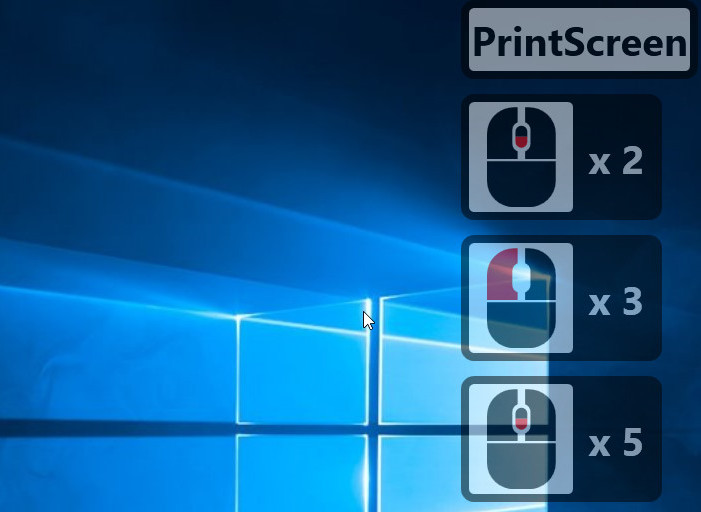
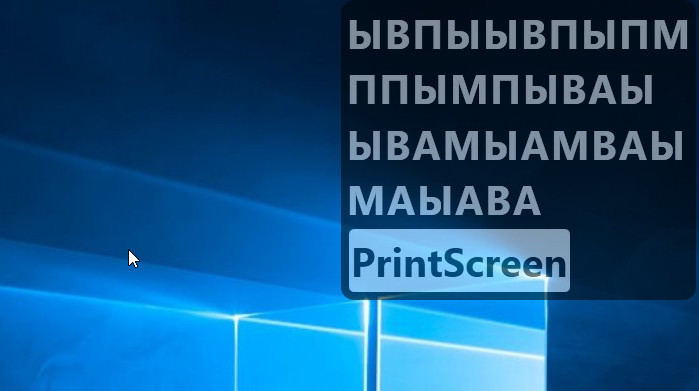
Нажатия клавиш визуализируются соответствующими им буквами, цифрами и символами. Отображаются на экране и служебные клавиши верхнего ряда, Ctrl , Shift , Alt , Enter , Esc , стрелки и так далее.
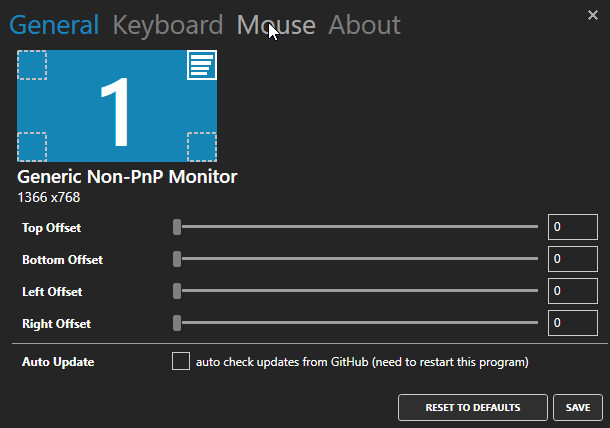
В главных настройках приложения можно изменить область визуализации, выбрав любой из четырех углов экрана, а также задав смещение относительно верхней, нижней, правой и левой границы.
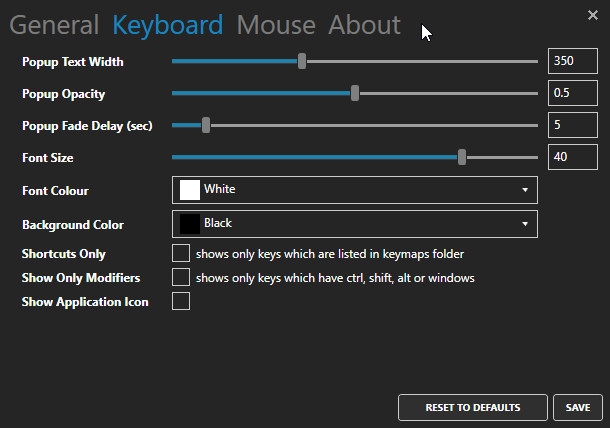
Раздел настроек «Keyboard» отвечает за изменение параметров визуализации нажатий клавиш. Здесь вы можете изменить размер и цвет шрифта, уровень его прозрачности, включить или отключить отображение служебных и «горячих» клавиш.
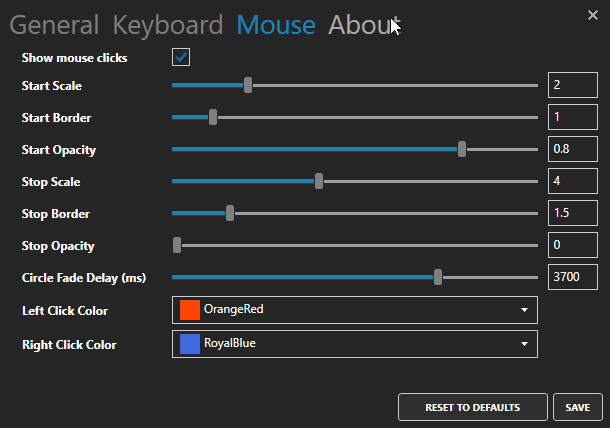
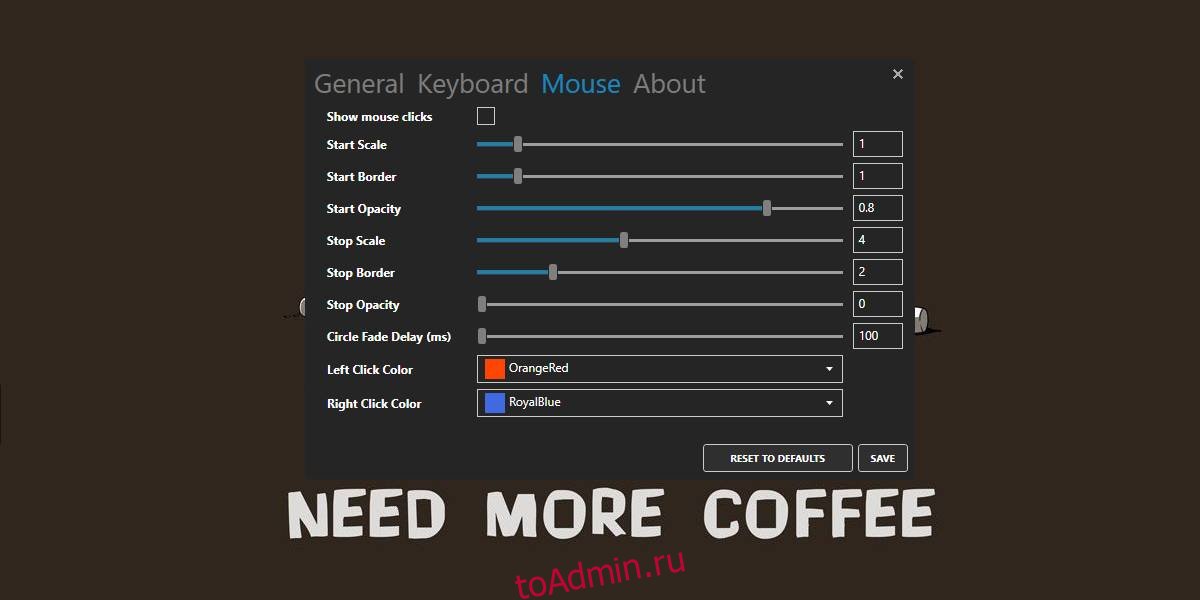
Раздел «Mouse» содержит параметры визуализации кликов мышью. Здесь вам будут доступны такие настройки как изменение цвета и размера окружности, уровня ее прозрачности, времени задержки, а также направления распространения волны (внутрь или вовне) .
Из дополнительных возможностей можно отметить автоматическую проверку доступности обновлений, показ иконки приложения рядом с визуализируемыми символами, отключение эффектов мыши, поддержку многомниторных систем.
Скачать Keystroke Visualizer 2.2
С помощью небольшой программки Defender Control вы в один клик сможете отключать, включать и.
Небольшая портативная программа, которая позволяет настроить панель задач Windows 10.
Простая и удобная в использовании программа, которая позволяет использовать мобильное.
MiniBin — небольшая утилита, которая дополнит Вашу панель уведомлений (системный трей) иконкой Корзины.
Punto Switcher — нужная программа, которая автоматически исправит текст, набранный не в той.
QTTabBar — это удобное расширение Проводника Windows, значительно упрощающее работу, т.к. дает.
Как показать нажатия клавиш в Windows 10
Визуализация нажатий клавиш — отличный способ изучить сочетания клавиш для приложения. В остальном, если вам нужно записать скринкаст, рекомендуется отображать нажатия клавиш на экране и сэкономить много времени во время редактирования. Если вам нужен хороший настраиваемый инструмент для отображения нажатий клавиш в Windows 10, вам стоит попробовать Carnac.
Показать нажатия клавиш
Скачать и запустите Карнак. Приложение имеет открытый исходный код и не требует установки. Когда вы запускаете его, он сразу переходит в системный трей. По умолчанию он будет отображать нажатия клавиш и щелчки мыши, выделяя, какая кнопка мыши была нажата. Первое, что вы хотите сделать после запуска приложения, — это настроить его. Дважды щелкните значок приложения на панели задач, чтобы открыть его настройки.
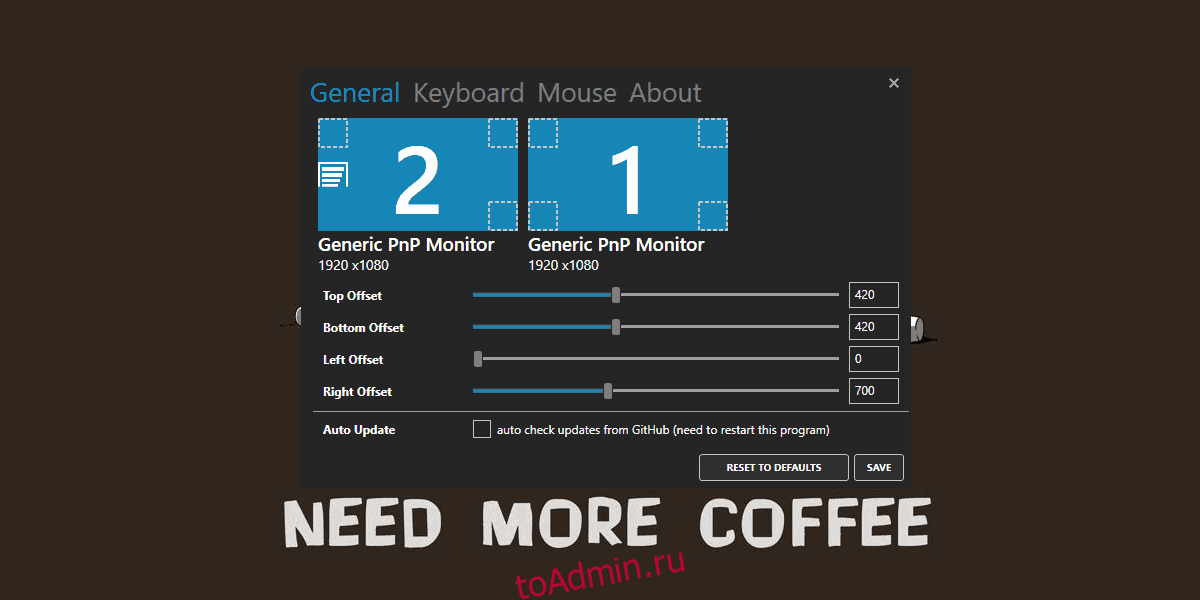
На вкладке «Общие» вы можете выбрать место отображения нажатия клавиши на экране. Используйте ползунки смещения вверху, внизу, влево и вправо, чтобы расположить визуал. Carnac поддерживает несколько мониторов, поэтому вы можете выбрать, на каком мониторе должно отображаться нажатие клавиши. Будьте осторожны с этой настройкой, потому что, если вы слишком сильно сместите ее со всех сторон, это может лишить визуализации.
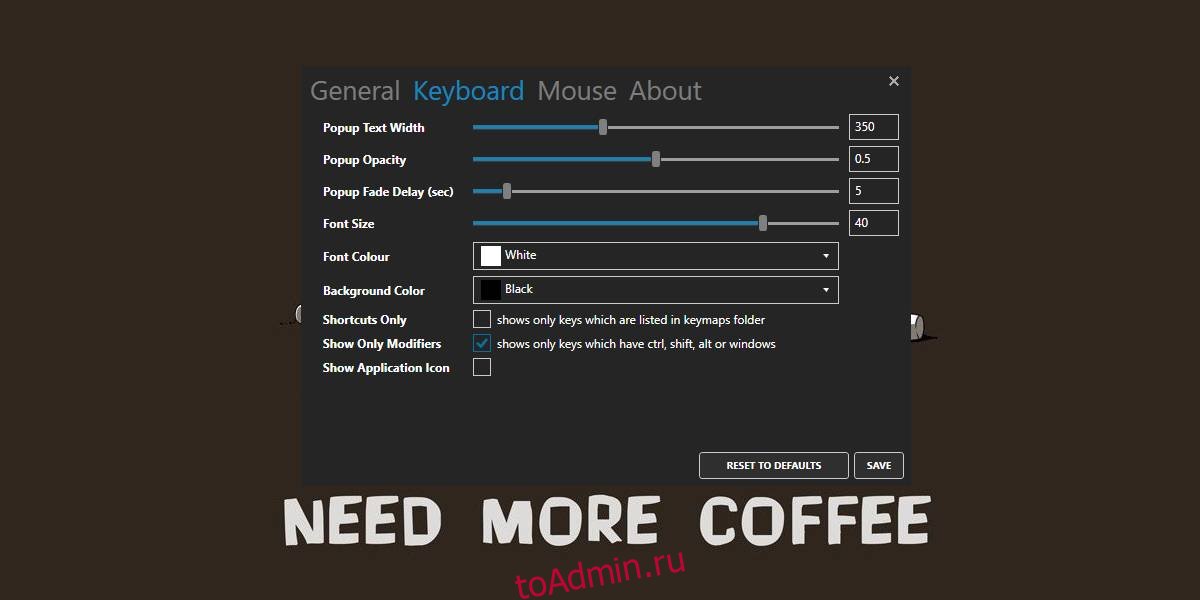
После того, как вы разместили визуализацию приложения, перейдите на вкладку «Клавиатура». Здесь вы можете настроить, будет ли приложение отображать все нажатия клавиш или только те, которые включают клавиши-модификаторы. Вы также можете настроить визуальный элемент, его размер шрифта, прозрачность и цвет.
На вкладке «Мышь» вы можете настроить отображение щелчков мыши на экране. Если вы не хотите, чтобы щелчки мыши отображались, снимите флажок «Показывать щелчки мыши». Этот параметр немного ошибочен, поэтому, если он не применяется, установите значение ползунка Stop Opacity на 1, выйдите из приложения и запустите его снова. Это должно делать свое дело.
Вот как нажатия клавиш появляются на вашем экране.

Приложение не показывает нажатия клавиш на обоих мониторах, что может быть недостатком для некоторых пользователей, но все остальное делает безупречно. Если визуальный элемент сложно увидеть на рабочем столе, вы можете настроить его в соответствии с любым фоном, а также изменить время, в течение которого он остается видимым на экране. Это должно быть записано на любом инструменте для создания скринкастеров, поэтому беспокоиться не о чем. Он работает с инструментом OBS и Snagit.
Приложение не находится в активной разработке, но мы протестировали его на Windows 10 1809, и оно работает без проблем.
Если у вас Mac, и вам нужно отображать нажатия клавиш, есть отличное приложение, которое может сделать это за вас.
Вывод нажатых клавиш на экран
Привет! Я приобрёл Вашу программу Comfort On-Screen Keyboard Pro. Прежде чем сделать это, провёл несколько дней в поисках программы отображающей нажатия клавиш. Дело в том, что я хочу создать сайт, посвящённый видео-урокам. И хотел бы иметь программу, которая отображает во время сеанса записи, клавиши, которые я использую. С Вашей программой это чудесно выходит, но у меня есть вопрос — для так сказать полного счастья.
Можно ли сделать так, чтобы клавиатура появлялась на экране лишь в те моменты, когда я нажимаю клавиши на хард-клаве? А ещё лучше — если будут появляться только используемые клавиши. И желательно чтобы этот процесс, можно было-бы подстраивать под свои нужды. Я имею ввиду положение, размер, время показа и т.д.
Такая фича может расширить круг Ваших потенциальных покупателей. Мультимедиа уроки все популярнее.
Спасибо!taravasya
Установите в настройках экранной клавиатуры опцию «Отображать при удерживании нажатой любой клавиши»: Настройки > Экранная клавиатура > Экспертные настройки.
Включите ее и поэкспериментируйте с параметрами «Задержка появления» и «Задержка исчезания».
Положение, размер и прочие параметры можно настроить через уже существующие опции.