Не удается отсканировать QR-код с помощью камеры iPhone 14 Pro/Max [Fixed]
В этом руководстве мы покажем вам, как решить проблему невозможности сканирования QR-кода с помощью камеры iPhone 14 Pro/Max. Камера на устройствах Apple [iPhone, iPad, and iPod touch] поставляется со встроенным сканером QR-кода, поэтому вам не нужно полагаться на сторонние сканеры.
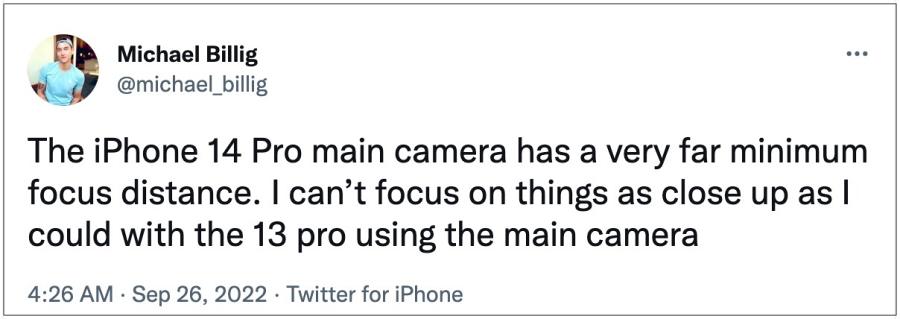
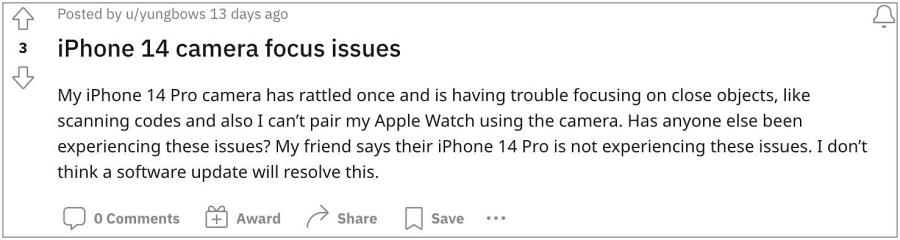
Однако, даже если у вас есть стороннее приложение, оно не будет иметь большого значения, поскольку камера на последних iPhone не может сфокусироваться на QR и штрих-кодах! Многие пользователи iPhone 14 Pro и Pro Max выразили свою озабоченность что их устройство не может сканировать QR-коды. При дальнейшем изучении проблемы мы обнаружили, что ошибка связана не только с QR-кодами.
Программы для Windows, мобильные приложения, игры — ВСЁ БЕСПЛАТНО, в нашем закрытом телеграмм канале — Подписывайтесь:)
Скорее, камера не может сфокусироваться на каких-либо близлежащих объектах, поскольку функция автофокуса не работает должным образом. С учетом сказанного, это не похоже на аппаратную проблему, поскольку ошибку можно легко исправить с помощью программной настройки. И в этом руководстве мы сообщим вам об этом. Итак, без лишних слов, давайте проверим их.
Fix Не удается отсканировать QR-код с помощью камеры iPhone 14 Pro / Max.

Чтобы решить эту проблему, вам придется отключить функцию макроконтроля камеры, а затем проверить результаты. Вот как это можно сделать:
QR сканер iPhone сбоит или не работает: что делать
Даже у iPhone встроенный QR сканер бывает подглючивает либо вообще перестает работать — не сканирует, виснет, не отображается всплывающее окошко (из которого открывается соответствующий сайта или приложение) и пр.
Но, как показывает практика, в подавляющем большинстве случаев разнообразные сбои в работе QR сканера обусловлены сугубо программными причинами (если iPhone не били, не роняли и т.п.), потому устраняются сравнительно быстро и просто.
И сейчас расскажем вкратце о том, что и как для этого нужно сделать. Итак.
что делать, когда QR сканер iPhone сбоит или не работает
Значит, по порядку:
#1 — проверяем и включаем функцию сканера QR-кодов в настройках камеры iPhone
… на тот случай, когда сканер когда-то был отключен и его просто забыли включить (что тоже случается частенько). Следовательно:
- открываем в «Настройки» iPhone;
- тапаем «Камера«;
- находим и включаем функцию «Сканирование QR-кодов«.
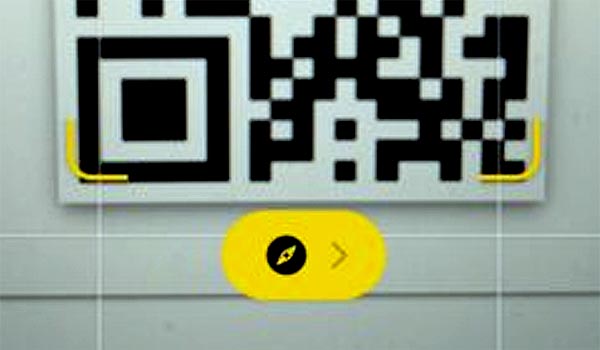
После этого проверяем, как работает сканер. То есть, включаем камеру (открываем приложение «Камера») и наводим объектив на любой QR-код. Если в видоискателе камеры появился желтый значок компаса со ссылкой, которая нормально открывается в Safari (или в другом браузере) первым же тапом, значит, QR сканер функционирует, как надо:
В противном же случае (а такое тоже может быть) идем дальше
#2 — проверяем и обновляем версию iOS
Вряд ли, конечно, на вашем iPhone стоит совсем уж древняя версия операционки (встроенный сканер QR-кодов, напомним, появился в iOS 11 аж в 2017 году).
Но, опять же, на всякий случай:
- открываем в «Настройки» iPhone;
- тапаем «Основные» и далее — «Обновление ПО«.
Смотрим версию системы. Если у вас iPhone с iOS, которая старше 11-й версии, то либо обновляем операционку как минимум до iOS 11, либо фирменный встроенный сканер QR-кодов Apple вашему смартфону уже не полагается.
Во втором случае вместо фирменного ничего не мешает скачать и поставить любой другой из подходящих (см. App Store). В первом же, после обновления системы снова проверяем сканер на любом QR-коде.
Если опять не работает, то…
#3 — убираем приложение «Камера» из фонового режима
Если в наличии старенький iPhone с кнопкой Home, то просто жмем её дважды и затем свайпом выкидываем «Камеру» из набора приложений, оставленных в фоновом режиме. Если же смартфон поновее и без кнопки Home, то:
- смотрим, какие приложения работают в фоновом режиме (разблокируем экран, свайпаем снизу вверх и делаем долгий тап);
- прокручиваем окошки приложений вправо и находим «Камеру«;
- свайпом вверх по окну «Камера» убираем приложение из фонового режима;
- далее тапаем выше или ниже окон приложений и выходим на домашний экран.
Проверяем сканер: открываем «Камеру«, наводимся на QR-код и т.д.
плюс, выносим QR сканер в Пункт управления
… чтобы он был всегда под рукой, и чтобы не нужно было каждый раз заново открывать приложение «Камера». Делается это следующим образом:
Как сканировать QR-код на Айфоне: обновленная инструкция

Знаете ли Вы, как сканировать QR код на Айфоне? Раз уж Вы здесь, значит, вопрос актуален. Я не буду долго писать, для чего нужны современные штрих-маркеры, облаченные в монохромный квадрат, но расскажу, как на различных версиях iOS оперативно узнавать информацию.
В зависимости от операционной системы QR код считать Айфоном можно двумя способами, о каждом подробнее.
Способ 1. Если версия iOS 11 и выше
Система сканирования встроена в устройство с ОС выше 11, что позволяет без использования дополнительных программных средств считывать QR-код. Для начала убедимся в актуальности ОС.

Сейчас узнаем, где в Айфоне QR код, проверим наличие возможности сканирования и включим её.
- Переходим в раздел «Настройки».

- Выбираем пункт «Камера».

- Находим «Сканирование» и с помощью ползунка активируем.

Теперь нужно проверить, как работает QR код-сканер онлайн с камеры Айфона. Для этого подготовьте любой чек, упаковку и т.д., на которых содержится искомый квадрат. После чего выполните следующее:
- Перейдите в меню смартфона →тапните на «Камера».

- Наведите камеру непосредственно на изображение штриха.

- Все происходит мгновенно → на экране отобразится информация.

В зависимости от зашифрованной информации данные могут отобразиться сразу, либо потребуется переход в Интернет и Вам будет предложено открыть Safari.
Надеемся, что эта небольшая инструкция ответила на ваш вопрос о том, как отсканировать QR код iPhone онлайн, и теперь эта задача не вызовет у вас затруднений.
Способ 2. Если версия iOS ниже 11
Возник вопрос о том, как считать QR код на iPhone через камеру, если ваша версия iOS ниже 11? На самом деле, всё намного проще, чем кажется. В AppStore представлены приложения, которые помогут быстро и без сложностей отсканировать изображение.
Для начала стоит убедиться в том, что встроенной функции у вас действительно нет, для этого:
- Проверим версию ПО → в данном случае v. 10.3.2 (сборка 14F89).

- Выберите «Настройки» → «Фото и Камера».

- Встроенной возможности нет.

Если вы хотите скачать для QR код на Айфоне с IOS нужное приложение, но не знаете, какое выбрать, мы подготовили для вас небольшой список с наиболее популярными и проверенными программами. Советуем выбрать что-то из этого:
- QRCode – сканер, оценка 4.7, доступна к бесплатной загрузке. Поддерживает русский язык. Подробное описание в скринах.


- QR Code & QR Scanner – звезд также 4.7. Принцип работы покажу именно по ней → загрузите → откройте


Чтобы сканировать QR код с iPhone онлайн, необходимо выполнить следующие действия:
- Запустить приложение → навести на квитанцию / чек / приложение / упаковку и т.д. → считывание произойдет моментально.

- Информация отобразится на экране в виде текстовой информации / ссылки на сайт / визитной карточки и т.д. в зависимости от типа зашифрованной информации.

Теперь вы сможете воспользоваться любым из вышеуказанных приложений для считывания QR кода для Apple iPhone и легко решить свою проблему!
Что делать, если сканирование не работает?
Выполнили все действия из описанных выше инструкций, но сканирование QR кода на iPhone по-прежнему не работает? Следует поэтапно разобраться с возможными причинами, порой проблема кроется в незначительных вещах и легко исправляется.

- Проверьте работоспособность с помощью другого маркера, возможно сканируемый поврежден и не читается.
- Вернитесь к первым шагам инструкции → посмотрите, не требует ли система обновлений, для повышения версии до 11 и выше, чтобы воспользоваться встроенными средствами, предварительно включив их.
- Если используете стороннее приложение, проверьте наличие обновлений, в случае отсутствия последних – обратитесь к разработчику или следуйте дальше по инструкции.
- Если предыдущие пункты выполнены и изменений не произошло, тогда попробуйте установить другое приложение.
- Проверьте камеру на вопрос пыли, царапин и т.д. Также могут мешать механические повреждения.
Вот и подошла к концу наша статья, надеемся, что она оказалась для вас полезной! Если у вас остались какие-либо вопросы, то вы можете задать их в комментариях.
Как сканировать QR-код на Айфоне : 5 комментариев
Подскажите, как мне можно пользоваться QR код на Айфоне 7?
Как известно, iOS для разных моделей iPhone бывает разной, точнее возможная финальная отличается. Вы можете самостоятельно проверить обновления и выяснить, какая именно версия подходит для Вашего устройства.
Для этого перейдите:
1. «Настройки» → «Основные».
2. Выберите «Обновление ПО» → и дождитесь загрузки актуальной версии.
Для моделей 7 серии, на сегодняшний день доступна версия 11.2.6. Поэтому, каждая из вышеописанных способов подходит для указанной модели iPhone. В случае, если нет желания и / или возможности обновлять iOS, воспользуйтесь приложением из App Store и сканируйте сколь угодно без обновления операционной системы. Кроме того, можно использовать приложение Яндекс браузер для считывания информации – скачивайте также из магазина приложений.
QR код на Айфон 6 будет работать? И как проверить?
Надо исходить также из проверки актуальной версии для 6 серии и следовать указанным инструкциям. Опять же, модели 6-ой серии также могут быть обновлены до версии 11.2.6.
Айфон 4. Какая установлена ios сейчас не знаю. По маршруту Настройки — Основные — Обновление ПО, предлагается загрузить ios 9.3.6. Достаточна-ли она для реализации возможностей Айфон 4? Если нет, то как установить более прогресивную? Спасибо.
Не удается сканировать QR-коды с помощью камеры iPhone / iPad? Вот исправление

Как вы, возможно, знаете, камера iPhone и iPad может сканировать QR-код, просто наведя камеру устройства на QR-код. Достаточно легко, верно? Ну, если не работает. Иногда пользователи могут обнаружить, что сканирование QR-кода не работает на их камере iPhone или iPad, и это может по понятным причинам разочаровывать.
К счастью, обычно очень просто исправить, чтобы сканирование QR-кода снова заработало на камерах iPhone и iPad. Прочтите, и вы вернетесь к сканированию QR-кодов в кратчайшие сроки.
Включить сканирование QR-кодов в настройках на iPhone / iPad
Это быстрое решение:
- Откройте приложение «Настройки» на iPhone или iPad.
- Перейти в «Камера»
- Найдите «Сканировать QR-коды» и убедитесь, что он включен.
Программы для Windows, мобильные приложения, игры — ВСЁ БЕСПЛАТНО, в нашем закрытом телеграмм канале — Подписывайтесь:)


Вот и все, сканирование QR-кода должно снова работать как положено.

Для многих пользователей функция сканирования QR-кода по какой-либо причине отключена на камере их устройства, поэтому простое повторное включение ее в настройках решает проблему.
Помните, что эта функция доступна только в полусовременных версиях iOS и iPadOS, начиная с iOS 11 и новее, поэтому, если вы используете на своем устройстве более раннюю версию системного программного обеспечения, вам потребуется использовать стороннее приложение для QR. вместо этого сканирование кода.
Если у вас по-прежнему возникают проблемы со сканированием QR на iPhone или iPad, попробуйте следующее:
- Перезагрузите iPhone или iPad, выключив и включив его.
- Установите все доступные обновления программного обеспечения на iPhone или iPad, выбрав «Настройки» > «Основные» > «Обновление ПО».
- Если ничего не помогает, используйте сторонний сканер QR-кода, например Chrome или другие сторонние приложения.
У QR-кодов много полезных целей, и они широко используются в повседневном использовании, будь то проверка меню в ресторанах, сканирование в оборудовании, проверка книг или материалов, отслеживание посылок и продуктов, управление запасами, получение купонов, передача паролей Wi-Fi с помощью QR-кода и многое другое.
У вас получилось, что сканирование QR-кода работает на вашей камере iPhone или iPad, как и ожидалось? Дайте нам знать в комментариях, сработало ли это для вас или вы нашли другое решение.
Программы для Windows, мобильные приложения, игры — ВСЁ БЕСПЛАТНО, в нашем закрытом телеграмм канале — Подписывайтесь:)