Как распаковать составной архив tar gz?
Есть дамп сайта на битриксе, состоящий из 15 архивов вида tar.gz . tar.gz14
Как разархивировать все это дело в 1 папку? Как это делалось с рар-архивами.
- Вопрос задан более трёх лет назад
- 15561 просмотр
- Вконтакте
Сначала делаешь
1. Скачиваете оба архива к себе.
2. У первого архива (который с расширением .gz ) ставим расширение 001.
3. У второго архива (который с расширением .1 ) — ставим расширение 002.
4. И т.д. для всех частей архива
Далее никакого 7-zip. Качаешь Total Commander. Открываешь
Выделяешь все части архива, заходишь в меню «Файлы», там есть функция «Собрать файлы» (как-то так) .
Собираешь архив. После этого выбираешь собранный архив и архиватором Total Commander разархивируешь.
Как распаковывать многотомные архивы
Как распаковать многотомные архивы, т.е. те архивы, которые состоят из нескольких частей:
1. Сначала убедитесь, что все части архива у вас лежат в одной папке. Если у вас будет отсутствовать хотя бы одна чаcть, то полная распаковка будет невозможна !
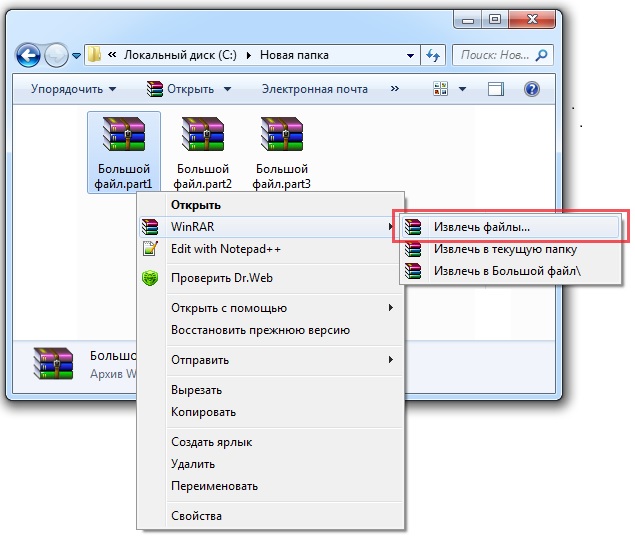
2. Итак, для начала распаковки кликните ПРАВОЙ кнопкой мышки по первому тому архива *.part1.
3. В появившемся контекстном меню выбираем: "Извлечь файлы. *" как на рисунке внизу: 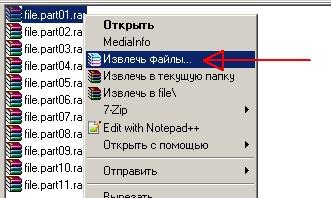
*В других архиваторах в контекстном меню может быть команда, например в 7z: "Распаковать. "
4. Указываем папку для распаковки содержимого архива, или распаковываем в текущую папку.
5. После успешной распаковки можете удалить все части многотомного архива. — Они больше не потребуются.
И главное: НЕ РАСПАКОВЫВАЙТЕ КАЖДУЮ ЧАСТЬ АРХИВА ОТДЕЛЬНО! — ЭТО НЕПРАВИЛЬНО.
Как распаковать многотомный архив tar.gz
Сегодня встала задача восстановить сайт клиента из бэкапа, созданного системой Битрикс в виде многотомного архива tar.gz, который содержал несколько файлов с именами типа:
Linux
Для распаковки подобного архива предварительно необходимо объединить все части в один архив.
В линукс-системах это можно сделать с помощью следующей команды:
Обратите внимание, что эта команда объединит все файлы по маске * tar.gz *, поэтому исправьте маску при необходимости.
Windows
Для виндовс необходимо изменить расширение основного архива следующим образом:
А в остальных частях по принципу:
После этого необходимо воспользоваться архиватором 7-zip, выделить в нем все части архива и распаковать за раз.
На виходе в обоих вариантах мы получим один tar архив, который уже можно распаковать стандартными способами.
Многотомные архивы WinRAR или как разбить файл на части
Крайне важно, бывает, разделить данные для архивирования на несколько частей объемом поменьше, но по-прежнему связанных между собой общей тематикой.
Вот именно для решения подобных задач в архиваторе WinRAR имеется специальный инструмент для создания многотомных архивов. В общем, вместо того, чтобы вручную делить архивные данные на части можно такую рутинную работу смело доверить WinRAR.
Примеры использования многотомных архивов
Пример 1
У вас есть один большой файл – 8.38 Гб и три флешки по 4Гб. Вопрос – как поместить этот файл на флешки? С помощью WinRar мы с легкостью сможем справиться с этой задачей. Все просто – для этого как раз подойдет операция для создания многотомных архивов.
На скриншоте – исходный файл и результат работы программы WinRar по созданию многотомных архивов.
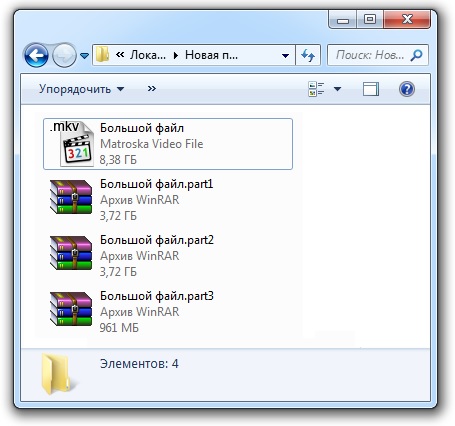
У нас получилось два файла по 4Гб и один – 967Мб, теперь мы сможем перенести этот файл на наших трех флешках.
О том, как технически разбить файл на части мы поговорим позднее, а сейчас пример номер два.
Пример 2
Допустим, у вас есть очень большой объем данных, которому необходимо сделать резервную копию и записать на CD диски. Для того чтобы поровну разделить информацию на каждый CD диск вам будет необходимо провести большую работу – разделить все файлы по группам в соответствии с объемом CD дисков. Воспользовавшись функцией создания многотомных архивов, вы оградите себя от этой рутинной работы. Более того, вы еще и сэкономите на CD дисках, т.к. данные будут сжиматься.
Особенности многотомных RAR-архивов
Прежде всего, многотомные RAR-архивы возможно создавать из многих сотен отдельных файлов. Файлы автоматически распределятся по томам архива, максимальное количество, которых может достигать 999. Такие архивы, конечно же, предназначены для длительного хранения информации, например, на DVD-диске или на сетевом диске. По умолчанию, WinRAR самостоятельно присваивает собственное уникальное имя каждому тому в формате: name.part1.rar, name.part2.rar и т.д.
Окончательно сформированный многотомный архив как-то корректировать, меняя их содержание, уже нельзя, зато ничто не помешает вам просто распаковать весь архив, а после внесения в содержание необходимых изменений, создать многотомный архив заново. Кроме того, обязательно учитывайте некоторые отличия такого архива. Во-первых, для того, чтобы его извлечь, все тома архива должны быть «под рукой», в отдельной папке.
А во-вторых, многотомные RAR-архивы, когда это действительно необходимо, могут стать самораспаковывающимися SFX-архивом. Тогда первый том архива получает расширение исполняемого файла: «.exe».
А еще, архиватор Win-RAR создает для каждого своего тома из многотомного архива собственное описание. Если кликнуть мышкой по значку тома, и из контекстного меню выбрать «Показать информацию», то вверху окна виден и его номер, и комментарии к нему.
Кстати у этой программы есть еще масса самых разнообразных и полезных функций, о которых вы сможете узнать тут — «Архиватор WinRar. Обзор возможностей».
Создаем многотомный RAR-архив
Чтобы понять, насколько просто создавать с архиватором WinRAR многотомные архивы, выберем, к примеру, какую-нибудь папку с файлами, предназначенными для архивирования. Нажимаем на нее правой кнопкой мыши и в группе WinRAR выбираем пункт «Добавить в архив…»
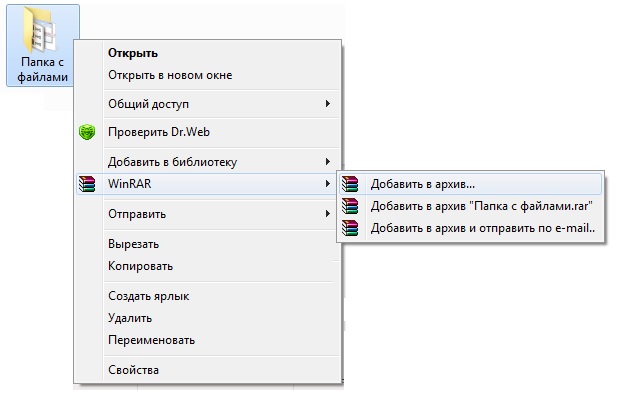
Так же можно выбрать не просто папку, а отдельные файлы. Для этой цели удобно пользоваться «горячими» клавишами: во-первых, в различных каталогах и папках выбирать файлы в список – щелчком мыши с нажатой клавишей «Ctrl», или же с клавишами «Alt + Shift» — тогда выделяется часть списка файлов или папок. Если директория для архивирования заранее тщательно подготовлена, то и выбирать ничего не нужно, просто выделите все, используя опцию «Выделить все» или Ctrl+A.
А дальше все предельно просто –уточняем все параметры многотомного архива. Кроме уже привычных действий, предшествующих созданию любого архива (указать имя, тип архива, установить пароль на архив и т.п.), имеются инструменты выбора параметров, присущие исключительно таким многотомным архивам. Из выпадающего списка выбираем, размер тома, оптимально соответствующий решаемой задаче.
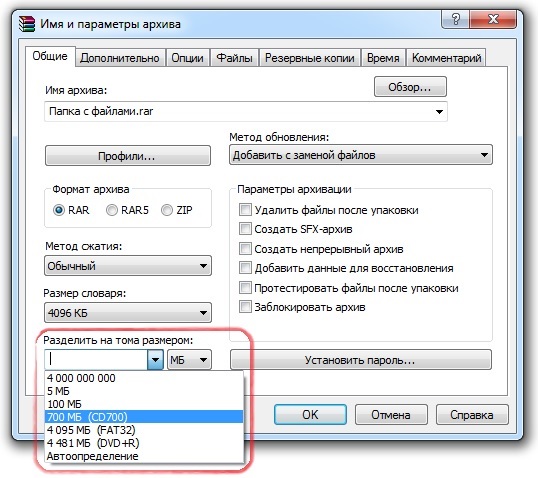
В общем, сложного ничего здесь нет. Все понятно. Впрочем, быть может, есть смысл уточнить значения опций методов сжатия. Выбор хорошей, обычной или максимальной компрессии, конечно же, обеспечит высокое сжатие первоначальных файлов в архиве, но выполняется архивирование в таких режимах чуть-чуть медленнее и оперативной памяти потребует тоже чуточку больше. Все другие методы архивирования хотя и выполняются быстрее, но все же и места займут поболее. Решать, что именно важнее – только вам.
Когда все важные параметры архива выбраны и уточнены, одним щелчком кликаем по кнопке «ОК», тем самым запуская процесс формирования многотомного архива. Вот, собственно, все секреты создания многотомного архива с программой WinRAR.