Как сделать закладку в браузере Tor?
Не могу понять как в этом браузере сделать закладку. В Гугл хром все просто — нажимаешь на звездочку справа вверху и страница сохраняется в закладки. А в браузере ТОР как добавить сайт в закладки?
Спасибо вам за актуальный вопрос. Меня тоже интересовало, как делать закладку в тор браузере, но все оказалось предельно просто:
1.Нажимаете "Открыть меню" (в правом верхнем углу три горизонтальные линии);
2.Выбираете "Закладки" (значок звездочка);
3.Нажимаете "Закладки" и в предложенных вариантах выбираете "Добавить страницу".
Теперь нужная страница у вас в закладках. Чтобы ее открыть, жмете "Меню"-"Закладки" и там выбираете сохраненный сайт.
Как сохранять закладки в торе
Работая в интернете, каждый регулярно посещает одни и те же сайты, которые регулярно нужны, например, сайты по своей работе, учёбе, сервис электронной почты, какие-то блоги, форумы. Всё время находить эти сайты через поисковые системы или же вводить их адреса вручную через адресную строку браузера неудобно. Гораздо удобнее заносить такие сайты в так называемые закладки браузера или по-другому — в избранное браузера. При таком подходе нужные вам сайты можно будет легко найти, быстро открывать и вы их уже не потеряете. Особенно это касается тех сайтов, которые вы нашли где-то и они вам очень нужны пусть даже временно , но если их куда-то не сохранить, вы уже можете снова их не найти или потратите лишнее время на поиск. В таких случаях эти сайты также удобно добавить в закладки браузера и оттуда они уже никуда не денутся, если, конечно, сами не удалите их оттуда случайно: В данной статье я расскажу и покажу, как пользоваться закладками избранным , как туда добавлять сайты, быстро их открывать, на примере нескольких самых популярных браузеров. Для того чтобы в браузере Google Chrome добавить в закладки нужный вам сайт, вам необходимо сначала открыть этот сайт. Предположим, вы решили добавить в закладки главную страницу сайта Яндекс. Переходим на этот сайт, а затем нажимаем кнопку в виде звезды:. Теперь вы можете выполнить пару настроек, чтобы потом вы могли легко отыскать свою закладку и быстро открыть нужный сайт:. Например, у вас есть 50 нужных сайтов, сохранённых в закладках. Из этих 50 сайтов, несколько являются сайтами для просмотра фильмов, есть несколько сайтов для прослушивания музыки, несколько сайтов — онлайн-банков или электронных кошельков и пр. Под цифрой 2 отмечены закладки, которые не относятся ни к каким категориям папкам. Откроется окно, где вверху будут отображаться уже созданные папки 1. Остальные вы можете создать самостоятельно. После выполнения всех вышеописанных действий, вы сохраните закладку в нужной вам папке. Таким образом, можно сохранять неограниченное количество сайтов! После того как сайт будет добавлен в закладки, при поиске через адресную строку Google Chrome с упоминанием названия сайта которое вы в закладках указали , вы сразу же увидите нужный сайт. Например, в закладки добавлен сайт магазина Юлмарт. Слева появится дополнительное окно с закладками браузера. Там вы увидите столбиком весь список ваших закладок, как и те, что не отсортированы по папкам 3 , так и сами папки с добавленными вами закладками 4. Папки в конце названия которых присутствует стрелка уже имеют внутри себя какие-то сохранённые закладки. Чтобы распахнуть список закладок, сохранённых в папке просто удержите курсор мыши на нужной папке и появится ещё одна колонка с закладками выбранной папки. Ну а чтобы открыть выбранный сайт, кликните левой кнопкой мыши далее ЛКМ по закладке и сайт будет сразу же открываться в новой вкладке браузера. Панель закладок — это та панель, располагающаяся под адресной строкой браузера, где в ряд будут отображаться добавленные вами закладки. Изначально панель закладок в браузере отключена и отображаться будет только на главной странице. Теперь панель закладок будет отображаться в браузере всегда. На панели закладок будут отображаться папки с вашими закладками 2 , а также отдельно закладки, которые вы не включали ни в какую папку 1. Чтобы открыть закладку просто кликните по ней ЛКМ, а чтобы распахнуть содержимое папки, наведите на неё курсор. Диспетчер закладок — это отдельный раздел браузера, где вы сможете не только в удобном виде посмотреть все сохранённые вами закладки, но и управлять ими, например, прямо оттуда добавлять новые закладки, удалять ненужные, создавать папки, сортировать закладки по папкам. В левой части окна 1 отображаются папки, в которых хранятся закладки, а в правой части окна отображается содержимое той папки, которую вы выбрали слева. Чтобы открыть сайт из диспетчера закладок, кликните по нему дважды ЛКМ. То же самое можно проделать и с папками: Каким способом из 3 вышеперечисленных способов пользоваться, выбирать только вам. Самый простой и быстрый способ — пользоваться панелью закладок, потому что она видна на каждой странице и не требуется открывать меню браузера чтобы добраться до своих закладок. В результате закладка пример миниатюрный вид и будет размещена всегда слева, что позволит вам легко добираться до диспетчера закладок. Как видите, в браузере Google Chrome всё легко и просто делается. Но также всё просто и в других браузерах. Чтобы добавить сайт в закладки в Mozilla Firefox вам нужно также перейти на сайте и нажать кнопку с иконкой звезды 1 , после чего откроется окно для редактирования имени закладки и выбора папки для сохранения 2. Чтобы посмотреть закладки в Mozilla Firefox, нужно кликнуть по кнопке справа от звезды 1 и во всплывающем окне внизу появятся ваши вкладки и папки 2. В браузере Opera сайт добавляется в закладки кнопкой с иконкой сердца 1. Нажав на неё внизу, появится окно с настройками 2 как и в других браузерах, где вы сможете указать название для добавляемой закладки, а также папку для её хранения. После этого закладка сразу же добавляется, без нажатия на какие-либо кнопки подтверждения. Там будут отображаться сами закладки и папки. Откроется окно, где вы можете изменить название закладки, а также указать папку для её сохранения. Все добавленные вами закладки будут сразу отображаться списком. В этом же окне вы можете перетаскивать добавленные закладки между папками прямо мышкой. А чтобы создать новую папку, вам нужно кликнуть ПКМ по одной из имеющихся папок. Закладки в браузере — очень полезная вещь, поскольку позволяет сохранять все часто используемые сайты и быстро их открывать. Нежели сохранять ссылки на сайты где-то в текстовых документах, других файлах или же держать их в письмах на почте, что просто катастрофически замедляет поиск нужных ссылок! Кто до сих пор хранит ссылки как-то иначе, в документах или где-то ещё, рекомендую начать пользоваться закладками браузера, поскольку это упрощает в целом работу! Тема и содержание не соответствуют друг другу. Открыл статью из-за заголовка — и зря это сделал. Аффтар — пешы есчо. Где Вы раньше были? Я всё это мучительно и долго постигал своим умом, путём долгих проб и ошибок Очень полезная статья, но для меня на несколько лет опоздала Всё равно, спасибо и с праздником вас! Сохраняет страницы в древовидной структуре произвольного вида. Есть портабельный режим работы, есть русский язык. Это НЕ реформирование и НЕ систематизация уже наработанного материала — но лучшее из встреченного мной для сохранения страниц. Для продолжения работы вам необходимо зарегистрироваться или войти. Для публикации комментария вам необходимо зарегистрироваться или войти. Голосование доступно только зарегистрированным пользователям. В целях безопасности нам необходимо убедиться, что действия совершает обычный человек. Каждый день мы находим для вас наилучшие сюжеты и обсуждения. Оставайтесь с нами и вы получите еще больше положительных эмоций! Как сохранять нужные сайты и быстро открывать их через закладки браузера! Удалить закладку Добавить закладку. Сайты, на которые не стоит заходить. Ловушки в интернете, о которых вы не Полезные советы для пользователей Skype. Для чего нужны функциональные клавиши Десять лучших заставок для Windows Как проверить компьютер на вирусы при Ashampoo Music Studio бесплатно. Что-то я не пойму, эта статья для олигофренов? Все Ваши и не Ваши умозаключения и вообще терминология не понятны!!! Вы действительно хотите пожаловаться на комментарий? Операция может занять несколько секунд Не пропустите лучшие сюжеты!
Как сохранять закладки в торе
Как заставить Tor восстанавливать открытые ранее вкладки?
Как сохранять нужные сайты и быстро открывать их через закладки браузера!
Как сохранять закладки в торе
Посещать собственный сайт в анонимном режиме
Как сохранять закладки в торе
Как сохранять закладки в торе
Как сделать закладку в браузере Tor?
Не могу понять как в этом браузере сделать закладку. В Гугл хром все просто — нажимаешь на звездочку справа вверху и страница сохраняется в закладки. А в браузере ТОР как добавить сайт в закладки? Спасибо вам за актуальный вопрос. Меня тоже интересовало, как делать закладку в тор браузере , но все оказалось предельно просто:. Нажимаете 'Закладки' и в предложенных вариантах выбираете 'Добавить страницу'. Теперь нужная страница у вас в закладках. Чтобы ее открыть, жмете 'Меню'-'Закладки' и там выбираете сохраненный сайт. Теперь, чтоб открыть закладку, повторяете нажатие трёх полосочек, звуздочки и в списке выбираете необходимое вам. Сделать закладку в этом браузере оказалось в итоге несложно. Чтобы добавить любую страницу в закладки необходимо, открыв ее, в правом верхнем углу окна браузера щелкнуть на значок меню. После этого выбрать 'закладки'. Далее самым верхним пунктом меню 'Закладки' будет 'Добавить страницу', на него и нужно щелкнуть. Страница сохранится в закладки. Если вы у нас впервые: Как сделать закладку в браузере Tor? Меня тоже интересовало, как делать закладку в тор браузере , но все оказалось предельно просто: Нажимаете 'Открыть меню' в правом верхнем углу три горизонтальные линии ; 2. Выбираете 'Закладки' значок звездочка ; 3. Всё просто, нажимаете меню это три горизонтальные чёрточки в правом верхнем углу. Во всплывшем меню нажимате звёздочку. И затем в предложенном окне самую верхнюю строчку. Далее в диалоговом окне всплывшем совершаете действие сохранения. Как вы оцениваете браузер tor? Почему в Тор браузере не работает flash? Как сохранить закладки в Опере? Браузер Tor, как установить на свой компьютер, инструкция, актив ссылка? Как называется книжная закладка? Как сделать красивую закладку для книг из картона? Под окнами из-за дня в день ищут закладки наркоманы. Как с ними бороться? Как связать обезьянку закладку своими руками в подарок? Как добавить и удалить закладку в Microsoft Word? Задайте его нашему сообществу, у нас наверняка найдется ответ! Делитесь опытом и знаниями, зарабатывайте награды и репутацию, заводите новых интересных друзей! Задавайте интересные вопросы, давайте качественные ответы и зарабатывайте деньги. Статистика проекта за месяц. Помогите нам стать лучше. Введите контрольное число с картинки:
Как сделать закладку в браузере Tor?
Не могу понять как в этом браузере сделать закладку. В Гугл хром все просто — нажимаешь на звездочку справа вверху и страница сохраняется в закладки. А в браузере ТОР как добавить сайт в закладки?
Спасибо вам за актуальный вопрос. Меня тоже интересовало, как делать закладку в тор браузере, но все оказалось предельно просто:
1.Нажимаете «Открыть меню» (в правом верхнем углу три горизонтальные линии);
2.Выбираете «Закладки» (значок звездочка);
3.Нажимаете «Закладки» и в предложенных вариантах выбираете «Добавить страницу».
Теперь нужная страница у вас в закладках. Чтобы ее открыть, жмете «Меню»-«Закладки» и там выбираете сохраненный сайт.
Сделать закладку в этом браузере оказалось в итоге несложно.Чтобы добавить любую страницу в закладки необходимо, открыв ее, в правом верхнем углу окна браузера щелкнуть на значок меню. После этого выбрать «закладки». Далее самым верхним пунктом меню «Закладки» будет «Добавить страницу», на него и нужно щелкнуть. Страница сохранится в закладки.
Привычной «звёздочки» как в Мазиле, Хроме, или Яндекс-браузере в Тор-браузере нет, надо сделать пару действий.
В начале жмём на настройки ( 3-и горизонтальные черты).
Выпадет окно, вот в этом окне и ищите ту самую звёздочку (под ней надпись, «закладки»).
Затем жмём на неё и на «готово».
Можете и папку сразу указать.
Всё просто, нажимаете меню это три горизонтальные чёрточки в правом верхнем углу.
Во всплывшем меню нажимате звёздочку.
И затем в предложенном окне самую верхнюю строчку.
Далее в диалоговом окне всплывшем совершаете действие сохранения.
Теперь, чтоб открыть закладку, повторяете нажатие трёх полосочек, звуздочки и в списке выбираете необходимое вам.
Браузер Tor, по другому «луковый браузер» на самом деле не сложный в использовании.
Для того, чтобы сделать закладку в данном обозревателе нужно:
- зайти в основное меню обозревателя, нажав на три полоски в правом верхнем углу;
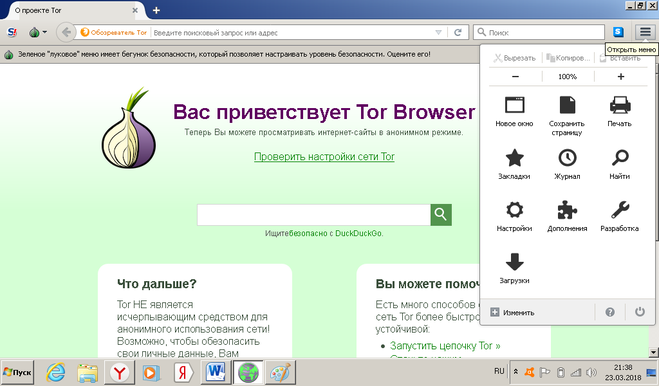
- выбираем в меню «закладки»;
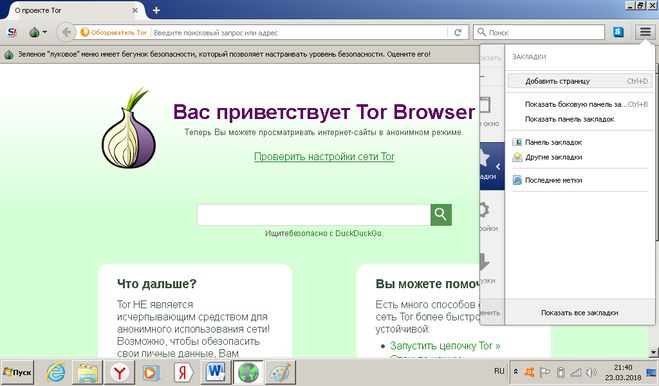
- нажимаем «добавить страницу». Если необходимо меняем название нашей будущей закладки.
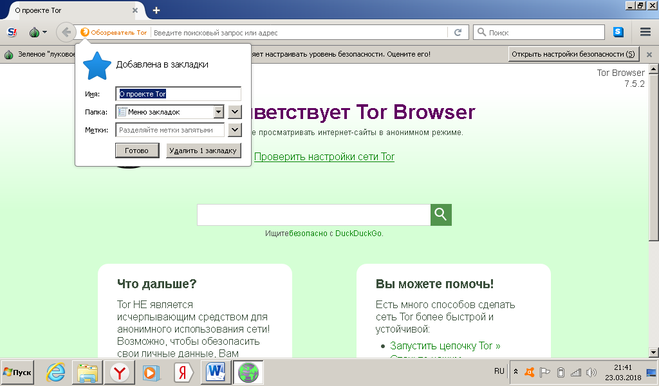
На этом процесс добавления закладки закончен. Всё довольно-таки просто.
Тор браузер немного отличается от других, но в принципе разница не большая. Открываем настройки (верхний угол три черточки горизонтальные) и там увидите звездочку (ответ для бв). Жмете на нее и добавляете страницу в закладки.
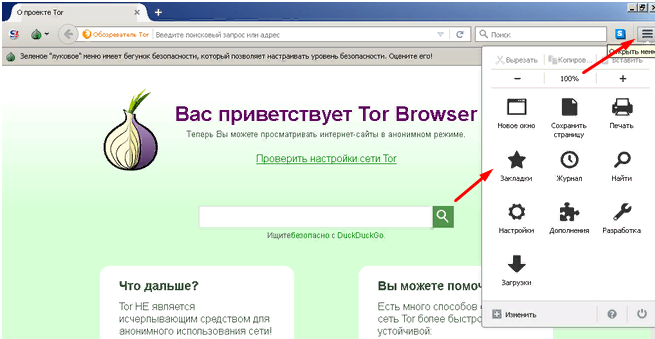
Поначалу этот браузер может показаться неудобным, но за день-два быстро осваиваешься. Для создания закладок необходимо перейти в настройки (правый верхний угол, кнопка с тремя горизонтальными линиями) и там нажать на «Закладки», затем туда добавить нужную страницу.
Закладка для книг в виде собачки, которая будет держаться за лист. Ее можно сшить из фетра. Вырежьте из фетра 2 детали головы и одну из картона (она будет внутри, чтобы закладка держала форму). Также вырезаем глазки, носик и зрачки. Нужно сшить все три детали голову вместе (кладем так: деталь из фетра + деталь из картона + деталь из фетра), приклеиваем глазки и зрачки, нос.
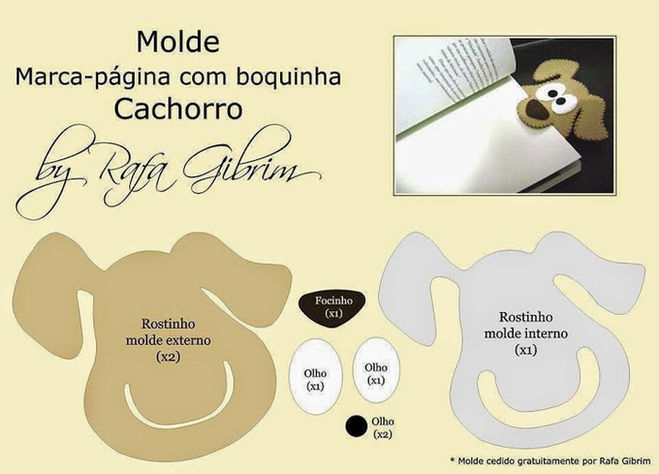
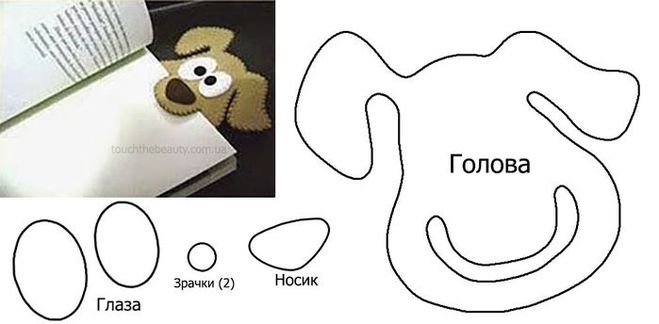
Закладку в виде собаки можно сделать из атласной ленточки. Это вариант полегче.


В самом конце адресной строки есть звездочка, нажав на неё страница автоматически переходи в закладки, дальше вы просто меняете настройки, к примеру можно убрать имя/название закладки и у вас будет просто иконка без лишних символов ,дописаных справа от иконки.
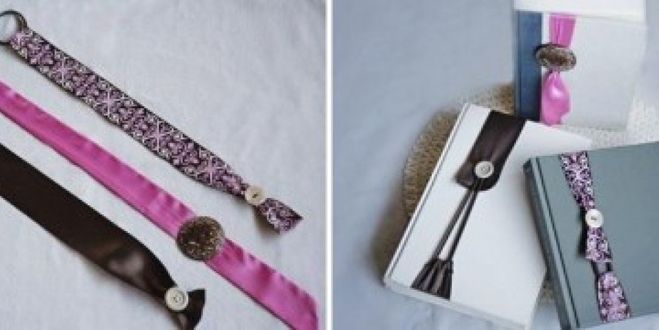
Для начинающих мастериц можно посоветовать сделать очень простую, но удобную закладку из атласной ленты. Кроме ленты потребуется еще красивая пуговица, ножницы, небольшой кусочек шляпной резинки.
Перед изготовлением закладки необходимо измерить длину книги. Эту длину нужно умножить на 2. Далее необходимо отрезать ленту длиной 4/5 от двойной длины ленты. Так если двойная длина книги 50см, лента должна быть длиной 45 см. На одной строне ленты пришейте пуговицу, отступив от края 3см. А на другом закрепить шляпную резинку в виде петли. Как это показано на фото:
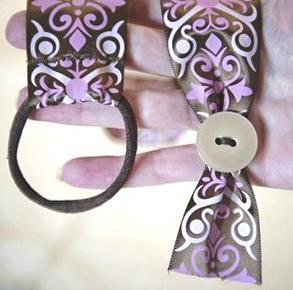
Осталось вложить закладку в книгу и застегнуть на пуговицу.
Выделите текст или элемент, с которым нужно связать закладку, или щелкните в документе место, где ее требуется вставить.
На вкладке Вставка в группе Связи нажмите кнопку Закладка.Лента Word
В поле Имя закладки введите или выберите нужное имя.
Имя закладки должно начинаться с буквы; в нем могут использоваться цифры, но не должно быть пробелов. Если требуется разделить слова в имени закладки, пользуйтесь знаком подчеркивания, например «Первый_заголовок».
Нажмите кнопку Добавить.
На вкладке Вставка в группе Связи нажмите кнопку Закладка.Лента Word
Выберите имя закладки, которую следует удалить, а затем нажмите кнопку Удалить.
ПРИМЕЧАНИЕ : Чтобы удалить и закладку, и связанный с ней элемент документа, например блок текста, выделите этот элемент и нажмите клавишу DEL.
Как экспортировать и импортировать закладки в Tor Browser?
Закладки в Tor Browser можно экспортировать, импортировать, сохранять, восстанавливать и переносить из другого браузера. Для управления закладками в Tor Browser:
- Hamburger menu >> Bookmarks >> Manage bookmarks (below the menu)
- From the toolbar on the Library window, click on ‘Import and Backup’
Экспорт закладок
- Выберите «Экспорт закладок в HTML-файл»
- В открывшемся окне выберите место, куда хотите сохранить файл. По умолчанию он называется bookmarks.html. Рабочий стол – неплохой вариант, но подойдёт любое место, которое вы не забудете.
- Нажмите «Сохранить». Окно экспорта закладок закроется.
- Закройте окно «Библиотека».
Ваши закладки Tor Browser были успешно экспортированы. Теперь закладки из HTML-файла можно импортировать в другой веб-браузер.
Импорт закладок
- Выберите «Импорт закладок из HTML-файла»
- В открывшемся окне найдите и выберите HTML-файл с закладками.
- Нажмите кнопку «Открыть». Окно импорта закроется.
- Закройте окно «Библиотека».
Закладки из выбранного вами HTML-файла будут добавлены в Tor Browser и доступны в соответствующем меню.
Резервное копирование
- Выберите «Создать резервную копию»
- Откроется новое окно. Нужно выбрать место для сохранения файла. По умолчанию он будет иметь расширение .json.
Восстановление из резервной копии
- Выберите «Восстановить. «, а затем выберите нужный файл с закладками.
- Нажмите «Ок». Закладки восстановлены из резервной копии.
Импорт данных из другого браузера
Закладки можно перенести из Firefox в Tor Browser. Есть два способа экспорта/импорта закладок в Firefox: в виде файла HTML и файла JSON. После того, как закладки экспортированы из другого браузера, выполните следующие шаги для импорта их в Tor Browser.
Примечание: В настоящее время на Tor Browser для Android нет хорошего способа экспортировать и импортировать закладки. Ошибка #31617