2 простых способа удалить Parallels на Mac
По разным причинам вам нужно запустить Windows или Linux на вашем Mac. Parallels Desktop — это такое программное обеспечение, которое позволяет запускать приложения для Windows на Mac без перезагрузки.
Хотя, если у вас нет хорошего пользовательского опыта или вам больше не нужны Parallels для Mac, вы должны знать как удалить Parallels на Mac безопасно.
- Часть 1. Как удалить Parallels на Mac
- Часть 2. Более простой способ удалить Parallels для Mac
- Часть 3. Часто задаваемые вопросы о том, как удалить Parallels с Mac
Часть 1. Обычный способ удаления Parallels на Mac
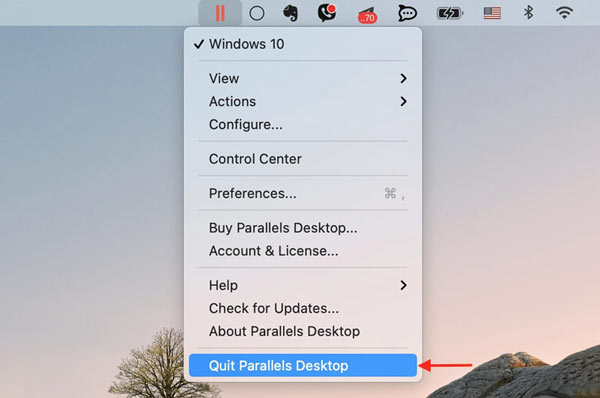
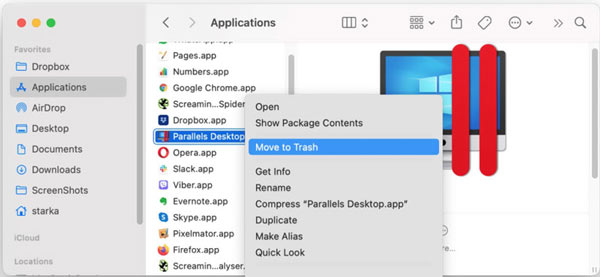
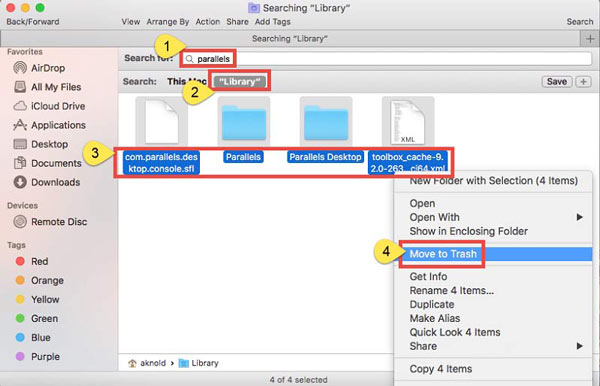
Как и при удалении других приложений на Mac, если вы хотите удалить Parallels с Mac, вы можете просто перетащить его в корзину для удаления. В этой части описаны общие шаги по удалению Parallels Desktop для Mac.
Часть 2. Более простой способ удалить Parallels для Mac
Чтобы быстро удалить Parallels на Mac и удалить все связанные с ним файлы, вы также можете положиться на мощное программное обеспечение для очистки данных Mac, Mac Cleaner . Он разработан с множеством функций для освобождения памяти Mac. Вы можете использовать функцию удаления в нем, чтобы легко удалить приложение Parallels с вашего MacBook или iMac.

155,536 Скачать
- Удалите Parallels Desktop для Mac и удалите все остатки.
- Отслеживайте состояние Mac, например диск, память и ЦП, и оптимизируйте производительность Mac.
- Удалите приложения, удалите файлы приложений, удалите ненужные файлы, кеши, журналы и другие нежелательные данные.
- Предлагайте деинсталлятор, оптимизатор, файловый менеджер и другие инструменты для управления данными Mac.
- Устраните проблемы с macOS и избавьтесь от вирусов, рекламного и вредоносного ПО и прочего.



Часть 3. Часто задаваемые вопросы о том, как удалить Parallels с Mac
Вопрос 1. Почему я не могу переместить Parallels Desktop для Mac в корзину?
Прежде чем вы решите удалить Parallels на Mac, полностью закройте приложение. Если он все еще работает в фоновом режиме, вы не сможете перетащить Parallels в корзину или удалить его с вашего Mac.
Вопрос 2. Удаление Parallels также удаляет систему Windows с моего Mac?
После удаления Parallels вы больше не сможете запускать систему Windows на своем Mac. Но удаление Parallels Desktop не удаляет виртуальные машины, которые вы установили на Mac. Поэтому, когда вы решите удалить Parallels с Mac, вам также следует удалить виртуальные машины вручную.
Вопрос 3. Что такое Parallels Desktop для Mac?
Parallels Desktop для Mac — это программное обеспечение для виртуализации, которое позволяет вам запускать различные операционные системы, такие как Windows, Linux, на Mac. Он в основном предназначен для интеграции Windows в Mac. Это позволяет вам использовать системы Windows и Mac одновременно.
Вы можете легко удалить Parallels на Mac вышеописанными методами. Убедитесь, что вы удалили все его остатки с Mac. Если у вас есть дополнительные вопросы о Parallels, вы можете оставить нам сообщение.
Что вы думаете об этом посте.
Рейтинг: 4.8 / 5 (на основе голосов 257) Подпишитесь на нас в
Не знаете, как удалить Avast на Mac? Прочтите это руководство, вы узнаете, как удалить с Mac все приложения Avast, включая Avast Security, SecureLine VPN, пароли и т. Д.
Safari — это встроенный браузер по умолчанию в macOS, доступный с помощью сторонних плагинов. В этом руководстве рассказывается, как правильно удалить плагины Safari на компьютере.
Если вы хотите избавиться от Google Chrome с этого момента, вы просто найдете правильный пост. Вот подробные инструкции по удалению Chrome на Mac. Вы можете удалить все файлы, связанные с Chrome, за один клик.
Оставьте свой комментарий и присоединяйтесь к нашему обсуждению
Mac Cleaner
Mac Cleaner — это профессиональный инструмент управления Mac, который удаляет ненужные файлы, беспорядок, большие / старые файлы, удаляет дубликаты файлов и отслеживает производительность вашего Mac.
Как удалить Parallels
Виртуализация — это огромное удобство, независимо от того, какое оборудование и операционную систему вы используете по умолчанию. Платформы виртуализации предлагают множество возможностей, которые могут быть полезны как домашним пользователям, так и профессионалам. Независимо от того, является ли конечной целью создание изолированной программной среды безопасности, тестирование приложений или простой доступ к программному обеспечению, для которого требуется операционная система, отличная от вашей по умолчанию, виртуальные машины — отличный инструмент.
Parallels — одна из популярных платформ виртуализации для компьютеров Mac. Это позволяет пользователям Mac запускать установку Windows на своем компьютере Mac без необходимости выполнять двойную загрузку или аппаратный сброс системы для доступа к функциям и приложениям Windows. Программное обеспечение также имеет интеграцию с ключевыми приложениями Microsoft, такими как Office 365.
Если по какой-то причине вам больше не нужно запускать или использовать Parallels на вашем Mac, вы можете удалить приложение, чтобы освободить место на диске и уменьшить беспорядок. Несмотря на расширенную функциональность Parallels, процесс удаления такой же, как и для большинства приложений Mac.
Чтобы удалить Parallels с вашего компьютера Mac, выполните следующие простые шаги:
Как правильно удалить parallels desktop с mac полностью
Как и большинство приложений Mac, Parallels Desktop не требует удаления. Просто переместите его в корзину. Чтобы выполнить обновление до новой версии Parallels Desktop, не нужно удалять текущую версию. Она будет автоматически заменена при установке.
Примечание. Эта операция не затронет ваши виртуальные машины. Удаление коснется только самого приложения Parallels Desktop. Информацию об удалении виртуальной машины см. в статье базы знаний KB 5029.
Выключите виртуальную машину и выйдите из Parallels Desktop.
Откройте папку Программы и перетащите значок Parallels Desktop в Корзину.
Как правильно удалить parallels desktop с mac полностью
Like most applications on a Mac, Parallels Desktop doesn't require uninstallation – simply move the application to Trash. If you want to upgrade to the newer version of Parallels Desktop, you don't need to uninstall the current version, it will be automatically replaced during installation.
Note: Your Windows files and applications won't be affected by this procedure. If you want to remove all the files and application you used in Parallels Desktop, you need to remove the virtual machine, please see KB 5029 for instructions.
Instructions
Shut down your virtual machine and quit Parallels Desktop.
Open your Applications folder and drag the Parallels Desktop icon into the Trash.
Empty the Trash.
Note: If after uninstalling Parallels Desktop, some files are still associated with your virtual machine's application, and you need to change the app used to open them permanently, please follow these steps:
- On your Mac, click the Finder icon in the Dock to open a Finder window.
- Select the file that you want to change the app for.
- Select File > Get Info from the menu bar at the top of the screen. Alternatively, you can right-click the file and select Get Info from the context menu.
- In the Info window that appears, locate and click the arrow next to Open with.
- Click the pop-up menu to see a list of available apps, and select the desired app to open the file.
- If you want to open all files of the same type with the chosen app, click the Change All button.
Following these steps will permanently change the default app associated with the file type, ensuring that it opens with the desired application on your Mac.