Как поставить вопросительный знак на клавиатуре компьютера или ноутбука?

Вообще, вопросительный знак встречается на типичной клавиатуре ноутбука или компьютера сразу несколько раз! Правда, простым нажатием на клавишу в данном случае не обойтись. В этой статье — сразу несколько способов, которые помогут вам в решении вопроса. Какой из способов наиболее удобный?
Первый способ
Поскольку большинство пользователей использует русскоязычную раскладку, с нее и начнем.
В русскоязычной раскладке значок вопроса находится на той же клавише, что и цифра 7 в верхней цифровой клавиатуре. Собственно, вот клавиша:
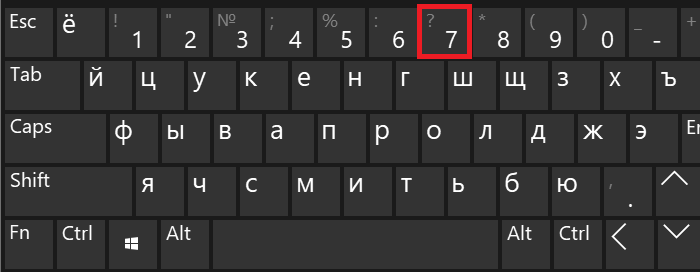
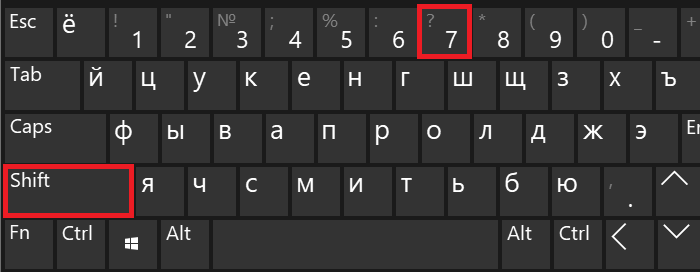
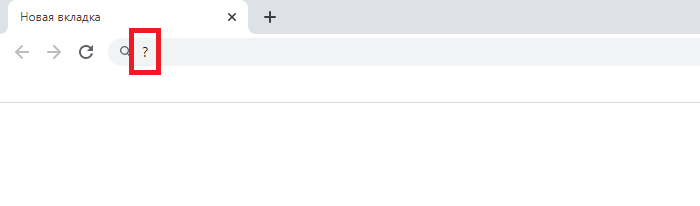
Однако, как вы наверняка уже удостоверились, нажатие на указанную клавишу приведет лишь к тому, что в тексте появится цифра 7. Чтобы получить знак вопроса, нужно предварительно нажать на клавишу Shift (правый или левый — роли не играет) и, удерживая ее, нажать на цифру 7, после чего Shift можно будет отпустить.
Второй способ
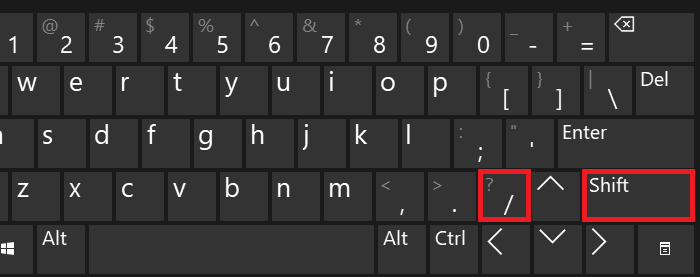
Если используется англоязычная раскладка, найдите символ знак вопроса на клавише, которая располагается рядом с правой клавишей Shift. Нажмите Shift и, удерживая, нажмите на клавишу с вопросительным знаком, после чего отпустите.
Третий способ
Подразумевает использование Alt-кода.
Поставьте курсор в нужном месте строки, после чего зажмите клавишу Alt и, удерживая ее, на цифровой клавиатуре, которая находится в правой части основной клавиатуры, наберите цифру 63 поочередно (сначала 6, затем — 3).
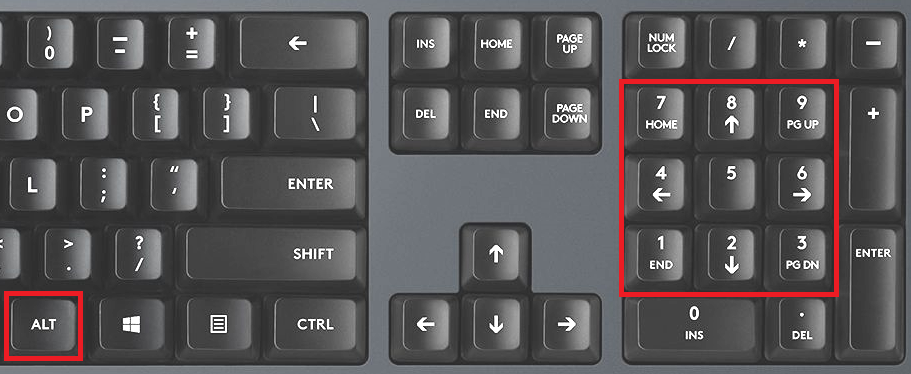
Если не работает правый Alt, используйте левый.
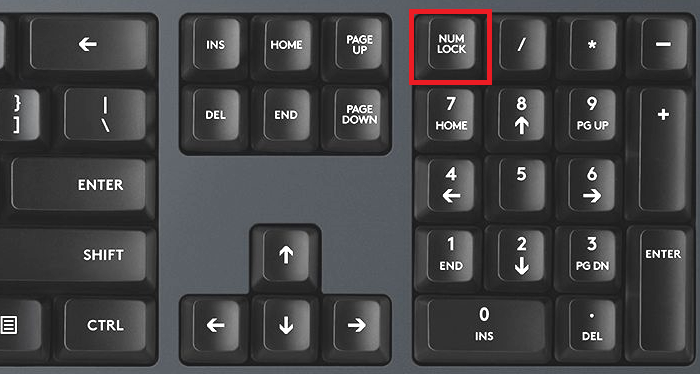
Не забудьте включить цифровую клавиатуру с помощью клавиши Num Lock.
А вот что у вас получится в случае правильного нажатия на клавиши клавиатуры:
Четвертый способ
Пожалуй, наименее удобный, однако рабочий.
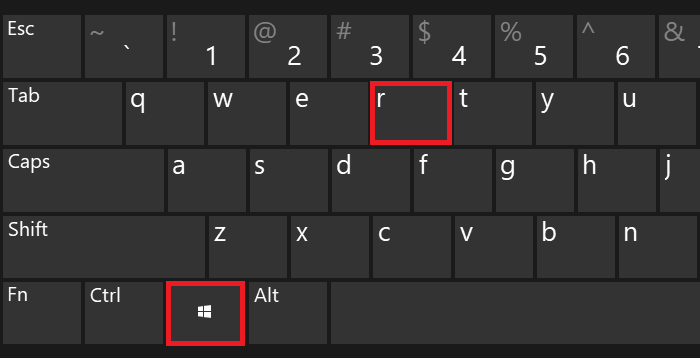
Нажмите Win+R на клавиатуре для вызова окна «Выполнить».
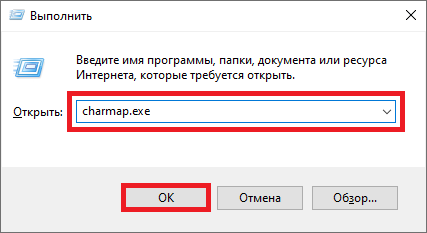
Добавляете команду charmap.exe, нажимаете ОК.
Загружена таблица символов.
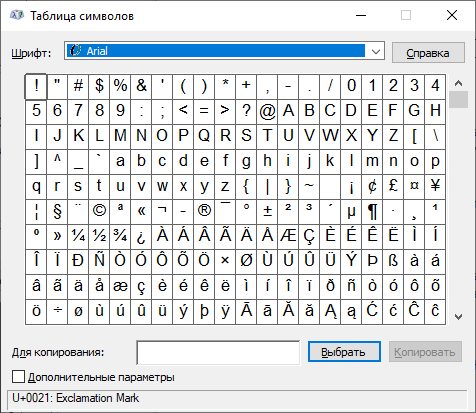
Найдите знак вопроса — их здесь может быть предостаточно. Нажмите на него, после чего поочередно необходимо кликнуть на клавиши «Выбрать» и «Копировать».
Как поставить знак вопроса на клавиатуре ноутбука
Если вы не уверены, какие клавиши использовать, можно воспользоваться встроенным в Windows инструментом «Символы» , где можно выбрать нужный символ и увидеть сочетание клавиш для его ввода на клавиатуре ноутбука.
Кроме того, можно изменить раскладку клавиатуры на английскую, где символы расположены по-другому, используя сочетание клавиш Alt + Shift .
Важно помнить, что правильное использование знаков препинания повышает читабельность и понятность текста, поэтому стоит обращать внимание на их правильное расположение на клавиатуре.
Как использовать клавишу Shift для получения знаков препинания
Клавиатура ноутбука может отличаться от обычной компьютерной. Иногда пользователи сталкиваются с трудностями при использовании клавиш для ввода знаков препинания, включая вопросительный знак. Однако, с помощью клавиши Shift можно получить доступ к знакам препинания на клавиатуре ноутбука.
Для того, чтобы поставить вопросительный знак на клавиатуре ноутбука, необходимо зажать клавишу Shift и нажать на клавишу, на которой обычно находится вопросительный знак. Например, для английской раскладки это клавиша с символом “?” .

Если вы используете другую раскладку, то местоположение клавиши может отличаться. В таком случае, необходимо обратить внимание на расположение знака «!» на клавиатуре и зажать клавишу Shift , чтобы получить доступ к знаку препинания.
Кроме того, есть возможность изменить раскладку клавиатуры на нужный язык в настройках операционной системы. Это упростит процесс ввода знаков препинания и поможет избежать ошибок при наборе текста на клавиатуре ноутбука.
В итоге, несмотря на отличия клавиатуры ноутбука, с помощью клавиши Shift можно легко поставить вопросительный знак и другие знаки препинания
Как найти и использовать встроенную клавиатуру Windows для ввода символов
Чтобы поставить вопросительный знак на ноутбуке, нужно знать, как использовать встроенную клавиатуру Windows.
Для этого необходимо открыть программу «Символы» на компьютере. Это можно сделать, нажав на кнопку «Пуск» в левом нижнем углу экрана и вводя в поисковой строке «Символы» .
После того, как программа откроется, необходимо выбрать нужный символ из списка и нажать на него. После этого символ будет скопирован в буфер обмена.
Затем нужно перейти в поле ввода, где вы хотите вставить символ, и нажать сочетание клавиш «Ctrl» + «V» , чтобы вставить его.
Если же вы хотите ввести символ напрямую с клавиатуры, то нужно знать код символа. Например, код вопросительного знака — «Alt» + «63» .
Для этого нужно нажать и удерживать клавишу «Alt» , затем набрать код символа на цифровой клавиатуре, отпустить клавишу «Alt», и символ появится на экране.

Фото: Все Alt коды символов
Теперь вы знаете, как найти и использовать встроенную клавиатуру Windows для ввода символов и можете легко поставить вопросительный знак на клавиатуре ноутбука.
Как изменить раскладку клавиатуры и использовать специальные символы
Если вы работаете на ноутбуке, то можете столкнуться с проблемой того, что вам нужен вопросительный знак, но вы не знаете, как его набрать на клавиатуре. Но не волнуйтесь, существует несколько способов, которые помогут вам решить эту проблему!
Первый способ — использовать комбинацию клавиш «Shift» + «7» . Это сочетание позволяет набрать вопросительный знак на любой клавиатуре, включая клавиатуру ноутбука.
Если вы регулярно используете специальные символы, такие как скобки, долларовые знаки или знаки процента, то может имеет смысл изменить раскладку клавиатуры на вашем ноутбуке.
В настройках клавиатуры можно выбрать другую раскладку, например, «US International» . Эта раскладка позволяет легко набирать различные специальные символы с помощью сочетаний клавиш.
Также вы можете использовать виртуальную клавиатуру, которая появляется на экране и позволяет выбирать нужные символы мышью. Это может быть удобным решением, если вы работаете на ноутбуке с сенсорным экраном.


Наконец, если вы часто используете определенные символы, то можете назначить им сочетания клавиш через специальные программы, такие как «AutoHotkey» .
Как правильно ставить вопросительный знак на клавиатуре ноутбука и другие полезные советы
Если вы работаете с ноутбуком, то знание клавиш на клавиатуре является обязательным навыком. Один из самых важных знаков — это вопросительный знак. Но как его поставить на ноутбуке?
- Самый простой способ — использовать клавишу Shift + ? . Она находится на самой правой стороне клавиатуры и обычно имеет знак вопросительного знака и знака вопроса на ней.
- Если вы работаете с неанглийской раскладкой клавиатуры, то можете использовать сочетание клавиш Ctrl + Alt + ? .
- Если у вас нет клавиши с знаком вопроса, можно воспользоваться символами ввода Юникода. Например, для вопросительного знака в Юникоде это ? .
Кроме того, мы рекомендуем выучить другие полезные клавиши на клавиатуре, такие как:
Ответы на часто задаваемые вопросы по клавиатуре ноутбука
Очень часто начинающие пользователи ПК задают мне, казалось бы, простые вопросы. К примеру, как поставить знак вопроса на клавиатуре ноутбука или компьютера? Данную статью я посвящу ответам на подобные запросы.
Чтобы Вам проще было ориентироваться, рекомендую прочесть одну из моих предыдущих публикаций о расположении кнопок и их назначении.

А теперь перейдем к рассмотрению тем.
Вот, где находится этот клавиатурный элемент:

Вопрос: куда переместиться курсор при нажатии клавиши Home?
Ответ: Понятно, что речь идет не об указателе мыши, а «вертикальной мигающей палочке» в текстовых редакторах (Блокнот, Notepad++, Word).
- Если использовать «чистое нажатие» (без использования других кнопок), то курсор отправится в начало текущей строки.
- Комбинация Ctrl + Home вернет курсор в самое начало файла (документа).
Находиться под кнопкой Home и в тексте выполняет действия, ей противоположные:

- В сочетании с Ctrl переводит курсор в самый низ (конец) документа;
- Если просто нажать End, то «каретка» переместится за последний символ текущей строки.
PageUp / PageDown
Эти два элемента расположены здесь:

Используются для перехода на одну страницу / экран вверх (Up) или вниз (Down) в редакторе текста / браузере и т.д.
Вопросительный знак «?»
Это может показаться удивительным, но существует несколько путей решения этой «проблемы». Самый простой заключается в поиске соответствующей клавиши, которая находится вот здесь:

Как видите, этот символ расположен в верхнем цифровом ряду на «семерке» и возле правого Shift вместе с запятой, точкой и слешем.
Как поставить знак вопроса на клавиатуре ноутбука?
- В случае, когда активна русская раскладка, то следует зажать «Shift» + «7»;
- Если выбрана английская раскладка, то просто нажимаем на клавишу «Shift» + «?».
Вот еще один способ, который сложнее предыдущих, но вполне реальный для выполнения.
- Следует включить цифровую клавиатуру с помощью кнопки «Num Lock».
- Теперь зажимаем «Alt» и не отпуская его последовательно жмем на цифровом блоке «6», затем «3».
- Отпускаем «Alt» и видим на месте курсора желанный восклицательный знак!
Num Pad
Это отдельный цифровой блок, расположенный в правой части устройства ввода.
Не на всех ноутбуках он есть, поскольку занимает дополнительное место. Чтобы активировать его клавиши, следует нажать «Num Lock». При этом должен засветиться специальный индикатор.
Вопрос: где находится кнопка num 6 на клавиатуре?
Ответ: этот момент интересует многих геймеров, которые в момент игры сталкиваются с проблемой управления. Найти данный элемент очень просто:

Да, Вы не ошиблись. Это обычные цифры, расположенные в зоне нампада. Никаких заморочек, согласны?
Вопрос: Я ввожу пароль на одном из сайтов, используя цифры NumPad, но сервис отвечает, что «пароль неверный». В чем может быть проблема?
Ответ: Чаще всего режим NumLock деактивируется после перезапуска системы (индикатор не светится). Но многие пользователи забывают посмотреть на «лампочку» и нажимают цифры, которые не работают. Как результат, Вы неправильно вводите пароль, и появляется ошибка. Просто не забывайте активировать цифровую клавиатуру!
Думаю, мне удалось немножко прояснить ситуацию, рассказать, как поставить знак вопроса на клавиатуре ноутбука и т.д. Если же интересуют другие кнопки, то можете написать комментарии к этой статье, и мы вместе будем разбираться.
Клавиатурная раскладка «English (International)»
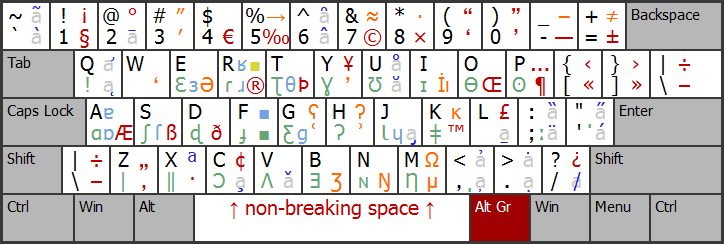
Специальные буквы и символы, обозначенные красным и оранжевым цветами, вводятся, когда прижата правая клавиша «Alt» (например: «Alt Gr»+«1» → «§» или «Alt Gr»+«a» → «æ» ). Специальные символы, расположенные в верхнем регистре, вводятся, когда помимо правой клавиши «Alt» прижата также одна из клавиш «Shift» (например: «Alt Gr»+«Shift»+«1» → «¡» или «Alt Gr»+«Shift»+«a» → «Æ» ).
Синими значками поверх светло-серой буквы «а» обозначены « мёртвые клавиши », предназначенные для ввода букв с диакритическими знаками. Последовательность действий при работе с ними должна быть следующей: прижать правую клавишу «Alt»; нажать клавишу с диакритическим знаком; отпустить правую клавишу «Alt»; набрать необходимую букву (например: «Alt Gr»+«`», «a» → «à» , «Alt Gr»+«Shift»+«`», «n» → «ñ» или «Alt Gr»+«/», «Shift»+«o» → «Ø» ).
Большинство из мёртвых клавиш позволяют также вводить дополняющие диакритические знаки (позволяющие добавлять соответствующий знак к произвольной букве) и отдельностоящие диакритические знаки (не относящиеся ни к какой букве вообще).
Дополняющие диакритические знаки вводятся путём сочетания соответствующей мёртвой клавиши с клавишей «пробел» и должны набираться непосредственно после ввода букв, к которым они относятся. Они нужны для ввода некоторых экзотических букв, которые либо отсутствуют в кодировке Unicode, либо не поддерживаются данной раскладкой (например: «Mm», «Alt Gr»+«`», «пробел» → «M̀m̀» или «Alt Gr»+«;», «Aa», «Alt Gr»+«2», «пробел» → «Ǟǟ» ).
Отдельностоящие диакритические знаки вводятся путём сочетания соответствующей мёртвой клавиши с клавишей «’» (например: «Alt Gr»+«;», «’» → «¨» или «Alt Gr»+«c», «’» → «¸» ). Эти символы не имеют статуса букв и не используются при записи слов (за исключением отдельностоящего диакритического знака «аку́т», набираемого по схеме «Alt Gr»+«’», «’» → «ˊ» и имеющего статус буквы в колтта-саамском языке).
Красным цветом обозначены символы, включённые в стандартную однобайтовую кодировку Windows для западноевропейских языков. Для символов, выделенных оранжевым цветом , требуется многобайтовая кодировка Unicode либо какая-либо из специализированных однобайтовых латинских кодировок. Некоторые из этих символов могут отображаться не вполне корректно или не отображаться вовсе при отсутствии в системе необходимых шрифтов.
Зелёным и синим цветами обозначены буквы и символы, ввод которых активизируется только по нажатию комбинаций клавиш «Alt Gr»+«f» и «Alt Gr»+«Shift»+«f» соответственно. Принцип действия этих специальных комбинаций аналогичен «мёртвым клавишам», описанным выше: сначала набирается соответствующая комбинация, затем — необходимая «цветная» буква (например: «Alt Gr»+«f», «Shift»+«e» → «Ɛ» или «Alt Gr»+«Shift»+«f», «e» → «ɜ» ).
Квадратиком жёлтого цвета обозначена клавиша, активизирующая ввод греческих букв.
Для ввода некоторых экзотических букв и символов используются также дополнительные правила, которые никак не отражены на схеме раскладки, приведенной выше. Эти специальные правила выделены в описаниях клавиш голубым цветом.
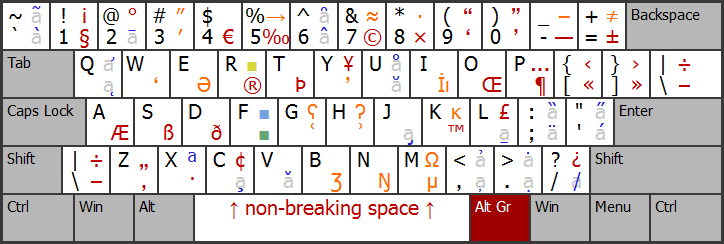
Упрощённая схема раскладки (без зелёных и синих букв) приводится ниже.
Для верхнего ряда клавиатуры выбрано расположение символов, по возможности максимально соответствующее аналогичной русской раскладке.
Название «Alt Gr» является синонимом правой клавиши «Alt».
В качестве взаимозаменяемой альтернативы вместо «Alt Gr» можно также использовать комбинацию клавиш «Ctrl»+«Alt».
Установка и удаление раскладки
Последовательность действий такая же, как в случае с аналогичной русской раскладкой, но язык надо выбирать «Английский (США)» вместо русского, а сама раскладка будет называться «English (International)». Соответственно, при удалении раскладки в диалоге установки и удаления программ надо искать пункт под названием «English (International) Keyboard Layout».
Упрощённая схема раскладки (без зелёных и синих букв)
Список клавиш
 Нижний регистр — диакритический знак «гра́вис». Используется, в частности, во французском, итальянском и португальском языках. Поддерживаются буквы: «Àà», «Èè», «Ìì», «Ǹǹ», «Òò», «Ùù», «Ẁẁ», «Ỳỳ», вьетнамские «Ằằ», «Ầầ», «Ềề», «Ồồ», «Ừừ», «Ờờ», китайская «Ǜǜ», а также дополняющий диакритический знак (в сочетании с клавишей «пробел») и отдельностоящий диакритический знак «ˋ» (в сочетании с клавишей «’»).
Верхний регистр — диакритический знак «тильда». Используется, в частности, в португальском, испанском и вьетнамском языках. Поддерживаются буквы: «Ãã», «Ẽẽ», «Ĩĩ», «Ññ», «Õõ», «Ũũ», «Ṽṽ», «Ỹỹ», вьетнамские «Ẵẵ», «Ẫẫ», «Ễễ», «Ỗỗ», «Ữữ», «Ỡỡ», а также дополняющий диакритический знак (в сочетании с клавишей «пробел») и отдельностоящий диакритический знак «˜» (в сочетании с клавишей «’»).
 Нижний регистр — знак параграфа (аналогично русской раскладке).
Верхний регистр — испанский перевёрнутый восклицательный знак («¡»).
 Нижний регистр — диакритический знак «макро́н». Используется преимущественно для обозначения долготы гласных звуков. Поддерживаются буквы: «Āā», «Ǣǣ», «Ēē», «Ḡḡ», «Īī», «Ḹḹ», «Ōō», «Ṝṝ», «Ūū», «Ȳȳ», китайская «Ǖǖ», а также дополняющий диакритический знак (в сочетании с клавишей «пробел») и отдельностоящий диакритический знак «ˉ» (в сочетании с клавишей «’»).
Буква «Ǣǣ» вводится по схеме «мёртвая клавиша + буква, набранная с прижатой Alt Gr»: «Alt Gr»+«2», «Alt Gr»+«Aa» → «Ǣǣ» .
Для ввода букв «Ḹḹ» и «Ṝṝ», обозначающих долгие слогообразующие согласные при транслитерации санскрита, используются обычные комбинации с буквами «Ll» и «Rr» соответственно: «Alt Gr»+«2», «Ll» → «Ḹḹ» и «Alt Gr»+«2», «Rr» → «Ṝṝ» .
Мнемоническое правило: в некоторых языках (например, в финском) долгие гласные принято обозначать двукратным повторением одного и того же символа.
Верхний регистр — знак градуса (аналогично русской раскладке).
 Знаки угловых минут и секунд (аналогично русской раскладке).
 Знак евро (аналогично русской раскладке).
 Знак промилле и направленная вправо стрелка (аналогично русской раскладке).
 Нижний регистр — диакритический знак «циркумфле́кс». Используется, в частности, во французском, румынском языках и в языке эсперантно. Поддерживаются буквы: «Ââ», «Ĉĉ», «Êê», «Ĝĝ», «Ĥĥ», «Îî», «Ĵĵ», «Ôô», «Ŝŝ», «Ûû», «Ŵŵ», «Ŷŷ», «Ẑẑ», а также дополняющий диакритический знак (в сочетании с клавишей «пробел») и отдельностоящий диакритический знак «ˆ» (в сочетании с клавишей «’»).
Верхний регистр — диакритический знак «перевёрнутая кра́тка» («перевёрнутый бре́вис»). Используется в сербско-хорватском языке для обозначения долгого нисходящего ударения. Поддерживаются буквы: «Ȃȃ», «Ȇȇ», «Ȋȋ», «Ȏȏ», «Ȓȓ», «Ȗȗ», а также дополняющий диакритический знак (в сочетании с клавишей «пробел»).
 Знак охраны авторского права и знак приближённого равенства (аналогично русской раскладке).
 Математические знаки умножения (аналогично русской раскладке).
 Одиночные и двойные английские кавычки («‘», «’», «“», «”»). Одиночная закрывающая кавычка («’») также известна под названием «апостроф». Апостроф широко используется, в частности, в английском и французском языках.
Замечание: в большинстве современных языков одиночные кавычки используются в качестве внутренних кавычек, и, соответственно, встречаются гораздо реже двойных. Однако, активное использование апострофа некоторыми европейскими языками делает оправданным расположение одиночных внутренних кавычек именно в нижнем регистре — аналогично машинописному апострофу («’») в стандартной английской раскладке.
 Типографское тире и математический минус (аналогично русской раскладке).
 Математические знаки «плюс-минус» и «не равно» (аналогично русской раскладке).
 Нижний регистр — диакритический знак « ого́нэк ». Используется, в частности, в польском, литовском языках и в языке североамериканских индейцев навахо. Поддерживаются буквы: «Ąą», «Ęę», «Įį», «Ǫǫ», «Ųų», а также дополняющий диакритический знак (в сочетании с клавишей «пробел») и отдельностоящий диакритический знак «˛» (в сочетании с клавишей «’»).
Верхний регистр — специальная клавиша для ввода нейтрального тона вьетнамского языка. Позволяет вводить буквы «Ưư» и «Ơơ», а также «Ăă», «Ââ», «Êê» и «Ôô», — то есть все специальные вьетнамские гласные, произносимые нейтральным тоном (записываемые без тоновых диакритических знаков), — а также дополняющий диакритический знак «рожок», используемый в буквах «Ưư» и «Ơơ» (в сочетании с клавишей «пробел»).
После нажатия «Alt Gr»+«f» — буква для обозначения постальвеолярных щёлкающих согласных («ǃ»). Заглавной формы не имеет. В некоторых африканских языках (в частности, в зулу) для обозначения этих звуков используется латинская буква «q».
 Нижний регистр — буква, широко использующаяся в полинезийских языках для обозначения гортанной смычки («ʻ»). Графически напоминает одиночную открывающую английскую кавычку («‘»), но не обязательно в точности совпадает с ней. В гавайском языке носит название « оки́на ».
Этот же символ используется в современной узбекской латинице (в буквах «Oʻoʻ» и «Gʻgʻ»), а также применяется при транслитерации иврита и в некоторых системах транслитерации арабского для обозначения буквы « айн ».
 Азербайджанская буква «перевёрнутая e» («Əə»). По произношению — средняя между «a» и «e». Также используется во многих африканских языках. Строчная форма буквы является, кроме того, буквой алфавита МФА , в котором она носит название « шва ».
После нажатия «Alt Gr»+«f» — африканская буква «открытая e» («Ɛɛ»). Широко применяется в Западной Африке к югу от Сахары. Строчная форма буквы также используется в МФА .
 Нижний регистр — символ зарегистрированного товарного знака («®»). В России официально называется «знаком правовой охраны товарного знака».
Верхний регистр — специальная клавиша для ввода греческих букв. Позволяет набирать все современные греческие буквы (как строчные, так и прописные), включая вариант строчной буквы «сигма», использующийся на конце слов («ς»). Предназначена, в первую очередь, для ввода всевозможных словосочетаний и научных терминов, в которые входят греческие буквы (например, «β-каротин» или «ΛCDM-модель»).
Схема расположения греческих букв приводится ниже. Для ввода букв «μ» и «Ω», использующихся в единицах измерения физических величин, также предусмотрены более простые комбинации клавиш «Alt Gr»+«m» и «Alt Gr»+«Shift»+«m».
К сожалению, греческая диакритика в данной раскладке не поддерживается, что делает невозможным набор полноценных греческих текстов.
 Исландская буква « торн » («Þþ»).
После нажатия «Alt Gr»+«f» — африканская буква «t с ретрофлексным хвостиком» («Ʈʈ»).
После нажатия «Alt Gr»+«Shif»+«f», нижний регистр — греческая строчная буква «те́та» («θ»). Используется в МФА для обозначения глухого звука, записываемого в английском языке сочетанием «th».
 Нижний регистр — буква, обозначающая гортанную смычку при транслитерации иврита, а также в некоторых системах транслитерации арабского языка («ʼ»). Графически совпадает с апострофом, но технически представляет собой отдельный символ.
Этот же символ используется в различных сочетаниях во многих африканских языках.
Верхний регистр — знак японской иены («¥»). Также может использоваться для обозначения китайского юаня.
После нажатия «Alt Gr»+«f» — африканская буква «латинская гамма» («Ɣɣ»). Строчная форма буквы также используется в МФА .
 Нижний регистр — диакритический знак «кра́тка» («бре́вис»). Используется, в частности, в румынском и турецком языках. Поддерживаются буквы: «Ăă», «Ĕĕ», «Ğğ», «Ḫḫ», «Ĭĭ», «Ŏŏ», «Ŭŭ», а также дополняющий диакритический знак (в сочетании с клавишей «пробел») и отдельностоящий диакритический знак «˘» (в сочетании с клавишей «’»).
Верхний регистр — диакритический знак «надстрочный кружок». Используется, в частности, в шведском и чешском языках. Поддерживаются буквы «Åå» и «Ůů», а также дополняющий диакритический знак (в сочетании с клавишей «пробел») и отдельностоящий диакритический знак «˚» (в сочетании с клавишей «’»).
После нажатия «Alt Gr»+«f» — африканская буква «латинская и́псилон» («Ʊʊ»). Строчная форма буквы также используется в МФА .
 Нижний регистр — турецкая буква «i без точки» («ı»).
Верхний регистр — турецкая буква «I с точкой» («İ»). Обе буквы используются также в азербайджанском языке.
 Латинская лигатура «oe» («Œœ»). Строчная форма буквы также используется в МФА .
После нажатия «Alt Gr»+«f» — буква африканского эталонного алфавита «перечёркнутая o» («Ɵɵ»).
 Нижний регистр — знак абзаца («¶»).
Верхний регистр — многоточие (подробнее см. в описании аналогичной клавиши в русской раскладке).
После нажатия «Alt Gr»+«f» — буква для обозначения губно-губных щёлкающих согласных («ʘ»). Заглавной формы не имеет. По произношению напоминает звук «п».
 Двойные и одиночные французские кавычки (««», «»», «‹», «›»). Также известны под названием «кавычки-ёлочки».
 Нижний регистр — английское короткое тире («–»). Используется, в частности, для обозначения диапазонов.
Верхний регистр — символ «о́белюс» («÷»). Используется для обозначения операции деления, а также, иногда, — для обозначения диапазонов.
 Латинская лигатура «ae» («Ææ»). Используется в некоторых скандинавских языках. Строчная форма буквы является, кроме того, буквой алфавита МФА .
После нажатия «Alt Gr»+«f» — африканская буква «латинская альфа» («Ɑɑ»). Используется в некоторых языках Камеруна. Строчная форма буквы также используется в МФА , где носит название «рукописной a».
 Немецкая лигатура « эсцет » («ẞß»). Образована из пары латинских букв «sz» («ſz») или «ss» («ſs»).
После нажатия «Alt Gr»+«f» — африканская буква «эш» («Ʃʃ»). Заглавная форма буквы графически совпадает с греческой «сигмой», но технически представляет собой отдельный символ. Строчная форма буквы также используется в МФА для обозначения звука «ш».
После нажатия «Alt Gr»+«Shif»+«f» — латинская средневековая буква «длинная s» («ſ»). Представляла собой разновидность строчной буквы «s», использовавшуюся в начале и в середине слов. Заглавной формы не имеет.
 Исландская и фарерская буква « эд » («Ðð»). Строчная форма буквы также используется в МФА , где обозначает звонкий звук, записываемый в английском языке сочетанием «th».
После нажатия «Alt Gr»+«f» — африканская буква «d с ретрофлексным хвостиком» («Ɖɖ»). Заглавная форма буквы графически совпадает с заглавными формами исландской «ð» и сербско-хорватской « đ », но технически все эти три заглавные буквы имеют в стандарте Unicode отдельные кодовые позиции.
 Нижний регистр — специальная клавиша для ввода африканских букв и фонетических символов. Позволяет вводить буквы « Ɑɑ », « Ʌʌ », « Ɖɖ », « Ɛɛ », « Ǝǝ », « Ɣɣ », « Ɩɩ », « ɪ », « Ƞƞ », « ɴ », « Ɔɔ », « Ɵɵ », « Ʃʃ », « Ʈʈ », « Ʊʊ », « ɟ », « Ƹƹ », « Ɂɂ », « ʘ », « ǃ », « ǀ », « ǁ » и « ǂ », а также фонетические символы « ː », « ˈ » и « ˌ ».
Верхний регистр — специальная клавиша для ввода дополнительных фонетических символов. Позволяет вводить буквы « ɒ », « ɐ », « ɜ », « ɡ », « ɥ », « ɹ », « ʁ », « θ » и « ſ ».
После нажатия «Alt Gr»+«f» — буква африканского эталонного алфавита «перечёркнутая j без точки» («ɟ»). Также используется в МФА . Заглавной формы не имеет.
 Специальные символы для транслитерации арабской буквы « айн » («ʿ» и «ʕ»). Символ «ʕ» также используется в МФА .
Мнемоническое правило: в мальтийском языке (родственном арабскому) для обозначения этой буквы используется сочетание «għ».
После нажатия «Alt Gr»+«f» — буква африканского эталонного алфавита для обозначения звука, передаваемого арабской «айн» («Ƹƹ»).
 Специальные символы для обозначения гортанной смычки при транслитерации арабского языка («ʾ» и «ʔ»). Символ «ʕ» также используется в МФА .
Мнемоническое правило: в арабском языке для обозначения гортанной смычки используется знак « хамза » (англ. «hamza»).
После нажатия «Alt Gr»+«f» — эскимосская буква для обозначения гортанной смычки («Ɂɂ»). От упомянутого выше знака «ʔ» отличается наличием полноценных заглавной и строчной форм.
 Нижний регистр — диакритический знак «крючок». Широко используется в писменности африканских языков. Поддерживаются буквы: «Ɓɓ», «Ƈƈ», «Ɗɗ», «Ƒƒ», «Ɠɠ», «ɦ», «Ƙƙ», «Ɲɲ», «Ƥƥ», «Ɽɽ», «Ƭƭ», «Ʋʋ», «Ⱳⱳ», «Ƴƴ».
Данная клавиша позволяет вводить все африканские буквы с хвостиками, кроме букв « Ɖɖ » и « Ʈʈ » (с ретрофлексными хвостиками), а также буквы « Ŋŋ » (обозначающей носовой звук «н»), для которых следует использовать комбинации с клавишей «Alt Gr»+«f» и клавишу «Alt Gr»+«n» соответственно.
После нажатия «Alt Gr»+«f» — африканская буква «йота» («Ɩɩ»).
 Нижний регистр — символ товарного знака («™»).
Верхний регистр — строчная эскимосская буква « кра » («ĸ»). До 1973 года входила в алфавит гренландского языка. В прописной форме записывается в виде пары символов «Kʻ» с использованием обычной латинской буквы «K». Размещена в раскладке в верхнем регистре по причине своей редкости.
После нажатия «Alt Gr»+«f» — буква для обозначения палатальных щёлкающих согласных («ǂ»). Заглавной формы не имеет.
 Нижний регистр — диакритический знак «подстрочный макро́н». Используется, в частности, при транслитерации арабского и иврита. Поддерживаются буквы: «Ḇḇ», «Ḏḏ», «ẖ», «Ḵḵ», «Ḻḻ», «Ṉṉ», «Ṟṟ», «Ṯṯ», «Ẕẕ», а также дополняющий диакритический знак (в сочетании с клавишей «пробел») и отдельностоящий диакритический знак «ˍ» (в сочетании с клавишей «’»).
Верхний регистр — символ английского фунта («£»).
 Нижний регистр — диакритический знак «умля́ут» («трема»). Используется, в частности, в немецком, французском и турецком языках. Поддерживаются буквы: «Ää», «Ëë», «Ḧḧ», «Ïï», «Öö», «ẗ», «Üü», «Ẅẅ», «Ẍẍ», «Ÿÿ», а также дополняющий диакритический знак (в сочетании с клавишей «пробел») и отдельностоящий диакритический знак «¨» (в сочетании с клавишей «’»).
Верхний регистр — диакритический знак «двойной гра́вис». Используется в сербско-хорватском языке для обозначения краткого нисходящего ударения. Поддерживаются буквы: «Ȁȁ», «Ȅȅ», «Ȉȉ», «Ȍȍ», «Ȑȑ», «Ȕȕ», а также дополняющий диакритический знак (в сочетании с клавишей «пробел»).
 Нижний регистр — диакритический знак «аку́т». Широко используется, в частности, в испанском, чешском и польском языках. Поддерживаются буквы: «Áá», «Ǻǻ», «Ǽǽ», «Ćć», «Éé», «Ǵǵ», «Íí», «Ḱḱ» «Ĺĺ», «Ḿḿ», «Ńń», «Óó», «Ǿǿ», «Ṕṕ», «Ŕŕ», «Śś», «Úú», «Ẃẃ», «Ýý», «Źź», вьетнамские «Ắắ», «Ấấ», «Ếế», «Ốố», «Ứứ», «Ớớ», китайская «Ǘǘ», а также дополняющий диакритический знак (в сочетании с клавишей «пробел») и отдельностоящий диакритический знак «ˊ» (в сочетании с клавишей «’»).
Буква «Ǽǽ» вводится по схеме «мёртвая клавиша + буква, набранная с прижатой Alt Gr»: «Alt Gr»+«’», «Alt Gr»+«Aa» → «Ǽǽ» .
Для ввода букв «Ǻǻ» и «Ǿǿ» с ударениями можно использовать комбинации с клавишами «;» и «/» соответственно:
- «Alt Gr»+«’», «;» → «ǻ» ;
- «Alt Gr»+«’», «Shift»+«/» → «Ǿ» .
Мнемоническое правило: клавиши «;» и «/» расположены рядом друг с другом и с клавишей «’», при этом символ «;», подобно букве «å», состоит из двух частей, расположенных друг над другом, а символ «/» входит в состав буквы «ø».
К сожалению, на приведенные выше комбинации не распространяется действие режима «Caps Lock»: заглавные буквы «Ǻ» и «Ǿ» надо даже в этом режиме набирать с помощью клавиши «Shift».
Верхний регистр — диакритический знак «двойной аку́т» («венгерский умляут»). Используется в венгерском языке. Поддерживаются буквы «Őő» и «Űű», а также дополняющий диакритический знак (в сочетании с клавишей «пробел») и отдельностоящий диакритический знак «˝» (в сочетании с клавишей «’»).
 Одиночная и двойная немецкие открывающие кавычки. Расположены в левом нижнем углу клавиатуры, аналогично своему расположению относительно заключаемого в кавычки текста. Одиночная открывающая кавычка («‚») графически совпадает с запятой, но технически представляет собой отдельный символ. Закрывающие немецкие кавычки совпадают при этом с открывающими английскими.
Замечание: одиночная немецкая открывающая кавычка встречается гораздо реже двойной, однако она расположена в нижнем регистре в целях соблюдения единообразия с английскими кавычками.
После нажатия «Alt Gr»+«f» — буква для обозначения зубных щёлкающих согласных («ǀ»). Заглавной формы не имеет. По произношению напоминает звук «ц». В некоторых африканских языках (в частности, в зулу) для обозначения этих звуков используется латинская буква «c».
 Нижний регистр — интерпункт («·»). Используется в каталанском языке в сочетании «l·l», а также в гасконском диалекте окситанского языка в сочетаниях «n·h» и «s·h». Графически напоминает знак умножения («∙»), но технически представляет собой отдельный символ.
Верхний регистр — специальная клавиша для ввода надстрочных, подстрочных и других специальных символов. Позволяет вводить надстрочные буквы «a» и «o» («ª» и «º»), применяющиеся в испанском и португальском языках для обозначения порядковых числительных, а также надстрочные и подстрочные цифры и знаки «плюс» и «минус».
Для ввода надстрочных символов («¹», «²», «³», «⁴», «⁵», «⁶», «⁷», «⁸», «⁹», «⁰», «⁻», «⁺») используются комбинации мёртвой клавиши с соответствующей цифрой (или с клавишами «-» и «=» соответственно в случае надстрочных знаков «минус» и «плюс»):
- «Alt Gr»+«Shift»+«x», «1» → «¹» ;
- «Alt Gr»+«Shift»+«x», «-» → «⁻» .
- «Alt Gr»+«Shift»+«x», «=» → «⁺» .
Для ввода подстрочных символов («₁», «₂», «₃», «₄», «₅», «₆», «₇», «₈», «₉», «₀», «₋», «₊») используются те же комбинации с дополнительной клавишей «Shift»:
- «Alt Gr»+«Shift»+«x», «Shift»+«1» → «₁» ;
- «Alt Gr»+«Shift»+«x», «Shift»+«-» → «₋» .
- «Alt Gr»+«Shift»+«x», «Shift»+«=» → «₊» .
Надстрочные цифры могут используются для обозначения некоторых единиц измерения (например: «км²», «м³»), сносок, степеней (например: «10⁻³»), тонов некоторых китайских диалектов (например: « hoeng¹ gong² »). Подстрочные цифры могут использоваться, например, при записи химических формул («H₂O», «H₂SO₄»). Однако в тех случаях, когда это возможно, вместо этих специальных символов лучше использовать средства разметки текста (например, стили «верхний индекс» и «нижний индекс» в Microsoft Word), поскольку они гораздо лучше поддерживаются современными операционными системами и предоставляют гораздо больше возможностей.
Также, в порядке исключения, данная клавиша позволяет вводить несколько дополнительных специальных символов: знак номера («№»), разорванную вертикальную черту («¦»), математические знаки «меньше или равно» и «больше или равно» («≤» и «≥»), знак «бесконечность» («∞») и стрелки («←», «→», «↑», «↓»), по следующим правилам:
- «Alt Gr»+«Shift»+«x», «n» → «№» ;
- «Alt Gr»+«Shift»+«x», «\» → «¦» ;
- «Alt Gr»+«Shift»+«x», «,» → «≤» ;
- «Alt Gr»+«Shift»+«x», «.» → «≥» ;
- «Alt Gr»+«Shift»+«x», «i» → «∞» ;
- «Alt Gr»+«Shift»+«x», «l» → «←» ;
- «Alt Gr»+«Shift»+«x», «r» → «→» ;
- «Alt Gr»+«Shift»+«x», «u» → «↑» ;
- «Alt Gr»+«Shift»+«x», «d» → «↓» .
Замечание: для ввода направленной вправо стрелки («→») можно также использовать более простую комбинацию клавиш «Alt Gr»+«Shift»+«5».
После нажатия «Alt Gr»+«f» — буква для обозначения боковых щёлкающих согласных («ǁ»). Заглавной формы не имеет. В некоторых африканских языках (в частности, в зулу) для обозначения этих звуков используется латинская буква «x».
 Нижний регистр — диакритический знак «седи́ль». Используется, в частности, в турецком и французском языках, а также в румынском языке в случаях, когда нет возможности использовать подстрочную запятую. Поддерживаются буквы: «Çç», «Ȩȩ», «Ḩḩ», «Şş», «Ţţ», а также дополняющий диакритический знак (в сочетании с клавишей «пробел») и отдельностоящий диакритический знак «¸» (в сочетании с клавишей «’»).
Верхний регистр — символ цента («¢»).
После нажатия «Alt Gr»+«f» — африканская буква «открытая o» («Ɔɔ»). Широко применяется в Западной Африке к югу от Сахары. Строчная форма буквы также используется в МФА .
 Нижний регистр — диакритический знак « га́чек ». Используется, в частности, в чешском и литовском языках, а также в китайской транскрипции. Поддерживаются буквы: «Ǎǎ», «Čč», «Ďď», «Ěě», «Ǧǧ», «Ȟȟ», «Ǐǐ», «ǰ», «Ǩǩ», «Ľľ», «Ňň», «Ǒǒ», «Řř», «Šš», «Ťť», «Ǔǔ», «Žž», «Ǯǯ», китайская «Ǚǚ», а также дополняющий диакритический знак (в сочетании с клавишей «пробел») и отдельностоящий диакритический знак «ˇ» (в сочетании с клавишей «’»).
Саамская буква «Ǯǯ» вводится по схеме «мёртвая клавиша + буква, набранная с прижатой Alt Gr»: «Alt Gr»+«v», «Alt Gr»+«Bb» → «Ǯǯ» .
После нажатия «Alt Gr»+«f» — африканская буква «перевёрнутая v» («Ʌʌ»). Заглавная форма буквы внешне совпадает с греческой буквой «лямбда», но технически представляет собой совершенно отдельный символ. Строчная форма буквы также используется в МФА (в том числе, в транскрипции английского).
 Саамская буква «дз» («Ʒʒ»). Произносится, как слитное «дз». Также используется в некоторых африканских языках и в алфавите МФА (строчная форма).
После нажатия «Alt Gr»+«f» — нигерийская буква «перевёрнутая e» («Ǝǝ»). Строчная форма буквы совпадает с аналогичной азербайджанской буквой («Əə»), используемой также во многих африканских языках, но технически представляет собой отдельный символ.
 Саамская буква «n с крючком» («Ŋŋ»). Обозначает носовой звук «н». Также используется во многих африканских языках и в алфавите МФА (строчная форма).
После нажатия «Alt Gr»+«f» — буква африканского эталонного алфавита «строчная заглавная n» («ɴ»). Также используется в МФА . Заглавной формы не имеет.
 Нижний регистр — греческая строчная буква «мю» («μ»). Используется для обозначения приставки «микро-» в международной системе единиц ( СИ ).
Верхний регистр — греческая прописная буква «омега» («Ω»). В международной системе единиц ( СИ ) обозначает единицу сопротивления электрического тока (Ом).
После нажатия «Alt Gr»+«f» — буква для обозачения носовых гласных в языке североамериканских индейцев лакота («Ƞƞ»). Используется в сочетаниях «aƞ», «iƞ», «uƞ». Является, судя по всему, взаимозаменяемой с « Ŋŋ ».
 Нижний регистр — диакритический знак «подстрочная запятая». Используется в латышском, румынском и ливонском языках. Поддерживаются буквы: «Ḑḑ», «Ģģ», «Ķķ», «Ļļ», «Ņņ», «Ŗŗ», «Șș», «Țț», а также дополняющий диакритический знак (в сочетании с клавишей «пробел»).
Верхний регистр — вьетнамский диакритический знак «надстрочный крючок». Обозначает низкий восходящий тон. Позволяет вводить следующие буквы: «Ảả», «Ẳẳ», «Ẩẩ», «Ẻẻ», «Ểể», «Ỉỉ», «Ỏỏ», «Ổổ», «Ởở», «Ủủ», «Ửử», «Ỷỷ», а также дополняющий диакритический знак (в сочетании с клавишей «пробел»).
 Нижний регистр — диакритический знак «подстрочная точка». Широко используется в международном алфавите транслитерации санскрита (IAST), а также во вьетнамском языке и при транслитерации арабской графики. Поддерживаются буквы: «Ạạ», «Ḅḅ», «Ḍḍ», «Ẹẹ», «Ḥḥ», «Ịị», «Ḳḳ», «Ḷḷ», «Ṃṃ», «Ṇṇ», «Ọọ», «Ṛṛ», «Ṣṣ», «Ṭṭ», «Ụụ», «Ṿṿ», «Ẉẉ», «Ỵỵ», «Ẓẓ», вьетнамские «Ặặ», «Ậậ», «Ệệ», «Ộộ», «Ựự», «Ợợ», а также дополняющий диакритический знак (в сочетании с клавишей «пробел»).
Верхний регистр — диакритический знак «надстрочная точка». Используются, в частности, в мальтийском и польском языках, а также в ирландском языке при записи гэльским шрифтом. Поддерживаются буквы: «Ȧȧ», «Ḃḃ», «Ċċ», «Ḋḋ», «Ėė», «Ḟḟ», «Ġġ», «Ḣḣ», «Ṁṁ», «Ṅṅ», «Ȯȯ», «Ṗṗ», «Ṡṡ», «Ṫṫ», «Ẇẇ», «Ẋẋ», «Ẏẏ», «Żż», а также дополняющий диакритический знак (в сочетании с клавишей «пробел») и отдельностоящий диакритический знак «˙» (в сочетании с клавишей «’»).
 Нижний регистр — специальная клавиша для ввода перечёркнутых латинских букв: сербско-хорватской, саамской и вьетнамской буквы «Đđ», скандинавской «Øø», польской «Łł», мальтийской «Ħħ», саамских «Ǥǥ» и «Ŧŧ» и многих других. Полный список: «Ƀƀ», «Ȼȼ», «Đđ», «Ɇɇ», «Ǥǥ», «Ħħ», «Ɨɨ», «Ɉɉ», «Łł», «Øø», «Ɍɍ», «Ŧŧ», «Ʉʉ», «Ɏɏ», «Ƶƶ».
Верхний регистр — испанский перевёрнутый вопросительный знак («¿»).
 Верхний регистр — неразрывный пробел (аналогично русской раскладке).
Таблица греческих букв
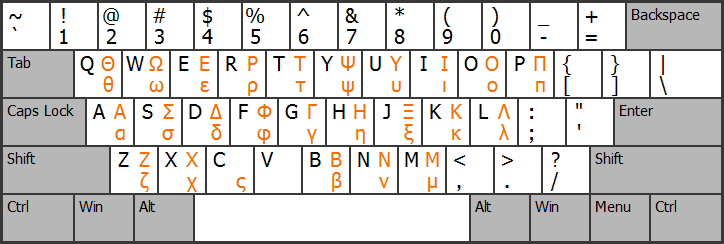
Для ввода греческих букв используется мёртвая клавиша «Alt Gr»+«Shift»+«r».
Расположение клавиш в целом соответствует стандартной греческой раскладке, за исключением букв «те́та» («Θθ»), «пси» («Ψψ»), «и́псилон» («Υυ»), «омега» («Ωω») и варианта строчной буквы «сигма», использующегося на конце слов («ς»):
- «Alt Gr»+«Shift»+«r», «Aa» → «Αα» ;
- «Alt Gr»+«Shift»+«r», «Bb» → «Ββ» ;
- «Alt Gr»+«Shift»+«r», «Gg» → «Γγ» ;
- «Alt Gr»+«Shift»+«r», «Dd» → «Δδ» ;
- «Alt Gr»+«Shift»+«r», «Ee» → «Εε» ;
- «Alt Gr»+«Shift»+«r», «Zz» → «Ζζ» ;
- «Alt Gr»+«Shift»+«r», «Hh» → «Ηη» ;
- «Alt Gr»+«Shift»+«r», «Qq» → «Θθ» ;
- «Alt Gr»+«Shift»+«r», «Ii» → «Ιι» ;
- «Alt Gr»+«Shift»+«r», «Kk» → «Κκ» ;
- «Alt Gr»+«Shift»+«r», «Ll» → «Λλ» ;
- «Alt Gr»+«Shift»+«r», «Mm» → «Μμ» ;
- «Alt Gr»+«Shift»+«r», «Nn» → «Νν» ;
- «Alt Gr»+«Shift»+«r», «Jj» → «Ξξ» ;
- «Alt Gr»+«Shift»+«r», «Oo» → «Οο» ;
- «Alt Gr»+«Shift»+«r», «Pp» → «Ππ» ;
- «Alt Gr»+«Shift»+«r», «Rr» → «Ρρ» ;
- «Alt Gr»+«Shift»+«r», «Ss» → «Σσ» ;
- «Alt Gr»+«Shift»+«r», «c» → «ς» ;
- «Alt Gr»+«Shift»+«r», «Tt» → «Ττ» ;
- «Alt Gr»+«Shift»+«r», «Uu» → «Υυ» ;
- «Alt Gr»+«Shift»+«r», «Ff» → «Φφ» ;
- «Alt Gr»+«Shift»+«r», «Xx» → «Χχ» ;
- «Alt Gr»+«Shift»+«r», «Yy» → «Ψψ» ;
- «Alt Gr»+«Shift»+«r», «Ww» → «Ωω» .
Дополнительные правила для восточноазиатских языков
Специальные буквы вьетнамского языка
Для ввода вьетнамских букв «Ăă», «Ââ», «Êê», «Ôô», «Ưư» и «Ơơ», а также их производных с тоновыми диакритическими знаками, следует использовать комбинации мёртвых клавиш, отвечающих за тоновый диакритический знак, с клавишами «1», «2», «3», «4», «[» и «]» соответственно, причём в случае нейтрального тона следует использовать мёртвую клавишу «Alt Gr»+«Shift»+«q»:
- «Alt Gr»+«Shift»+«q», «1» → «ă» ;
- «Alt Gr»+«`», «2» → «ầ» ;
- «Alt Gr»+«Shift»+«,», «3» → «ể» ;
- «Alt Gr»+«Shift»+«`», «Shift»+«4» → «Ỗ» ;
- «Alt Gr»+«’», «Shift»+«[» → «Ứ» ;
- «Alt Gr»+«.», «Shift»+«]» → «Ợ» .
Выбор специальных клавиш «1», «2», «3», «4», «[» и «]» для вьетнамского языка сделан по аналогии со стандартной вьетнамской раскладкой. К сожалению, на приведенные выше комбинации не распространяется действие режима «Caps Lock»: заглавные специальные вьетнамские буквы надо даже в этом режиме набирать с помощью клавиши «Shift».
Буквы «Ưư» и «Ơơ» без тоновых диакритических знаков также можно набирать, комбинируя мёртвую клавишу «Alt Gr»+«Shift»+«q» с обычными буквами «Uu» и «Oo»: «Alt Gr»+«Shift»+«q», «Uu» → «Ưư» , «Alt Gr»+«Shift»+«q», «Oo» → «Ơơ» .
Специальные буквы китайской транскрипции « пиньинь »
Для ввода китайской буквы «Üü» с тоновыми диакритическими знаками следует использовать комбинацию соответствующей мёртвой клавиши с буквой «v» (например: «Alt Gr»+«`», «Vv» → «Ǜǜ» или «Alt Gr»+«v», «Vv» → «Ǚǚ» ).
Отличия от предыдущей версии раскладки
По сравнению с предыдущей версией раскладки (в которой не поддерживались африканские и греческие буквы), в данной раскладке некоторые буквы и символы изменили своё расположение:
- для диакритического знака «седи́ль» теперь используется более удобная комбинация «Alt Gr»+«c»;
- буква «ʼ» перемещена с верхнего регистра клавиши «Alt Gr»+«w» в нижний регистр клавиши «Alt Gr»+«y»;
- для подстрочного диакритического знака «макро́н» выделена отдельная клавиша «Alt Gr»+«l»;
- символы для обозначения денежных единиц («¢», «¥» и «£») перемещены в верхний регистр соответствующих клавиш;
- некоторые из специальных символов, вводимых с помощью мёртвой клавиши «Alt Gr»+«Shift»+«x» также были перемещены на новые позиции.
Исходный файл, описывающий раскладку, а также скрипт на языке Python 3.0, использовавшийся для создания схемы раскладки и картинок с изображениями клавиш, прилагаются. Установочный архив подготовлен в программе Microsoft Keyboard Layout Creator версии 1.4. С перечисленными исходными файлами, а также с самой раскладкой можно делать всё, что угодно.
Я, владелец авторских прав на эти работы, настоящим добровольно передаю их в общественное достояние.
При написании данного руководства были использованы материалы из Википедии, а также материалы сайта bisharat.net и некоторых других открытых источников.
Предупреждение: я не являюсь специалистом ни в типографике, ни в филологии. Заранее прошу меня извинить за возможные неточности, содержащиеся в этом руководстве.