СТО Инструкция формирования УПД в 1С для электронного документооборота (ЭДО) на примере сервиса Диадок.
Сервис ЭДО Диадок позволяет подписывать счет-фактуры в формате XML, в соответствии с требованиями ФНС России.
Для работы в системе необходимо иметь сертификат квалифицированной электронной подписи (КЭП) организации, которую вы представляете, а так же оплаченный тарифный пакет для данной организации: https://www.diadoc.ru/price
1. Вход в систему Диадок.
Вход в сервис Диадок осуществляется по адресу https://www.diadoc.ru/ через сертификат КЭП.
Чтобы войти в систему, выполните следующее:
1. Убедитесь, что есть соединение с Интернетом.
2. В строке браузераInternet Explorer введите адрес www.diadok.ru.

3. Далее в правом верхнем углу страницы нажмите «Войти».
5. Откроется страница входа в сервис:
• Для входа с сертификатом – «Вход в Диадок» → «По сертификату». Откроется страница выбора сертификата.

Примечание. Если настроена работа с несколькими организациями, то откроется страница выбора ящика организации. Выберите ящик организации, после чего откроется основная страница сервиса.
2. Формирование XML документа через обработку 1С.
Прежде чем сформировать XML документ в 1С, Вам необходимо узнать идентификатор участника организации и ее контрагентов в сервисе ЭДО.
Для этого необходимо:
— зайти в личный кабинет сервиса Диадок
— во «вкладке настройка и оплата» перейти в «реквизиты организации»

— найти идентификатор участника ЭДО

Скопировать данный идентификатор и передать в ООО «Экспертиза»
Что бы узнать идентификаторы контрагентов организации необходимо перейти во вкладку «Контрагенты» > «Ваши контрагенты».

Выбрать организацию и нажать «ID»

Данный идентификатор так же необходимо передать в ООО «Экспертиза».
Обработка «Сформировать XML документов»


3. Подпись и отправка
Чтобы подписать и отправить XML УПД, перейдите в личный кабинет Диадок:
— Нажмите на кнопку «Новый документ».

— Загрузите один или несколько документов с помощью ссылки «Загрузить с компьютера».
После загрузки в окне отобразится название файла и его размер.
Если нужно удалить загруженный документ, нажмите на крестик справа.

— После добавления всех необходимых документов нажмите на кнопку «Подписать и отправить».
Кнопка «Подписать и отправить» недоступна, если у пользователя несколько сертификатов и ни один не выбран для подписания документов. Выберите нужный с помощью ссылки «выбрать».
Примечание. В окне выбора сертификата установлен флажок «Запомнить мой выбор в текущей организации». Это означает, что документы будут подписываться выбранным сертификатом по умолчанию. При необходимости флажок возможно снять.

Сменить сертификат на другой возможно с помощью ссылки «выбрать другой» при подписании документов либо в персональных настройках.
Пакет будет подписан ЭП отправителя, отправлен и перемещен в папку «Исходящие» или «Внутренние».
Выгрузка файла с УПД из 1С в Контур
Добрый день! Подскажите, пож., возможно ли из 1С выгрузить УПД в формате xml для последующей загрузки и отправки через КонтурДиадок?
Спасибо!
Обсуждение (3)
Здравствуйте Ольга. Да, это возможно сделать в два этапа.
1) В программе 1С БП находите документ, который хотите выгрузить. Кнопка Еще—> ЭДО —>Выгрузить документ в файл. Сохраняете его во внешний каталог и обязательно разархивируете после сохранения. Нужно добиться чтобы в каталоге был виден файл с УПД. Обычно имеет примерно подобное наименование ON_NSCHFDOPPR_612700098157_612700739097_20220623_6c22fb44-7f12-42b9-8436-17380c34f464. Его и нужно будет подгрузить в Контур.
2) Заходите в Контур Диадок в раздел Документы. Затем Исходящие —> Новый документ —> Загрузите с компьютера. В окне выбора файлов ищите сохраненный на первом этапе XML-файл с УПД и загружаете его. После этого необходимо открыть предпросмотр документа УПД, чтобы убедиться в корректности файла. Затем — подписать и отправить, если все верно.
Выгрузка документов из 1С в Диадок
Если у пользователя Диадока нет модуля для 1С, у него может возникнуть вопрос: как выгружать документы из учетной системы в сервис электронного документооборота (ЭДО). Разберем выгрузку документов из 1С и загрузку их в веб-версию Диадока. Также рассмотрим, как с помощью модуля Диадока для 1С можно получать и отправлять документы не выходя из 1С.
- Выгрузка из 1С в Диадок
- Как загрузить УПД в Диадок из 1С
- Интеграция ЭДО в 1С
Начните работать с электронными документами в Диадоке
Выгрузка из 1С в Диадок
Чтобы упростить работу в 1С, можно установить готовый модуль от Диадока. Он поможет отправлять и получать документы в интерфейсе 1С без дополнительных операций по выгрузке и загрузке.
Если вас интересует выгрузка из 1С в Диадок без модуля, то следуйте алгоритму:
Открыть 1С, выбрать нужный документ, сохранить его на компьютер.
Авторизоваться в Диадоке, загрузить файл, отправить или сохранить как черновик.
При этом важно обратить внимание на тип документа: формализованный или неформализованный. Для формализованных есть утвержденный Федеральной налоговой службой формат, они представляют собой файлы с расширением XML. К ним относят счет-фактуру, универсальный передаточный документ (УПД), корректировочные счет-фактуру и УПД. Подробнее об этих и других типах формализованных документов читайте здесь.
Для неформализованных документов нет установленного формата. Файлы сохраняют с удобным расширением: DOC, PDF, JPEG, XLSX. Примеры неформализованных документов: информационное письмо, реестр расходов, претензия.
Счета-фактуры, УПД (СЧФ, СЧФ ДОП) как формализованные документы выгружаются только в установленном налоговой формате. Это прописано в Приказе ФНС России от 19.12.2018 № ММВ-7-15/820@. Чтобы выгрузить такой документ, например УПД в XML-формате, и отправить его из 1С в Диадок, необходимо обратиться к 1С-специалисту внутри компании.
Обменивайтесь формализованными и неформализованными документами в Контур.Диадоке
Как загрузить УПД в Диадок из 1С
На примере УПД разберем, как в веб-версии Диадока загружать документ в установленном формате. Инструкция будет полезна клиентам, у которых нет модуля Диадока для 1С. Модуль упрощает работу, о нем пишем ниже в разделе «Интеграция ЭДО в 1С».
Для загрузки УПД в веб-интерфейс возможны два варианта. Первый подойдет вам, если уже есть выгруженный из 1С УПД. А второй — если вам удобнее создать УПД с нуля в редакторе Диадока.
Итак, чтобы сформировать и отправить УПД в Диадоке, перейдите в раздел «Документы» и нажмите на кнопку «+Новый документ». Дальше нужно выбрать способ подготовки.
Вариант 1. Загрузить файл в Диадок
При создании нового документа в веб-интерфейсе Диадока нажмите на ссылку «Загрузите с компьютера». Выберите файл и кликните по кнопке «Открыть». Файлы с УПД допустимо загружать только в установленном формате XML. При этом имя файла утверждено и регламентировано, поэтому изменять его нельзя.
При загрузке файла сервис определяет нужные данные: номер, дату, сумму всего по документу и сумму НДС, а также проверяет на соответствие формату.
Если с документом все в порядке, выберите получателя и нажмите «Подписать и отправить».
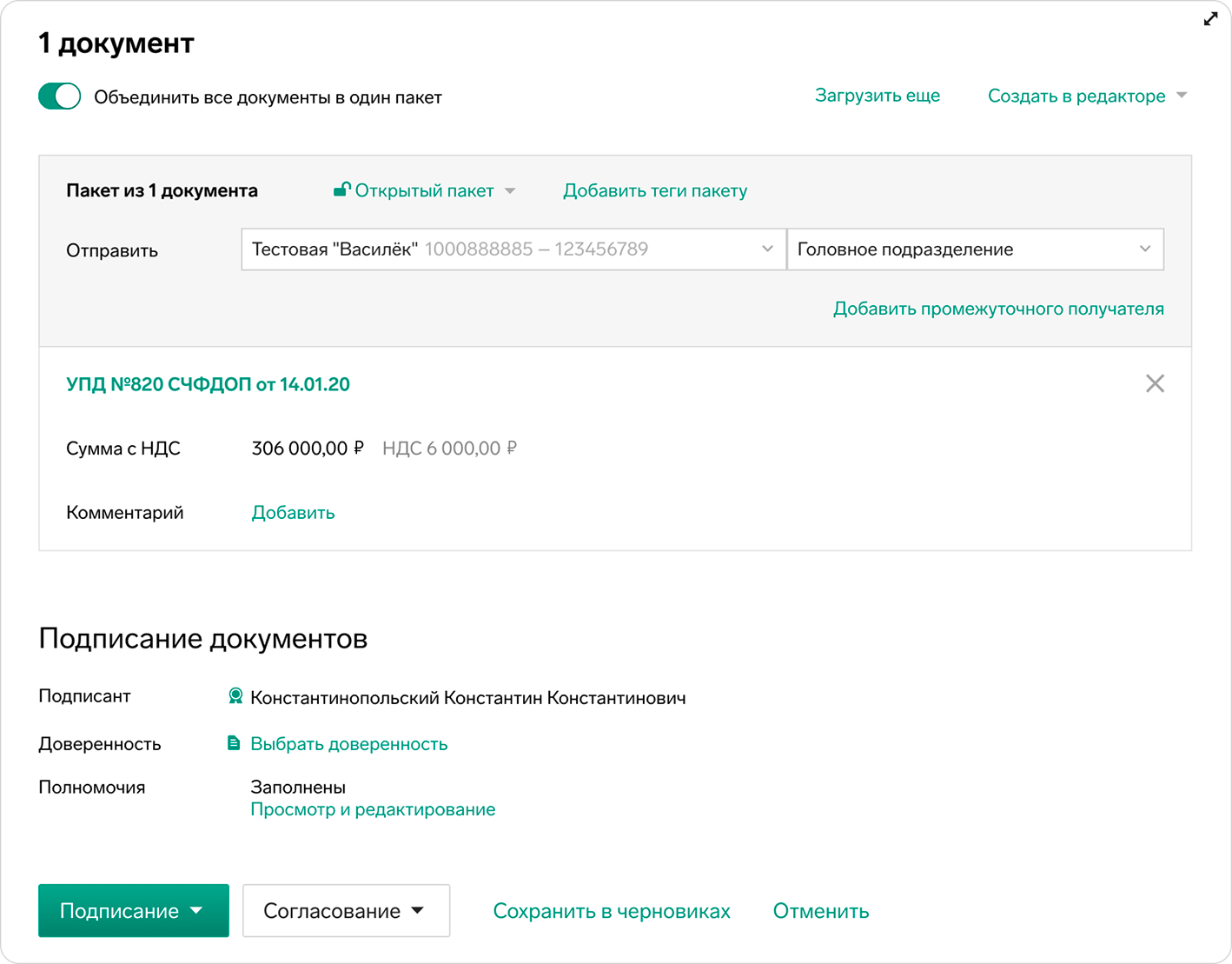
УПД подписывается единственной подписью руководителя или уполномоченного лица (согласно ст. 169 НК РФ) и не требует подписи главного бухгалтера, в отличие от бумажного счета-фактуры.
Вариант 2. Создать вручную в Диадоке
Другой способ — создать документ в установленном формате через веб-редактор Диадока. С его помощью можно составить УПД, счет-фактуру, накладную или акт в установленном ФНС формате. Ниже подробно опишем, как это сделать.
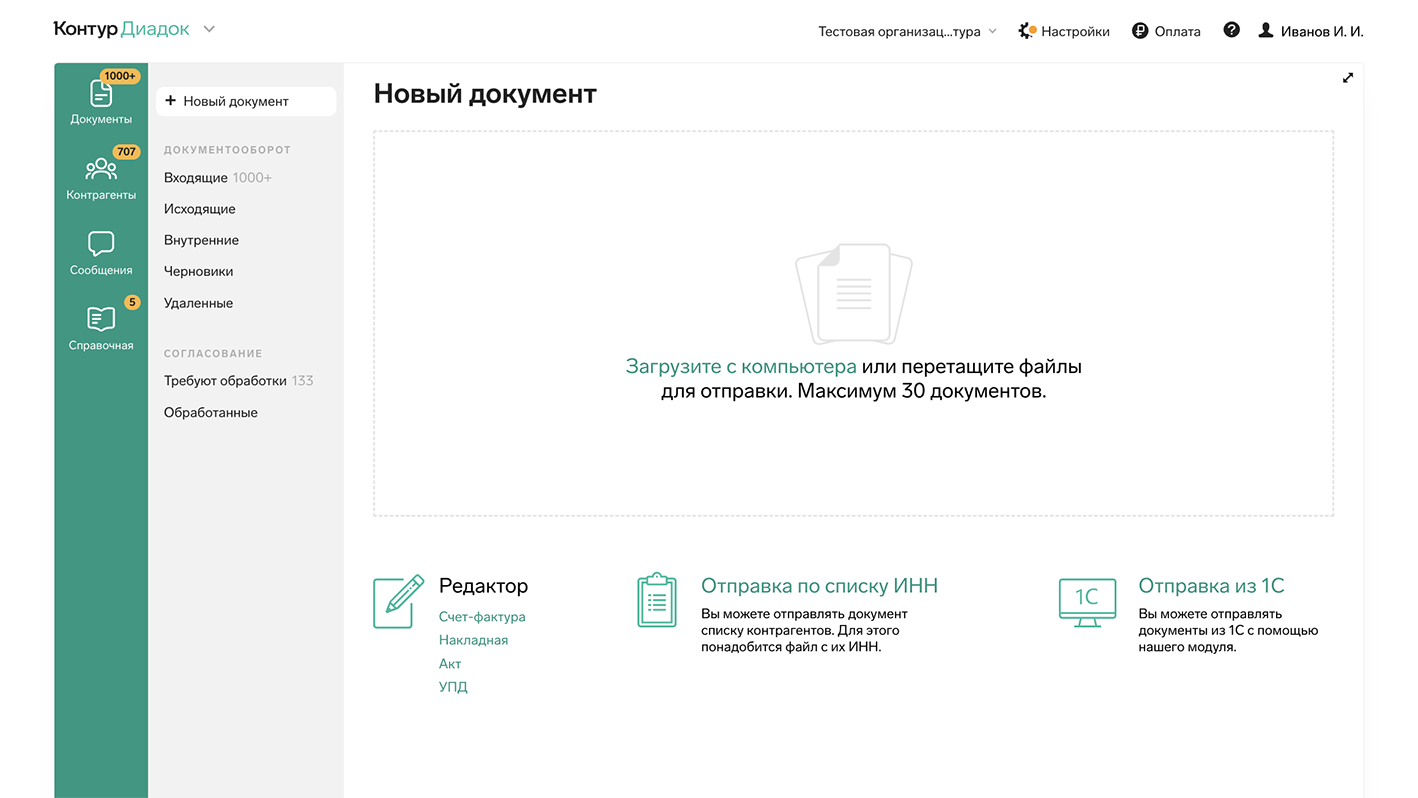
В списке «Редактор» выберите «УПД» и заполните поля, следуя инструкции.
После заполнения нажмите «Перейти к отправке», выберите получателя и кликните на «Подписать и отправить».
Интеграция ЭДО в 1С
Чтобы работать с ЭДО внутри учетной системы 1С, Диадок предлагает специальный модуль. Он позволяет отправлять и получать документы, искать контрагентов, приглашать их к обмену и пользоваться другими преимуществами электронного документооборота, оставаясь в интерфейсе 1С.
Перед началом работы в модуле необходимо приобрести лицензию. После ее покупки можно скачать модуль. Модуль для 1С от Диадока — это готовое решение, которое легко установить и настроить за 15 минут без дополнительной помощи. Подробная инструкция о загрузке, авторизации и настройке модуля находится здесь.
С помощью модуля Диадока для 1С можно:
отправлять формализованные и неформализованные документы,
обрабатывать входящие документы,
подписывать документы с помощью электронной подписи,
приглашать контрагентов к электронному обмену,
отправлять документы по маршрутам согласования,
просматривать статусы и историю обмена документами,
сверять информацию между 1С и Диадоком.
Ниже на видео показываем, как работать с документами в модуле Диадока для 1С: отправлять, просматривать папку с входящими и исходящими, подписывать, создавать.
Использование модуля ускоряет обработку документов, так как сотрудники остаются в привычном интерфейсе учетной системы, пользуясь возможностями ЭДО. Другие преимущества:
Автоматизация бухгалтерского учета. Модуль позволяет обмениваться закрывающими документами с контрагентами прямо в 1С, что упрощает работу бухгалтерии и других отделов.
Сокращение времени на обработку документов. Информация обрабатывается быстрее, так как нет необходимости переключаться между окнами, выгружать документы из 1C в XML для Диадока.
Улучшение контроля за документооборотом. Можно отслеживать статусы документов онлайн и контролировать работу сотрудников.
Уменьшение вероятности ошибок. Интеграция с 1С позволяет снизить объем ручного ввода информации, также пользователи могут настроить шаблоны типовых документов и другие опции.
Удобство использования. Модуль интегрируется непосредственно в 1С, поэтому пользователям не нужно привыкать работать в новом интерфейсе.
Выгрузка УПД/УКД в формате XML в Контур Диадок из 1С:УПП, УТ 10, БП 3.0, КА 2.5
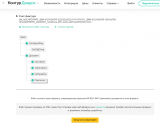
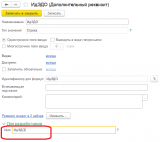
1. Создать дополнительные свойства (в БП3.0, КА2.5 дополнительный реквизит) "ИдЭДО" к справочникам "Организации" и "Контрагенты" (тип Строка 50, Переменная).
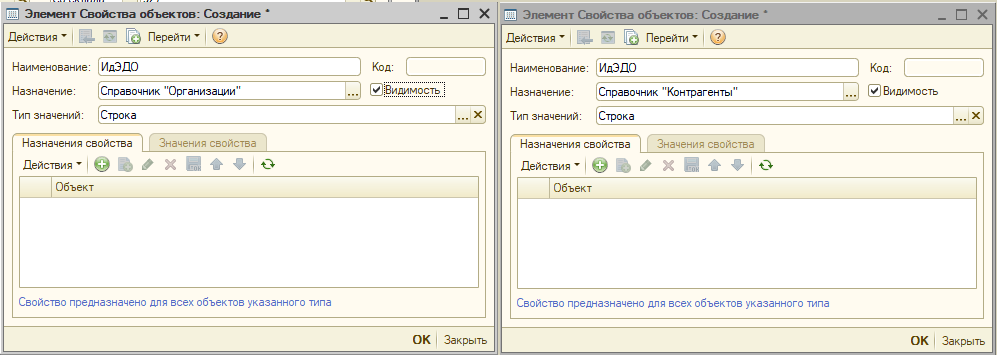
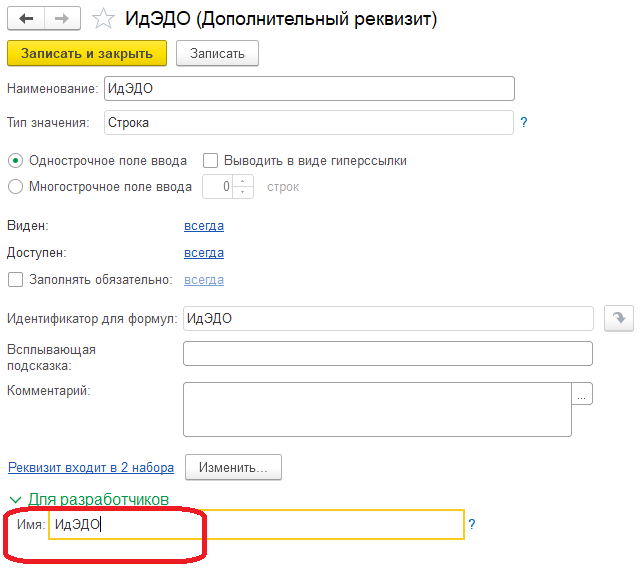
2. Заполняем соответствующие свойства в карточке нашей Организации и Контрагентов, на которых будет оформляется отгрузка товаров.
Чтобы узнать ваш идентификатор участника электронного документооборота, зайдите в веб-интерфейс Диадока diadoc.kontur.ru и нажмите на кнопку «Настройки» в правом верхнем углу. В строке «Идентификатор участника ЭДО (GUID)» будет указан уникальный код вашей организации.
Чтобы посмотреть идентификатор участника ЭДО контрагента, перейдите в раздел «Контрагенты» на вкладку «Ваши контрагенты» или «Поиск и приглашение». Найдите нужную организацию, откройте ее карточку и нажмите на ссылку ID — появится идентификатор.
3. Подключаем обработку как дополнительную внешнюю печатную форму.
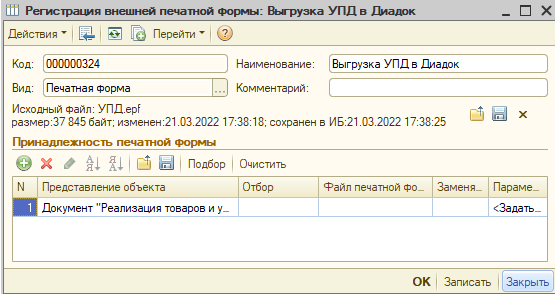
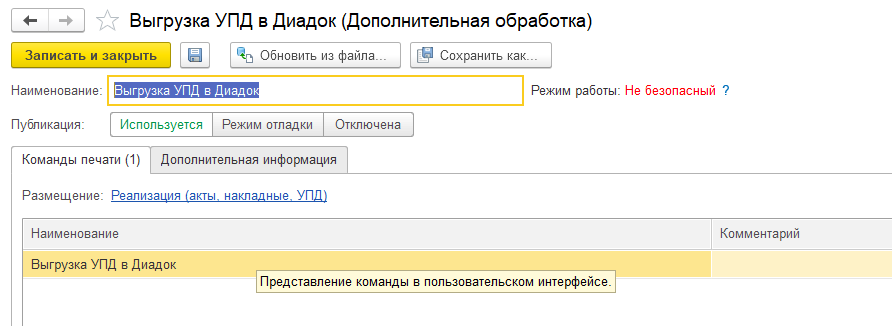
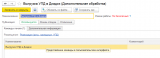
4. Заходим в документ "Реализация товаров и услуг" и нажимаем кнопку "Печать", выбираем нашу обработку "Выгрузка УПД в Диадок". В появившемся окошке указываем каталог сохранения файла.
5. Загружаем сформировавшийся файл в Диадок.
Проверить полученный файл можно по адресу
За основу взят типовой код обработки по формированию электронного УПД из подсистемы 1С ЭДО.
Есть поддержка прослеживаемых товаров.
Код обработки открыт для редактирования.
Проверялось на 1С:Управление производственным предприятием, редакция 1.3 (1.3.174.1), 1С:Управление торговлей, редакция 10.3 (10.3.73.3), Бухгалтерия предприятия, редакция 3.0 (3.0.128.10), 1С:Комплексная автоматизация 2 (2.5.10.74).