Признаки того, что слетела Windows
Windows – операционная система, которую мы используем каждый день. Однако, иногда может возникнуть ситуация, когда Windows перестает работать должным образом. Причин для этого может быть множество: от сбоев в системе до проблем с оборудованием. В этой статье мы рассмотрим пять признаков того, что слетела Windows и как их решить.
Первый признак – медленная работа системы. Если ваш компьютер загружается дольше, чем обычно, приложения работают медленнее, а открытие документов занимает больше времени, то это может быть признаком того, что слетела Windows.
Второй признак – появление ошибок и сбоев. Если приложения выдают ошибки или зависают, система периодически выдает синий экран смерти, или компьютер просто выключается без причины, то это тоже может быть признаком проблем в операционной системе.
Третий признак – неожиданные перезагрузки. Если компьютер перезагружается сам по себе, без вашего ведома и неожиданно для вас, то это может быть следствием сбоев в операционной системе.
Четвертый признак – отсутствие доступа к дискам и файлам. Если вы не можете открыть файлы, хотя они находятся на жестком диске, или не можете записать данные на диск, то это может быть следствием повреждения системы.
И, наконец, пятый признак – отсутствие звука и/или картинки. Если на вашем компьютере пропал звук, или появилась проблема с отображением картинки, то это может быть следствием сбоев в операционной системе.
Пять признаков, что Windows слетела
1. Голубой экран смерти
Если вы видите голубой экран со словами «означает, что операционная система наткнулась на критическую ошибку и не может продолжать работу.
2. Проблемы с загрузкой операционной системы
Windows может не запускаться из-за поврежденных файлов загрузки или других проблем с драйверами или оборудованием.
3. Перезагрузки и зависания системы
Если система перезагружается или зависает без видимых причин, это может быть признаком проблем с жестким диском, оперативной памятью или драйверами устройств.
4. Ошибки при установке или запуске приложений
Если у вас возникают ошибки при установке или запуске программ, это может быть связано с недостатком памяти, неподдерживаемым оборудованием или конфликтами между программами.
5. Проблемы с интернет-соединением
Проблемы с подключением к Интернету или низкая скорость могут быть связаны с проблемами в работе операционной системы или ее компонентов.
Экран синей смерти
Экран синей смерти (Blue Screen of Death, BSOD) появляется на экране компьютера, когда происходит серьезная ошибка в операционной системе Windows. Эта ошибка не может быть проигнорирована или устранена пользователем, и компьютер может заблокироваться полностью.
Если вы видите экран синей смерти, первым шагом следует перезагрузить компьютер. Если ошибка повторяется, вероятнее всего проблема связана с драйверами оборудования. В таком случае, нужно попробовать обновить драйверы или отключить некоторые компоненты, чтобы выяснить, какое из них вызывает ошибку.
Если перезагрузка компьютера не помогает, можно попробовать запустить систему в безопасном режиме. В этом режиме можно попытаться устранить проблему, а затем выйти из безопасного режима и проверить, была ли проблема решена.
- Частые причины появления экрана синей смерти:
- Проблемы с жестким диском.
- Проблемы с оперативной памятью.
- Драйверы устарели или повреждены.
- Проблемы с файловой системой.
- Вирусы и другие вредоносные программы.
Если проблема не удается устранить, возможно, потребуется переустановить Windows. Хорошей практикой является регулярная бэкапирование данных, чтобы избежать потери важной информации при переустановке системы.
Проблемы с загрузкой ОС
Проблемы с загрузкой операционной системы Windows могут возникнуть по многим причинам. Это может быть связано с некорректной работой жесткого диска, неправильным подключением аппаратных устройств или ошибками в файловой системе.
Одним из распространенных симптомов проблемы с загрузкой ОС является появление синего экрана смерти с сообщением об ошибке. Также может произойти зависание компьютера на стадии загрузки, что приведет к невозможности работать на компьютере.
Чтобы избежать подобных проблем, рекомендуется регулярно обновлять драйвера устройств, проверять состояние жестких дисков и следить за своевременным обновлением операционной системы. В случае возникновения проблем с загрузкой ОС, необходимо обратиться к специалисту для диагностики и устранения причины неисправности.
- Причины проблем с загрузкой ОС:
- Неправильно настроенная BIOS
- Некорректная работа жесткого диска
- Ошибка в файловой системе
- Аппаратные проблемы
При обнаружении любых симптомов проблемы с загрузкой ОС, не стоит оставлять ее без внимания. От одной неработающей ОС может зависеть работа множества программ и даже всего бизнеса.
Перезагрузки и зависания системы
Перезагрузки и зависания системы – это одни из самых распространенных проблем, с которыми сталкиваются пользователи Windows. Они могут возникать по разным причинам, и часто их необходимо искать на уровне программного обеспечения.
Одной из причин перезагрузок и зависаний может быть некорректная работа драйверов. Они могут быть устаревшими или несовместимыми с текущей версией операционной системы. В этом случае необходимо искать новые версии драйверов на сайтах производителей оборудования.
Другой причиной может быть наличие вредоносных программ на компьютере. Они могут замедлять работу системы и вызывать неожиданные перезагрузки. В этом случае необходимо использовать антивирусное ПО и сканировать систему на наличие вирусов и других вредоносных программ.
Также перезагрузки и зависания могут быть связаны с неполадками в жестком диске или оперативной памяти. В этом случае необходимо проводить диагностику оборудования и, если необходимо, заменять неверно работающие компоненты.
- Неисправность оборудования.
- Неполадки в системных файлах.
- Вирусы и вредоносные программы.
Чтобы избежать перезагрузок и зависаний системы, рекомендуется регулярно обновлять драйвера, устанавливать антивирусное и антишпионское ПО, проводить диагностику оборудования и не устанавливать подозрительное программное обеспечение.
Ошибки при запуске приложений
Частой проблемой пользователей Windows являются ошибки при запуске приложений. Они могут появляться как при запуске стандартных приложений компьютера, так и при работе с установленными программами.
Одной из причин возникновения ошибок может быть неправильная установка или обновление приложений. Также, причиной может быть наличие в системе несовместимых драйверов или ошибок в реестре операционной системы.
Если приложение не запускается или выдает ошибку, можно попробовать решить проблему путем повторного запуска компьютера. Также, стоит проверить наличие обновлений для приложения или операционной системы.
Если это не помогло, можно попробовать переустановить приложение или вернуть систему к предыдущей точке восстановления. Если не удастся решить проблему самостоятельно, стоит обратиться к специалистам.
- Ошибка при запуске Windows Media Player
Одной из распространенных проблем является невозможность запустить Windows Media Player. Для решения этой проблемы можно начать с проверки наличия обновлений, а также переустановки программы. - Ошибка совместимости при запуске игры
Если при запуске игры появляется ошибка совместимости, стоит проверить, соответствует ли игра требованиям системы. Возможно, понадобится обновление драйверов или установка необходимых компонентов. - Ошибка при запуске Photoshop
При запуске Photoshop может возникнуть ошибка, связанная с неверно указанными параметрами цвета. Для решения этой проблемы можно переустановить программу, обновить драйвера видеокарты или попробовать изменить настройки цветопередачи в Photoshop.
Проблемы с доступом к файлам и папкам
Одной из наиболее распространенных проблем при работе с операционной системой Windows являются проблемы с доступом к файлам и папкам. Эти проблемы могут быть обусловлены различными причинами, такими как ошибки при установке и настройке операционной системы, неправильные настройки безопасности или наличие вирусов.
Одним из основных проявлений проблем с доступом к файлам и папкам является невозможность произвести какие-либо действия с файлами или папками, такие как копирование, перемещение или удаление. В такой ситуации может появиться сообщение об ошибке, например, «Отказано в доступе».
Однако, иногда проблемы с доступом к файлам и папкам проявляются не столь явно и могут быть не заметны пользователю на первый взгляд. Это могут быть, например, неполадки в работе приложений, которые пытаются получить доступ к файлам, но не могут этого сделать.
Чтобы избежать проблем с доступом к файлам и папкам, необходимо следить за настройками безопасности операционной системы и приложений, устанавливать обновления и антивирусное программное обеспечение, а также не производить неправильных действий при работе с файлами и папками.
- Проверить наличие вирусов. Вирусы могут приводить к блокировке доступа к папкам и файлам. Необходимо периодически проверять компьютер на наличие вирусов.
- Проверить настройки безопасности. Неправильные настройки безопасности могут приводить к блокировке доступа к папкам и файлам. Необходимо проверить настройки безопасности и изменить их при необходимости.
- Применить права доступа. При работе с файлами и папками необходимо правильно выставлять права доступа. В противном случае, доступ к файлам и папкам может быть заблокирован.
Если пользователь уже столкнулся с проблемами доступа к файлам и папкам, то необходимо производить пошаговую диагностику и исправлять возникшие ошибки. Зачастую, это требует определенных знаний в области работы с операционной системой и ее настройками.
Какие признаки того, что слетел виндовс?
Опишите пожалуйста, что меняется и каким образом, чтоб понятно было. Непойму, что с моим компьютером происходит.

1) Компьютер не запускается вообще
2) Появляется "экран смерти" В разных версиях Windows он выглядит по-разному, но по сути там написано про одну и ту же ошибку с запуском ОС.
3)И наконец самое коварное, которое когда-либо встречал- Компьютер сильно зависает, не может выполнить даже самые простые задачи; когда включаете музыку, то она звучит прерывисто; запускается ОС медленнее чем обычно и при выключении или требует много времени 20-30 мин. или не выключается вообще.
Если виндоус слетел, об этом Вы поймете сразу. Было у меня пару раз такое, и на стационарном компьютере и на ноутбуке происходит, в принципе одинаково.
"Синий экран смерти", выглядит он примерно вот так:

Все, ничего больше не выскакивает, надо переустанавливать винду. В этом случае хоть включайте заново компьютер, хоть перезагружайте, будет появляться вот такая надпись на синем экране.
Как понять что windows полетел
По каким признакам можно сразу понять, что скоро слетит винда?
Винда может подвести, если только что поставили и заново переустановили виндовс, а через несколько дней слетела активация.
Когда все четко и исправно работает в компьютере, то можно быть уверенными, что ничего не подведет и не сломается. Это означает, что компьютер не тормозит, не зависает, не выдает никаких сообщений о неполадках, то есть никаким образом не беспокоит. Чтобы постоянно работала виндовс, необходимо время от времени избавляться от ненужных и временных файлах самостоятельно или при помощи разных программ, здесь уж свои методы у каждого. Говорят, что лучше вручную чистить компьютер, но не все знают так хорошо системные папки, где хранятся временные файлы и еще некоторые нюансы, так что приходят на помощь программы. Также время от времени надо проводить дефрагментацию, а в интернете очищать КЭШ, чтобы не скапливались данные.
На диске С всегда должно оставаться некоторое свободное пространство для достаточного быстродействия компььютера. Так что надо ухаживать за виндовс, смотреть, чтобы не попало вирусов, проходить очищение от вирусов полностью дисков время от времени.
А если начинаются неполадки, система сообщает об ошибках и выдает окна, если трудно включить или выключить компьютер, он начинает зависать или работает медленно, значит что-то не в порядке и за любыми ошибками может быть угроза, что виндовс может перестать работать. Лучше предотвращать неполадки, во время переустанавливать систему, чем лечить проблемы и ошибки.
в избранное ссылка отблагодарить
Операционная система обычно отказывает из-за ошибки при перезаписи системного файла, потери данных при неправильном выключении, заражениями вирусами или установкой опасных программ.
Несколько вариантов: зайти в Администрирование, найти События и посмотреть количество критических ошибок — если уведомления с ошибкой появляются после каждого действия, то ОС скоро выдаст синий экран или вообще ничего не выдаст. Для не опытных: каждый день появляется синий экран — готовьтесь к переустановке.
в избранное ссылка отблагодарить
Какие признаки того, что слетел виндовс?
1) Компьютер не запускается вообще
2) Появляется экран смерти В разных версиях Windows он выглядит по-разному, но по сути там написано про одну и ту же ошибку с запуском ОС.
3)И наконец самое коварное, которое когда-либо встречал- Компьютер сильно зависает, не может выполнить даже самые простые задачи; когда включаете музыку, то она звучит прерывисто; запускается ОС медленнее чем обычно и при выключении или требует много времени 20-30 мин. или не выключается вообще.
автор вопроса выбрал этот ответ лучшим
в избранное ссылка отблагодарить
Нет, включается, потом предлагает ввести пароль на фоне изначальной заводской заставки, я обои меняла, я, как и раньше, нажимаю на энтер. У меня раньше тоже типа пароль просила, но окно в этот раз меньше. Потом мне предлагают войти, как временному пользователю. Иконки мой компьютер нет и многих других тоже. Что это, помогите. — более года назад
Вопрос замечательный. А какие признаки того, что человек болен? Нарушения какие-то в работе органов, систем организма и т.п. Какие признаки того, что слетела операционная система? Нарушения в её работе, конечно. Если же операционная система вообще не загружается, то это говорит о безусловных проблемах с ней.
Лучше всего при проблемах с операционной системой не мучаться, а просто её переустановить.
в избранное ссылка отблагодарить
Дмитриев Виктор [1.1K]
Иногда проблемы создают приложения или драйвера подключенных к ПК устройств, в таких случаях нет смысла в перестановке ОС. Нельзя все время переустанавливать ОС, замучаетесь с восстановлении необходимых программ и драйверов, особенно если работаете на ПК, а не используете только для игр:) — более года назад
Да, я не использую для игр, только работаю и сейчас пролечу с заказом. Комп включается, появляется заводская изначальная заставка, а я обои на экране меняла. Потом вылезает окно внести пароль. Было и раньше такое окно, только размер больше был. Я жму на энтер, как раньше, вылазит окно войти только как временный пользователь. Вхожу. Нет ни иконки мой компьютер , ни других, только мазила и ещё несколько, остальные пропали. Что это не знаю. Помогите пожалуйста. — более года назад
Home Windows XP Что делать, если полетел Windows, а на диске C осталась информация!
Очень часто бывает, что полетел в человека Windows, а он как раз предыдущие два месяца работал над курсовой, которая сохранена на диске C. Если кто не знает, то не сохраняйте никакой важной информации на диске C вашего компьютера, потому что при переустановке операционной системы этот диск полностью форматируется и все старые данные стираются. Сколько об этом не говори, то никто никогда не слушается, а как уже сам пройдёт через это, тогда и запоминает.
Значит, что же делать, если всё-таки такое случилось? Вы не переживайте, вариантов вытащить вашу информацию есть достаточно. Рассмотрим их:
- Самый простой, это вытащить свой жесткий диск и поставить его на другой, рабочий компьютер, как дополнительный. Теперь вы с этого компьютера можете зайти на свой винт и перекинуть вашу драгоценную информацию на другой логический диск (там D или E, они не будут форматироваться при переустановке ОС ) или скопировать на жесткий диск этого рабочего компьютера или ещё куда-то…
- Если нет возможности снять винт (вы не знаете, как это сделать, или системный блок на гарантии) или нет под рукой другого рабочего ПК. То тогда можно загрузить свой компьютер, но не с жесткого диска, как вы привыкли, а с загрузочного диска или флешки. Таким диском может быть загрузочный диск с операционной системой Linux или Windows, к примеру, Windows Live CD. Загрузившись с этого диска, вы увидите вполне рабочий WindowsXP, правда, немножко урезанный вариант. Там есть некоторые программы и сетевые драйвера, так что вы даже сможете с него выйти в Интернет. И с него вы можете перенести ваши данные, не только на другие логические диски или флешки, но и даже передать их по локальной сети или через Интернет. Есть люди, которые умудрялись вообще обходиться без жесткого диска, а только пользовались таким диском, и все свои данные сохраняли по сети на других ПК.
- Ещё есть много разных других загрузочных дисков, к примеру, Hiren#8217;s BootCD. на которых есть множество очень полезных программ и там есть разные коммандеры (Norton Commander или Volkov Commander ) с помощью которых можно легко перенести ваши данные на другой логический диск. Принцип работы точно также, как и Total Commander (очень удобная программа для Windows). Также на таких дисках есть много других полезных программ для восстановления данных, или тестирования комплектующих компьютера.
 Ещё хочу добавить, что для что бы сделать загрузочный диск, вам надо скачать с Интернета iso-образ этого диска и записать его с помощью программы Nero или Alcohol. Потом вставляете этот диск в CD/DVD-ROM и ждёте пока вам не напишет, что для продолжения загрузки из CD нажмите любую клавишу, или что-то в этом роде, нажимаем и ждём окончательной загрузки. Если же ничего такого не было, и началась загрузка с жесткого диска, значит у вас и Биосе (BIOS) в порядке загружаемых элементов на первом месте стоит винт. Это можно исправить, при загрузке компьютера нажимаете F2 или Del. там ходите по меню, находите этот список, в нём выбираете ваш CD/DVD-ROM и выводите его не первое место (это делается с помощью плюса). Потом всё это сохраняете и выходите. После этого всё должно быть так, как надо.
Ну, вот и всё, если будут какие-то трудности, то пишите в комментариях, постараюсь помочь.
Удачи вам.
Поделиться в соц. сетях
admin 25 Авг в 17:16
Саша. варианты могут быть разные чтобы скопировать папки, можно просто подключить ваш винчествер к другому компьютеру, можно пробовать с разных загрузочных дисков. Если загрузочный диск не видит винчестер, то проблема либо в самом диске, либо в винчестере.
Алина. я так понимаю, что фото были на том же логическом диске, что и винда, тогда их затерли, восстановить, конечно, можно пробовать, возможно, восстановиться часть, но это дело очень не дешёвое. Лучше сохранять все личные данные на других логических дисках, не на тех, на которые ставиться винда, в основном винда ставиться на диск #8220;C#8221;.
виктор 30 Янв в 12:17
здравствуйте!у меня на ноутбуке Acer слетела ОС винда 8 когда я включаю ноутбук то маниторе ни чего нет кромеNo bootable device#8211;insert boot disk and press any key. как сделать чтобы ноутбук заработал по прежнему? он работал отлично пока не упал со столика плашмяю
Слетел Windows — что делать?
Вы включили компьютер/ноутбук, а windows не загружается?
При этом, на экране видим:
- мигающий курсор
- или — синий экран ( bsod )
- или — фразу « press CTRL+ALT DELETE for reboot system » (это говорит о том, что поврежден загрузочный сектор).
Чтобы определить действительно ли слетел Windows, нужно попробовать произвести загрузку операционной системы всеми возможными способами. Если это удастся – значит виндовс работает, а ежели нет — виндовс слетел.
(Причину, по которой слетел виндовс, Вы узнаете здесь).
Как восстановить Windows?
Для восстановления системы, первое, что необходимо сделать:
— при включении ПК\ноутбука нажимаем клавишу F8 (с частотой нажимания около 2 нажатий в секунду) до появления меню загрузки. Далее выбираем безопасный режим (самая верхняя строчка), при англоязычной версии он будет называться Safe-Mode и ожидаем примерно 10 минут, ничего не предпринимая и ничего не нажимая. Если загрузка удалась – в безопасном режиме выбираем «перезагрузить» и работаем с системой дальше.
Если windows не запустился, то пробуем осуществить следующие действия:
— выбираем из нашего меню загрузки пункт “ Загрузка последней удачной конфигурации ” (с работоспособными параметрами), на английском данная фраза выглядит так: “ Last Known Good Konfiguration (Advanced) ”.
Данный режим весьма интересен тем, что при каждой удачной загрузке операционной системы, конфигурация сохраняется до тех пор, пока не произведется следующая удачная загрузка, которая перезапишет старый файл. Таким образом, если системе не удалось загрузиться, то и данные в меню не перезапишутся, тем самым сохранив работоспособные параметры предыдущей версии загрузки.
Если данный метод не помог, то пробуем следующие действия:
— необходимо зайти в настройки системы bios (при загрузке неоднократно нажимаем клавишу Dell или F2 ), в некоторых ноутбуках за загрузку меню bios отвечают клавиши F9 или F10 ). После успешного захода в bios , проверяем текущую дату и время с точностью до минуты.
Дело в том, что настройка bios (главные настройки материнской платы и не только), хранятся (в том числе дата и время) благодаря батарейке. Если батарейка села (это может произойти по истечению нескольких лет), то дата и время соответственно будут отличаться от действительных. В таком случае необходимо заменить батарейку и настроить дату и время в bios. Если дата и время отображаются корректно, то следует сбросить bios до заводских настроек (чаще всего за это отвечает клавиша F9 или пункт Load Defaults ).
Для того, чтобы ваш компьютер всегда был в рабочем состоянии, заказывайте обслуживание компьютеров в нашей сервисной службе.
О том, почему слетел windows, читайте следующую статью. Там же Вы узнаете, как предотвратить такие ситуации в дальнейшем и оказать себе посильную компьютерную помощь.
Решаем проблему с неработоспособностью Windows

Слетела Windows
Причин, приводящих к утрате работоспособности Виндовс довольно много. Это могут быть программные ошибки, например, некорректно установленные обновления ОС или драйвера устройств, действия вирусов или самих пользователей. Кроме программных, существуют и аппаратные неполадки – проблемы с системным жестким диском и оперативной памятью, выработка ресурса питающего элемента CMOS на материнской плате, а попросту батарейки.
В первую очередь необходимо убедиться в том, что в наших проблемах не виновато «железо» — диски, ОЗУ и батарейка. С них и начнем.
Причина 1: Батарейка CMOS
CMOS, представляющий собой специальный чип, можно условно назвать хранилищем настроек BIOS. В его память записывается информация об установленном оборудовании и его параметрах. Для работы чипа требуется постоянное автономное питание, иначе все данные просто удаляются. Системе требуется некоторое время, чтобы прочитать то, что содержится в CMOS, что при севшей батарейке может происходить с ошибками. Для того чтобы исключить этот фактор, необходимо заменить питающий элемент.
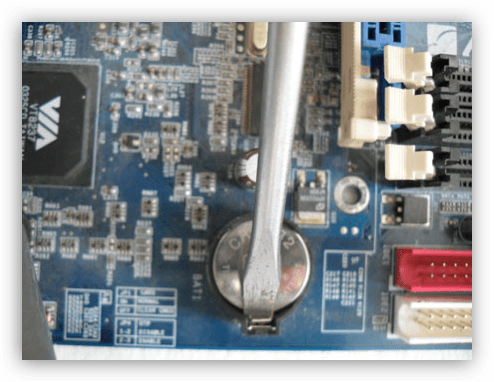
Причина 2: Жесткий диск
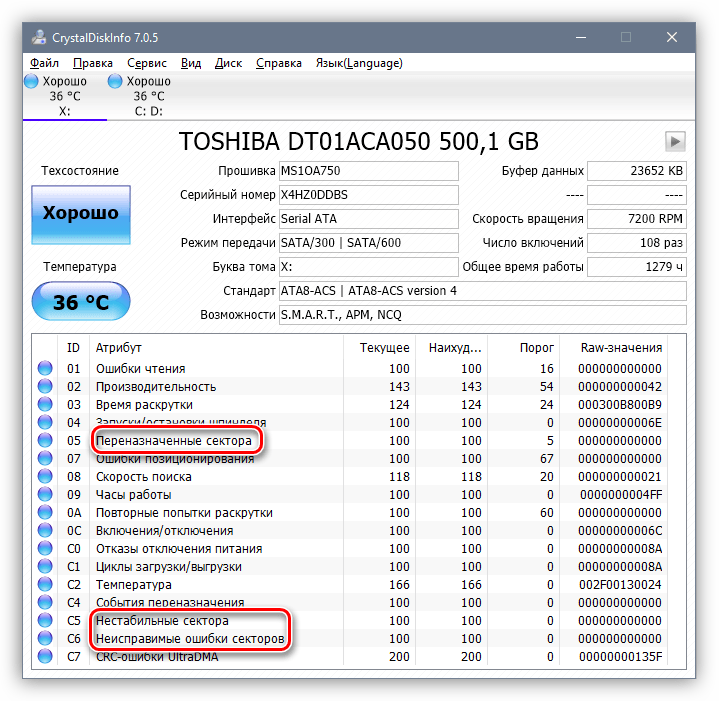
Системный диск – это накопитель или раздел, на котором «лежат» все файлы операционной системы. Если с диском возникли проблемы, например, появились битые сектора, то как загрузка, так и последующая работа, могут стать невозможными. В таких случаях необходимо проверить «хард» специальными программами. Если окажется, что на нем имеются ошибки, то придется приобрести новый диск и уже на него установить ОС. Поскольку наша «винда» не работает, то описанные в статьях ниже действия нужно производить на другом компьютере.
Не лишним будет проверить надежность подключения шлейфов к разъемам диска и материнской платы. Существует вероятность выхода из строя портов подключения и коннекторов на кабелях SATA и блока питания. Решение простое: подключить диск к соседнему порту SATA, задействовать другой коннектор на кабеле питания, а также заменить шлейф данных.
Еще одна причина, связанная с жестким диском – сбой в настройках BIOS. Это может быть как неправильно выставленный приоритет загрузки (может сбиться при севшей батарейке, о чем мы говорили выше), так и неподходящий режим работы контроллера SATA. Для решения данной проблемы придется зайти в БИОС и изменить необходимые параметры.
Причина 3: ОЗУ
При загрузке системы все необходимые данные в первую очередь записываются в оперативную память. Крайне редко, но все же случаются неполадки непосредственно в модулях ОЗУ, что приводит к ошибкам чтения и записи информации. Для того чтобы убедиться в исправности планок, нужно воспользоваться специализированным софтом. Неисправные модули подлежат замене или удалению из системы.

После того как мы убедились в исправности системного диска, оперативной памяти и поменяли батарейку, можно переходить к выявлению программных причин.
Причина 4: Обновления и драйвера
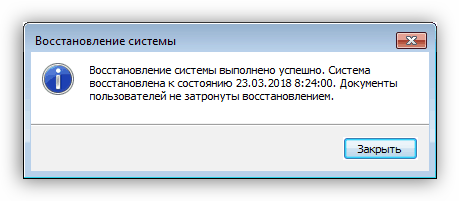
В рамках данной статьи мы не будем описывать, каким образом некорректно установленные драйвера и обновления влияют на работоспособность системы. Достаточно сказать лишь, что в таких ситуациях поможет только удаление проблемных файлов или восстановление ОС разными способами.
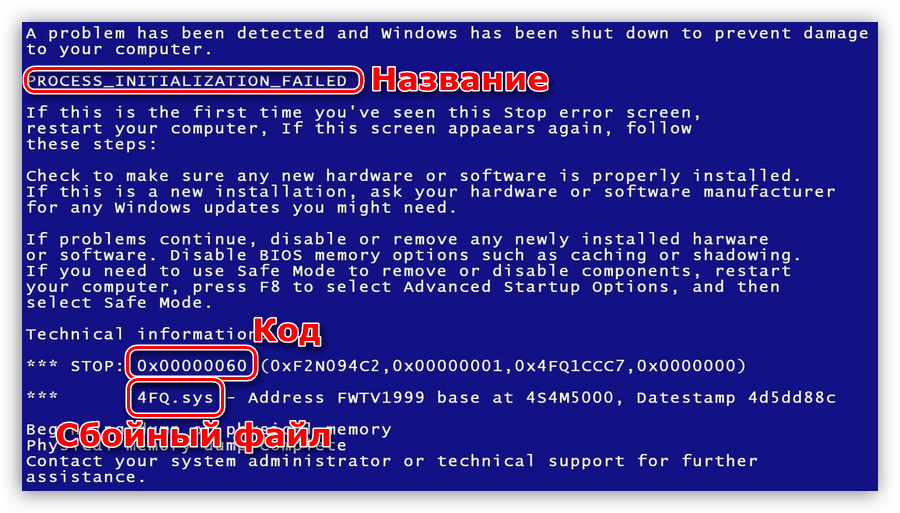
Если при попытке загрузки возникает BSOD (синий экран смерти), то мы можем с высокой точностью определить причину неполадки и выяснить, какой драйвер или другой системный файл привел к невозможности запуска Windows. В этом случае BSOD становится нашим помощником в диагностике и решении проблем.
Причина 5: Пиратская сборка Виндовс
Нелицензионные сборки «винды», скачанные с торрентов или других ресурсов, распространяющих пиратские дистрибутивы, имеют одну неприятную особенность. Установленная с такого образа Виндовс может неадекватно отреагировать на изменения в файловой системе или параметрах и настройках. Чаще всего такое происходит при установке обновлений ОС, реже – при инсталляции драйверов или другого программного обеспечения.
Выхода здесь два. Первый подразумевает восстановление (см. причину 4) с последующим отключением автоматических апдейтов системы, а также исключением из обихода программ и «дров», после установки которых наблюдаются сбои. Второй и самый очевидный – использование лицензионных дистрибутивов Windows.
Причина 6: Вирусы
Вредоносные программы способны значительно усложнить жизнь пользователя, в том числе и привести к невозможности запуска системы. Борьба с вирусами при нерабочей «винде» — дело непростое, но нет ничего невозможного. Здесь главное определить последовательность действий при возникновении такой ситуации. Есть два варианта сценариев.
-
Мы сначала восстанавливаем систему способами, приведенными в параграфе, описывающем причину 4. Затем, уже из работающей Windows, производим выявление и удаление вредителей с помощью антивирусных утилит.
Подробнее: Борьба с компьютерными вирусами
Второй вариант – чистим систему от вирусов с помощью загрузочного диска, например, Kaspersky Rescue Disk, а уже потом пробуем запустить «винду» или производим процедуру восстановления в случае неудачи.
В статье, доступной по ссылке ниже, необходимо обратить внимание на первый способ, но без использования утилиты Windows Unlocker.
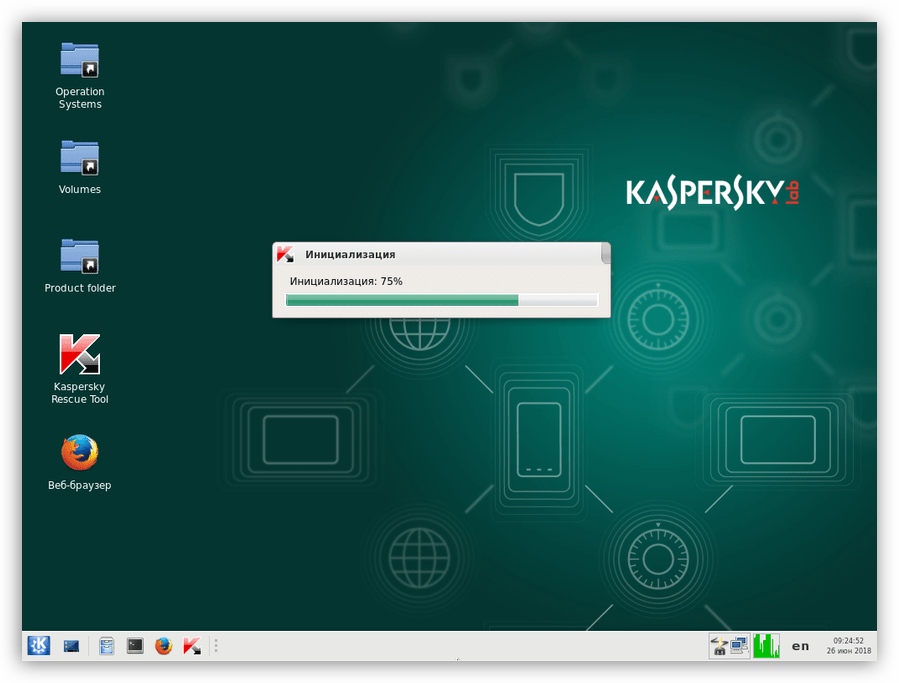
Какой сценарий использовать, решайте сами. Заметим только, что в первом случае восстановление стандартными средствами (утилитой восстановления) может не привести к желаемому результату. Причиной неудачи являются вредоносные программы, которые располагают свои файлы в папках пользователя, а при откате данные элементы не подлежат изменению. Для таких вирусов подходит второй вариант.
Для того чтобы подобные проблемы возникали как можно реже, защитите свой ПК от проникновения вредителей. В этом поможет антивирусный софт и дисциплина.
Заключение
В рамках данной статьи мы разобрали самые распространенные причины «слета винды» и постарались привести наиболее универсальные способы их устранения. Обычно в таких ситуациях помогает восстановление системы, поскольку в сбоях чаще всего виновато программное обеспечение. Не стоит забывать и о «железных» факторах. Помните, что разъемы могут «отойти» даже при закрытой крышке системного блока из-за тряски или ударов при перемещении. То же самое касается и жесткого диска – он может выйти из строя в результате механического воздействия. С нелицензионной Windows все просто: старайтесь не пользоваться такими дистрибутивами, а что касается вирусов – читайте посвященные им статьи на нашем сайте, ссылки есть выше.
10 признаков того, что вам пора переустановить Windows 10
Думаю, многие из читателей помнят тот момент, когда Windows 10 только что установлена. Она работает быстро и без ошибок, шустро загружается и выключается, а программы и игры работают стабильно и без сбоев. Но постепенно это состояние Windows исчезает — появляются мелкие баги и ошибки, время загрузки увеличивается, игры начинают работать медленнее и даже вылетать, а иногда начинаются критичные сбои и компьютер уходит в синий экран BSOD. И в этот момент вы обычно решаете — «пора переустанавливать»!

реклама
У каждого пользователя обычно свое время от установки и до переустановки Windows — у кого-то она приходит в негодность за пару месяцев, а кто-то без проблем пользуется ею пару лет и больше. Это зависит от множества факторов — сколько программ и игр устанавливается на ПК, не используется ли пиратское программное обеспечение с кряками, которые ломают систему. Заметное влияние оказывают тонкие настройки Windows и применение различных твикеров и «оптимизаций».
И в результате можно встретить парадоксальную ситуацию, когда компьютер бабушки, которая совершенно не разбирается в нем и сидит только в Одноклассниках и смотрит YouTube, годами работает без сбоев. А компьютер школьника, устанавливающего множество пиратских игр и качающего читы для них, требует переустановки Windows уже через пару месяцев. Давайте разберемся с главными признаками того, что ваша Windows доживает последние дни и лучше ее переустановить, пока она еще находится в рабочем состоянии.
Синие экраны BSOD

реклама
Синие экраны или BSOD (Blue Screen of Death) видели практически все пользователи Windows. Они появляются при критических ошибках в системе и обычно сигнализируют о том, что Windows серьезно повреждена или в компьютере есть серьезные аппаратные сбои. Самый простой способ проверить, в чем причина BSOD — переустановка Windows. Если синие экраны больше не появляются, значит на компьютере была программная проблема, а если появляются даже на чистой системе, значит что-то не так с вашим «железом».
Софт и игры вылетают с ошибками

Еще одна неприятная проблема — софт и игры, вылетающие с различными ошибками. Проблема может быть как на стороне самого софта и «кривых» игр, так и на стороне глючащей Windows. Иногда встречаются ситуации, когда игры вылетают на ПК с определенной программно-аппаратной конфигурацией и стабильно работают на других ПК.
Опытный пользователь обычно точно чувствует тот момент, когда ошибок становится слишком много и приходит время переустановить Windows, а начинающим можно посоветовать узнать на форумах, насколько стабильно ваши программы и игры работают у других пользователей. Если проблема редкая, то, скорее всего, причина ошибок в вашей Windows и ее пора переустановить.
Замедление загрузки

реклама
Еще одна причина того, что Windows стала работать не так стабильно, как после установки и ее состояние далеко от идеального — это существенное замедление загрузки. Если свежеустановленная Windows загружалась с SSD-накопителя за 17 секунд, а через полгода время загрузки выросло до 30 секунд и более, то это явный признак замусоривания и внутренних сбоев в ОС, и исправить вручную их, скорее всего, не получится.
А если проблема долгой загрузки в медленном жестком диске, или в старом SSD, который уже пора менять, стоит присмотреться к быстрым моделям SSD с интерфейсом PCI-E x4, например, SAMSUNG 970 EVO Plus MZ-V7S250BW, емкостью 250ГБ в Ситилинке. Этот SSD отлично подойдет под систему.

реклама
А вот емкости SAMSUNG 970 EVO MZ-V7E1T0BW, объемом 1 ТБ, хватит для нескольких новых игр, которые уже перешагнули планку в 100 ГБ.

Долгое выключение

Похожая проблема — долгое выключение, когда после нажатия кнопки завершения работы вам приходится ждать минуту или две пока ПК наконец-то отключится и можно выдернуть его из розетки. Иногда выключение начинает сопровождаться выскакивающим окном с ошибкой. Это явные признаки того, что вашей Windows осталось недолго и надо готовиться к ее переустановке.
Сбои после неудачного обновления

Обновления Windows 10 стали настоящей головной болью для многих пользователей, принося на их ПК сбои и баги. Причина в том, что Microsoft сократила отдел, тестирующий обновления перед выпуском на реальных ПК и заменила его на тестирование на виртуальных машинах и в программе Windows Insider. Результат не заставил себя долго ждать — после каждого обновления СМИ пишут о багах и ошибках в них и иногда проблемы, вызванные им, не удается вылечить откатом обновления и приходится переустанавливать Windows.
Заметное повышение отклика ПК, фризы

Иногда на ПК начинаются проблемы в играх, которые можно назвать словом «фризы». Игра на некоторое время подвисает, происходит неприятный рывок кадровой частоты, иногда сопровождающийся треском звука. В особо тяжелых случаях фризы и треск звука начинаются даже в режиме низкой нагрузки, на рабочем столе. Это может происходить как из-за аппаратных проблем, так и из-за программных и, как и в случае с BSOD, переустановка Windows поможет понять, в чем причина проблемы.
Проблемы с графическим интерфейсом пользователя Windows

Еще один признак повреждения внутренних структур Windows — проблемы с графическим интерфейсом пользователя (англ. graphical user interface, GUI). Выражается проблема в исчезновении иконок файлов, мерцании анимаций рабочего стола и окон, зависании меню Пуск и панели задач, сбоями фонов Рабочего стола. Как правило, вскоре после появления таких проблем приходят более тяжелые и нужно готовиться к переустановке Windows.
Вирусное заражение

Если вы подцепили вирусы, трояны, майнеры или что хуже всего — программы шифровальщики, лучше всего сделать полную переустановку Windows с форматированием диска и заменой дистрибутивов программ и игр. Не помешает сменить пароли на важных интернет ресурсах. Даже если вы вылечили заражение с помощью антивирусной программа, гарантий, что вредонос не остался в вашей системе — нет, и надежнее всего сделать полную переустановку Windows.
Когда предстоит большое обновление давно не обновлявшейся Windows

Если обновления в вашей Windows были отключены и вам предстоит обновление со старой версии, которое сейчас происходит принудительно, например, с Windows 10 версии 1709 до версии 21H1, можно ожидать что на ПК возникнет много проблем. Самый правильный вариант — скачать Windows 10 с официального сайта, создать флешку и установить новую версию начисто, предварительно сохранив важные данные.
После замены важных компонентов ПК — материнской платы и видеокарты

Windows 10, в отличие от Windows 7 и 8.1, довольно безболезненно переносит замену материнской платы, даже без участия пользователя, но исключать глюки и сбои после такой замены нельзя. Не помешает переустановить Windows и после замены видеокарты. Несмотря на то, что есть утилиты, тщательно вычищающие из системы следы старых драйверов, например, Display Driver Uninstaller, для 100% надежности и стабильности стоит переустановить Windows, особенно, если она не переустанавливалась давно.
Итоги

Вот такие 10 причин мне кажутся довольно вескими для переустановки Windows. Переустановка Windows в 2021 году стала делом достаточно быстрым. А учитывая то, что при ней ваша система очищается от зловредных программ, даже если вы о них не знаете, и обычно происходит бэкап пользовательских данных, стоит делать ее почаще. Пишите в комментарии, как часто и по каким причинам вы переустанавливаете Windows?