Анимация в Афтер Эффект: инструкция, как анимировать картинку в программе Adobe After Effects
Для создания любых проектов и видеороликов используют программы, которые позволяют редактировать видео, изображения, создавать анимацию и разнообразные эффекты. Программа After Effects используется в графическом дизайне, создании сайтов, в рекламе, на телевидении и в кинематографе. Здесь изложен самые простой и доступный курс, как создается анимация в Афтер Эффект, поэтому для новичков будет подробное описание с момента открытия программы.
Создание проекта анимации в Афтер Эффект
Работу с After Effects Animation следует начинать с создания проекта. Проект здесь называется композиция или компоновка. Для этого во вкладке «Композиция» создается новый объект, после чего появиться меню настроек. Также необходимо назвать композицию, прежде чем продолжить работу. Для этого во вкладке «Файл» найти «Сохранить как», и ввести название. В настройках можно выполнить следующие действия:
- Указать разрешение композиции. Здесь доступны настройки стандартного разрешения, веб-настройки и HD, которое используют для фильмов.
- Количество кадров. Для небольшой анимации достаточно тридцати.
- Длительность — это общая продолжительность проекта, от начала до окончания.
Теперь можно приступить к работе со слоями. В Adobe After Effects анимация — это композиция, состоящая из собрания слоев. Для создания необходимо нажать New — Solid, появится слой, залитый сплошным цветом, который можно выбрать по собственному усмотрению. Это будет основа проекта, которая позволит выполнять дальнейшие действия.
Создание иконки
В программе пользователю предоставляется множество полезных инструментов, которые позволяют настроить мельчайшие детали проекта. Их достаточно много, поэтому на начальном этапе стоит ознакомиться с самыми основными. Чтобы досконально изучить все возможности программы, можно пройти обучение на курсах Motion Design в Екатеринбурге https://videoforme.ru/course/after_effects_2-ekaterinburg, где представлены понятные и подробные уроки анимации After Effects. Это позволит применить полученные навыки в работе над сложными проектами. Но для простой анимации достаточно базовых знаний.
Следующий шаг — создание иконки. Для этого в панели инструментов следует найти прямоугольник со скругленными углами Rounded Rectangle Tool, с которым предстоит работать дальше. При нажатии он появится на панели слоев. Ему можно придать другую форму, скруглить края. Во вкладке Contents — Rectangle 1 — Rectangle Path 1 — Roundness доступно выставить нужное значение. Иконка готова, и можно продолжить работу со слоями.
Свойства слоя — Position и Rotation
Чтобы понять, как делается простая покадровая анимация в After Effects, важно разобраться со свойствами слоя. Данная программа позволяет комбинировать и редактировать слои, изменять порядок файлов и их внешний вид. Самые главные манипуляции: установка опорной точки, положения, масштаба, поворота, а также прозрачности и фона. Position и Rotation — это свойства, которые будут задействованы в анимации. Функция Position позволяет перемещать объекты. Rotation управляет вращением изображения. Здесь можно выставить количество оборотов и угол разворота. Это важный момент при создании анимации.
Opacity (прозрачность)
Прозрачность — важное свойство, которое нужно настроить перед тем, как сделать анимацию в Афтер Эффект, поскольку от этого зависит видимость изображения. Это значение регулируется в диапазоне от 0 до 100, но это критические точки. Если установить 0, картинку совсем не будет видно. При значении 100 полностью отсутствует прозрачность. В случае когда внизу находится еще один слой, то этот нижний слой будет совершено невидимым.
Anchor Point
Это опорная точка, вокруг которой будет происходить разворот изображения. Поворот и масштабирование также выполняются вокруг данной точки. По умолчанию при создании слоя она располагается по центру, но всегда необходимо перепроверить данный параметр. Если опорная точка установлена по центру, объект будет вращаться вокруг своей оси. В случае когда точка находится за пределами объекта, он будет вращаться вокруг этой точки. Поэтому для анимации в Адоб Афтер Эффект это важный момент. Если точка находится не в центре, необходимо сделать следующее:
- Выделить слой с прямоугольником.
- Открыть инструмент Anchor Point.
- Передвинуть опорную точку в центр объекта.
Теперь можно продолжить работу с иконкой. Если требуется создать несколько похожих объектов, следует выделить первоначальную версию и нажать комбинацию Ctrl+D необходимое количество раз.
Изменение фона
По умолчанию при создании анимации в Adobe After Effects в качестве фона используется черный цвет, но этот параметр можно изменить. Для этого потребуется зайти в меню Composition и выбрать Composition Settings. Здесь подбирают нужный цвет. Стоит учитывать, что при изменении прозрачности этот цвет будет просвечивать, а также отображаться за пределами кадра.
Создание анимации в Афтер Эффект
После изучения азов можно приступить к самому главному и научиться, как сделать анимацию в Adobe After Effects. Для начала потребуется перейти в панель Timeline, где и будет происходить основная работа. Здесь настраиваются ключевые кадры анимации. Также потребуется в Position и Rotation нажать на иконку секундомера. Если секундомер неактивен, не получится настроить ключевые кадры. Здесь же изменится размер кадра. Достаточно задать масштаб первого кадра, а остальные параметры программа определит самостоятельно.
Создание кейфрейма
Ключевой кадр называется KeyFrame. Чтобы изменять его свойства, необходимо его включить, поставив галочку на функции Position. Как только ключевой кадр будет добавлен в Timeline, он появится на панели, а также будет возможность изменять его свойства. Если этого не сделать, то любые свойства будут меняться на протяжении всего клипа, и анимация не получится. Далее приступают к созданию второго ключевого кадра. Для этого передвигают плейхед в нужную позицию, и нажимают на значок создания ключевого кадра. После этого можно изменять его свойства.
В данном уроке анимации в Афтер Эффект показан простейший ее вариант. Программа позволяет изменять положение, масштаб, добавить вращение, изменение цвета по отдельности, или применить сразу несколько параметров настроек. Можно задать движение слева направо, одновременно изменив размер. Функция Time-Reverse Keyframes позволяет задать воспроизведение кадров в обратном направлении. С инструментами можно экспериментировать, чтобы получить нужную анимацию.
Использование кривых Безье
Все изменения, производимые в процессе анимации картинки в After Effects, происходят равномерно. Это значит, что изменение заданного параметра будет линейно распределяться на заданную величину. Например, изначально задано время 20 секунд и изменение масштаба в два раза. Это изменение будет происходить постепенно, увеличиваясь каждую секунду на 10%.
Но этот параметр можно изменить. Для этого нужно подключить кривую, нажав на иконку кривых Безье в правом верхнем углу. В открывшемся окне вносят точки изменения. Например, можно задать изменение масштаба в первые пять секунд на 10%, а в последующие до 100%.
Улучшение анимации, добавление микроанимации
Для создания интересной анимации в Adobe After Effects уроки должны быть более подробными. При желании полученные эффекты можно улучшать бесконечно, используя все возможности программы. Здесь приведены самые простые приемы, как сделать анимацию более плавной, добавить микроанимацию. Null Object позволяет разворачивать анимацию в нужное положение. Как это сделать:
- Создать новый слой, выбрав в меню данной функции.
- Привязать изображение к слою Null Object, для чего в списке Parent выбрать нужный слой, например, Null 1. Далее выбрать Rotation, и установить параметры ключевых кадров. Первый кадр будет с параметром 0, а второй — с выбранным углом разворота.
- Продублировать кадры и выбрать функцию Time-Reverse Keyframes.
Это нужно, чтобы впоследствии микроанимация вернулась в прежнее положение.
Плавность анимации, Easy Ease
Еще один прием в adobe after effects как создать анимацию картинки — применение плавности при помощи режима Easy Ease. Перед началом работы с графиками следует продублировать кадры. Далее потребуется:
- Перейти на слой Null 1 и скопировать ключевой кадр, который расположен на десятом кадре второй секунды.
- Вставить его на двадцатый кадр второй секунды.
- Применить параметр Rotation равный 190°.
- Слой нижнего прямоугольника необходимо продублировать так же, как для слоя Null 1 Здесь необходимо указать параметр Rotation –45°.
- Теперь на слое Null 1 нужно скопировать ключевой кадр, который находится на десятом кадре третьей секунды, и вставить на двадцатый кадр третьей секунды. Rotation выставляют 0°.
- Перейти на слой нижнего прямоугольника, продублировать и применить Rotation 0°.
Теперь нужно выделить ключевые кадры и нажать на иконку Easy Ease. Здесь происходит настройка графика при помощи желтых манипуляторов точек. Когда значения установлены в нужном пределе, происходит сглаживание анимации.
Ключевые кадры
Чтобы полностью разобраться, как анимировать в Афтер Эффект, необходимо научиться работать с ключевыми кадрами. С их помощью можно не только задать параметры движения, но и создать любые эффекты, наложить звук и применить множество других параметров. Ключевой кадр позволяет задавать некоторые свойства, которые отображаются в определенный момент, например, положение персонажа, степень прозрачности ролика, громкость и многое другое. Для этого необходимо наличие минимум двух кадров. Первый позволяет задать параметры в начале манипуляций, а последний показывает конечный результат.
При создании любого свойства анимации для Adobe After Effects требуется включить секундомер. При активном параметре ключевой кадр задается или изменяется в авторежиме для свойства в определенной точке времени при любом преобразовании его значения. Если изменять свойства, не активировав секундомер, то параметр не изменится, и анимация не получится.
Выражения
Выражения применяются для создания связей между свойствами при помощи сценариев на основе кода JavaScript. Простые выражения создаются при помощи функции Лассо. Ее использование позволяет не создавать сотни ключевых кадров, что значительно экономит время. Это важный инструмент, который позволяет как анимировать изображение в After Effects, так и автоматизировать этот процесс. Например, задать покачивание или отскок. Выражения отдают команды определенному свойству, благодаря чему персонаж может покачиваться, а будильник дрожать.
Выражения также можно применять для связывания различных свойств. Например, положение и поворот можно выполнить в разных композициях. При этом не потребуется прописать разные выражения для каждой. Можно не только регулировать несколько анимаций одного проекта, но и сохранять шаблоны, чтобы использовать их в других композициях. С его помощью удобно создавать анимированные графики и диаграммы, создавать инфографику движения.
Ресурсы в интернете, посвященные анимации
Существует множество ресурсов, на которых можно найти информацию, но лучше использовать проверенные. Например, основы анимации в After Effects просто и понятно описаны на сайте, где есть подробная информация о ключевых кадрах, создании сложных выражений, работа в редакторе диаграмм и многое другое.
Также можно посмотреть анимацию в Афтер Эффект уроки от Джеффа Сенгстэка о том, как изменить свойства при помощи ключевых кадров. На веб-сайте Peachpit Press есть учебные пособия, которые демонстрируют анимацию отдельных слоев из программы Photoshop.
Результат работы
По окончании работы можно посмотреть свой проект. Для этого нужно войти в «Управление воспроизведением», где есть возможность динамического просмотра. Также аниматик в Афтер Эффект можно посмотреть в конечном варианте, для чего нажимают функцию «Предпросмотр».
Доскональное владение анимацией очень важно в работе дизайнера. Применение полученных навыков возможно в любых проектах, где требуется создать качественный дизайн или презентацию. Анимация сайта в After Effects позволяет создать любую движущуюся картинку или текст. Для этого нужно осваивать новые приемы и учиться применять их на практике.
На курсах можно более подробно изучить множество инструментов, предлагаемых программой. Это умение анимировать интерфейсы, создавать микровзаимодействия, выбирать варианты перехода растворение и вытеснение, создавать анимацию в Афтер Эффект и 3D эффекты. Поэтому не стоит останавливаться на достигнутом, а повышать квалификацию и ценность востребованного специалиста.
Анимированный арт из обычной картинки (урок After Effects)
Как создать анимированный арт из обычной картинки в программе Adobe After Effects — смотрите в уроке Олега Шарабанова.
«В этом уроке мы возьмём обычную картинку из интернета и превратим её в анимированный арт в программе After Effects.» © Олег Шарабанов
Ваши ссылки: скачать видео
Информация о видео
Источник : видеокурс «Супер After Effects 2».
Автор: Олег Шарабанов.
Формат видео: MP4.
Продолжительность: 01:17:16
Размер архива: 168 МБ.
Вам также может понравиться
Знакомство с программой (урок DaVinci Resolve)
Оставить комментарий X
You must be logged in to post a comment.
Этот сайт использует Akismet для борьбы со спамом. Узнайте, как обрабатываются ваши данные комментариев.
Навигация по архиву
Ещё интересное видео
Анимированный путь по карте (урок After Effects)
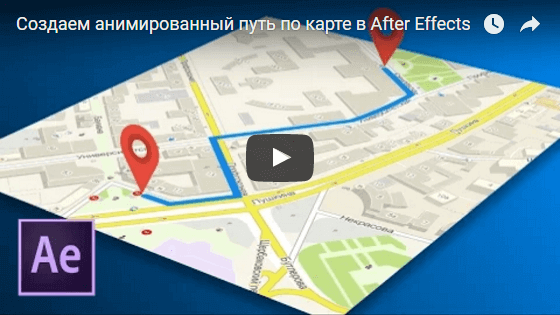
Как создать анимированный путь по карте в программе Adobe After Effects — смотрите в видеоуроке Артёма Лукьянова. В этом уроке мы анимируем путь по карте в программе After Effects. Это очень полезная композиция, которая часто используется на сайтах, в промо и рекламных роликах. В ходе этого урока, вы узнаете много интересных приемов, а также поработаете […]
Анимированный фон (урок Cinema 4D)
Как создать анимированный фон для видео в программе Cinema 4D — смотрите в видеоуроке Михаила Бычкова. «Это отличный несложный урок для начинающих и любителей. В этом уроке вы научитесь создавать стильный анимированный бекграунд в программе Cinema 4D.» © Михаил Бычков. Ваши ссылки: скачать видео Информация о видео Источник: видеокурс «Супер CINEMA 4D». Автор: Михаил Бычков. […]
Создание трейлера (урок After Effects и Cinema 4D)
Как создать эффектный трейлер в программе Adobe After Effects и Cinema 4D (Подробный разбор проекта) — смотрите в видеоуроке Михаила Бычкова. В этом уроке мы подробно разберем проект с нашумевшим трейлером курса «Супер After Effects 2». Посмотрим, как создается такая композиция в программах Cinema 4D и After Effects. © Михаил Бычков. Ваши ссылки: скачать видео […]
Как создать анимационную графику в After Effects
Анимационная графика использует видео или анимацию для создания иллюзии движения, и давайте взглянем на базовую концепцию After Effects. Мы также расскажем вам, как создавать анимацию в FilmoraPro.

Мария Матвеева
Время обновления: 23 Mar 2023 г.
Анимационная графика использует видео или анимацию для создания иллюзии движения, и она действительно стала популярной с разработкой таких программ, как After Effects, которые делают создание этого стиля анимации довольно простым. Из-за популярности анимированной графики многие люди хотят увидеть, что в ней задействовано, поэтому давайте рассмотрим базовую комплектацию.
After Effects очень сложно использовать. Однако, если вы хотите легко редактировать профессиональные видео, мы настоятельно рекомендуем использовать Wondershare Filmora, это мощный, но простой в использовании инструмент для начинающих пользователей. Вы можете использовать ключевые кадры для создания анимированной графики с помощью пошаговых руководств. Загрузите его сейчас, чтобы попробовать (бесплатно)!


Как создать анимационную графику в After Effects
1. Настроить
Откройте новую композицию, используйте любые настройки разрешения, с которыми вы хотите работать, а затем создайте фоновый слой для проекта, используя Слой>Новый>Сплошной, вы можете выбрать для этого красивый яркий цвет, чтобы вся анимация выделялась.
Тогда это станет отправной точкой для вашего проекта.

2. Создание вашей формы
Для этого анимационного изображения я собираюсь создать шар, а затем анимировать его. Сам инструмент формы находится в верхнем меню, по умолчанию, как правило, квадрат, но нажмите и удерживайте его, и вы можете выбрать из других доступных форм. Вы также можете использовать для этого ярлык Q.
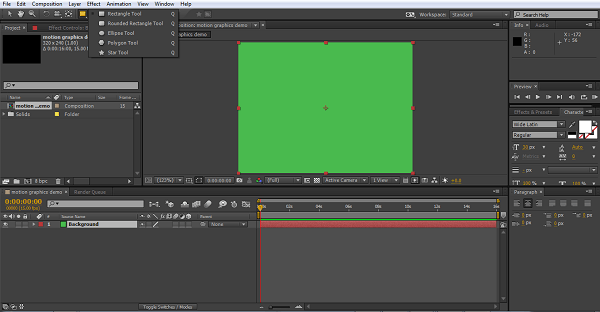
Я выбрал здесь эллипс, вы можете выбрать инструмент, а затем щелкнуть по композиции и, если хотите, растянуть фигуру, однако быстрый ярлык — просто дважды щелкнуть значок инструмента, когда он установлен на желаемую форму, и автоматически создает форму в полный размер композиции и центрируется. Это также имеет то преимущество, что точка привязки для объекта становится центром кадра, что может быть полезно, в зависимости от вашей идеи анимации.
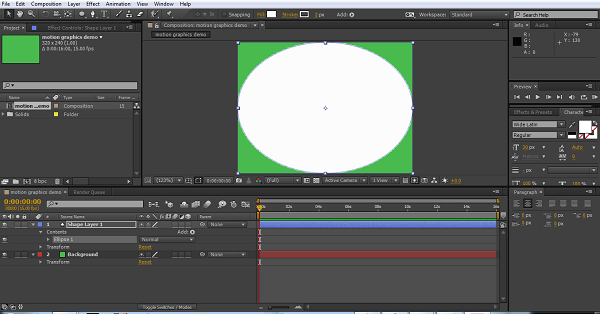
Еще одна хитрость при работе с фигурами заключается в том, что если вам нужен идеальный круг, вы можете начать с эллипса и перейти к свойству размера объекта, а затем щелкнуть значок цепочки, чтобы ограничить пропорции, и он автоматически сделает высоту и ширину такой же. Для эллипса это означает, что он мгновенно превращается в круг.
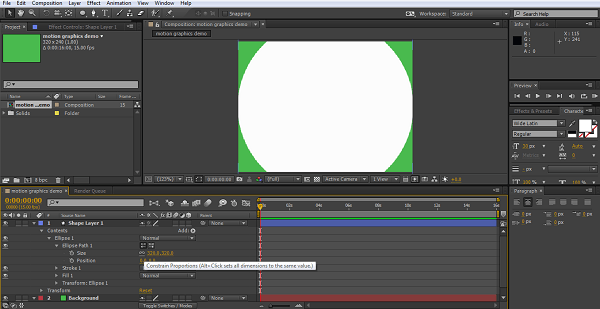
Тогда это просто случай корректировки размера в соответствии с требованиями, мы в конечном итоге собираемся создать анимацию прыгающего мяча, поэтому она должна быть немного меньше.
Повторение того же самого на втором текстовом слое дает нам также слова с глубиной выдавливания 20.

Итак, теперь у нас есть мяч, готовый к анимации.
3. Анимация мяча
В анимированной графике часто бывает много мелких элементов движения, поэтому, чтобы упростить отслеживание, мы можем уменьшить нашу рабочую область для каждого элемента. Прыгающий мяч на самом деле будет состоять только из небольших последовательностей продолжительностью около 4 секунд, которые мы затем можем просто повторить (зациклить) при необходимости. Итак, мы можем установить курсор времени на 4 секунды и нажать N на клавиатуре, и мы создадим нашу рабочую область от начала до этой четырехсекундной точки. Вы, конечно, можете анимировать свой проект без этого шага, но это немного упрощает организацию вещей.
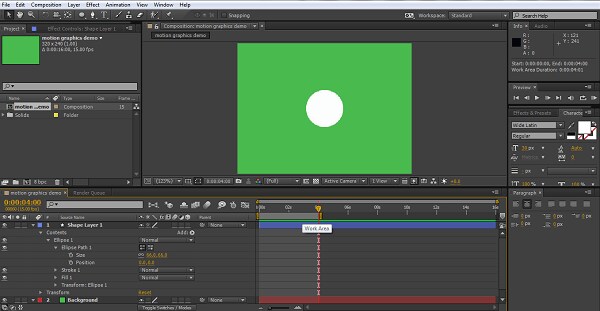
Теперь, при анимации, вам действительно нужно спланировать, что вы хотите сделать, перед тем, как начать, по крайней мере, базовую версию. Здесь я хочу, чтобы мяч отскакивал от верхнего края экрана. Первое, что я делаю, это перемещаю шкалу времени примерно на три четверти секунды, перемещаю шарик вниз до самой нижней точки, которую я хочу, и создаю ключевой кадр, щелкая секундомер рядом с положением.

Затем я возвращаюсь к началу и устанавливаю начальную точку для выхода мяча за пределы экрана. Чтобы убедиться, что он падает вертикально, удерживайте нажатой клавишу Shift при перетаскивании объекта с помощью мыши (это блокирует ось x, поэтому он перемещается в одной плоскости) или используйте значения положения для настройки значений только для одной оси.

Теперь у вас есть мяч, падающий на экран и ударяющийся по уровню, который мы обозначили как пол. Теперь нам нужно настроить отскок. Итак, мы снова продвигаем временную шкалу за пределы нашего первого ключевого кадра, еще на три четверти секунды или около того, это не точная наука, посмотрим, что здесь лучше всего работает. Теперь создаем нашу третью позицию. Теперь, как показывает практика, для наилучшего эффекта объект должен отскакивать где-то от трети до половины своей исходной высоты, поэтому мы размещаем наш мяч соответствующим образом на этом ключевом кадре.

Очевидно, что то, что идет вверх, должно идти вниз, поэтому следующим шагом будет снова спуск на пол. Чтобы убедиться, что у вас есть то же самое место, что и раньше, вы можете просто скопировать этот установленный нами ключевой кадр первого этажа и вставить его на шкалу времени, где бы ни был курсор.
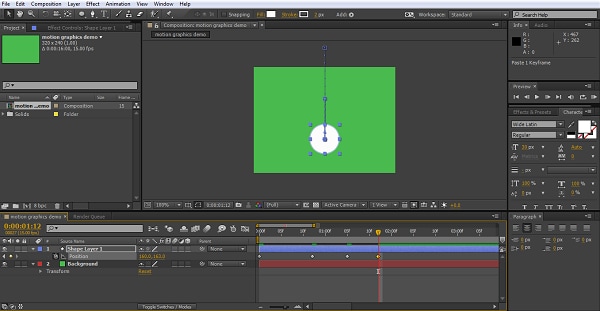
Теперь у нас есть базовая анимация: мяч падает на экран, отскакивает и приземляется.
4. Регулировка анимации
Хотя у нас есть движение, на самом деле оно не дает эффекта прыгающего мяча, поскольку движется очень равномерно от одной точки к другой. Чтобы помочь здесь, мы можем выбрать все 4 ключевых кадра, щелкнуть правой кнопкой мыши и выбрать Easy Ease из помощника по ключевым кадрам, это регулирует скорость движения между пинтами для более приятного движения.

Однако мы можем уточнить это еще больше, используя инструмент графика.

Теперь график может отображать множество различных свойств, так как мы сосредоточены здесь на скорости движения, мы выбираем выбор Edit Speed Graph.
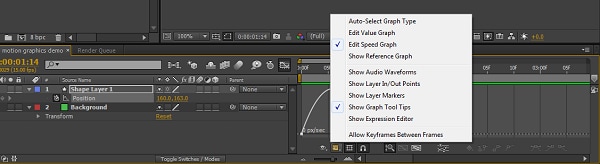
Хотя здесь мы фокусируемся на скорости, этот метод можно применить к любому атрибуту, и вы можете вносить коррективы в свою анимацию практически для чего угодно.
Я настраиваю кривые скорости здесь, чтобы попытаться создать эффект плавающего типа, замедляя движение в каждой высокой точке и более быстрое движение в самом «отскоке». Вы настраиваете графики простым щелчком и перетаскиванием.
Теперь у меня есть мяч, который ускоряется при отскоке и немного парит в верхней точке, прежде чем снова упасть. Нереально, но на мой взгляд выглядит хорошо.

5. Добавление движения формы
Одна из особенностей анимированной графики заключается в том, что вам нужно преувеличивать для эффекта, мы сделали это со скоростью движения, но мяч решительно остается в одном и том же идеальном круге на протяжении всего своего путешествия. Наш следующий шаг — сделать так, чтобы он немного растягивался, когда он ускоряется вниз, и немного сжимался, когда он ударялся об пол, добавление этого просто делает процесс более приятным для глаз, а растяжение и сжатие действительно являются основными продуктами анимационной среды. Именно по этой причине.
Сначала мы решаем, где мяч будет идеально круглым в своем путешествии, и создаем там наш ключевой кадр для свойства размера. Я выбрал верхнюю часть отскока, но на самом деле он может быть где угодно.

Поскольку здесь мы хотим сопоставить изменения формы с ключевыми кадрами отражения, хороший совет здесь — свернуть все свойства слоя и нажать U на клавиатуре. Это покажет только те свойства с активным ключевым кадром (поэтому убедитесь, что вы заранее установили размер ключевого кадра). Это убирает загромождение на временной шкале и лишь немного упрощает рабочий процесс.

Затем мы создаем ключевые кадры там, где вы хотите растянутый мяч, и где вы хотите, чтобы мяч был сжат, используйте копирование и вставку, чтобы поместить их в нужные места, и немного поэкспериментируйте, пока не получите нужные преобразования. Вы создаете фактическую деформацию, сняв отметку со значка ограничения пропорций в свойстве размера, а затем просто изменив значение x или y, чтобы получить желаемый эффект.
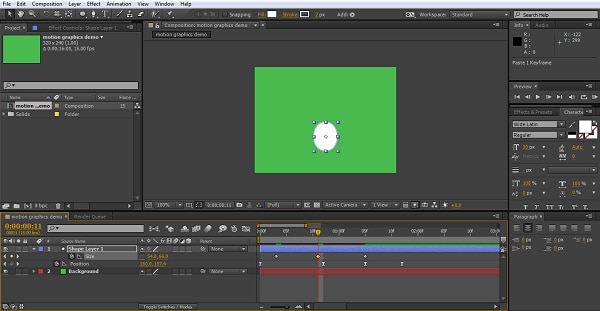
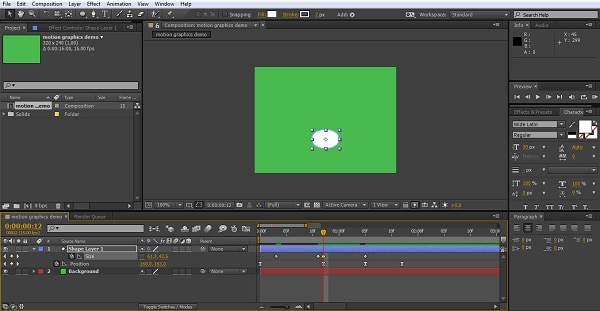
Это добавляет ощущение движения, столь необходимое для анимированной графики, но оно, как и движение, немного линейно, поэтому мы снова можем выбрать их все и перейти к помощнику по ключевым кадрам, а затем к Easy Ease, чтобы сгладить преобразования.
Очевидно, что это очень простая анимация, но принципы остаются неизменными для всей анимированной графики, вы можете добавить цвет и преобразование цвета, использовать широкий спектр эффектов в After Effects, выбор эффектов частиц для моделирования очень популярен в анимированной графике , и так далее.
Заключение
Я надеюсь, что любой, кто думал, что эта концепция выходит за рамки их возможностей, увидит, что это действительно случай проработки каждого движения и вы позволяете After Effects делать работу за вас, анимированная графика — это весело, как и создавать ее. Если вы хотите легко создавать анимацию, попробуйте FilmoraPro. Загрузите его сейчас, чтобы попробовать (бесплатно)!
Анимация с помощью инструментов «Марионетка»
С помощью устаревшего или усовершенствованного инструмента «Марионетка» можно быстро добавлять естественное движение к растровым изображениям и векторной графике, в том числе к неподвижным изображениям, фигурам и текстовым символам.
На этой странице:
Хотя инструменты Марионетка работают в пределах эффекта (эффект Марионетка ), этот эффект не применяется с помощью меню Эффект или панели Эффекты и шаблоны . Инструменты Марионетка на панели Инструменты применяются непосредственно к эффекту на панелях Слой или Композиция .
Основные сведения об устаревшем инструменте «Марионетка»
Эффект Марионетка работает путем деформации части изображения по устанавливаемым или перемещаемым булавкам. Эти булавки определяют части изображения, которые будут перемещаться, оставаться неподвижными и выводиться на передний план при наложении частей.
Каждый инструмент Марионетка используется для размещения и изменения булавок определенного типа:
Инструмент «Булавка марионетки»
С помощью этого инструмента устанавливаются и перемещаются булавки Деформации .
Инструмент «Наложение марионетки»
С помощью этого инструмента устанавливаются булавки наложения , обозначающие области изображения, которые должны отображаться поверх остальных частей, если искажение приводит к наложению частей изображения друг на друга.
Инструмент «Подвижность марионетки»
С помощью этого инструмента устанавливаются булавки подвижности , которые фиксируют части изображения для уменьшения их деформации.

После установки первой булавки область внутри контура автоматически разбивается на сетку треугольников. Контур будет виден, только если был применен эффект Марионетка , а указатель инструмента Марионетка находится над областью, которую определяет контур. (См. раздел Создание контуров с помощью эффекта «Марионетка».) Каждая часть сетки также связана с пикселями изображения, поэтому пиксели двигаются вместе с сеткой.
Чтобы отобразить сетку, выберите элемент Показать на панели Инструменты .
Если переместить одну или несколько булавок Деформации , произойдет изменение фигуры согласно этому движению при максимальном сохранении неподвижности всей сетки. В результате перемещение в одной части изображения приведет к естественному и правдоподобному перемещению в других частях изображения.
Например, если установить булавку Деформации на ногах и руках человека, а затем переместить одну из рук, чтобы создать эффект взмаха, движение в закрепленной руке будет значительным, но движения в талии будут слабыми, как в реальном мире.
Если выбрать одну анимированную булавку Деформации , ее ключевые кадры Положения будут отображаться на панелях Композиция и Слой как путь движения. С этими путями движения можно работать как и с другими путями, включая установку ключевых кадров без привязки ко времени. (См. раздел Плавное движение с использованием ключевых кадров без привязки.)
В одном слое может быть несколько сеток. Иметь несколько сеток в одном слое полезно для деформирования нескольких частей изображения по отдельности (например, текстовых символов), а также для деформирования нескольких экземпляров одной части изображения, но с разной деформацией для каждой из них.
Исходная неискаженная сетка рассчитывается в текущем кадре на момент времени, в котором применяется эффект. Сетка не изменяется для учета движения в слое на основе видеоряда с движением и не обновляется при замене исходного элемента видеоряда слоя.
Не анимируйте положение или масштабирование непрерывно растрируемого слоя с преобразованиями, если этот слой также анимируется с помощью инструментов Марионетка . Порядок рендеринга для непрерывно растрируемых слоев, таких как слои-фигуры и слои текста, отличается от порядка рендеринга для растровых слоев. Слой-фигуру можно предварительно составить и применить инструменты Марионетка к слою предварительной композиции или можно с помощью инструментов Марионетка преобразовать фигуры в пределах слоя. (См. раздел Порядок рендеринга и свертывания трансформаций и Непрерывное растрирование слоя, содержащего векторную графику.)
Движение, созданное с помощью инструментов Марионетка разбивается на выборки с помощью размытия в движении (если размытие в движении включено для слоя и композиции), однако количество используемых выборок равно половине значения, заданного для параметра Выборок на кадр . (См. раздел Размытие в движении.)
С помощью выражений можно связать положения булавок деформации с данными отслеживания движения, ключевыми кадрами амплитуды звука или любыми другими свойствами.
Анимация изображения вручную с помощью инструментов «Марионетка»
При создании булавки деформации для ее свойства Положение автоматически устанавливается переключатель секундомера . Поэтому ключевой кадр устанавливается или изменяется при каждом изменении положения булавки Деформации . Эта автоматическая обработка ключевых кадров не похожа на большинство свойств в After Effects, для которых необходимо устанавливать переключатель секундомера, добавляя ключевой кадр или выражение, чтобы анимировать каждое свойство. Автоматическая анимация булавок Деформации позволяет добавлять булавки на панель Композиция или Слой и анимировать их без обработки свойств на панели Временная шкала .
Выбрав инструмент Булавка марионетки , выполните одно из предложенных ниже действий на панели Композиция или Слой .
Щелкните любой из непрозрачных пикселей растрового слоя, чтобы применить эффект Марионетка и создать сетку для контура, созданного путем автоматической трассировки альфа-канала слоя.
Щелкните точку внутри замкнутого пути в векторном слое, чтобы применить эффект Марионетка и создать сетку для контура, определенного этим путем.
Щелкните точку внутри закрытой незаблокированной маски, чтобы применить эффект Марионетка и создать сетку для контура, определенного путем маски.
Щелкните точку за пределами всех закрытых путей в векторном слое, чтобы применить эффект Марионетка без создания сетки. Для путей в слое будут созданы контуры. Однако контур будет виден, только если навести указатель инструмента Марионетка на область, обозначенную этим контуром. Наведите указатель на область ограниченную путем, чтобы увидеть контур, в котором будет создана сетка, если выбрать эту точку. (См. раздел Создание контуров с помощью эффекта «Марионетка».) Выберите точку внутри контура, чтобы создать сетку.
В точке щелчка будет создана булавка Деформации для создания сетки.
Если изображение слишком сложное для того, чтобы эффект Марионетка создал сетку с текущим значением параметра Треугольник , на панели Информация появится сообщение «Не удалось создать сетку». Увеличьте значение параметра Треугольник на панели Инструменты и повторите попытку.
Щелкните одну или несколько точек внутри контура, чтобы добавить дополнительные булавки Деформации .
Используйте как можно меньше булавок для получения нужного результата. Если слишком ограничить изображение, может ухудшиться естественная деформация, обеспечиваемая эффектом Марионетка . Добавьте булавки в те части фигуры, которыми нужно управлять. Например, при анимации человека, качающего рукой, добавьте булавки на обе ноги, чтобы зафиксировать их на земле и добавьте булавку на руку.
Перейдите к другой точке времени в композиции и измените положение одной или нескольких булавок Деформации , перетащив их на панели Композиция или Слой с помощью инструмента Булавка марионетки . При необходимости повторите это действие, пока не завершите свою анимацию.
Пути движения булавок Деформации можно изменить, используя те же методы, которые используются для изменения любых других путей движения.
After Effects больше не будет подсвечивать исходную область слоя при наведении на него инструмента Булавка марионетки .
Запись анимации путем создания наброска движения с помощью инструмента «Булавка марионетки»
Вы можете сделать набросок пути движения одной или нескольких булавок Деформации в реальном времени (или с заданной скоростью) так же, как это делается для пути движения слоя с помощью инструмента Набросок движения .
Если в композиции есть аудио, можно сделать набросок движения во времени со звуком.
Перед началом записи движения, возможно, потребуется настроить параметры записи. Чтобы открыть диалоговое окно Параметры записи марионетки , выберите команду Параметры записи на панели Инструменты .
Отношение скорости записанного движения к скорости воспроизведения. Если для параметра Скорость задано значение 100 %, движение воспроизводится с той же скоростью, с которой оно было записано. Если значение параметра Скорость превышает 100 %, движение воспроизводится медленней, чем оно было записано.
Чем выше это значение, тем больше будет удалено лишних ключевых кадров из пути движения. Меньшее количество ключевых кадров обеспечивает более плавное движение.
Использовать деформацию черновика
В искаженном контуре, который отображается во время записи, не учитываются булавки Подвижности . Этот параметр может повысить производительность при создании сложной сетки.
Данная процедура подразумевает наличие установленных ранее булавок Деформации в объекте для анимации. Дополнительные сведения об установке булавок Деформации см. в разделе Анимация изображения вручную с помощью инструментов «Марионетка».
Выберите одну или несколько булавок деформации .
На панели Композиция или Слой , удерживайте клавишу Ctrl (Windows) или Command (macOS), чтобы активировать инструмент Набросок марионетки . Перетаскивайте булавки, удерживая клавишу Ctrl (Windows) или Command (macOS), чтобы создать анимацию.
Запись движения начнется, когда вы щелкните левой кнопкой мыши, чтобы начать перетаскивание. Запись остановится после отпускания кнопки мыши.
Цвет контура сетки, для которой делается набросок движения, будет совпадать с цветом булавки (желтый). Ориентируйтесь в контурах других сеток в том же слое по цветной метке слоя.
Индикатор текущего времени вернется в точку времени, где была начата запись. Это позволяет повторить операцию записи с дополнительными булавками Деформации или повторить запись с теми же булавками.
Пути движения булавок Деформации можно изменить, используя те же методы, которые используются для изменения любых других путей движения. Путь движения булавки отображается, только если это единственная выделенная булавка.
Попробуйте создать несколько дублирующихся сеток и сделать набросок движения для каждой из них. Если в одном экземпляре эффекта Марионетка есть несколько сеток, можно сделать набросок движения для одной сетки, глядя на контуры других сеток, и грубо или точно следовать за их движением.
Создание контуров с помощью эффекта «Марионетка»
При создании сетки Марионетки ее границы определяются контуром, который можно задать любым из указанных ниже типов закрытых путей.
Путь незаблокированной маски
Путь фигуры в слое фигуры
Контур текстового символа
Если при использовании эффекта Марионетка в слое нет незаблокированных масок, фигур или текстовых символов, пути альфа-канала создаются с помощью Автотрассировки . Эти пути используются только эффектом Марионетка для определения контуров и не отображаются как маски в слое. В случае растрового слоя без альфа-канала результатом будет один прямоугольный контур по границам слоя. Для сложного изображения или при настройке параметров Автотрассировки используйте Автотрассировку перед использованием инструментов Марионетка . (См. раздел Создание маски из значений канала с помощью автотрассировки.)
Текстовый символ, состоящий из нескольких несвязанных замкнутых контуров (например, букваi), рассматривается как несколько отдельных контуров.
Обводка фигуры или текстового символа не учитывается при определении контуров. Используется только путь. Чтобы включить обводку в сетку, созданную из таких элементов, увеличьте значение параметра Расширение . Значение по умолчанию в три пикселя для параметра Расширение включает обводку, отстоящую от пути на три пикселя или меньше.
Нарисуйте на слое штрихи, используя инструмент Кисть с параметром Рисование на прозрачном . При рисовании с использованием этого параметра создается растровый слой только со штрихами, которые определяются альфа-каналом. Затем штрихи можно будет анимировать с помощью инструмента Марионетка . Не используйте маску для слоя.
При наложении в одном слое нескольких масок, фигур или символов, контур создается из объединенных перекрывающихся фигур, символов или масок. Если маска перекрывает текстовый символ или фигуру, контуры создаются для всего символа или фигуры, для части символа или фигуры, которая находится внутри маски, и для самой маски.
Чтобы исказить несколько несвязанных символов или фигур как один объект, заключите отдельные объекты в маску (установив для режима маски значение Нет ) и используйте путь маски как контур, с которым создается сетка. После создания сетки маску можно удалить.
Если эффект Марионетка уже применен к слою, контуры будут подсвечиваться желтым цветом при наведении на них указателя инструмента Марионетка . Можно выбрать контур, в который будет помещена исходная булавка для создания сетки. Сетка создается при каждом выборе точки внутри контура с использованием инструмента Марионетка .
Если эффект Марионетка еще не был применен к слою, контуры для этого слоя еще не рассчитывались. После щелчка эффект Марионетка рассчитывает контуры и определяет, была ли щелкнута точка внутри контура. Если да, он создает сетку, определенную контуром, в котором был произведен щелчок. В противном случае можно подвигать указателем в слое, чтобы выбрать контур, в котором нужно разместить булавку и создать сетку. Перемещение указателя в слое позволяет увидеть контуры различных объектов и выбрать, в каком из них создать сетку.
 Контур для объединения путей двух фигур подсвечивается желтым; его видно, поскольку указатель инструмента «Марионетка» находится в области, определенной контуром.
Работа с булавками марионетки и сеткой искажения
- Чтобы отобразить сетку для эффекта Марионетка , на панели Инструменты в разделе «Параметры» выберите команду «Показать».
- Чтобы выбрать или переместить булавку, щелкните или перетащите ее, используя инструмент Перемещение . Чтобы активировать инструмент Перемещение , наведите указатель на булавку, когда активен инструмент Выделение или соответствующий инструмент Марионетка .
- Чтобы выделить несколько булавок, щелкайте их, удерживая нажатой клавишу Shift , или с помощью инструмента Выделение нарисуйте вокруг них прямоугольную область Выделения . Чтобы активировать инструмент для создания прямоугольной области Выделения , переместите указатель инструмента Марионетка за пределы сеток и контуров или удерживайте нажатой клавишу Alt (Windows) или Option (macOS).
- Чтобы выделить все булавки одного типа ( Деформирование , Подвижность или Наложение ), выделите одну булавку этого типа и нажмите клавиши Ctrl + A (Windows) или Command + A (macOS).
- Чтобы удалить выделенные булавки, нажмите клавишу Delete . Если у булавки есть несколько ключевых кадров, а в данный момент выбран только один ключевой кадр, нажатие клавиши Delete удалит только этот ключевой кадр. Если нажать клавишу Delete еще раз, будет удалена булавка.
- Чтобы восстановить исходные положения булавок Деформации , выберите для эффекта Марионетка команду Сбросить на панели Временная шкала или Элементы управления эффектами . Чтобы удалить все булавки и сетки из экземпляра эффекта Марионетка , нажмите кнопку Сбросить еще раз.
Иногда нужно анимировать изображение из его исходного положения через промежуточное положение и вернуться в исходное положение. Вместо того, чтобы вручную перетаскивать булавки назад в исходные положения в конце анимации, поместите индикатор текущего времени в конечную точку времени и нажмите кнопку Сбросить . Сброшены будут только ключевые кадры в точке текущего времени.
- Чтобы увеличить или уменьшить число треугольников в сетке, на панели Инструменты или Временная шкала в разделе «Параметры» измените значение параметра Треугольник . Измененное значение параметра Треугольник устанавливается для выбранной сетки или (если сетка не выбрана) для сеток, которые будут созданы позже.
- Чем больше треугольников, тем более плавным будет результат и тем больше времени потребуется для его рендеринга. Небольшие объекты, такие как текстовые символы, обычно хорошо деформируются с использованием порядка 50 треугольников, а для крупной фигуры может потребоваться до 500 треугольников. Количество используемых треугольников может не соответствовать точно значению параметра Треугольник . Это лишь целевое значение.
- Чтобы расширить сетку исходного контура, на панели Инструменты или Временная шкала в разделе «Параметры» увеличьте значение свойства Расширение . Измененное значение параметра Расширение устанавливается для выбранной сетки или (если сетка не выбрана) для сеток, которые будут созданы позже. Расширение сетки подходит для усиления обводки.
- Чтобы дублировать объект с помощью инструмента Булавка марионетки , щелкните точку внутри исходного контура. После щелчка внутри исходного контура будет создана новая сетка со своей копией пикселей из исходного контура. Того же результата можно добиться, дублировав группу Сетка на панели Временная шкала . Иногда это проще, чем щелкнуть внутри исходного контура, не выделяя сетку для создания булавки.
Элементы управления «Наложение марионетки»
При искажении одной части изображения может потребоваться указать, какие части изображения будут отображаться поверх остальных частей. Например, может потребоваться сохранить руку перед лицом, когда она будет двигаться. Инструмент Наложение марионетки используется для применения булавки Наложения к частям объекта, для которых требуется управление видимой глубиной.
Булавки Наложения марионетки применяются к исходному контуру, а не к деформированному изображению.
 Булавки наложения с отрицательным значением «На переднем плане» (вверху) и положительным значением «На переднем плане» (внизу)
Каждая булавка наложения обладает нижеуказанными свойствами.
На переднем плане
Кажущаяся близость к зрителю. Воздействия булавок Наложения накладываются друг на друга, то есть значения На переднем плане складываются вместе в местах на сетке, где происходит наложение. Для параметра На переднем плане можно указывать отрицательные значения, чтобы взаимно уравновесить влияние другой булавки наложения в определенном положении.
Для области сетки, на которую не влияют булавки Наложения , используется значение параметра На переднем плане , равное нулю. Значение по умолчанию для новой булавки Наложения — 50.
При анимации значения На переднем плане следует использовать ключевые кадры Остановка . Обычно не требуется постепенно интерполировать данные от элемента на переднем плане до элемента на заднем плане.
Расстояние, до которого распространяется действие булавки Наложения . Воздействие заканчивается резко. Оно не уменьшается постепенно с увеличением расстояния до булавки. Область действия обозначается визуально как заливка в затрагиваемых частях сетки. Для отрицательного значения параметра На переднем плане заливка будет темной, а для положительного — светлой.
Элементы управления «Подвижность марионетки»
При искажении одной части изображения может потребоваться запретить деформирование других частей. Например, можно сделать неподвижной всю руку, кроме ладони, при помахивании. Используя инструмент Подвижность марионетки , примените булавки Подвижности к части объекта, которая должна оставаться неподвижной.
Булавки Подвижности марионетки применяются к исходному контуру, а не к деформированному изображению.

Каждая булавка Подвижности обладает нижеуказанными свойствами.
Интенсивность жесткости. Воздействия булавок Подвижности накладываются друг на друга, то есть значения параметра Величина складываются вместе в местах на сетке, где происходит наложение. Для параметра Величина можно указывать отрицательные значения, чтобы взаимно уравновесить влияние другой булавки Подвижности в определенном положении.
При разрыве изображения рядом с булавкой Деформации поставьте рядом с булавкой Деформации булавку Подвижности с очень маленьким значением параметра Величина (менее 0,1). Небольшие значения параметра Величина используются для сохранения целостности изображения без добавления излишней жесткости.
Расстояние, до которого распространяется действие булавки Подвижности . Воздействие заканчивается резко. Оно не уменьшается постепенно с увеличением расстояния до булавки. Область действия обозначается визуально как бледная заливка в затрагиваемых частях сетки.
В дополнение к анимации неподвижных изображений эффект «Марионетка» можно применять к слою с видеорядом движения в качестве источника. Например, можно исказить содержимое всего кадра композиции, чтобы оно соответствовало движению объекта в кадре. В этом случае следует создать сетку для всего слоя, используя границы слоя в качестве контура, и применить по краям инструмент Подвижность марионетки для предотвращения искажения краев слоя.
Основные сведения об усовершенствованном инструменте «Марионетка»
Для работы инструментов Марионетка и эффекта Марионетка в After Effects используется улучшенный движок марионетки, который называется усовершенствованным инструментом «Марионетка» . Предыдущий же движок называется Устаревшим движком марионетки. В After Effects 15.1 и более поздних версий Усовершенствованный движок марионетки используется в проектах по умолчанию. В проектах, сохраненных в более ранних версиях After Effects, по умолчанию используется Устаревший движок марионетки. Чтобы открыть Усовершенствованный инструмент «Марионетка» , нажмите значок булавки на Панели инструментов . На панели Временная шкала появится группа Марионетка .
В основе Усовершенствованного движка марионетки лежит такая же концепция, на которой построен устаревший движок. Отличия состоят в нижеперечисленном.