Как создать или изменить папку на Git Bash
Хранилище в вычислительной технике известно как центральное место, в котором хранятся и управляются данные. Таким образом, репозиторий Git представляет собой центральное хранилище, в котором будут храниться и управляться все файлы проекта. Git repository-это папка внутри вашей системы, в которой находятся все файлы вашего проекта. Он позволяет сохранять версии вашего кода, так что вы можете получить к ним доступ в любое время. В вашей системе git repository — это простая папка, как и многие другие папки.
Поскольку теперь мы очень близки к тому, чтобы начать выполнять действия Git, но мы должны знать несколько общих команд каталогов на Git Bash, чтобы сделать процесс простым. К ним относятся:
- Изменение каталога с помощью Git Bash
- Создание каталога с помощью Git Bash
- Посмотреть все каталоги в Git Bash
Как изменить каталог через Git Bash?
Изменение каталога очень важно, так как при работе с Git Bash вы постоянно перемещаетесь между разными каталогами. Каталог (директория) — это технический термин для обозначения папки. Вы можете изменить каталог двумя способами:
- Непосредственно через Git Bash с помощью команд
- Открыв Git Bash в нужной папке
Перейдите в нужный каталог с помощью команд в Git Bash
Вы можете изменить каталог внутри Git Bash с помощью команды cd. Команда cd обычно используется в оболочке вашей системы (cmd) для той же цели. Перейдите в каталог ToolsQA с помощью команды cd
- Откройте свой Git Bash.
- Введите следующую команду cd <путь к каталогу> и нажмите клавишу enter.

Примечание: ToolsQA — это папка внутри диска E в данном примере.
Откройте Git Bash прямо в папке
Изменение каталога через открытие его в той же папке — это довольно прямолинейно. Для этого перейдите в каталог, который вы хотите изменить.
После этого щелкните правой кнопкой мыши в любом месте каталога = > откройте Git Bash Here.

После того, как мы научились изменять рабочий каталог, мы можем создать репозиторий в любой папке проекта, где нам нужно работать. Для создания репозитория мы сначала создадим папку, в которой будем работать.
Как создать новый каталог с помощью Git Bash?
Создание каталога с помощью Git Bash — это всего лишь простая команда, которая также используется в системах Linux. Хотя вы можете создать каталог, используя обычный метод создания новой папки, но используйте Git Bash для максимально возможной работы. Давайте посмотрим, как создать каталог с помощью Git Bash.
- Откройте Git Bash.
- Перейдите в каталог, в котором вы хотите создать папку.
- Введите следующую команду mkdir <имя папки> и нажмите клавишу enter, чтобы создать каталог.

Примечание: запомните, что, если вы упоминаете более одного слова имени каталога не в кавычках, он создаст два каталога. Это мы увидим в следующем разделе, а затем удалим эти папки и создадим один каталог под названием «First Project».
Как просмотреть все каталоги в Git Bash?
Теперь, когда мы создали папку, мы также должны знать, как посмотреть на все каталоги/папки внутри нашего рабочего каталога.
1.Перейдите в директорию, в которой вы хотите видеть каталоги (ToolsQA)
- Введите следующую команду ls и нажмите клавишу Enter. Все каталоги будут видны вам.

Примечание: стоит отметить, что ls не будет показывать скрытые папки. Вам нужно использовать ls-a для этого.
Как удалить папку
Вы можете удалить каталог, используя команду rmdir с именем каталога.

Примечание: mk означает make, а rm Remove.
Теперь мы все настроены на инициализацию Git внутри нашего каталога проектов. Как уже упоминалось выше, нам нужно знать о команде git init для создания репозитория. Мы кратко рассмотрим команду git init в следующей статье.

В последнем уроке мы познакомились с командой Git fetch и Read more

В одной из последних статей мы узнали о команде Git Read more
Мы уже знаем, как вносить изменения в локальное хранилище и Read more

Команда git push при выполнении перемещает изменения, внесенные пользователем на Read more

«Клонирование» означает создание идентичных особей естественным или искусственным путем. Клонирование Read more

Сегодня мы узнаем, как скопировать чужой репозиторий в наш аккаунт Read more
Как мне создать папку в репозитории GitHub?
Я хочу создать папку в репозитории GitHub и хочу добавить файлы в эту папку. Как мне этого добиться?
Git не хранит пустые папки. Просто убедитесь, что в папке есть файл, такой как doc/foo.txt, и запустите git add doc или git add doc/foo.txt , и папка будет добавлена в ваш локальный репозиторий, как только вы подтвердите (и появится в GitHub после того, как вы нажали Это).
Вы не можете создать пустую папку и затем добавить файлы в эту папку, но скорее создание папки должно происходить вместе с добавлением хотя бы одного файла. На GitHub вы можете сделать это следующим образом:
- Перейдите в папку, внутри которой вы хотите создать другую папку
- Нажмите на новый файл
- В текстовом поле для имени файла сначала напишите имя папки, которую вы хотите создать
- Затем введите / . Это создает папку
- Вы можете добавить больше папок аналогичным образом
- Наконец, дайте новому файлу имя (например, .gitkeep , которое условно используется для того, чтобы Git отслеживал в противном случае пустые папки; хотя это не функция Git)
- Наконец, нажмите кнопку “Применить новый файл”.
Я знаю, что это очень старый вопрос, но все же может сэкономить время для кого-то.
Ниже приведена ссылка на вопрос, как создать папку на самом сайте Github.
Сначала вы должны клонировать репозиторий на локальный компьютер.
Затем вы можете создавать локальные папки и файлы внутри local_directory и добавлять их в репозиторий, используя:
Вы также можете добавить все, используя:
Обратите внимание, что Git не отслеживает пустые папки. Обходной путь – создать файл внутри пустой папки, которую вы хотите отслеживать. Я обычно называю этот файл empty , но это может быть любое имя, которое вы выберете.
Наконец, вы фиксируете и возвращаетесь на GitHub:
Подробнее о Git читайте в книге Pro Git.
Для тех, кто использует веб-браузер, вы можете сделать следующее:
- В главном хранилище нажмите Create new file .
- В поле имени файла вверху введите имя вашей папки
- .Используйте клавишу / после имени папки. При использовании этой косой черты создается папка
- Вы можете увидеть новое поле рядом с именем папки, в котором вы можете ввести имя вашего файла.
- В поле “Зафиксировать новый файл” внизу страницы вы можете ввести описание своего файла.
- Выберите переключатель “Зафиксируйте прямо в ветке master “.
- Нажмите на кнопку Commit new file
- Вы увидите, что новый каталог будет создан.
Создайте новый файл, а затем в имени файла используйте слэш. Например
На самом деле GitHub не создает пустую папку.
Например, чтобы создать папку в C:\Users\Username\Documents\GitHub\Repository :
Создайте папку с именем docs
Создайте имя файла index.html в разделе docs
.Откройте GitHub для настольного приложения
Это будет автоматически синхронизироваться, и это будет там.
Вы просто создаете необходимые папки в своем локальном хранилище. Например, вы создали каталоги app и config .
Вы можете создавать новые файлы в этих папках.
- Сначала нам нужно добавить файлы в каталог.
- Затем зафиксируйте эти добавленные файлы.
Команда Git для выполнения коммита:
- git add app/ config/
- git commit
Затем передайте сообщение о коммите и сохраните его.
Затем нажмите на свой удаленный репозиторий,
Чтобы добавить новый каталог, все, что вам нужно сделать, это создать новую папку в вашем локальном хранилище. Создайте новую папку и добавьте в нее файл.
Теперь зайдите в свой терминал и добавьте его так же, как вы добавляете обычные файлы в Git. Вставьте их в хранилище и проверьте статус, чтобы убедиться, что вы создали каталог.
Управление файлами
Вы можете создавать, изменять, перемещать и удалять файлы в репозитории непосредственно в GitHub или в командной строке.
Создание новых файлов
Вы можете создавать новые файлы непосредственно в GitHub в любом репозитории, для которого у вас есть доступ на запись.
Добавление файла в репозиторий
Можно отправить и зафиксировать существующий файл в репозиторий GitHub или с помощью командной строки.
Перемещение файла в новое расположение
Вы можете перенести файл в другой каталог в GitHub или с помощью командной строки.
Изменение файлов
Вы можете редактировать файлы непосредственно в GitHub в любом репозитории с помощью редактора файлов.
Переименование файла
Любой файл в репозитории можно переименовать непосредственно в GitHub или с помощью командной строки.
Удаление файлов в репозитории
Вы можете удалить отдельный файл или весь каталог в репозитории на GitHub.
Настройка отображения измененных файлов на GitHub
Чтобы по умолчанию отдельные файлы отображались в diff или учитывались в языке репозитория, их можно пометить атрибутом linguist-generated в файле gitattributes.
How to Create a Folder in Github Repos in 4 Simple Steps

Github is an incredible tool for storing, sharing, and learning code. Creating code repositories is a cinch but common methods of organization, like how to create a folder in Github, aren’t intuitive.
- 1 Overview
- 2 Step 1: Have a Repository
- 3 Step 2: Click “creating a new file”
- 4 Step 3: Use the Forward-Slash Character to Create a New Folder
- 5 Step 4: Confirm Folder Creation
- 6 Discussion
The process is super easy but it takes some getting used to compared to typical OS-approaches. Essentially, it’s a matter of typing in a forward slash to indicate folder structure. There are some gotchas, however, but below is a step-by-step walkthrough on how to add a folder in Github.
Overview
The steps for creating a folder in a GitHub repo are simple but not immediately clear. Two rules: you must have a repo and you can’t create empty folders. Provided you satisfy those conditions, the following steps will result in a new folder:
- Make sure you’re in an existing repository
- Click "creating a new file" if the repo is empty or Add file > Create a file if not.
- Type the name of the folder in the input field, followed by a forward slash character.
- Type the name of the new file you wish to create in the folder. Note: GitHub doesn’t allow the creation of empty folders.
Step 1: Have a Repository
The first step should be self-explanatory but let’s not assume anything. From your profile page, click the repositories tab > create new repository . Alternatively, you can navigate to an existing repo in which you want to create a new folder. It’s worth noting: you cannot use the forward-slash character when creating a new repository—it’s automatically replaced with a hyphen character as illustrated in the following image:
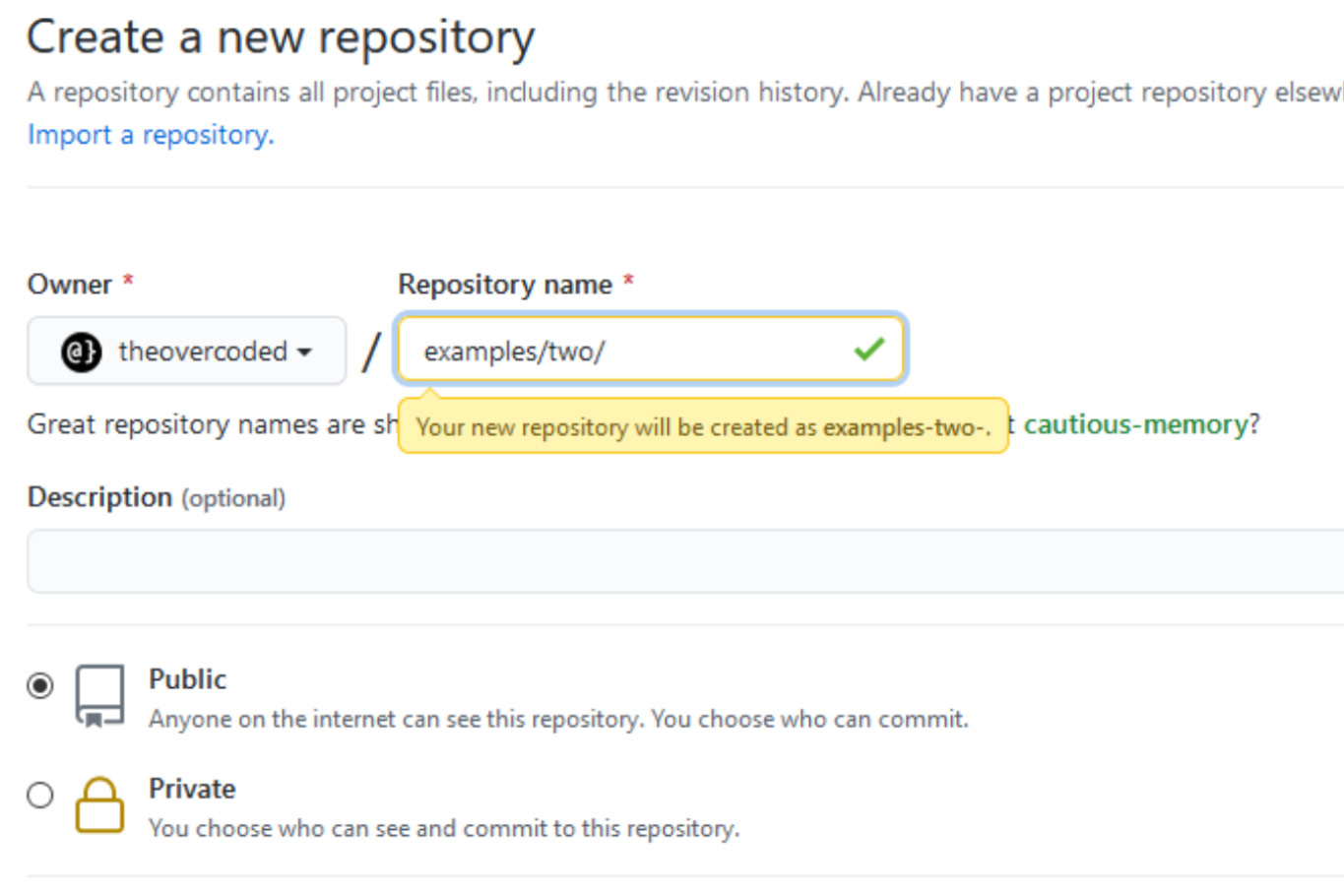
While it might be convenient in some cases, Github does not allow the creation of initial sub-folders when creating a new repo
Step 2: Click “creating a new file”
Once you’ve created a new repo, or selected an existing one, navigate to that repo. Once there, if the repo is empty, you will be shown several default messages illustrating various actions you can take. Among them, within the first option, is a hyperlink with the anchor text “creating a new file” as shown in the image directly below. Click it.
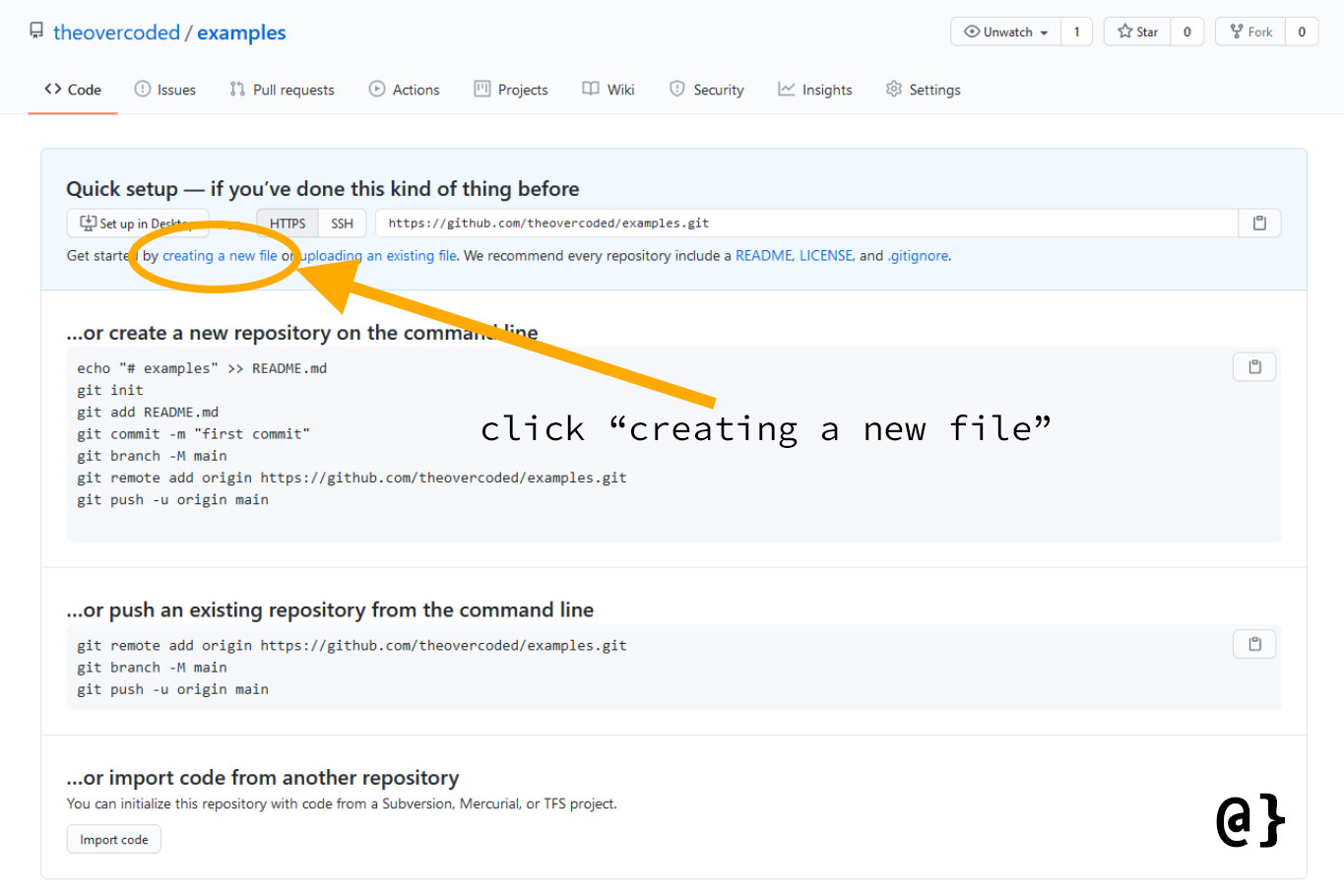
Clicking the “creating a new file” option will bring up the dialog needed to create new folders as well.
If you want to create a new folder in a repo with existing content you’ll be shown a slightly different screen. Rather than creating a new file, click the “Add File” and then select the “Create new file” option from the drop-down menu.
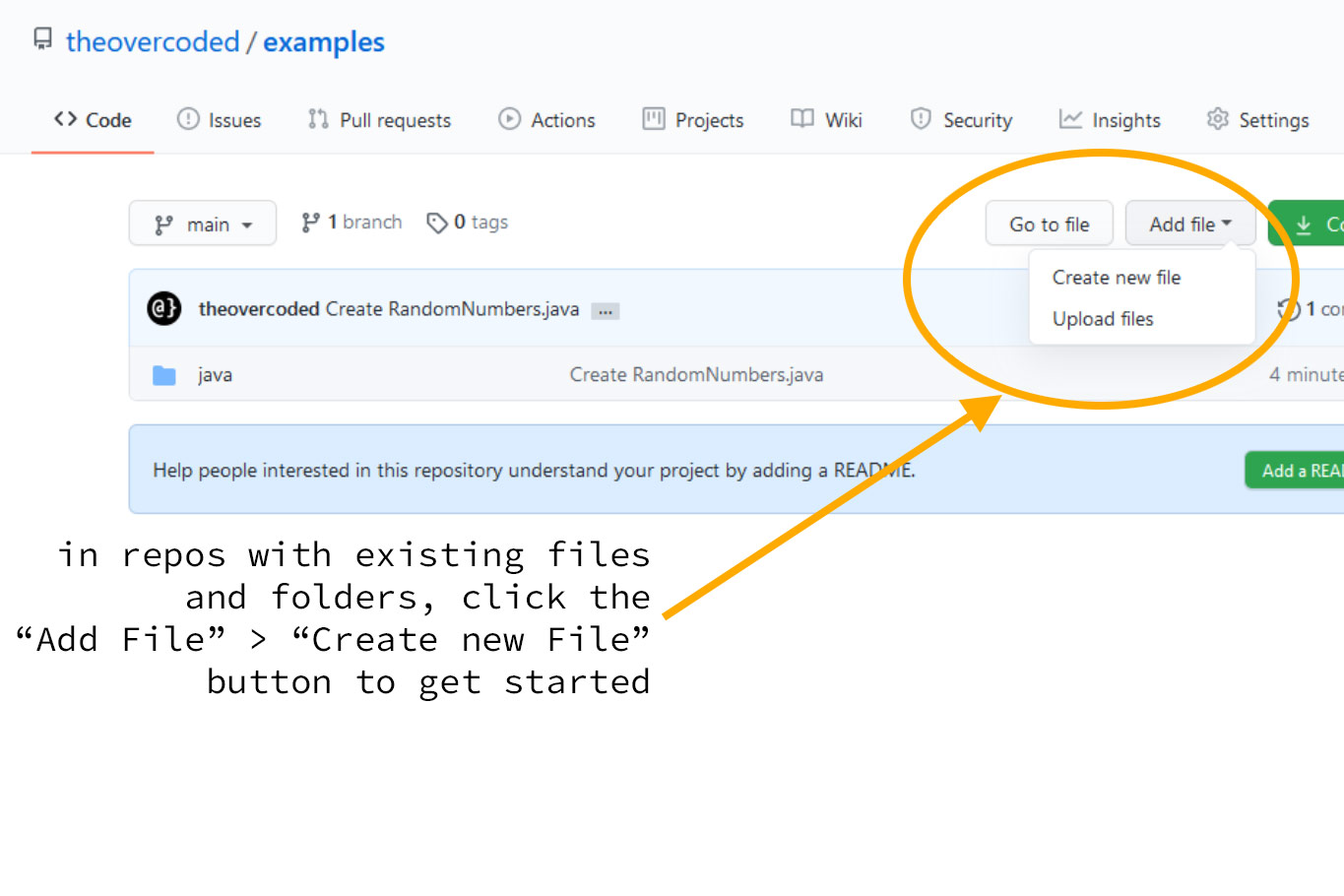
Clicking the Add File button will allow the required creation dialog to initialize
This step, as well as the one from a new repo, will both result in the correct new file creation dialog appearing.
Step 3: Use the Forward-Slash Character to Create a New Folder
After clicking the “creating a new file” link you’ll be taken to the file creation dialog. Here, you’ll be facing a blank input field where one typically types the name of the new file being created.
Type the desired name of your new folder followed by a forward slash. After the forward-slash character is detected, Github will automatically generate a new input field for the file, while recognizing the first input as a new folder name, as shown in the illustration below:
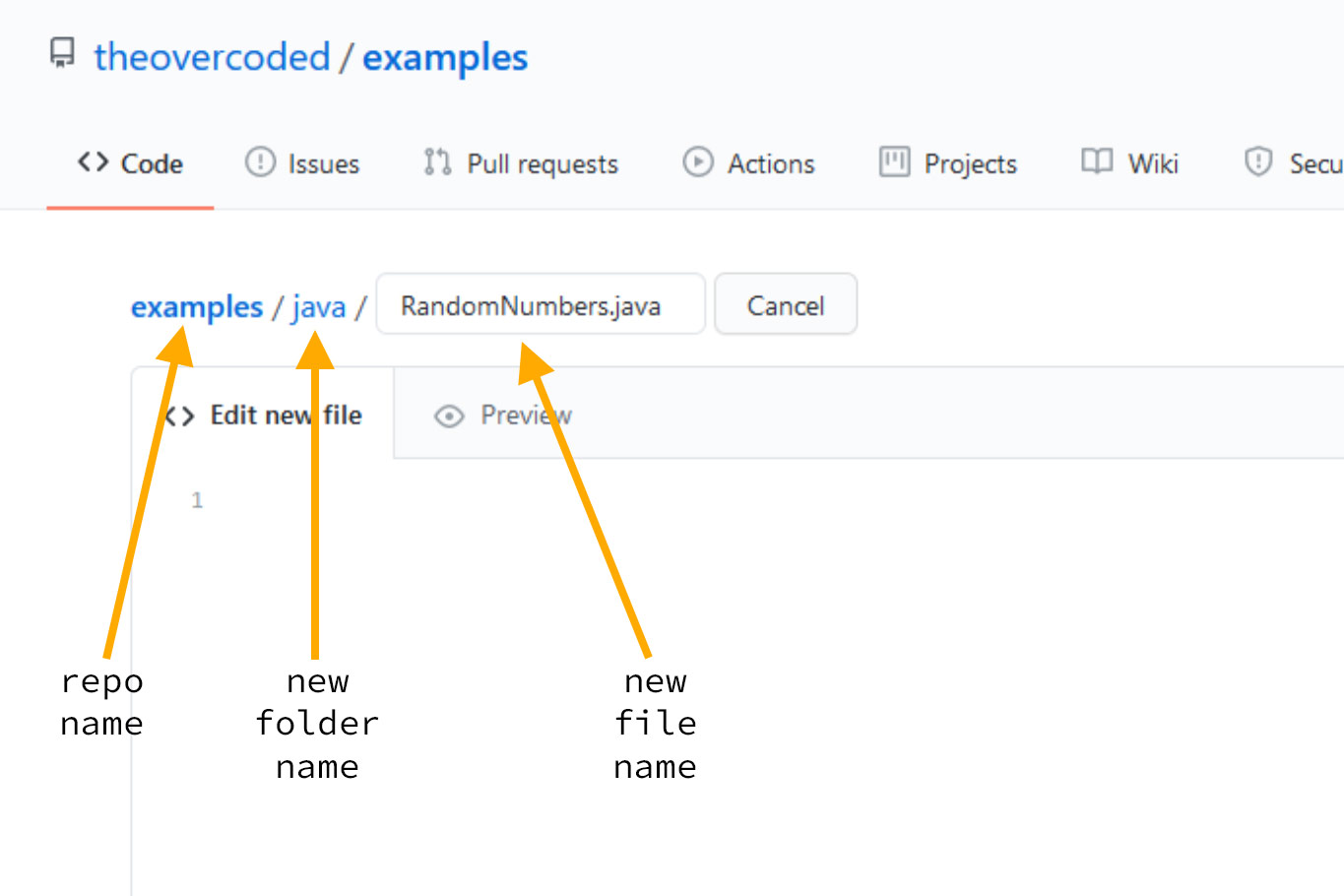
Type the forward-slash character to signal GitHub to create a new folder, then continue typing a new file name
Once your folder name and new file name are correctly typed, scroll down to the bottom of the page and click the green “create file” button. Optionally, you can enter a commit message and description.
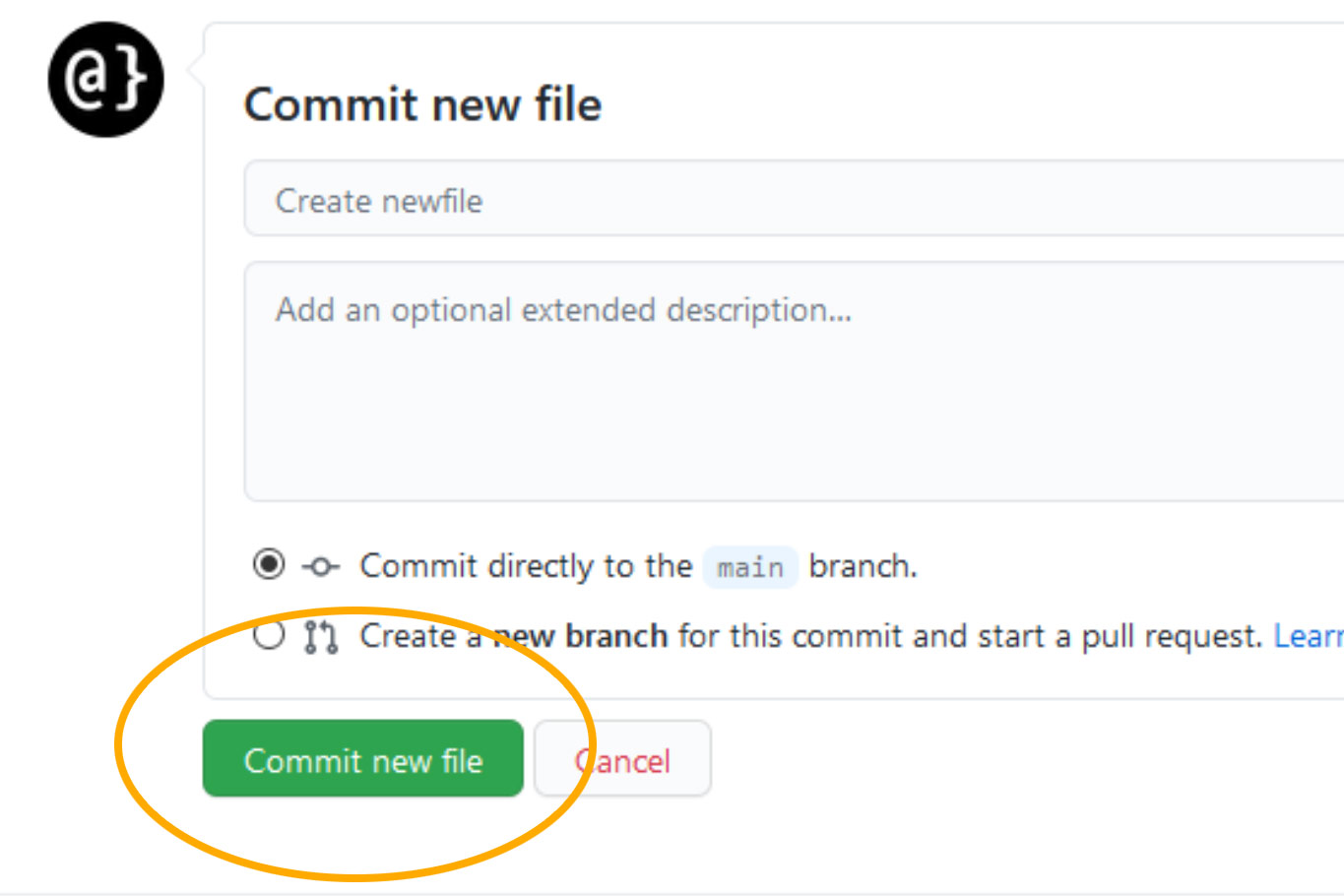
The green “Create New File” button will be greyed out until a file name is entered
[alert type=white ]Note: GitHub will not allow the creation of an empty folder. You must create a file—even a blank one—or the [/alert]
Step 4: Confirm Folder Creation
If you completed each of the above steps, you should now have a new folder in your Github repo. this will be evidence by the repot url in the main navigation area along with the newly-created folder name in the secondary navigation area, as shown in the image below:
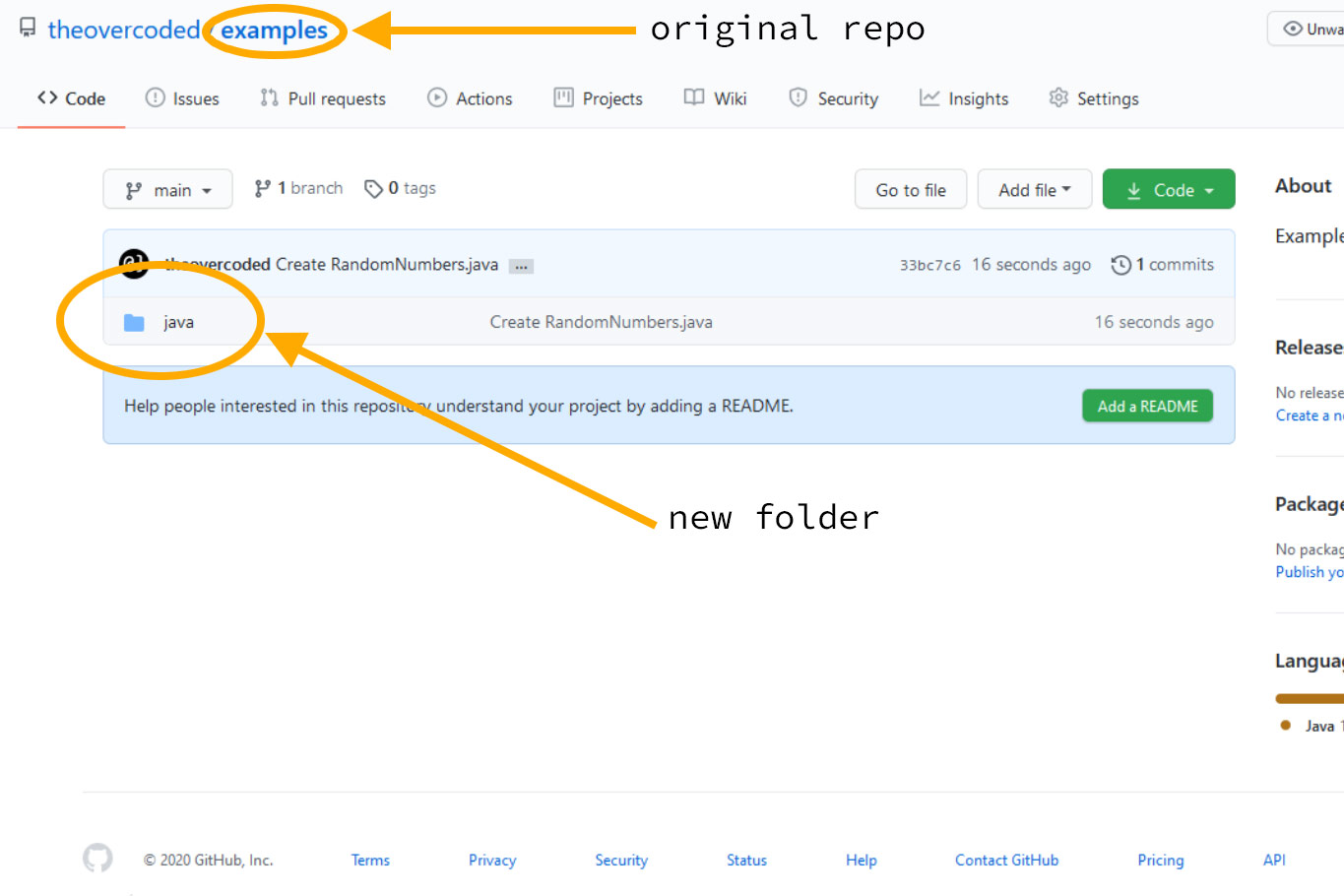
The result will produce a hyperlinked folder to which you can easily navigate and create new files/folders
Discussion
GitHub is an incredible tool for developers around the world. It’s amazing that so many of its features are free to use. Despite its magnificence, certain tasks like creating a new folder in a GitHub repository aren’t as straight-forward as one might think. Fortunately, at least in the case of sub-directory creation, there are workarounds that are simple enough!