Touyinger h5 как подключить к компьютеру
Модель: TouYinger H5 Mini / Salange T10
Лампа: LED
Оптическое разрешение: 1920 x 1080
Яркость 200 Ansi
Контрастность: 2000: 1
Мощность лампы: 70 Вт
Ресурс лампы: до 30000 часов
Соотношение сторон: 16: 9/4: 3
Поддержка входящего разрешения: до 1080P
Объектив: ручной фокус
Размер изображения: 50 — 120 »
Интерфейс: HDMI, 2 USB, AV, audio
Проекционное соотношение: 1,4: 1 (с расстояния 1,4 м ширина проекции будет 1 м)
Размеры: 23 х 19 х 12 см
Вес: 1,5 кг
Питание: 100 — 240 V / 50 — 60 Hz
Язык: многие, в том числе английский, русский.
Комплектация: проектор, кабель питания, пульт ДУ, инструкция на английском
Кроме того:
передний, задний и потолочный режимы работы
встроенный динамик 5 Вт
регулирования Keystone (вертикальная регулировка трапеции, когда проектор находится выше или ниже центра экрана)
поддержка USB, картинки, аудио, видео (нет встроенной поддержки кодека AC3)


По вопросам наполнения шапки обращайтесь к модераторам раздела, отправив «Жалобу» на сообщениях, ссылки на которые необходимо добавить.
Как подключить и настроить джойстик на компьютере (USB и беспроводную модель), и что делать, если игра его не видит
 Доброго времени суток!
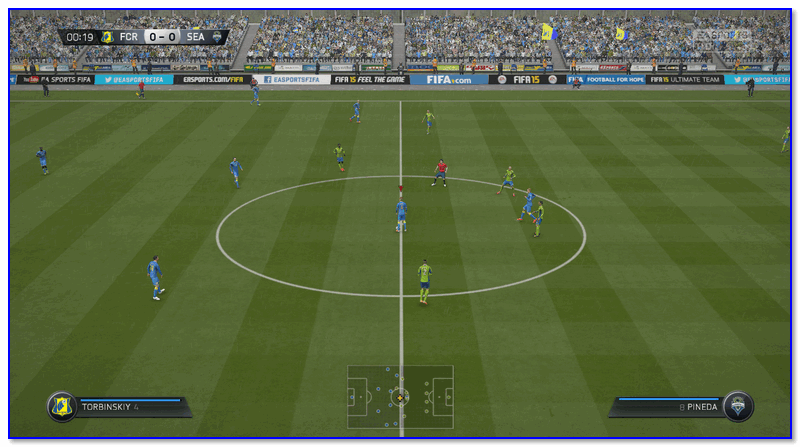
Управление с помощью клавиатуры в некоторых играх сделано крайне неудобно. И, разумеется, джойстик позволяет не только повысить контроль над персонажем, но и сделать игровой процесс более приятным. 😉
В этой статье рассмотрю такой казалось бы простой вопрос, как подключение джойстика к ПК (ноутбуку). Вообще, обычно, после соединения джойстика с USB-портом (например) — Windows автоматически ставит драйвер и все настраивает (вам останется только запустить игру и до-настроить управление).
Однако, в некоторых случаях этого может не произойти и Windows (или игра) просто не увидят ваш геймпад. Более подробно о том, что и в какой последовательности делать — приведу ниже.
👉 Кстати!
Игры для слабых ноутбуков и ПК — [см. подборку хитов]


Подключение и настройка джойстика
ШАГ 1: подключение, установка драйвера
Итак, если у вас USB-джойстик — то после включения компьютера (ноутбука), его достаточно просто подключить к порту и подождать 5-10 сек. пока Windows установит на него драйвер (разумеется, речь идет о современных Windows 8/10/11, которые это делают сразу и автоматически).
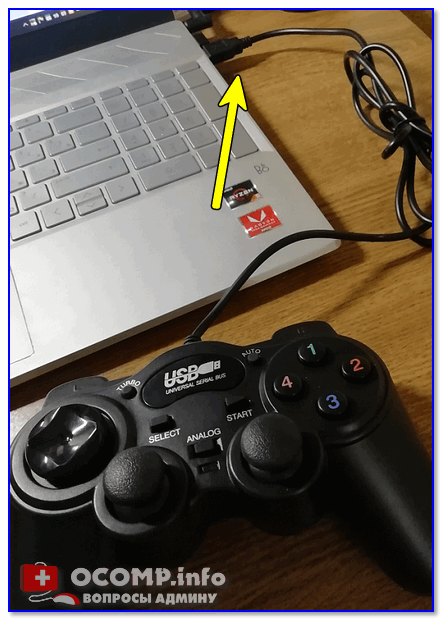
Если вы приобрели беспроводной джойстик — то для начала в него необходимо установить батарейки. Обратите внимание, что в отсеке для них производители часто «прячут» небольшой адаптер для USB-порта (чтобы не потерялся при транспортировке).
Примечание : если у вас джойстик работает на протоколе Bluetooth — то никакого адаптера в комплекте к нему может и не быть.

Джойстик (вид сзади)
После установки батареек и включения джойстика (на некоторых моделях есть еда заметный переключатель ON/OFF) — на нем должны начать моргать светодиоды (большинство беспроводных моделей снабжены ими).

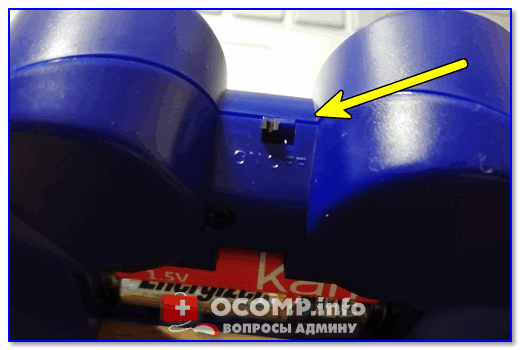
Малозаметный переключатель ON/OFF
Не забудьте подключить адаптер к USB-порту.
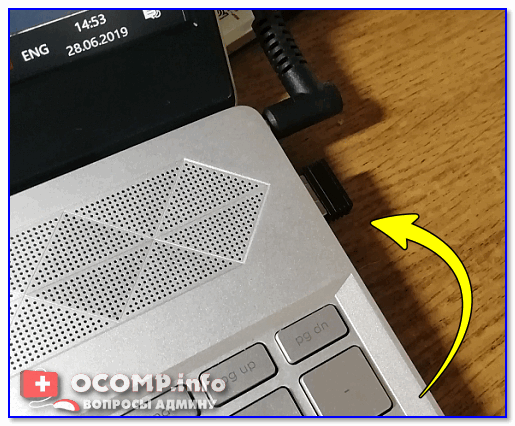
Не забудьте подключить адаптер
Если у вас Bluetooth джойстик (без отдельного USB-адаптера) — то просто кликните по значку Bluetooth в трее Windows и добавьте новое устройство (сопряжение джойстика с компьютером проходит буквально в 2-клика). См. пример ниже. 👇

Добавление устройства Bluetooth
Далее (вне зависимости от модели вашего джойстика) я рекомендую вам 👉 зайти в панель управления Windows в раздел:
Панель управления\Оборудование и звук\Устройства и принтеры
Если Windows смогла найти драйвер и с джойстиком не возникло проблем — вы должны увидеть его здесь (см. скриншот ниже). 👇

В общем-то, после этого можно запускать игру и тестировать работу девайса. ✌
Если же драйвер не был установлен автоматически — обратите внимание на комплектацию джойстика. В комплекте к большинству нестандартных моделей идет компакт-диск (флешка) с необходимыми драйверами.
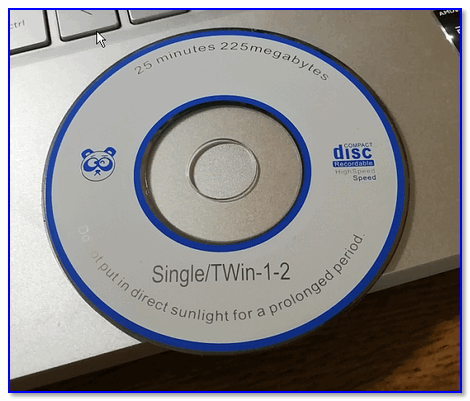
Компакт-диск с драйверами
Если подобного диска нет, попробуйте 👉 открыть диспетчер устройств, и перейти во вкладку «Другие устройства» ( примечание : в ней отображаются все устройства, для которых нет драйверов).
После выбрать устройство с восклицательным знаком (как на скрине ниже), нажать по нему правой кнопкой мышки и в появившемся меню выбрать «Обновить драйвер» . Далее следовать указаниям мастера.

Другие устройства — обновить драйвер
Если обновить драйвер таким способов не получилось, рекомендую попробовать спец. утилиту 👉 Driver Booster. Она автоматически определит модель вашего геймпада, а после предложит загрузить и установить для него драйвер.
Кроме того, эта утилита проверит наличие всех библиотек в системе, которые нужны играм (Visual C++, DirectX и прочие).
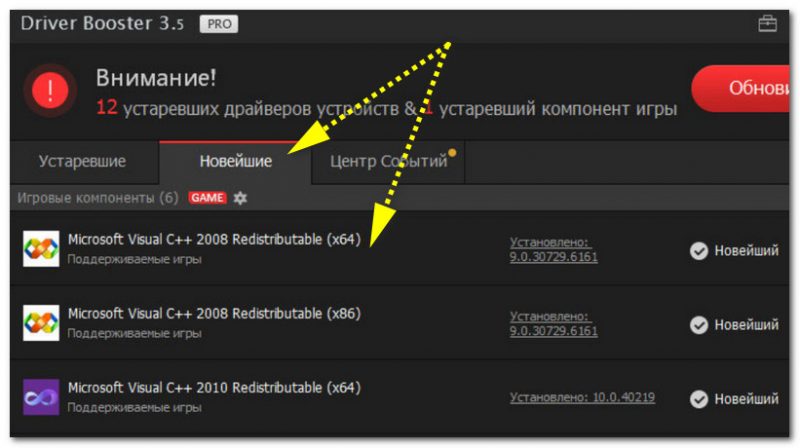
Driver Booster обновляет помимо драйверов все необходимые библиотеки для игр
👉 В помощь!
Как найти драйвер для «любого» устройства по его коду ИД (ID, VEN/VID, DEV/PID).
ШАГ 2: проверка и калибровка
Если джойстик ведет себя как-то подозрительно (например, не срабатывает какая-нибудь кнопка или его не видит игра) — для начала я бы порекомендовал проверить, а видит ли его ОС Windows, распознает ли она какие-нибудь нажатия.
Чтобы это сделать, необходимо 👉 зайти в панель управления, в поисковую строку ввести «джойстик» и перейти по ссылке «Настройка игровых USB-контроллеров» (также можно воспользоваться разделом Панель управления\Оборудование и звук\Устройства и принтеры).
👉 Альтернативный способ : нажмите Win+R, и используйте команду joy.cpl
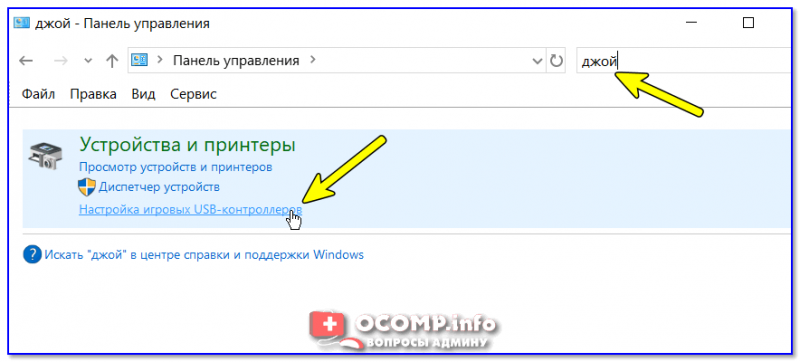
Настройка игровых USB-контроллеров
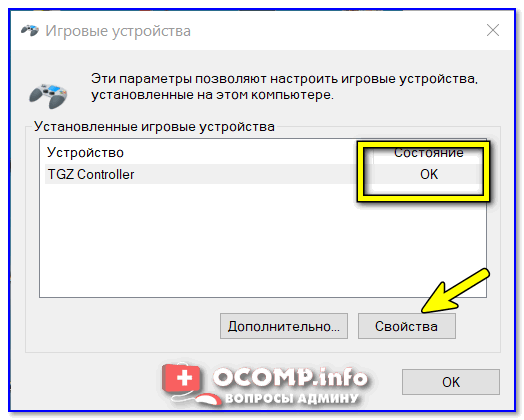
Далее обратите внимание, виден ли ваш джойстик, горит ли напротив него отметка «OK» (пример ниже). Если все так, переходите в свойства джойстика. 👇
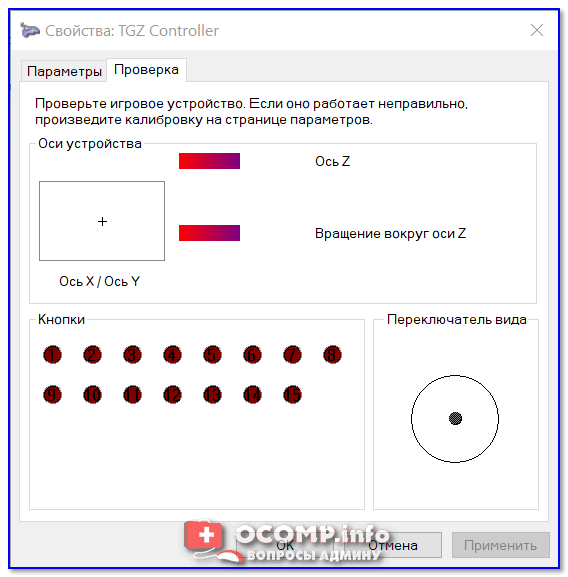
Во вкладке «Проверка» вы можете протестировать работу каждой кнопки (при нажатии кнопки на геймпаде — у вас будет загораться соответствующая кнопка в окне Windows). Если подобного не происходит, вероятные причины могут быть следующими:
- физическое повреждение кнопки;
- севшие батарейки (для беспроводных геймпадов);
- отсутствие родного драйвера (подобранный стандартный драйвер неправильно распознает работу устройства);
- устройство не откалибровано (ОС Windows по умолчанию неправильно с ним работает).
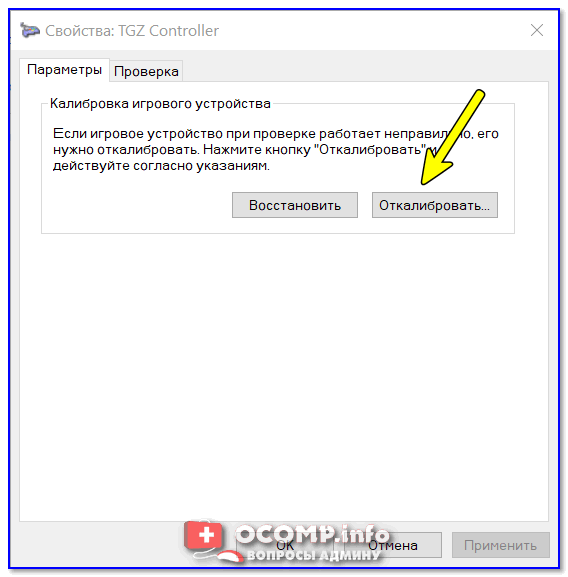
Что касается калибровки : то эта функция присутствует во вкладке параметры (свойство джойстика). После ее запуска начнет работу спец. мастер, который попросит вас несколько раз понажимать на кнопки. Нередко после калибровки джойстик начинает работать как положено.
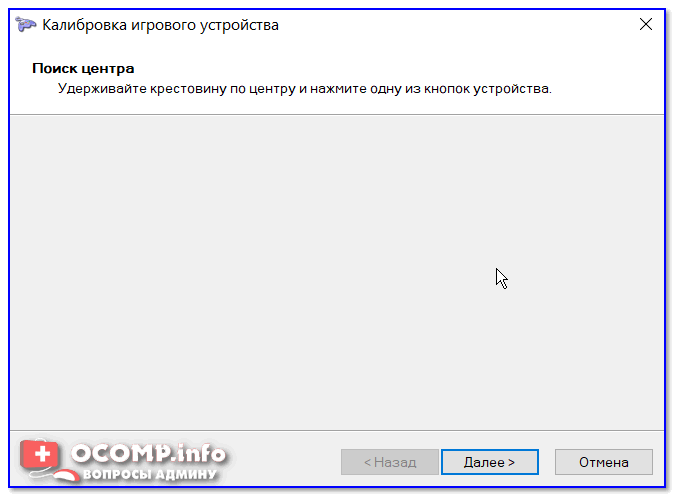
Пример калибровки (первый шаг после запуска мастера)
ШАГ 3: что делать, если игра не видит джойстик
Разумеется, речь идет о тех случаях, когда компьютер видит джойстик, Windows дает его откалибровать и при проверке все кнопки срабатывают (см. чуть выше), а вот непосредственно сама игра — просто не знает о его существовании (почему-то. ). Кстати, такое часто бывает со старыми играми, которые видят только клавиатуру.
Если вы столкнулись с чем-то подобным — то решить проблему можно с помощью спец. утилит (своего рода эмуляторы нажатия клавиатуры). Лично я бы порекомендовал использовать 👉 JoyToKey (у нее есть аналоги AutoHotkey и Xpadder, но на Windows 10/11 они работают не стабильно).
JoyToKey
Сайт: https://joytokey.ru.uptodown.com/windows
Небольшое бесплатное приложение, позволяющее эмулировать нажатие кнопок клавиатуры при помощи джойстика. Вся настройка JoyToKey сводится к тому, чтобы задать какие кнопки джойстика будут отвечать за определенные клавиши клавиатуры.
Также не могу не отметить, что приложение позволяет создавать свой профиль под каждую конкретную игру. Т.е. при помощи JoyToKey вы сможете играть на джойстике в любую игру, в которую можно играть на клавиатуре.
Многие начинающие пользователи не могут сразу вникнуть в работу JoyToKey (к тому же она на англ.). Покажу на своем примере. 👇
Итак, после загрузки архива с приложением просто извлеките все файлы в отдельную папку и запустите исполняемый файл JoyToKey.exe (от имени администратора) . Далее перейдите в раздел «Options» и нажмите «Configure» .
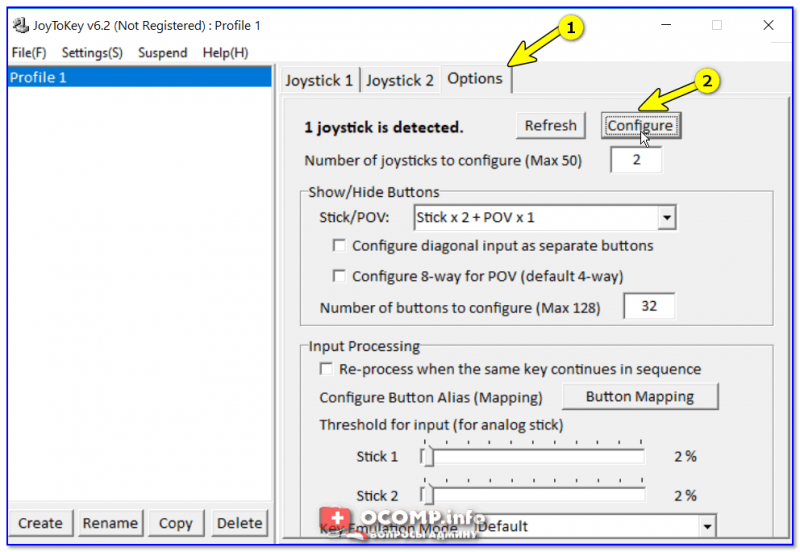
После перейдите во вкладку «Advanced Setting. « и выберите свой джойстик (select device). В моем примере джойстик «TGZ Controller» (пример на скрине ниже). 👇
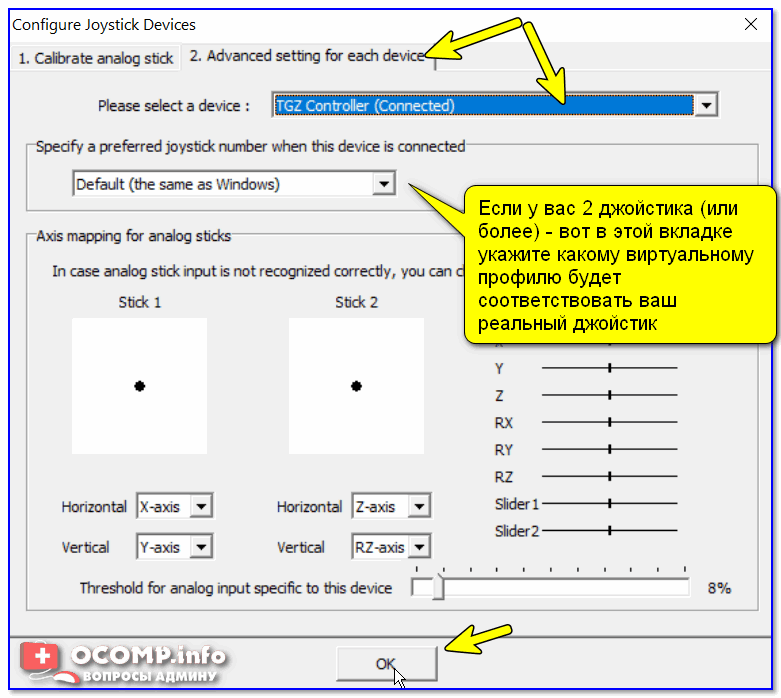
Джойстик по умолчанию задан
Затем нажмите на кнопку «Refresh» и попробуйте нажать на какую-нибудь кнопку джойстика. 👇
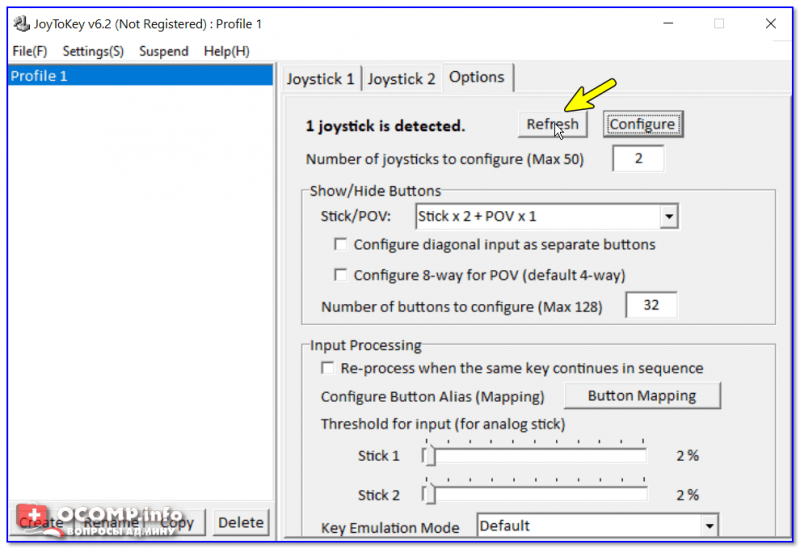
Далее вы увидите, что утилита вам подсвечивает желтым цветом ту кнопку, которую вы нажимаете.
Вам осталось только определиться на какую кнопку джойстика вы хотите повесть определенную клавишу клавиатуры — а затем просто кликнуть двойным кликом мышки данную строчку и указать требуемое. См. скриншоты ниже. 👇
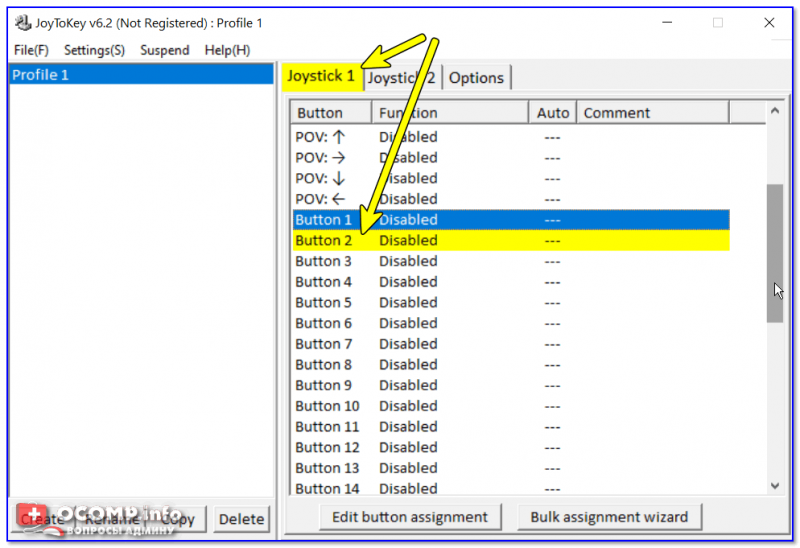
Нажимаете кнопку джойстика — и видите нужную строчку
На скрине ниже я на кнопку «Button 2» джойстика «повесил» клавишу Q.
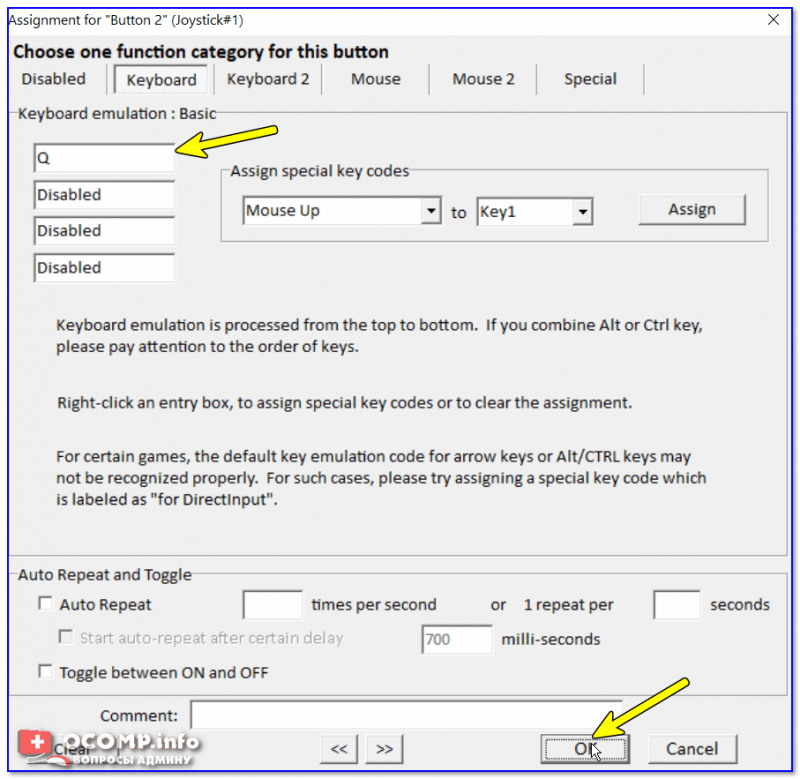
Собственно, таким образом вам нужно определиться со всеми кнопками джойстика. Делается это достаточно быстро.
Кстати, обратите внимание, чтобы ваши заданные кнопки джойстика работали — программа JoyToKey должна быть запущена перед входом в игру! (и выбран нужный профиль (в моем примере он один, поэтому не актуально)).
TouYinger H5
Модель проектора из Китая, которая смогла заручиться поддержкой довольно большого количества пользователей. Недорогой Full HD LCD проектор TouYinger H5 подойдёт, как для большинства повседневных задач, так и для использования устройства в тандеме с игровой приставкой или домашним ПК. А в тандеме с качественной ТВ приставкой и вовсе вполне может посоревноваться с представителями линейки более дорогих устройств.

Основные характеристики
| Модель | H5 Mini |
|---|---|
| Тип | Бюджетный 1080 Full HD LCD проектор |
| ОС | Собственная система управления |
| Оптическое разрешение | 1920×1080 |
| Яркость | 4500 Lumens (около 200 ANSI Lumens) |
| Коэффициент контрастности | 2000: 1 |
| Коррекция трапецеидальных искажений | Есть, +/-30° |
| Размер проекционного экрана (дюйм) | 50-200 дюймов, рекомендованный 70-100 дюймов |
| Проекционное соотношение | 1,4: 1 |
| Поддержка видео форматов | AVI, MP4, MKV, FLV, MOV, MPEG, XVID и др. |
| Поддержка AC3 | Нет |
| Поддержка форматов изображения | JPG, JPEG, PNG, GIF |
| Поддержка аудио форматов | AAC, AMR, APE, FLAC, M4A, MP3 и др. |
| Динамик | Один динамик, 5 Вт |
| Порты | HDMI, USBх2, ИКх2, Power |
| Потребляемая мощность | 140 Вт |
| Габариты | 230х190х120 мм |
| Вес | 1,5 кг. |
| Средняя стоимость | от 9.000 до 12.000 тыс. руб. |
Комплектация и внешний вид
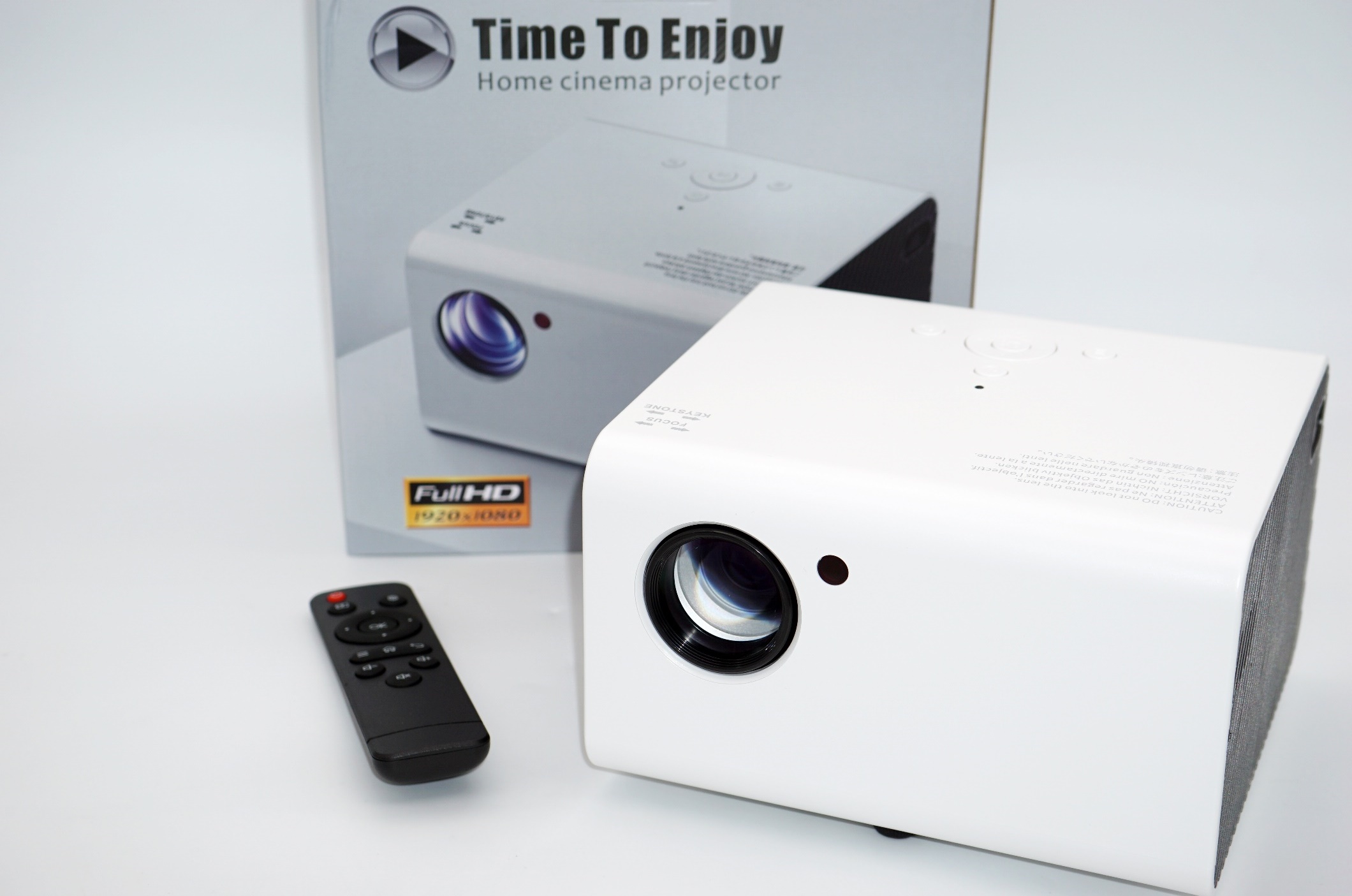
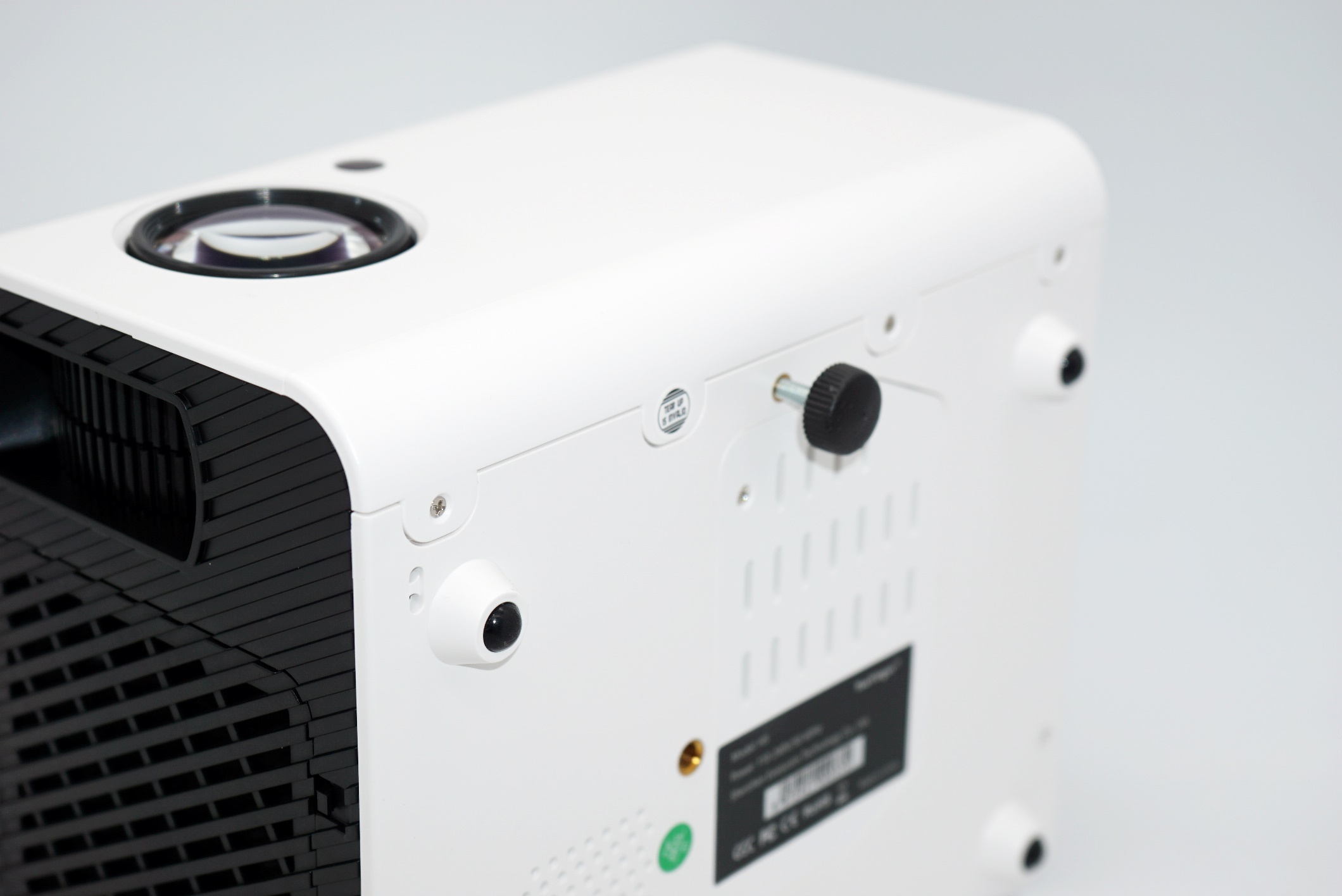
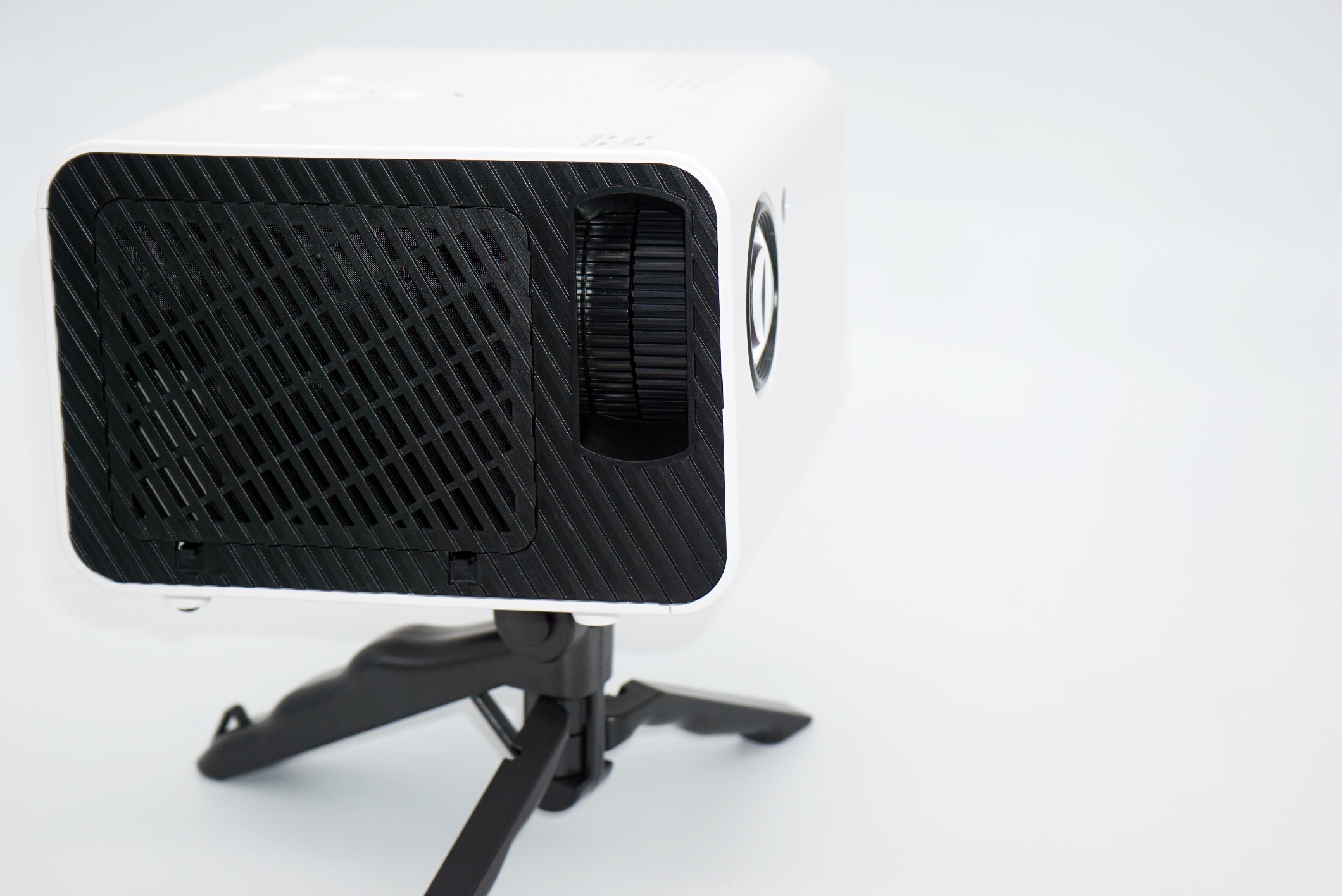
Аккуратный дизайн в классической черно-белой расцветке. Проектор прямоугольной формы условно разделенный на две области: светлую лицевую и темную по краям. На верхней крышке имеются встроенные кнопки управления и регулировки изображения, на тот случай, если под рукой не окажется пульта ДУ. На лицевой стороне мы видим ИК датчик, который также дублируется и на тыльную сторону, обеспечивая тем самым возможность установить проектор, как Вам удобно, не теряя при этом возможность управлять им дистанционно с пульта. На одну из боковых сторон вынесен динамик на 5 Вт, колесико регулировки фокуса, а также встроенный фильтр призванный защищать внутренности корпуса от излишков пыли. Тыльная область отдана под панель портов подключения и решетку для вывода теплого воздуха. На нижней стороне установлены четыре хорошо прорезиненные ножки и регулируемая подставка для коррекции угла наклона.

В комплект поставки входит: сам проектор, пульт ДУ, HDMI и AVI кабель, кабель для подключения к электропитанию и инструкция. Опционально продавец может доложить в комплект ТВ приставу (как правило гораздо выгоднее докупить её отдельно самому).
Установка и запуск
Для корректной работы проектора необходимо минимальное пространство до проекционной области от 85 сантиметров. При наличии пространства от 2,5-3 метром, качественного проекционного экрана, а также хорошего затемнения, можно достичь приемлемого изображения размером в 100-110 дюймов.

При запуске пользователя встречает типичное, для сегмента бюджетных проекторов, меню с минимальным набором настроек. Однако, даже с помощью него можно откалибровать изображение под себя, сделав его более мягкими и приятным глазу. Увы, встроенный динамик всего один и для любителей погрузиться в кино или игровой процесс с головой его будет маловато. Тем более поддержка AC3 у проектора отсутствует. К счастью, обе эти проблемы легко решаются с помощью самой обычной ТВ приставки и внешней bluetooth колонки.
Ключевые особенности
Модель TouYinger H5 пошла по пути большинства современных устройств из Китая и вышла в продажу с сырой прошивкой, которая допиливалась вдогонку. К сожалению, это привело к тому, что некоторые модели плохо справлялись со своими задачами и поголовно улетали обратно к продавцам. На данный момент этот «косяк» был исправлен. Но если Вам всё же «повезло» и работа проектора вызывает много вопросов, в частности при воспроизведении контента, мы незамедлительно рекомендуем обратиться к продавцу с просьбой отправить Вам свежий файл прошивки. Обновить прошивку при необходимости довольно просто, инструкция будет чуть ниже. Ключевой фишкой проектора стала задержка частоты кадров порядка 25-30 м/с, что для проектора подобного класса отличный показатель. Иначе говоря, чем ниже значение частоты кадров при воспроизведении, тем меньше их потеря. А, следовательно, проектор можно удачно использовать для игр, где значения FPS многое значит. Приятной особенностью стал и низкий уровень шума проектора. В пиковой нагрузке шум достигает всего 35-45 дБ. Картинка не мылится, выглядит четко и сочно. Однако со временем, несмотря на наличие встроенного фильтра на линзе может появится пыль. И тут производитель действительно позаботился о том, чтобы устройство имело конструктивную возможность обслуживаться. Что в свою очередь может продлить общий срок эксплантации. Подробное видео разбора и чистки можно увидеть ниже.
Прошивка TouYinger H5
В сети интернет можно встретить несколько вариантов обновленной прошивки для TouYinger H5. Мы рекомендуем использовать ту, которую предложит Вам продавец, у которого Вы решили купить проектор. Так, вероятность того, что Вы используете самую последнюю версию прошивки будет выше. А риск, если что-то пойдёт не так частично ляжет и на плечи продавца.
Инструкция по прошивки:
- Скачиваем файл прошивки по ссылке от прдавца.
- Проверяем название. Оно должно быть «V509YZ.bin» (может отличаться, с выходом новой прошивки).
- Записываем файл на флеш-накопитель, предварительно отформатировав её в FAT 32.
- Вставляем флеш-накопитель USB порт проектора.
- В меню устройства, в настройках выбираем пункт «Обновить прошивку».
Если всё было сделано правильно, проектор самостоятельно установит свежую прошивку, после чего перезагрузиться и будет готов к дальнейшей работе.
Touyinger h5 как подключить к компьютеру
Обсуждение TouYinger H5 Mini /Salange T10
Проектор
Обсуждение »
Портативный проектор с FullHD разрешением.
Модель: TouYinger H5 Mini / Salange T10
Лампа: LED
Оптическое разрешение: 1920 x 1080
Яркость 200 Ansi
Контрастность: 2000: 1
Мощность лампы: 70 Вт
Ресурс лампы: до 30000 часов
Соотношение сторон: 16: 9/4: 3
Поддержка входящего разрешения: до 1080P
Объектив: ручной фокус
Размер изображения: 50 — 120 »
Интерфейс: HDMI, 2 USB, AV, audio
Проекционное соотношение: 1,4: 1 (с расстояния 1,4 м ширина проекции будет 1 м)
Размеры: 23 х 19 х 12 см
Вес: 1,5 кг
Питание: 100 — 240 V / 50 — 60 Hz
Язык: многие, в том числе английский, русский.
Комплектация: проектор, кабель питания, пульт ДУ, инструкция на английском
Кроме того:
передний, задний и потолочный режимы работы
встроенный динамик 5 Вт
регулирования Keystone (вертикальная регулировка трапеции, когда проектор находится выше или ниже центра экрана)
поддержка USB, картинки, аудио, видео (нет встроенной поддержки кодека AC3)
Отзыв: Мини проектор TouYinger H5 — Лучший по цене и качеству FullHD мини проектор.
Проектор TouYinger H5 появился совсем недавно и сразу заявил себя претендентом на роль самого недорого и при этом качественного FullHD проектора. Удобный, компактный, симпатичный, впишется в любой интерьер и при этом яркости хватит что бы показать диагональ в 100 дюймов и цена чуть выше девяти тысяч рублей. Встречайте, TouYinger H5!

Итак, в герое нашего обзора установлена матрица разрешением 1920×1080, это полноценный FullHD проектор. Яркость порядка 350 Анси, что вполне хватит для просмотра контента на диагонали экрана в 100 дюймов (это порядка 2,54 метра). Согласитесь, телевизор такой диагонали достаточно проблематично протащить в двери среднестатистической квартиры, а этот малыш уместится даже в вашем рюкзаке. Весит от всего 1,5 килограмма. Дизайн выполнен в белом цвете, симпатичный и практичный. Проектор TouYinger H5 можно поставить на полку или разместить перед экраном на штативе (есть специальная резьба) или на журнальном столике в гостиной. Сверху проектора расположены основные кнопки управления и индикатор работы аппарата. TouYinger H5 имеет два инфракрасных датчика, управляется от пульта из любого угла комнаты. Сам пульт удобно лежит в руке, на нём расположились все основные функции. Питается пульт от двух мизинчиковых батареек.

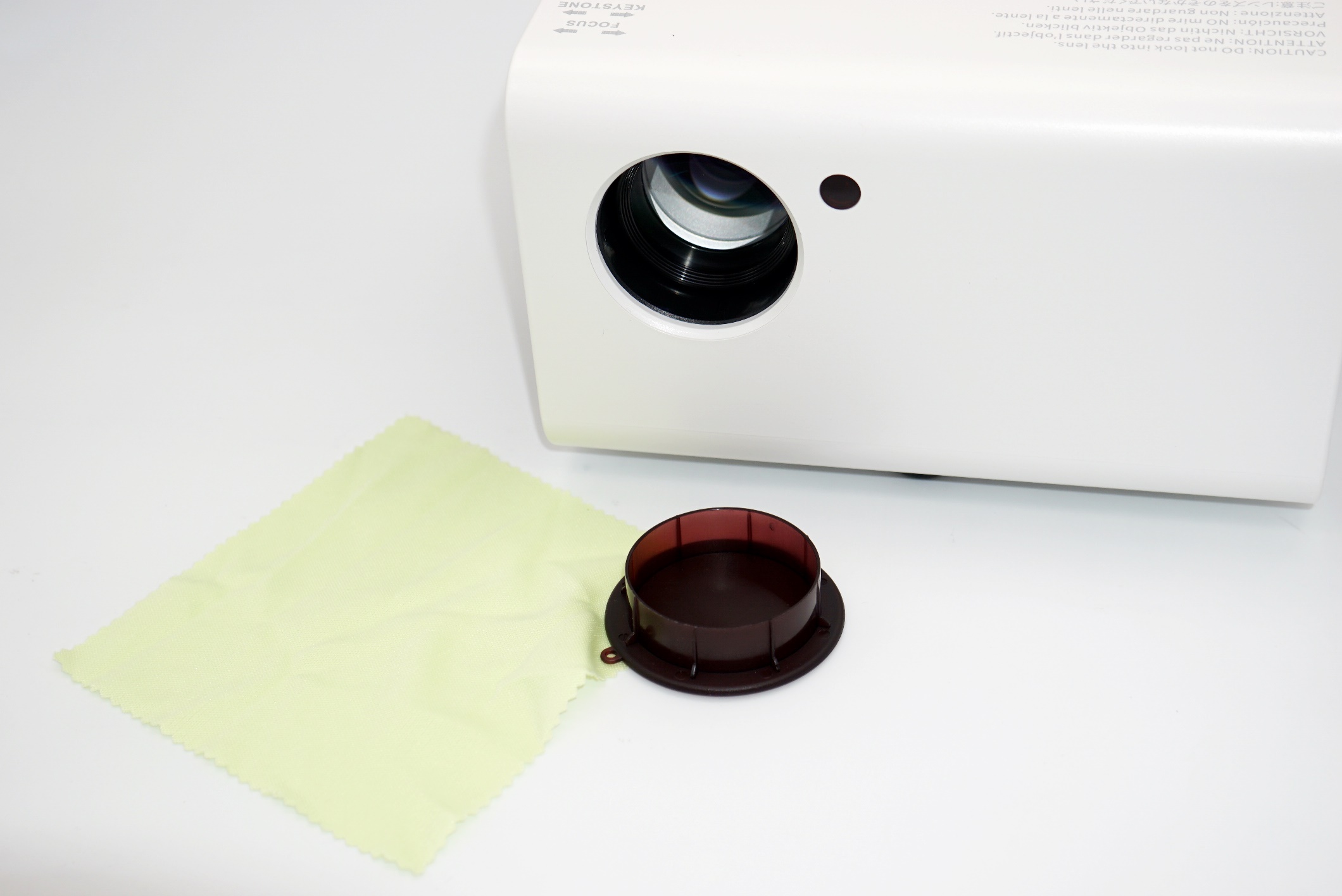
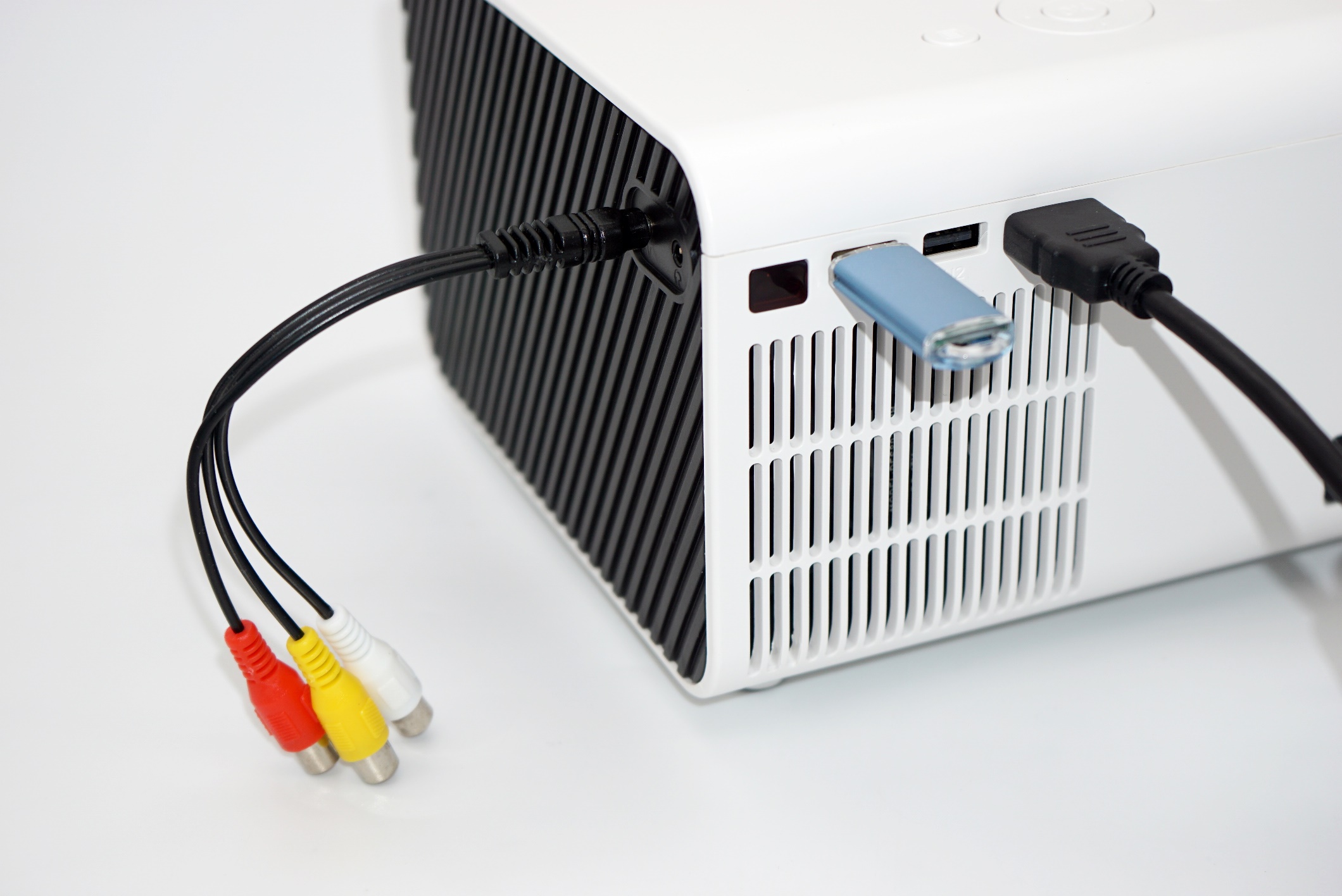
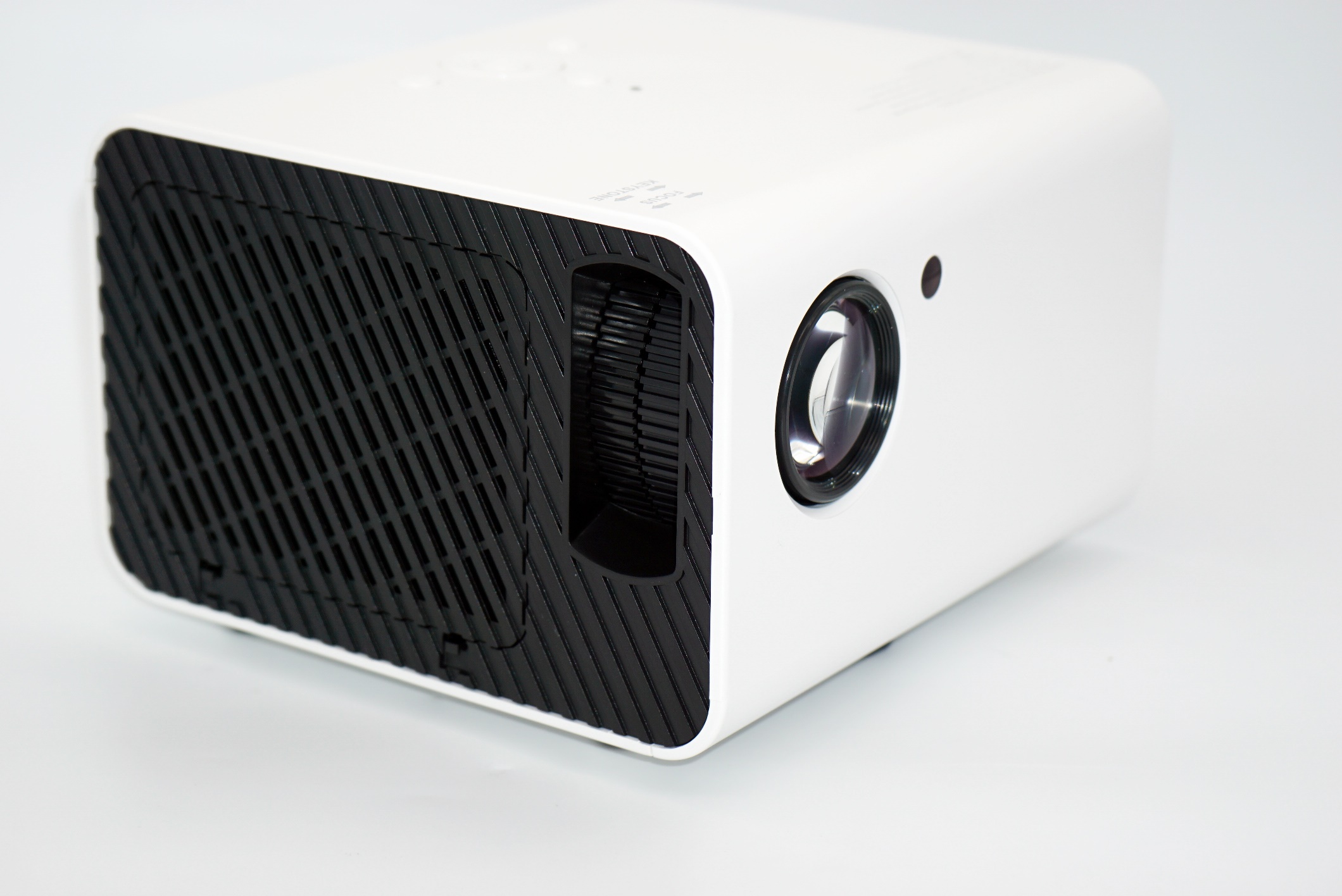
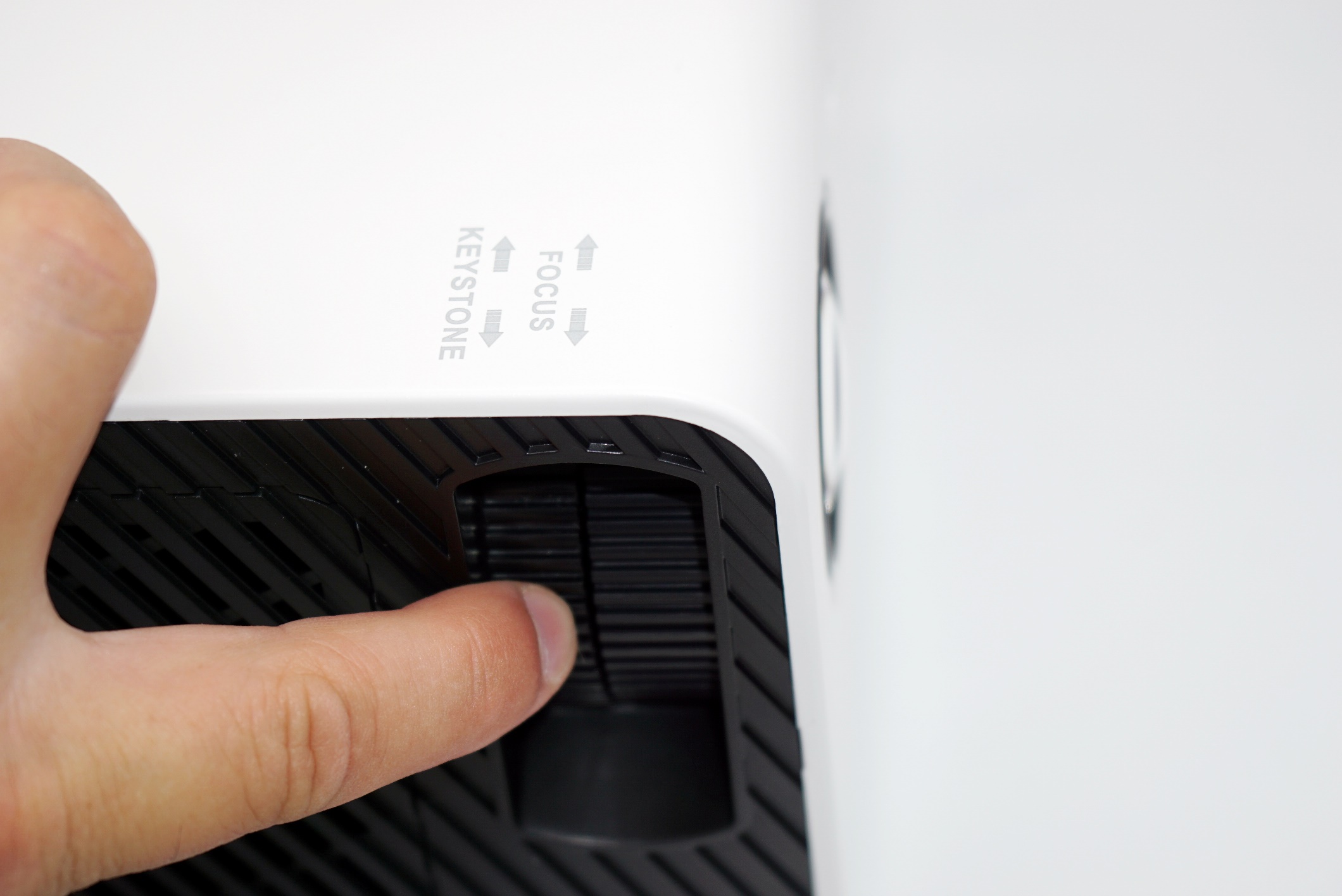
Проектор имеет входы AV, выход на наушники, два входа USB и вход HDMI для подключения игровой приставки, тивибокса, блюрей плейера или компьютера (ноутбука). Сбоку находятся кольца регулировки фокуса и коррекции трапеции если проектор установлен с отклонением от центральной оси проекции. Ход колец достаточно плотный, настраивать фокус и трапецию удобно. Проектор выполнен качественно, на ощупь оставляет ощущение хорошего фирменного аппарата. Ничего не гремит, не люфтит. Приятный малыш, как внешне, так и тактильно.) Габариты проектора 23х19 см. и высота 12 см. Для наглядности сделал фото сравнение рядом с проектором TouYinger К2. Дизайном TouYinger H5 напоминает старшие LED DLP проекторы. Например новую модель Chagnhong C300. Согласитесь, сходство определённо есть. В коробке находится сам проектор, который надёжно зафиксирован и защищён от ударных воздействий и пульт дистанционного управления. Инструкция на английском, с которой вы можете ознакомиться на фотографиях. Шнур питания, кабель HDMI, переходник AV и салфетка по уходу за оптикой.

TouYinger H5 выступает конкурентом другой модели TouYinger L7, на которую ранее уже делал обзор. Оба они находятся в нише компактных FullHD проекторов выводящих изображение до 100 дюймов. Выбирать можно по внешнему виду, кому какая модель больше нравится. У TouYinger H5 преимущество в несколько большей яркости и в более отзывчивом пульте дистанционного управления, так ещё и цена ниже, чем у L7. Определённо, у TouYinger появилась очень удачная модель, которая в ближайшее время станет достаточно популярной.
Фильмы, игры, сериалы и мультики выглядят на проекторе TouYinger H5 просто отлично! После выхода последней прошивки была улучшена цветопередача и синхронизация картинки. Теперь изображение плавное, без рывков и тиринга. Игры работают отлично, как в 30 фпс, так и на 60-ти кадрах в секунду. Цвета кожи естественные, в этом вы можете убедиться посмотрев тестовый ролик внизу обзора. TouYinger H5 обладает хорошо настроенной гаммой прямо с завода, корректно отображая все детали в светах и в тенях, а это уже ближе к картинке LED DLP проекторов. Такими же особенностями отличился и недавний TouYinger X21.
Встроенный динамик проектора достаточно громкий, но лучше использовать внешнюю акустику вместе с внешним проигрывателем, подключаемым по HDMI. Можно взять тиви-стик Ксяоми, цена вопроса всего 2 тысячи рублей и у вас на борту будет полноценный Андроид. Для воспроизведения FullHD видео этого железа хватит за глаза.

К проектору TouYinger H5 можно подключать как старые консоли через AV вход, так и ПС3 – Xbox 360, так и более новые PS4 и Xbox One. Проектор отлично справляется с любой из них и покажет хорошую картинку. Задержка не ощущается, играть вполне комфортно.
За 9 тысяч рублей мы получили новый отличный проектор TouYinger H5, который сочетает в себе очень хорошее соотношение цены и качества, интересный дизайн и достаточно компактные размеры аппарата. Смело рекомендую этот проектор к покупке! Он отлично подойдёт как первый проектор. Приятного просмотра!
Проектор, который меня удивил. Обзор TouYinger H5: бюджетная модель с матрицей Full HD
6 800 рублей) с честным FullHD 1080p разрешением, отлично подходит для домашнего просмотра, для небольшой комнаты, для фильмов/мультиков и игр на консоли. Работает с USB-накопителями, HDMI подключением, а версия H5A оснащена WiFi модулем для ScreenCasting’а.
Содержание
Характеристики
Технические характеристики представлены в списке ниже:
- Бренд: TouYinger
- Модель: H5
- Матрица: 1920 х 1080
- Яркость: 4500 люмен (200 ANSI люмен)
- Питание: AC100V-240V, 50Hz/60Hz
- Расстояние проекции: 1.2. 4.6 метров
- Размер проекции: 40″… 200″
- Динамики: Да, 5 Вт
- Коррекция вертикальных трапецеидальных искажений: до 30%
- Интерфейсы: USB 2х, HDMI 2х, AV, 3.5 mm наушники
Комплектация и внешний вид
Заказывал из наличия на складе в Москве, привезли на третий день после оплаты. Проектор упакован хорошо, внутри мягкий материал, все комплектующие в пакетах и пленке.
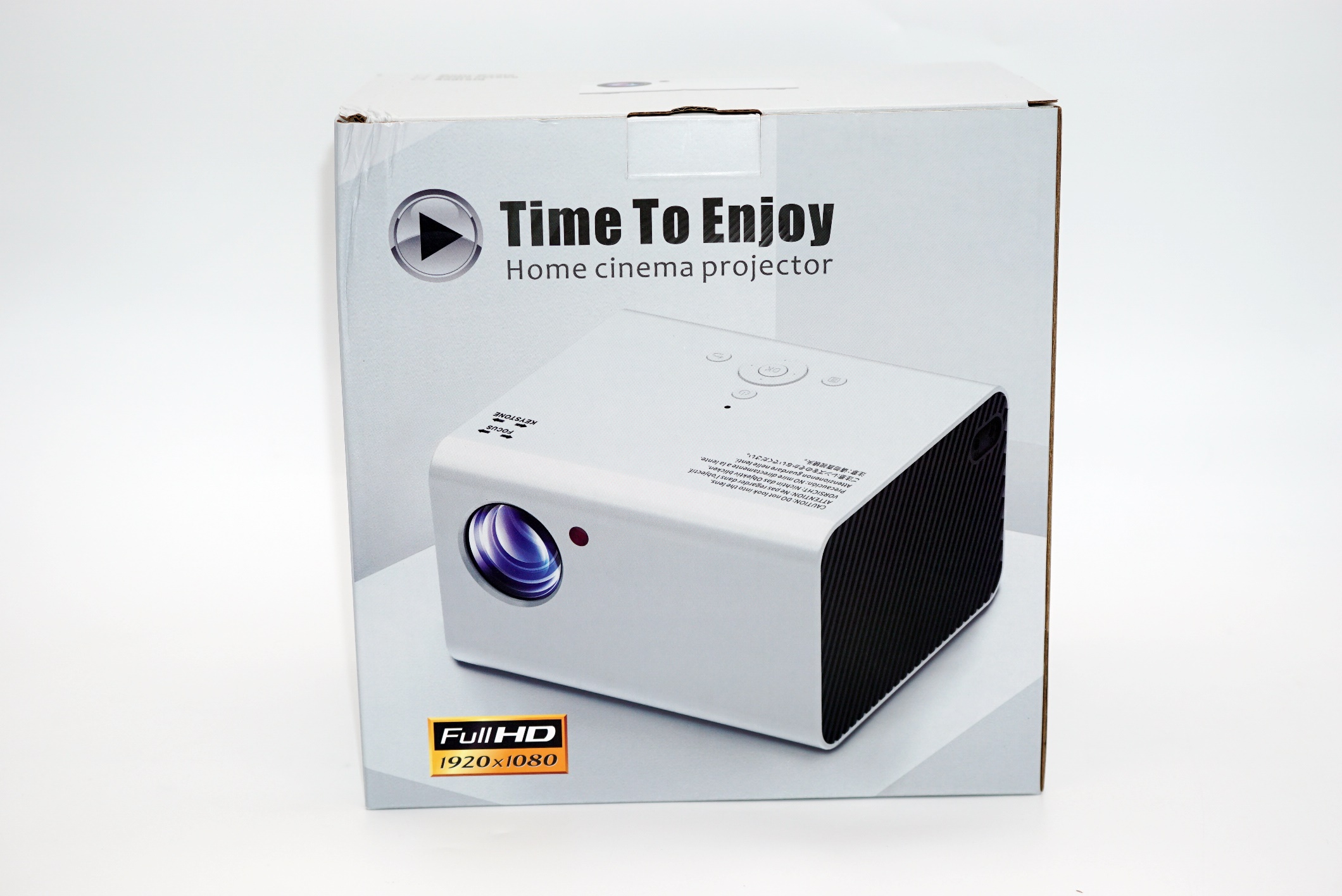
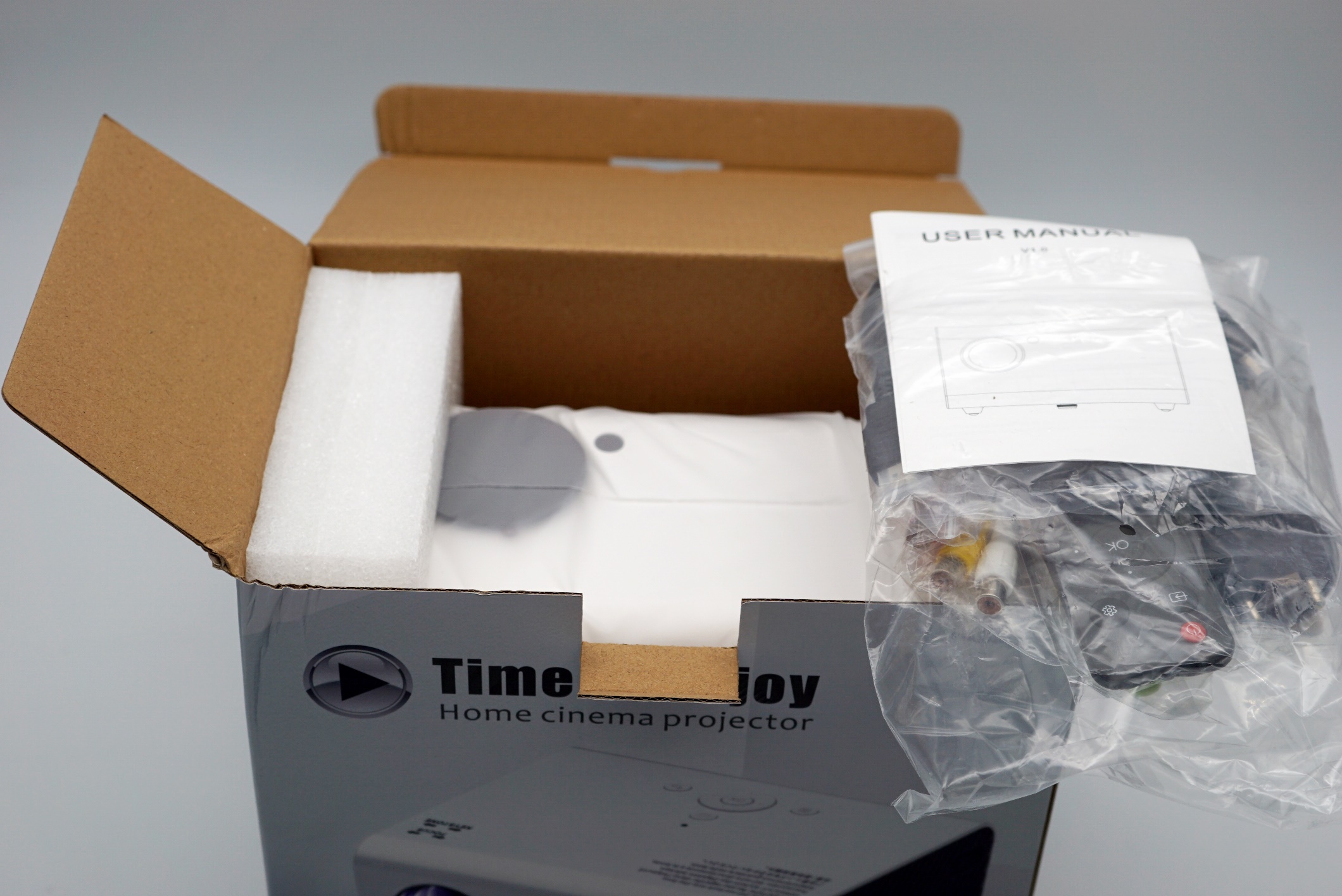
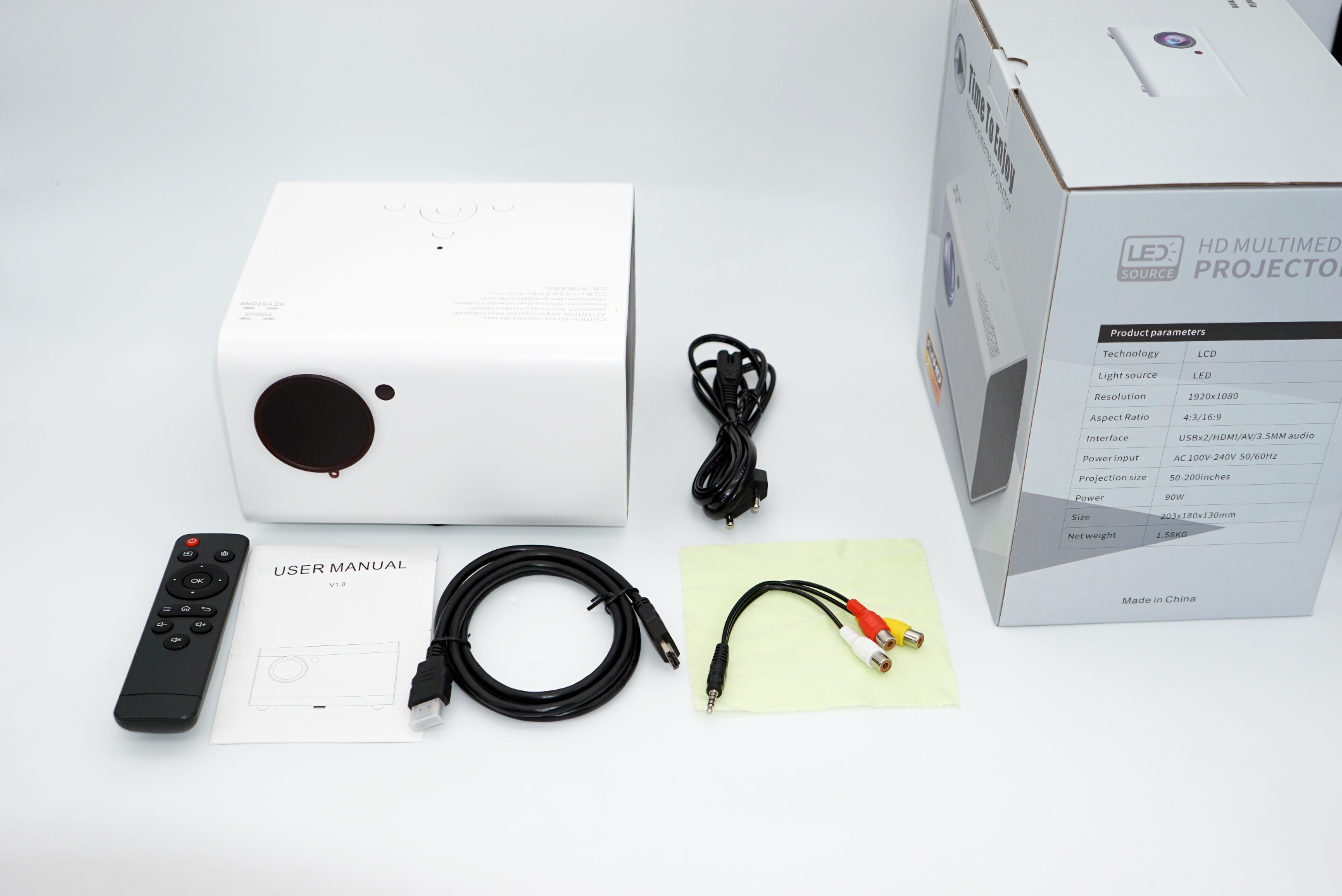
В комплект поставки Н5 входит сам проектор, пульт ДУ (без батареек, нужны две ААА), кабель HDMI (неплохо), кабель AV для подключения видеоисточника через тюльпаны (RCA), кабель питания для подключения к сети. Руководство пользователя подробное и с картинками. Есть даже специальная мягкая салфетка для ухода за линзой.
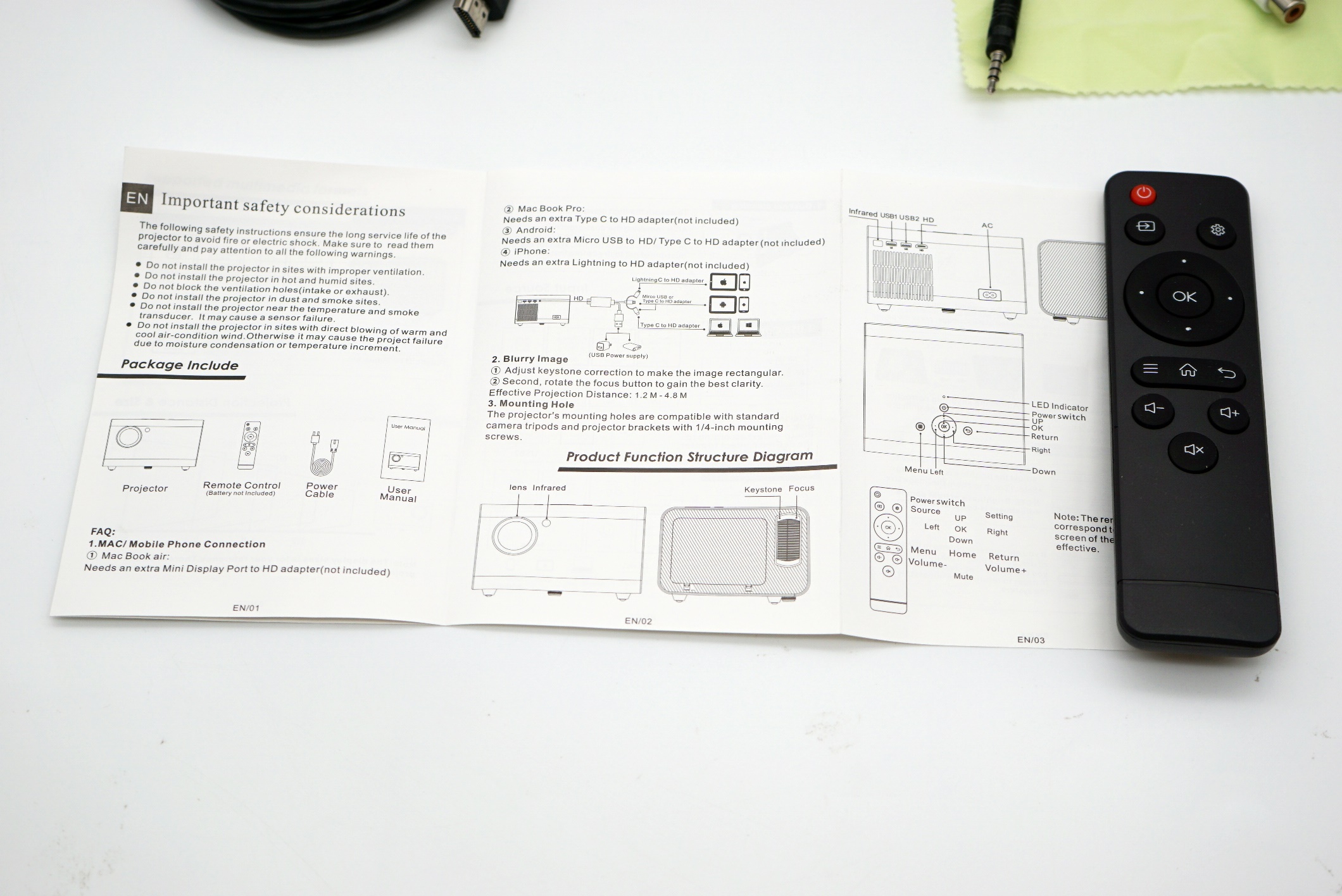
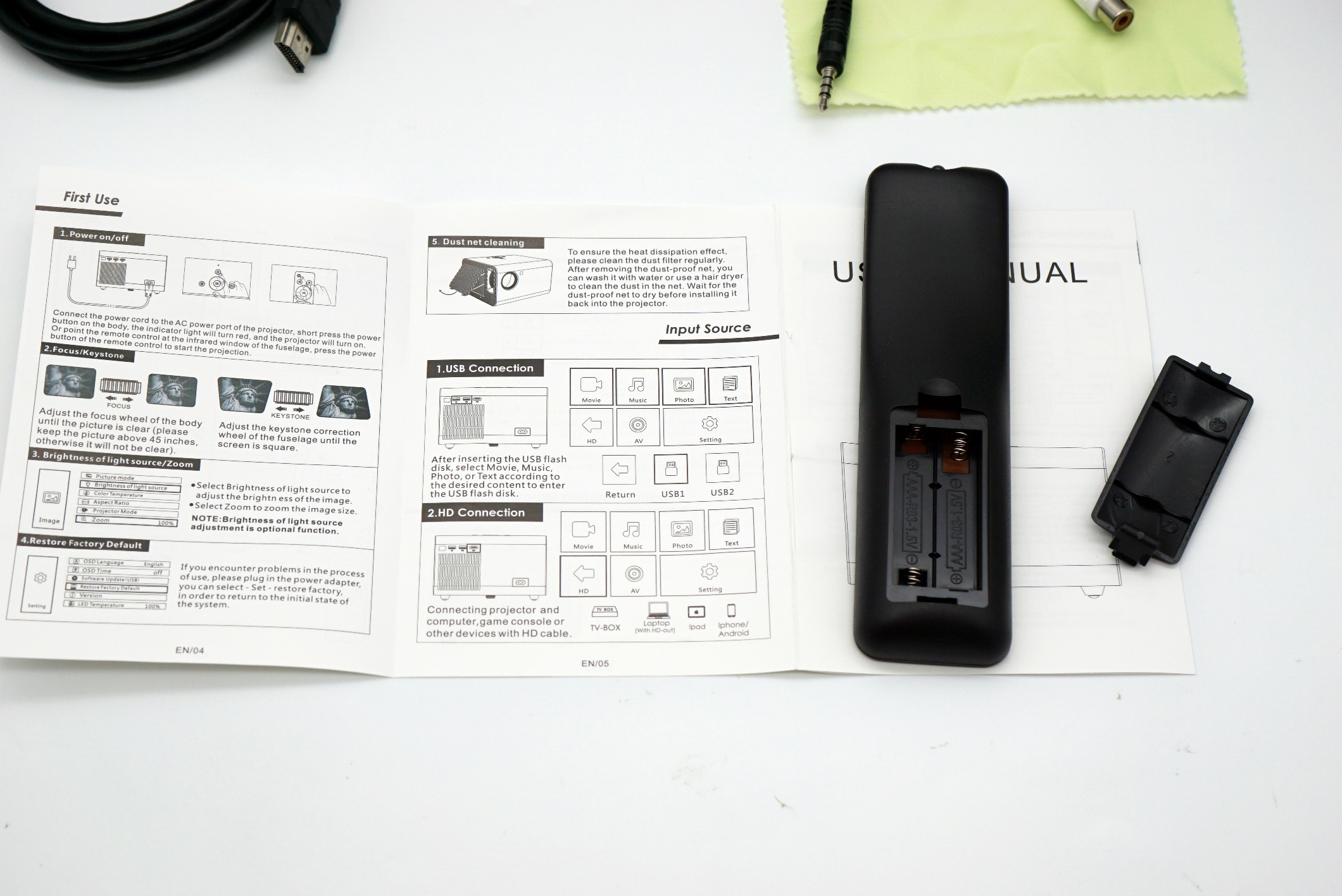
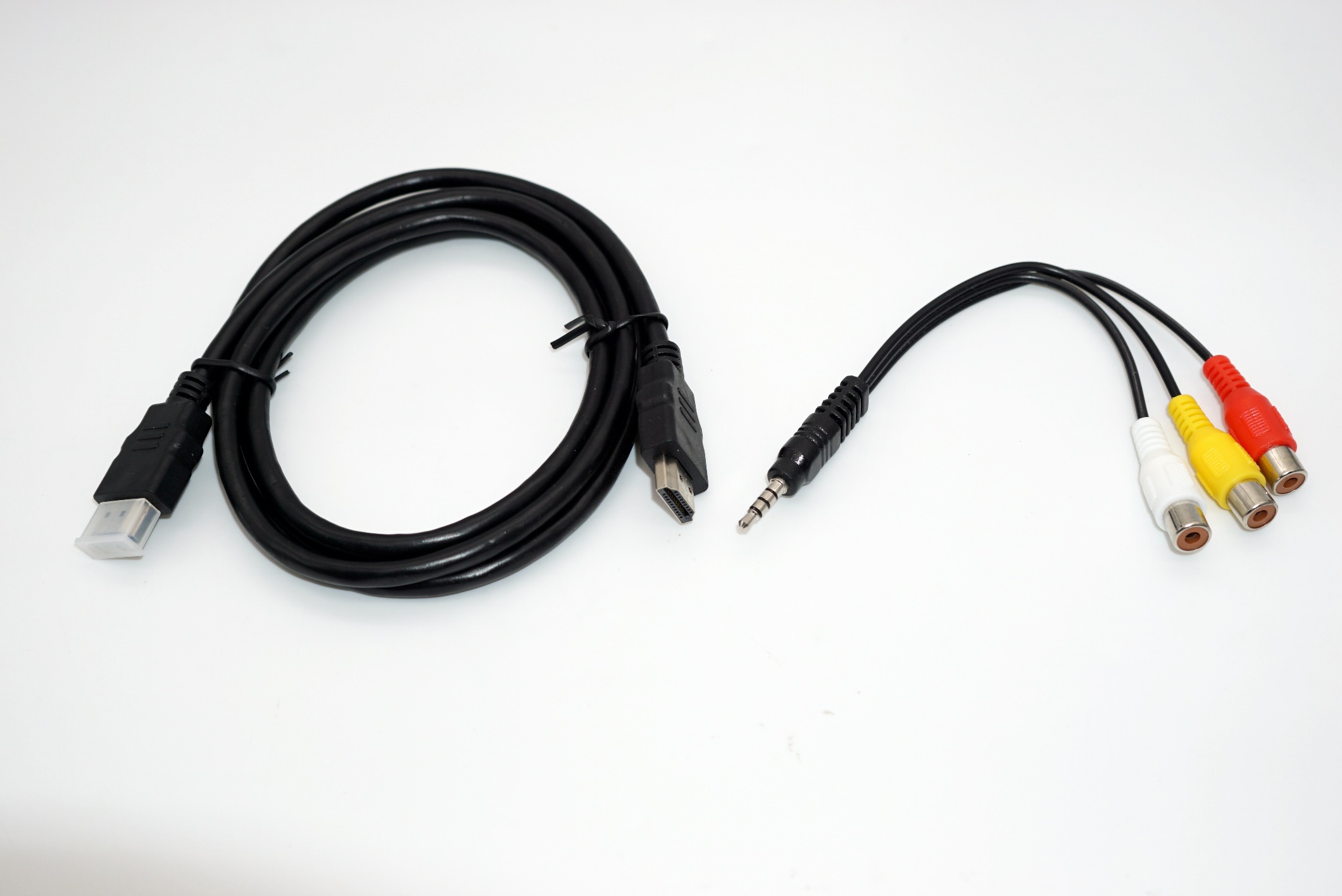
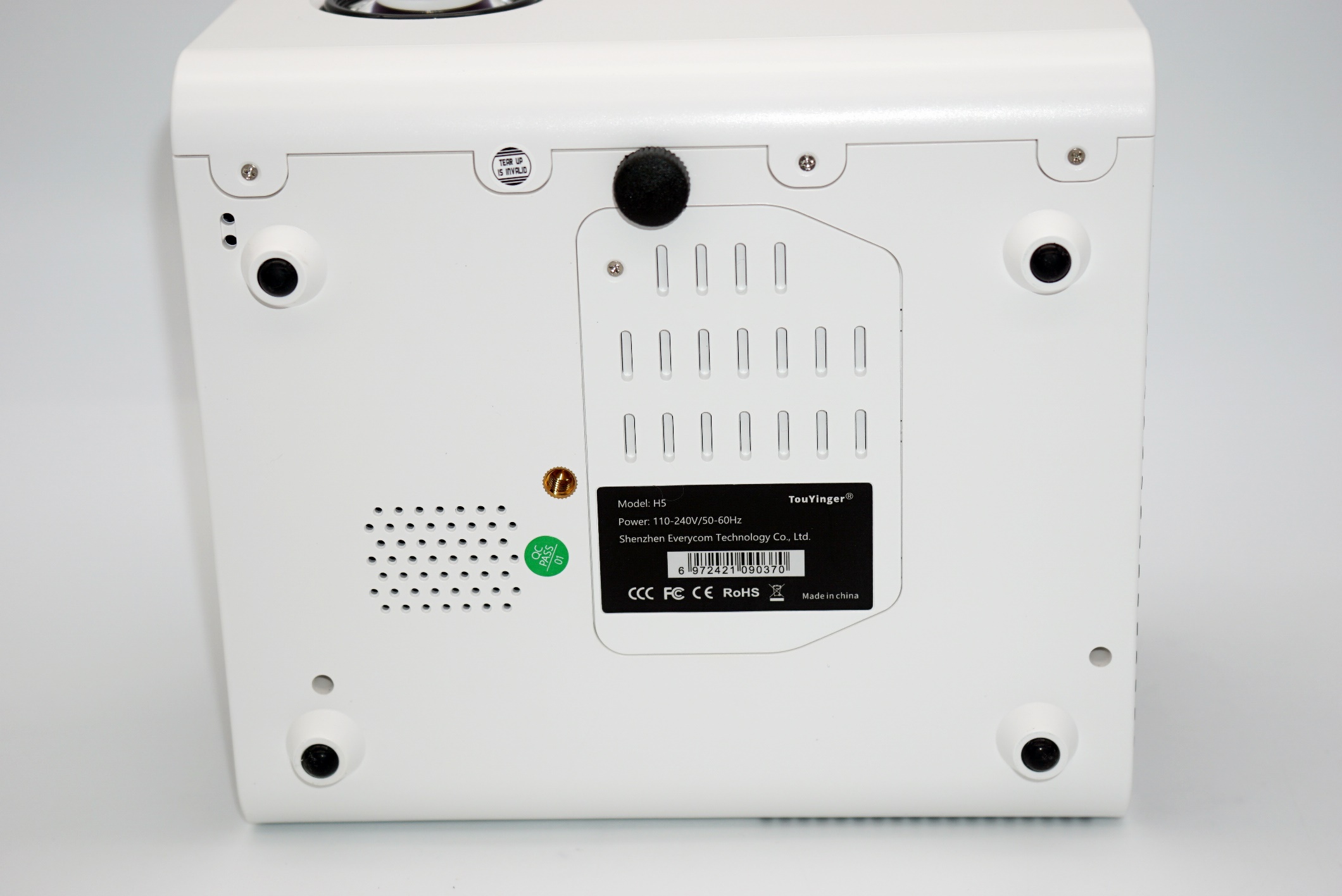
Проектор выполнен из двухцветного пластика, боковая панель с крупной текстурой. Приемник ИК-сигнала выведен на две стороны сразу. Размер весьма компактный: 20 х 19 х 12 см. И довольно лёгкий — всего 1.4 кг, то есть можно использовать любые фото-штативы с резьбой 1.4″. Линзу прикрывает защитная крышка (без фиксации, устанавливается только в крайнем положении фокуса).
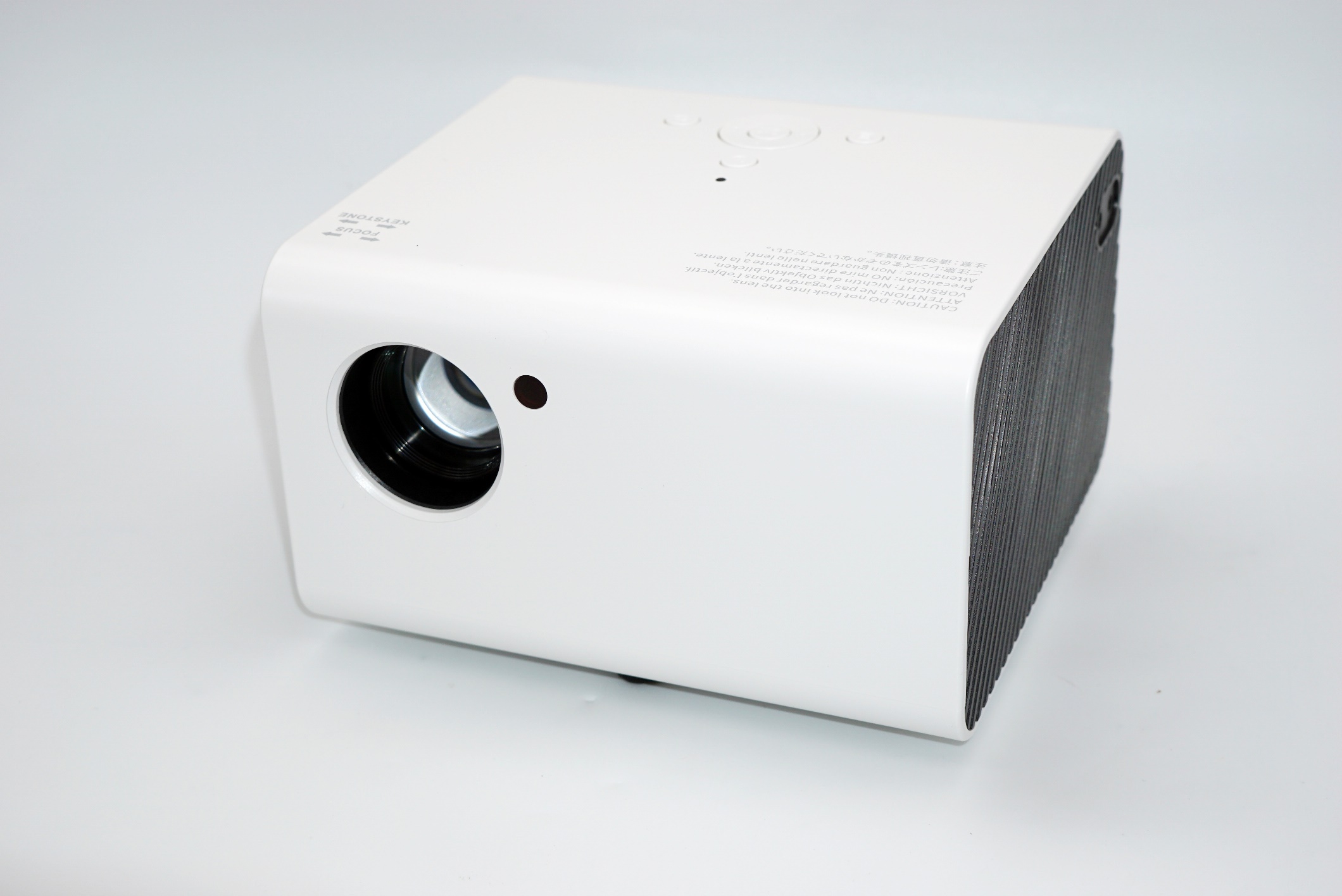
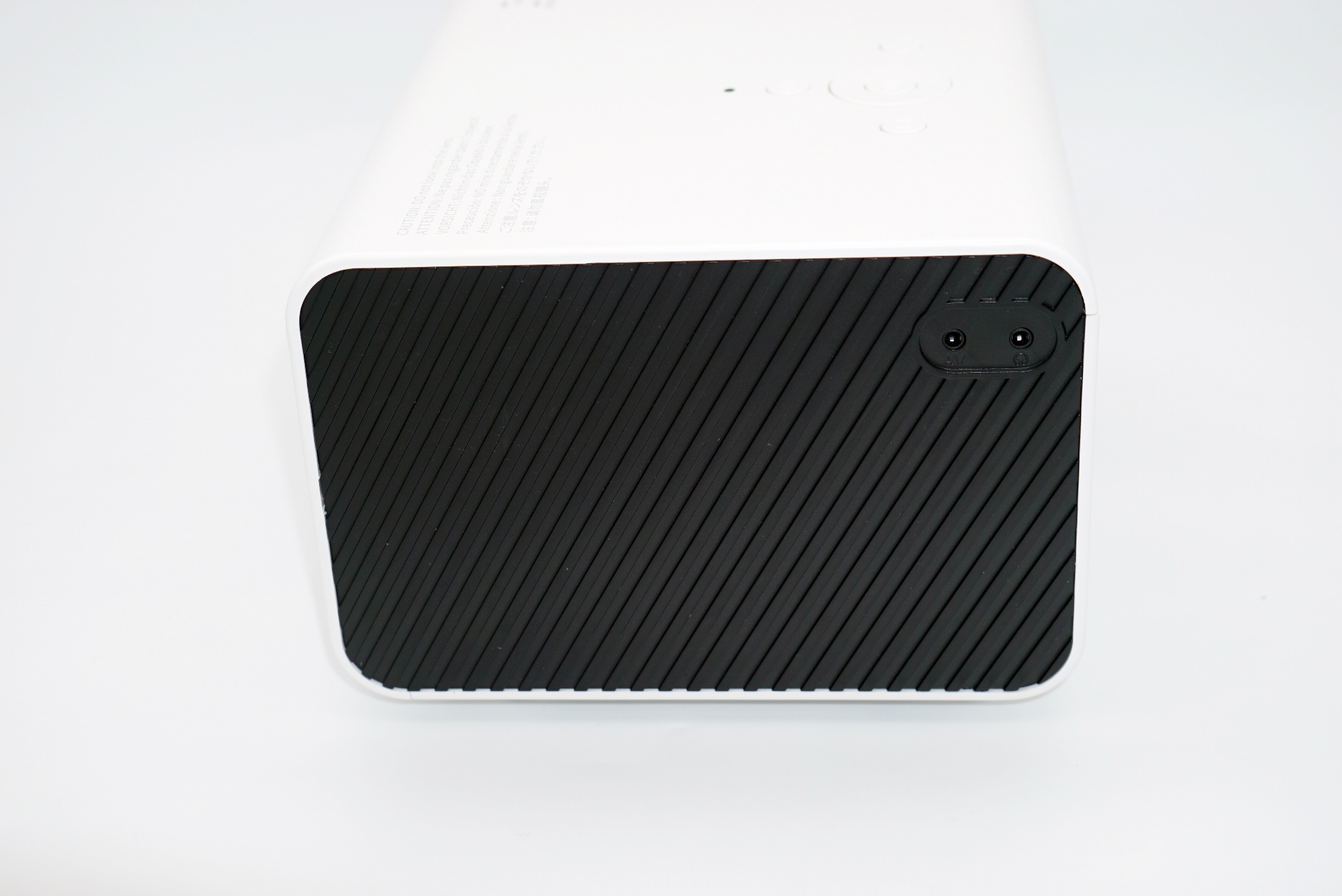
Набор интерфейсов приличный: тут и два входа для USB-накопителей (поддерживает SSD и HDD диски), и HDMI, и AV-вход. Можно подключить музыкальный центр, активную акустическую систему или наушники.
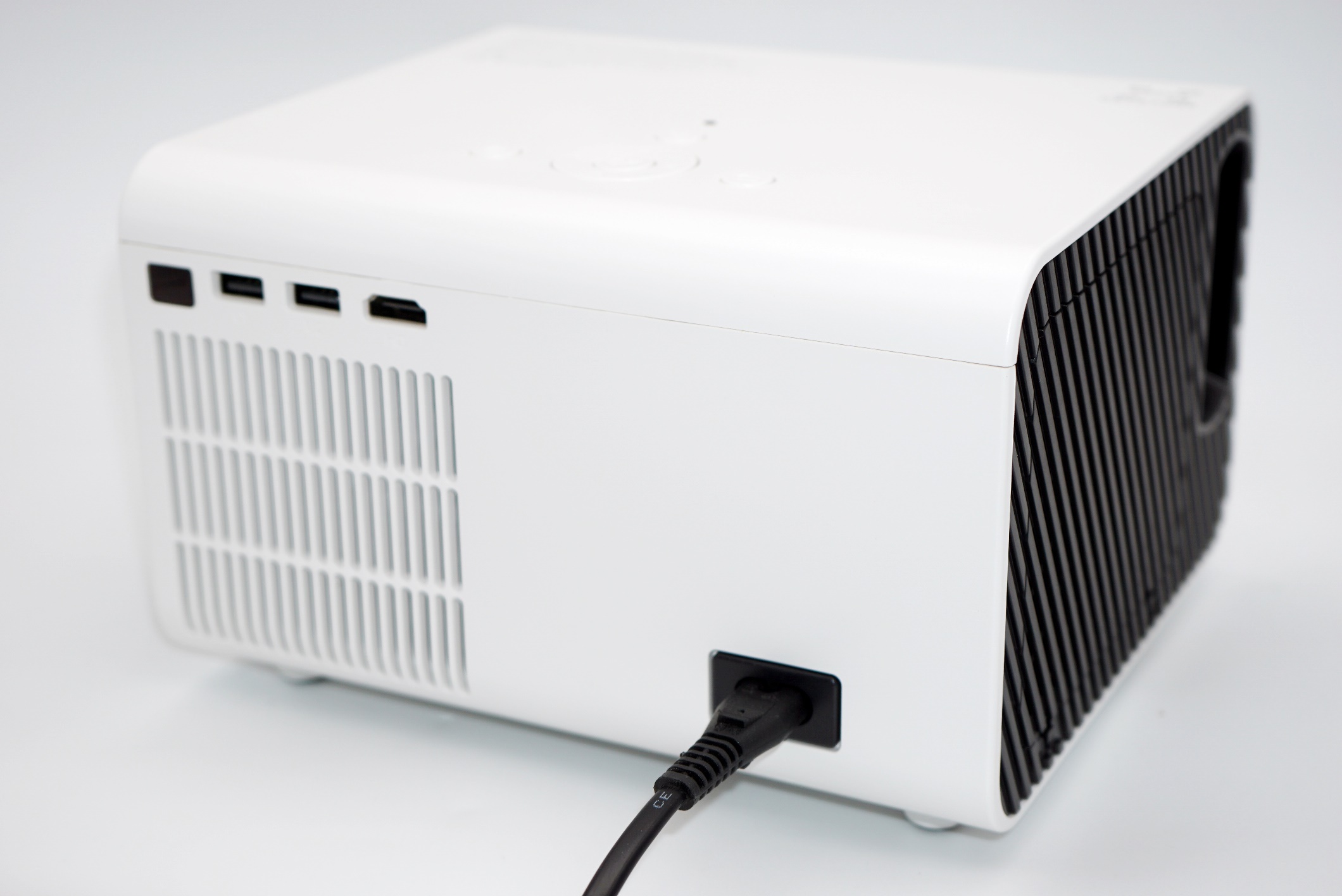
Внутри встроена цветная LCD матрица с диагональю 3.5″ и разрешением 1920 х 1080 точек. Предусматривается регулировка фокуса и корректировка трапецеидальных искажений.

Для установки на столешницу или на другую ровную поверхность можно использовать регулировочный винт, обеспечивающий наклон проектора. В других случаях есть смысл использовать фото-штатив с резьбой 1/4″.

Управление, установка и настройка
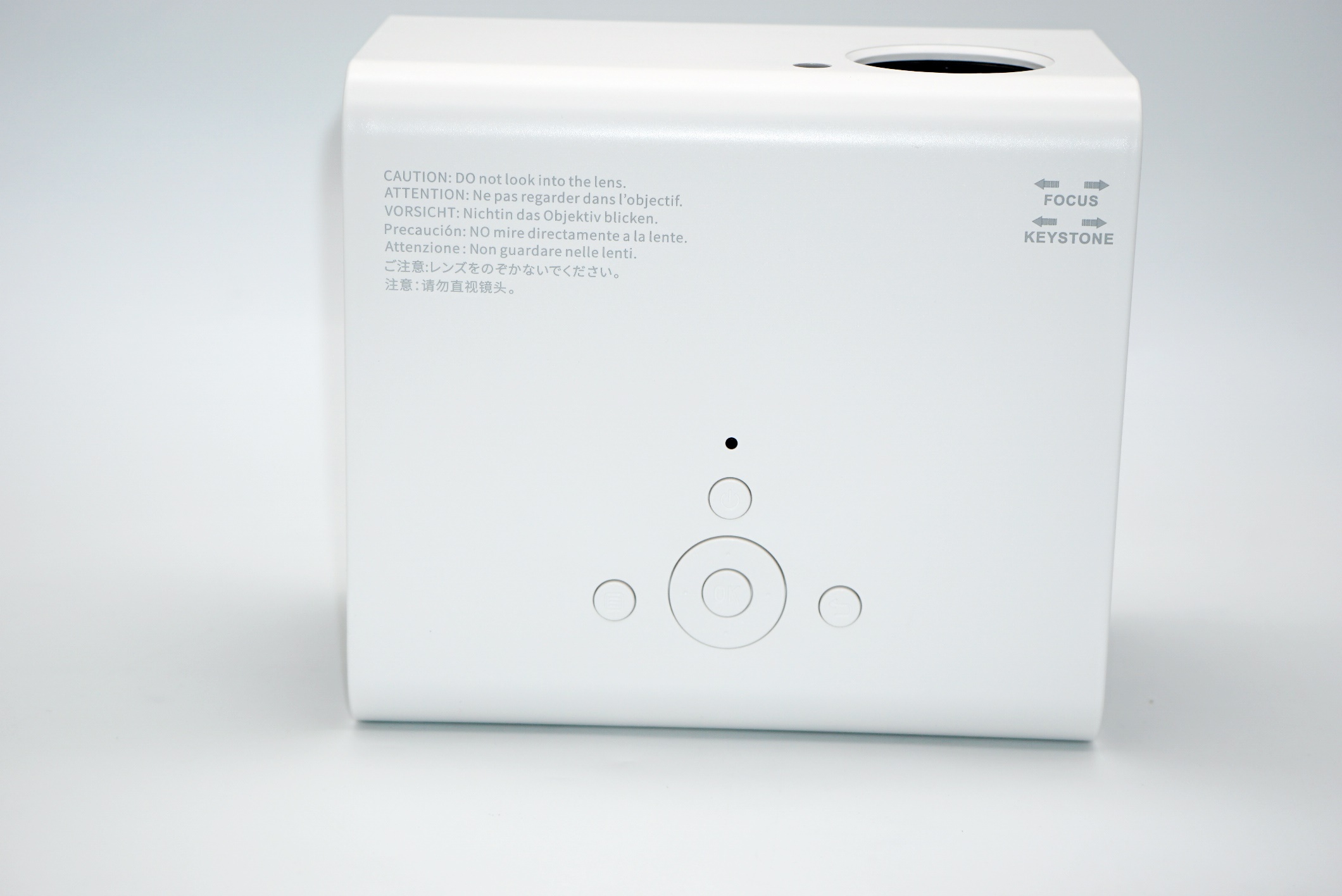
Управление довольно простое — кнопка включения/выключения, кнопка выбора/подтверждения и кнопка возврата, а также стрелки выбора и перемещения по меню или списку медиафайлов. Аналогичные функции быстрее и проще вызвать с пульта ДУ.
Яркости в 200 ANSI люменов достаточно для маленькой детской комнаты. Сравнивал изображение с большим галогеновым проектором Benq, так вот, у обозреваемого H5 изображение по качеству не хуже, но цена в несколько раз меньше. Да и греется заметно меньше галогенового.
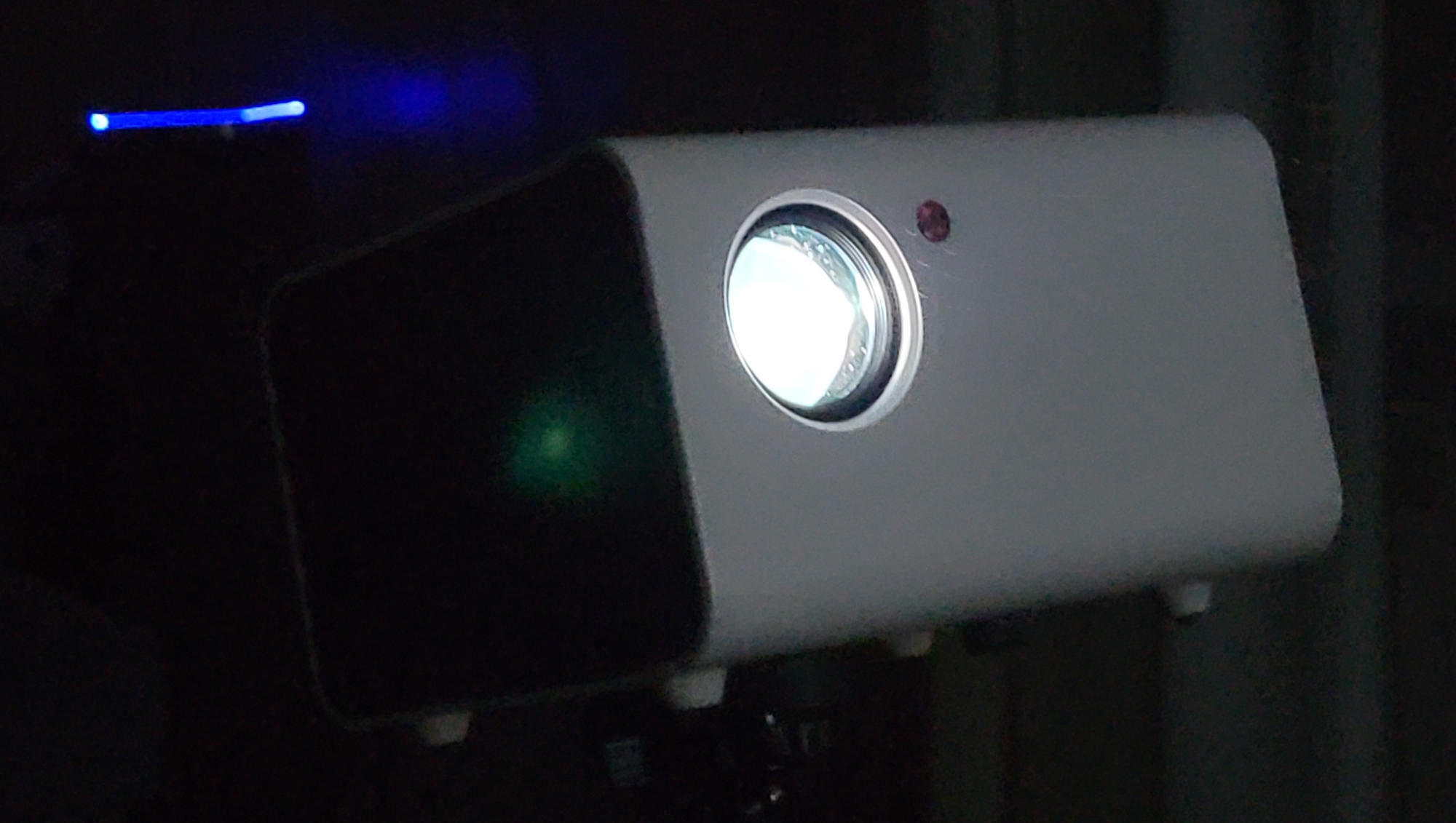
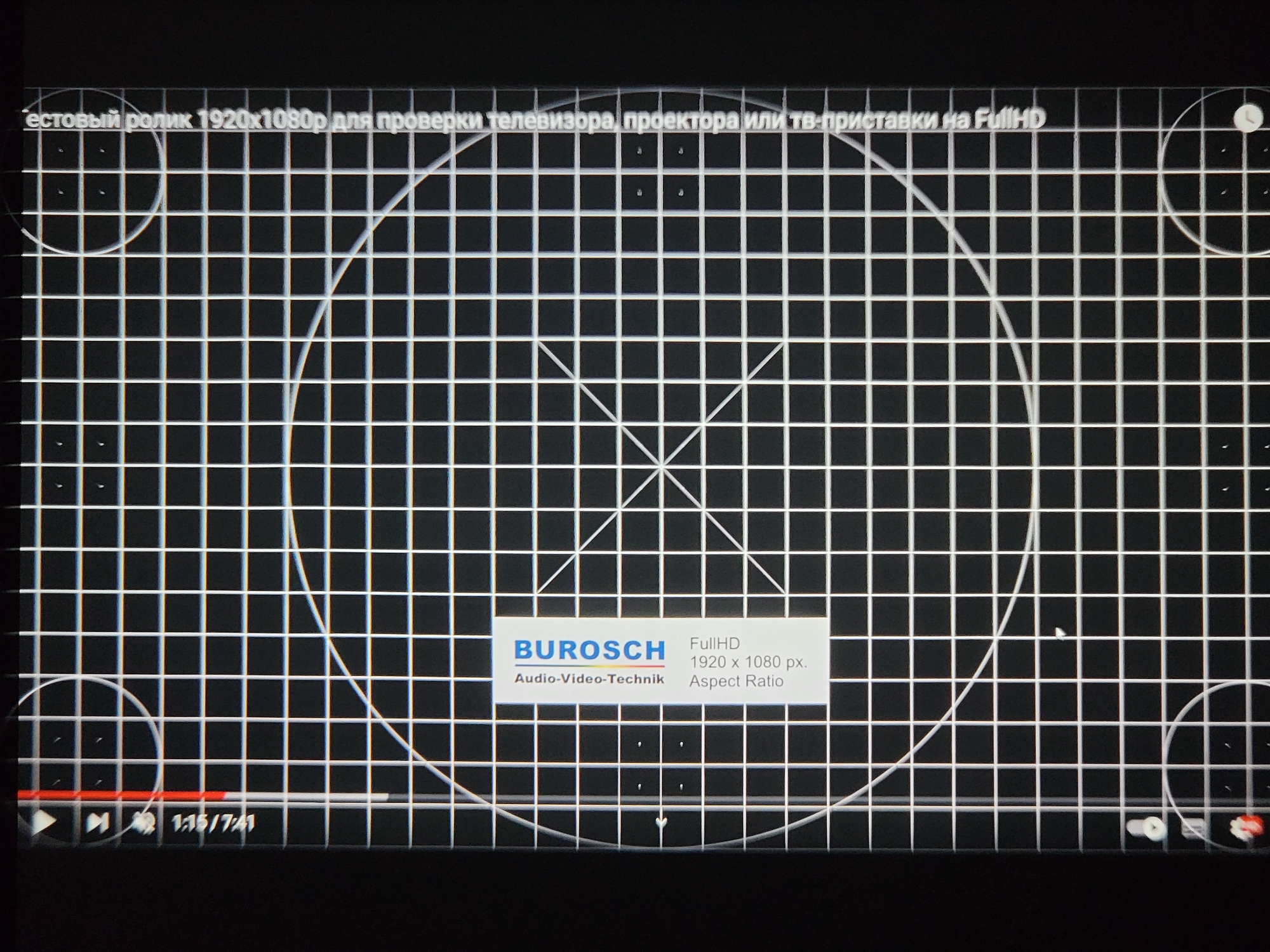
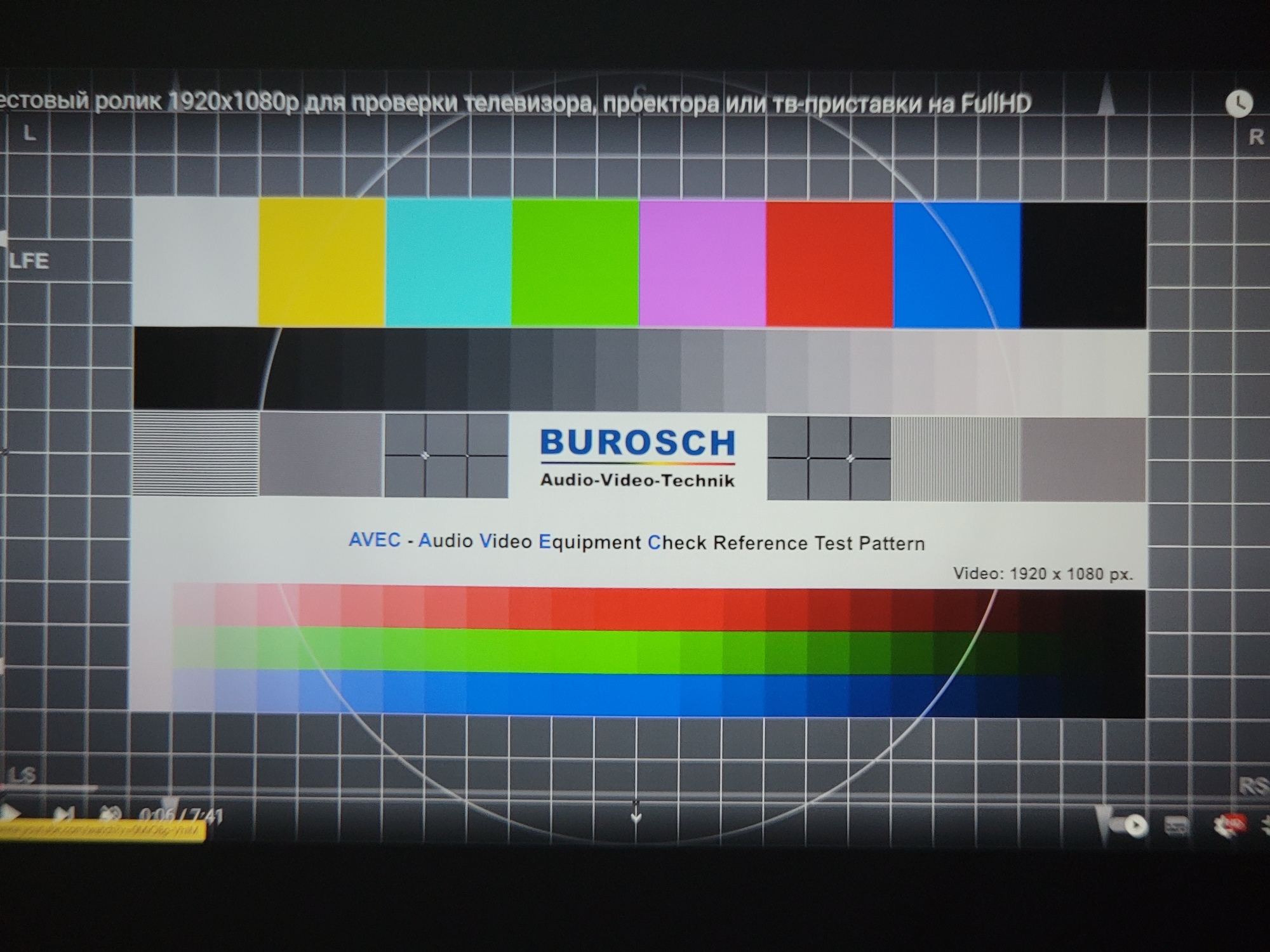
Проецировать можно на стену/потолок (лучше монотонно-светлое покрытие), белую простынь или экран для проектора. Лучше всего, конечно, получается изображение на специальной ткани, предназначенной для проекционных экранов. В зависимости от обстановки в комнате и размеров, выставляем проектор, подбираем необходимый угол и высоту. Для выравнивания изображения используем два колеса (Focus и Keystone). С целью проверки я использую любые доступные настроечные таблицы и сетки. Ниже — пример проекции на экран 100″ с расстояния примерно 2 метра.
Меню проектора
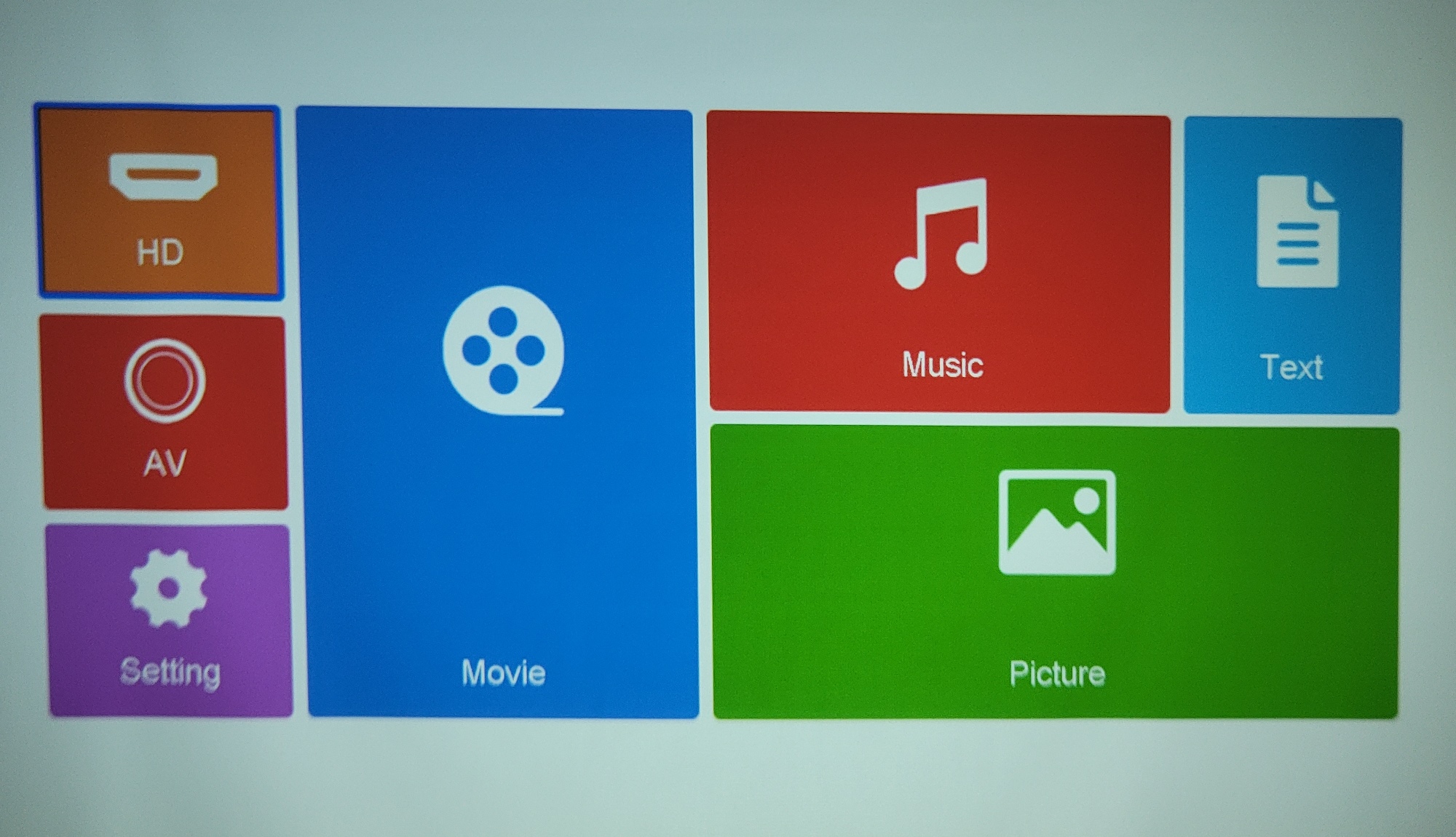
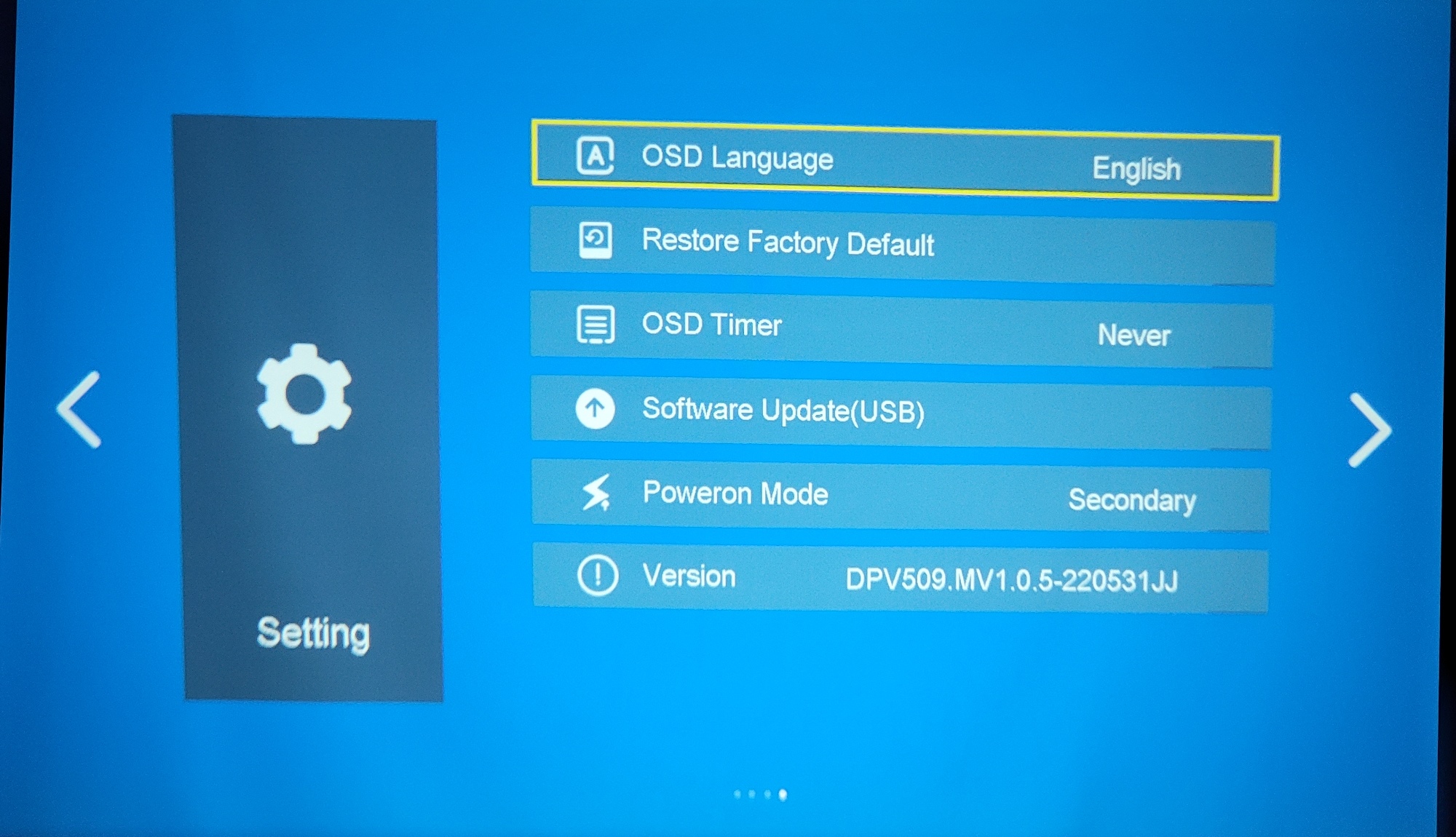
В проекторе доступны два меню — основное с выбором источника и типа медиафайлов, а также меню опций. В меню опций предусмотрены настройки, позволяющие улучшить изображение, а также различные опции для установки (для крепления на потолке или за экраном). В зависимости от вашего типа экрана можно увеличить яркость/цветовую температуру. Для динамических сцен и игр есть смысл выбрать динамический режим изображения. В меню предусмотрен русскоязычный перевод, а также возможность обновления с USB-носителя.

Примеры (снимки) проекции изображений
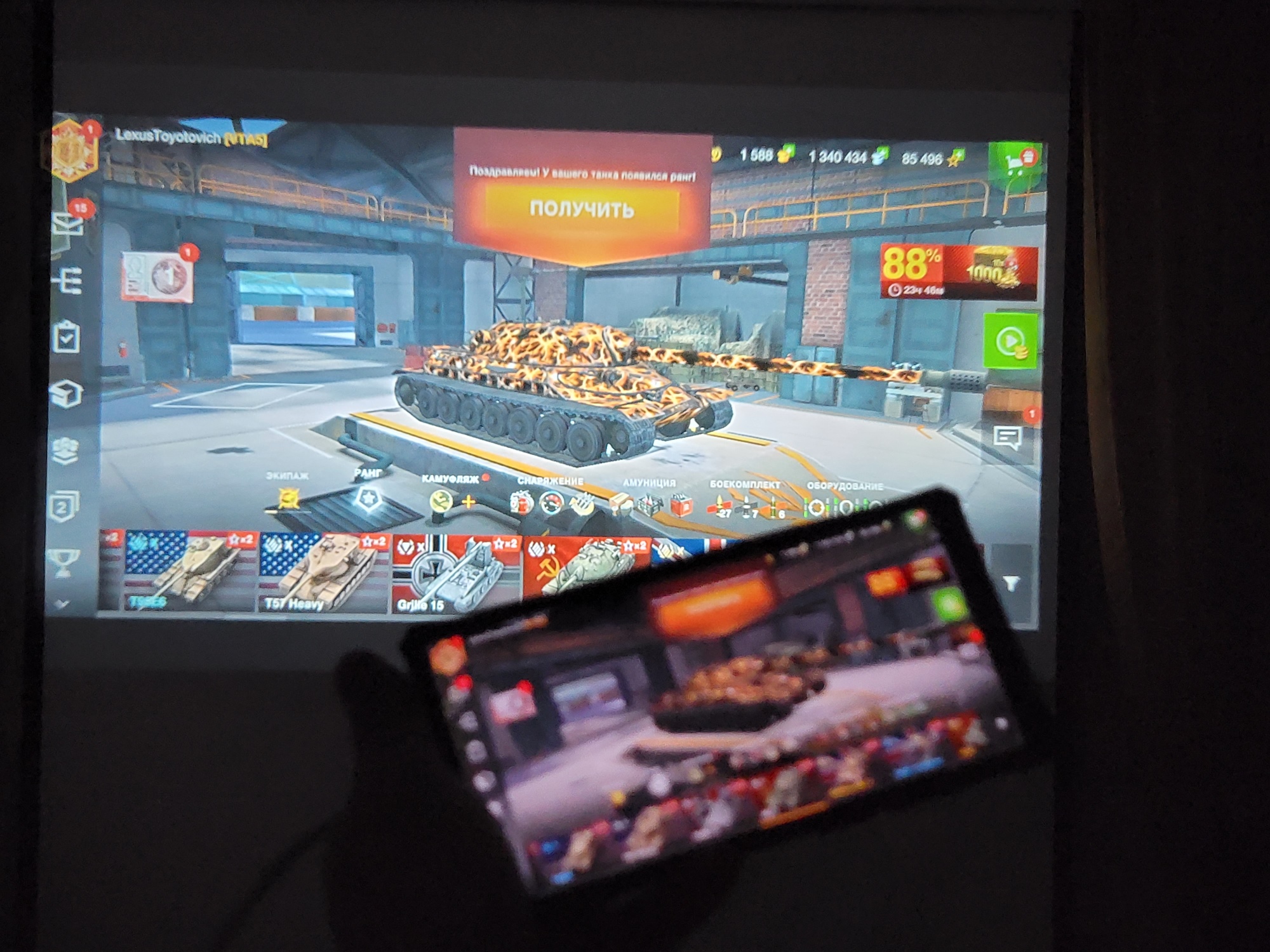
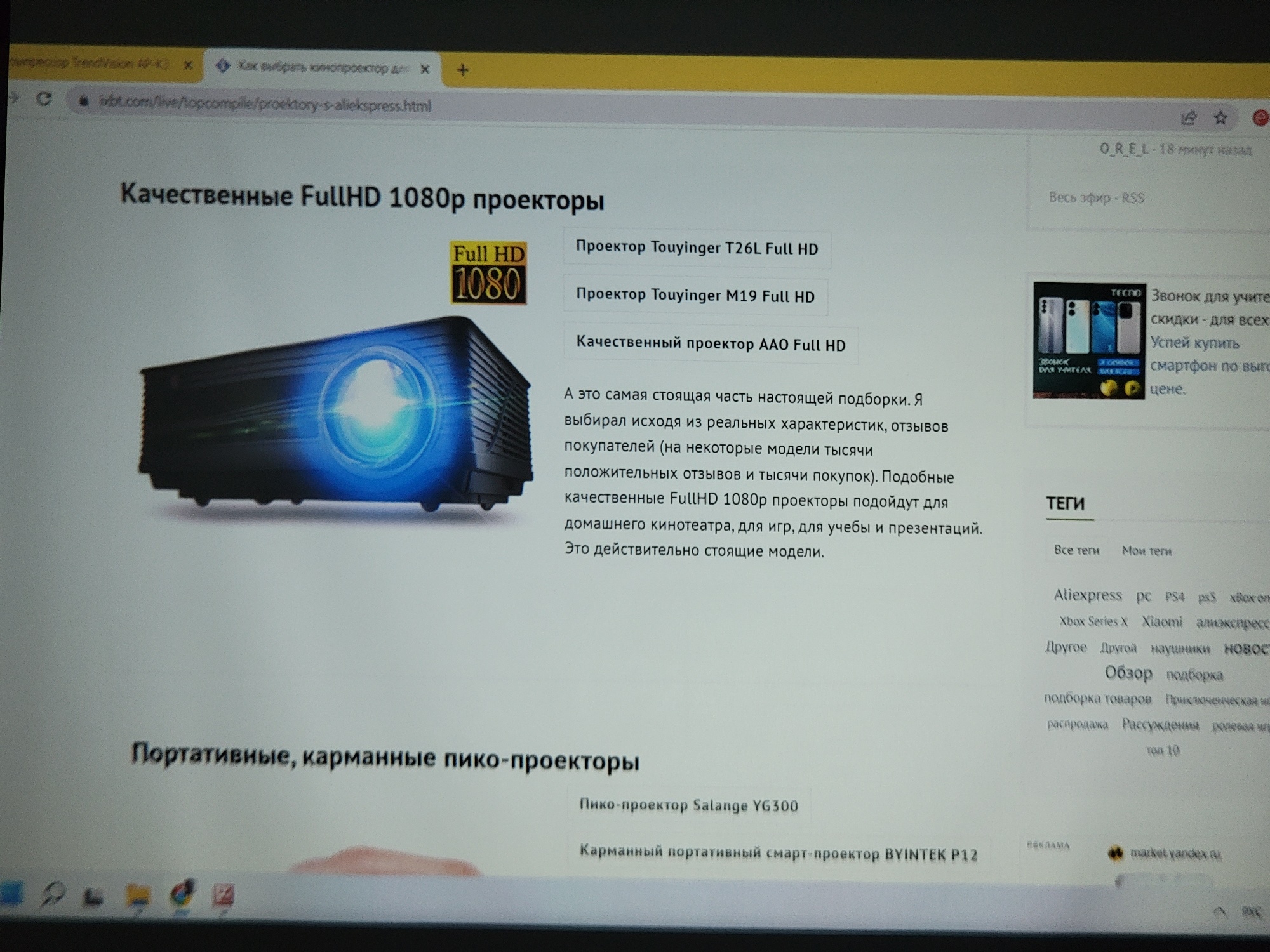
Задержка изображения минимальна (производитель указывает задержку в 25.7 мс), проектор вполне можно использовать для работы с игровыми консолями. В качестве примера — смартфон с WoT Blitz, подключенный к проектору. Игры на большом экране (и с громким звуком) это отдельная тема, ради этого стоит купить проектор. Что касается проецирования документов или серфинга, это возможно, но гораздо полезнее выводить на проектор презентационные материалы. В этом плане проектор может оказаться весьма полезным для учебы и для защиты студенческих проектов.
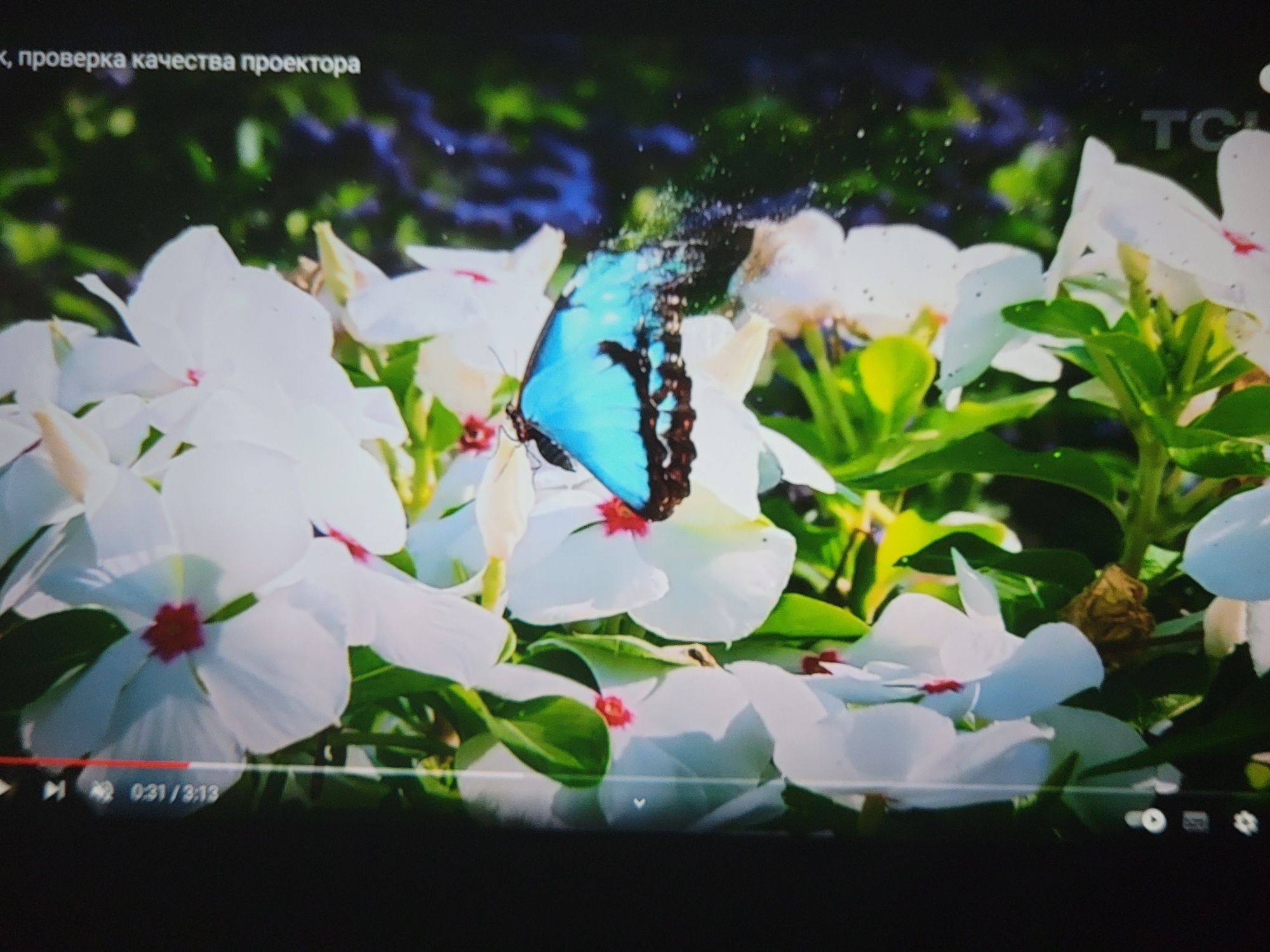
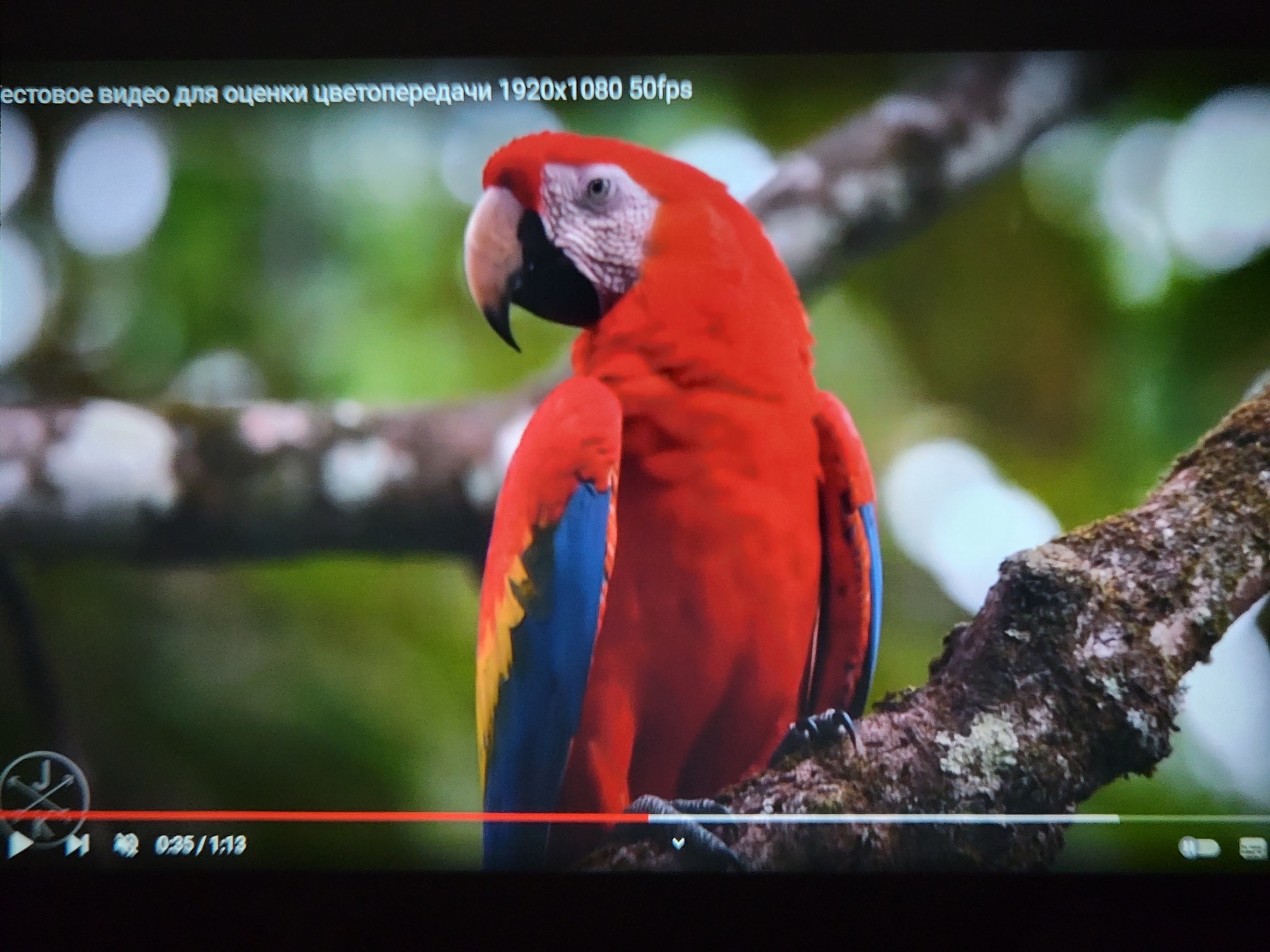
Для начала запустил несколько тестовых роликов для оценки цветопередачи. Изображения сфотографированы на смартфон, так что в реальности картинка чуть-чуть сочнее. Да и в целом, за свою стоимость проектор весьма хорош, получше даже некоторых дорогих моделей (


Несколько стоп-кадров из известных фильмов. Отмечу детальную передачу сложных сцен, включая темные сцены. Да и сам факт просмотра любимых фильмов на большом экране, а я напомню, что проектор позволяет сделать картинку до 200″, вызывает те самые ощущения, что и в большом кинотеатре. Для полного погружения есть смысл установить приличный звук (музыкальный центр/домашний кинотеатр или активные колонки). Хороший эффект дает стереопара + саундбар.
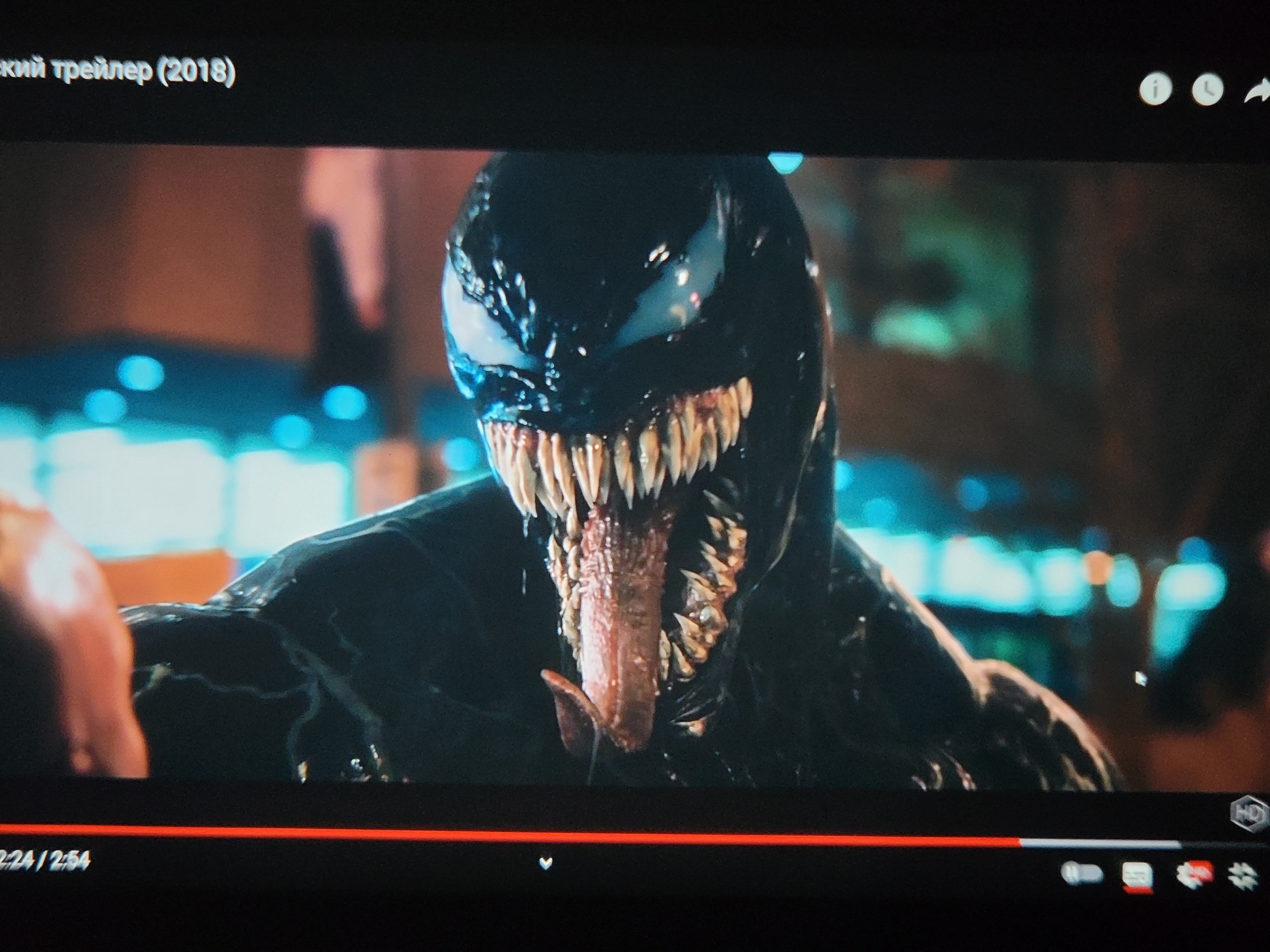
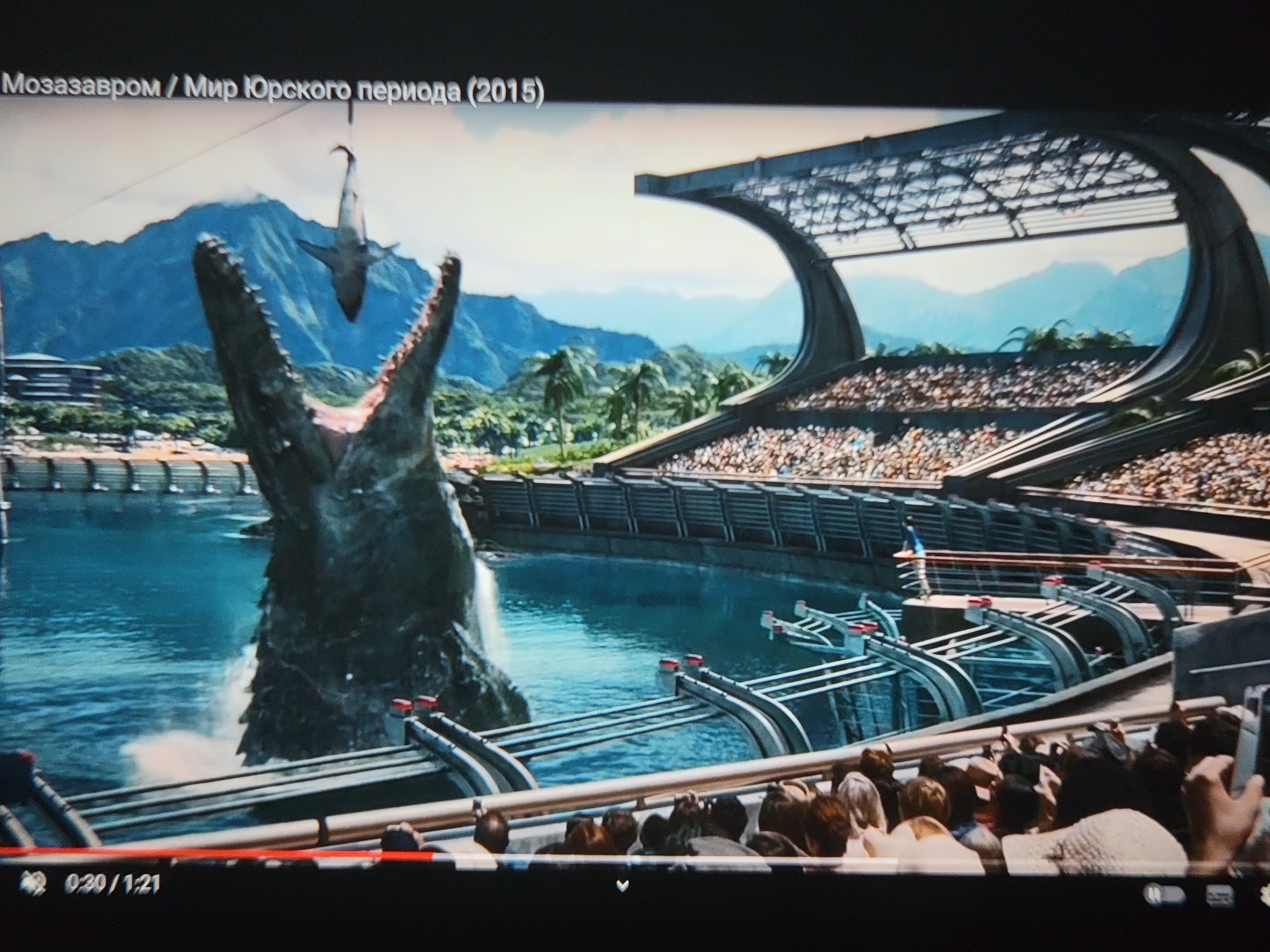
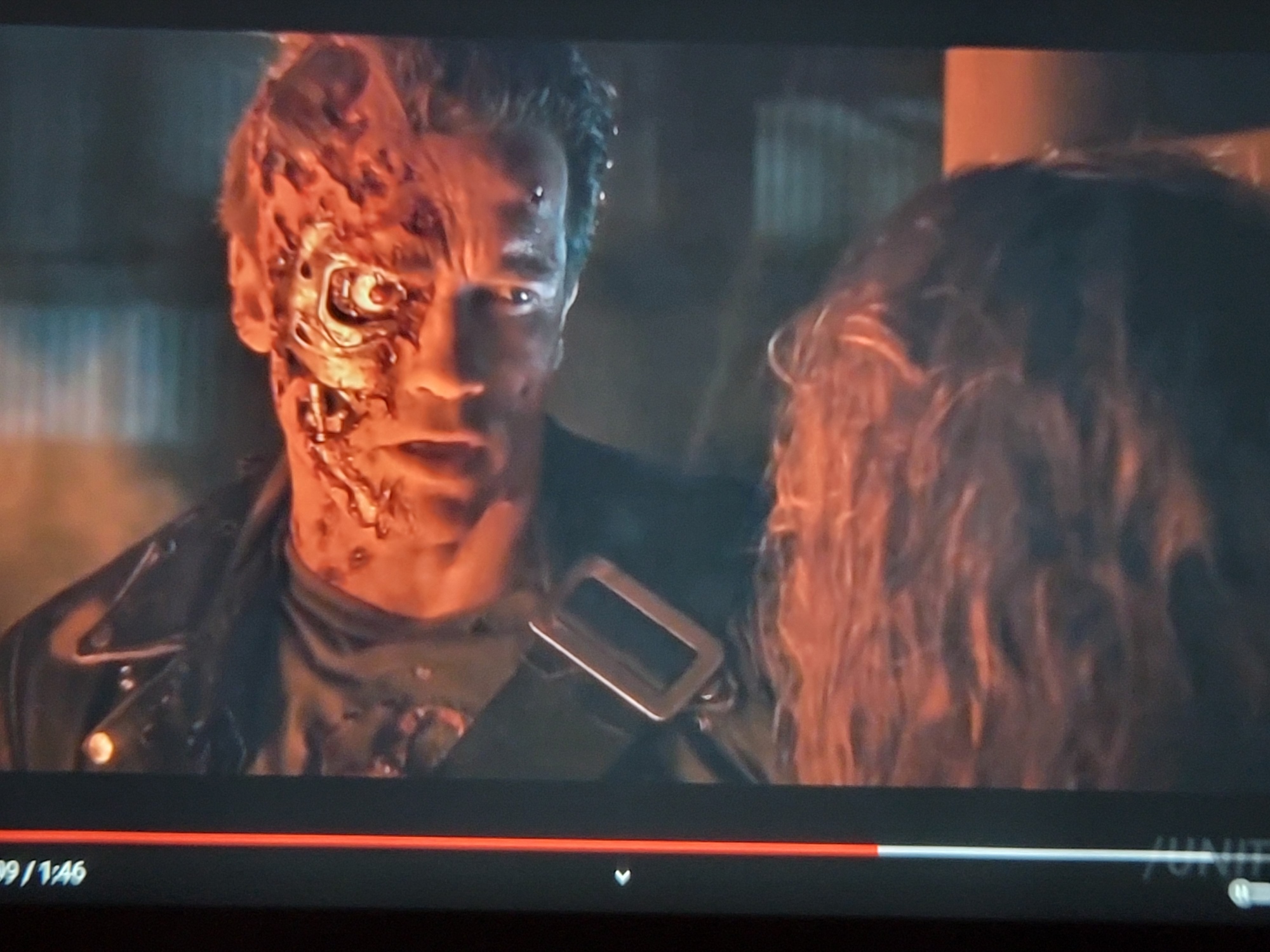
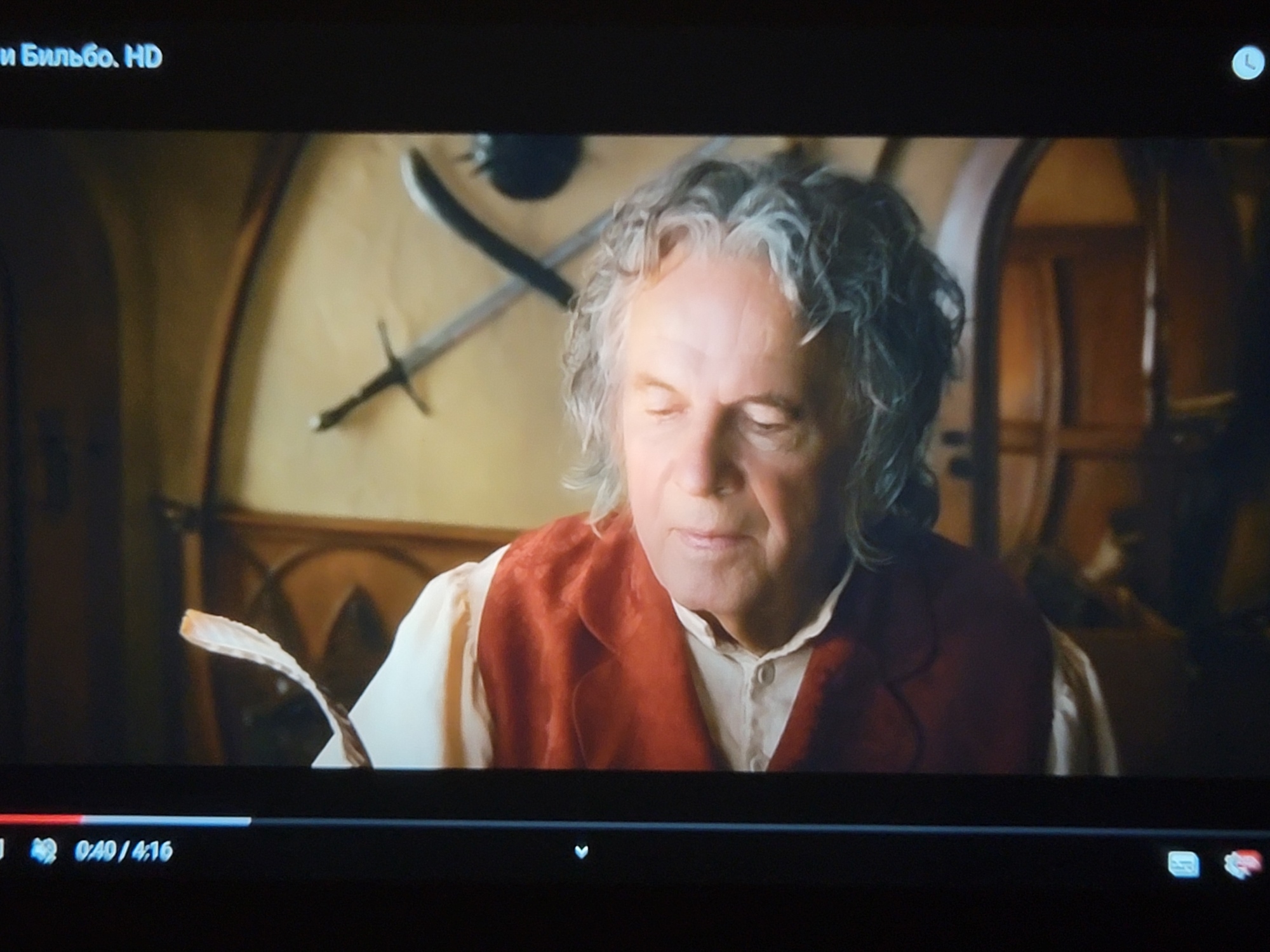
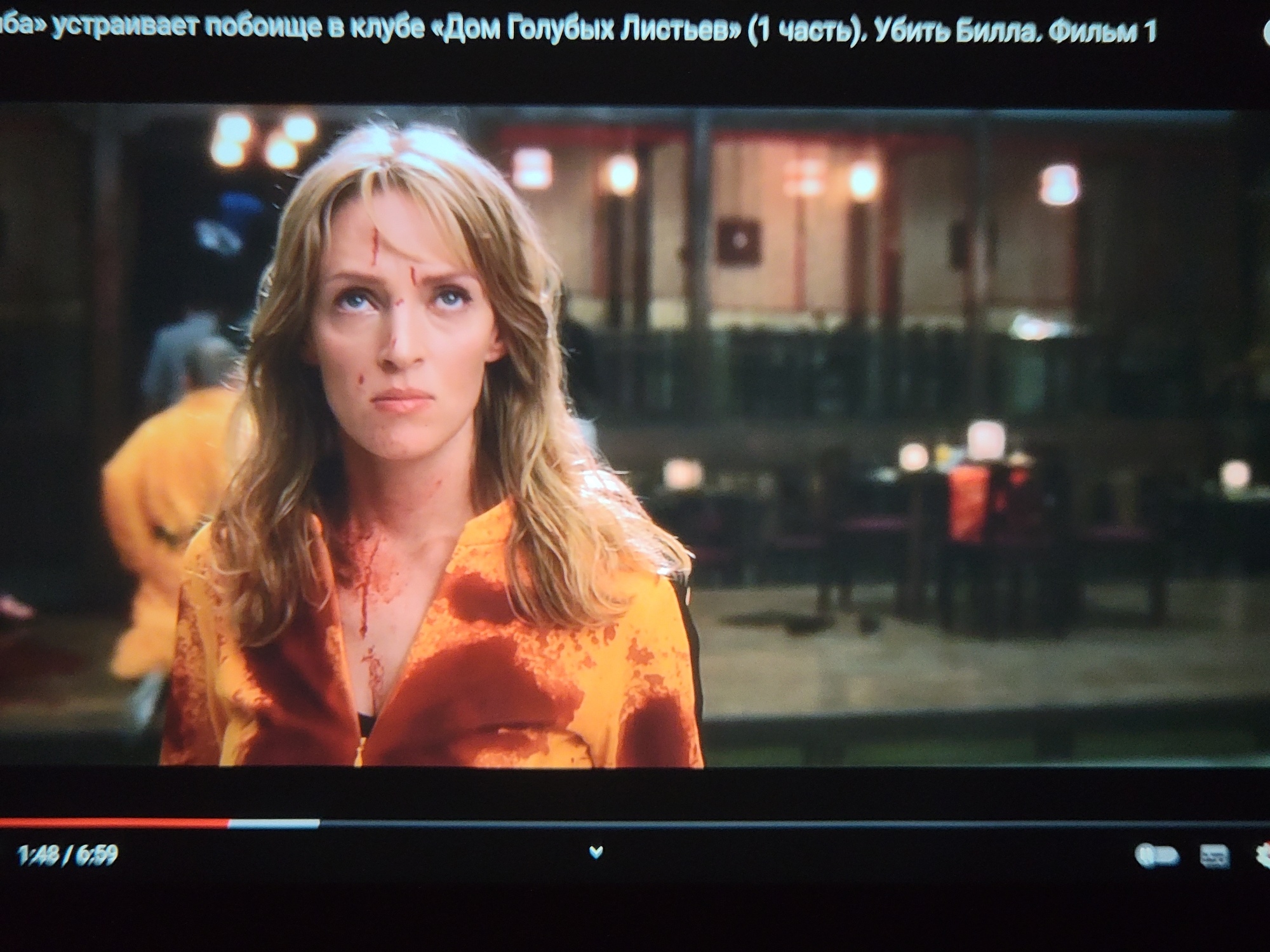
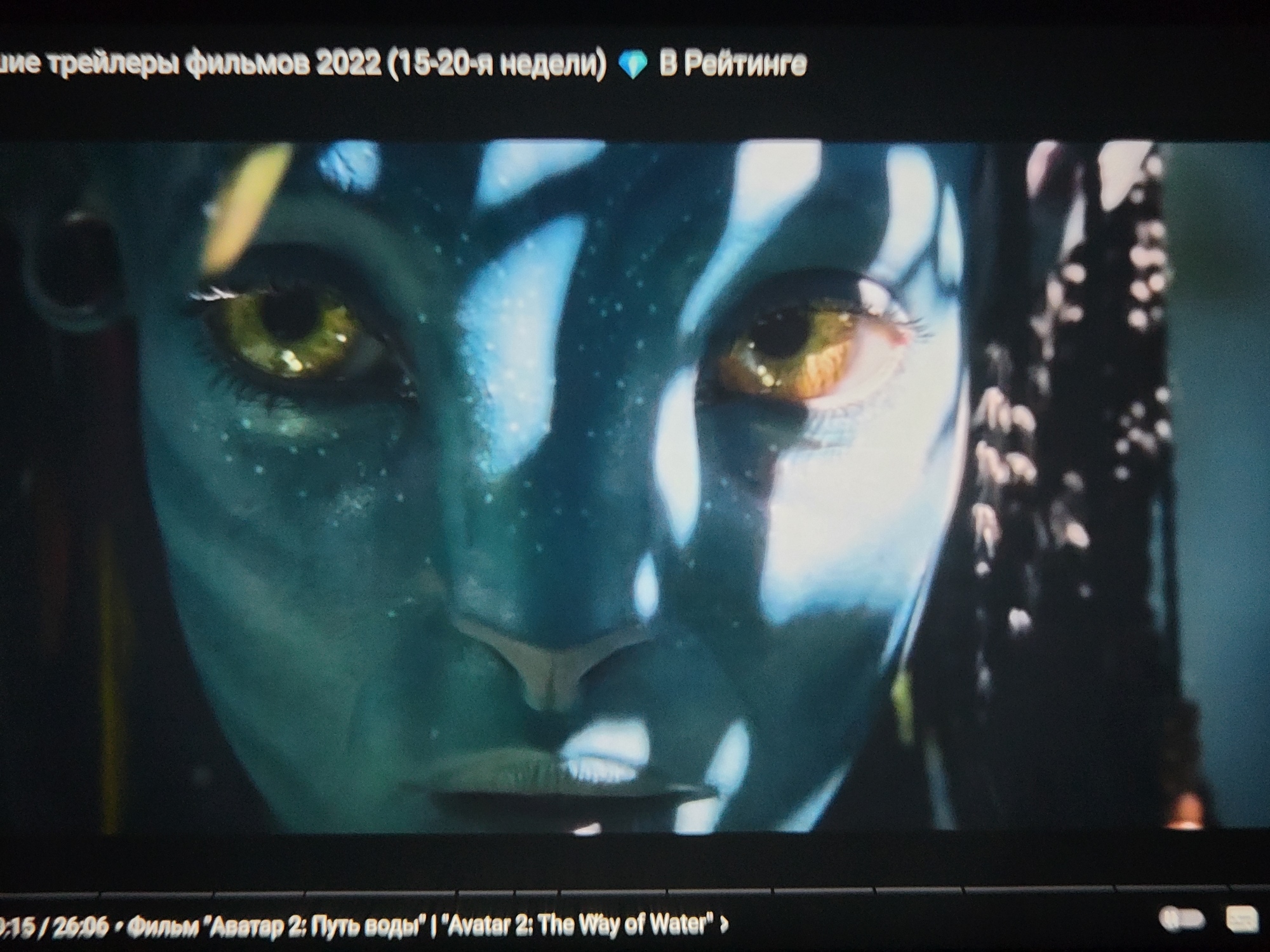
Отдельно выделю вариант использования проектора для просмотра мультипликации. Дети будут в восторге, качество передачи рисованных мультиков реально на высоте.
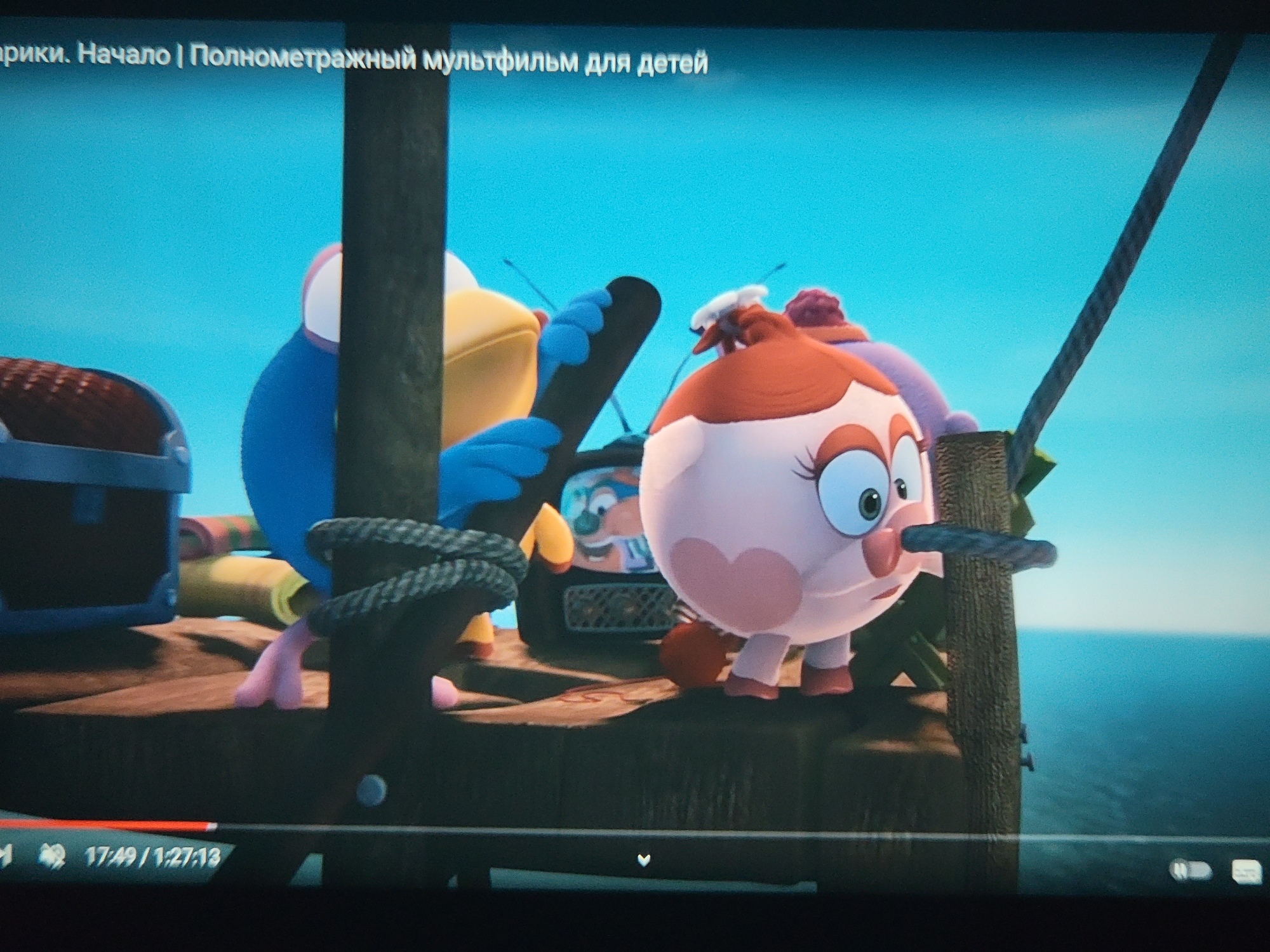
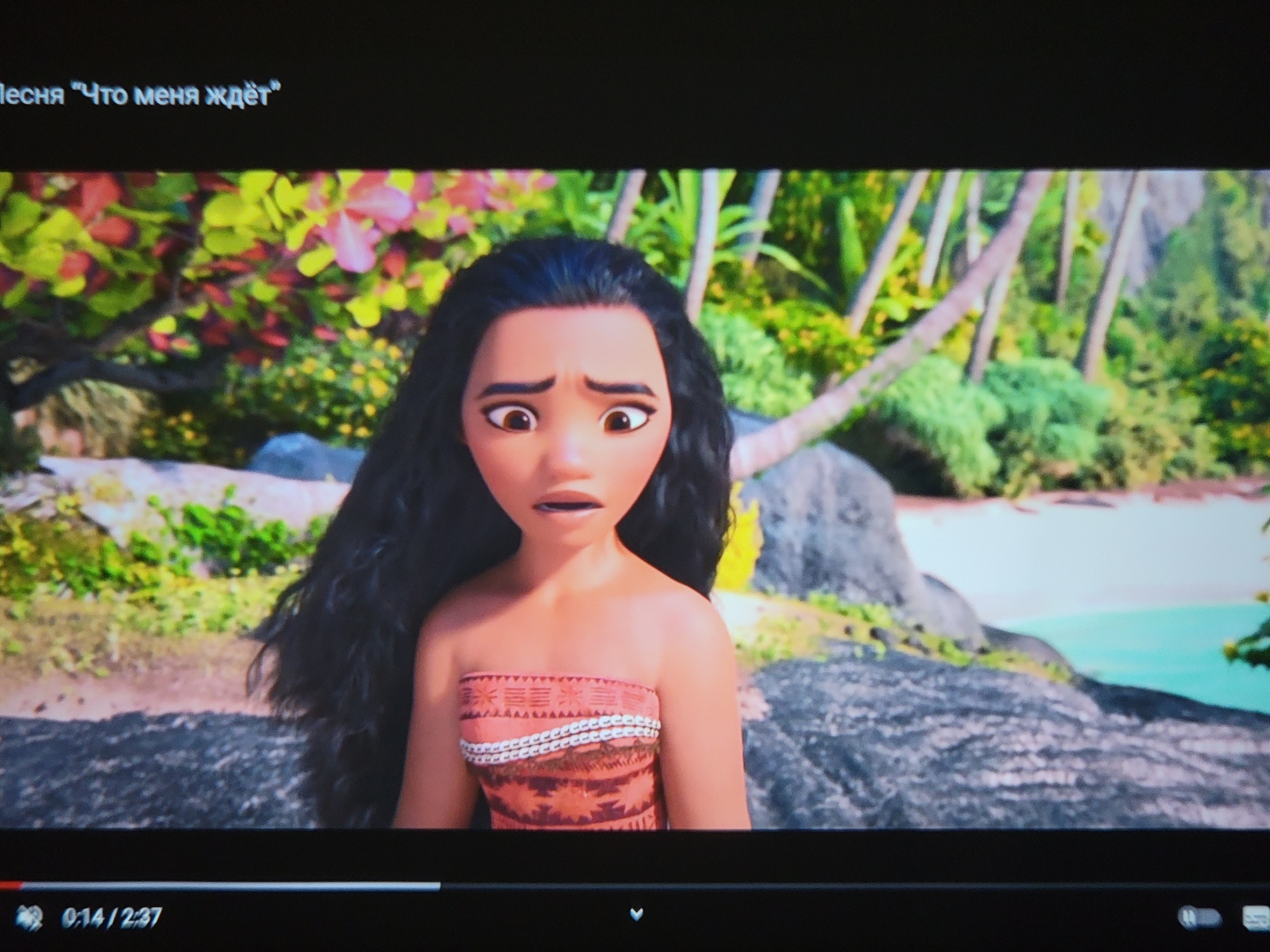
Нагрев и шум при работе
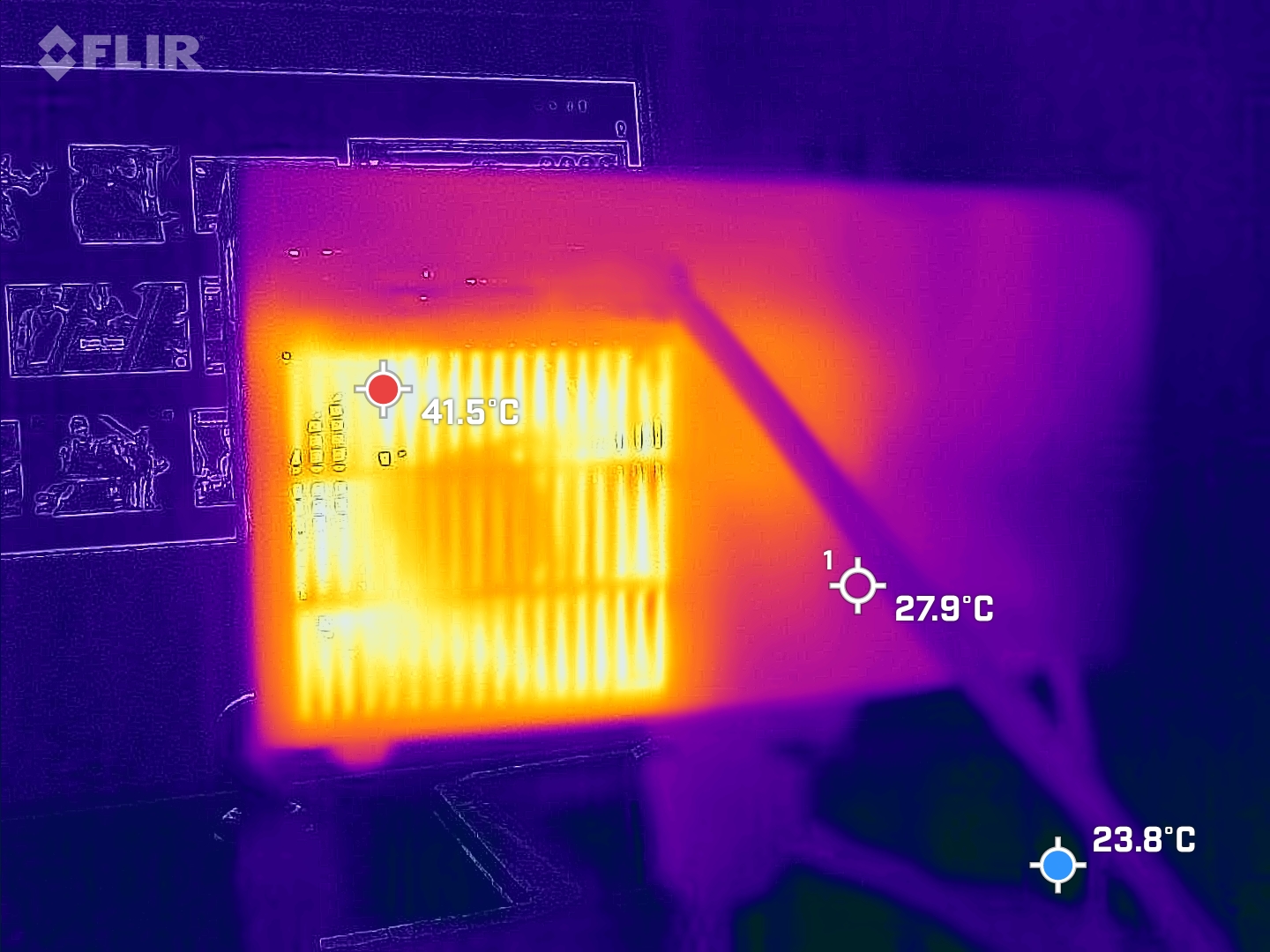
Определенный нагрев присутствует, это хорошо заметно на снимках. Явного перегрева нет, система охлаждения вполне справляется (чуть выше комнатной). Что касается шума, то активное охлаждение заметно в тишине, но при просмотре фильма практически не заметно на фоне.


Видеоверсия обзора проектора
Заключение и выводы
Светодиодный проектор TouYinger H5 — это вполне современный, практичный и интересный вариант, на основе которого можно собрать домашний кинотеатр с большим экраном. Проектор просто огонь, качество весьма приличное, практически каждый день устраиваем семейные просмотры фильмов и мультипликации. Самое главное — это цена. Сейчас по акции базовая модель Н5 стоит около 6 800 рублей, что очень и очень неплохо. Проектор станет удобным вариантом для семейного просмотра фильмов и мультипликации для детей. Любители поиграть смогут использовать проектор для консоли или компьютеров. При выборе обратите внимание на версию Н5А, оснащенную WiFi модулем для подключения к смартфонам и планшетам без проводов. С другой стороны, дешевый ТВ-бокс превращает данный проектор в полноценный медиакомбайн. Неплохой экран можно приобрести также на Алиэкспресс (100″ за 1100 рублей).
Другие обзоры и тесты смартфонов, инструмента и гаджетов вы можете найти в моем профиле и по ссылкам ниже. Спасибо за внимание!