Как убрать или включить звук или музыку в Snapchat
Телеграм-канал Программист и бизнес.
Каждый день интересные истории, как программист строит бизнес.

В Snapchat можно добавить к видео музыку. Некоторые пользователи не знают, как включить звук в Snapchat и добавить к видео звуковой эффект. Читайте дальше, чтобы об этом узнать.
Как включить или выключить звук в Снапчате
Для работы Snapchat нужно настроить звук на телефоне и в приложении. Звук в программе необходим для добавления к видео музыки, получения уведомлений и применения специальных эффектов.
Включить или убрать звук в Снапчат можно таким способом:
- Запустить приложение на смартфоне.
- Войти в „Настройки“ Снапчат.
- В списке разделов найти „Уведомления“.
- В пункте „Звуки“ и „Звонки“ поставить галочку для включения или выключения функции.
Включить или убрать звук на устройстве с iOS можно таким способом:
- Зайдите в „Настройки“ устройства.
- Выберите раздел „Центр уведомлений“.
- В открывшемся списке найдите приложение Снапчат.
- Кликните по Снапчат, чтобы включить или отключить звук.

Выполните такие действия, чтобы добавить, убрать или уменьшить звук на устройстве с Андроид:
- В меню устройства нажмите на значок шестеренки.
- Войдите в раздел „Звуки профиля“.
- Отрегулируйте громкость звука.
Как наложить музыку на видео в Снэпчате
Для добавления музыки к видео воспользуйтесь медиаплеером устройства. Перед началом записи воспроизведите трек. Мелодия добавится к видео через микрофон устройства. Такой способ работает на устройствах, в которых микрофон и динамики рядом.
На устройствах с Андроид воспроизведение медиафайла приостанавливается при включении видеозаписи. Добавить к видео музыку таким способом невозможно. Создать звуковой эффект можно с помощью дополнительной программы. Установите на устройстве Sound Buttons или SnapSounds. Скачать приложение можно с App Store для iOS и с Google Play для Android. В перечень звуковых эффектов входят:
- Мелодии из мультфильмов.
- Треки из популярных фильмов.
- Юмористические фразы знаменитостей.

Для добавления звукового эффекта через Sound Buttons или SnapSounds понадобится:
- Запустить приложение.
- Выбрать понравившуюся мелодию.
- Нажать на значок трека, чтобы воспроизвести.
- Зайти в Snapchat.
- Дождаться активации видеокамеры.
- На всплывающей кнопке перемотать мелодию сначала.
- Нажать на кнопку для создания видеозаписи.
После завершения записи, видео со звуковым эффектом готово для отправки адресату.
Если не удалось добавить звуковой эффект к видео, напишите нам в комментариях и мы подскажем как это сделать.
Наложение музыки на видео в Снэпчат

Snapchat — одно из самых популярных мобильных приложений на сегодняшний день, позволяющее обмениваться не только текстовыми сообщениями, но так же фото и видео-контентом. Очень многим пользователям хотелось бы иметь возможность сделать наложение музыки на видео в Снэпчате. К сожалению, средствами самого приложения это сделать не получится. А потому придётся воспользоваться смекалкой и подручными средствами.
Самый простой вариант, позволяющий наложить музыку на видео-запись в Snapchat — это воспользоваться каким-нибудь медиаплеером на телефоне. Выбираем нужный трек и запускаем на воспроизведение. Затем начинаем запись роликах в Снэпчат. Таким образом фоновая аудио-дорожка будет производиться динамиками телефона и тут же записываться микрофоном. Особенно классно это получится на тех телефонах, где динамики расположены с торца корпуса, там же, где и микрофон. Например,Apple iPhone 5.
К сожалению, есть телефоны, на которых такое сделать не получится. Так, на многих смартфонах на Андроиде при запуске программы Снапчат воспроизведение музыки на плеере будет тут же приостановлено. В этом случае оптимальнее воспользоваться ещё одним телефоном или mp3-плеером для того, чтобы наложить музыку на видео запись. Конечно неудобно, но иного варианта пока не предусмотрено!
Как добавить музыку в Snapchat (самое простое руководство)
В октябре 2020 года Snapchat пошел по стопам Instagram и, наконец, добавил возможность пользователям добавлять музыку в свои снимки и истории. Первоначально ограниченный iPhone, Snapchat в конечном итоге перенес эту изящную функцию в свое приложение для Android. Поэтому, если вы новичок в Snapchat, читайте дальше, чтобы узнать, как легко добавить музыку в свою историю Snapchat.
Добавьте музыку в истории Snapchat из фонотеки в приложении
1. Откройте Snapchat и нажмите значок музыкальной ноты на правой боковой панели видоискателя камеры. Когда появится звуковая страница Snapchat, вы можете выбрать название музыки в разделе «Избранное» или найти музыку, которую вы ищете, с помощью окна поиска.
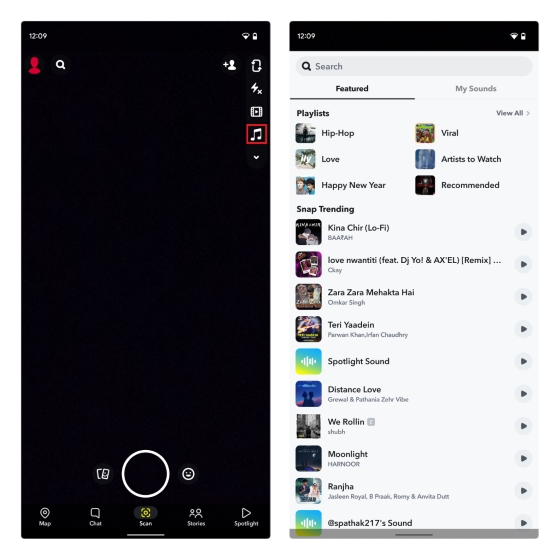
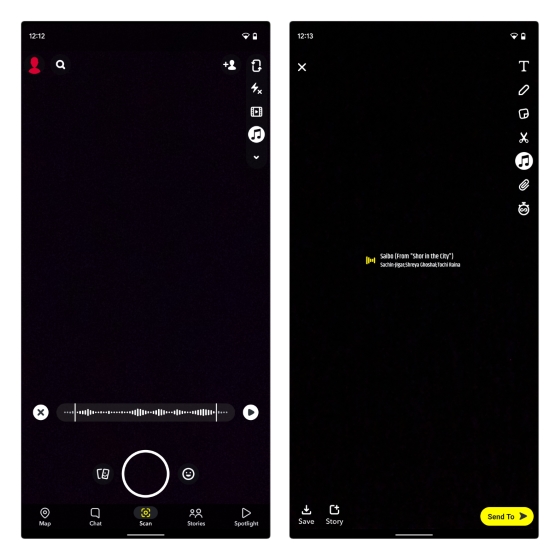
2. После выбора музыки вы увидите регулируемый ползунок, чтобы выбрать точную часть, которую вы хотели бы использовать в Snap. После этого поместите музыкальный виджет в любое место на изображении и нажмите «Отправить», чтобы поделиться снимком с друзьями, или нажмите кнопку «История», чтобы добавить свое фото или видео в историю Snapchat.
Программы для Windows, мобильные приложения, игры — ВСЁ БЕСПЛАТНО, в нашем закрытом телеграмм канале — Подписывайтесь:)
Как создать и использовать свой собственный звук в Snapchat
Теперь, если музыка, которую вы хотите использовать, недоступна в фонотеке приложения, у вас также есть возможность использовать свои собственные звуки в Snapchat. Для этого вам нужно записать звук и создать звук, который вы хотите использовать в Stories. Мы подробно объяснили процесс прямо здесь, поэтому выполните следующие действия:
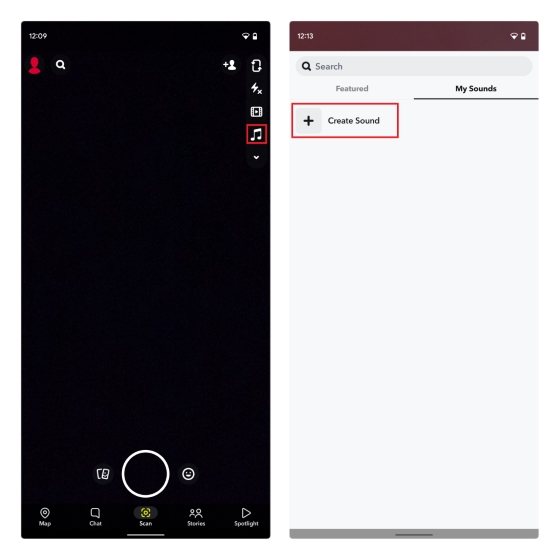
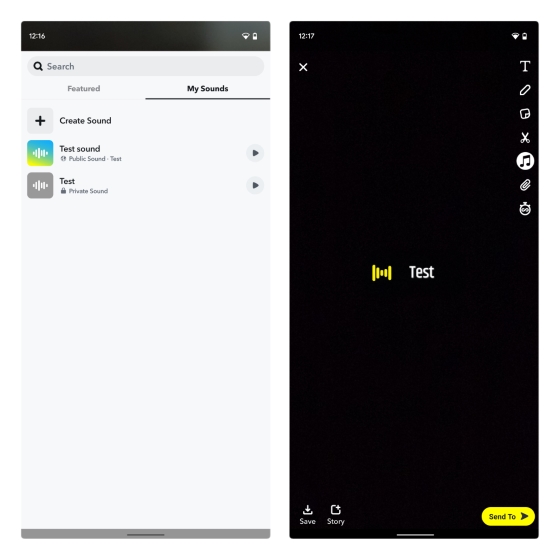
1. Сначала коснитесь значка музыкальной ноты на правой боковой панели и перейдите в раздел «Мои звуки». Здесь нажмите «Создать звук», чтобы записать новый звук для использования в Snapchat.
2. Теперь запишите звук и нажмите кнопку остановки, когда закончите. Затем назовите звук и нажмите кнопку «Сохранить звук» в нижней части экрана, чтобы сохранить его.
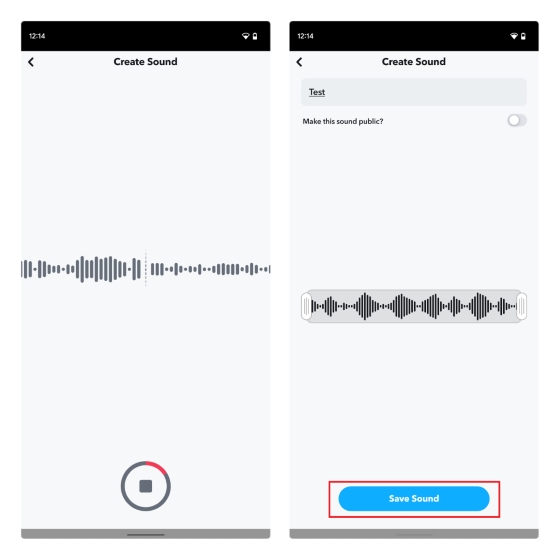
3. Если вы хотите, чтобы другие пользователи Snapchat могли использовать ваш записанный звук (или оригинальную музыку), вы можете сделать его общедоступным. Для этого все, что вам нужно сделать, это включить «Сделать этот звук общедоступным?» переключитесь, введите название звука рядом с вашим именем пользователя и нажмите кнопку «Сохранить звук».
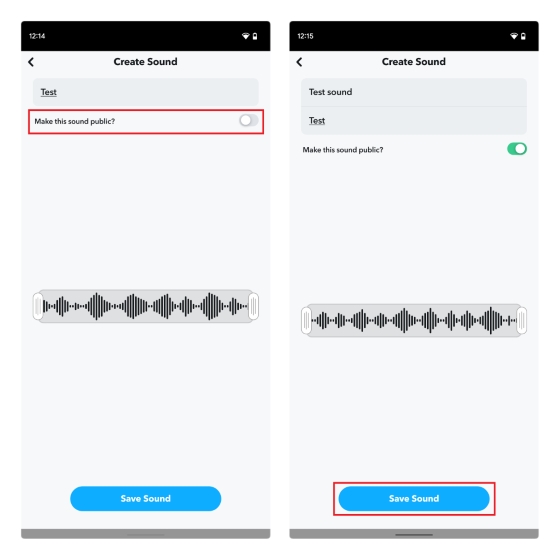
4. Теперь вы можете вернуться в раздел «Мои звуки» в любое время, чтобы использовать эти звуки в своих Snapchat Stories или Snaps.
Как поделиться музыкой из Spotify в Snapchat Stories
Если вы заинтересованы в обмене музыкой из потоковых сервисов, таких как Spotify, в Snapchat, вы тоже можете это сделать. Выполните следующие шаги, чтобы узнать, как это работает:
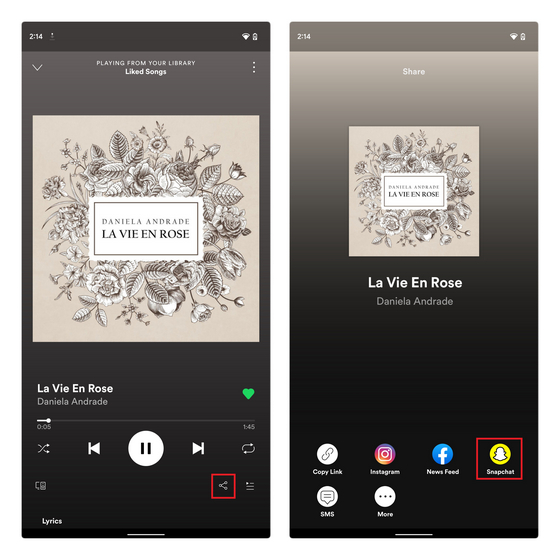
1. Откройте Spotify и перейдите к экрану воспроизведения. Затем нажмите значок «Поделиться» в правом нижнем углу экрана. Когда откроется общий лист, выберите «Snapchat» и подождите, пока приложение перенаправит вас в приложение для обмена сообщениями.
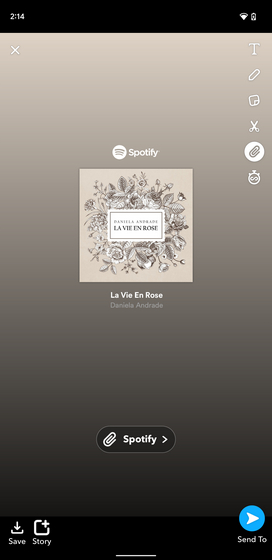
2. После того, как вы будете перенаправлены в Snapchat, вы можете отправить его как снимок кому-то или добавить песню в свою историю. И так же, как вы можете поделиться своей любимой музыкой из Spotify в Instagram Stories, это все, что есть и в Snapchat.
Используйте музыку в историях Snapchat
Итак, это все, что вам нужно знать о том, как добавить музыку к своим фото/видео сообщениям или историям в Snapchat. Чтобы узнать больше о таких советах, ознакомьтесь с нашей статьей о лучших советах и рекомендациях по Snapchat.
Между тем, если вы предпочитаете вместо этого использовать Instagram, прочитайте нашу статью о добавлении музыки к публикациям в Instagram и публикации песен в историях Instagram.
Кроме того, если вы используете какие-либо надежные сторонние приложения для включения музыки в Snapchat Stories в свой общедоступный профиль, сообщите нам об этом в комментариях ниже.
Звук не работает в Snapchat — что делать
Видео: 5 Секретов в Снапчате / 5 Тips on Snapchat (Июль 2023)
Многие пользователи Snapchat жаловались, утверждая, что звук не работает в их приложении. Например, они могут проигрывать видео в формате Snap или видео Snapchat и не слышать звук. На самом деле это стало очень распространенной проблемой для всех других социальных сетей (Instagram, Facebook и т. Д.).
Также смотрите нашу статью Как создать Бумеранг на Snapchat
Есть много возможных причин этой проблемы. Некоторые из них более серьезны, чем другие. К счастью, есть также несколько простых методов, которые обычно решают проблему. Эта статья покажет вам, что делать, когда перестает работать звук Snapchat.
ПРИМЕЧАНИЕ. Следующие методы будут работать на устройствах Android и iOS.
Проверьте тихий режим вашего телефона
Вы не поверите, сколько людей забывают об основных функциях своих телефонов. Имея это в виду, вы должны проверить тихий режим вашего телефона, прежде чем идти дальше.
Возможно, вы просто случайно переключили свой телефон в беззвучный режим и забыли снова включить звук. Большинство смартфонов не воспроизводят звук или звук Snapchat в любом другом приложении, когда включен бесшумный режим.
Чтобы это исправить, отключите тихий режим телефона и включите автоматическое воспроизведение звука, чтобы звук всегда воспроизводился при входе в приложение Snapchat, независимо от режима, в котором находится ваш телефон (если в операционной системе вашего телефона есть такая функция).
Увеличьте громкость вашего телефона
На вашем мобильном телефоне есть четыре различные настройки громкости. Этими настройками являются Мелодия звонка, Мультимедиа, Уведомления и Система. Вы можете настроить их все, как захотите.
Параметры «Медиа» и «Уведомления» представляют интерес для рассматриваемой проблемы. Убедитесь, что в обоих этих параметрах включена и включена громкость. Вы можете получить доступ к этим конфигурациям, нажав кнопку громкости вашего телефона, а затем нажав на значок настроек, который появится рядом с Мелодия звонка.

Вы также можете проверить определенное видео Snapchat и включить кнопку громкости вверх, как только он начнет играть. Это немедленно увеличит громкость вашего медиа.
Отключить Bluetooth на вашем телефоне
Если вы подключили свой мобильный телефон к динамикам (или аналогичным устройствам) через Bluetooth, возможно, динамики все еще используют звук вашего телефона. Попробуйте отключить Bluetooth на телефоне и снова воспроизвести истории Snapchat.
Перезагрузите телефон
Если ни один из этих способов не помог вам, просто перезагрузите телефон. Возможно, кэш-память вашего телефона заполнена или что-то не так с операционной системой вашего телефона (Android или iOS).
Перезагрузив телефон, вы обновите его временную память, а также исправите временные ошибки.
Переустановите Snapchat
Переустановка приложения Snapchat должна быть вашим последним средством. Если вы перепробовали все, что мы упомянули, возможно, что-то не так с самим приложением.
Если было последнее обновление, файлы могли загружаться неправильно. Также может быть, что другой загруженный файл повредил файлы Snapchat.

В любом случае удалите и снова загрузите приложение. Это не удалит ваш аккаунт Snapchat, и все будет так же, как было. Разница лишь в том, что вы автоматически загрузите последнюю версию приложения.
Проверьте звук в других приложениях
Это где вещи могут стать немного серьезными. Если звук не работает в других приложениях, а не только в Snapchat, возможно, что-то не так с оборудованием вашего телефона. Часто случается, что люди бросают свои телефоны, и в результате динамики перестают работать правильно.
Если это так, вам нужно будет передать свой телефон профессионалу для детальной диагностики.
Snapchat звук восстановлен
Проблемы со звуком в Snapchat очень распространены, но они также очень легко решаемы. Надеемся, что один из описанных методов помог решить проблему, и вы снова услышите звук в Snapchat.
Знаете ли вы о другой возможной причине проблем со звуком Snapchat? Если да, знаете ли вы, как это можно исправить? Поделитесь своими советами в комментариях ниже.