Oc -13, Chapter 3, Important – MSI 970 GAMING User Manual

Overclocking your PC manually is only recommended for advanced users.
Overclocking is not guaranteed, and if done improperly, can void your warranty or
severely damage your hardware.
If you are unfamiliar with overclocking, we advise you to use OC Genie for easy
▶Current CPU/ DRAM Frequency
These items show the current frequencies of installed CPU and Memory. Read-only.
▶Adjust CPU FSB Frequency
Allows you to set the CPU FSB frequency (in MHz). You may overclock the CPU
by adjusting this value. Please note that overclocking behavior and stability is not
▶Adjust CPU Ratio [Auto]
Sets the CPU ratio that is used to determine CPU clock speed. This item can only be
changed if the processor supports this function.
▶Adjusted CPU Frequency
Shows the adjusted CPU frequency. Read-only.
▶Adjust CPU-NB Ratio [Auto]
Sets the CPU-NB ratio that is used to determine CPU-NB clock speed.
▶Adjusted CPU-NB Frequency
Shows the adjusted CPU frequency. Read-only.
▶CPU Smart Protection
CPU Smart Protection is a mechanism of CPU overheating protection. It will
automatically reduce the clock when the CPU temperature gets too high.
▶CPU Core Control
This item allows you to select the number of active processor cores. When set to
Cpu smart protection что это
Практически во всех версиях BIOS и UEFI для персональных компьютеров присутствует опция Cpu smart fan target. Также она может называться CPU Target Temperature, CPU Smart Fan Target Temp Select, Smart CPU FAN Temperature.
В данной статье вы узнаете для чего она нужна и как правильно ею пользоваться.
Что делает cpu smart fan target?
Многие пользователи знакомы с ситуацией, когда кулер в системном блоке работает на одинаковых оборотах, причем явно завышенных. Это не зависит от запущенных приложений. Хотя по идее чем выше нагрузка, нем сильнее должен крутиться кулер. А если нагрузки нет, то и кулер должен вести себя соответствующе.
Так вот если с вашим компьютером ситуация похожая, то это значит что опция cpu smart fan target у вас выключена, так как ее назначение — это автоматическое поддержание оборотов кулера процессора в оптимальных диапазонах. Когда нужно обороты увеличиваются, а когда нет — снижаются. За счет этого общий фоновый шум от работы компьютера существенно снижается.
В зависимости от вида материнской платы и версии BIOS, опция Cpu smart fan target может иметь слегка разный вид.
Так в одном случае она позволяет лишь активировать или деактивировать свою работу, а в другом — задать диапазон температур, который по возможности будет поддерживаться вентилятором процессора.
Нужно ли включать Cpu smart fan target?
Однозначный ответ — Да. Ведь этим вы существенно оптимизируете работу вентилятора процессора и тем самым снизите шум от работы компьютера.
По возможности выставляйте Cpu smart fan target в значение «Auto». В этом случае температура будет поддерживаться в оптимальном диапазоне для конкретного процессора.
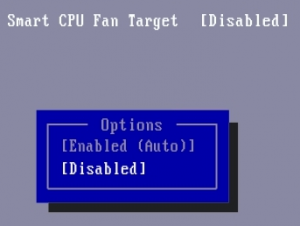
Если же оно отсутствует, то тогда задаем значение температуры в 50-60 градусов.

Указание температуры процессора для поддержания у выбранного значения
Другие идентичные по назначению опции: CPU Target Temperature, CPU Smart Fan Target Temp Select, Smart CPUFAN Temperature.

Опция Smart CPU Fan Target(Целевая температура «умного» кулера процессора) позволяет пользователю настроить параметры вращения вентилятора (кулера) центрального процессора(ЦП). Значением опции могут быть температуры процессора. Кроме того, в опции пользователь может выбрать варианты Enabled/Auto и Disabled.
Принцип работы
Поскольку центральный процессор компьютера в процессе своей работы выделяет много тепловой энергии, то он нуждается в постоянном охлаждении. Эту функцию берет на себя кулер ЦП. Воздушный поток, создаваемый вентилятором, обдувает процессор, и благодаря этому тепло, возникающее при работе процессора, благополучно отводится от него. Однако кулер имеет один существенный недостаток – он создает немалый шум. Поскольку скорость вращения стандартного вентилятора не зависит от нагрева процессора, то этот шум будет производиться даже в том случае, если процессору не требуется особое охлаждение.
На сегодняшний день, однако, существуют модели «умных» кулеров, которые имеют не постоянную, а переменную скорость вращения. Поскольку изменение скорости вращения приводит к изменению скорости отвода тепла, то эта возможность позволяет поддерживать постоянную температуру ЦП. В том случае, если процессор работает не на полную мощность, он выделяет меньше тепла, чем обычно. При этом скорость вращения вентилятора уменьшается и, как следствие, снижается его шумность, а также количество потребляемой им энергии.
Рассматриваемая опция позволяет настроить значение температуры ЦП, которую должен поддерживать вентилятор. Для разных моделей процессоров эта величина может варьироваться, поэтому пользователь может самостоятельно установить нужное число. В большинстве BIOS допустимый диапазон температур составляет от 30 до 85 °C (86 – 185 °F).
Также пользователь может отключить функцию переменной скорости вентилятора, выбрав значение Disabled. При этом вентилятор будет работать все время на постоянной скорости, максимальной для данной модели вентилятора.
Иногда опция вместо выбора конкретных значений температуры (или одновременно с выбором этих значений) предлагает вариант Enabled или Auto. В этом случае BIOS сама выберет необходимую величину целевой температуры, исходя из параметров ЦП.
Какое значение выбрать?
Если в вашем компьютере установлен кулер, имеющий функцию переменной скорости, то лучше всего включить данную опцию, чтобы минимизировать количество шума, а также потребляемой энергии.
Но какое значение целевой температуры лучше всего установить? Конкретная величина во многом зависит как от модели ЦП, так и от модели охлаждающего вентилятора. Оптимальным выбором в большинстве случаев будет температура около 50 °C. Установка очень низкой температуры увеличит обороты кулера и может привести к чрезмерному повышению шума. С другой стороны, установка чрезмерно высокой целевой температуры может привести к перегреву процессора.
Если вы точно не знаете, какую температуру необходимо установить, то лучше всего довериться BIOS и установить значение Auto (если, разумеется, этот вариант присутствует в BIOS), чтобы система сама могла бы определить необходимую величину скорости вращения вентилятора.
При включенном интеллектуальном управлении вентилятором процессорного кулера позволяет указать температуру процессора, которую, по возможности, будет поддерживать система охлаждения за счет регулирования оборотов вентилятора кулера. Конкретная величина зависит от модели процессора. В принципе, можно рекомендовать задать значение от 50°C до 60°C, чтобы соблюсти баланс между тишиной и достаточным охлаждением.
В некоторых реализациях этой опции вместо выбора конкретной температуры предлагается установить значение Enabled, автоматически задающее наиболее подходящую для данного типа процессора температуру.
Что такое cpu smart fan target в BIOS?
Практически во всех версиях BIOS и UEFI для персональных компьютеров присутствует опция Cpu smart fan target. Также она может называться CPU Target Temperature, CPU Smart Fan Target Temp Select, Smart CPU FAN Temperature.
В данной статье вы узнаете для чего она нужна и как правильно ею пользоваться.
Что делает cpu smart fan target?
Многие пользователи знакомы с ситуацией, когда кулер в системном блоке работает на одинаковых оборотах, причем явно завышенных. Это не зависит от запущенных приложений. Хотя по идее чем выше нагрузка, нем сильнее должен крутиться кулер. А если нагрузки нет, то и кулер должен вести себя соответствующе.
Так вот если с вашим компьютером ситуация похожая, то это значит что опция cpu smart fan target у вас выключена, так как ее назначение – это автоматическое поддержание оборотов кулера процессора в оптимальных диапазонах. Когда нужно обороты увеличиваются, а когда нет – снижаются. За счет этого общий фоновый шум от работы компьютера существенно снижается.
В зависимости от вида материнской платы и версии BIOS, опция Cpu smart fan target может иметь слегка разный вид.
Так в одном случае она позволяет лишь активировать или деактивировать свою работу, а в другом – задать диапазон температур, который по возможности будет поддерживаться вентилятором процессора.
Нужно ли включать Cpu smart fan target?
Однозначный ответ – Да. Ведь этим вы существенно оптимизируете работу вентилятора процессора и тем самым снизите шум от работы компьютера.
По возможности выставляйте Cpu smart fan target в значение “Auto”. В этом случае температура будет поддерживаться в оптимальном диапазоне для конкретного процессора.
Если же оно отсутствует, то тогда задаем значение температуры в 50-60 градусов.
Intel XHCI mode что это
Рассмотрим настройки BIOS материнской платы ASUS PRIME Z370-A построенной на чипсете Intel Z370 Express. При загрузке ПК удерживаем клавишу: Delete. И попадаем в UEFI BIOS, по-умолчанию в упрощенный режим: EZ Mode. На нем отображается основная информация о подключённых устройствах: памяти, SATA/PCIe NVMe -накопители, вентиляторы, процессор, а также температура и напряжение процессора, скорости вращения вентиляторов и режим работы системы.

При нажатии горячей клавиши F11 появляется меню для разгона системы исходя из комплектующих, охлаждения и сценария использования системы. Здесь же можно произвести конфигурацию RAID массива. EZ Tunning Wizard > OC > Current System Configuration — текущая системная конфигурация. Next.
PC scenario > Daily Computing или Gaming/Media Editing. Next.
Main cooling system > Box cooler, Tower cooler или Water cooler. Next.
Estimated tuning results.
Для установленного набора памяти, выбираем профиль Extreme Memory Profiles (XMP). Для набора памяти CORSAIR Vengeance RGB CMR16GX4M2C3200C16 доступен только один Profile#1.
Появится сообщение: «Notice. Would you like to apply the all core enhancement with the XMP settings for improved performance? Select «No» for Intel stock operation. Sufficient processor cooling is required under the all core enhancement». Нажимаем на кнопку: Yes (Да).
И получаем память XMP DDR4-3200 16-18-18-36-1.35V.
По нажатию кнопки QFan Control (F6) появится график настройки семи вентиляторов и одной помпы СВО. Управление скоростью. Выберите целевой вентилятор, затем переместите ползунок для выбора любого из этих профилей: стандартный, тихий, турбо и полная скорость. Также можно переместить ползунок в положение «Вручную» и вручную настроить скорость вентилятора.
Переходим в расширенный режим: Advanced Mode (F7), в нем мы найдем 8х стандартных закладок (My Favorites, Main, Ai Tweaker, Advanced, Monitor, Boot, Tool, Exit). Закладка: My Favorites, сюда можно добавить любые параметры по своему усмотрению для ускоренного доступа к ним (для этого нажимаем на «My Favorite (F3)» сверху меню или используем горячую клавишу F3).
CPU Core Ratio позволяет выбрать три варианта: Auto, Sync All Cores, Per Core.
Остальные настройки в закладке My Favorites:
Закладка Main содержит основную информацию о системе: версия BIOS, установленная модель процессора и спецификации памяти, также здесь можно выбрать язык меню и т.д.
Закладка Ai Tweaker. Ai Overclock Tuner – здесь выбираем из выпадающего списка тип разгона оперативной памяти: Auto (номинальные настройки без разгона), Manual (ручной режим) и XMP (разгон только памяти с использованием профиля XMP). В ручном и XMP режимах можно менять все настройки в BIOS. В автоматическом материнская плата сама подбирает нужные настройки ближе к оптимальным. BCLK Frequency — частота системной шины (значение по-умолчанию: 100 МГц). Частота BCLK меняется до 650 МГц. ASUS Multicore Enhancement – включение или отключение автоматического увеличения множителей процессора. В автоматическом режиме (Auto — занчение по умолчанию) плата старается повысить множители процессорных ядер до максимальных. В выключенном режиме загружаются рекомендованные параметры согласно спецификациям Intel. AVX Instruction Core Ratio Negative Offset – установка отрицательных множителей для AVX инструкций. Такие задачи сильно нагружают ядра, поэтому иногда целесообразно для иных операций оставить высокую частоту процессора, но для AVX задач процессор будет работать с меньшей частотой теряя производительность. При этом не будут появляться ошибки и сохранится разгон. Диапазон значений: от 0 до 31 (частота 1600МГц). CPU Core Ratio – тип управления множителями процессорных ядер: Auto — автоматический, Sync All Cores (все синхронизированы), Per Core — отдельно по каждому ядру (максимальный коэффициент умножения может быть равен 83) или задать поядерно в зависимости от нагрузки.
BCLK Frequency: Dram Frequency Ratio – выбор множителя для памяти (1:1 или 1:1,33). Dram Frequency — доступны следующие частоты: 800-8533 МГц с шагом 100 или 133 МГц. Отображается текущая рабочая частота памяти. TPU – функция автоматического разгона силами материнской платы. Задействуются заложенные в BIOS настройки памяти, частоты процессора, активация его лимитов и т.п. Разгон обычно происходит до максимального Turbo множителя. Есть 2 готовых сценария – с хорошей воздушной системой охлаждения, и с СВО. Значение по-умолчанию: Keep Current Settings. Power-saving & Performance Mode – выбор режима работы системной платы. Со всеми энергосберегающими функциями или полностью их отключить. Load CPU 5G OC Profile — профиль для автоматического разгона процессоров серии К, до тактовой частоты 5ГГц.
*Видео экспортировалось в формат H.264, процессор отработал нормально, никаких Имя модуля с ошибкой: mc_enc_avc.dll в программе Adobe Premiere Pro CC 2020.1, не появлялось при рендеринге. Т.е. нормально отработал и процессор и его система охлаждения Noctua NH-D15S. CPU SVID Support – включение или выключение возможности общаться процессору с системой питания и управлять ей. Лучше выключить в разгоне. Dram Timing Control – настройка таймингов памяти. Digi+ VRM – расширенные настройки регуляторов напряжений процессора, памяти, PCH и т.д.
Internal CPU Power Management – управление функциями энергосбережения процессора и лимитами энергопотребления. Tweaker’s Paradise – вспомогательные настройки для разгона (VPPDDR Voltage, DMI Voltage, Internal PLL Voltage, GT PLL Voltage, Ring PLL Voltage, System Agent PLL Voltage, Memory Controller PLL Voltage). CPU Core/Cache Current Limit Max. – максимальная нагрузка на процессор задается условным значением. Ring Down Bin – параметр бита, управляющего поведением процессора с множителями кольцевой шины. Можно оставить в автомате или задать максимальный и минимальный множитель. Max CPU cache и Min как раз отвечают за эти множители.
BCLK Aware Adaptive Voltage – вспомогательная настройка помогающая повысить стабильность при разгоне по шине BCLK. CPU Core Voltage/Cache Control – настройка типа задания напряжения для процессора (автоматический, ручной и добавочный режим. В добавочном плата самостоятельно выставляет базовое напряжение, а вы либо добавляете относительно его, либо уменьшаете). Этим же параметром задается напряжение для кеш памяти процессора. Dram Voltage – напряжение памяти, разбито по парным каналам – от 1,0 В до 2,0 В с шагом 0,0066 В. CPU VCCIO Voltage – напряжение VCCIO от 0,9 В до 1,8 В с шагом 0,0125 В. CPU System Agent Voltage — напряжение шины и контроллера шины процессора — от 0,7 В до 1,8 В с шагом 0,0125 В. CPU Graphics Voltage — напряжение интегрированной графики процессора — от 0,7 В до 1,8 В с шагом 0,0125 В. PCH Core Voltage – напряжение южного моста (PCH), от 0,7 В до 1,8 В с шагом 0,01 В. CPU Standby Voltage — от 0,8 В до 1,8 В с шагом 0,01 В.
Smt mode в БИОСе что это?
Рассматриваются UEFI настройки для ASUS Z77 материнских плат на примере платы ASUS PZ77-V LE с процессором Ivy Bridge i7. Оптимальные параметры выбирались для некоторых сложных UEFI-настроек, которые позволяют получить успешный разгон без излишнего риска.
Пользователь последовательно знакомится с основными понятиями разгона и осуществляет надежный и не экстремальный разгон процессора и памяти материнских плат ASUS Z77. Для простоты используется английский язык UEFI. Пост прохладно принят на сайте оверклокеров.
Это понятно, так как на этом сайте в основном бесшабашные безбашенные пользователи, занимающиеся экстремальным разгоном.
AI Overclock Tuner
Все действия, связанные с разгоном, осуществляются в меню AI Tweaker (UEFI Advanced Mode) установкой параметра AI Overclock Tuner в Manual (рис. 1).
Выключаем Power Saving Mode
Для начала – несколько слов о том, что такое режим энергосебережения. В этом режиме процессор потребляет энергию на минимуме, что с одной стороны позволяет экономить электроэнергию (или заряд батареи в случае ноутбуков), но с другой уменьшает мощность CPU, отчего при выполнении сложных операций могут быть подтормаживания. Также режим энергосбережения нужно отключать, если планируется разгон процессора.
Отключение энергосбережения
Собственно процедура достаточно простая: потребуется зайти в БИОС, найти настройки режимов питания, а затем отключить энергосбережение. Основная сложность заключается в разнообразии интерфейсов BIOS и UEFI – нужные настройки могут находиться в разных местах и называться по-разному. Рассмотреть всё это разнообразие в пределах одной статьи выглядит нецелесообразным, поэтому остановимся на одном примере.
Внимание! Все дальнейшие действия вы проводите на свой страх и риск, мы не несём ответственности за возможные повреждения, которые могут возникнуть в процессе выполнения инструкции!
Что такое AHCI
Интерфейс современных жёстких дисков SATA, поддерживающих скорость передачи данных от 1,5 Гбит/с до 6 Гбит/с, способен работать в двух режимах:
Первый обеспечивает совместимость со старыми устройствами (накопителями, выпускавшимися в 2000 годах). Скорость даже самых производительных дисков в этом режиме ненамного отличается от тех самых устаревших моделей. Более современный режим AHCI позволяет пользоваться всеми преимуществами интерфейса SATA в полном объёме. Например, отключением и подключением дисков к материнской плате «на лету», без выключения компьютера или с возможностью минимального перемещения головок диска для повышения скорости работы.
Активировав режим, пользователь ускоряет запуск файлов, чтение и запись информации на дисках и увеличивает общую производительность компьютера. И, хотя прирост может оказаться не таким значительным (в пределах 20%), для некоторых задач такое улучшение может оказаться важным. Если же у вас в работе SSD-диски с форм-фактором SATA, такой вариант является единственным возможным для эффективной работы устройства.
ВАЖНО: Стоит ли включать AHCI на SSD?
При использовании режима AHCI на SSD-диске, вы получите результат только, если у вас интерфейс SATA II/III, в остальных случаях улучшения работы не будет.
Разгон Matisse или в поисках предела. Обзор архитектуры Zen 2
Предисловие
Любой ручной разгон это отказ пользователя от гарантии на продукт и все действия совершаются на собственный страх и риск.
Одним из самых главных условий стабильности системы в разгоне, это правильно настроенные фазы и режим компенсации во время нагрузки. К счастью большинство материнских плат для процессоров Ryzen не обделены в настройках и позволяют пользователю достаточно гибко настроить систему.
Главными ингридентами этого салата являются :
CPU VRM switching frequency — включение автоматического или ручного режима управления частотой VRM модуля питания процессора. Задает рабочую частоту для преобразователя напряжения питания процессора. Чем она выше, тем более стабильным является напряжение питания на выходе. Однако увеличение частоты переключения транзисторов ведет к дополнительному нагреву компонентов модуля VRM. В большинстве случаев будет достаточно 400 кГц для мидл-сегмента и 600–800 кГц для сегмента топ-плат.
CPU Power Duty Control — модуль контроля компонентов каждой фазы питания процессора (VRM). На платах ASUS имеет два положения:
- T.Probe — модуль ориентируется на оптимальный температурный режим компонентов VRM.
- Extreme — поддерживает оптимальный баланс VRM фаз.
В первом случае количество работающих фаз будет обусловлено нагрузкой на процессор и в большинстве случаев все фазы одновременно будут редко задействованы. Во втором же режиме мы принудительно задействуем все фазы для любой нагрузки. По моему мнению именно второй режим будет оптимален.
На платах MSI и других вендоров названия могут варьироваться, но суть останется та же. К примеру, на MSI доступны режимы Thermal Balance и Current Balance.
CPU Current Capability — обеспечивает широкий диапазон суммарной мощности и одновременно расширяет диапазон частот разгона. В платах ASUS мое предпочтение это 120–130%.
Load line calibration (LLC) — управление надбавочным напряжением процессора во время нагрузки. Существует, чтобы обеспечить большую стабильность при разгоне и компенсировать колебания высокого и низкого напряжения (поддерживать линию напряжения на CPU больше стабильной).
Ничто не разрушает компонент ПК быстрее, чем нестабильность. Когда ваша система работает на холостом ходу, она отлично выдерживает напряжение, установленное в UEFI. Однако при тяжелой нагрузке напряжение вашего процессора падает и повышается во время бездействия. Своего рода качели, которые имеют Vdroop.
В разгоне Vdroop может вызвать проблемы со стабильностью, поскольку процессор потребует определенного уровня напряжения для поддержания заданной/требуемой частоты. Установка правильных калибровочных значений нагрузки может исправить это.
Ключевой особенность LLC является обеспечение дополнительного напряжение при увеличении нагрузки и только при необходимости, сохраняя при этом максимальное значение Vcore, которое вы установили. Это гарантирует, что вы только компенсируете «потерянное» напряжение и не вызовет «перевольтаж».
Четкой рекомендации, какой уровень выставить, я дать не могу, потому что каждая материнская плата у каждого вендора является индивидуальностью, но подсказку дам.
Читаем обзор вашей материнской платы и смотрим на результаты тестирования режимов LLC. Нас будет интересовать режим, который делает Vdroop самым маленьким (отрицательным), но, ни в коем случае не положительным, ибо это повлияет на срок службы процессора и VRM материнской платы.
CPU Over Voltage Protection, CPU Under Voltage Protection и CPU VRM Over Temperature Protection мы оставляем в автоматическом режиме, это защита компонентов от «выгорания».
Ручная установка множителя
Оптимальный режим для процессоров без суффикса «Х» поколения Zen и Zen+. И наверно это самый банальный способ разогнать процессор, который в большинстве случаев не потребует углубленных знаний.
Устанавливаем CPU Core Ratio, он же множитель. Для процессоров поколения Zen рекомендуемые значения находятся в диапазоне 38–40.
И задаем напряжение для процессора именуемое CPU Core voltage. Точных значений ввиду того что каждый экземпляр имеет разные вольт-частотные характеристики нет. Подскажу диапазон 1,3–1,4 В. Дальше сохраняемся и идем в Windows тестировать. Я предпочитаю LinX, прогонов 5–10, объем памяти 6–8 Гбайт. Наблюдаем за температурами (Tdie) и напряжением CPU Core Voltage (SVI2 TFN) с помощью HWInfo. Максимально безопасные температуры находятся в диапазоне 70–80 градусов.
Если гаснет экран или компьютер перезагружается — недостаток напряжения, как и в случае, если LinX пишет об ошибке или есть невязки со знаком «+».
Precision boost overdrive + BCLK + Offset voltage ( процессоры Zen+ и Zen 2 с суфиксом «Х»)
Хочу сделать важную оговорку. В большинстве последних прошивок исчезло большинство настроек, которые нам потребуются для данного вида разгона. По моим наблюдениям рекомендуемые UEFI основаны на AGESA Pinnacle PI 1.0.0.0a–1.0.0.2c. Если нашли сейчас — отлично, пробуем.
- Ищем Precision Boost Overdrive у себя в UEFI, зачастую он лежит в AMD CBS.
- Задаем для PPT, TDC и EDC значения по 1000. То есть снимаем ограничение.
- Задаем Customized Precision Boost Overdrive Scalar в диапазоне 2x–6x. От этого значения будет зависеть минимальная частота на все ядра, и чем скаляр выше, тем выше частота.
- Задаем CPU Core Voltage с помощью режима CPU Offset Mode + с самым минимальным значением. Сохраняемся и идем в Windows тестировать.
Пакет Linx или же игра, если вас не интересуют нагрузки связанные с AVX. Мониторим частоты, напряжение и температуры. Если система зависла или нестабильна, идем в UEFI и увеличиваем наш оффсет с пункта 4 на шажок. Повторяем процедуру пока не получаем удовлетворительный результат либо снижаем Scalar и снова подбираем подходящее напряжение.
MSI 970A User Guide — Page 54
BIOS Setup ▶ Adjusted CPU-NB Frequency It shows the adjusted CPU-NB frequency. Read-only. ▶ CPU Smart Protection CPU Smart Protection is a mechanism of CPU overheating protection. It will automatically reduce the clock when the CPU temperature gets too high. ▶ Unlock CPU Core This item is used to unlock the CPU core. Please refer to the procedures below for CPU core unlocked in BIOS setup. Enter «OC» and set «Unlock CPU Core» to [Enabled]. Save changes and exit the BIOS setup. Set «Adjust CPU-NB Ratio» and «HT Link Speed» to [x8]. System restart. Fail Success You will see the «X4» (quad core) or «X2» (dual core for Sempron series only) during POST. AMD Phenom(tm) II X4 Processor AMD Sempron(tm) II X2 Processor Clear CMOS data. The CPU does not support CPU core unlocking, please leave the default settings for system. Important • This CPU core unlocked behavior depends on the CPU ability/ characteristic, and it is not guaranteed. • Depend on CPU’s characteristic, once you get instable scenario, please restore the default settings for system. • You can also check the core numbers in performance tab of Windows task manager. ▶ CPU Core Control This item allows you to select the number of active processor cores. When set to [Auto], the CPU will operate under the default number of cores. ▶ AMD Turbo Core Technology This technology automatically increases the frequency of active CPU cores to improve performance. ▶ Adjust Max Turbo Core Ratio This item allows you to adjust the max turbo core ratio. 2-12
Cpu smart protection что это
Помогите нубу . В инете инфы по разгону бульдозеров не нашел. Опыта разгона 0. Буду благодарен на полезные ссылочки или советы в теме.
Что есть: мать m5a99xEVO, собсно fx-6100 на нем deepcool iceblade pro. Без разгона 30 градусов в простое, 40 под нагрузкой. Научите дурака
- Профіль
- Цитата
- Профіль
- Цитата
Я же написал, что на проце deepcool стоит.
Благодаря собственным манипуляциям и советам student в ЛС получилось добится вот такого результата.

Напряжение конечно чуть приподнял с 1.245 до 1.3. Под нагрузкой проц держится на отметке 50 градусов что мне кажется довольно хорошо. Результатом доволен хотя это явно не предел. напряжение еще можно приподнять, шина еще дальше гонится. Но меня устраивает результат и температура.
- Профіль
- Цитата
- Профіль
- Цитата
- Профіль
- Цитата
- Профіль
- Цитата
CPU NB 1900
HT 2200

Я шиной и множителем гнал. Стандартный для него 16.5.
PS: Все таки первый опыт . В следущий раз немного подругому делать буду, но то как биос сброшу/сбросится. Напряжение я чисто для себя поставил планку 1.3 нехочу задирать выше. Память особо не гнал, на авто таймингах она еле на 1600 включалась. Хоть на ней и написано 1866, но только после того как я выставил такие тайминги она стартанула на 1866 (НА коробке с памятью написаны юыли эти тайминги а также что напряжение поднять нужно до 1.65, что я и сделал).
Подскажите на что влияет частота CPU NB.
- Профіль
- Цитата
- Профіль
- Цитата
- Профіль
- Цитата
Stel
Первая страница, в первых сообщениях есть ссылки на тесты
Добавлено через 3 минуты 46 секунд:
тыц
шмыц
- Профіль
- Цитата
Прийду домой попробую поднять частоту NB и HT до 2500 и сравнить тест с тем скрином что выше.
Добавлено через 1 час 27 минут 31 секунду:
CPU NB 2400
HT 2400

Скорсоть доступа к L3 кешу не изменилась а вот задержка памяти уменшилась немного. Зато выросла скорость чтения/записи.
К скрину выше дописал параметры. Следущий шажок частот идет на 2604. Ставить не стал. До этого было 7.8
Тест стабильности айды уже 20 минут работате, сбоев невидно.
Оценка производительности виндовс оценила мою память в 7.9. Странно а я ведь дешовенькую брал.
- Профіль
- Цитата
Скиньте инфу плиз по разгону процессора, не разу не разгонял но хочу сделать это.
Добавлено через 1 минуту 57 секунд:
Stel
Привет, напиши подробно плиз как разогнать проц у меня такой же, буду очень благодарен
- Профіль
- Цитата
- Профіль
- Цитата
Мать — Asus M5A97 R2.0 (2 PCI, 2 PCI-E x1, 2 PCI-E x16, 4 DDR3 DIMM, Audio, Gigabit LAN)
HDD — ST1000DM 003-9YN162 SATA Disk Device (1000 ГБ, 7200 RPM, SATA-III)
Видео — AMD Radeon HD 7850 ASUS direct cut II
Оперативка — Team Group Team-Elite-1600 8 ГБ DDR3-1600 DDR3 SDRAM (11-11-11-28 @ 800 МГц) (10-10-10-27 @ 761 МГц) (9-9-9-24 @ 685 МГц) (8-8-8-22 @ 609 МГц) (7-7-7-19 @ 533 МГц) (6-6-6-16 @ 457 МГц) (5-5-5-14 @ 380 МГц)
Процессор — HexaCore AMD FX-6100, 3300 MHz (16.5 x 200) со штатным кулером, в простое 18 градусов, в макс нагрузке на все ядра — 54 градуса
БП — Chieftec GPS-700A8 700 W
Доп. вентиляция — 2 кулера ZALMAN 120 мм на вдув и выдув
Вот конфигурация системного блока. Помогите советом, на какой проц можно поменять мой, чтобы комп был чуть по-шустрее в играх, в средствах напряженка, так что надо так, чтобы этот продать чуть добавить и купить новый. или же чуть его разогнать (правда с кулером опять же таки напряженка есть только бокс). слышал еще такое что процессор может быть совместим с видеокартой для улучшенной производительности. скажу сразу я в разгоне полныл нубяра, опыта нет (как проц так и оперативку), единственное что смог видеокарту утилитой разогнать. буду рад любой помощи, заранее спасибо
Cpu smart protection msi что это
Если ты собрал или собираешь систему на Райзен, ты должен понимать от чего зависит работа такой системы.
AMD нам бесплатно предлагает поднять производительность ПК примерно на 15-20%, но надо кое куда "ткнуть", причём всего, пару раз.
Собственно, те, кто выбрал для себя платформу АМ4, уже готовы к погружению в Bios ��.
На примере своего железа, распишу основные моменты.
Статья для новичков, опытные могут добавить информацию (желательно с фото) в комментариях.
Конфиг >
Материнка MSI B450 GAMING PLUS (GAMING значит больше FPS) ��.
ЦПУ AMD RYZEN 5 2600.
ОЗУ Самый дешевый Kingston 2133-2400 мгц 2х8 gb.
Тут я гнал уже на материнской плате Asus Strix F gaming.
Итак, если ваша оперативная память поддерживает E xtrim M emory P rofile
(XMP) вы можете выбрать тот профиль, который вам нужен. В матерях от АСУС этот пункт называется D.O.C.P.
Нажимаем A-xmp, кнопка в верхнем левом углу, далее на кнопку Game Boost.
Готово! Проц разгонится до 3.85 Ггц по всем ядрам, а память примет значение выбранного профиля. Больше ничего крутить не надо, сохраняем и загружаемся в систему.
Проходим стресс тесты (аида, осст, мемтест, линпак и другие), обязательно тестируем в играх (например у меня память завелась на 3400, стабильно работала в винде и программах, а в играх вылетала спустя час).
Далее информация для тех, кому мало такого разгона проца и оперы,
и у кого ОЗУ не завелась на XMP (либо отсутствует вовсе).
мой хмп профиль — слёзы, 2133 и 2400 😀 а что вы хотели от самых дешёвых кингстонов? Тем не менее +1000 мгц на память стабильно. мой хмп профиль — слёзы, 2133 и 2400 😀 а что вы хотели от самых дешёвых кингстонов? Тем не менее +1000 мгц на память стабильно.
Разгонять память можно на любом чипсете, проц на всех кроме A320.
Прежде всего, убедитесь в хорошем охлаждении компонентов и продуваемости вашего корпуса. Убедитесь в надёжности питальника вашей материнской платы!
> Итак, как указано на картинке, поставьте Expert mode, добавится строчка Memory Retry Count — количество попыток старта. Для экономии времени, я оставил значение "1" (по умолчанию 5).
Нам нужна строка Memory try it. Данная функция есть только у MSI (если не ошибаюсь) Нам нужна строка Memory try it. Данная функция есть только у MSI (если не ошибаюсь)
В данном пункте мы можем выбрать частоту и тайминги оперативной памяти, всё остальное материнка сделает за нас.
3200 cl 16 18 18 18 36-38 это средние значения, на которых память заведётся практически всегда, на данном чипсете, с процами второго поколения. 3200 cl 16 18 18 18 36-38 это средние значения, на которых память заведётся практически всегда, на данном чипсете, с процами второго поколения.
Если у вас материнские платы от других компаний, там данная функция может отсутствовать или называться по-другому.
В любом случае, всё можно сделать ручками, сложного ничего нет.
Выбираем нужную частоту, допустим 3200, заходим в расширенные конфигурации памяти, выставляем тайминги как указано на картинке.
Обязательно поднимаем вольтаж на память "DRAM Voltage" или Dram voltage control — в платах от Gigabyte, до 1.4В. Далее мы его обязательно понизим.
Если всё запустилось, всё работает, возвращаемся в биос, сбавляем напругу и тестируем. У меня работает — 1.344В (первое фото)
на частоте 3333 Мгц. Можно и меньше, я, если честно, пока не тестировал.
3333 Мгц тайминги 16 17 17 17 36 1Т tRC 51. Хотелось бы лучше, но и так неплохо. 3333 Мгц тайминги 16 17 17 17 36 1Т tRC 51. Хотелось бы лучше, но и так неплохо.
Если вас всё устраивает, всё протестировано и отлично работает, можете оставлять как есть.
Если у вас чешутся ручонки �� и вам МАЛО, то пишите в комментариях , я выпущу другую статью, где телодвижений потребуется больше!
Сами понимаете, описывать весь процесс в статье под названием "Минимум телодвижений" — противоречить.
Разгон процессора, а так же видеокарты мы рассмотрим позже, всё сравним и сделаем выводы. Подписывайся на канал, оставляй свои комментарии.
Ну можешь еще и лайк поставить, я буду рад!
Привет.
Запускаю программу, 3ds max например, после запуска появляется окно загрузки и в этот момент все останавливается на секунд 20 примерно, после чего загрузка продолжается и успешно завершается и открывается окно программы.
Например обычные окна(мой компьютер, проигрыватель) закроются только после 20 секунд, но видео некоторые, например в ютубе продолжат играть, как и скролл страниц. закрыть вкладку браузера так-же не получится(только после 20 секунд).
Это обычно происходит после запуска подобных программ, но происходит НЕ всегда.
Если произошло это зависание, то происходит обязательный щелчок(где-то в процессоре, либо HDD, видеокарте, понятия не имею), после, примерно секунд 10 — происходит еще 1 щелчок, после же второго щелчка все восстанавливается.(открываются программы, которые запустил во время фриза(либо закрыл), вкладки и т.д.)
Прошу помощи. Заранее всем спасибо за ответы.
Хотелось бы избавится от этого. Не сильно напрягает, но все же иногда хочется что-бы еще быстрей запускалосьь.
(Собеседника в скайпе слышно во время фриза)
(Предположу что дело в системных программах Windows, стандартных окнах, шрифтах)
(Неплохие игры запускаются мгновенно, никогда вроде бы при их старте не возникало таких проблем)
__________________
Помощь в написании контрольных, курсовых и дипломных работ здесь
Секундный Фриз со звуком в наушниках тррр
Всем привет , у меня тут проблема с лагами 1-2 секунды с зацикливанием звука трррр. Появляется.
Секундный Фриз со звуком в наушниках тррр при просмотре видео
Всем привет.. Совсем не давно купил новый системник и появилась такая проблема.. ryzen 2600 rtx.
Фриз системы 30с
Всем привет, не знал куда написать, написал туда, на что у меня подозрения. Собрал новенький ПК.
Непонятный 1-2 секундный фриз при работе ПК
Всем доброго времени суток, наткнулся на ваш сайт и решил попросить помощи у вас, так как сам.
Смарт харда покажите, из cristaldiskinfo.
Конфиг напишите (бп, проц, материнка, видео)
Есть возможность измерить напряжения? или рабочий бп для проверки найти? Вот.
Напряжение указано стрелочкой полагаю. Приборов нету.
Блок питания думаю нормален, другого нету. Вот еще оперативная память. Все ли с ней хорошо?
Должны ли быть одинаковы эти цифры точно не знаю. Напряжение и температуры что показывают программно — бред. При указанных система бы не запустилась.
Посмотрите напряжения и температуры в биосе.
Если приборов нет — поискать рабочий БП для проверки.
Диск без патологий.
С памятью по скрину отлично.
Напряжение было на автомате изначально примерно — 1.200 при 3.6 Гц. Когда ускорял процессор потребовалось больше напряжения, потому как зависал при нагрузке. Теперь все нормально, кроме выше упомянутых 20 секундных фризов, но это не так страшно.
Почему бред? При долгой нагрузке, температура процессора достигает 65-70 градусов максимум. При более низком напряжении будет 57 максимум. Только вот отображается в SpeedFan как Материнская плата. Хотя может она так греется, но я сомневаюсь, ведь именно процессор работает на все 100 при нагрузке.
Если повысить напряжение еще на пару минимальных пунктов, то уже будет подгорать, поэтому я не ускоряю выше 4.1 GHz.
Из-за перегрева не запустилась бы? У меня вроде как неплохой кулер на процессоре. Всегда работает на 100%.
Читал что подобные системы и выше напряжение выдержит, но я не хочу сейчас рисковать и проверять, если вы об этом.
Жаль, но сейчас нет возможности купить еще один БП.
Вот выложил скрины биоса 3 штуки. Посмотрите пожалуйста на стрелочки, стоит ли какие из них отключать.
Читал что стоит отрубить Cool And Quiet.
Это Click Bios 2, а не обычный и почему то тут 12гб опер, вместо 16. Странно. И если не трудно посмотрите все параметры правильно ли настроены в биосе.
Мои знания не слишком продвинуты в подобном на данный момент, поэтому мог какую нибудь вкладку пропустить или выставить не нужные данные.
(В биосе кстати отображается корректно температура CPU, но в других программах отображается как и говорил — как мат плата.)
CPU smart protection стоит ли выключить еще? Находил ответы, но очень размытые.
Практически во всех версиях BIOS и UEFI для персональных компьютеров присутствует опция Cpu smart fan target. Также она может называться CPU Target Temperature, CPU Smart Fan Target Temp Select, Smart CPU FAN Temperature.
В данной статье вы узнаете для чего она нужна и как правильно ею пользоваться.
Что делает cpu smart fan target?
Многие пользователи знакомы с ситуацией, когда кулер в системном блоке работает на одинаковых оборотах, причем явно завышенных. Это не зависит от запущенных приложений. Хотя по идее чем выше нагрузка, нем сильнее должен крутиться кулер. А если нагрузки нет, то и кулер должен вести себя соответствующе.
Так вот если с вашим компьютером ситуация похожая, то это значит что опция cpu smart fan target у вас выключена, так как ее назначение — это автоматическое поддержание оборотов кулера процессора в оптимальных диапазонах. Когда нужно обороты увеличиваются, а когда нет — снижаются. За счет этого общий фоновый шум от работы компьютера существенно снижается.
В зависимости от вида материнской платы и версии BIOS, опция Cpu smart fan target может иметь слегка разный вид.
Так в одном случае она позволяет лишь активировать или деактивировать свою работу, а в другом — задать диапазон температур, который по возможности будет поддерживаться вентилятором процессора.
Нужно ли включать Cpu smart fan target?
Однозначный ответ — Да. Ведь этим вы существенно оптимизируете работу вентилятора процессора и тем самым снизите шум от работы компьютера.
По возможности выставляйте Cpu smart fan target в значение «Auto». В этом случае температура будет поддерживаться в оптимальном диапазоне для конкретного процессора.

Если же оно отсутствует, то тогда задаем значение температуры в 50-60 градусов.
Указание температуры процессора для поддержания у выбранного значения
Другие идентичные по назначению опции: CPU Target Temperature, CPU Smart Fan Target Temp Select, Smart CPUFAN Temperature.
Опция Smart CPU Fan Target(Целевая температура «умного» кулера процессора) позволяет пользователю настроить параметры вращения вентилятора (кулера) центрального процессора(ЦП). Значением опции могут быть температуры процессора. Кроме того, в опции пользователь может выбрать варианты Enabled/Auto и Disabled.
Принцип работы
Поскольку центральный процессор компьютера в процессе своей работы выделяет много тепловой энергии, то он нуждается в постоянном охлаждении. Эту функцию берет на себя кулер ЦП. Воздушный поток, создаваемый вентилятором, обдувает процессор, и благодаря этому тепло, возникающее при работе процессора, благополучно отводится от него. Однако кулер имеет один существенный недостаток – он создает немалый шум. Поскольку скорость вращения стандартного вентилятора не зависит от нагрева процессора, то этот шум будет производиться даже в том случае, если процессору не требуется особое охлаждение.
На сегодняшний день, однако, существуют модели «умных» кулеров, которые имеют не постоянную, а переменную скорость вращения. Поскольку изменение скорости вращения приводит к изменению скорости отвода тепла, то эта возможность позволяет поддерживать постоянную температуру ЦП. В том случае, если процессор работает не на полную мощность, он выделяет меньше тепла, чем обычно. При этом скорость вращения вентилятора уменьшается и, как следствие, снижается его шумность, а также количество потребляемой им энергии.
Рассматриваемая опция позволяет настроить значение температуры ЦП, которую должен поддерживать вентилятор. Для разных моделей процессоров эта величина может варьироваться, поэтому пользователь может самостоятельно установить нужное число. В большинстве BIOS допустимый диапазон температур составляет от 30 до 85 °C (86 – 185 °F).
Также пользователь может отключить функцию переменной скорости вентилятора, выбрав значение Disabled. При этом вентилятор будет работать все время на постоянной скорости, максимальной для данной модели вентилятора.
Иногда опция вместо выбора конкретных значений температуры (или одновременно с выбором этих значений) предлагает вариант Enabled или Auto. В этом случае BIOS сама выберет необходимую величину целевой температуры, исходя из параметров ЦП.
Какое значение выбрать?
Если в вашем компьютере установлен кулер, имеющий функцию переменной скорости, то лучше всего включить данную опцию, чтобы минимизировать количество шума, а также потребляемой энергии.
Но какое значение целевой температуры лучше всего установить? Конкретная величина во многом зависит как от модели ЦП, так и от модели охлаждающего вентилятора. Оптимальным выбором в большинстве случаев будет температура около 50 °C. Установка очень низкой температуры увеличит обороты кулера и может привести к чрезмерному повышению шума. С другой стороны, установка чрезмерно высокой целевой температуры может привести к перегреву процессора.
Если вы точно не знаете, какую температуру необходимо установить, то лучше всего довериться BIOS и установить значение Auto (если, разумеется, этот вариант присутствует в BIOS), чтобы система сама могла бы определить необходимую величину скорости вращения вентилятора.
При включенном интеллектуальном управлении вентилятором процессорного кулера позволяет указать температуру процессора, которую, по возможности, будет поддерживать система охлаждения за счет регулирования оборотов вентилятора кулера. Конкретная величина зависит от модели процессора. В принципе, можно рекомендовать задать значение от 50°C до 60°C, чтобы соблюсти баланс между тишиной и достаточным охлаждением.
В некоторых реализациях этой опции вместо выбора конкретной температуры предлагается установить значение Enabled, автоматически задающее наиболее подходящую для данного типа процессора температуру.


В свою очередь, компания MSI представила 9 моделей материнских плат на базе чипсета Z390 для процессоров 9-го поколения. Среди них, например, MEG Z390 ACE с мощной 13-фазной системой питания. И в данной статье мы расскажем, как с их помощью разогнать процессор Core i9-9900K до частоты 5,0 ГГц и выше. Наши инструкции подходят для всех плат MSI серии Z390, и даже неопытные пользователи смогут осуществить разгон своей системы, просто выполнив их шаг за шагом.
ЧТО ТАКОЕ РАЗГОН?
Разгон – это увеличение частоты работы компьютерных компонентов по сравнению со стандартным уровнем, чтобы повысить их производительность. Разогнать можно все ключевые узлы: процессор, память, видеокарту. Однако, разгон всегда связан с определенным риском. Он может привести к нестабильной работе компьютера или даже повреждению компонентов.
Технология Intel® Turbo Boost – это официальный разгон от компании Intel. Благодаря ей частота процессора меняется в зависимости от его нагрузки, чтобы соблюсти баланс между энергопотреблением и производительностью.
Мы же покажем другой способ разгона, который позволяет задавать параметры работы процессора вручную.
ЧИПСЕТ INTEL® Z390 И ПРОЦЕССОРЫ INTEL® 9-ГО ПОКОЛЕНИЯ
В линейку процессоров Intel Core 9-го поколения входят модели Core i9-9900K, i7-9700K и i5-9600K. Все они поддерживают разгон. По сравнению с восьмым поколением, девятое использует в качестве термоинтерфейса припой, а не термопасту, поэтому такие процессоры должны лучше охлаждаться, а значит и обладать более высоким разгонным потенциалом. Благодаря этому максимальная частота процессора Core i9-9900K в режиме Turbo достигает 5 ГГц.
Линейка процессоров Intel® Core 9-го поколения включает в себя модели i5-9600K, i7-9700K и i9-9900K. Термопакет каждой равен 95 Вт, все они поддерживают технологию Intel Turbo Boost 2.0. Количество ядер увеличено по сравнению с предыдущим поколением: до 6 у модели i5-9600K и до 8 у моделей i7-9700K и i9-9900K. Процессор i9-9900K – единственный из них, в котором реализована технология Hyper-Threading, позволяющая выполнять два вычислительных потока на одном ядре одновременно для повышения общей производительности.
ОБЗОР РАЗГОННЫХ ВОЗМОЖНОСТЕЙ ПРОЦЕССОРОВ INTEL 9-ГО ПОКОЛЕНИЯ
На то, какой частоты можно достичь при разгоне, влияние оказывают несколько факторов. В их числе конструкция системы питания материнской платы, наличие радиатора для охлаждения транзисторов и, самое важное, разгонный потенциал самого чипа. У каждого экземпляра процессора имеется свой частотный потолок. Хорошие чипы могут работать на более высокой частоте, чем менее удачные, а также требовать меньшего напряжения питания.
Мы взяли несколько экземпляров процессоров Intel 9-го поколения и выявили соотношение между их частотой и напряжением. Все они были поделены на классы A, B и C в соответствии с результатами тестов. Класс A лучше всего подходит для разгона, класс C – плох в разгоне, а класс B – нечто среднее между двумя другими. На представленных ниже диаграммах показано процентное соотношение разных классов. Как видите, 20% экземпляров процессора i9-9900K хорошо проявляют себя при оверклокинге.
↓ По результатам тестов, A – лучшие чипы для разгона, B – средние, C – наименее удачные.

СООТНОШЕНИЕ ЧАСТОТА/НАПРЯЖЕНИЕ ПРОЦЕССОРОВ INTEL 9-ГО ПОКОЛЕНИЯ
Основываясь на результатах наших собственных тестов процессоров Intel 9-го поколения, мы составили кривую зависимости частоты от напряжения. Эта зависимость может быть иной для конкретного экземпляра, однако приведенные ниже данные послужат хорошей отправной точкой для разгонных экспериментов. Используя их, вы сэкономите время на поиск оптимальных настроек для вашего процессора.

РАЗГОН ПРОЦЕССОРА I9-9900K ЧЕРЕЗ ИНТЕРФЕЙС BIOS
Существуют разные методы разгона: с помощью интерфейса BIOS, эксклюзивной разгонной утилиты MSI Command Center или функции геймерского ускорения Game Boost. В данной статье мы будем осуществлять оверклокинг через BIOS. Начнем!
Первым делом нужно войти в интерфейс MSI Click BIOS, нажав клавишу Delete при загрузке компьютера.
2. Жмем F7, чтобы переключиться в расширенный режим BIOS
В интерфейсе Click BIOS имеется два режима: упрощенный и расширенный. В упрощенном режиме все часто используемые настройки выводятся на одной странице, а в расширенном пользователю предлагаются абсолютно все имеющиеся настройки BIOS. Именно расширенный режим рекомендуется для разгона. Для перехода в него нужно нажать клавишу F7.
3. Переходим к настройкам разгона
Перейдите на страницу OC, которая содержит все настройки, относящиеся к разгону. Переключите параметр OC Explore Mode из стандартного значения Normal в значение Expert. Теперь вы видите все, что нужно для оверклокинга, включая такие настройки как частотный множитель процессора, частота памяти, напряжение питания процессора и памяти.
↓ По умолчанию интерфейс BIOS открывается в упрощенном режиме. Чтобы перейти в расширенный, нажмите клавишу F7.

↓ На этой странице можно увидеть множество настроек.

4. Изменяем частотные множители (CPU Ratio и Ring Ratio)
Параметр Ring Ratio
Разгон процессора i9-9900K нужно начать с параметра CPU Ratio. Нашей целью является 5 ГГц, поэтому введите для него значение 50. Затем измените параметр Ring Ratio в значение 47. Вы можете попробовать другие значения для Ring Ratio, однако мы рекомендуем, чтобы оно было на 3 меньше, чем значение параметра CPU Ratio. Кольцевая шина Ring Bus связывает не относящиеся к вычислительным ядрам элементы процессора, такие как контроллер памяти и кэш, поэтому более высокая частота ее работы поможет достичь более высокой производительности.

Параметр CPU Ratio Mode
Множитель частоты процессора может задаваться в фиксированном (Fixed Mode) или динамическом (Dynamic Mode) режиме. Мы рекомендуем выбрать фиксированный. В нем частота процессора будет постоянной, независимо от нагрузки. В динамическом же она меняется в зависимости от нагрузки и, например, в спящем режиме опустится ниже обычного значения.
5. Меняем напряжение питания процессорного ядра
Далее займемся напряжением питания процессорного ядра. Для достижения высокой частоты напряжение нужно повысить. Наша рекомендация для частоты 5 ГГц: 1,32 В для процессора i9-9900K, 1,37 В для i7-9700K и 1,43 В для i5-9600K. Каждый экземпляр процессора будет работать стабильно на определенной частоте. Если вам повезет, то ваш заработает на частоте 5 ГГц при меньшем напряжении, чем указано выше. Поэтому вы можете попробовать понизить или увеличить рекомендуемое напряжение, чтобы найти оптимальный вариант именно для вашего чипа.

Автоматическая настройка напряжения
Если вы не имеете ни малейшего представления о том, какое напряжение питания требует ваш чип, можно оставить параметр CPU Core Voltage в значении Auto. В этом случае напряжение питания будет выбрано автоматически в соответствии с возможностями процессора. Такой выбор осуществляется на основе тестовых данных, собранных специалистами MSI, и зависит от конкретного процессора: ниже для удачных экземпляров и выше для не очень удачных. Впоследствии вы сможете изменить напряжение на основе результатов теста стабильности.
Функция автоматической настройки напряжения питания процессора, реализованная на материнских платах MSI серии Z390, не гарантирует идеального результата. Например, ниже показаны результаты для двух экземпляров процессора i9-9900K, разогнанных до 5 ГГц. Одному потребовалось напряжение 1,345 В, а другому – 1,38 В.
↓ Разным экземплярам процессора требуется разное напряжение питания.


Формирование напряжения питания ядра
Имеется 5 вариантов формирования напряжения питания процессорных ядер:
В режиме Override напряжение ядра остается фиксированным, независимо от нагрузки на процессор. В режиме Adaptive оно меняется в зависимости от нагрузки. В режиме Offset к базовому напряжению добавляется некоторое значение. Также есть комбинированные режимы: Override+Offset и Adaptive+Offset. Для разгона рекомендуется режим Override – он же по умолчанию выбирается в BIOS при оверклокинге.

Параметр CPU Loadline Calibration
Обычной ситуацией в работе процессора является уменьшение напряжения питания ядра при возрастании нагрузки. Такое проседание напряжения может привести к нестабильной работе компьютера во время разгона, и для исправления данной проблемы служит параметр CPU Loadline Calibration. Наша рекомендация – оставить его в значении Auto (Mode 3), чтобы система BIOS применяла оптимальные значения этого параметра во время разгона. Если вам хочется узнать об этом больше, ознакомьтесь с нашей статьей ЧТО ТАКОЕ LLC И ПОЧЕМУ МАТЕРИНСКИЕ ПЛАТЫ MSI Z370 — ЛУЧШИЙ ВЫБОР ДЛЯ ОВЕРКЛОКЕРОВ?

6. Отключаем технологию Intel C-State (C-State: CPU State)
Технологии управления электропитанием Intel, такие как C-State и Package C-State, могут оказывать негативное влияние на стабильность компьютера при разгоне. Чтобы избежать этой проблемы, мы рекомендуем отключить их.

7. Готово! Жмем F10, чтобы сохранить изменения.
Задав все необходимые настройки, нажмите на клавишу F10, чтобы их сохранить и выйти из интерфейса BIOS. Для этого выберите Yes в появившемся диалоговом окне.

ТЕСТ СТАБИЛЬНОСТИ ДЛЯ РАЗОГНАННОГО КОМПЬЮТЕРА
После того, как все параметры разгона будут заданы в интерфейсе BIOS, наступит время провести тест стабильности. Если компьютер будет работать без проблем, значит можно попытаться поднять частоту еще больше, чтобы достичь еще более высокой производительности. Или можно снизить напряжение, чтобы уменьшить температуру процессора. Если же компьютер станет работать с ошибками, нужно увеличить напряжение питания процессора или снизить его частоту.
Рекомендованные приложения для теста стабильности
Ниже представлен список популярных утилит, которые часто используются для проверки стабильности компьютера.
— Утилита CPU-Z используется для проверки частоты процессора.
— Утилиты Core Temp и HWiNFO используются для отслеживания температуры и энергопотребления процессора.
— Приложение Cinebench R15 служит для быстрой проверки стабильности и отслеживания роста производительности компьютера.
— AIDA64 или Prime95 v26.6 (non-AVX) / Prime95 v27.9 (AVX) используются для стресс-теста.
Проверка стабильности с приложением Cinebench R15
Cinebench R15 – это полезный инструмент для быстрой проверки стабильности компьютера. При этом утилита CPU-Z может использоваться для того, чтобы проверить работоспособность настройки CPU Ratio, которую мы меняли в BIOS, а утилита Core Temp – для мониторинга температуры процессора. Если компьютер работает нестабильно, попробуйте увеличить напряжение питания (Core Voltage) или снизить множитель частоты (CPU Ratio). Если температура процессора превышает 90°, следует снизить его напряжение питания.


Рост производительности процессоров серии 9000 в тесте Cinebench R15
Ниже представлены данные о результатах теста Cinebench R15 для процессоров i9-9900K, i7-9700K и i5-9600K. Можете использовать их для оценки того, насколько производительность вашего процессора растет по мере повышения его частоты.
↓ i5-9600K Cinebench R15

↓ i7-9700K Cinebench R15

↓ i9-9900K Cinebench R15

Данное руководство по разгону предназначено для платформы Z390 с системой BIOS компании MSI. Все приведенные в нем результаты были получены нами во время собственных тестов. Если вы являетесь новичком, то следуйте этим инструкциям шаг за шагом, используя наши настройки. Для более опытных пользователей они могут стать фундаментом для того, чтобы затем вручную подкорректировать параметры разгона в соответствии со своими предпочтениями.
Подробнее о материнских платах MSI серии Z390:
*Примечание: Ответственность за риск, связанный с разгоном, ложится на пользователя. Неправильные действия при разгоне могут привести к повреждению компонентов. Представленная в данной статье информация относится к конфигурации с системой BIOS версии E7B10IMS.100, двухканальной памятью DDR4-2133 и самосборной системой водяного охлаждения. Параметры разгона, тепловыделение и производительность компьютера могут меняться в зависимости от версии BIOS и отличий в конфигурации. В процессе разгона рекомендуется соблюдать максимальную осторожность.