Установка VMware Tools на виртуальные машины VMware Workstation
VMware Workstation – лучший гипервизор для Windows, лучший, чем другие, во многих аспектах, в частности, в плане интеграции гостевых ОС (установленных внутри виртуальных машин систем) в хост-систему (установленную на компьютере) . У этой программы лучше других гипервизоров реализован пакет дополнений для гостевой ОС — VMware Tools, внедряемый в гостевую ОС софт для её сообщения с хост-системой.
Реализуемое VMware Tools сообщение между системами предоставляет больше возможностей, чем RDP -подключение Microsoft Hyper-V и дополнения гостевой ОС VirtualBox. Но главное – такое сообщение стабильно, настраивается достаточно просто (как минимум для гостевой Windows) и при определённых условиях может быть реализовано автоматически в едином процессе установки гостевой ОС.
Ниже поговорим о специфике VMware Tools и рассмотрим установку этого пакета внутри гостевой Windows.
Роль VMware Tools
Дополнения VMware Tools – это многокомпонентный пакет софта, внедряемого в гостевую ОС с целью её интеграции в хост-систему. Пакет дополнений реализует внутри гостевой ОС драйверы и службы, повышающие производительность виртуальной машины, делающие более манёвренным управление в ней и реализующие функции в части сообщения гостевой ОС и хост-системы.
В числе последних:
• Динамическая подстройка разрешения экрана гостевой ОС при оттягивании краёв окна VMware Workstation в хост-системе;
• Автоматическая подстройка масштаба гостевой ОС под масштаб хост-системы;
• Реализация между системами общего буфера обмена;
• Возможность перетаскивания файлов между системами;
• Реализация общих папок систем;
• Возможность отображения виртуальной машины на нескольких мониторах, подключённых к физическому компьютеру;
• Использование единого режима, в котором окна и приложения гостевой ОС отображаются и работают в интерфейсе хост-системы;
• Настройка автоматического входа в учётную запись гостевой ОС.
Установка VMware Tools – это процесс, проводимый пользователем, но в некоторых случаях, как упоминалось, он может быть произведён автоматически в едином процессе создания виртуальной машины и установки на неё гостевой ОС.
Автоматическое внедрение VMware Tools
Пакет VMware Tools внедряется автоматически в рамках работы функции быстрой установки гостевой ОС. Эта функция в VMware Workstation применяется автоматически, если программа распознаёт дистрибутив Windows. Когда мы запускаем создание новой машины,
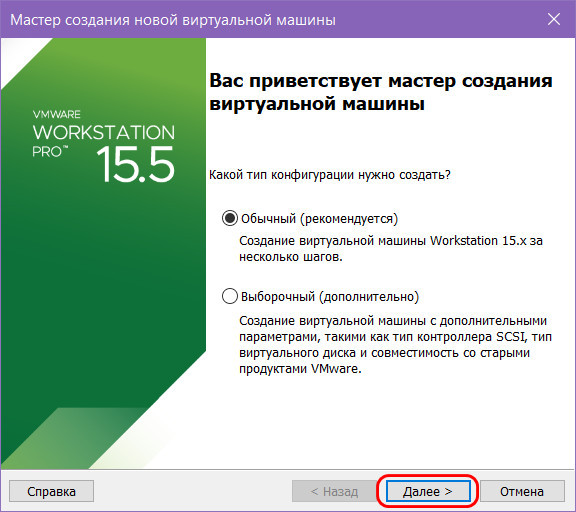
на втором этапе после указания ISO -образа установки гостевой ОС увидим отметку об использовании быстрой установки.
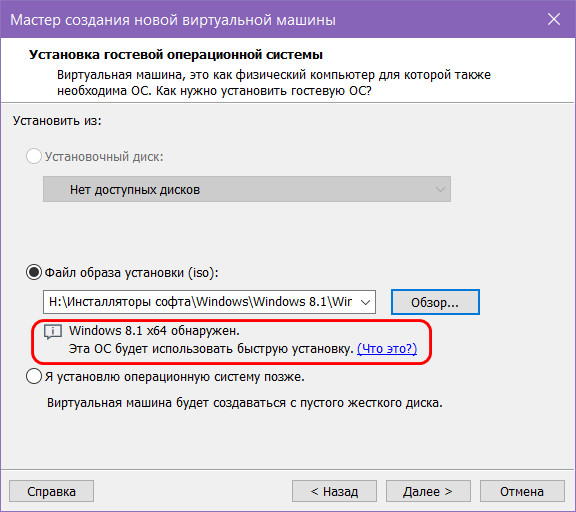
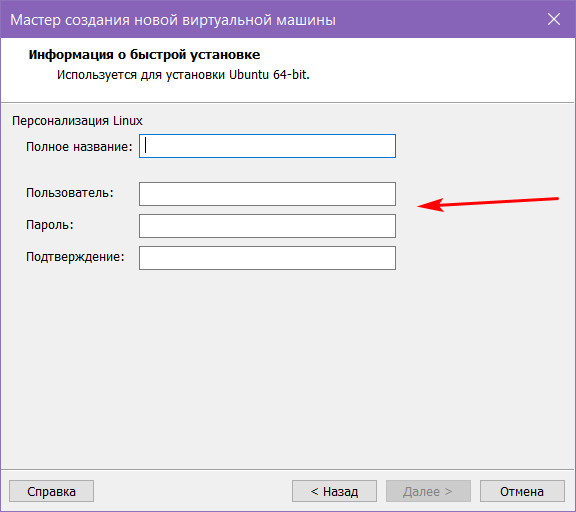
Это значит, что установка будет проведена полностью в автоматическом режиме: гипервизор сам произведёт разметку виртуального диска, установит гостевую ОС без нашего участия и внедрит VMware Tools. Всё, что нам нужно – это указать на следующем этапе мастера создания машины информацию о быстрой установке. Для систем Linux это название компьютера, имя пользователя и пароль.
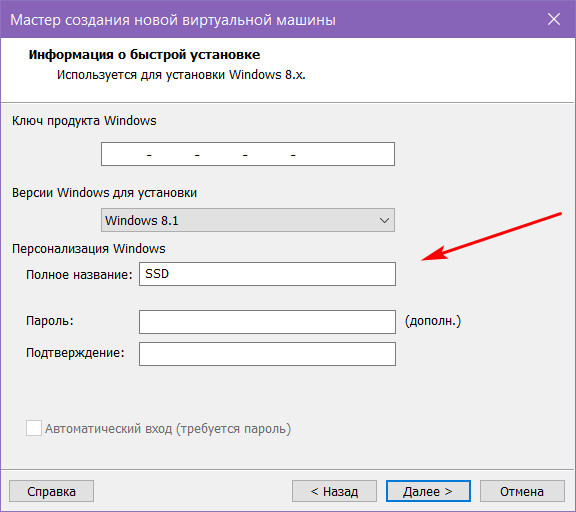
Для Windows это редакция дистрибутива и имя учётной записи. При желании можем также указать пароль учётной записи и лицензионный ключ.
Функция быстрой установки работает только с поддерживаемыми дистрибутивами операционных систем. Функция может не работать с некоторыми кастомными сборками операционных систем. И не работает с версиями, вышедшими позднее обновления VMware Workstation. Поэтому чтобы иметь возможность использовать быструю установку для обновляемых накопительными апдейтами версий Windows 10 (1809, 1903, 1909 и т.п.) , необходимо постоянно обновлять саму программу VMware Workstation. Поддержку новых дистрибутивов для быстрой установки компания VMware реализует по мере их официальных релизов.
Пользовательская установка VMware Tools
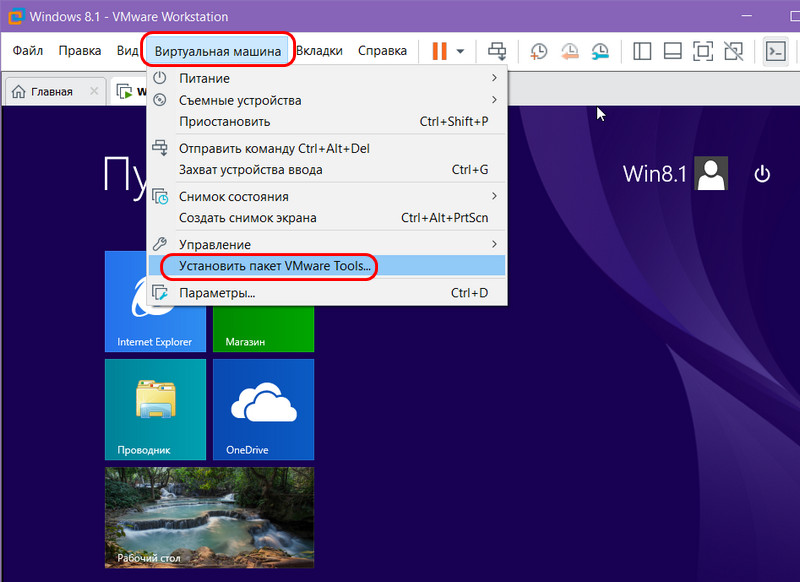
Если пакет дополнений не был внедрён автоматически, мы можем его установить вручную. Делается это при работающей машине, в меню «Виртуальная машина» нажимаем опцию установки пакета.
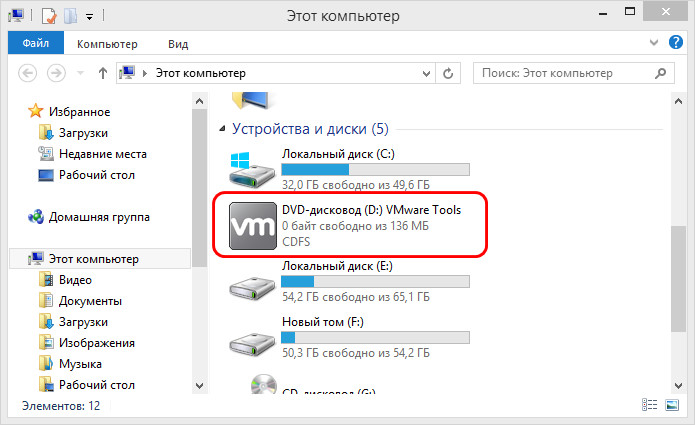
Далее в среде Windows открываем проводник и открываем смонтированный образ диска с VMware Tools.
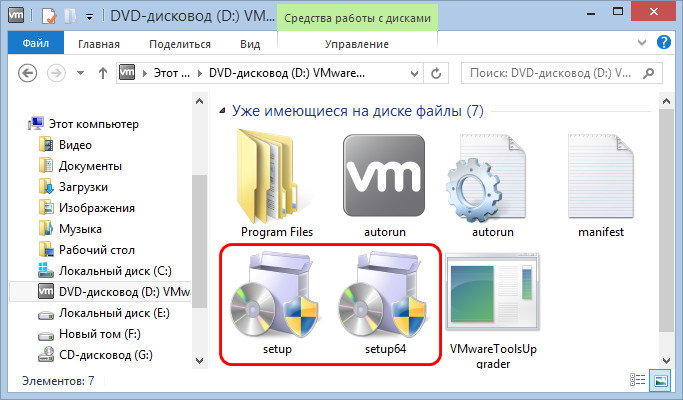
И здесь открываем файл либо setup для 32-битной гостевой ОС, либо setup64 для 64-битной.
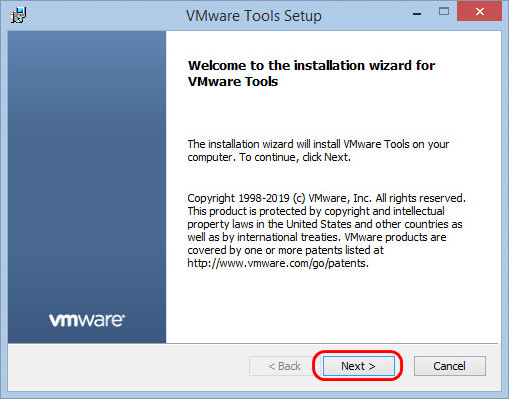
Есть три типа установки VMware Tools:
• Typical – типичный пакет, предназначен для работы VMware Workstation;
• Complete – полный пакет, предназначен для нескольких продуктов VMware;
• Custom – настраиваемый пакет, позволяет выбирать компоненты.
Если не используются другие продукты VMware, выбираем тип пакета Typical.
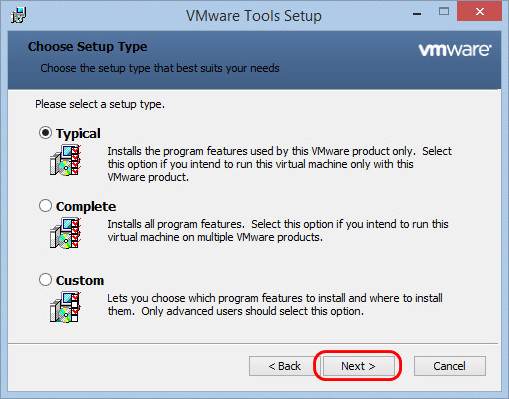
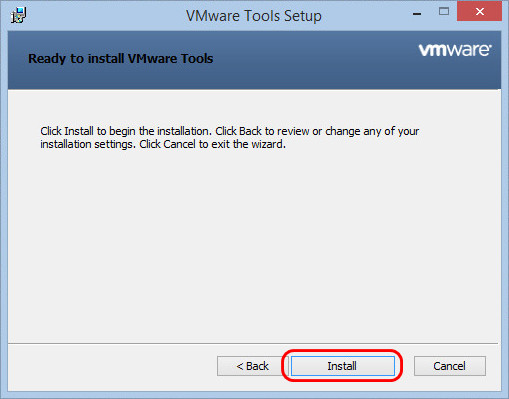
И проводим установку.
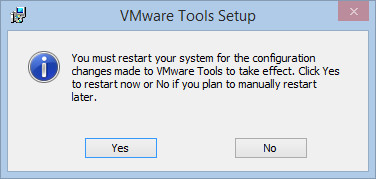
По итогу увидим сообщение о необходимости перезагрузки. Кнопка «Yes» мгновенно перезагрузит виртуальную машину. А при нажатии «No» от перезагрузки сможем отказаться и выполнить её позднее.
С процессом внедрения VMware Tools в другие гостевые ОС можно ознакомиться в базе знаний на сайте VMware по этому адресу:
Здесь приведены ссылки на отдельные мануалы по установке пакета дополнений в системах Linux, Solaris и пр.
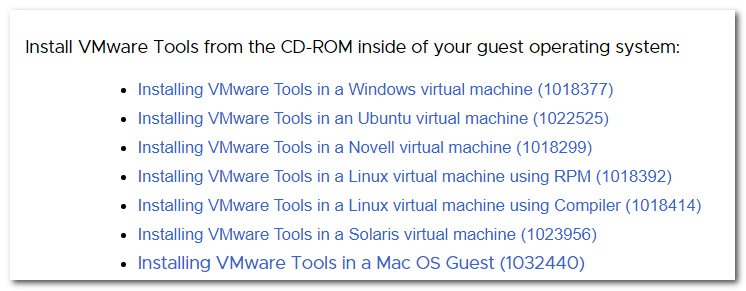
Правда, база знаний VMware только на английском языке. Но зато мануалы содержат подробные инструкции как текстовые, так и изложенные в видеороликах.
Обновление VMware Tools
Дополнения VMware Tools – постоянно обновляемый софт, компания VMware постоянно устраняет обнаруженные ошибки, улучшает механизмы интеграции гостевых ОС в хост-системы, адаптирует дополнения под новые дистрибутивы и т.п. Обновление пакета выполняется отдельно от самой программы VMware Workstation. Её настройки по умолчанию предусматривают обновление VMware Tools нами вручную, программа лишь поставляет нам уведомления о появлении новых версий пакета. Но мы можем настроить его автоматическое обновление. Оно настраивается для каждой отдельной виртуальной машины в её параметрах, во вкладке «Параметры», в разделе «VMware Tools». Здесь нужно сделать активным пункт «Обновить автоматически» и применить изменения.
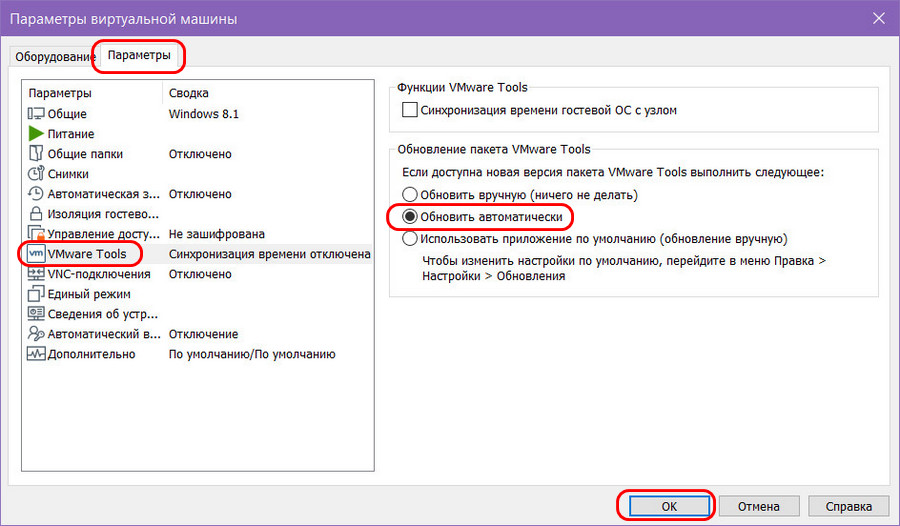
Также можно настроить обновление VMware Tools во всей программе VMware Workstation, чтобы это было применимо ко всем виртуальным машинам. Идём в общие настройки: в меню «Правка» кликаем «Настройки».
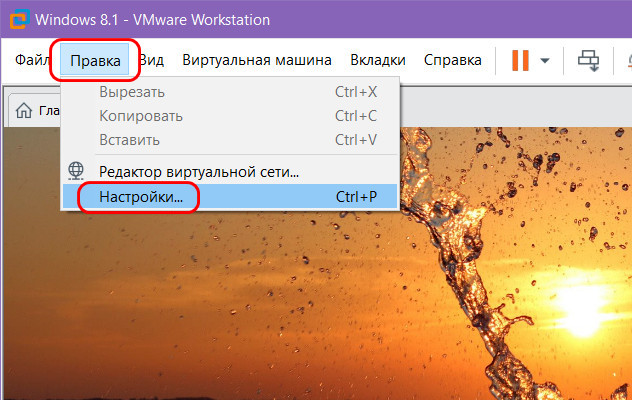
В разделе «Обновления» делаем активным автоматическое обновление VMware Tools.
VMware Tools
VMware Tools — это набор утилит, который повышает производительность гостевой операционной системы виртуальной машины и улучшает управление виртуальной машиной [1] . Если в виртуальной машине не установлен данный набор утилит, то в гостевой операционной системе отсутствуют некоторые важные функции и возможности.
Содержание
[править] Для чего нужно устанавливать VMware Tools
Установка VMware Tools устраняет или улучшает следующие проблемы гостевых систем:
- Расширенная поддержка управлением памятью (например, ballooning)
- Низкое разрешение видео
- Недостаточная глубина цвета
- Неправильное отображение скорости сети
- Ограниченное движение мыши
- Невозможность выполнить копирование и перенос методом drag’n’drop
- Отсутствие звука
[править] Компоненты VMware Tools
VMware Tools включает в себя следующие компоненты:
- VMware Tools service
- VMware device drivers
- VMware user process
- VMware Tools control panel
Набор утилит VMware Tools поставляется в следующих форматах:
- ISO-образ — предоставляет собой файл ISO для каждого типа поддерживаемых гостевой операционной системы: Windows, Linux, NetWare, Solaris и FreeBSD.
- Operating System Specific Packages (OSPs) — загружаются и устанавливаются из командной строки на сервере ESX. Доступно в качестве отдельного загружаемого пакета, который являются специфическими для каждой поддерживаемой операционной системы. OSPs являются альтернативой существующим механизмом для установки VMware Tools и поддерживается только в Linux системах, работающих на ESX.
[править] Как устанавливать VMware Tools?
В разных дистрибутивах GNU/Linux необходмо установить (если их нет) следующие пакеты:
Установка VMware Tools в дистрибутивах семества Debian
Установка VMware Tools в Gentoo
Наиболее оптимальный вариант — установка Open Source версии гостевых утилит с помощью системы портежей:
Установка VMware Tools в Oracle Linux
Добавляем резпозитории (если их нет), для Oracle Linux 4, Update 6
Для Oracle Linux 5
Для Oracle Linux 6
Для Oracle VM 2
Устанавливаем необходимые пакеты (если их нет):
Иногда инсталятор не находит путь к заголовкам ядра, путь можно указать вручную (для RHEL и его клонов)
После того как все нужные пакеты установлены, подключаем к виртуальной машине образ с установочными файлами (Guest — Install/Upgrade VMware Tools)

Монтируем CD-ROM, распаковываем содержимое архива с установочными файлами во временную директорию и запускаем мастер установки:
Установка VMWare Tools в виртуальной машине
VMWare Tools — это набор утилит и драйверов, который повышает производительность гостевой операционной системы и улучшает управление виртуальной машиной VMWare. В состав VMWare Tools входят драйверы необходимые для корректной работы гостевой ОС в среде виртуализации. После установки VMTools некоторые из драйверов ОС заменяются оптимизированными драйверами (например, сетевой драйвер vmxnet3).
В этой статье мы рассмотрим, как установить VMWare Tools на различных гостевых ОС.
Если в виртуальной машине не установлен набор VMWare Tools, то в гостевой операционной системе ВМ отсутствуют некоторые важные функции и возможности.
Также благодаря наличию VMTools в гостевой ОС обеспечивается:
- Корректность и плавность миграции (VMotion and Storage VMotion) между хостами ESXi;
- Выполнение автоматического перезапуска зависшей ВМ на другом хосте с помощью VMware High Availability (HA);
- Корректное подключение и отключение дисков и файлов ISO образов;
- Доступна кастомизация ОС при установке из шаблона (смена пароля администратора, настройка автовхода в ОС, смена уникального UID при клонировании с помощью sysprep и т.д.);
- Повышается производительность ОС;
- Использование memory ballooning для оптимизации использования оперативной памяти хоста.
Чтобы проверить, установлена ли VMWare tools в гостевой ОС виртуальной машине, выберите ее в клиенте vSphere.
Если VMTools не установлены, статус будет “Not Running, not installed”
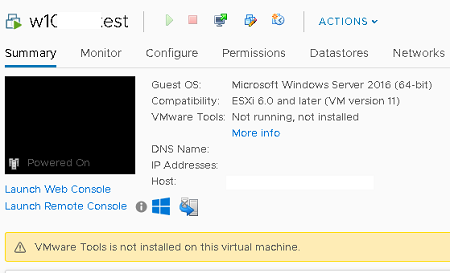
Установка VMWare Tools в Windows
Чтобы установить VMTools в гостевой ВМ с Windows, нужно подключить ISO файл.
- Выберите меню Actions -> Guest OS -> Install VMWare Tools;
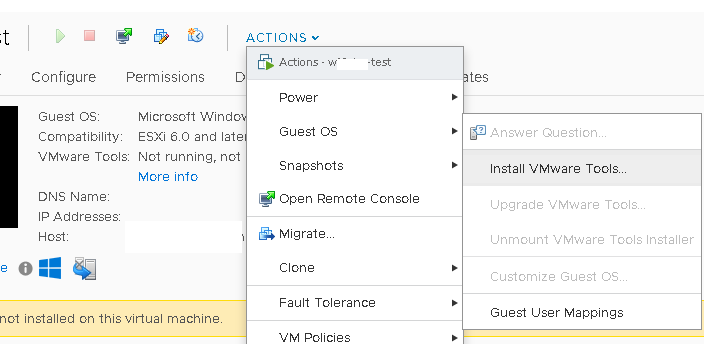
- Подтвердите монтирование файла. Это действие подключит монтирует к ВМ iso образ с установочными файлами;
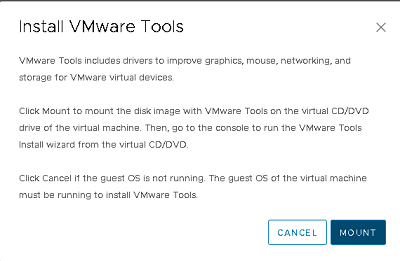
- Теперь войдите в гостевую Windows через консоль VMWare или по RDP. Запустите File Explorer и перейдите в This PC. Найдите в списке подключенных дисков VMWare Tools DVD drive и щелкните по нему;
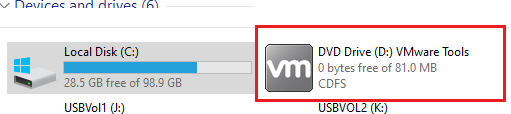
- В открывшемся окне установки VMTools нажмите несколько раз Next и согласитесь с перезагрузкой виртуальной машины;
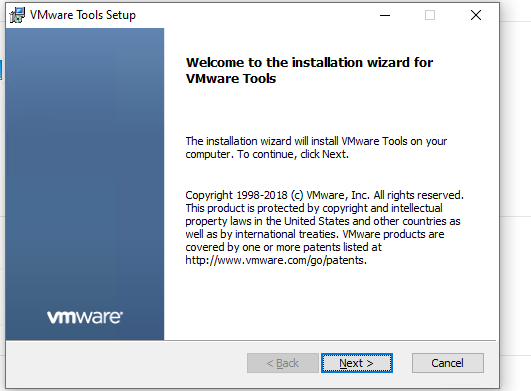
- Теперь можно отключить установочный диск VMware Tools из виртуальной машины (Action -> Guest OS -> Unmount VMWare Tools Installer).
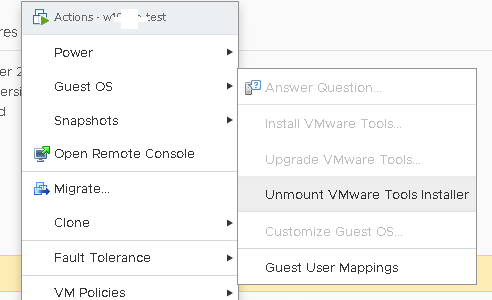
- В свойствах виртуальной машины вы можете проверить, что VMware Tool установлены в гостевой ОС (VMWare Tools: Running, version:xxx (Current)).

Установка VMware Tools в Linux
В дистрибутивах Linux есть два способа установки VMWare tools – с помощью ISO файла vmtools (по аналогии с Windows) и с помощью open-source пакета Open-VM-Tools.
Установка VMTools через ISO образ аналогична установке в Windows, только для запуска установки используется perl-скрипт.
Например, в CentOS установка выполняется так:
- Смонтируйте ISO образ с VMTools;
- В гостевой Linux смонтируйте ISO образ в каталог /mnt: mount /dev/cdrom /mnt/
- Распакуйте архив с VMTools: cd /mnt/
Также вы можете установить VMTools с помощью пакета Open-VM-Tools (OVT) от VMware. Они доступны для установки из базовых репозиториев с помощью YUM или APT.
Например, в Debian/Ubuntu для установки OVT используется команды:
apt-get update
apt-get install open-vm-tools
Если вы используете Ubuntu с графическим интерфейсом, установите open-vm-tools-desktop:
apt-get install open-vm-tools open-vm-tools-desktop
В CentOS/RHEL используются такие команды:
yum update
yum -y install open-vm-tools
Для запуска службы и добавления ее в автозагрузку, выполните:
service vmtoolsd start
chkconfig vmtoolsd on
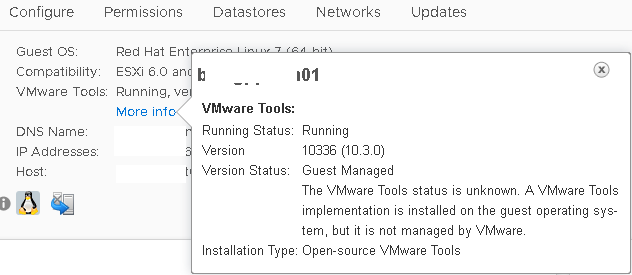
Обратите внимание, что после установки OVT в статусе ВМ будет указано:
Обзор VM−инструментов VMware: разбираемся в особенностях

Знаете ли вы, что VMware предлагает три типа VM-инструментов для контроля рабочих процессов в виртуальном, облачном окружении? В этой статье мы рассмотрим существующие VM Tools и поговорим об их полезных свойствах.
Что такое VM Tools и какими они бывают
VM Tools − это набор утилит, повышающий производительность гостевой ОС виртуальной машины и улучшающий управление ею. А что, если не устанавливать этот набор инструментов? Тогда в гостевой операционной системе будут отсутствовать некоторые важные функции и возможность интеграции с гипервизором, выполняющим ту или иную виртуальную машину. Кроме того, будут отсутствовать оптимизированные драйверы для виртуальных устройств и возможность по управлению питанием гостевой ОС средствами VMware.
Набор утилит VM Tools делится на два типа:
- Классический набор инструментов в виде ISO-образа для каждой из поддерживаемых гостевых ОС: Windows, Linux, NetWare, Solaris и FreeBSD.
- Набор OSP и OVT-инструментов для гостевых ОС на базе Linux.
Классический набор ISO-инструментов для VM
Как отмечалось выше, классический набор инструментов представляет собой стандартный ISO-файл и поставляется для ОС Windows, Linux, NetWare, Solaris и FreeBSD. Инструменты VM Tools рекомендуется устанавливать на все виртуальные машины и выполнять в дальнейшем регулярные обновления. Инструменты VM Tools доступны по ссылке MyVMware.
Многие администраторы устанавливают VM Tools с помощью vSphere Client, который предоставляет идущую в дистрибутиве версию этого пакета. Выбор между вариантами установки классических инструментов зависит от предпочтений клиента и потребностей эксплуатации. В скором будущем VMware планирует исключить пакеты VM Tools для большинства ОС из состава поставки VMware ESXi, оставив инструменты только для базовых версий Windows и Linux. Остальное потребуется загружать отдельно.
Первоначальная установка VM Tools чаще всего происходит сразу после установки гостевой ОС. Кроме того, VM Tools входят в состав золотого шаблона и при создании виртуальных машин на его основе инструменты VMware будут доступны в VM. Ес ли же требуется инициировать установку VM Tools средствами графического интерфейса, используется мастер установки:

Рисунок 1. Запуск мастера установки VMware Tools
Изначально к виртуальной машине монтируется образ с установочным ISO-файлом, а дальнейшие действия производятся изнутри гостевой операционной системы виртуальной машины. В ОС семейства Windows необходимо убедиться, что образ успешно «смонтирован». Чтобы проверить это, открываем проводник:

Рисунок 2. Проверка смонтированного образа
После запуска мастера установки необходимо выбрать один из предлагаемых вариантов развертывания: обычная установка, полная или кастомизированная. На инсталляцию уходит несколько минут.
Если речь идет об установке VM Tools в Unix-подобные гостевые операционные системы, после подключения ISO-образа к виртуальной машине он монтируется изнутри ОС:

Рисунок 3. Монтирование ISO-образа
Затем распаковывается содержимое архива во временный каталог и запускается скрипт установки.

Рисунок 4. Запуск скрипта установки
Установив инструменты, не забывайте проверять доступные для них обновления. И помните, что существует несколько способов обновить VM Tools:
- Автоматическое обновление при загрузке VM.
- Ручное обновление одной и более VM средствами vSphere Client GUI.
- Обновление средствами VMware Update Manager, используя немедленный запуск, запуск по расписанию или при загрузке.
- Запуск процесса обновления из гостевой ОС уполномоченным пользователем.
- Массовое обновление средствами PowerCLI.
Пакетные VM-инструменты для гостевых ОС на базе Linux
VMware предлагает два типа пакетных VM-инструментов, ориентированных на ОС Linux.
# Первый тип инструментов − Operating System Specific Packages, или OSP-инструменты. Пакеты скачиваются с сайта VMware и содержат такие же компоненты, которые находятся в ISO-образах, идущих с дистрибутивами VMware ESXi. Первичная установка инициируется из гостевой операционной системы, внешнего сценария или GUI, а последующие обновления выполняются средствами менеджера пакетов Yum или Apt.
# Второй тип инструментов − Open VM Tools, или OVT, представляет собой пакеты с открытым исходным кодом. Встраиваются в большинство Linux-дистрибутивов. Поставщик Linux-дистрибутивов может выбирать, какие компоненты Open VM Tools будут входить в его состав.

Рисунок 5. Репозиторий GitHub
Исходный код OVT доступен для всех желающих в репозитории GitHub, однако официальная поддержка распространяется на OVT, входящие в состав дистрибутивов Linux. В состав OVT инструментов могут не включаться функции динамического изменения размеров рабочего стола и быть недоступными функциикопировать/вставить. Для получения этих возможностей требуется установить вспомогательный пакет open-vm-tools-desktop.
Резюмируя
VM-инструменты, ориентированные на соответствующую ОС, улучшают процессы взаимодействия с определенной средой, повышают производительность гостевой ОС виртуальной машины в IaaS-облаке, улучшают управление ею. Несмотря на существование двух типов VM Tools для ОС Linux, выбирать между ними не нужно, ведь для разных версий ОС используются разные типы пакетов. И если RHEL 6 использует оригинальные OSP-пакеты, то в RHEL 7 OVM Tools уже интегрированы.