38 функций в WhatsApp, о которых вы не знали (Часть 1)
Один из самых популярных на сегодняшний день мессенджеров WhatsApp регулярно получает обновления и продолжает обрастать новыми функциями. Однако то, как ими пользоваться, не всегда очевидно для потребителя. При этом встречаются среди опций и весьма полезные, которые могут в значительной степени облегчить опыт работы с мессенджером и общение с друзьями, родственниками или коллегами по работе. Мы собрали для вас самые интересные на наш взгляд и расскажем о них в обширном материале, состоящим из нескольких частей.

Сразу стоит заметить, что не все пункты могут быть для вас чем-то новым. Однако из всего вороха возможностей почти каждый наверняка найдет то, чего до этого не знал. Начинаем!
Отправить данные о своем местоположении
Известно, что WhatsApp позволяет отправлять фотографии и видео, а также обмениваться данными о контактах из записной книжки и документами, но вы также можете отправить свое местоположение. Это очень удобно, если вы встречаетесь с другом в мало знакомом для него районе. При этом в настройках приложения вы можете выбрать пункт, который позволит делиться данными о вашем местоположении в реальном времени в течение 15 минут, 1 или 8 часов.
Зайдите в нужный чат — нажмите на скрепку справа от окна сообщения — местоположение — поделиться местоположением — выберите временные рамки.
Функция поиска по всем чатам
Представьте, что кто-то послал вам свой адрес или вы помните, что в чате обсуждали интересный фильм или музыку, но это было давно и сообщение «уплыло» на верх. Не беда! Во всех ваших чатах есть значок поиска. Воспользуйтесь им и он выдаст вам все похожие результаты. Нажав на соответствующие результат, вы отправитесь именно в то место чата, где происходило обсуждение.
Поиск в определенном чате
Если вы хотите найти что-либо в конкретной беседе и не рыскать по всем сразу, такая возможность тоже есть в WhatsApp.
Зайдите в нужный чат — нажмите на контактную информацию в верхней части — выберите пункт «Поиск» — введите в строке поиска то, что вам нужно найти.
Голосовой или видеовызов с помощью WhatsApp
WhatsApp уже давно далеко не просто мессенджер для обмена сообщениями, но и средство для звонков и даже для видеоконференций. Просто нажмите на соответствующий значок возле необходимого контакта. Эта функция использует интернет-соединение, а не минуты на вашем тарифном плане, что может быть очень удобно, например, при поездках в другие страны.
Поиск любимых контактов
Не самая полезная функция в плане общения, зато она может понять, с кем вы больше всего общаетесь, а также увидеть, сколько данных содержит чат с конкретным человеком. При необходимости данные можно удалить, освободив несколько сотен мегабайт в памяти смартфона
«Настройки» — «Использование данных и хранилища» — «Использование хранилища» — выберите требуемый контакт.
Сохранение данных
Если вы не хотите, чтобы WhatsApp «забивал» вашу память, вы можете настроить, какие конкретно файлы вы будете получать. Можете вообще запретить мессенджеру загружать что-либо без вашего согласия.
«Настройки» — «Использование данных и хранилища» — «Автоматическая загрузка мультимедиа» — далее настраивайте прием данных так, как вам кажется удобным.
Узнайте, сколько трафика «съедает» мессенджер
Если вы беспокоитесь о количестве используемого трафика, вы можете получить детальную статистику прямо в WhatsApp. Вы также можете увидеть, как много вы отправили фото, видео или сообщений.
«Настройки» — «Учетная запись» — «Использование данных» — «Использование сети».
Используйте WhatsApp не только на смартфоне
WhatsApp имеет и веб-приложение, которое синхронизирует все данные с вашим телефоом. Есть веб-версия, а также возможность загрузить приложение с официального сайта.
Далее вам нужно открыть WhatsApp на своем смартфоне — перейти в пункт «Настройки» — «WhatsApp Web/Desktop» — отсканировать QR-код в браузере или настольном приложении.
Изменение обоев на экране чата WhatsApp
WhatsApp имеет стандартные обои, которые будут отображаться в качестве фона на всех ваших чатов. Вы можете заменить эти обои на любые другие изображения из галереи или ваши фотографии.
Время последнего посещения WhatsApp
Эта функция WhatsApp позволяет вам видеть, когда кто-то последний раз проверял WhatsApp, а также позволяет пользователям видеть, когда вы последний раз были в сети.
«Настройки» — «Учетная запись» — «Конфиденциальность» — выбирайте самый верхний пункт меню, где вы можете настроить эту функцию.
Скрыть синие галочки
Они могут доставить вам массу неприятностей, особенно когда вы не отвечаете сразу, а кто-то видит, что вы прочитали сообщение. Вы можете отключить их, но стоит заметить, что если вы это сделаете, вы и не получите подтверждение о прочтении вашего сообщения.
Отключить их можно в разделе «Настройки» — «Учетная Запись» — «Конфиденциальность».
Не позволяйте людям видеть ваши сообщения
Благодаря этой функции вы можете отключить «дополнительную информацию» о сообщении. В этом случае будет появляться лишь имя контакта, но вы (и те кто рядом) не увидите самого сообщения до тех пор, пока вы не откроете чат. В самом приложении WhatsApp вы можете отключить уведомления с высоким приоритетом — те, которые будут всплывать в верхней части экрана.
Для этого проследуйте в «Настройки» — «Уведомления» — «Уведомления с высоким приоритетом».
Еще больше материалов из мира Android вы всегда можете найти в нашем официальном канале в Телеграм.
Новости, статьи и анонсы публикаций
Свободное общение и обсуждение материалов

Смартфон — незаменимый инструмент коммуникации, с помощью которого мы совершаем звонки и отправляем сообщения. Но порой свободного времени так мало, что ответить на каждый вызов или СМС не представляется возможным. В таком случае возрастает риск пропустить важный разговор. Избежать подобной ситуации помогает автоответчик на телефоне. Если вы будете заняты, он сам пообщается с собеседником, а вы сможете прослушать или прочитать послание в любую свободную минуту.

Казалось бы, что может быть проще, чем купить телевизор. Пришел в магазин, посмотрел на картинку и выбрал тот, который нравится. Вот только есть во всей этой процедуре парочка проблем. Во-первых, покупать в рознице большую часть техники стало дороговато, а во-вторых, промо ролики, которые крутят в магазинах, даже из самого плохого телека сделают конфетку. Именно поэтому это совершенно не наш путь. К тому же проверить скорость работы на месте и удобство операционной системы вам особо никто не даст.

В 2023 году владельцам смартфонов приходится нелегко, так как Apple Pay и Google Pay по-прежнему не работают. Вот только на Андроид-смартфонах платежную систему легко заменить на Мир Пэй, а Айфон приходится откровенно «колхозить», приклеивая платежный стикер банка. Сейчас именно возможность бесконтактной оплаты является важнейшим критерием при покупке смартфона, поэтому многие другие характеристики отходят на дальний план. Специально для тех, кто собирается купить новое устройство, мы выяснили, как проще платить смартфоном в 2023 году: с помощью стикера Tinkoff Pay или Mir Pay на Андроид. Смотрите, что из этого получилось.
Как пользоваться Ватсап на телефоне: пошаговая инструкция

На сегодняшний день существует около десятка наиболее популярных приложений-мессенджеров, позволяющих общаться с друзьями, родственниками и знакомыми, обмениваться медиафайлами, создавать группы и конференции. WhatsApp занимает одну из первых строчек по распространенности и популярности на территории России, а его использование просто и понятно даже для начинающих пользователей. Если есть сомнения – данная инструкция их развеет.
Ватсап: что это такое?
Еще в 2009 году появилось приложение, созданное специально для общения под названием WhatsApp. Тогда смартфоны только завоевывали рынок, и мессенджер, позволяющий обмениваться сообщениями с минимальными ограничениями по количеству символов и стоимости отправки, стал хорошей заменой привычным SMS. Но лишь к 2015 году Вацап занял лидирующую позицию в мировом рейтинге популярности, а к 2020 году его можно встретить на Среднем Востоке, в большинстве стран Латинской Америки и Европы.
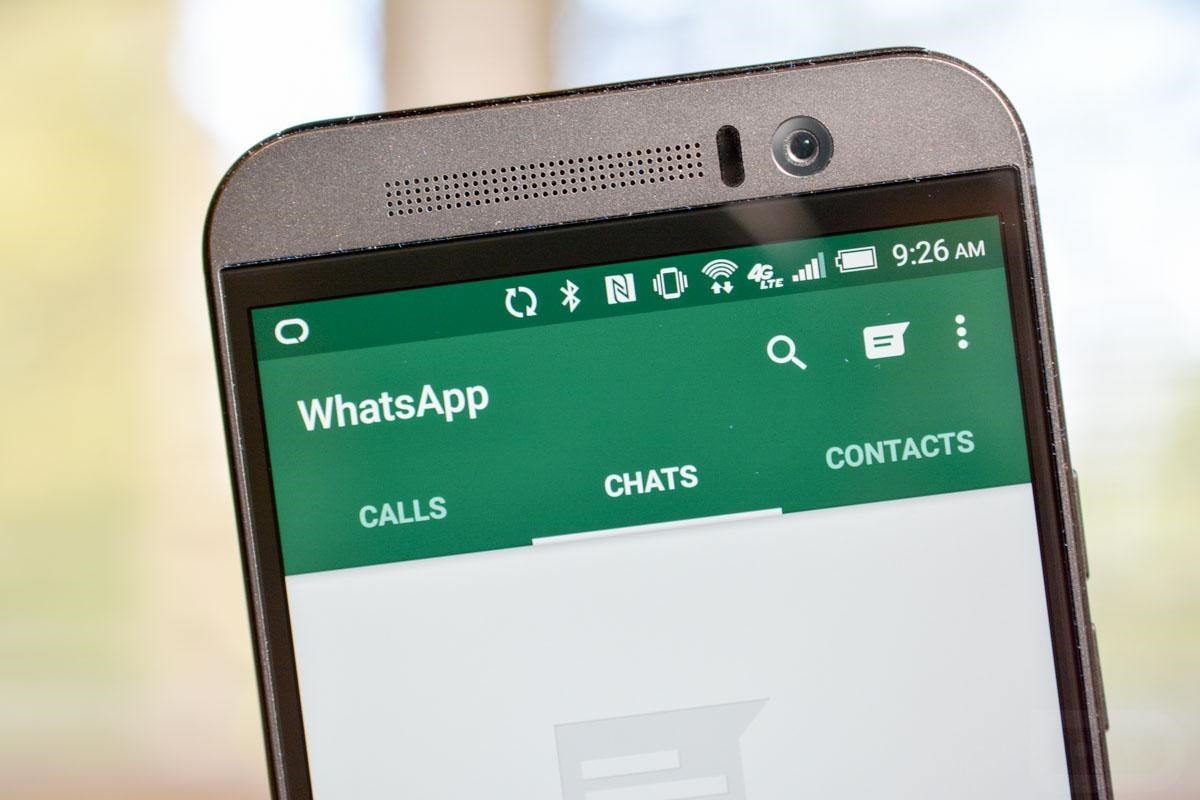
Высокая популярность объясняется тем, что Ватсап работает бесплатно и без рекламы, а также с использованием сквозного шифрования, что обеспечивает конфиденциальность и безопасность. Последние изменения в политике компании привнесли возможность делиться определенными данными из Facebook. Дополнительный плюс Ватсап – это возможность совершать вызовы как внутри региона и страны, так и за границу при подключении к Wi-Fi. Как работает приложение без подключения? Для обеспечения соединения, используется трафик мобильной сети Интернет, что также весьма выгодно, особенно при подключении безлимитного пакета.
Уровень безопасности WhatsApp
Многие пользователи при выборе мессенджера обращают особое внимание на безопасность персональных данных. Рассматриваемое приложение отвечает высоким требованиям, так как все данные шифруются сквозным шифрованием. Это работает как надежная защита, ведь даже сам Вотсап и его материнская компания Facebook не могут видеть содержимого диалогов.
Конечно же, пользователям и самим необходимо соблюдать определенные предосторожности. Не сообщать любые персональные данные малознакомым или незнакомым личностям, не поддерживать диалоги с пользователями, которые вызывают опасения или сомнения в их адекватных намерениях. Специально для этого предусмотрена возможность блокировки.
Как пользоваться Ватсап на телефоне?
Прежде чем начать пользоваться на телефоне приложением, его необходимо установить и настроить. Для этого требуется выполнить ряд простых действий:
- Войдите в магазин приложений вашего устройства – Play Market или App Store, в зависимости от операционной системы смартфона.
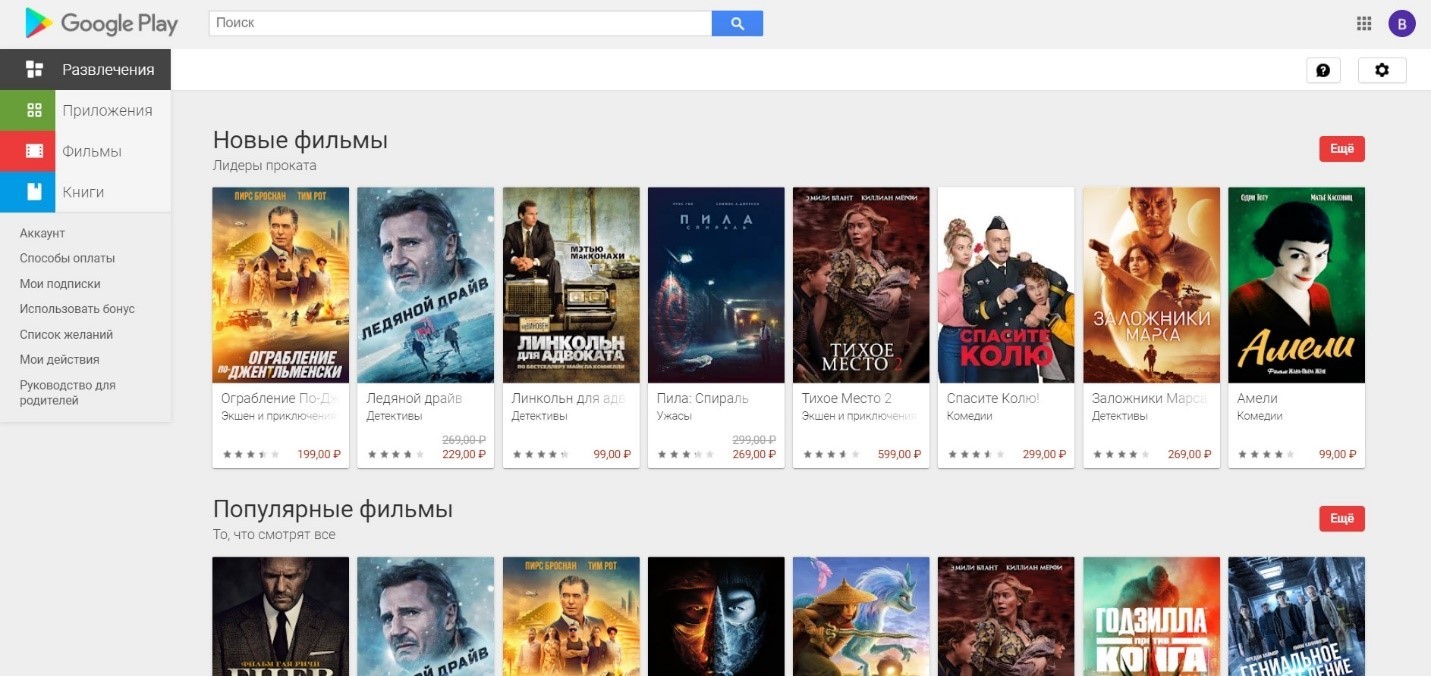
- Введите в строке поиска «WhatsApp» и запустите поиск.
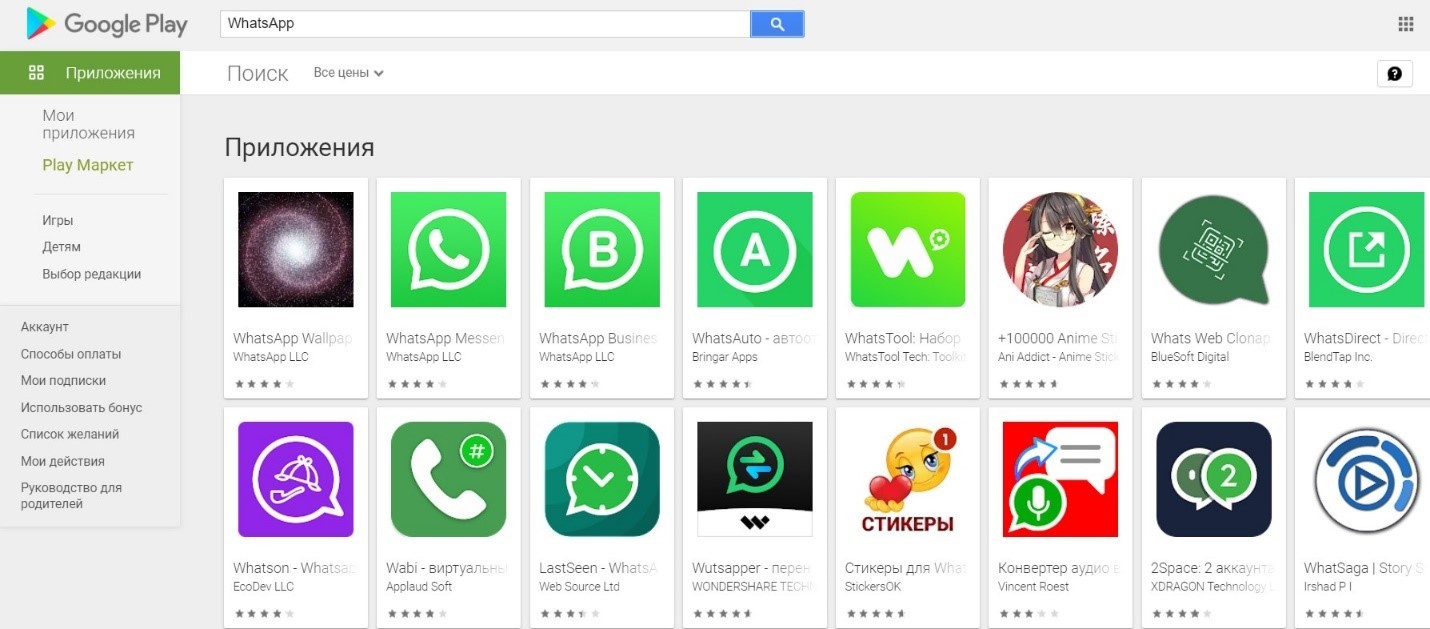
- Необходимое приложение мессенджера будет на первой позиции в списке. Необходимо нажать на него, а затем тапнуть по кнопке «Установить».
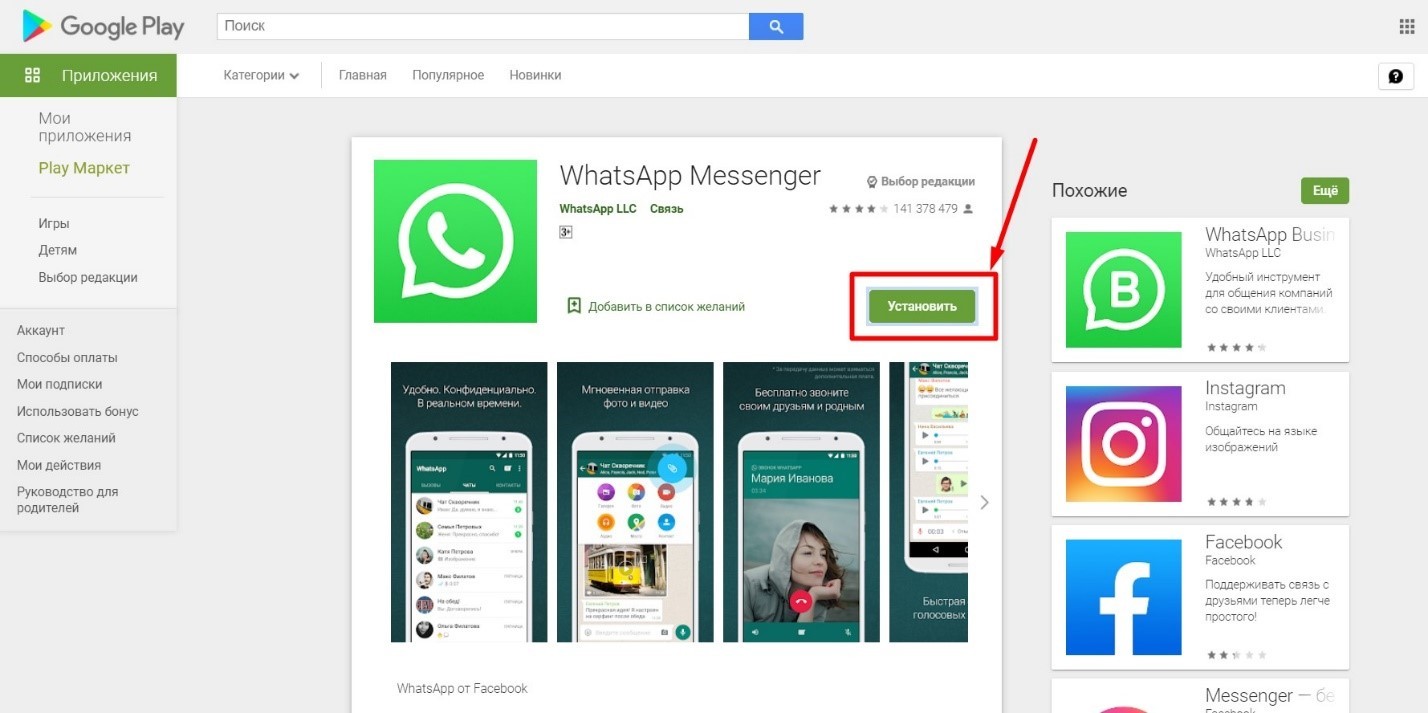
- После установки на устройство необходимо запустить программу, прочитать пользовательское соглашение и дать запрашиваемые разрешения.
- Следующий шаг – ввод своего номера телефона и нажатие кнопки «Подтвердить».
- На указанный номер придет SMS-сообщение со специальным кодом, который необходимо вписать в предложенное поле.
- Заключительный этап – импорт телефонной книги в приложение.
Что это импортирование списка контактов? Это добавление пользователей из телефонной книги, у которых уже установлено приложение в телефонную книгу Вотсапа. После установки можно начинать общение с любыми пользователями, у которых уже установлен Вотсап.
Дополнительные настройки
Чтобы было удобнее пользоваться на телефоне приложением, можно заполнить свой профиль – это позволит другим пользователям мессенджера быстрее понимать, с кем они разговаривают (например, если необходимо связаться с кем-то по рабочим вопросам, а ваш номер не записан в телефонной книге абонента). Сделать это можно следующим образом:
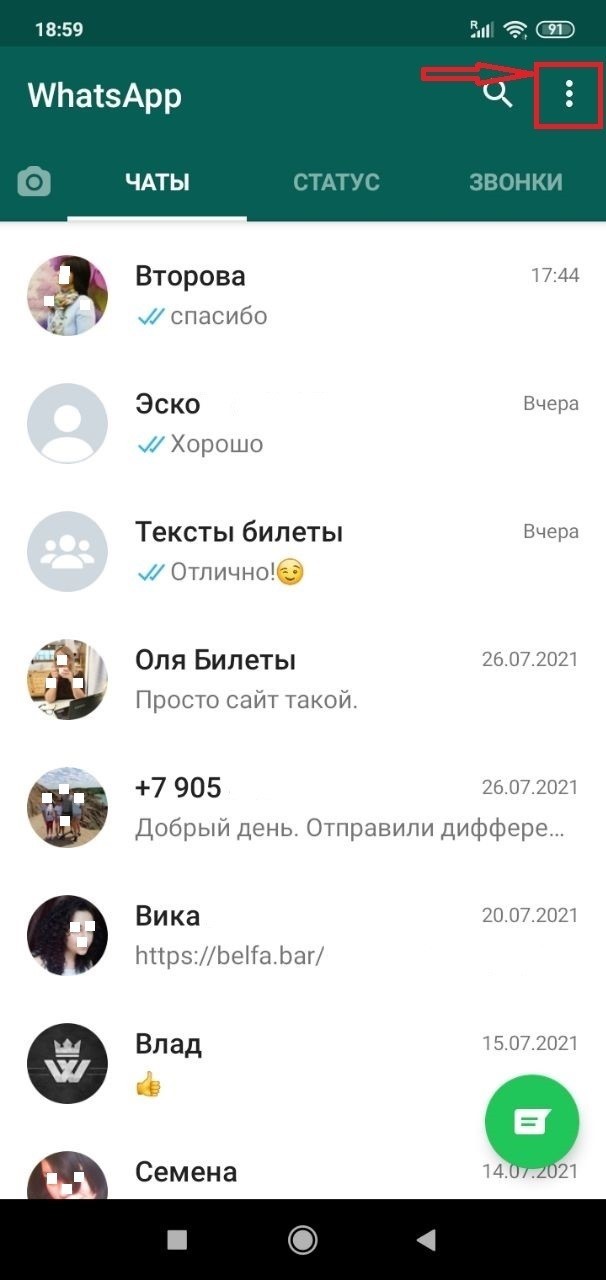
- Войти в настройки, путем нажатия трех точек в правом верхнем углу экрана в приложении;
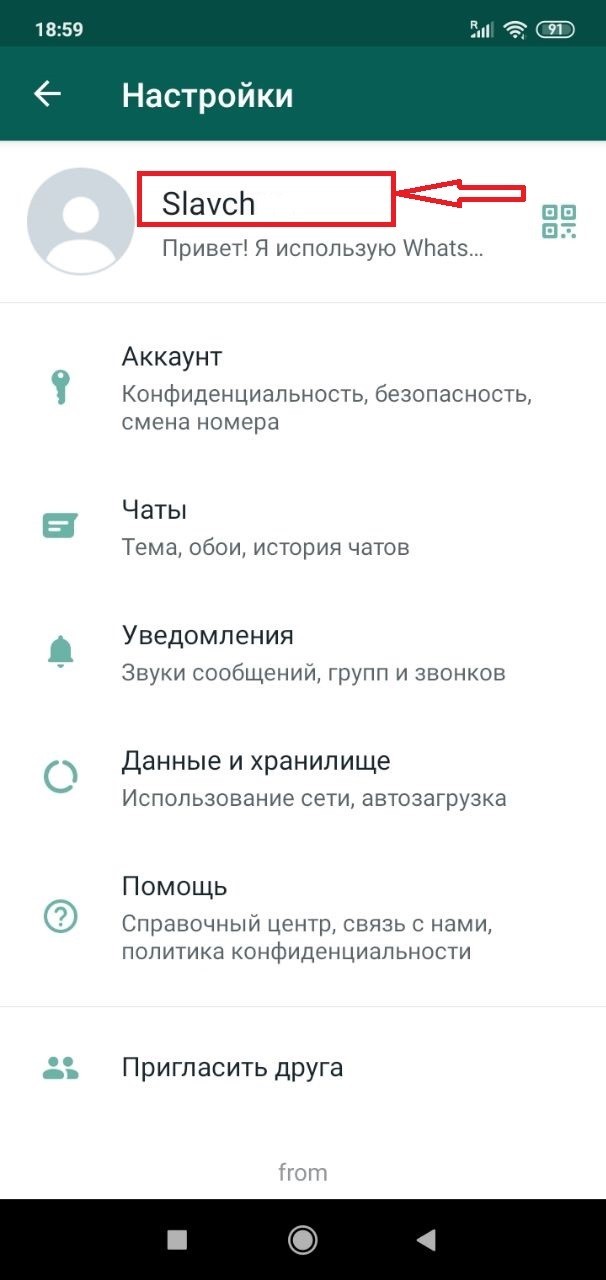
- Тапнуть по своему имени вверху экрана;
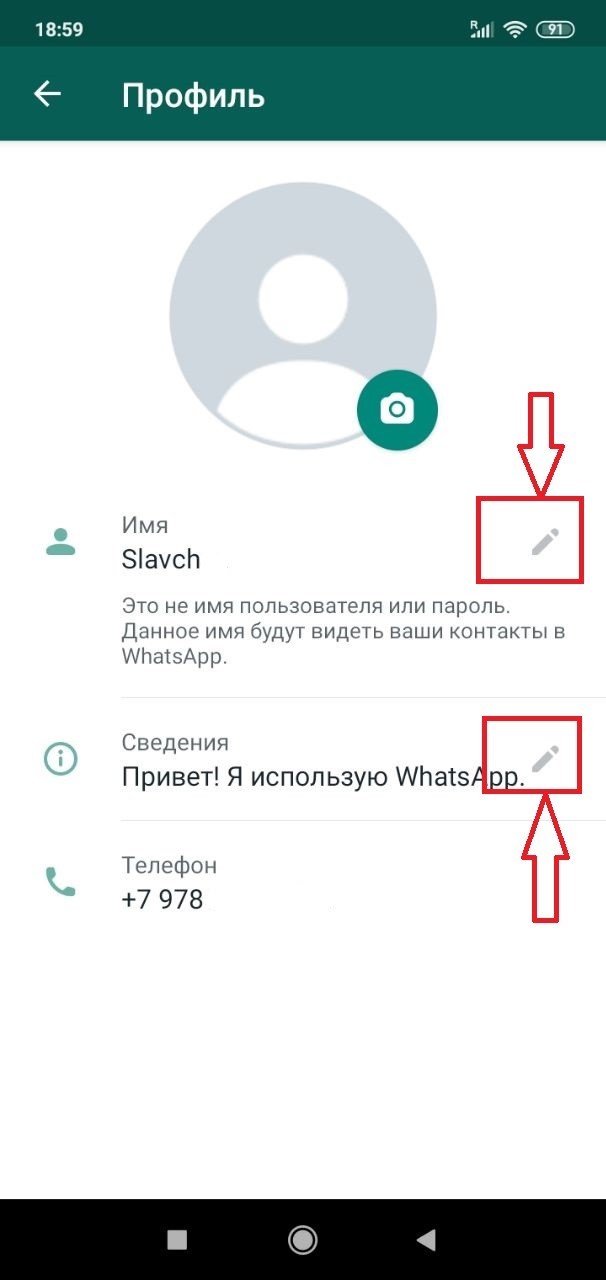
- Изменить имя можно нажатием на изображение карандаша рядом с одноименным полем;
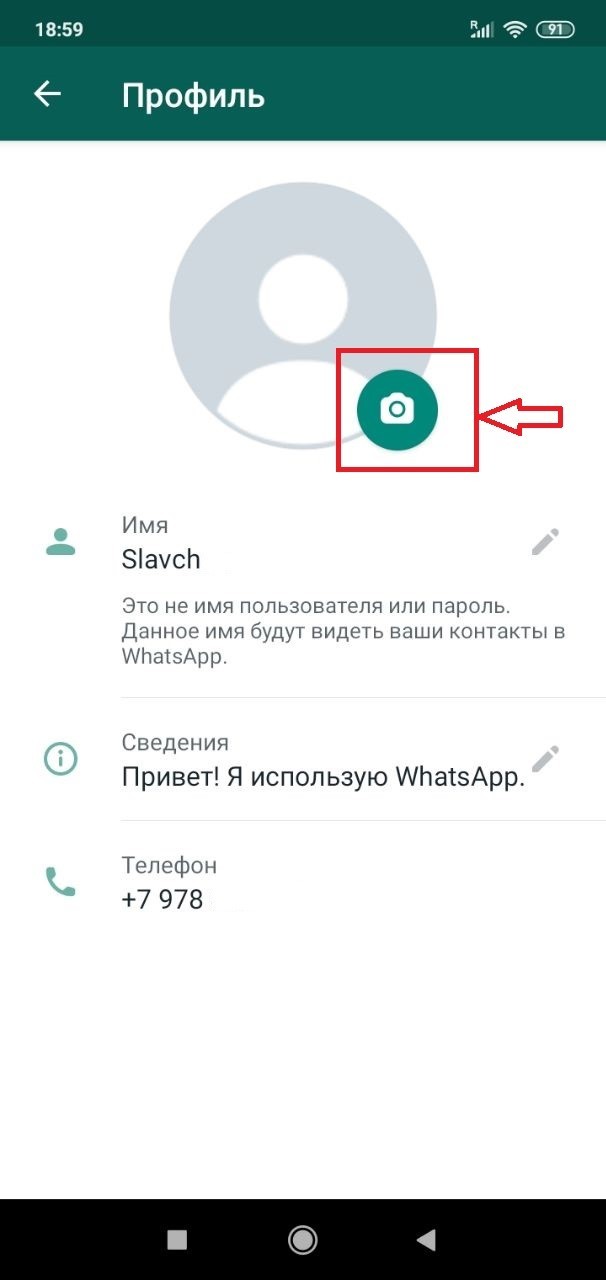
- Добавление или изменение фотографии профиля происходит путем нажатия на изображение камеры;
- Коротко рассказать о себе можно в строке «Сведения», коснувшись изображения карандаша в соответствующей строке.
Дополнительный бонус – в строке «Телефон» можно изменить номер телефона (например, при его смене) и его нужно будет только подтвердить, так же, как и при первом входе в мессенджер.
Как пользоваться Вотсап для общения?
Так как Вацап является мессенджером, то в первую очередь необходимо разобраться, как работает создание чатов и групповых диалогов. Чтобы начать переписку, после входа в приложение, необходимо нажать на зеленый кружок в правом нижнем углу экрана. После нажатия откроется список контактов, у которых уже установлено приложение.
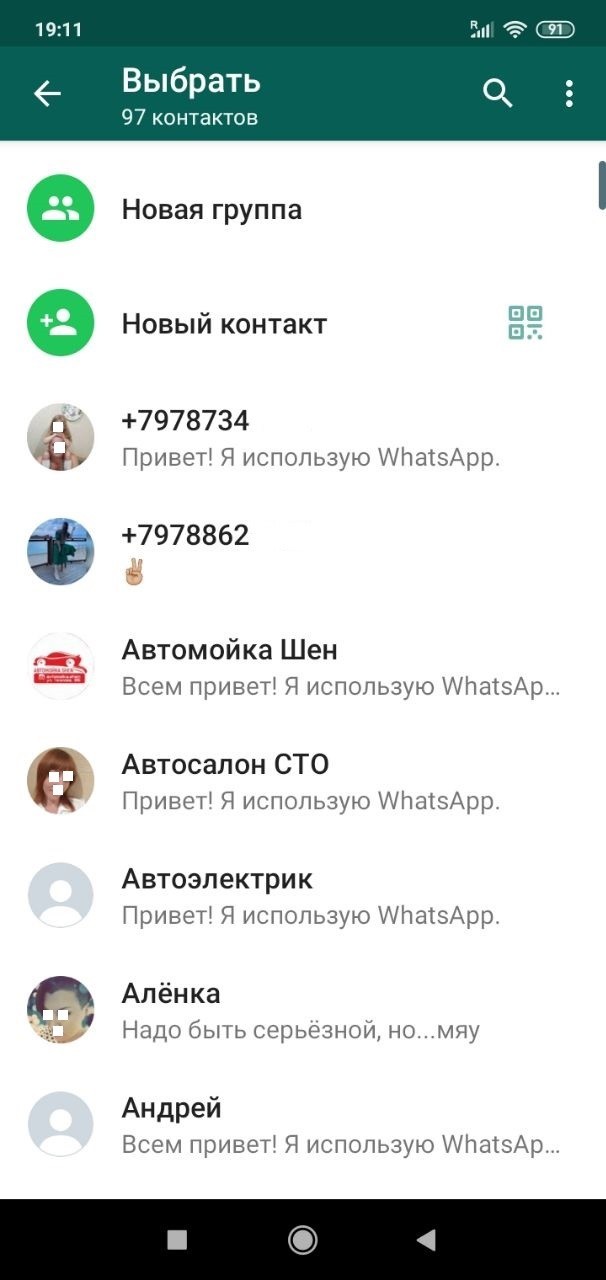
Необходимо выбрать нужного человека и тапнуть по его имени – откроется новое окно диалога. Останется только напечатать свое сообщение в строке ввода внизу страницы и отправить его нажатием на круглую зеленую кнопку с изображением бумажного самолетика.
Нет необходимости проделывать такую процедуру каждый раз, когда захочется продолжить общение. Начатый чат всегда будет отображаться при входе в приложение в списке диалогов.
Что такое групповой чат? Это диалог, в котором может участвовать от трех пользователей и более. Чтобы создать такую беседу, необходимо также нажать на круглый значок чатов внизу главного экрана приложения, а затем в открывшемся списке выбрать самую верхнюю строку «Новая группа», после чего в новом списке выбрать всех участников диалога и нажать на стрелочку в зеленом кругу в правом нижнем углу.
Отправка медиафайлов
Помимо текстовых сообщений Вацап позволяет пересылать фото, видео, аудио, документы, а также записывать голосовые сообщения. Как работает Ватсап с голосовыми сообщениями? Процесс прост: в открытом диалоге, рядом со строкой ввода текстового сообщения расположена круглая кнопка.
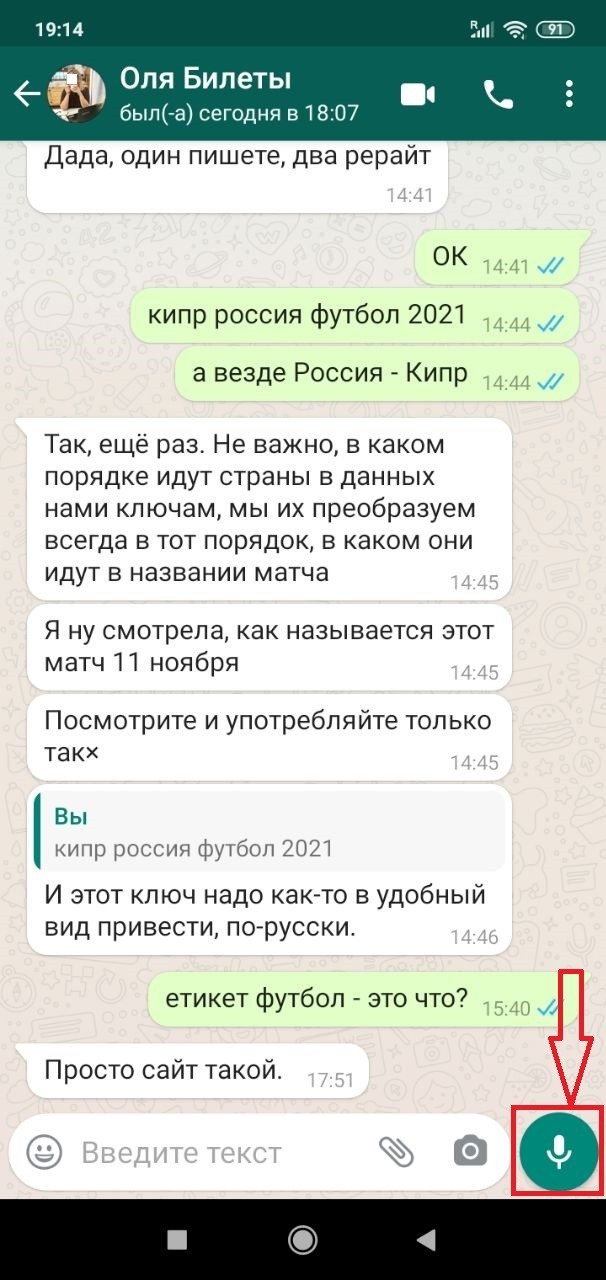
Пока сообщение не набрано, на круглой кнопке изображен микрофон: чтобы записать голосовое сообщение, необходимо просто нажать и удерживать эту кнопку. Когда все это, что необходимо, будет сказано – кнопку нужно отпустить и запись автоматически отправится адресату.
Как работает WhatsApp для отправки файлов? Чтобы отправить пользователю любой медиафайл, необходимо тапнуть по изображению скрепки, которое расположено в строке ввода сообщения.
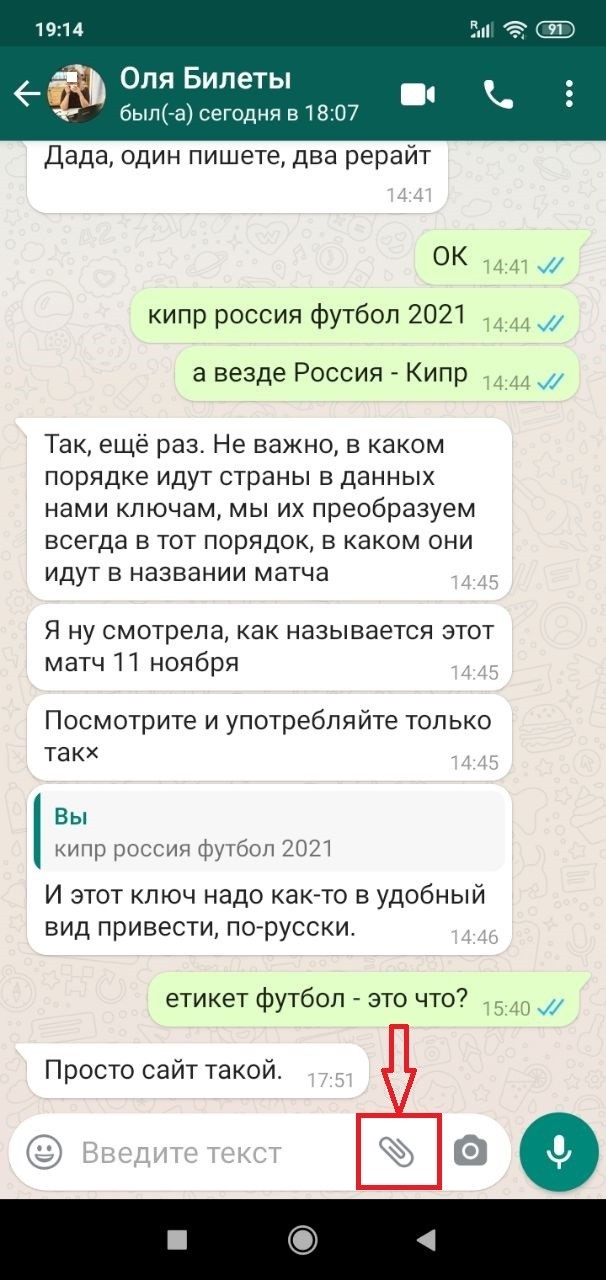
Откроется небольшое меню, где можно выбрать тип отправляемого файла, а затем выбрать конкретное изображение, видео, аудио или документ из файлов, расположенных в памяти устройства.
Как работает WhatsApp для звонков?
Вотсап позволяет совершать аудио- и видеозвонки. Начать вызов можно прямо из диалога с пользователем, нажав на изображение телефонной трубки или видеокамеры рядом с именем собеседника.
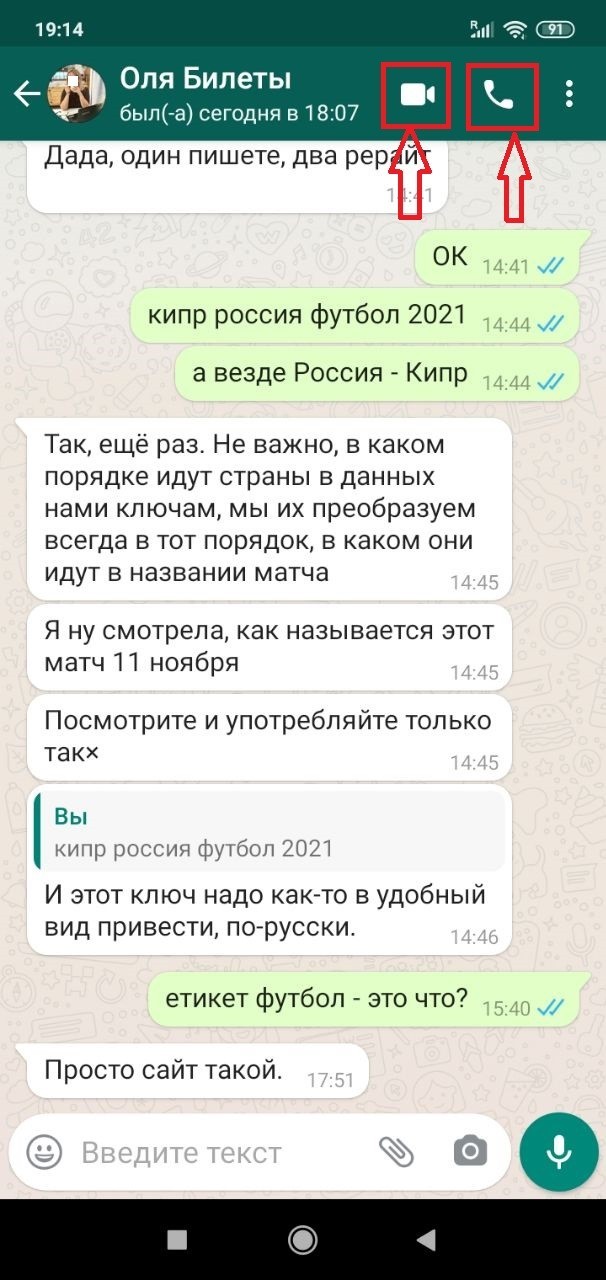
Что такое «видеокамера»? Это обозначение видеозвонка, во время которого оба пользователя будут видеть друг друга при помощи изображений, передаваемых с фронтальных камер устройств. Соответственно, «телефонная трубка» отвечает за осуществление привычного голосового вызова.
Такое приложение как Ватсап содержит в себе огромное количество различных функций и делает общение максимально доступным и безопасным.
20 хитростей WhatsApp, которые превратят вас в гуру онлайн общения

Невероятные факты
Сегодня практически невозможно представить свою жизнь без приложений, предназначенных для обмена сообщений.
Whatsapp является одним из самых популярных приложений, которое помогает оставаться на связи с друзьями и знакомыми.
Существует множество возможностей в этом приложений, о которых пользователи даже не подозревают, но которые могут значительно улучшить их навыки текстового общения.
1. Станьте невидимкой в Whatsapp.
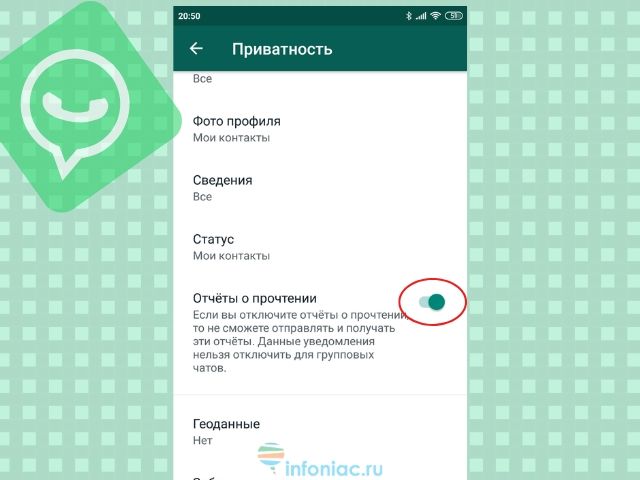
Чтобы убрать доказательства того, что вы прочитали сообщения, зайдите в Настройки — Аккаунт — Приватность — Отчеты о прочтении и уберите галочку. Однако если вы все время будете отключать эту опцию, это может стать подозрительным.
Перед тем, как открыть сомнительный чат, можете также включить режим полета. Теперь вы сможете читать сообщения без того, чтобы получать уведомления. Выйдите из сообщений перед тем, как отключать режим полета, и сообщение останется непрочитанным для того, кто его послал.
2.Скройте время посещения в WhatsApp.
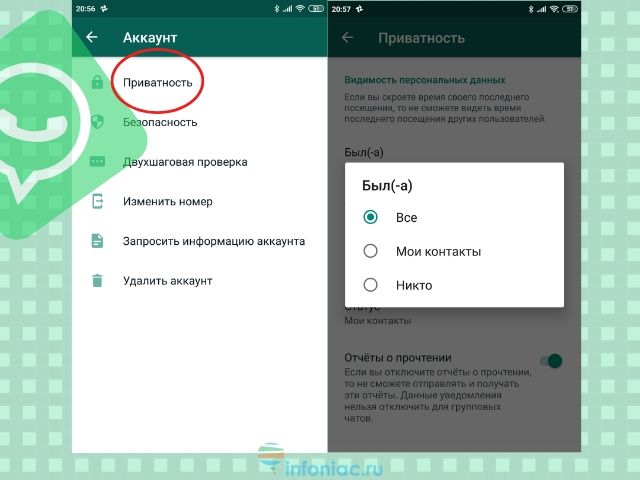
Если вы хотите избежать неловкого разговора и не хотите, чтобы другие видели, когда вы в последний раз посещали чат, это можно легко сделать.
Зайдите в Настройки – Аккаунт – Приватность — Время посещения, и выберите, кто может видеть, когда вы в последний раз были активны.
3. Восстановите удаленную переписку в WhatsApp
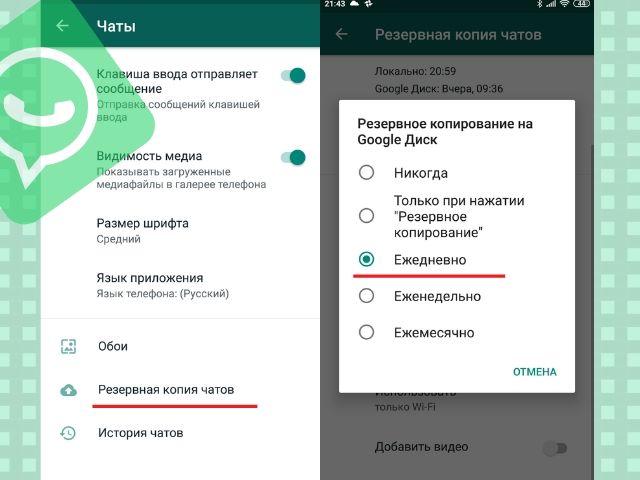
Если вы случайно удаляли сообщения, не беспокойтесь, потому что существует способ восстановить переписку. Однако вам надо предвосхитить ситуацию.
Для этого вам нужно установить резервное копирование ваших чатов. Зайдите в Настройки – Чаты – Резервная копия чатов. Затем вы можете выбрать резервное копирование ежедневно, еженедельно или ежемесячно. Whatsapp будет копировать ваши чаты только, когда телефон включен.
Если вы случайно удалили сообщение или чаты, вы можете восстановить их, заново установив это приложение.
4. Цитируйте сообщение в WhatsApp в качестве доказательства
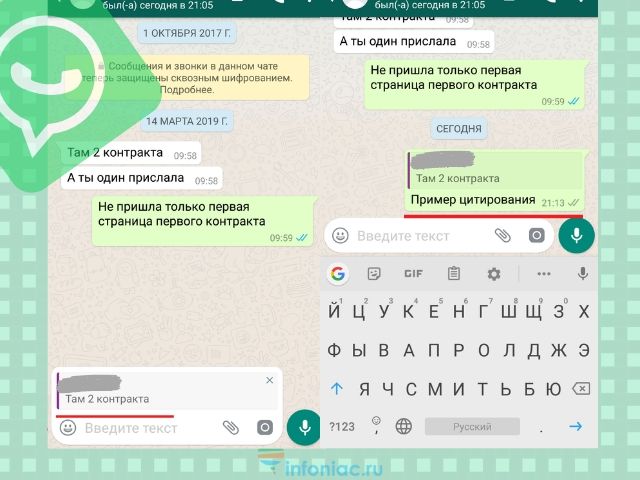
Вместо того, чтобы листать сотни сообщений и делать снимок экрана, чтобы доказать, что ваш друг обещал приехать 2 часа назад, используйте функцию цитирования.
Для этого вам нужно выбрать нужное сообщение, удерживая его и нажав на стрелку слева (на Android) или кнопку «Ответить» на iPhone, чтобы процитировать нужное сообщение.
5. Выделите текст жирным, курсивом или зачеркнутым в Whatsapp
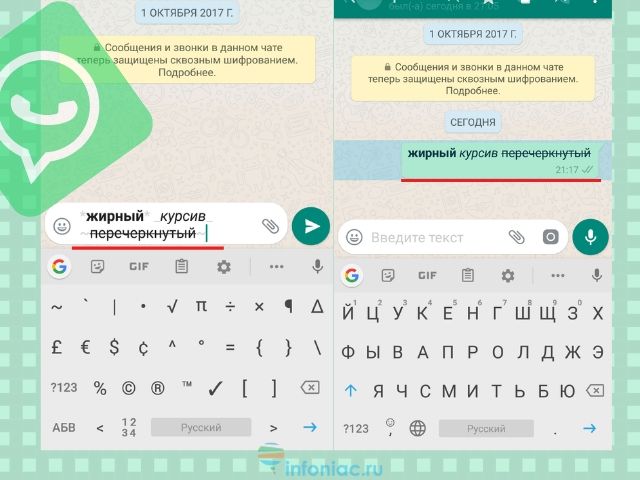
WhatsApp очень удобно использовать для множество вещей, но как и все текстовые сообщения, он плохо передает интонацию. Вы можете использовать жирный шрифт, курсив и даже зачеркивание для этих целей.
Если вы хотите поставить акцент на определенное слово, вам нужно использовать определенные клавишные комбинации.
Чтобы выделить жирным шрифтом, вам нужно поставить звездочку с обеих сторон слова, *вот так*, для курсива используйте нижнее подчеркивание _слова_, а для зачеркивания волнистый дефис
. Также вы можете комбинировать *_жирный курсив_*.
6. Отключите уведомления в чатах в Whatsapp
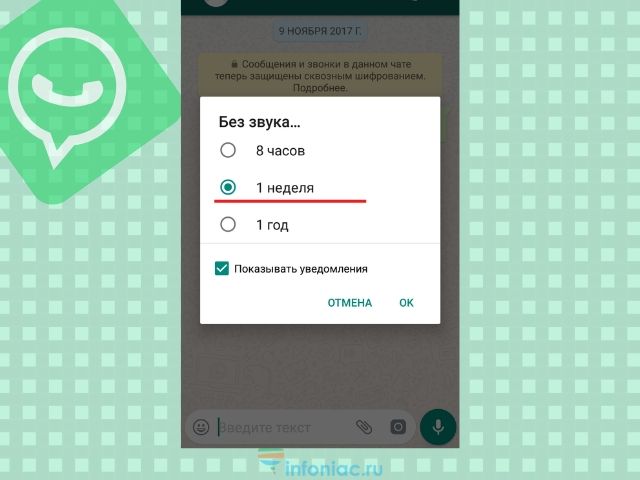
Например, вы хотите узнать, в какое время завтра будет собрание. Но этот простой вопрос превратился в трехчасовой разговор между остальными участниками чата.
Теперь вы можете избежать раздражающих уведомлений, выбрав название чата наверху и выбрав беззвучный режим. Нажмите на кнопку Не беспокоить в верхнем правом углу и уберите галочку с опции Показывать уведомления.
7. Отключите сохранение фотографий WhatsApp в вашей галерее
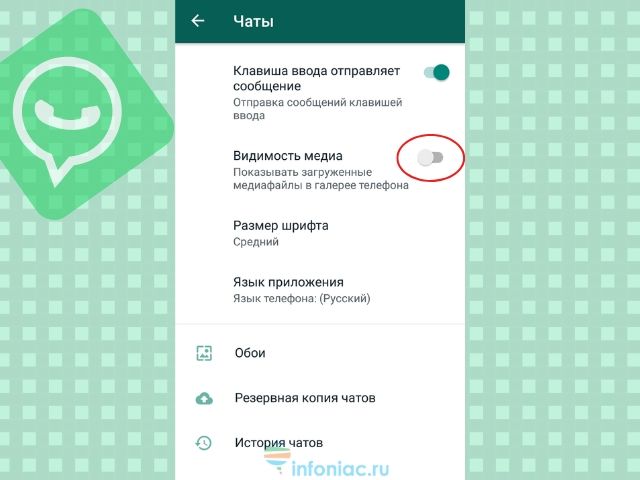
Все файлы, которые вы получаете, автоматически сохраняются в галерее телефона. Если ваши друзья отправляют фотографии, которые вы не хотите, чтобы видели другие, существует способ этого избежать. Для iPhone зайдите в Настройки – Чаты и отключите опцию Видимость медиа.
Кроме того, вы можете скрыть фотографии, полученные в WhatsApp, создав файл .nomedia.
Для Android у вас должен быть установлен файловый менеджер, который можно скачать из Google Play Store . После загрузки зайдите в Images/WhatsApp Images и создайте файл с названием .nomedia.
8. Экономьте память смартфона от ненужных файлов в WhatsApp
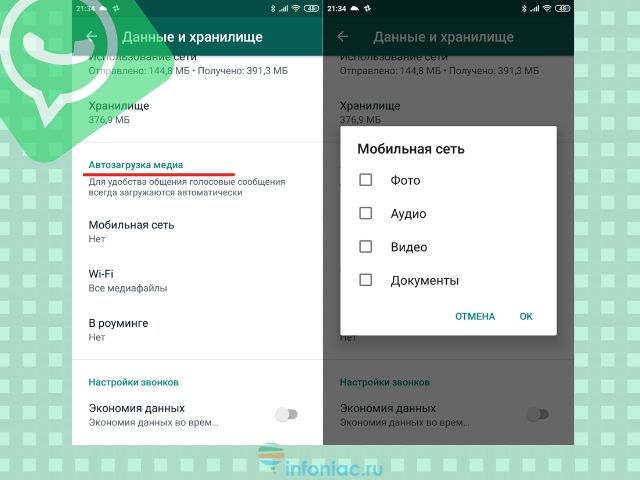
Когда кто-то вам присылает картинки, гифки, аудио и видео файлы, они загружаются автоматически. Чтобы они не забивали внутреннюю память вашего смартфона, установите загрузку только необходимых видов файлов, когда вы подключаетесь к Wi-Fi или мобильной сети.
Для iOS Зайдите в Настройки – Данные, где сможете выбрать метод загрузки. Для Android зайдите в Настройки – Данные – Автозагрузка медиа, чтобы найти их.
9.Создайте ярлык для определенного контакта в WhatsApp
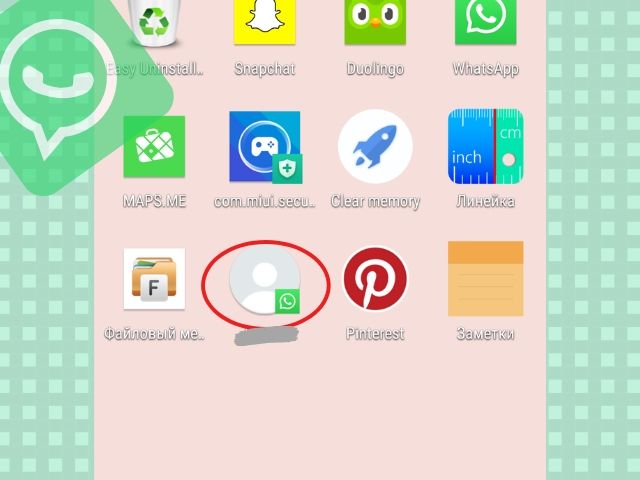
Если вам сложно все время искать своего лучшего друга в общей массе чатов WhatsApp, вы можете отдать предпочтение определенным людям (если у вас Android). Вы можете сократить время поиска, сохранив ярлыки любимых контактов в WhatsApp на экране телефона.
Нажмите на нужный чат и в меню (многоточие в верхнем правом углу) и выберите «Добавить ярлык«, и на вашем экране телефона появится ярлык с контактом.
10. Отключите звуки в WhatsApp и спрячьте чат от любопытных взглядов
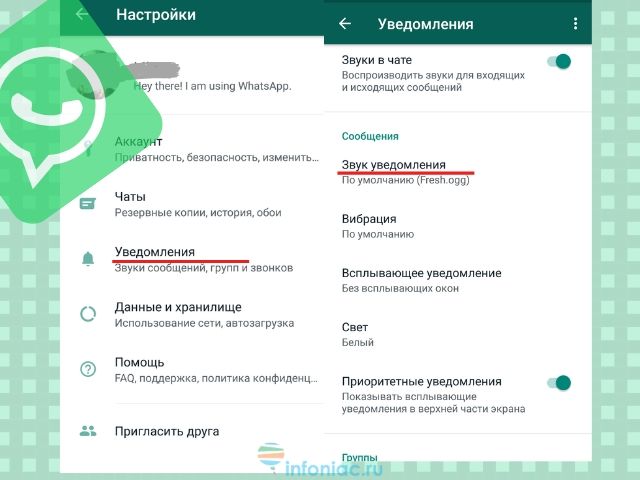
Бывают случаи, когда вы не хотите, чтобы кто-то увидел ваши сообщения в WhatsApp.
Чтобы сохранить их в секрете, вы можете спрятать предварительный просмотр сообщений. Зайдите в Настройки – Уведомления и выбрать звуки уведомления, настройки вибрации и всплывающие уведомления.
11. Сделайте рассылку личных сообщений многим пользователям в WhatsApp
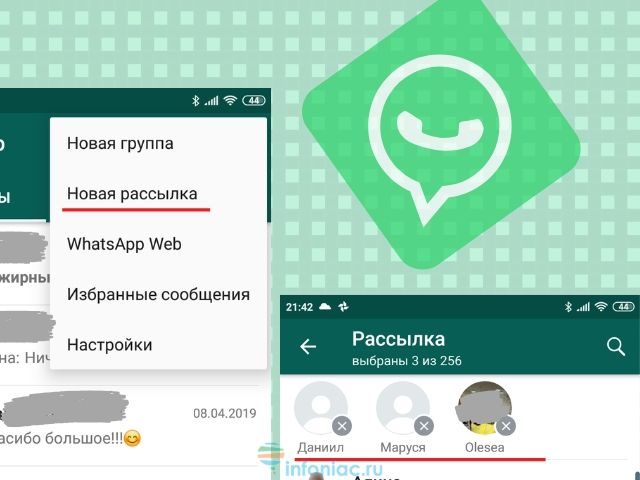
Если вы хотите отправить одно сообщение целому ряду людей, вам не обязательно создавать групповой чат, где все смогут общаться друг с другом. В этом случае лучше выбрать рассылку.
Нажмите на кнопку меню в верхнем правом углу и выберите Новая рассылка. Это позволит оправить одно сообщение многим людям, создав индивидуальный чат с каждым.
12. Перенесите свои сообщения WhatsApp на другой телефон
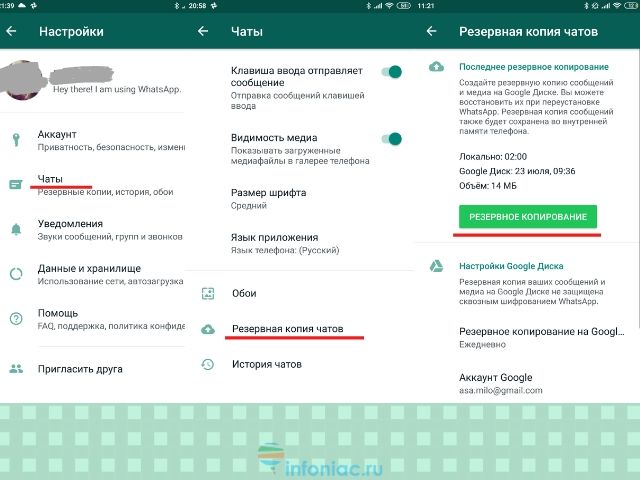
Если вы не хотите терять сообщения в случае, например, приобретения нового телефона, вы можете создать резервную копию сообщений.
Зайдите в Настройки – Чаты – Резервная копия чатов и сохранять копию сообщений ежедневно, еженедельно или ежемесячно. Когда вы зайдете в WhatsApp с нового телефона, сообщения переместятся на новое устройство.
13. Легко находите важные сообщения в WhatsApp
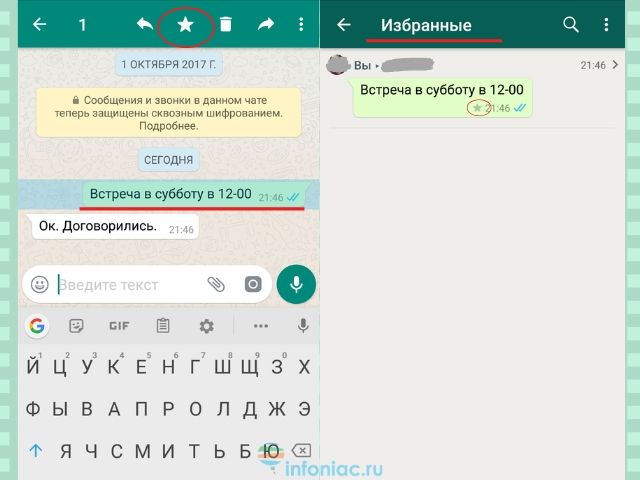
Многим знакомо чувство, когда приходится листать несколько сотен сообщений, чтобы найти сообщение о нужном адресе или времени встречи. Но есть более легкий способ сделать это.
Удерживайте нужное сообщение и нажмите на значок звезды.
Теперь вы можете просмотреть все помеченные сообщения в меню, где вы найдете опцию Избранные сообщения.
14. Узнайте, когда ваше сообщение прочли (галочки в WhatsApp)
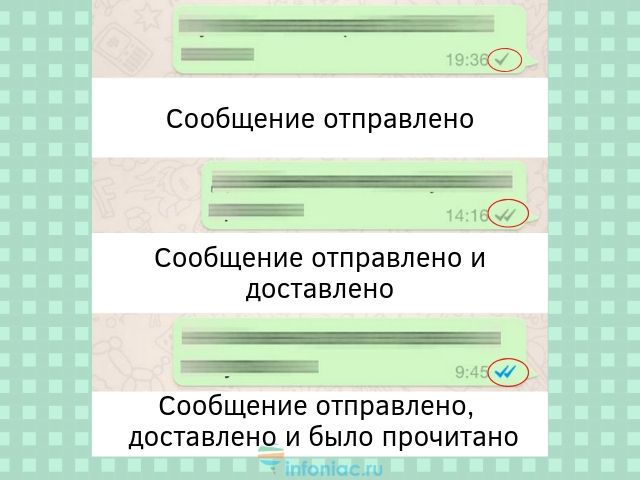
Удерживайте на сообщении, которое вы отправили, и нажмите на значок «инфо«. Вам откроется окно, где вы увидите, кто прочел и кто получил сообщение с указанным временем, когда это произошло.
15. Сохраняйте приватность в групповом чате в Whatsapp
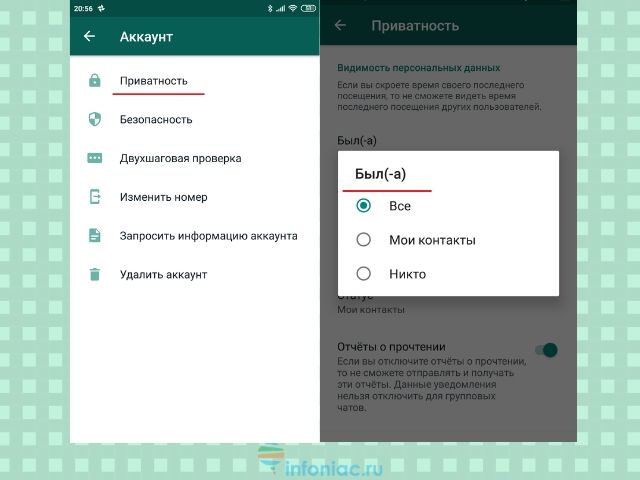
Если вы не хотите, чтобы друзья друзей, которых вы никогда не видели, но с которыми состоите в групповом чате, просматривали ваши личные данные, вы можете сделать нужные изменения.
Вы можете ограничить доступ к вашей фотографии профиля и личному статусу, зайдя в Настройки – Аккаунт – Приватность, и выбрав нужные опции.
16. Отметьте непрочитанный чат в Whatsapp
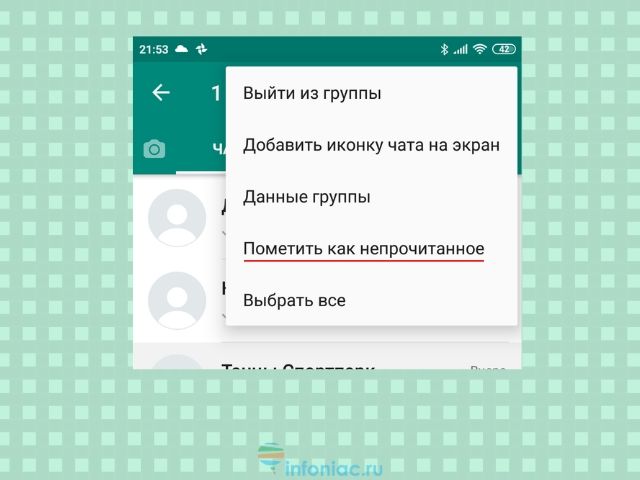
Допустим, вы не можете ответить на сообщение прямо сейчас, но вы не хотите рисковать дружбой с человеком. Вы можете установить визуальное напоминание о том, что у вас есть сообщения, на которые нужно ответить.
Это можно сделать в списке чата, выделив чат и пометив его, как непрочитанный.
17. Отправьте голосовое сообщение в Whatsapp
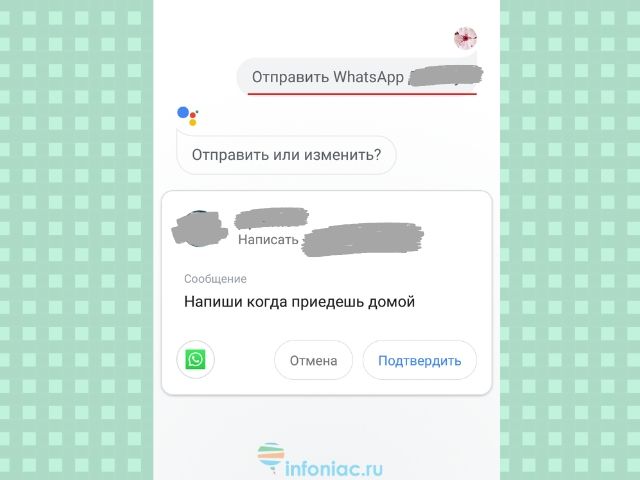
Вместо того, чтобы диктовать сообщение, вы можете использовать виртуального ассистента Siri (для iPhone), чтобы управлять WhatsApp и при этом не брать ваш телефон в руки. Для этого у вас должна быть установлена последняя версия WhatsApp, где вы можете сказать: «Привет, Siri. Отправь WhatsApp маме«.
Также вы можете прочесть сообщения с помощью Siri, сказав: «Привет, Siri. Прочитай последние сообщения WhatsApp«, и вы услышите последние непрочитанные сообщения.
Для пользователей Android используйте OK Google, попросив «отправить WhatsApp (имя)«.
18. Сделайте видеозвонок в WhatsApp
Для того, чтобы сделать видеозвонок, откройте контакт и нажмите на значок видео.
19. Рисуйте на фотографиях или добавляйте смайлики в WhatsApp
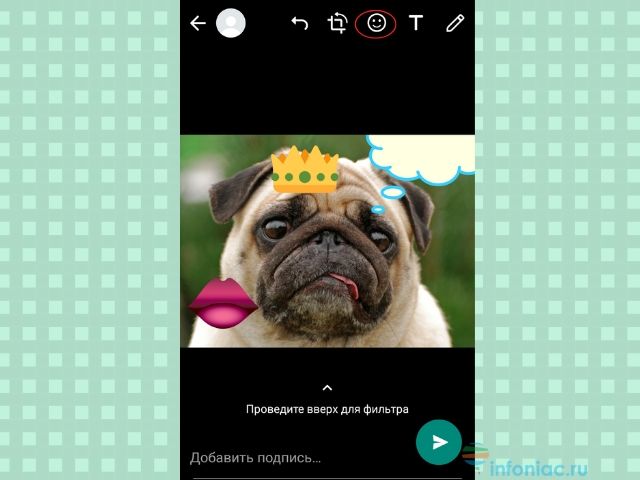
Сделайте фотографию в приложении, а затем используйте различные инструменты наверху экрана, чтобы рисовать на фотографии, добавить смайлики или текст.
20. Превратите видео в гифки в Whatsapp
В WhatsApp уже есть большая галерея GIF, которые вы можете отправлять друзьям и знакомым в сообщениях. Если же вы не нашли нужной гифки, вы можете перевести собственные видео в формат GIF. Нажмите на значок фото и видео галереи, выберите видео и нажмите кнопку GIF в верхнем правом углу.
Возможности WhatsApp

В начале 2020 года количество активных пользователей в Ватсапе превысило 2 миллиарда человек, число установок в Google Play составило более 5 миллиардов. Большинство юзеров использует основные функции мессенджера, не подозревая про наличие скрытых опций. Следует рассмотреть главные и дополнительные возможности Ватсап и как ими пользоваться.
Основные возможности WhatsApp
Ватсап предназначен для обмена текстовыми и голосовыми сообщениями, для разговоров через голосовую связь и видео. Мессенджер использует интернет-соединение, поэтому общение бесплатно. Исключение составляет использование мобильного интернета, когда плата за передачу данных взымается согласно тарифному плану. Помимо общения в чатах, можно обмениваться фотографиями, видео и аудио, а также текстовыми документами, PDF-файлами, электронными таблицами, слайд-шоу и прочим.
Дополнительные функции
Основные фишки, которые облегчат работу в Ватсапе, можно найти, покопавшись в настройках. Ниже представлены основные возможности и способы их использования.
Тёмная тема
Разработчики Вацапа решили не отставать от других мессенджеров и социальных сетей и добавили возможность установки тёмного оформления. Включить тему на Андроиде можно следующим образом:
- Открыть «Настройки», перейти в раздел «Чаты».
- В пункте «Экран» выбрать «Тема», затем «Тёмная».

В Ватсапе на Айфоне тема привязана к текущему оформлению на устройстве. Чтобы активировать тёмную тему в мессенджере, её нужно включить в настройках телефона. Для этого нужно перейти в параметры, открыть раздел «Экран и яркость», выбрать пункт «Тёмное».
Время доставки и просмотра сообщения
Под каждым диалоговым окном могут размещаться две галочки: одна значит, что сообщение доставлено, вторая – просмотрено получателем. Чтобы увидеть точное время, необходимо зажать окно с текстом или файлом, нажать на многоточие в правом верхнем углу, выбрать пункт «Данные». Отроется страница, где будет размещено сообщение, дата и время его доставки и просмотра.

Уведомления о прочтении
Чтобы собеседник не видел, что его сообщение было прочитано, эту функцию можно отключить. Перейти в Настройки ¬– Аккаунт – Конфиденциальность – Отчёты о прочтении. Перевести тумблер в нерабочее состояние. Однако эта опция работает в обе стороны: отключая уведомления о прочтении у собеседников, владелец аккаунта сам не сможет получать отчёты.
Избранные сообщения
Чтобы не терять важную информацию, отдельные сообщения из групповых и индивидуальных чатов можно добавлять в закладки. Для этого необходимо открыть беседу, зажать диалоговое окно, тапнуть по многоточию и выбрать «В Избранные». Все отмеченные СМС можно найти в разделе «Избранные сообщения». Рядом с каждым будет указано, кто и в каком диалоге его отправил. При нажатии на дату отправки откроется чат, поэтому можно увидеть предыдущие и последующие СМС.
Синхронизация с компьютером
Чтобы переписки в Ватсапе были доступны даже в отсутствие смартфона, аккаунт можно синхронизировать на компьютере через скачиваемую программу или веб-версию. Пользоваться настольным приложением можно только при наличии учётной записи на телефоне. В компьютерной версии недоступно общение через аудио- и видеозвонки.
| Версия для ПК | Ссылка |
| Настольная (для Windows и macOS) | https://www.whatsapp.com/download |
| WhatsApp Web | https://web.whatsapp.com |
Читайте также:
Как удалить контакт из Ватсапа на Андроиде
Автоматическая загрузка файлов
Активные пользователи Ватсапа сталкиваются с проблемой переполнения памяти. Ведь все фотографии, gif-файлы и видео автоматически сохраняются на телефон. Чтобы не тратить время на очистку галереи смартфона, автозагрузку можно отключить. Тогда медиа будут сохраняться только по требованию владельца аккаунта.
Чтобы деактивировать функцию, нужно перейти в Настройки – Данные и Хранилище – Автозагрузка медиа. В этом разделе можно отрегулировать автоматическое сохранение файлов в условиях работы мобильной сети, Wi-Fi или роуминга.

Секреты
Существует несколько хитростей, которые могут помочь в общении: форматирование текста и цитирование СМС. А также каждый юзер может использовать мессенджер приватно, чтобы никто из контактов не мог отследить время последнего посещения.
Форматирование текста
С помощью специальных символов пользователь может редактировать сообщения, тем самым привлекая к ним больше внимания. Доступные шрифты:
- жирный – *text*;
- курсив – _text_;
- зачёркнутый –

Цитирование и пересылка сообщений
В активных индивидуальных и групповых переписках имеет смысл отвечать на конкретные СМС, чтобы значение отправляемого сообщения не терялось. На устройствах Android нужно зажать сообщение и тапнуть по стрелке, направленной влево. СМС прикрепится к полю для ввода текста, куда нужно ввести ответ. На iPhone следует удерживать диалоговое окно несколько секунд, а затем провести слева направо.
При зажатии сообщения открывается функция его пересылки другим пользователям. На Android ¬нужно тапнуть по стрелке, направленной вправо, на iPhone ¬– выбрать пункт «Переслать». Отправить сообщение можно любым контактам и группам.
Режим невидимки
Каждый пользователь WhatsApp может настроить параметры конфиденциальности так, чтобы никто из контактов не узнал, когда он последний раз был в сети. Следует перейти в раздел Ещё – Настройки – Аккаунт – Конфиденциальность – Видимость персональных данных – Был (-а). При выборе варианта «Никто» включится режим невидимки: у собеседников перестанет отображаться время последнего посещения, а у владельца аккаунта – время активности контактов.

Просмотр сообщения как непрочитанного
Если пользователь получил и прочёл СМС, но не знает, как сейчас на него ответить, он может воспользоваться этой функцией. Нужно открыть вкладку «Чаты», зажать диалог, тапнуть по многоточию вверху экрана и выбрать «Пометить как непрочитанное».
Частые вопросы
Можно ли установить обои для конкретного чата?
Чтобы установить фон для переписки, нужно открыть её, нажать на многоточие вверху экрана, «Обои» и выбрать подходящий вариант.
Могу ли пересылать контактам сразу несколько сообщений из другой переписки?
Да, это возможно. Следует зажать одно сообщение, а затем отмечать другие СМС. Независимо от того, в каком порядке они отмечены, в диалоге они появятся в той последовательности, в которой были отправлены изначально.
Советы
Совет №1
Если сообщение в группу или личную переписку было отправлено по ошибке, пользователь может удалить его в течение часа для всех. Для этого нужно зажать СМС, тапнуть по значку мусорного ведра и выбрать «Удалить у всех».
Совет №2
В разделе «Видимость персональных данных» помимо настройки последнего посещения, можно скрыть аватар, сведения о профиле и статус, а также запретить отправлять приглашения в группы.
Кроме главных возможностей Ватсапа, таких как обмен текстовыми, голосовыми сообщениями, общение по аудио- и видеосвязи, существуют секретные функции. Пользователь может настроить приватность, чтобы контакты не могли увидеть, когда он был в сети последний раз, доставлено и прочитано ли было СМС. А также отдельные сообщения можно форматировать, добавлять в избранные и рассылать другим собеседникам.