Как узнать, есть ли модуль TPM и какой он версии, спецификации (прим.: нужен для установки Windows 11)
 Доброго времени!
Одним из краеугольных «камней» при установке новой Windows 11 (или обновлении Windows 10 до 11-й*) стал модуль TPM (trusted platform module). Из-за его отсутствия (или отключения в BIOS) — могут возникать разного рода «казусы».
Поэтому, перед установкой 11-й желательно было бы проверить, есть ли у вас в наличие эта самая микросхема TPM (по крайней мере, это позволит заранее подготовить загрузочную флешку так, чтобы с нее нормально прошла установка ОС).
- для Windows 11 требуется TPM 2.0 спецификации (ниже в заметке я покажу, как узнать спецификацию в том числе);
- в заметке я исхожу из того, что у вас на компьютере установлена и работает Windows 8/10.

Как проверить наличие TPM
Вариант 1
Итак. Один из наиболее быстрых и простых способов проверить наличие Trusted Platform модуля (а также узнать его версию) — воспользоваться окном «Выполнить» :
- для его вызова нажмите сочетание WIN+R ;
- далее нужно ввести команду tpm.msc и нажать Enter.
Если модуль TPM у вас есть — должно появиться окно управления. Обратите внимание на строку «Сведения об изготовителе TPM» . В ней указана версия спецификации (как сказал выше, на текущий момент для установки Windows 11 требуется TPM 2.0 — и у меня в примере ниже спец. 2.0 👇).
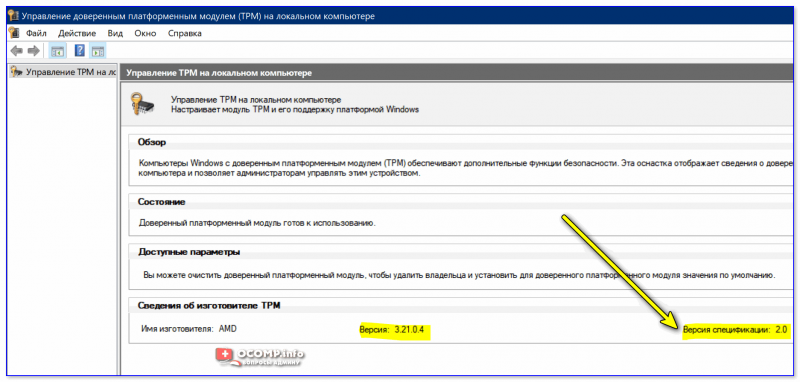
Управление доверенным платформенным модулем (версия спецификации 2.0)
👉 Если вместо заветного окна (как у меня выше ☝) появилось сообщение «Не удается найти совместимый доверенный платформенный модуль» — перепроверьте настройки BIOS (необходимо включить поддержку TPM — чаще всего раздел: «Advanced menu —> PCH-FW Configuration» . Также необходимо включить режим Secure Boot ) .
Вариант 2
Если запустить диспетчер устройств и раскрыть вкладку «Устройства безопасности» — то при наличии TPM модуля вы увидите строку «Доверенный платформенный модуль 2.0» (цифры показывают спецификацию). 👇
Примечание : в диспетчере не должно быть устройств с желтыми воскл. знаками (обычно, они находятся во вкладке «Другие устройства» // обновление драйверов в помощь)!
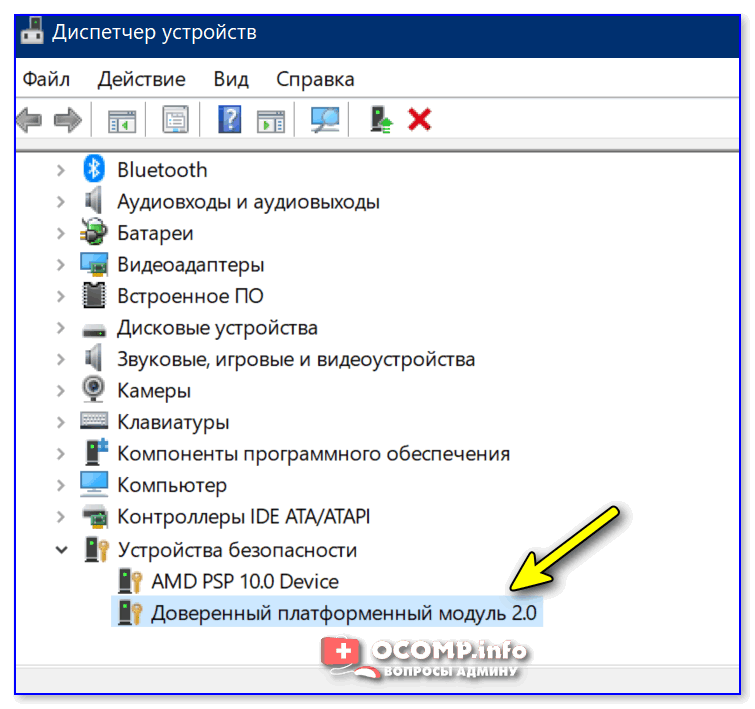
Доверенный платформенный модуль 2.0
Вариант 3 (+ проверка, включен ли TPM в BIOS)
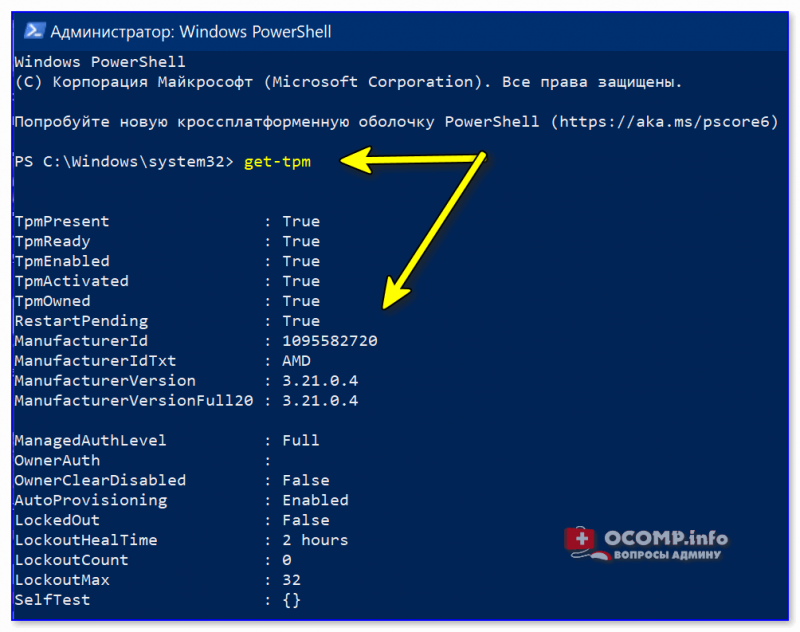
Сначала необходимо запустить Windows PowerShell от имени администратора (для этого в Windows 10 достаточно кликнуть правой кнопкой мыши по меню ПУСК). 👇
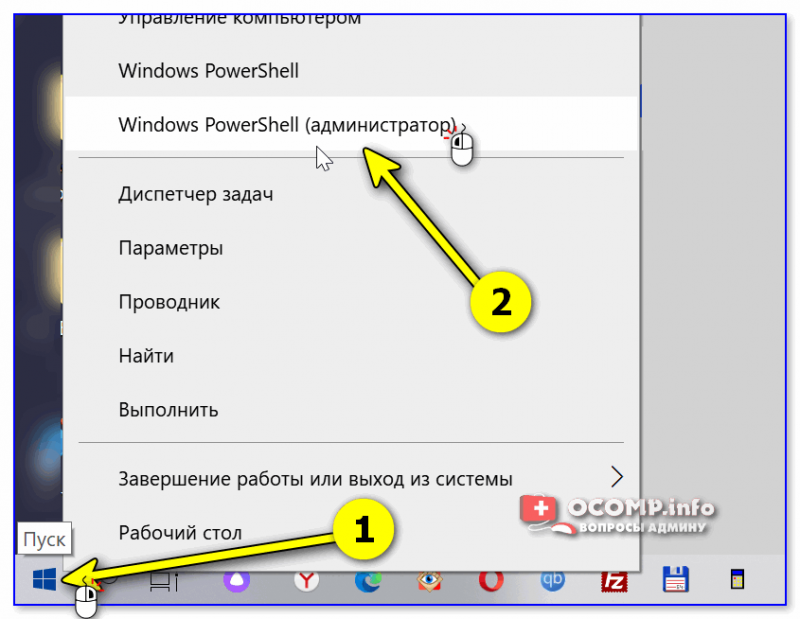
Далее нужно ввести команду get-tpm и нажать Enter.
- если TpmPresent и TpmReady показывает true — значит TPM есть (версия отображается в строках чуть ниже 👇);
- если TpmPresent показывает True , а TpmReady: False — то в BIOS нужно включить TPM;
- если TpmPresent показывает False — то мат. плата без микросхемы TPM.
Вариант 4
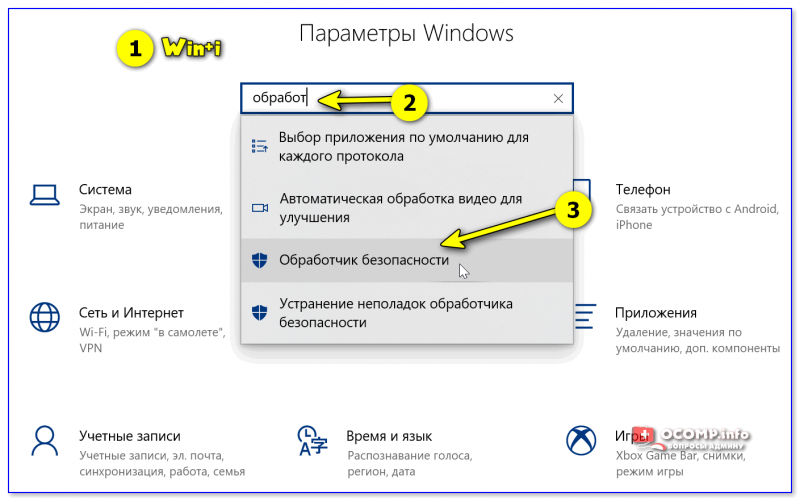
Если у вас ОС Windows 10 — можно открыть параметры системы (сочетание Win+i ) и в поиск ввести слово «Обработчик» — далее необходимо открыть вкладку «Сведения об обработчике безопасности» . 👇
Если у вас есть модуль TPM — в появившемся окне вы увидите его версию, спецификацию и пр. 👇
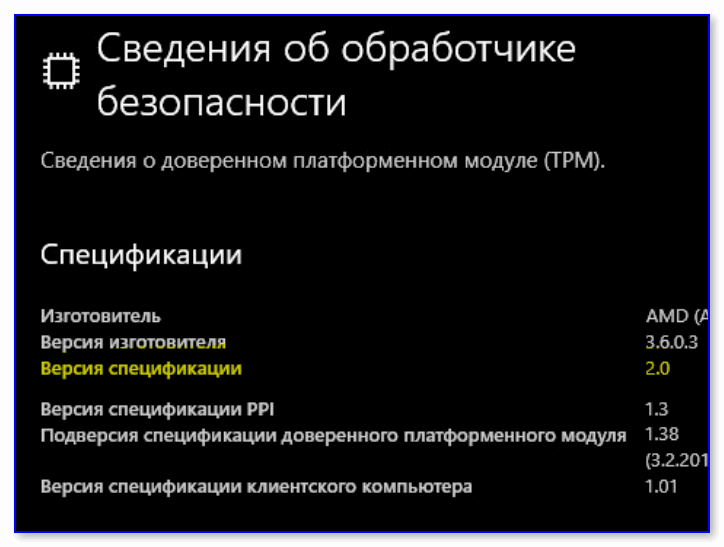
Версия спец. — сведения о обработчике безопасности (Windows 10)
Вариант 5
В сети стали появляться спец. утилиты, которые могут проверить характеристики вашего компьютера на соответствия требованиям Windows 11 (обратите внимание на скрин ниже: это утилита WhyNotWin11, см. самую последнюю строку 👇).
5 способов проверить, есть ли на вашем компьютере TPM 2.0
Производители ПК предлагают TPM (Trusted Platform Module) на новых компьютерах. Если вы купили свой компьютер после 2016 года, большая вероятность, что на вашем компьютере уже есть TPM 2.0. На старых компьютерах может быть TPM версии 1.2, а может и не быть его вообще.
Поскольку TPM не требовался для установки и запуска Windows 10, большинство пользователей не слышали о нем. Если вы планируете обновить Windows 10 до Windows 11, когда она станет доступной, вам лучше убедиться, что на вашем компьютере установлен TPM 2.0.
Что такое TPM?
Проще говоря, TPM — это небольшой чип, который обычно встраивается в материнскую плату компьютеров. Он используется для хранения ключей шифрования, учетных и конфиденциальных данных.
Windows предлагает несколько способов проверить, есть ли на вашем компьютере TPM. Ниже приведены пять простых способов проверить, установлен ли на вашем компьютере TPM 2.0.
Способ 1 из 5
Проверьте, есть ли на вашем компьютере TPM 2.0 в Windows 10/11
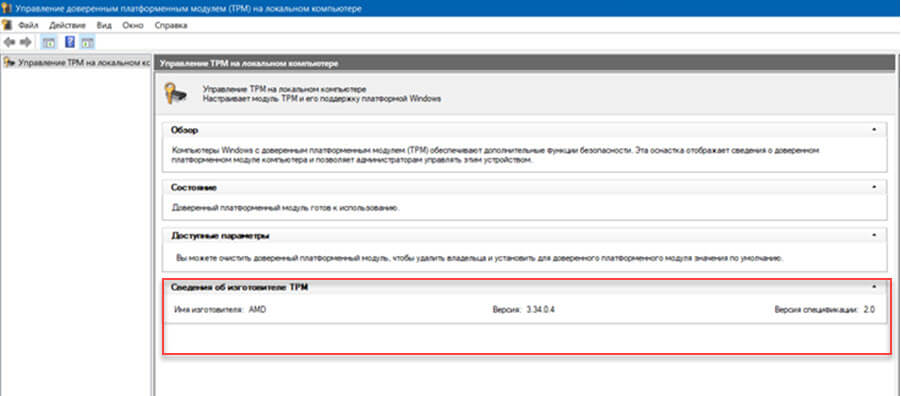
Шаг 1: В поле поиска меню «Пуск» / на панели задач введите tpm.msc и нажмите клавишу Enter .
Если вы получаете сообщение о том, что он не найден, это означает, что на вашем компьютере нет TPM или TPM не активирован в BIOS / UEFI.
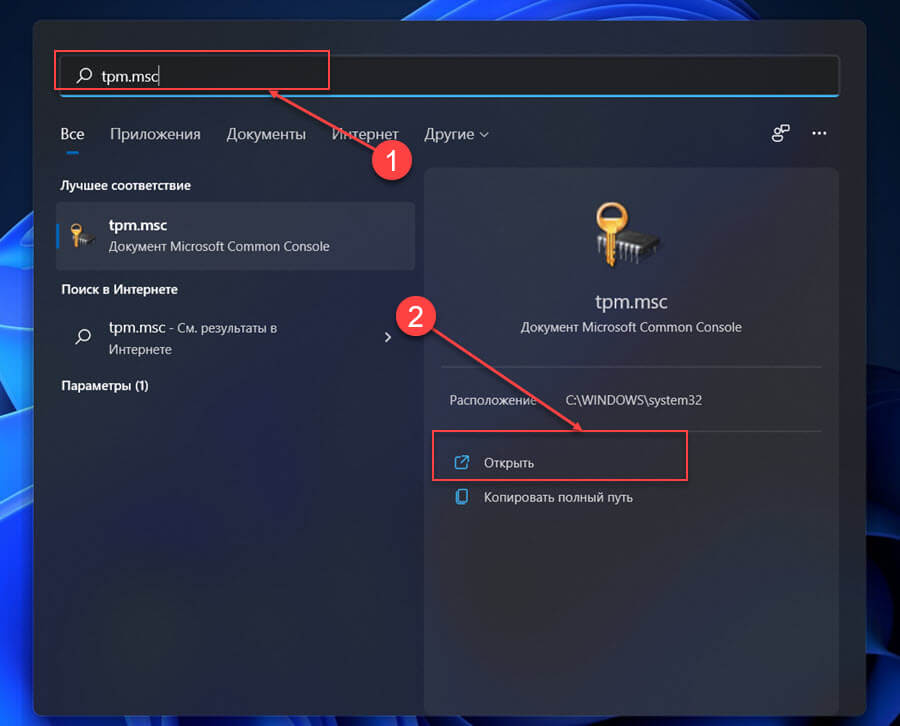
Шаг 2: Если TPM присутствует, откроется «Управление доверенным платформенным модулем (TPM) на локальном компьютере». В разделе «Сведения о производителе TPM» представлена информация о версии спецификации, которая является не чем иным, как версией TPM. Если на вашем компьютере установлен TPM 2.0, то же самое будет показано в версии спецификации.
Способ 2 из 5
Проверьте, есть ли на вашем компьютере TPM 2.0 с помощью диспетчера устройств
Если на вашем компьютере есть TPM и он не отключен в BIOS / UEFI, Диспетчер устройств Windows покажет наличие модуля. Вот как это проверить.
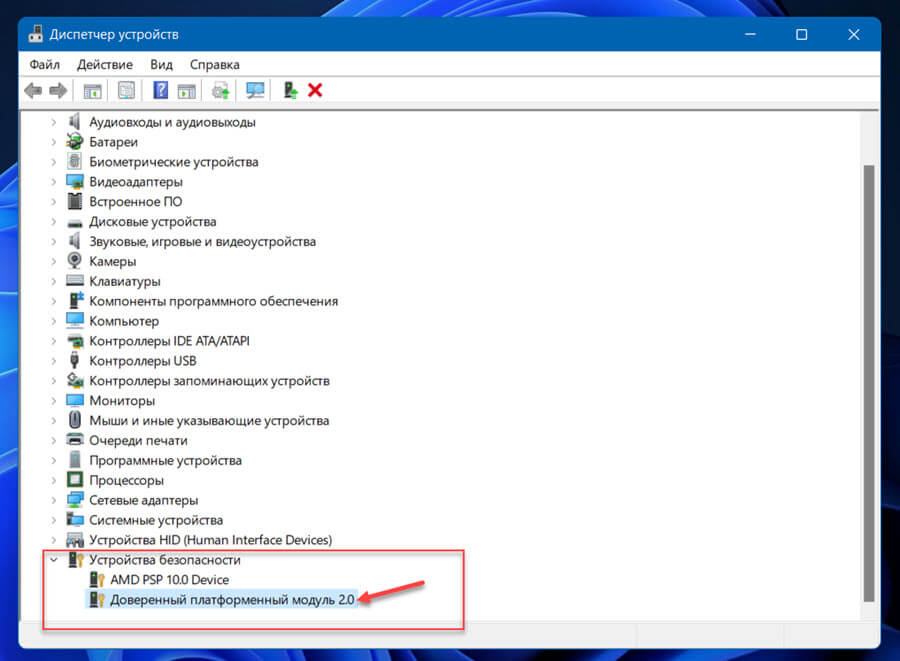
Шаг 1: Откройте диспетчер устройств. Есть много способов открыть диспетчер устройств. В Windows 10/11 кликните правой кнопкой мыши кнопку Пуск, а затем кликните Диспетчер устройств.
Шаг 2: В диспетчере устройств разверните пункт «Устройства безопасности», чтобы просмотреть версию TPM. Отсутствие дерева «Устройства безопасности» указывает на то, что TPM выключен в BIOS / UEFI или отсутствует.
Версия TPM будет показана в конце записи, как вы можете видеть на рисунке ниже.
Способ 3 из 5
Проверьте, есть ли на вашем компьютере TPM 2.0, используя командную строку
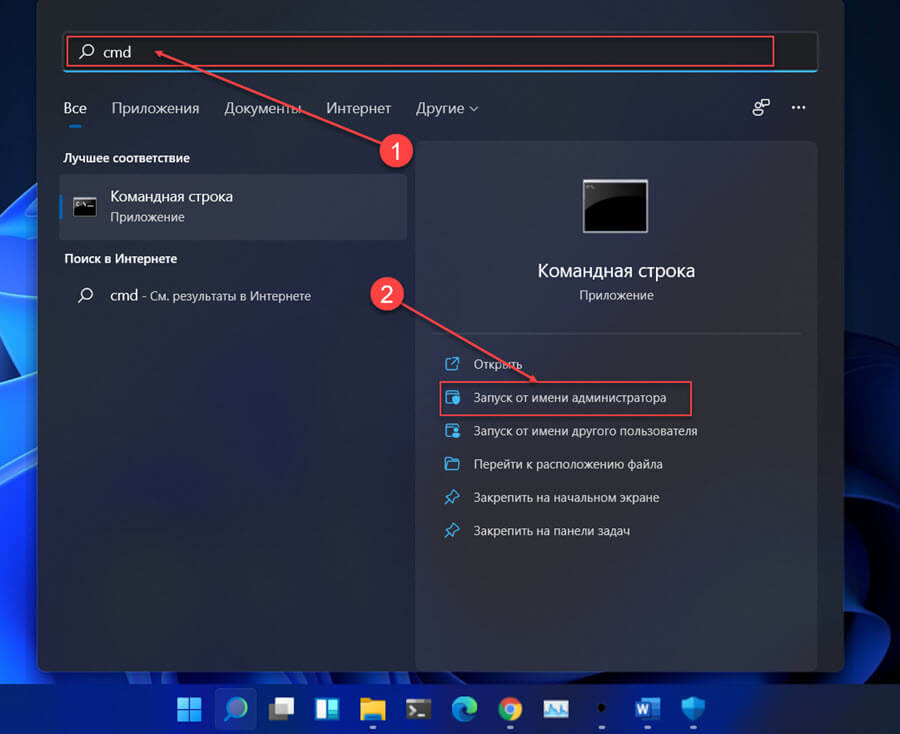
Шаг 1: Откройте командную строку от имени администратора. Вы можете сделать это, набрав CMD в поиске, а затем выбрав опцию «Запуск от имени администратора».
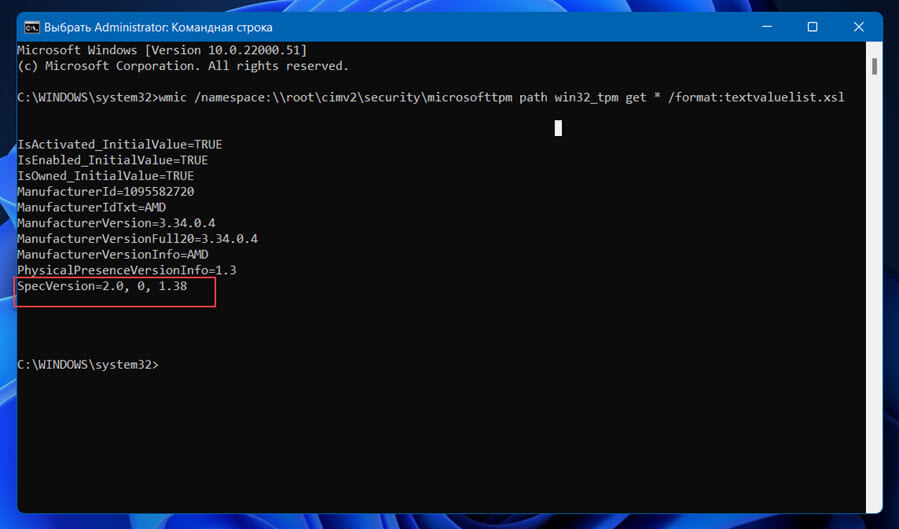
Шаг 2: В окне командной строки скопируйте и вставьте следующую команду, а затем нажмите клавишу Enter .
Шаг 3: В поле «SpecVersion» отображается версия TPM.
Способ 4 из 5
Проверьте, есть ли на вашем компьютере TPM 2.0, используя «Безопасность Windows»
Встроенное приложение «Безопасность Windows» может предоставить вам информацию о TPM. Вот как с его помощью узнать версию TPM.
Шаг 1: Откройте приложение «Безопасность Windows».
Шаг 2: На левой панели выберите «Безопасность устройств».
Шаг 3: В разделе «Обработчик безопасности» кликните ссылку «Сведения о обработчике безопасности».
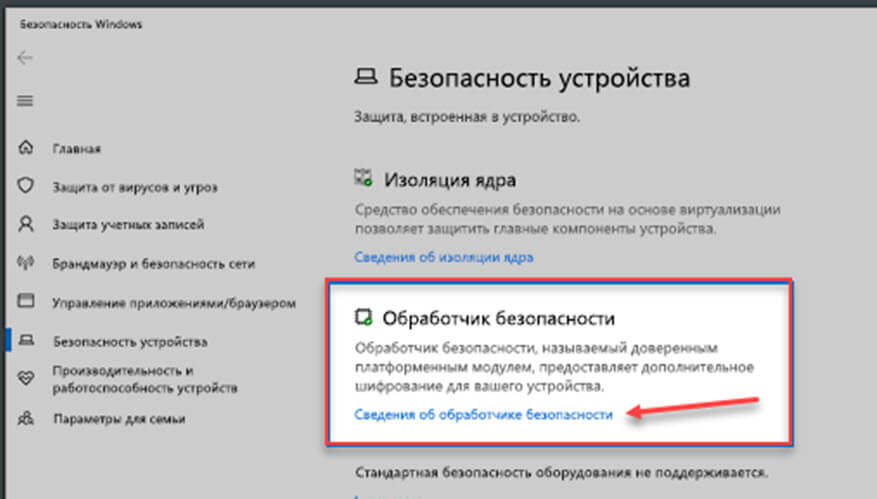
Шаг 4: В разделе «Спецификации» в поле «Версия спецификации» отображается номер версии вашего TPM.
Способ 5 из 5
Проверьте, есть ли на вашем компьютере TPM, используя BIOS / UEFI
Обратите внимание, что этот способ можно использовать только для проверки наличия на вашем компьютере TPM, а не версии TPM.
Шаг 1: Перезагрузите компьютер и войдите в BIOS / UEFI. Если вы не уверены в доступе к BIOS / UEFI.
Шаг 2: В BIOS / UEFI перейдите на вкладку «Безопасность». Вы должны найти TPM, PTT, Intel Platform Trust Technology, чип безопасности или fTPM (для AMD), если ваш компьютер поддерживает TPM. Если TPM отключен в BIOS / UEFI, вы можете включить его.
Если вы не нашли ни один из этих вариантов, вероятно, ваш компьютер не оснащен TPM.
Могу ли я добавить TPM на свой компьютер?
Это наиболее часто задаваемый вопрос с момента анонса Windows 11.
Если на вашем компьютере нет TPM, но он отвечает всем остальным требованиям к оборудованию (см. Системные требования Windows 11) для установки Windows 11, вы можете рассмотреть возможность добавления TPM на свой компьютер если материнская плата имеет слот для добавления дополнительной карты TPM. К сожалению, это возможно только в том случае, если ваш компьютер является обычным компьютером. То есть пользователи портативных устройств не могут установить модуль TPM.
Поэтому рекомендуется ознакомиться с руководством по эксплуатации вашего ПК или связаться с производителем, чтобы убедиться, что на материнской плате вашего ПК предусмотрена дополнительная плата TPM. А если ваша материнская плата поддерживает карту TPM, вы можете купить и установить ее. В Интернете можно найти множество подробных руководств.
Как узнать версию TPM на материнской плате компьютера
Для установки новой операционной системы Windows 11 требуется наличие модуля TPM 2.0. Поэтому многие пользователи заинтересовались, есть ли модуль TPM на материнской плате их компьютере и какая у него версия.
В этой статье мы рассмотрим несколько способов, позволяющие узнать версию TPM на компьютере с установленной Windows 10.
Меню «Параметры»
Пожалуй, самый простой способ проверить версию TPM на материнской плате компьютера – это меню « Параметры » в Windows 10. Для этого нужно открыть данное меню (например, с помощью комбинации клавиш Win-i ), выполнить поиск по фразе « Обработчик безопасности » и открыть найденный раздел настроек.
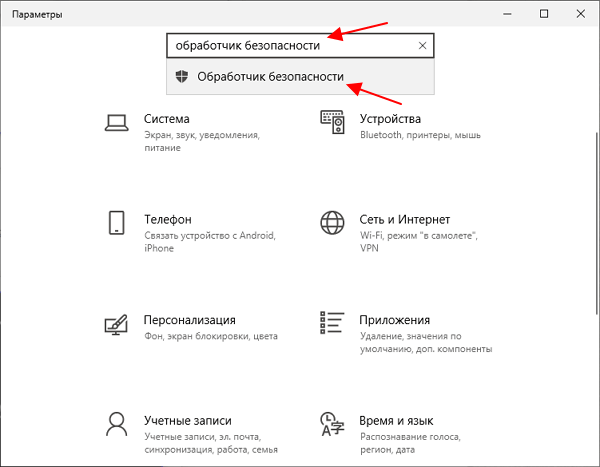
В результате появится окно с данными о модуле TPM на компьютере.
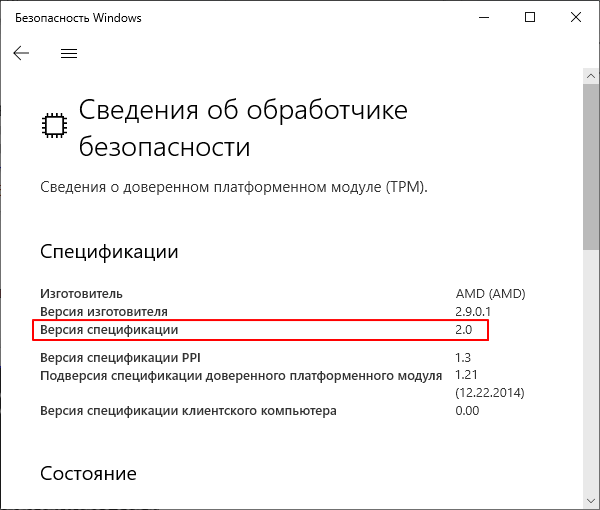
Здесь будет указана подробная информация о модуле TPM. В данном случае нам интересна строка « Версия спецификации », в которой указывается версия TPM.
Оснастка tpm.msc
Еще один способ узнать версию TPM на материнской плате компьютера – это оснастка Windows 10, которую можно вызвать с помощью команды « tpm.msc ». Для этого нужно нажать комбинацию клавиш Win-R и после появления меню « Выполнить » ввести команду « tpm.msc ».
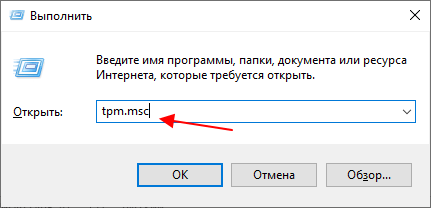
В результате откроется окно с информацией о TPM модуле.
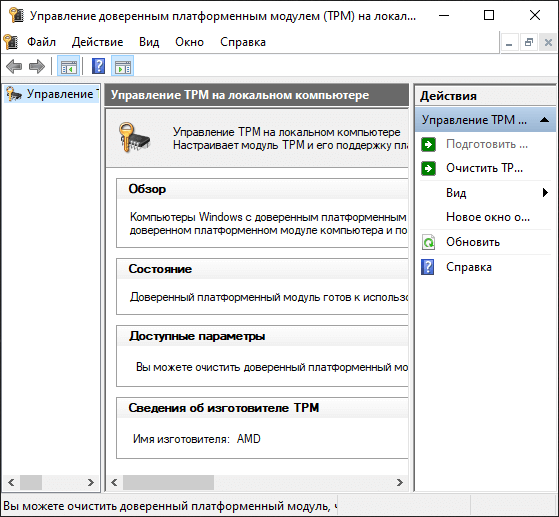
Здесь, в самом низу окна, есть блок « Сведения об изготовителе » в котором указывается « Версия спецификации », это и есть версия TPM, которая нам нужна.
Командная строка
Также вы можете воспользоваться командной строкой. Для этого откройте командную строку Windows 10 и выполните указанную ниже команду:
После выполнения данной команды в командную строку будет выведена подробная информация о модуле TPM. Здесь версия TPM указывается в строке « Версия доверенного платформенного модуля ».

Еще одна команда для получения информации о TPM выглядит так (требуются права администратора):
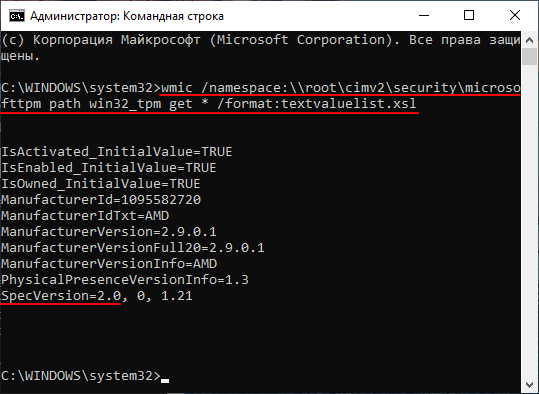
После выполнения данной команды версию TPM можно найти в начале строки « SpecVersion ».
Обратите внимание, если вам не удается определить версию TPM или вы получаете ошибку « Не удается найти совместимый доверенный платформенный модуль », то возможно вам нужно включить TPM в настройках BIOS.
- Как проверить совместимость компьютера с Windows 11
- Как включить TPM 2.0 в BIOS
- Программа для проверки совместимости с Windows 11
- AMD CPU fTPM Switch: что это в BIOS
- TPM 2.0: как узнать если ли он на компьютере
Создатель сайта comp-security.net, автор более 2000 статей о ремонте компьютеров, работе с программами, настройке операционных систем.
Задайте вопрос в комментариях под статьей или на странице «Задать вопрос» и вы обязательно получите ответ.
Microsoft: Как проверить, поддерживает ли ваш компьютер TPM 2.0
Хотя на практике Windows 11 можно будет установить на компьютеры с TPM 1.2, в этом случае функциональность может быть ограничена.
Еще в 2016 году Microsoft заявляла, что все новые компьютеры должны поддерживать TPM 2.0, и эта функциональность должны быть включена. Существующие устройства на тот момент не были затронуты данным решением.
Теперь с запуском Windows 11 настает еще одна волна по интеграции TPM 2.0 в устройствах Windows. Microsoft утверждает, что большинство устройств, проданных за последние 5 лет, поддерживают TPM 2.0. Компания отмечает, что доверенный платформенный модуль требуется для работы таких функций безопасности, как Bitlocker или Windows Hello.
Microsoft признает, что TPM 2.0 может быть отключен на устройствах, где эта функция поддерживается. Windows 11 нельзя будет установить на такие компьютеры, даже если соблюдены все остальные системные требования.
Компания опубликовала официальное руководство, которое помогает выяснить, включен ли TPM и помогает включить его на устройствах, где физически присутствует микросхема.
Как проверить, поддерживает ли ваш компьютер TPM 2.0
Пользователи Windows 10 могут проверить поддержку TPM 2.0 двумя способами:
1 Способ
- Перейдите в приложение Параметры (например, нажав сочетание Win + I ).
- Перейдите в Обновление и безопасность > Безопасность Windows > Безопасность устройства.
- Если вы не наблюдаете секцию Обработчик безопасности, то TPM недоступен.

- Если секция Обработчик безопасности отображается нажмите ссылку Сведения об обработчике безопасности, чтобы проверить версию спецификации: TPM 1.2 или TPM 2.0.

2 Способ
Для второго способа нужно будет воспользоваться консолью «Управление доверенным платформенным модулем (TPM) на локальном компьютере».
- Нажмите сочетание Win + R , чтобы открыть окно «Выполнить».
- Введите tpm.msc и нажмите ОК, после чего откроется консоль.
- В секции Сведения об изготовителе TPM будет выводится версия спецификации, если TPM на вашем компьютере поддерживается и включен.

Если данная секция панели не отображается и вы получаете ошибку «Не удается найти совместимый доверенный платформенный модуль», то микросхема TPM отсутствует на материнской плате устройства или отключена в BIOS.
Как включить TPM 2.0 на вашем компьютере
Microsoft рекомендует пользователя перейти в Параметры > Обновление и безопасность > Восстановление > Перезагрузить сейчас, чтобы проверить UEFI BIOS. При следующем запуске ПК отобразится меню, в котором вам нужно будет перейти в раздел Устранение неполадок > Дополнительные параметры > Настройки прошивки UEFI > Перезагрузить, чтобы устройство загрузило настройки UEFI при следующем перезапуске.
Дальнейшие действия зависят от производителя и модели материнской платы. Иногда настройки можно найти в разделах BIOS с названиями Advanced, Security или Trusted Computing. Опция включения TPM также не стандартизирована — функция может обозначаться как Security Device, Security Device Support, TPM State, AMD fTPM switch, AMD PSP fTPM, Intel PTT или Intel Platform Trust Technology.
Не все устройства Windows совместимы с новой операционной системой Windows 11. Некоторые просто не соответствуют системным требованиям, у других отключен нужный функционал в BIOS. Реализация поддержки TPM в BIOS хаотична и не стандартизирована. Пользователям с небольшим опытом будет сложно узнать, поддерживается ли TPM и можно ли его включить в BIOS компьютера. Подробные руководства о поддержке Windows 11 и способах включения TPM 2.0 доступны на сайтах разработчиков: