PTZ Camera Auto Tracking


Since the high resolution camera is being the general trend, the superior image quality has laid the foundation for video analysis, which helps video analysis technology achieve great progress. Auto-tracking, basing on video analysis technology, is an advanced function of PTZ cameras that enables a single PTZ camera to cover a large area and to automatically detect, follow and record video of moving objects such as humans or vehicles. Incorporating the auto tracking function, PTZ cameras enable to provide much more flexible and intelligent applications. For example, they can be perfectly applied to the cases such as parking lots, museums, the non-working time schools and stores.
What is PTZ Auto Tracking?
PTZ auto tracking function enables the camera to leverage electric motor mechanism performing Pan/Tilt function to adjust the direction to track moving objects automatically. Meanwhile, to get the details clearly, the zoom status can be automatically adjusted according to the moving object distance. (Figure 1)

Figure 1: PTZ Auto Tracking in Live View
The auto tracking technology is composed of detection and tracking. Regarding to detection technology, it first compares the current image with the previous image to differentiate the background and moving objects, and then decides a target to track. (Figure 2)

Figure 2: Detection Process
And as for tracking process, it utilizes a model which includes the characteristics of moving objects and their surrounding background. Then it extracts the unique characteristics of moving objects, searches candidate areas with the highest similarity, and use Pan/Tilt/Zoom function to track the objects. (Figure 3)

Figure 3: Detection Process
Why need Milesight PTZ auto tracking?
Although conventional PTZ cameras have a wide detection range, they have to be manually controlled to adjust the camera to track the moving objects, which is inconvenient and less of reliability. Besides, if there are multiple cameras installed, it’s not so possible to control all of them simultaneously when some particular accidents happen. Meanwhile, detecting the moving object and tracking the movement can be critical even for movements with low frequency. For example, the museums after closing and the parking lots at night can be very quiet with barely no movement occurred. Normally, thieves breaking into a museum after closing may have minimal movements, however it’s extremely important to capture these movements for the security teams.
Milesight PTZ cameras with auto tracking function enabled, can utilize the real-time video analysis technology to perform the detection and tracking processes automatically. With the wide surveillance range and powerful Pan/Tilt/Zoom capabilities of PTZ cameras, the reliability of video surveillance can be well-guaranteed.
Key features in Milesight PTZ auto tracking settings
1.[Sensitivity] Settings
In some cases, criminals may trick the auto tracking PTZ cameras by tossing a ball or waving a branch to move the camera into a different direction. In order to avoid that, Milesight PTZ cameras enable to preset the size and frequency parameters of the moving object that you intend to target. Thus, once a target has been acquired and the object meets the set parameters, the camera will adjust the horizontal (Pan) and vertical (Tilt) positions and zoom status to track the object automatically. (Figure 4)
2.[Max. Tracking Time] Settings
Milesight PTZ cameras enable to set the maximum time for tracking the object, and when the time period expires, the camera will return to its original position and zoom status. (Figure 4)

Figure 4: [Sensitivity]&[Max. Tracking Time] Settings
3.Select an object to perform auto tracking
In the cases when there are multiple moving objects appearing, PTZ cameras would automatically track the object which is the earliest detected. In addition, operators can also use the mouse to select and lock a specific target to perform auto tracking function in Live View page directly according to the actual situation. By selecting the target automatically or manually, the auto tracking function becomes much easier to use. (Figure 5)

Figure 5: [Sensitivity]&[Max. Tracking Time] Settings
4.Flexible zoom guarantees more critical details
As mentioned above, once there is a moving object being detected, the PTZ cameras would automatically pan/tilt to follow the movements, and zoom in/out to focus on the target. Generally, most of the PTZ cameras just zoom in/out with a fixed status no matter how big or small the object is. However, Milesight PTZ cameras enable to adjust zoom status flexibly according to the object distance which ensures the target can always be shown in the middle of the screen in a proper size without any details missing. (Figure 6)

Figure 6: Flexible zoom of Milesight PTZ auto tracking
Conclusion
The innovation of cutting-edge technology is the base and gene to the development of Milesight. Utilizing the Pan/Tilt/Zoom to focus on, follow and track the moving objects automatically, Milesight PTZ cameras with auto-tracking function will no doubt to be more competitive beyond other products in the market.
Note: Milesight auto tracking function is available for PTZ Network Camera Series with the firmware version 4X.7.0.68 or above.
Auto track switch для чего в камере
Главная />Фото Видео камеры />Видеокамера наружного видеонаблюдения Kingstar smart ICSee Инструкция подключение
Видеокамера наружного видеонаблюдения Kingstar smart ICSee Инструкция подключение
Краткая инструкция подключение камеры наружного видеонаблюдения Kingstar smart ICSee
1. Для подключения камеры необходимо скачать приложение «iCsee» на мобильное устройство через «AppStore» или «Google Play» (На платформе iOS название в виде иероглифов, но внутри приложение русифицировано).
2. С помощью идущего в комплекте адаптера питания подключите камеру к сети и установите карту памяти.
ВАЖНО! Используйте карту памяти 10 class 1U объемом не менее 16Гб и не более 128Гб памяти. Так же используйте карты памяти известных брендов, такие как: Kingstone, ADATA, SanDisk, Samsung. Если вас не устраивает длина кабеля питания, то вы можете приобрести удлинитель на под названием «Удлинитель питания + кабель Ethernet для IP камеры видеонаблюдения Onviz»
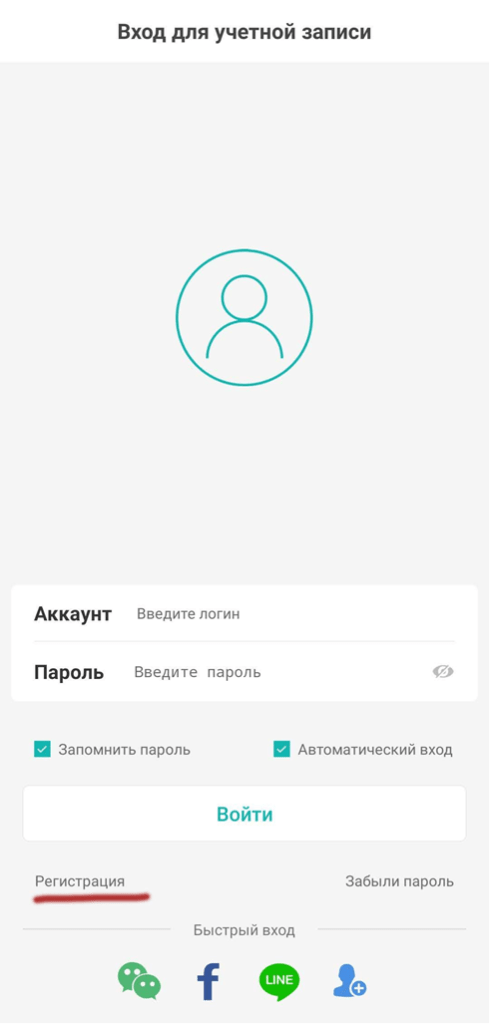
3. Подключите телефон к тому Wi-Fi, к которому хотите подключить камеру. При первом запуске программы появится меню входа в аккаунт. Выбираете пункт «Регистрация» и следуя пошаговой инструкции, создайте свой аккаунт, а затем войдите в него под созданным логином и паролем. Далее появится основное меню программы, где будет располагаться список камер.
4. Для добавления камеры в программу в первую очередь необходимо сбросить камеру к заводским настройкам (Сбросить камеру можно кнопкой Reset, которая находится рядом со слотом карты памяти, зажмите ее на 5 секунд) и расположить мобильное устройство рядом с камерой и Wi-Fi роутером и нажать«+» в правом верхнем углу экрана, далее выбрать пункт «Настройка по Wi-Fi». Потом в соответствии с сообщением на экране нажать «Следующий шаг».
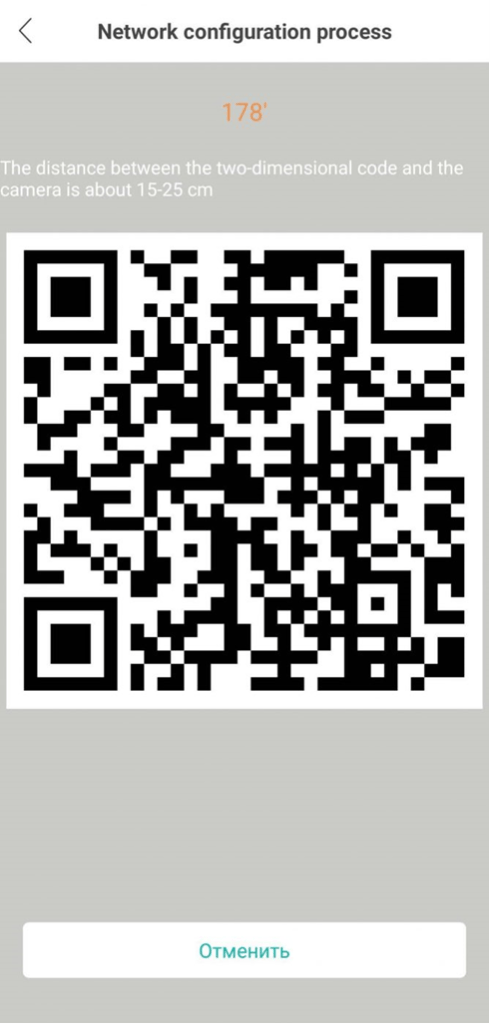
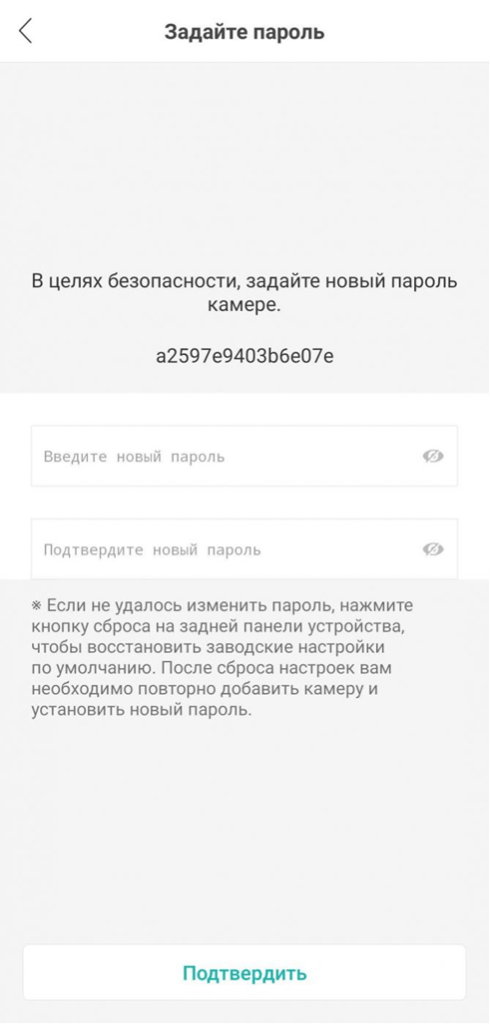
Введите пароль доступа от той Wi-Fi сети, к которой подключено мобильное устройство. Откроется радар с большим QR кодом. Поднесите QR-код к объективу камеры на расстоянии 20-З0см, чтобы камера смогла считать код. В случае успешной конфигурации, появится предложение задать пароль камере.
В случае неудачного подключения, сбросьте камеру к заводским настройкам, как указано выше и при появлении QR-кода не пытайтесь его сканировать, а дождитесь пока камера сама найдется в сети Wi-Fi и предложит создать пароль.
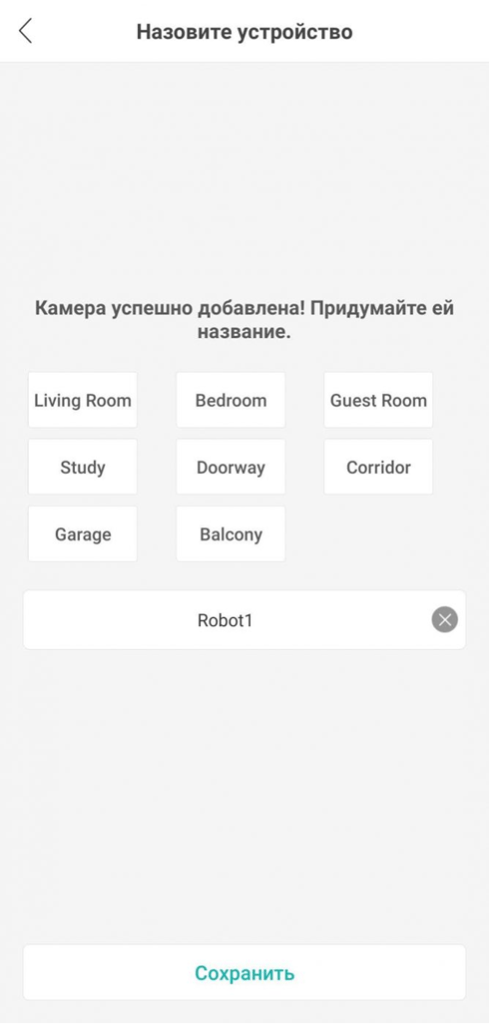
5. Назначаете сложный пароль к камере (Должен состоять из заглавных и прописных латинских букв, а также цифр), название камеры, метод записи постоянный или по движению и включить или выключить PUSH уведомления (приходит уведомление при движении в поле видимости камеры). После этого камера появится в списке.
6. Если вы установили карту памяти после подключения камеры, нужно повторить «пункт 4».
7. Просмотр записей возможен во вкладке «Архив записей» в меню управления камерой. Отключение белой подсветки делается через вкладку lightning / Выбирайте «черно-белый». В меню приложения есть вкладка loud (облако платно и другие облачные сервисы подключить нельзя). В ней указаны все тарифы (Все тарифы работают только на движение. То есть не для постоянной записи) Для включения функции слежения за объектом нужно включить «Auto Track Switch» в дополнительных настройках.
8. Дпя того, чтобы добавить ту же камеру на другое мобильное устройство, в списке устройств (камер) нужно нажать и держать на том устройстве, которым хотел и бы поделиться. Далее выбираете вкладку «Поделиться» и отправляете ссылку нужному человеку.
При необходимости подключения к другой сети Wi-Fi, нужно нажать н удерживать кнопку «Reset» (кнопка находится рядом со слотом для карт памяти) в течении 5 секунд и далее повторить настройку в соответствии с «Пунктом 4».
iCSee – приложение для видеонаблюдения
iCSee – это программа, которая позволяет пользователям удалённо управлять камерами видеонаблюдения через смартфоны и другие устройства. Она доступна как для Android, так и для iPhone и может быть загружена из Google Play и App Store соответственно.
По ссылке ниже можно скачать PRO версию программы. Но она не будет работать на вашем ПК без дополнительных действий! Чтобы запустить ее на ПК прочитайте раздел ниже “Как установить iCSee на ПК”.
Возможности программы
Одной из основных функций iCSee является удалённый доступ к камерам видеонаблюдения и просмотр через интернет файлов с видеокамеры. После установки приложения на устройство и настройки подключения, пользователь может получать доступ к видеофайлам в режиме реального времени. Для этого достаточно выбрать камеру, которую нужно просмотреть, и подключиться к ней через интернет.
Кроме того, iCSee позволяет пользователям управлять камерами, изменять угол обзора, отключить камеру и устанавливать другие параметры. Также приложение позволяет просматривать сохранённые видеофайлы с семьей, которые были записаны камерой в предыдущие дни и недели.
Другая полезная функция iCSee – это оповещения. Приложение может отправлять звуковой сигнал на устройство пользователя, когда камера обнаруживает движение или звук, то есть производить запись по движению. Это может быть особенно полезно, если камера установлена на территории, которая должна быть под наблюдением 24/7.
Как установить iCSee на ПК
iCSee – это приложение для управления IP-камерами и устройствами видеонаблюдения. Обычно оно используется на мобильных устройствах и не предусмотрено для ПК на Windows 10, Windows 7 и других версиях виндовс, но его все равно можно установить на компьютер с помощью эмулятора для Android. Следуйте этим инструкциям, чтобы установить iCSee на свой ПК или ноутбук:
- Скачайте и установите эмулятор Android, который поддерживает ваш компьютер. Наиболее популярные эмуляторы такие: BlueStacks, NoxPlayer и LDPlayer. Их легко найти через поиск.
- Запустите эмулятор для андроид и войдите в свою учётную запись Google Play.
- Скачайте программу по ссылке на этом сайте. Или можно скачать iCSee на русском языке найдя приложение в поисковой системе (на официальном сайте также можно найти установочный файл apk для этой программы, скачивать его с торрента не рекомендуется).
- Нажмите кнопку “Установить” и дождитесь завершения загрузки и установки.
- После установки Айсиси появится иконка, кликните по ней, откройте программу эмуляторе Android и введите свои учётные данные для входа в приложение.
Теперь у вас есть версия iCSee для ПК.
Системные требования
Системные требования для установки iCSee на устройство Android:
- Версия операционной системы Android не ниже 4.4
- Процессор ARMv7 и выше;
- 1 ГБ оперативной памяти;
- 50 МБ свободного места на жёстком диске.
Системные требования для установки iCSee на устройство iOS:
- Версия операционной системы iOS не ниже 9.0;
- Совместимость с iPhone, iPad и iPod touch;
- 64-разрядный процессор;
- 125 МБ свободного места на жестком диске.
Также следует учитывать, чтобы использовать приложение, iCSee для видеокамеры, необходимо иметь устройство, подключённое к Интернету.
Установка iCSee на персональный компьютер не предусмотрена, поэтому для работы приложения потребуется эмулятор Android, а это значит, что требования к ПК зависят от требований к используемому эмулятору.
Как зарегистрироваться
Сразу после установки iCSee, при первом запуске, программа попросит вас зарегистрировать её. Для этого необходимо выполнить следующие действия:
- Нажмите на кнопку “Зарегистрироваться”, расположенную внизу экрана входа в приложение.
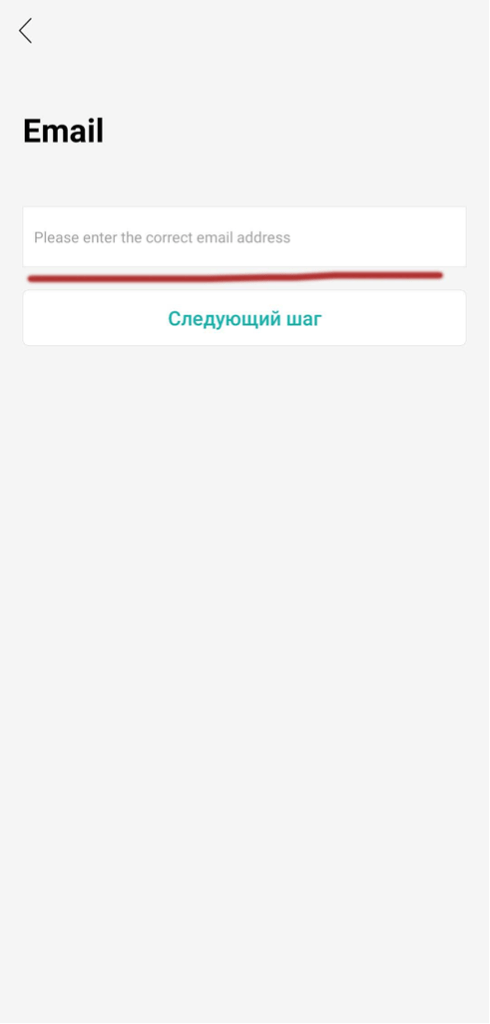
- Введите ваш адрес электронной почты.
- Введите проверочный код, пришедший на ваш e-mail.
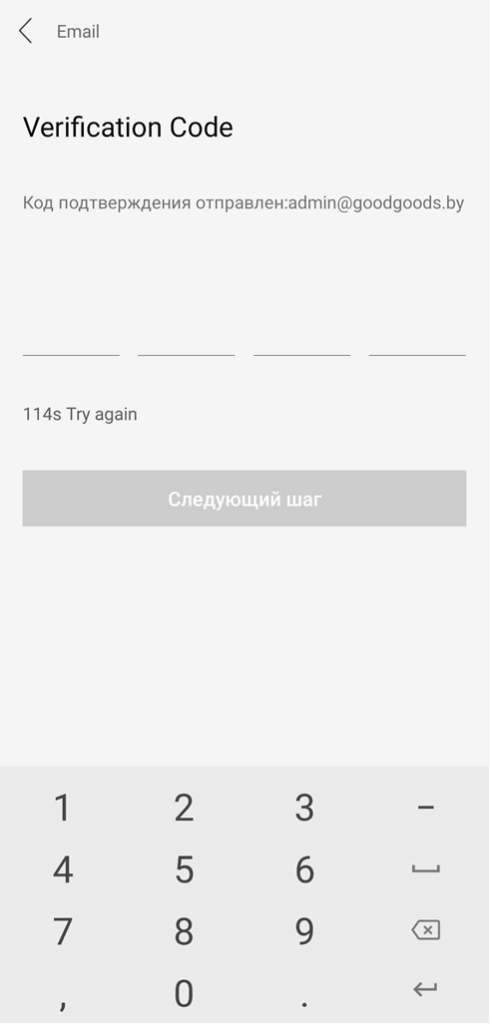
- Придумайте логин и пароль и введите (пароль нужно подтвердить, то есть ввести два раза).
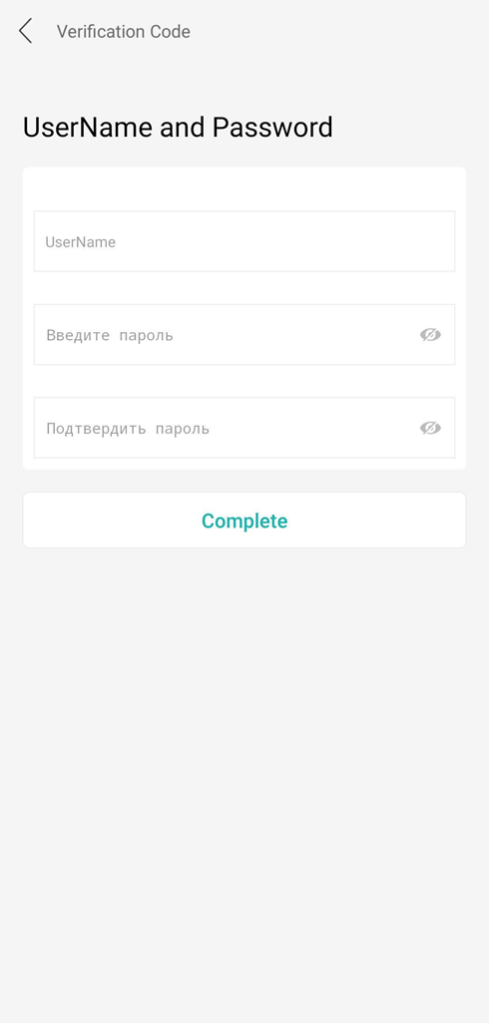
- На этом регистрация закончена. Теперь введите логин и пароль чтобы войти в приложение.
Теперь вы можете использовать приложение iCSee для просмотра видео с камеры видеонаблюдения и управления ею через ваше устройство Android.
Различие между бесплатной и pro версией
Разница между бесплатной и Pro версией iCSee заключается в функциональности.
Бесплатная версия iCSee имеет ограниченный набор функций и может использоваться только для просмотра видео в режиме реального времени. Некоторые функции, такие как запись и аудиосвязь, могут быть недоступны или ограничены.
С другой стороны, Pro версия iCSee имеет расширенный набор функций, включая возможность записи видео и аудио, использование функции голосовой связи, возможность управления PTZ-камерами (панорамирование, наклон и увеличение), возможность просмотра видео в формате 1080p и более высоком качестве, а также функцию сброса пароля устройства. Кроме того, iCSee Pro не содержит рекламу.
Как пользоваться iCSee
Теперь расскажем, как использовать iCSee, изменить заводские настройки и назначение кнопок.
Как подключить и настроить камеру
Обычно камеру к приложению подключают через интернет по Wi-Fi
- Подключите телефон к Wi-Fi.
- Включите видеокамеру.
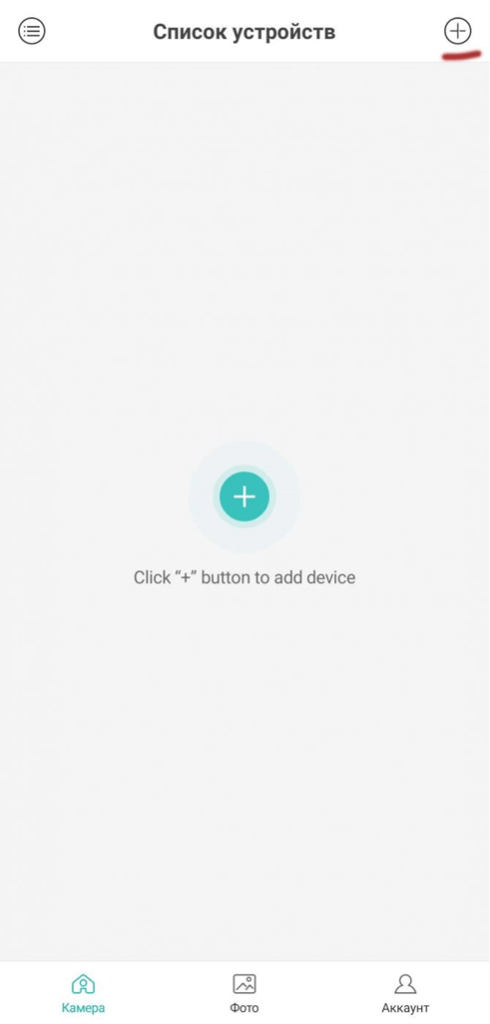
- За пустите приложение iCSee и нажмите на значке «+» в списке устройств, чтобы добавить камеру.
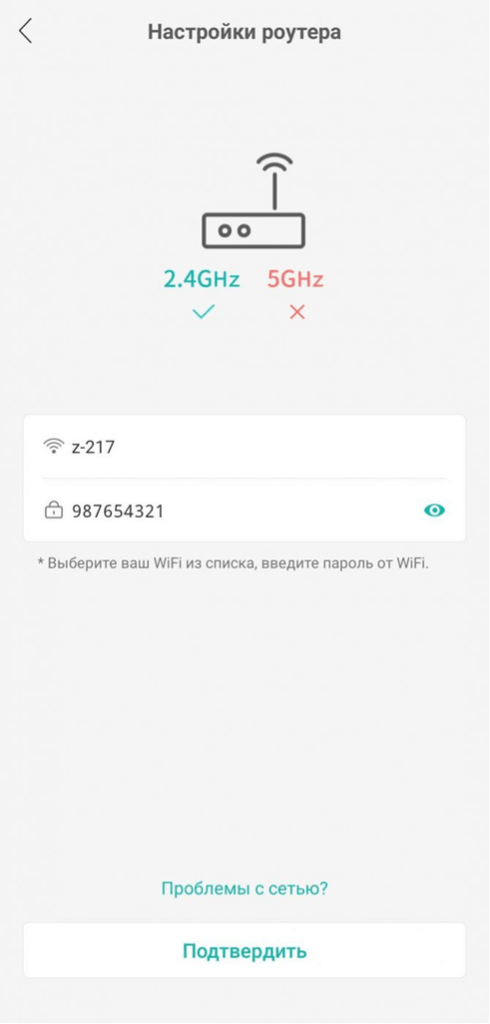
- Введите имя и пароль от вашего WiFi подключения.
- Когда на смартфоне появится QR код поднесите его к камере на расстоянии примерно 20 см и дождитесь пока видеокамера его считает.
- Придумайте и введите пароль для доступа к камере.
- Выберите имя видеокамеры или введите своё.
- Укажите режим работы камеры: нормальный (запись ведётся постоянно) или тревога (запись только в режиме тревога).
На этом подключение камеры к телефону закончено. Так же можно добавить вторую камеру.
Основные функции iCSee
После установки и настойки приложения вы сможете:
- Просматривать видео в режиме реального времени.
- Управлять устройством, подключённым к iCSee, например, движением камеры, записью видео и другими.
- Записывать видео с любого количества подключённых устройств.
- Сохранять и просматривать записи.
- Получать оповещения о движении: приложение может отправлять уведомления о движении, обнаруженном на камерах, на мобильный телефон пользователя.
- Получить доступ к видео из любой точки мира.
Как скачать видео с камеры
Скачать видео с камеры достаточно просто, для этого следуйте инструкции:
- Кликнуть по камере, чтобы войти в нужное устройство.
- Выбрать «Архив записей» (там находится папка с видео).
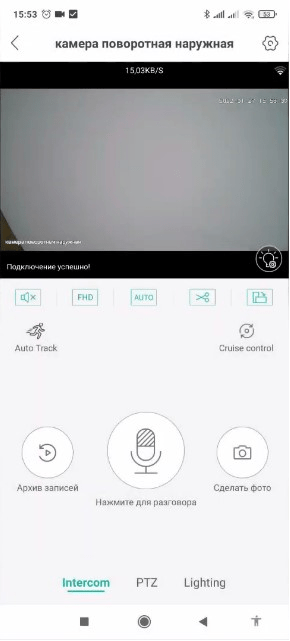
- Нажать пальцем на нужный фрагмент видеозаписи и подождать, пока внизу экрана не появятся кнопки: «Отменить», «Выбрать всё» и «Скачать».
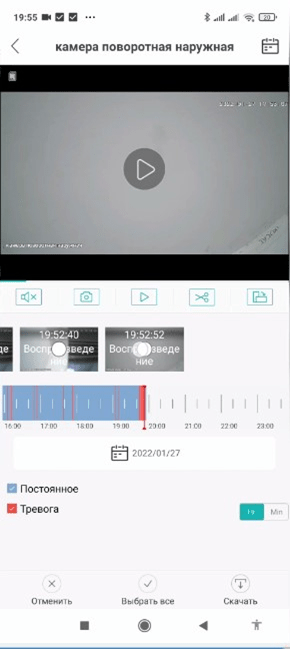
- Кликнуть пальцем по нужным файлам, если их несколько, и нажать кнопку «Скачать».
Можно также настроить запись на флешку
Как поделиться камерой
Чтобы поделиться кодом видеокамеры нужно в списке устройств выбрать нужное устройство и нажать кнопку поделиться камерой. После этого нужно будет выбрать одну из социальных сетей, через которую вы хотите отправить код доступа. После этого другой человек сможет, используя полученный код, ввести пароль и просматривать изображения с видеокамеры.
Настройка оповещения
Чтобы включить или отключить детекцию движения нужно:
- В списке устройств откройте нужную камеру.
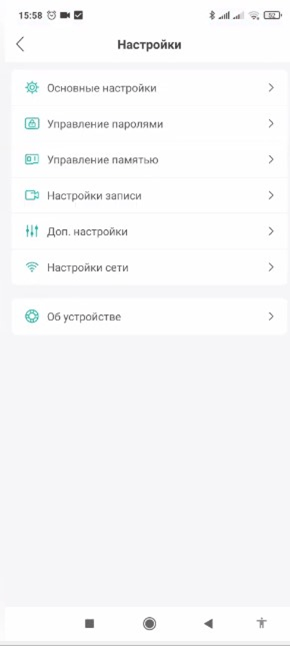
- Чтобы войти в настройки камеры кликните по значку шестерёнки, который находится в правом верхнем углу экрана.
- Перейдите в дополнительные настройки.
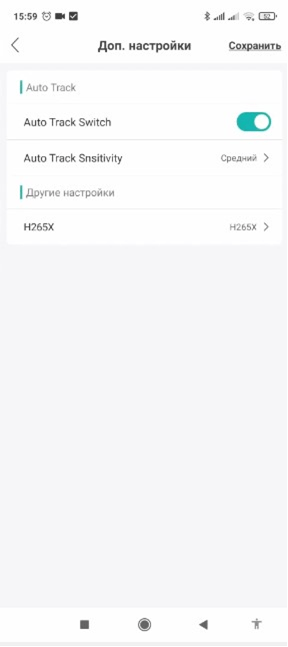
- Установите переключатель «Auto Track Switch» в положение включено.
- Откройте меню «Auto Track Snsitivity» выберите требую чувствительность реагирования камеры на движение (по умолчанию обычно установлена средняя).
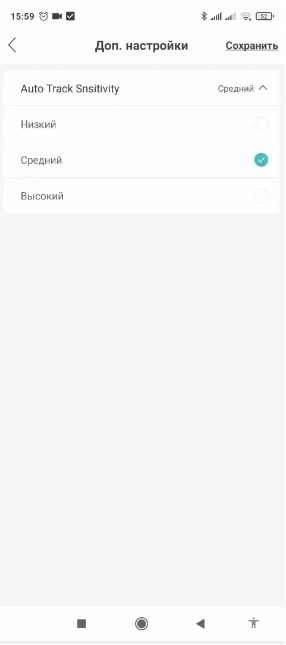
На этом первоначальная настройка режима детекции движения окончена. Кроме этого можно также установить другие параметры, например, звуковое оповещение, mostrar rastors, отключить подсветку или no alarm picture, в этом случае зона, в которой возникла тревога, не будет выделяться на видео. Настройка тревоги на айфоне происходит также.
iCSee позволяет также установить другие параметры, например, настроить время, human shape detection, фото по расписанию, housekeeping и другие.
Преимущества и недостатки программы
Рассмотрим некоторые преимущества и недостатки рассматриваемой программы, составленные на основе отзывов:
- Бесплатность: доступна для бесплатного скачивания и использования.
- Удобство эксплуатации: имеет интуитивно понятный интерфейс и простую настройку.
- Возможности удалённого доступа: позволяет просматривать видео из любой точки мира, подключившись к системе видеонаблюдения через интернет.
- Уведомления: iCSee уведомляет пользователей о движении в зоне наблюдения и позволяет настроить оповещения для быстрого реагирования на возможные проблемы.
- Неполадки: может иногда вызывать неполадки и неожиданные ошибки, которые могут привести к сбоям системы. Для устранения этих проблем можно попробовать перегрузить приложение, сбросить настройки или обновить прошивку видеокамеры.
- Качество изображения: качество видео зависит от оборудования и скорости интернет-соединения, что может привести к неудовлетворительному качеству изображения.
- Ограничения доступности: iCSee может быть недоступна онлайн в некоторых странах или регионах, что может ограничить её использование для некоторых пользователей.
В целом, программа iCSee представляет собой удобный и простой в использовании инструмент для управления камерами видеонаблюдения. Она позволяет пользователям получать доступ к камерам удалённо, просматривать видео в реальном времени и управлять параметрами камеры. Благодаря функции оповещений iCSee также позволяет пользователям оставаться в курсе происходящего в режиме реального времени. Если у вас есть камера видеонаблюдения и вы ищете способ удобно управлять ей, рекомендуем попробовать iCSee.
What Is Auto Tracking in PTZ Cameras?
PTZ cameras are becoming more and more popular in many different applications. They can pan, tilt, and zoom due to the mechanical motors inside them. This means they can be installed in different locations, including inaccessible ones. They also have a lot of different features, including auto-tracking.
Auto tracking is a feature that allows your PTZ camera to cover a large area by automatically detecting and following motion-activated events. This feature makes these cameras more flexible and useful because it requires less manpower than other cameras. Please continue reading to learn about auto-tracking and what it allows your camera to do.

What Is an Auto Tracking Camera?
Viral Believer is reader-supported. We may earn a small fee from products we recommend at no charge to you. Read Our Affiliate Disclosuree
An auto-tracking camera is made with smart technology similar to motion detection. In this case, the camera can detect motion by a person, an animal, or a vehicle, and the camera will awaken and follow it until it moves out of the coverage area. This is beneficial because it eliminates the need for a camera operator.
If you use the PTZ camera for surveillance, the camera will pick up on intruders and can zoom in for details of the intruder’s face or a vehicle’s license plate. You can use a single camera to cover a large area because the camera will pan, tilt, and zoom to cover the entire area. These cameras can be programmed to use auto-tracking, so you don’t need a person monitoring the camera.
How Does an Auto Tracking Camera Work?
The auto-tracking system works similarly to a motion detection device. The camera is programmed to compare the current image with the image right before it, and when a certain number of pixels change, the camera registers that motion has occurred. It will then track the changes in pixels as a moving object.
When this system is activated, it will follow a person, a vehicle, or a wild animal across the field of view. As it moves, it compares the frames of the image so that it understands the direction that the object (or person) is moving. This technology makes these cameras useful for different applications, especially security and surveillance.
Benefits of Auto Tracking
Auto tracking is also called Intelligent Video Surveillance (IVS), and it allows the camera to automatically track and follow anything that moves within its field of view. It will zoom in and out and auto-focus to get a clear picture of the moving object. This benefits users because it increases the performance of the PTZ camera.
First, it allows you to monitor low-traffic areas with greater security. Rather than letting you know there has been movement, it will track the motion throughout the entire field of view. You can determine whether it was a branch blown by the wind or someone who didn’t belong in the location. It also helps you identify anything or anyone that is in the area.