Как создать стикеры для WhatsApp
Прежде чем перейти к вопросу о том, как создавать стикеры для WhatsApp, вы должны учитывать следующее:
- Каждый стикер представляет собой изображение с прозрачным фоном.
- Стикеры должны иметь точные размеры — 512 x 512 пикселей.
- Размер каждого стикера не должен превышать 100 КБ.
Те люди, которые занимаются созданием красочных и мультяшных стикеров, пользуются профессиональными инструментами графического дизайна, но большинство из обычных пользователей, не обладают глубокими знаниями, позволяющими создавать их с нуля.
Сказав это таким образом, похоже, решения нет, так что можно ли создавать свои собственные стикеры для самого известного в мире приложения для обмена сообщениями? Конечно да, и для этого есть два способа: либо создавая персонализированные стикеры с фотографиями из вашей галерее, либо с помощью ИИ через клавиатуру Google.
Как создавать стикеры с фотографиями с мобильного телефона
Чтобы создавать стикеры с использованием фотографий, хранящихся на вашем устройстве, вам нужно скачать и установить приложение под названием Sticker Maker.

При первом открытии приложения, мы увидим следующее:
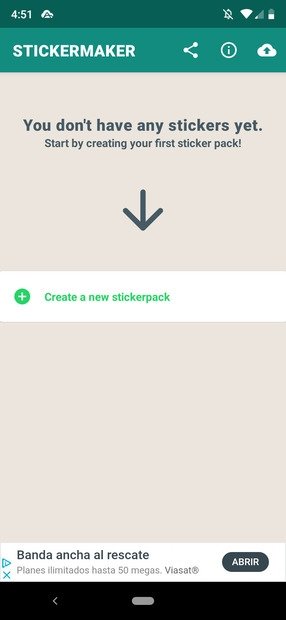
Главный экран Sticker Maker
Нажимая на крестик, мы сможем создать новый набор стикеров:
Кнопка создания пакетов
После нажатия появится окно с запросом имени пакета и автора. Заполняем оба поля и нажимаем Create:
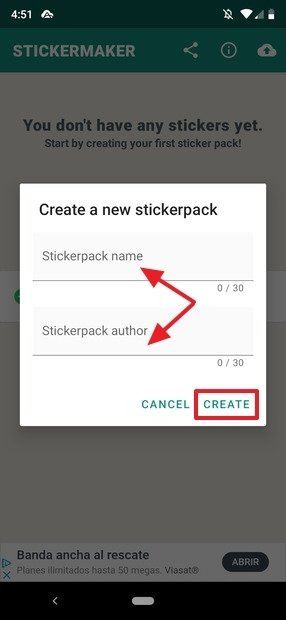
Создание пакета
Мы получим созданный пакет. Чтобы начать редактирование, щелкните по нему:
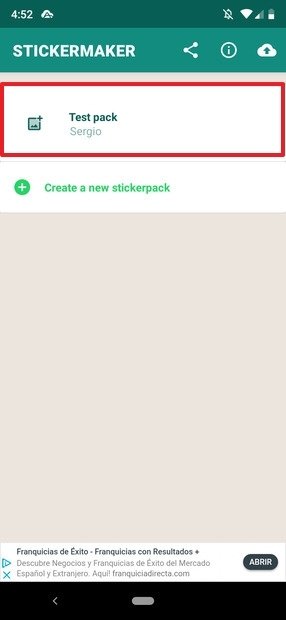
Пакет был создан
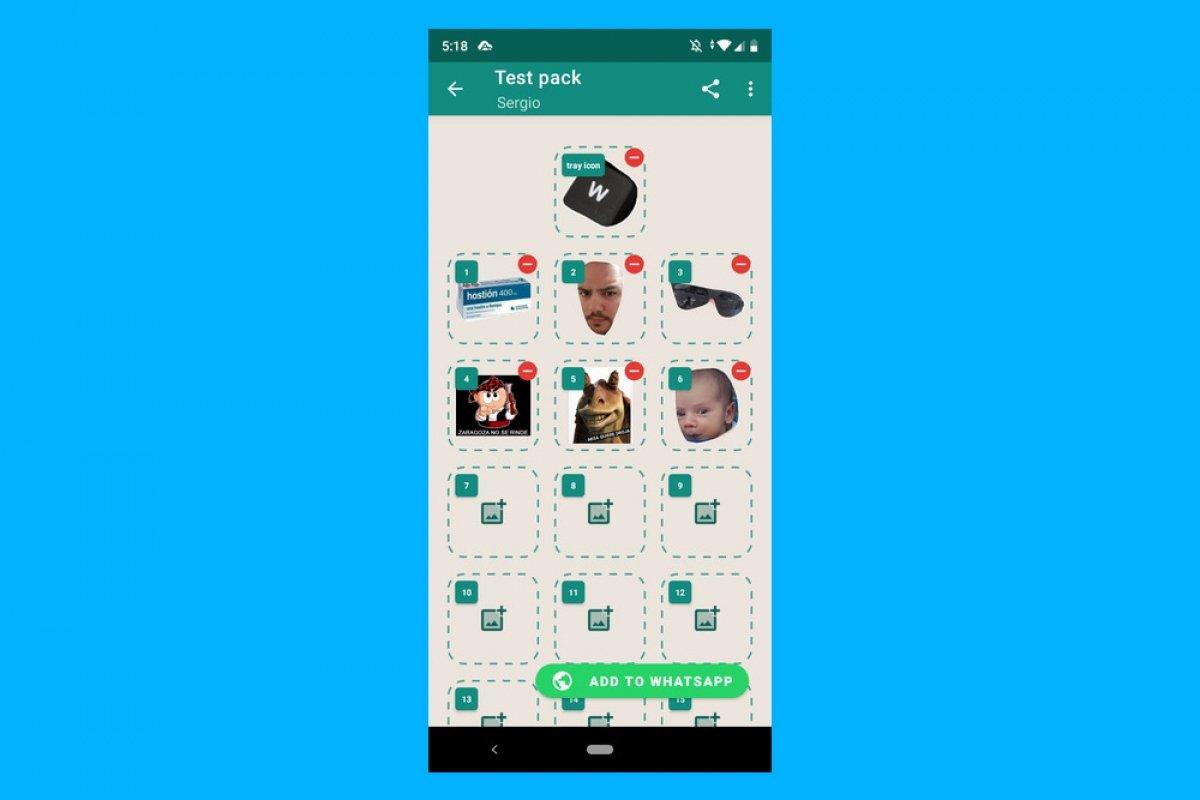
Откроется общий вид всего пакета. Первое изображение поможет нам идентифицировать весь пакет:
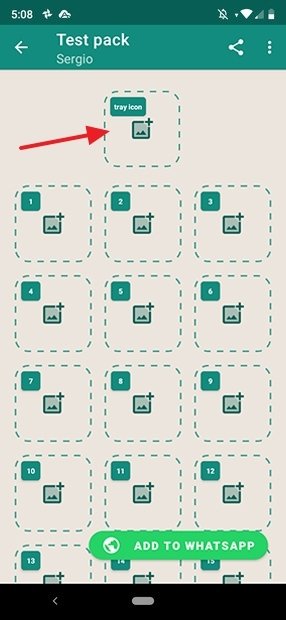
Главный стикер пакета
Если мы щелкнем по нему, нам будут показаны три параметра:
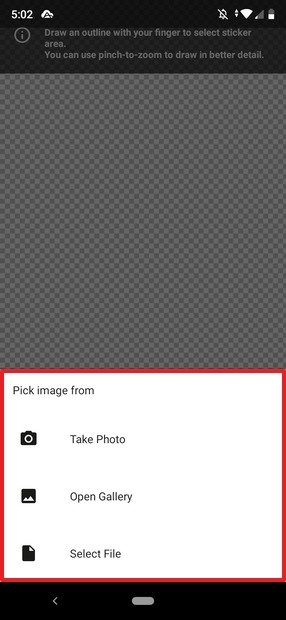
Параметры создания стикера
Take Photo откроет камеру, Open Gallery позволит нам выбрать фотографию из галереи, а Select File откроет файловый менеджер, чтобы мы могли искать само изображение. Когда мы выбрали то, что нам нужно, нажимаем на него, и увидим, как оно выглядит на экране. Далее сможем изменить изображение с помощью элементов управления, расположенных в нижней части экрана:
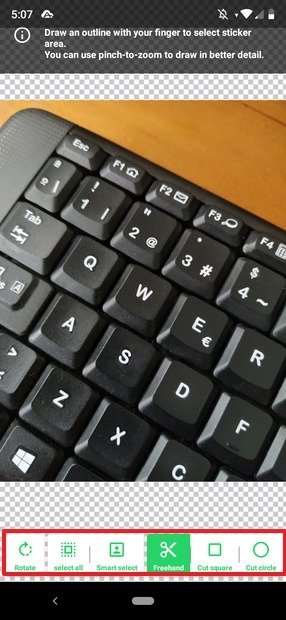
Инструменты для редактирования стикера
При завершении процесса, в результате на экране мы увидим следующее:
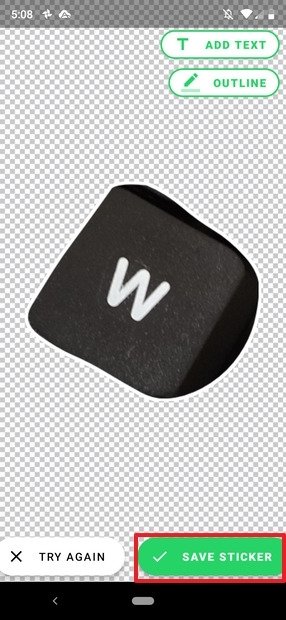
Стикер создан
Нажимая Save Sticker, он будет установлен как изображение заголовка:
Стикер, который определяет набор
Если мы теперь щелкнем по любому из миниатюрок, мы сможем начать создавать собственные стикеры:
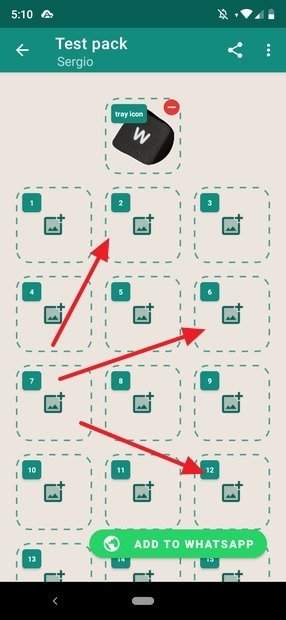
Места для стикеров
Процесс работает точно так же, как и в предыдущем случае. Щелкнув по одному, мы получим три варианта создания изображения заголовка, и процесс открытия и изменения изображения тот же самый. Теперь можете создавать столько, сколько считаете нужным, и нажмите Add to WhatsApp, когда закончите:
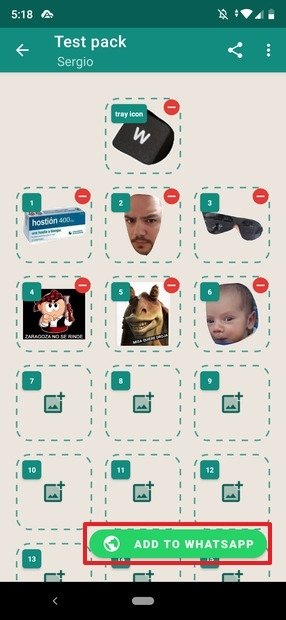
Набор создан
Благодаря этому приложению вы можете добавить до 30 стикеров в каждом наборе.
Как создавать стикеры с Gboard
Gboard позволяет создавать персонализированные стикеры, используя наше лицо. Для этого сначала установите и активируйте, если у вас его нет на смартфоне.

Если оно у вас установлено, и вы регулярно пользуетесь им, откройте любое приложение, которое использует клавиатуру для ввода текста (подойдет любое приложения для создания заметок).
Как только клавиатура раскроется, коснитесь значка стикеров:
Кнопка стикеров в GBoard
Откроется меню с множеством наклеек, предустановленных на клавиатуре Google. Прокрутите вправо, пока не дойдете до значка шестеренки. Нажмите его:
Кнопка настройки стикеров в GBoard
Когда вы его откроете, увидите экран с двумя вкладками. По умолчанию открывается Favorite, хотя в этом случае вы должны нажать на Browse:
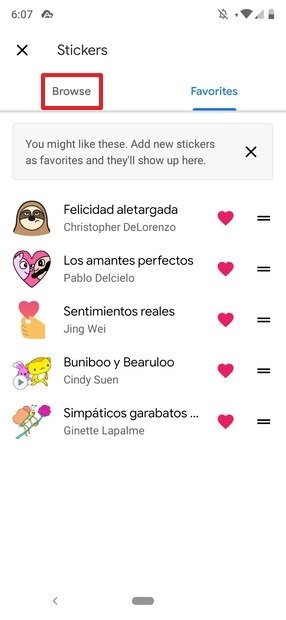
Настройки стикеров
На этой вкладке нажмите Create:
Кнопка для создания собственных стикеров
Откроется передняя камера вашего смартфона с рамкой, в которую вам нужно будет вставить лицо:
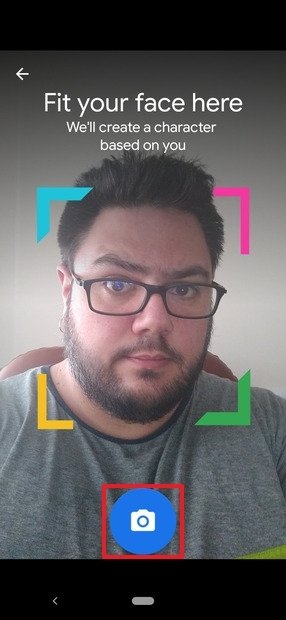
Камера для создания персонализированных стикеров
После этого, нажмите кнопку камеры, чтобы сфотографировать себя. Теперь приложение приступит к работе, и при завершении процесса, сообщит вам о предложениях, которые у него есть для вас. Если вы нажмете Show me, приложение покажет все созданные им пакеты стикеров:
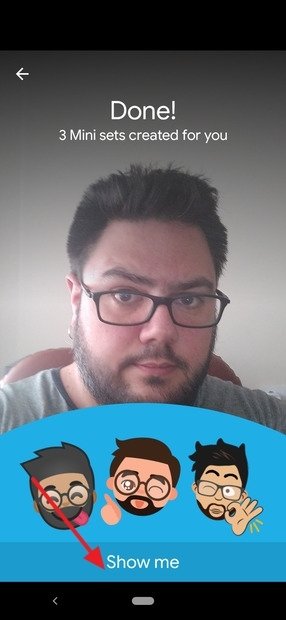
Создание завершено
Каждый из этих стикеров на основе вашего лица, можно отлично персонализировать. Просто нажмите Customize, чтобы открыть редактор:
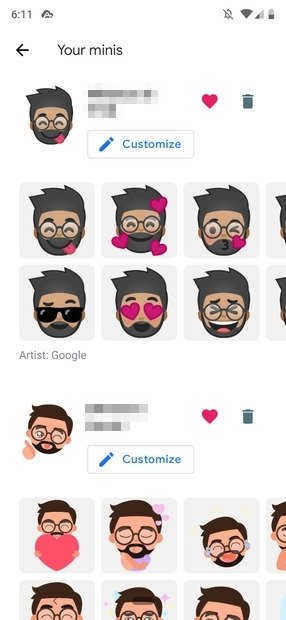
Галерея персонализированных стикеров
Вот образец вашего стикера из редактора:
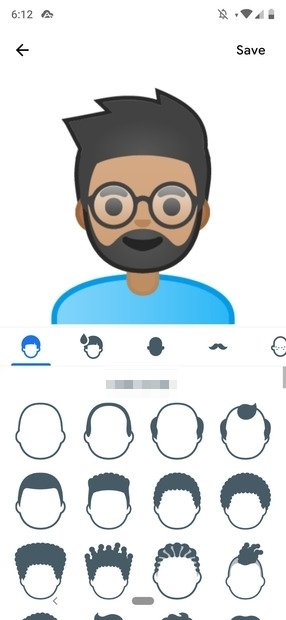
Редактор стикеров
Вернувшись на вкладку стикеров Gboard, вы сможете без проблем получить доступ ко всем своим персонализированным стикерам:
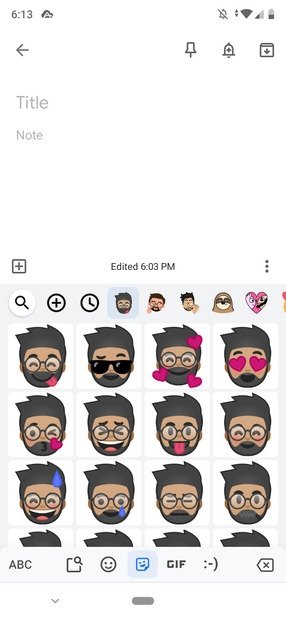
Персонализированные стикеры в Gboard
Как видите, процесс прост, но необходимо хорошо знать шаги. Выполняя вышеупомянутые шаги, у вас не должно возникнуть проблем.
Как создавать стикеры с Sticker.ly
Это приложение является немного особенным, поскольку оно позволяет скачивать уже созданные стикеры хорошего качества, а также предлагает возможность создавать свои собственные.

Когда вы откроете приложение, вы увидите следующее:
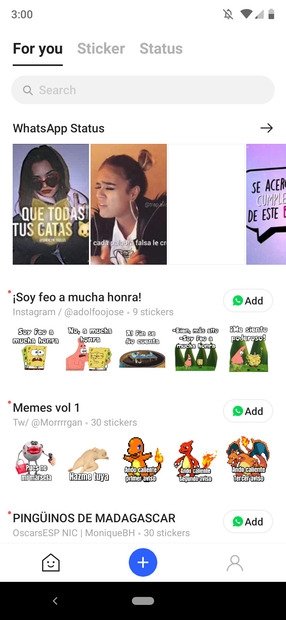
Главное окно Sticker.ly
В этом главном окне вы найдете изображения и видео для ваших статусов WhatsApp, а также пакеты стикеров, которые вы можете добавить в свою коллекцию, нажав кнопку Add (как выделено на изображении). Если вы хотите создать свою коллекцию, нажмите на крестик:
Кнопка для создания стикеров
Далее откроется галерея изображений:
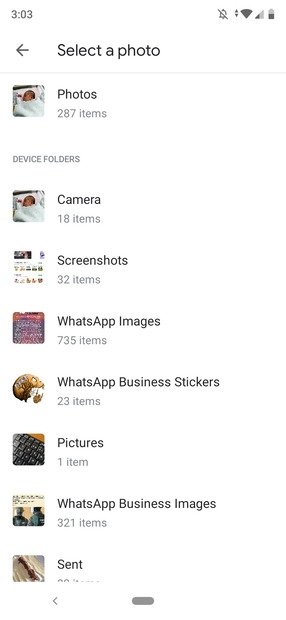
Фотогалерея
Здесь мы будем искать, какую фотографию хотим превратить в стикер. Если вы нашли ее, нажмите на нее. После этого, нам нужно будет вырезать (или нет, мы можем оставить изображение как есть, щелкнув Next) фон фотографии, чтобы создать лучший стикер. Лучший способ сделать это — нажать Auto:
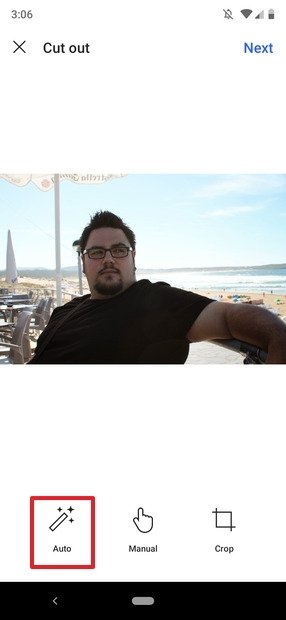
Фотография из галереи для преобразования в стикер
Стикер будет автоматически обрезан. Мы можем настроить обрезку вручную и даже добавить текст, если сочтем это необходимым. Если мы считаем, что этого достаточно, нажимаем Next:
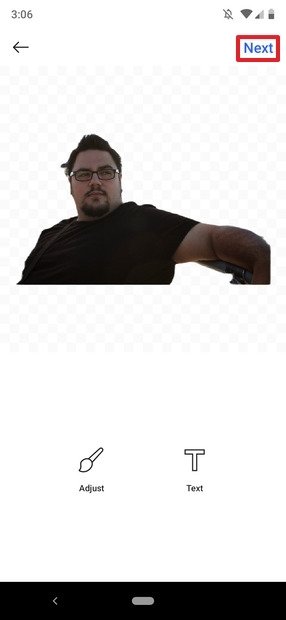
Автоматическая обрезка фона
Далее нужно добавить несколько тегов к нашему стикеру и нажать Save, чтобы сохранить изменения:
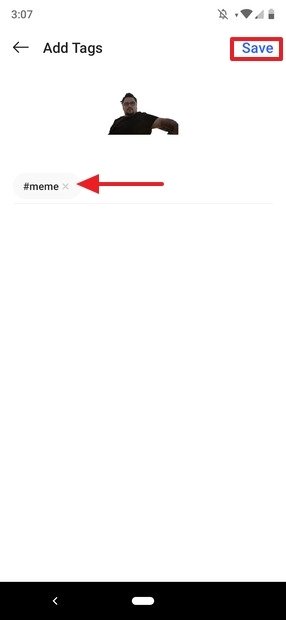
Теги стикера
Далее нам нужно будет создать пакет, в котором мы его сохраним. Для этого нажимаем New Pack:
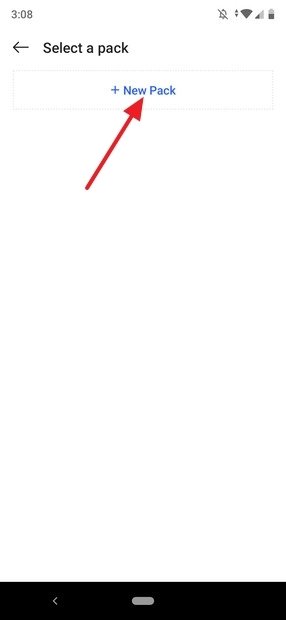
Создание нового набора стикеров
Вводим название для пакета и для создателя и нажимаем Create. Мы также можем включить или отключить опцию, чтобы другие пользователи Sticker.ly могли найти наши творения, нажав Allow Search:
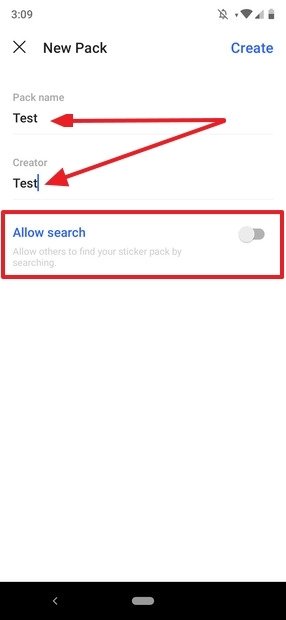
Название набора, создатель набора и параметры поиска сообщества
Пакет уже создан:
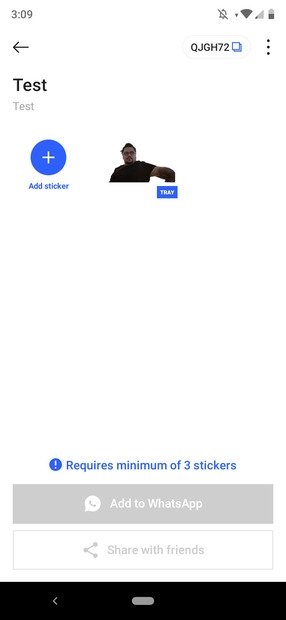
Создан новый набор
Чтобы добавить его в WhatsApp, вам нужно будет создать минимум 3 стикера, и вы справитесь с задачей, выполняя вышеупомянутые шаги.
Научитесь создавать свои собственные стикеры для WhatsApp!

Совсем недавно мы рассказывали вам о появлении долгожданной возможности обмениваться стикерами в WhatsApp. Активно пользуетесь этой функцией и стандартные стикеры вам уже надоели? Скачайте дополнительные патчи стикеров для WhatsApp! Не можете найти нужную библиотеку стикеров? Создаете её самостоятельно! В сегодняшней статье мы расскажем вам, как это сделать!
Как создавать собственные стикеры в WhatsApp
В этом вам помогут сторонние приложения, коих на данный момент уже создано огромное количество! Список лучших из них мы привели в конце данной статьи! Теперь давайте же подробнее рассмотрим как создавать стикеры на примере приложения Sticker maker.
Как создавать стикеры в Sticker maker
Как мы уже сказали, существует множество приложений, позволяющих создавать стикеры и все они имеют приблизительно одинаковый принцип работы:
- Установите и запустите приложение.
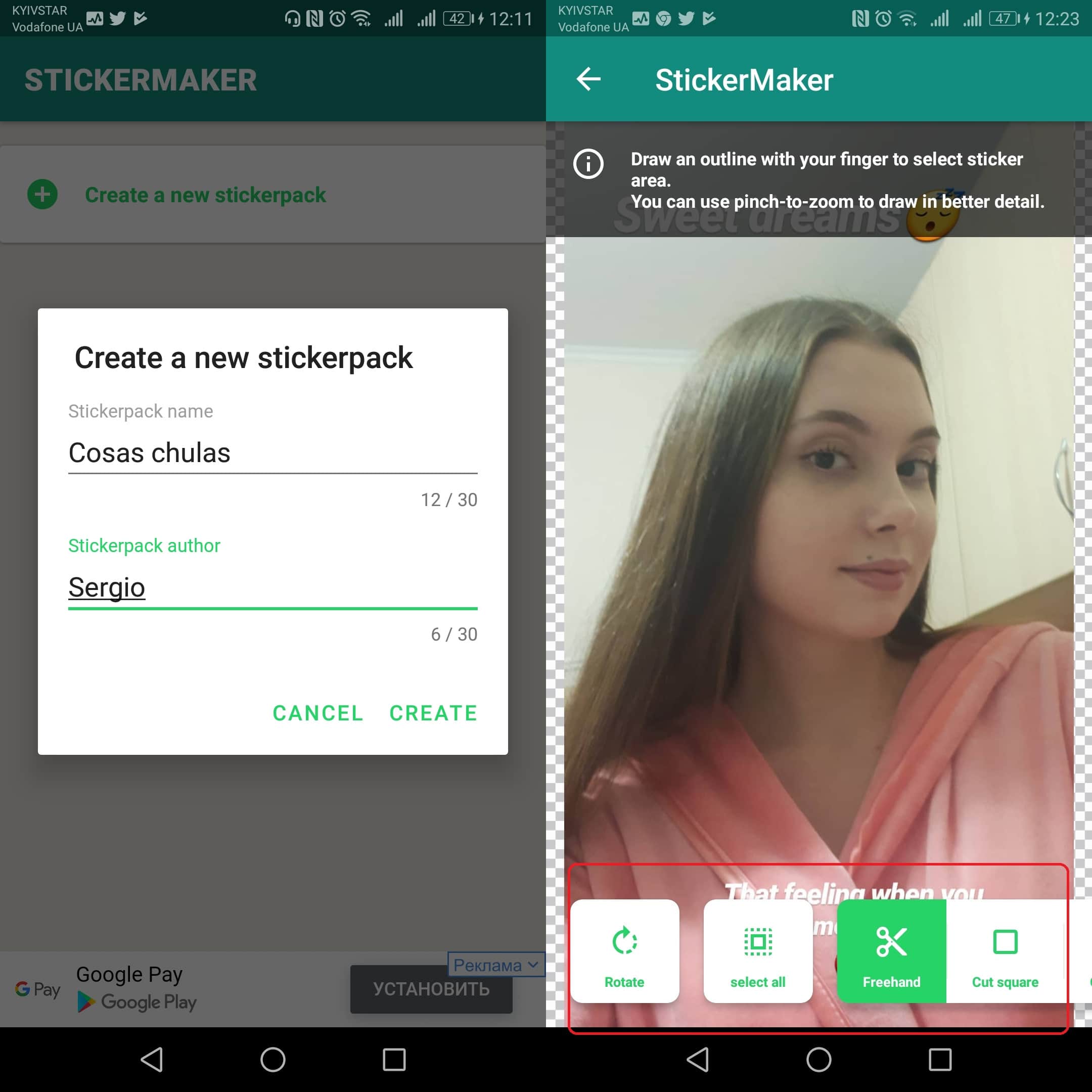
- Дайте ему название и присвойте автора.
- Откройте созданную библиотеку.
- Нажмите на одну из доступных ячеек, выберите нужное фото из галереи или же сделайте новое.
- В открывшемся меню редактирования можно обрезать, вырезать по контуру и повернуть изображение, которое вы хотите сделать стикером.
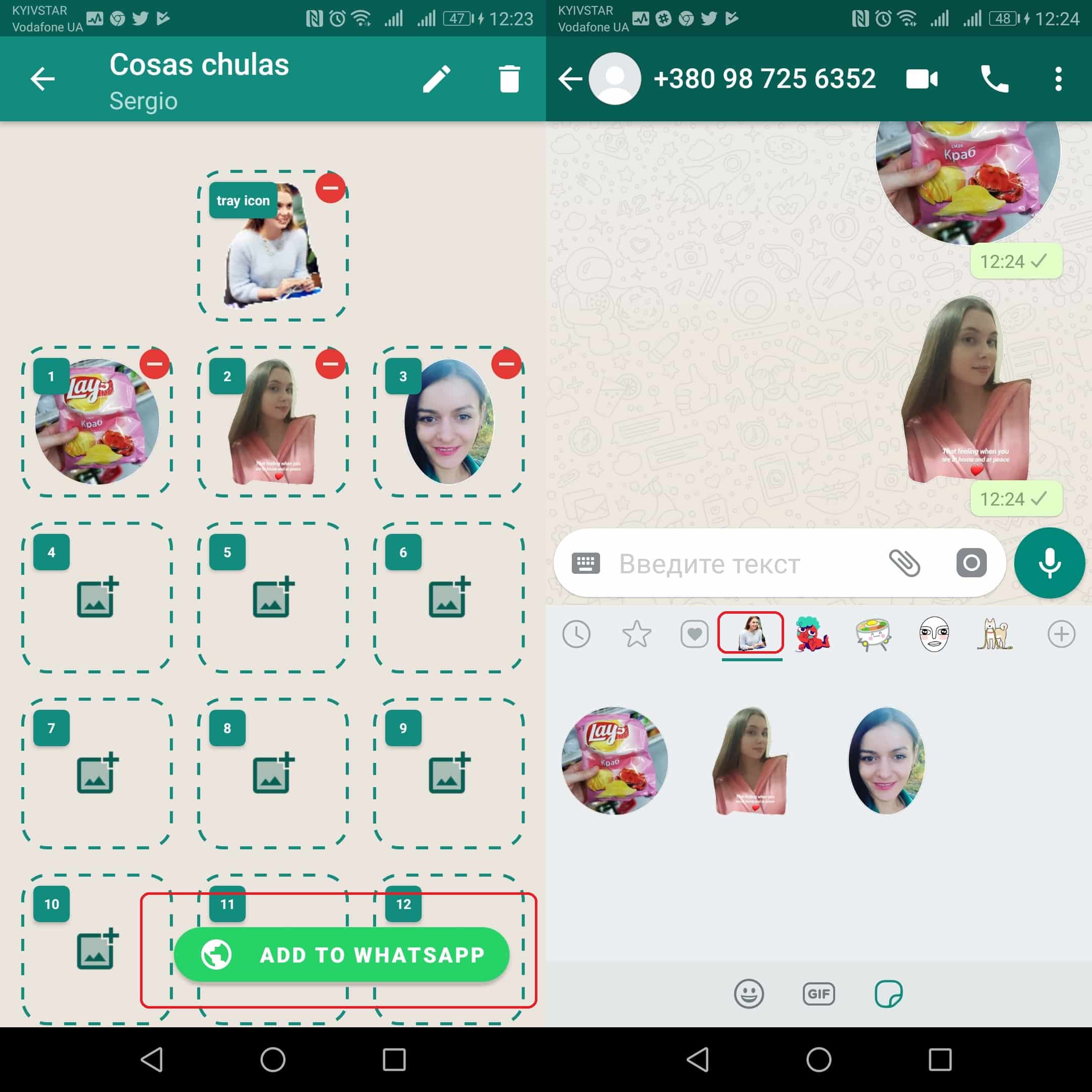
- Создайте минимум три стикера и затем нажмите на опцию «ADD TO WHATSAPP«.
- Готово! Теперь ваша новая библиотека стикеров доступна в WhatsApp!
Теперь всё зависит от вашего воображения, так как с помощью этих приложений вы можете создать абсолютно любой стикер. Не хотите заморачиваться? Тогда вы можете скачать уже готовые библиотеки стикеров! Не забывайте об этом. ��
Ну а теперь мы, как и обещали, предложим вам лучшие приложения для создания собственных стикеров для WhatsApp! Пользуетесь другими? Не забудьте поделиться их названием с другими пользователями Androidlist в комментариях.
Sticker maker
Одно из лучших приложений для создания стрикеров для WhatsApp с простым и удобным интерфейсом и всеми необходимыми опциями редактирования для получения идеального результата. Инструмент полностью бесплатный.
Personal stickers for WhatsApp
Ещё один инструмент для создания стикеров! Сохраните картинку в формате webp или png, загрузите её в приложение для редактирования, создайте стикер, добавьте сообщение, с которым вы хотите его отправлять и выберите нужный контакт в WhatsApp. Кроме того, созданные стикеры можно организовывать в разных категориях.
Sticker Studio — Sticker Maker for WhatsApp
Приложение, представляющее собой виртуальную студию для редактирования стикеров. В этом инструменте можно увеличивать, обрезать и поворачивать изображения, а также накладывать на них уникальные эффекты и фильтры для получения оригинальных результатов.
StickIt! — Photo Sticker Maker
Универсальный инструмент для создания стикеров из изображений, хранящихся в галереи смартфона. Приложение порадует огромным количеством опций редактирования, а также совместимостью с многими мессенджерами.
Как сделать крутые стикеры для WhatsApp — просто и бесплатно
Мы протестировали приложение Sticker Maker для iOS и Android. Вот пошаговая инструкция.
Знакомые наверняка отправляли вам авторские стикеры — с собой или своими животными в главной роли. Рассказывает, как быстро сделать собственный стикерпак для WhatsApp. Можно использовать мемы или свои фотографии — любая фотография с вашего телефона будет работать. Для этого понадобится только смартфон и приложение Sticker Maker.
Как установить Sticker Maker на Android или iOS
Первым делом скачиваем приложение:
- Sticker Maker для Android.
- Sticker Maker для iOS.
Сам процесс создания стикерпака на разных ОС не отличается, интерфейс приложения выглядит идентично.
Нажимаем кнопку «Установить»:
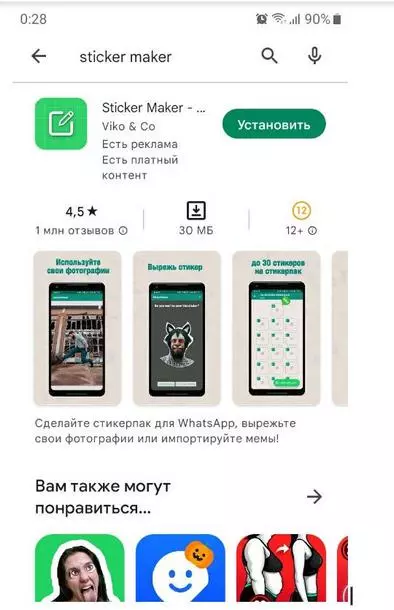
Вы сможете создать стикерпак с 30 стикерами
Попадаем на главный экран приложения. Отсюда можно создать стикерпак, открыть страницу комьюнити или перейти в настройки приложения. Все созданные стикеры будут отображаться на главном экране
В Google и «Яндексе», соцсетях, рассылках, на видеоплатформах, у блогеров
Как создать свой первый стикерпак на Android и iOS
Открываем приложение и на первом экране нажимаем кнопку «Создай новый стикерпак».
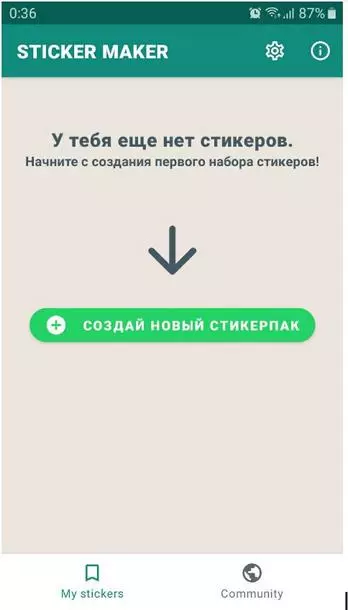
Нажмите зеленую кнопку, чтобы приступить к созданию стикерпака для WhatsApp
Укажите название стикерпака и его автора:
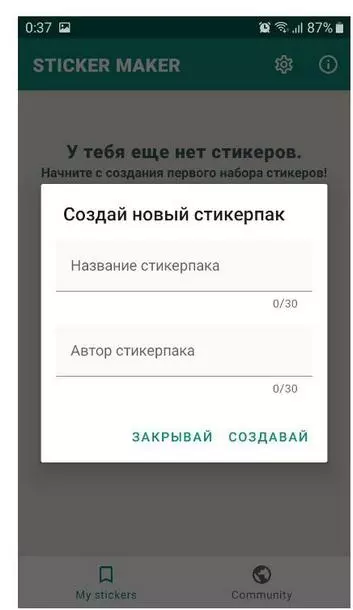
Без названия и автора создать стикерпак не получится


Как добавить изображения для стикерпака
Созданный черновик сразу отобразится в разделе My stickers. Нажмите на иконку черновика, чтобы добавить новые стикеры:
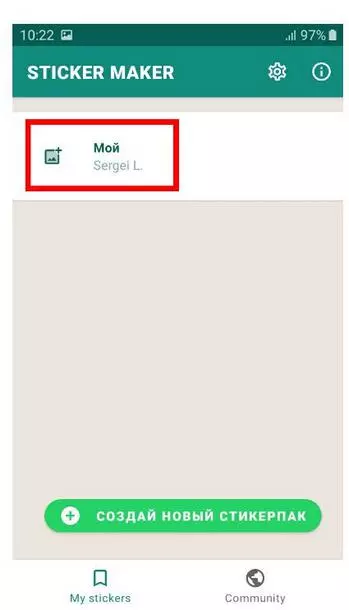
Как выглядит пустой стикерпак
Откроется экран редактирования стикеров внутри стикерпака:
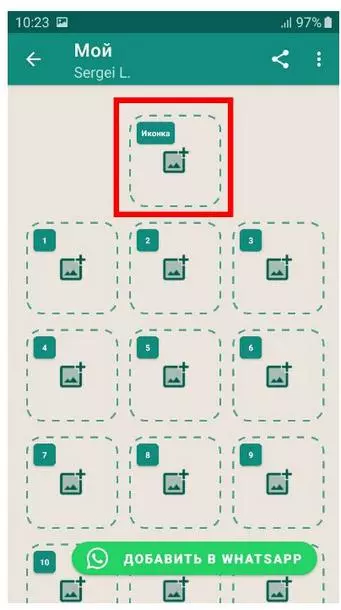
Нажмите на верхнюю иконку
Приложение предложит выбрать изображение для нового стикера. Оно позволяет:
- Сделать фото — камера откроется по умолчанию, можно снять любой объект. Можно использовать SelfieCam и отснять любой объект для стикера при помощи фронтальной или задней камеры смартфона. При этом он автоматически отделится от фона (при условии что он однородный или достаточно контрастный).
- Открыть галерею — откроется приложение галереи, выберите необходимое изображение для стикера.
- Выбрать файл — выберите конкретный файл внутри своего устройства.
Откроется встроенный диспетчер файлов, где нужно выбрать изображение из списка
- Открыть библиотеку стикеров — при нажатии откроются все стикерпаки, которые вы создавали в приложении.
- Добавить только текст — можно создать стикер только на основе текста, вообще без изображения.
Выбрав опцию, которую хотите использовать для добавления изображения в приложение, дайте разрешение на доступ к фото, мультимедиа и файлам на своем устройстве.Без разрешения на доступ к фото, мультимедиа и файлам добавить изображение в приложение не получится.
Чтобы добавить изображение и создать первый стикерпак, мы выбрали самый простой вариант — «Открыть галерею»:
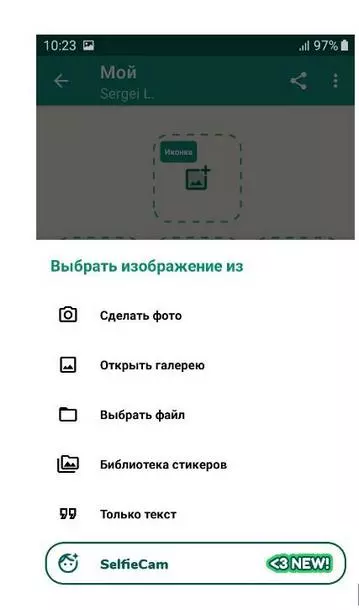
Так выглядит меню добавления изображения в Sticker Maker
Ваша заявка принята.
Мы свяжемся с вами в ближайшее время.
Как редактировать изображения
После добавления первого изображения в стикерпак, попадаем на экран редактирования изображения. В настройках доступно шесть опций:
- Повернуть — если изображение повернуто некорректно, используйте этот инструмент, чтобы повернуть его так, как нужно вам.
Нажмите эту кнопку, чтобы повернуть изображение
- Выделить все — если вы хотите создать стикер на основе изображения целиком, без его обрезки, то используйте этот инструмент.
После выделения изображения целиком, можно сразу добавить текст или настроить контур стикера.
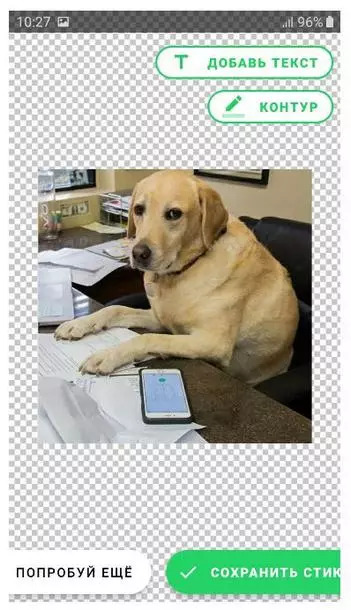
Добавьте текст или настройте толщину контура
Если все устраивает, нажимаем «Сохранить стикер». Если нужно редактировать еще — нажимаем «Попробуй ещё».
На этом этапе можно настроить:
- Цвет контура.
- Ширину контура.
- Цвет текста.
- Цвет фона текста.
- Шрифт.
- Смарт обрезка — главный объект автоматически выделяется за один тап. Этот инструмент отлично работает если объект расположен на однородном фоне или выделяется контрастно. После выделения настраиваем контур или добавляем текст:
Не идеально, но зато быстро
- Freehand — обведите изображение «пальцем», чтобы добавить границы будущего стикера. Вы можете увеличивать или уменьшать масштаб фотографии, чтобы лучше прорисовывать детали для обтравки:
Нажмите на эту кнопку, чтобы обвести границы объекта на изображении вручную
После выделения настраиваем контур или добавляем текст:
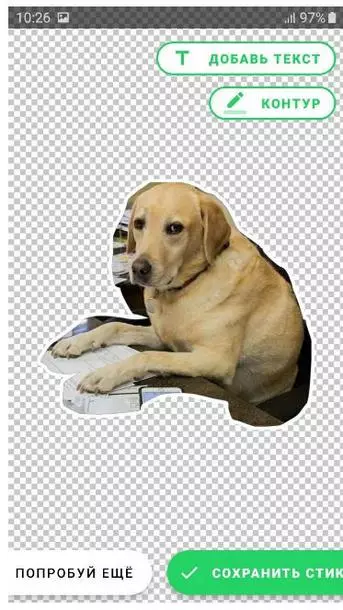
Добавьте текст или настройте толщину контура
- Вырезать квадрат — при помощи этого инструмента, вы можете выделить квадратный фрагмент на изображении.
Выделяем на изображении квадратную рамку
После выделения настраиваем контур или добавляем текст:
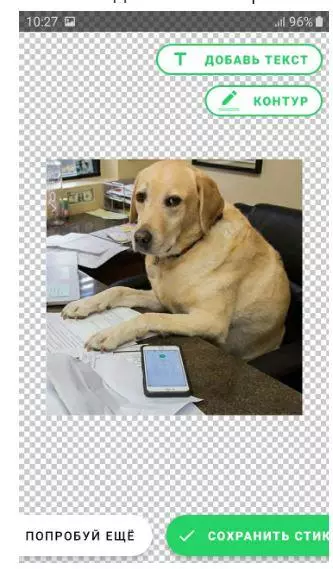
Добавьте текст или настройте толщину контура
- Вырезать круг — при помощи этого инструмента можно выделить фрагменты изображения в виде круга.
Выделяем на изображении круглую рамку
После выделения настраиваем контур или добавляем текст:
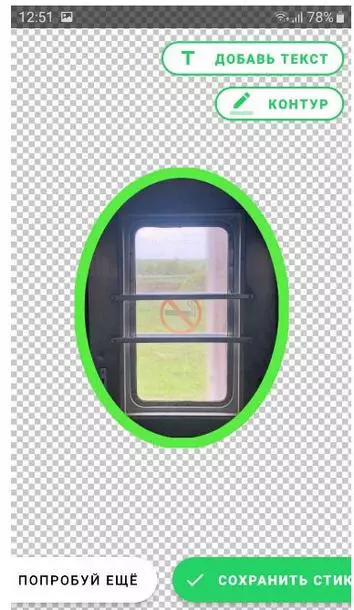
Добавьте текст или настройте толщину контура
После завершения добавления первого стикера (иконка или обложка), по аналогии добавьте еще несколько стикеров.
После того как несколько стикеров добавлены в создаваемый пак, нажимаем кнопку «Добавить в WhatsApp» внизу экрана:
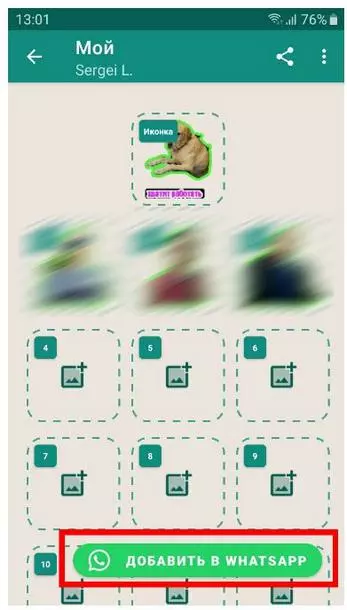
Нажмите эту кнопку, чтобы добавить созданные стикеры в WhatsApp
На Android: откроется окно выбора приложения. Вам нужно нажать иконку WhatsApp. Вы увидите, что ваш стикерпак был успешно добавлен в приложение WhatsApp.
На iOS: WhatsApp откроется автоматически. Вы увидите, что ваш стикерпак был успешно добавлен в приложение WhatsApp.
Какие настройки есть в Sticker Maker
Чтобы открыть настройки, тапните по иконке в правом верхнем углу:
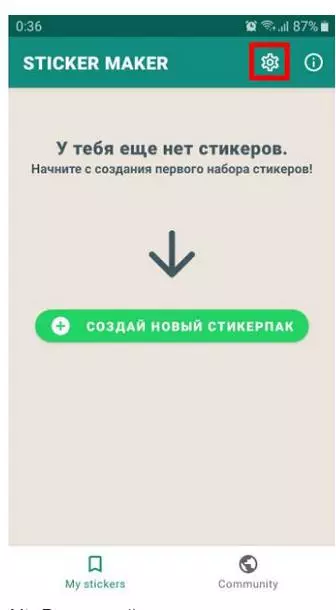
Коснитесь этой иконки
Давайте посмотрим, какие инструменты есть в настройках.
- Login and registration — можете зарегистрироваться в приложении, чтобы получить доступ к дополнительным инструментам и гарантировать наилучшую сохранность созданных стикерпаков.
- Backup / Restore — создавать резервную копию своих стикерпаков или восстановиться из нее.
- Download stickerpacks — отсюда происходит управление загруженными стикерпаками. Если у вас их очень много, то инструмент сэкономит вам время.
- Open sticker pack archives — активируйте эту опцию, чтобы стикерпаки в формате .wastickers. открывались автоматически
- Tell a friend — можете рассказать друзьям и знакомым об этом приложении при помощи любой социальной сети.
- Translate Sticker Maker — можете поучаствовать в переводе интерфейса приложения на своем родном языке.
- FAQ — часто задаваемые вопросы о приложении Sticker Maker.
- Terms of service — правила и условия использования приложения (дадим их подробно на русском языке ниже).
- Privacy policy — политики конфиденциальности (дадим их подробно на русском языке ниже).
- Вкладка Community — в этом разделе вы увидите стикерпаки, которые создали другие пользователи приложения:
У каждого стиеркирпака есть рейтинг, который позволит судить о его популярности среди пользователей приложения
Нужен ли платный тариф Sticker Maker, если есть бесплатный
Создавать стикерпаки вы можете на бесплатном тарифе, а Sticker Pack Premium дает дополнительные возможности:
- Оперативную поддержку разработчика.
- Активацию анимированных стикеров.
- Доступ к новым функциям приложения раньше, чем у других пользователей.
- Удаление раздражающей рекламы внутри приложения.
Создаем стикерпак за 4 минуты – помогает нейросеть
Частые вопросы о Sticker Maker: приватность, удаление, сколько стоит публикация стикеров
Мы собрали шесть самых популярных вопросов о работе приложения Sticker Maker, которые задают новые пользователи.
1. Сколько стоит публикация нового стикерпака?
Публикация стикерпака для любого пользователя в Sticker Maker бесплатна. Вы можете опубликовать набор стикеров (как для обычных пользователей, так и для компаний).
2. Как я могу создать личный / приватный стикерпак?
Пакеты стикеров, созданные с помощью приложения, доступны только для вас и не будут опубликованы публично.
3. Как я могу создать общедоступный пакет стикеров, чтобы поделиться им с подписчиками?
Зарегистрируйте бесплатную учетную запись в приложении, создайте пак и загрузите изображения для своих стикеров в формате PNG. После короткого процесса создания пака, вы получите уникальную ссылку для скачивания, которой сможете поделиться в социальных сетях.
4. Кто может видеть мои стикерпаки?
Пакеты стикеров, созданные с помощью приложения Sticker Maker, всегда приватные и видны только вам. Становятся отдельно видимыми у тех людей, кому вы отправляете его в WhatsApp или iMessage. Таким образом, остальная часть пакета стикеров останется конфиденциальной.
5. Как я могу удалить приватный стикерпак?
Чтобы удалить стикерпак, откройте его в Sticker Maker, нажмите кнопку «Удалить» в правом верхнем углу экрана.
6. Как я могу опубликовать свой набор стикеров, чтобы они были видны всем пользователям?
Нужно зарегистрировать бесплатную учетную запись в приложении. После регистрации можете загружать файлы PNG, GIF для создания стикерпака, который доступен в сообществе.
Как создавать наклейки WhatsApp с помощью Sticker Maker
Наблюдения и советы этой статьи мы подготовили на основании опыта команды наклейки идеально подходят для добавления блеска в любой WhatsApp разговор. Они веселые, наглядные и идеально подходят для передачи эмоций, а также для создания более одной улыбки у наших собеседников. Есть все виды, которые идеально подходят для любого случая, от наклеек на день рождения, животных или празднования Дня матери до самых сумасшедших и с участием наших любимых персонажей.
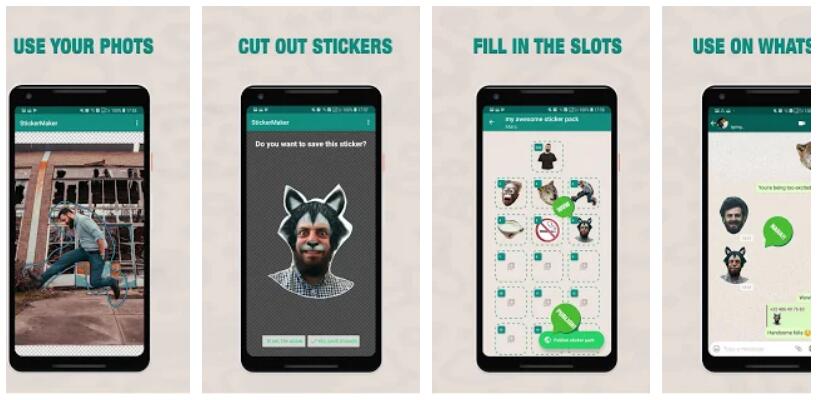
Если вы один из тех, кто использует наклейки для всего, наверняка не раз вы пропускали что-то или хотели бы создать свой собственный. Есть много приложений для создайте свои собственные стикеры но если мы будем держать один Стикер производитель. Он очень прост в использовании, имеет очень наглядный интерфейс и дает отличные результаты. Хотите узнать, как им пользоваться?
Стикер производитель
Шаг 1: скачать приложение
Первый шаг в создании собственных наклеек с Стикер производитель самый простой из всех: скачать приложение. Для этого нажмите на Play Маркет кнопка и тип «Sticker Maker» в строке поиска приложения. Нажмите кнопку, чтобы установить приложение, и подождите несколько секунд, пока оно загрузится на ваш мобильный телефон.
Шаг 2: создайте новый набор стикеров
После того, как вы установили приложение на свой мобильный телефон, самое время приступить к работе. Нажми на Стикер производитель значок для загрузки приложения. Не беспокойтесь, если приложение отображается пустым, на первом экране всегда отображаются последние созданные вами стикеры, поэтому, если вы ничего не видите, это нормально.
Чтобы начать создавать свои первые стикеры, нажмите на Кнопка «Создать новый стикер». Вы найдете его вверху экрана.
Шаг 3: настройка стикера
После нажатия на кнопку, чтобы создать новую группу стикеров, необходимо настроить этот пакет. Для этого Sticker Maker попросит вас дать упаковке имя а затем напишите имя или псевдоним того, кто его создал.
Когда вы закончите этот шаг, нажмите «Создайте» вариант, и вы вернетесь на главный экран приложения. Нажми на значок пакета, который вы только что установили начать создавать свои собственные наклейки.
Шаг 4: выберите картинку или изображение, которое вы хотите
После нажатия на название только что созданного стикера вы увидите экран, полный маленькие пустые значки. Здесь появятся стикеры, которые вы собираетесь импортировать в WhatsApp. Нажмите на одно из этих мест начать редактирование вашей первой наклейки.
- Фотографировать-Sticker Maker активирует вашу камеру, чтобы сделать снимок или сделать селфи.
- Открытая галерея— Это позволит вам выбрать фотографии, которые вы сохранили на барабане или галерее вашего смартфона.
- Выберите файл— Вы можете выбирать между любым файлом, который у вас есть в памяти вашего телефона, а не конкретно в вашей галерее.
Шаг 5: отредактируйте изображение или фотографию
Выбрав фотографию, которую вы хотите сделать наклейкой, вы увидите, как откроется окно редактирования. Отсюда вы сможете повернуть фото, выбрать все, обрезать его оставить прозрачный фон или просто щелкните по нему в форме квадрата или прямоугольника.
Мы рекомендуем вам выбрать функцию обрезка и удаление фона так как это тот, который лучше всего подходит по внешнему виду наклейки. Для этого вам нужно будет проследите пальцем по профилю изображения Вы хотите сделать стикер. Когда вы закончите, вы увидите, как исчезнет фон, и возможность сохранить его в наклейка пакет появится.
Шаг 6: добавь свои стикеры в WhatsApp
После того, как вы создали 3 разные наклейки, Sticker Maker позволит вам экспортируйте свои стикеры чтобы затем использовать их в приложении для обмена сообщениями. Для этого нажмите зеленую Добавить в WhatsApp кнопку.
Как только вы закончите, вы найдете новую упаковку с вашими стикерами готов к использованию в приложении.