Что такое оперативная память компьютера, на что она влияет: ответы на 6 популярных вопросов
Что такое оперативка и как она функционирует, рассказывает этот гайд. В нем также можно найти информацию о том, для чего она нужна любому ПК, включая настольные, портативные, планшетные, а также смартфоны, и как она влияет на его работу.
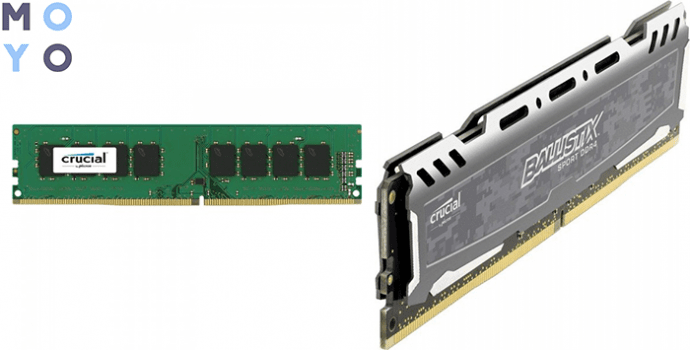
Что такое оперативная память компьютера
Пго сути, это — девайс, который запоминает данные, обрабатываемые другими комплектующими. Этот компонент компьютера/ноутбука является энергозависимым. RAM хранит:
- собственный программный код;
- все данные, включая промежуточные, которые принимает и отправляет процессор.
Структура ОЗУ
Состоит устройство из множества ячеек. Информация может содержаться в каждой из них. У всех них есть:
- адрес, по которому можно обратиться к любой ячейке;
- содержимое.
Разумеется, в ОЗУ есть и разъемы, посредством которых она подключается к материнке ПК.

Принцип работы оперативной памяти
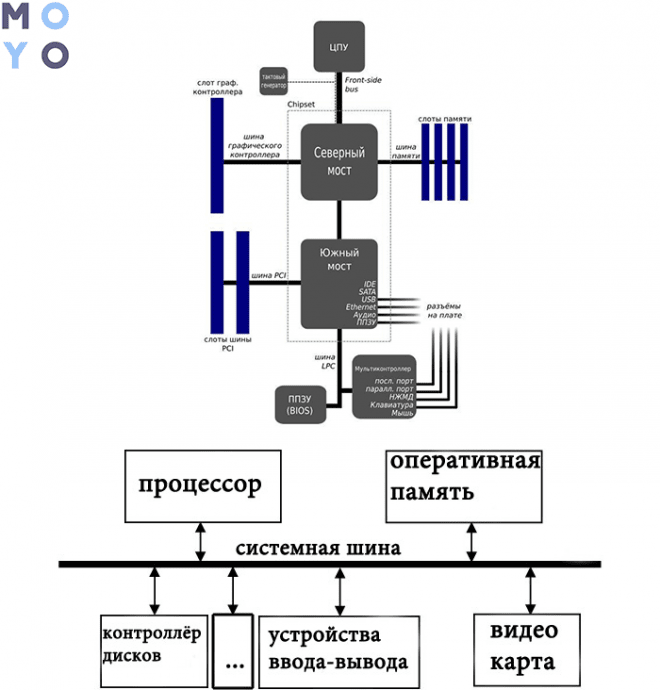
Запоминающее устройство неразрывно связано с работой ЦПУ и накопителей. Что делает RAM? Сначала данные с носителя информации поступают именно в него, а потом — обрабатываются процессором. Инфообмен между этими компонентами может происходить напрямую, но, как правило, в этом процессе задействована кэш-память.
Что такое cash memory? Это высокоскоростная локальная память, которая содержит небольшие секторы. Она нужна как временное хранилище тех данных, к которым пользователь обращается чаще всего. Благодаря ей информация быстрее поставляется в процессорные регистры. В результате уменьшаются или вовсе исключаются вынужденные простои ЦП, и, соответственно, повышается общая производительность сборки.
За работу ОЗУ отвечает размещенный в North Bridge чипсета платы контроллер. Благодаря этому CPU подсоединяется к узлам, которые применяют высокоскоростные шины: оператива, графическое устройство.
На что влияет оперативная память в компьютере
Мощность ЦП прямо пропорциональна объему RAM. Это означает, что чем выше скорость памяти, тем быстрее вся сборка в целом. Однако это не единственный значимый параметр, который необходимо учитывать.
На производительность самой оперативы влияет:
- Объем — чем больше гигабайт, тем лучше.
Важно: при выборе модулей следует учитывать, какой объем поддерживает системная плата.
- Частота — пропускная способность. Измеряется в мегагерцах.
- Поколение — чем новее, тем лучше.
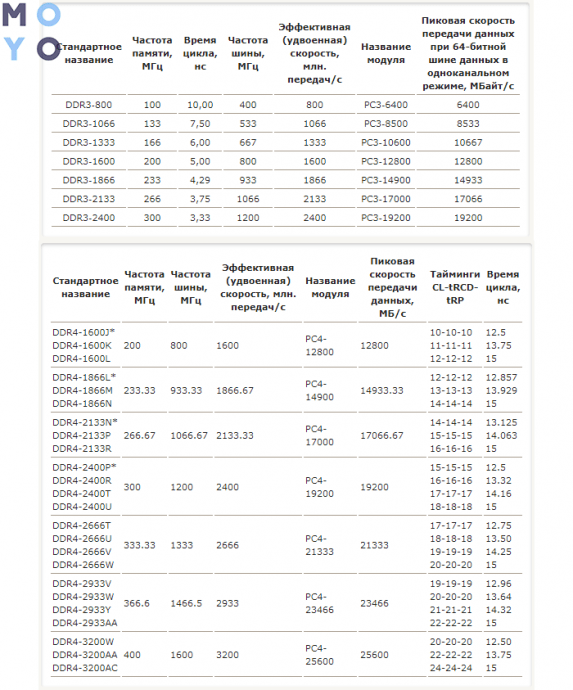
Подробнее о типах RAM: DDR3 — это эхо из прошлого, но такие модули еще жизнеспособны и довольно часто встречаются в простых сборках. Современные высокопроизводительные планки относятся к типу DDR4. На него стоит обратить внимание, если нужен суперпроизводительный ПК. Именно «четверка» дает нужную скорость для игр, профессиональных программ для работы с аудио-, видеоконтентом, графикой.
Возможные режимы работы
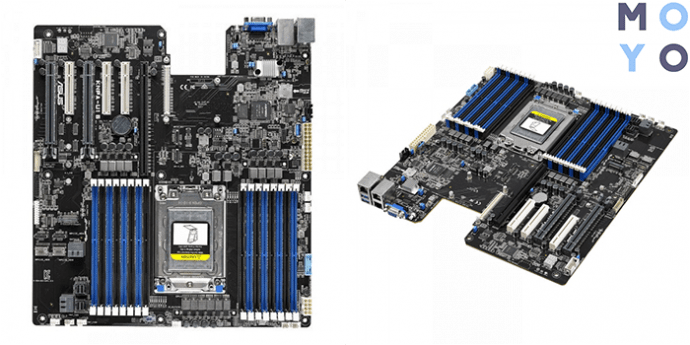
Есть такое понятие, как многоканальность. Суть в том, что два модуля по четыре гигабайта дают большую производительность ноутбуку или ПК, чем одна планка оперативы на 8 ГБ.
Примечание: большинство недорогих материнок поддерживает 2-канальный, а средний класс и топовые платы — четырех-, а то и восьмиканальный режим.
Если в системной плате всего пара гнезд под ОЗУ, но при этом в характеристиках есть поддержка работы в двух каналах, то здесь все просто: нужно лишь установить модули. Если же на таком устройстве четыре слота, тогда планки устанавливаются через одну. Как правило, разъемы разных каналов отличаются по цвету, так что даже новичку будет легко разобраться.
Как посмотреть, что занимает оперативную память на компьютере
RAM не бывает много. Большинство приложений «едят» ОЗУ с большим аппетитом. Особенно прожорлив профессиональный софт для работы с аудио и графикой, а также игры. Но есть приложения, которые запускаются в фоновом режиме и впустую расходуют ресурс, негативно влияя на быстродействие. Чаще всего — это:
- вредоносное ПО;
- софт из автозагрузки, который используется редко.
Почистив ПК от вирусов, убрав из автоматического запуска лишнее, владелец сможет освободить немало полезного объема памяти и повысить скорость системы.
Браузеры — отдельная тема. Каждая вкладка является по сути новым процессом, и если их много, а объем оперативки невелик, все будет работать медленнее.
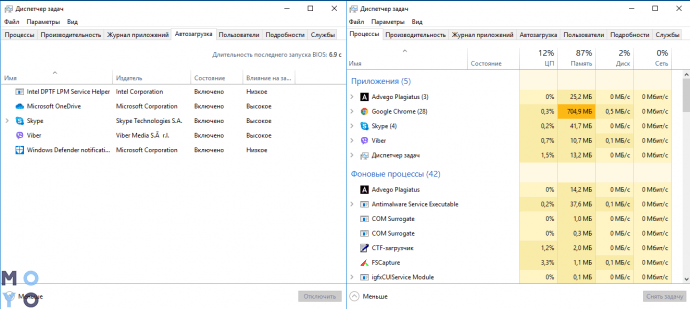
Разгрузить память несложно. Для этого необходимо воспользоваться «Диспетчером задач», через который можно отследить активное ПО и отключить лишнее. Что делать: воспользоваться комбинацией Ctrl+Alt+Delete и выбрать соответствующий пункт. Также можно кликнуть по «Панели задач» правой клавишей мышки и в открывшемся меню нажать на нужный раздел.
Некоторое ПО работает в фоновом режиме. Ознакомиться с активными утилитами такого типа можно во вкладке «Процессы».
Примечание: некоторые запущенные ОС процессы нельзя отключать, иначе можно нарушить работу ПК, лэптопа. Отключать службы или приложения нужно, только если пользователь уверен в своих действиях.
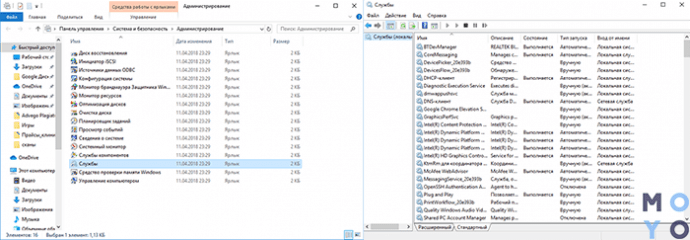
- «Вспомогательная служба IP».
- «Клиент отслеживания изменившихся связей».
- «Обнаружение SSDP» — используется, только если есть девайсы, подключенные к системе, работают по протоколу SSDP.
- «Поиск Windows (Windows Search)».
- «Факс» — программа нужна, если ПК используется как факс.
Оперативная память — значимый компонент в компьютерной системе, без которого она не будет работать. Кроме того, эта комплектующая напрямую влияет на производительность PC. Зная, для чего нужна ОЗУ, как она работает и как снять с нее лишнюю нагрузку, можно ускорить всю систему.
Что такое ОЗУ и для чего требуются оперативная память в компьютере
Оперативная память (ОЗУ) имеет английское название RAM (Random Access Memory). Также данный узел может именоваться «оперативка», память. По техническим характеристикам это устройство представляет собой энергозависимую компоненту общей компьютерной памяти, в которой происходит хранение временных данных в виде машинного кода или программы.
Дополнительно в оперативной памяти ПК содержатся временные входные, выходные или промежуточные данные, которые находятся в процессе обработки центральным процессором.
Физическое исполнение этого типа памяти представлено в виде планок, на которых содержится набор микросхем и токопроводящих дорожек. Устанавливать оперативную память необходимо в специальные гнезда, расположенные на материнской плате компьютера. Они бывают различного цвета, обычно голубыми, желтыми или зелеными. Каждая планка в области расположения пинов (контактов) имеет прорезь, которая совмещается с аналогичной в гнезде. По бокам имеются стопорные защелки.

Планка помещается в специальные гнезда с защелками
Понятие энергонезависимая память подразумевает устройство ввода/вывода, для работы которого не требуется наличие постоянного питания. Энергозависимая память – это область размещения информации на компьютере, для функционирования которой требуется наличие источника питания.

Поскольку ОЗУ относится к энергозависимым разновидностям устройств ввода/вывода, то это накладывает отпечаток на особенности ее работы. В отличие от ПЗУ (постоянного запоминающего устройства), на которое происходит сохранение нужной информации, все данные, содержащиеся в ОЗУ, после выключения пользователем ПК обнуляются.
Еще одним моментом, для чего нужна оперативная память на компьютере, является повышение производительности. В отличие от центрального процессора, который имеет высокую скорость отдачи и приема данных, винчестер или периферийные устройства не обладают подобными характеристиками.
При возникновении необходимости обмена данными между внутренними частями ПК, оперативная память играет роль буфера, где кэшируются процессы для ускорения получения доступа к ним. Аналогично работают программы, которые «сбрасывают» кэш временной информации в оперативную память, чтобы в будущем не нагружать ЦП, а получать необходимые данные из ОЗУ.
Память нужна для улучшения производительности ПК
Таким образом, наличие оперативной памяти сказывается на работе системы, позволяя уменьшить время обмена данными между программными средствами и функциональными частями ПК (процессор, «северный» и «южный» мост, устройства ввода/вывода).
Наличие оперативной памяти характерно не только для стационарного ПК. Это важная деталь любого электронного устройства (планшет, ноутбук, смартфон или даже смарт-ТВ).

Характеристики оперативной памяти
Чтобы разобраться, что такое оперативная память для ноутбука или настольного компьютера, требуется знать важные параметры, определяющие выбор – это характеристики ОЗУ.
Сюда входит не только производительность или цена, но также такие параметры, как объем, частота работы вычислительного процессора, тайминги.
1 Гб ОЗУ: что это такое или характеристики объема
Очень часто при прочтении технических характеристик устройства, в частности, компьютера, покупатель сталкивается с таким текстом: ОЗУ – 2Гб. Что это такое, и какое влияние оказывает объем оперативки на работу ПК.
Для понимания важности показателя в вопросе, что такое RAM и описания зависимости скорости работы ПК от объема можно привести простой пример. Во время работы пользователя на компьютере, значительное количество данных находятся в процессе постоянного перемещения из ПЗУ в ОЗУ для ускорения обмена и повышения скорости обработки информации компьютером. В оперативной памяти находится кэш всех открытых приложений. В этот момент объем памяти никоим образом не сказывается на работе.

Объем оперативной памяти можно проверить в сведениях о системе
Проблема может начинаться при превышении максимального количества данных, которые могут размещаться в ОЗУ. В этом случае более старая информация перемещается в специально отведенное место на диске, который именуется файлом подкачки.
Итогом становится подтормаживание работы, поскольку скорость обмена данными между жестким диском и процессором намного ниже, чем может гарантировать ОЗУ. Поэтому напрашивается один вывод: объем оперативной памяти должен превышать максимальное суммарное потребление ресурсов компьютера открытыми приложениями, в том числе и системными.
Объем современной оперативной памяти для ПК измеряется гигабайтами (Гб). Рекомендуемые объемы ОЗУ следующие:
- До 2 Гб будет достаточно для нормальной работы офисного компьютера, в котором применяются текстовые редакторы.
- От 2 до 4 Гб нормальный объем для домашнего ПК, который будет использоваться для различных целей.
- Свыше 4 Гб – это объем, необходимый для современных игр. Специалисты при сборке игрового компьютера советуют не экономить на объеме и устанавливать большее количество планок, так сказать «на будущее».
- Для игрового компьютера потребуется максимально поддерживаемый объем ОЗУ
При установке на ПК 32-битной версии операционной системы не рекомендуется устанавливать более 4 Гб ОЗУ, поскольку это не поддерживается ОС. Если планируется применять больший объем, то следует позаботиться о приобретении 64-битной версии программы.

Частота
Еще одной важной характеристикой ОЗУ в компьютере, является частоты работы. Этот параметр означает ширину канала, который применяется для обмена между материнской платой, процессором и непосредственно памятью. Здесь действует принцип «больше значит лучше». Но следует учитывать, что частотная характеристика памяти должна соответствовать аналогичному показателю системной платы. Например, при заявленной работе ОЗУ на частоте 1600 МГц и наличии в шине «материнки» поддержки только 1066 МГц, фактическое значение показателя у ОЗУ составит упомянутые 1066 МГц.
Также при упоминании частоты памяти может идти речь не о такте, а о скорости передачи. Этот показатель, которые правильно именовать скорость передачи данных представляет собой количество операции, результатом которых является обмен данными, совершенными за промежуток времени в одну секунду. Единицей измерения является гигатранфер или мегатрансфер (GT/s или MT/s). Характеристики приводятся в описании памяти.

Частота памяти влияет на скорость ее работы
Если говорить о тактовой частоте, то она составляет половину указанной удвоенной скорости передачи данных. Этот показатель скрывается под буквенным индексом DDR или Double Date Rate.
Список реальных показателей, которые чаще всего встречаются у производителей ОЗУ, приводится в таблице:
| Тип памяти | Возможные скорости работы, МГц | Такт, МГц |
| DDR | 200/266/333/400 | 100/133/166/200 |
| DDR2 | 400/533/667/800/1066 | 200/266/333/400/533 |
| DDR3 | 800/1066/1333/1600/1800/2000/2133/2200/2400 | 400/533/667/800/1800/1000/1066/1100/1200 |
| DDR4 | 2133/2400/2666/2800/3000/3200/3333 | 1066/1200/1333/1400/1500/1600/1666 |
Следует обращать внимание на максимальный показатель такта, который поддерживает материнская плата. Если будет установлено две планки, одна из которых работает на более высоком такте, то фактический параметр частоты определяет низшие характеристики ОЗУ.

Тайминг
Тайминг означает способность задержки памяти. Существует такой параметр, как время доступа или CAS Latency. Его показатель определяет число тактовых циклов, создаваемых модулем памяти в процедуре задержки возврата информации, запрос на которую поступает от ЦП. Если показатель тайминга 9 включает девять проходов, то, например, цифра 7 будет означать всего семь тактовых циклов.
При равных показателях объема и скорости передачи информации, ОЗУ с таймингом в 7 циклов работает быстрее. Это называется латентностью.

Тайминги можно посмотреть в специализированных программах типа AIDA64
Вывод: Чем ниже показатель тайминга, тем быстрее осуществляется работа ОЗУ.
Очень часто производитель не устанавливает максимальную частоту работы памяти, чтобы сохранить оптимальные показатели тайминга. При повышении такта автоматически возрастает рабочий тайминг, что не лучшим образом сказывается на производительности модуля.

Как узнать объем ОЗУ, установленной на компьютере
Для того чтобы точно знать количество оперативной памяти, установленной на компьютере, существует несколько способов. Подобная процедура может потребоваться, чтобы знать, как повысить ОЗУ при недостаточном ее количестве.
Варианты просмотра объема (в порядке усложнения):
- Через свойства системы. Для этого потребуется открыть ярлык «Мой компьютер» правой кнопкой и выбрать «Свойства». Пользователь попадет на экран с основными сведениями о системе, где будет указан установленный объем ОЗУ.
- При помощи командной строки. Нажатием клавиш Win+R вызывается поле ввода команды. Туда необходимо прописать «msinfo32». После нажатия ОК открывшееся окно предоставит подробную информацию.
Нажатие клавиш Win+R приведет к появлению командной строки
- Аналогично можно выполнить команду «dxdiag». Это команда вызывает средства диагностики DirectX. Первая вкладка будет содержать искомую информацию.
- Версии ОС начиная с 8, поддерживают просмотр сведений о системе через диспетчер задач. Он вызывается сочетанием клавиш Ctrl+Alt+Del. Во вкладке «Производительность» можно увидеть полный объем ОЗУ и количество занятой памяти в настоящий момент времени.
- Можно пойти более простым путем, если человек дружит с отверткой. Просто открыть системный блок или снять крышку на ноутбуке, под которой скрывается планка ОЗУ и посмотреть стикер на ней, где содержатся тип памяти, частота и тайминги.
- Посредством специального софта. Существует немало программ, которые предлагают проверить основные параметры компьютера. Например, «CPU-Z» или «Aida64». Последняя распространяется на платной основе. При помощи программ удается не только определить объем памяти, но также выяснить работающие частоты, все виды таймингов и посмотреть даже напряжение, передаваемое на планку.

«AIDA64» – программа, которая предоставляет исчерпывающие сведения о компьютере и системе
Разновидности оперативной памяти на компьютере
Современный компьютерные технологии предлагают пользователям всего два вида памяти: статистический и динамический
Статистическая разновидность
Этот тип называется «SRAM». При его создании используются полупроводниковые триггеры, что приводит к значительному ускорению скорости работы. Но затратная и сложная технология изготовления сказывается на стоимости. Также эта разновидность отличается своими большими размерами, поэтому не применяется в домашних ПК, а больше используется в промышленных серверах.
Динамическая разновидность
Этот вид носит название «DRAM» и применяется в большинстве современных ПК или ноутбуках. Основу данного типа составляют конденсаторы, что обеспечивает повышенную плотность записи данных и приемлемую стоимость. Недостатки вытекают из конструктивных особенностей. Повышение емкости конденсатора приводит к его быстрому саморязряду. Поэтому требуется постоянное пополнение, за счет процесса регенерации. Это тормозит работу ОЗУ, поэтому производителями применяются различные схемы для снижения времени задержки.
Современная память именуется «DDR» или «DRAM»
Также DRAM разделяется по поколениям или по времени создания. Эти виды различаются тактовой частотой и скоростью передачи данных. Всего существует 4 поколения ОЗУ:
- DDR.
- DDR2.
- DDR3.
- DDR4.
Дополнительно существует подразделение на оперативную память для стационарных (настольных) ПК и ноутбуков. Очень часто на стикерах, имеющихся на оборотной стороне ноутбука или нетбука можно увидеть указание типа оперативной памяти SO DIMM. Что это? Это точно та же ОЗУ, только меньшего размера.

В ноутбуках применяется память SO DIMM
Для сравнения, привычные габариты DRAM третьего поколения составляют 133,35 мм в длину. А модуль SO DIMM будет длиной в 67.6 мм. Также различается количество пинов (контактов для подключения).
Основные различия между стандартной DRAM и SO DIMM приведены в таблице:
| DRAM | SODIMM |
| Устанавливаются в стационарные компьютеры | Предназначаются для монтажа в ноутбуках или нетбуках |
| Количество пинов 240 у памяти 3-го поколения и 288 у DRAM4 | Число контактов составляет 204 для DDR3 и 260 для DDR4 |
| Длина 133,35 мм | Длина 67,6 мм |
На первых компьютерах устанавливались модули памяти SIPP, которые представляют собой обычную печатную плату с гибкими контактами. Они часто ломались при установке. На смену SIPP пришли модули SIMM, которые уже больше напоминали современные планки.

Иногда на площадках интернет магазинов, преимущественно китайского происхождения, можно встретить в продаже оперативную память только для AMD. Что это такое и на самом деле подобная линейка будет работать только на архитектуре от данного производителя?
Есть модули, которые предназначены только с работой на платах AMD, что вызвано особенностями построения архитектуры
В реальности это оказывается правдой. Подобные подделки не соответствуют международным стандартам JEDEC. Поскольку инженеры AMD создали свою собственную архитектуру памяти с применением 11-разрядных столбцов и размером страницы в 16 Кбит. Все остальные производители используют показатель 10 на 8. Это приводит к повышению производительности, поскольку контроллер памяти дольше работает с определенной страницей.
Лучшие производители и стоимость
Чтобы знать, какую ОЗУ лучше купить, следует предварительно ознакомиться с лучшими производителями и отобрать модели, признанные наиболее оптимальными с точки зрения пользователей.
Примерный рейтинг производителей имеет следующий вид:
Corsair

Американская фирма, которая специализируется не только на производстве памяти, но также множества иных компьютерных аксессуаров. Одной из лучших моделей является Corsair CMK16GX4M2A2400C14. Это модуль DDR4, обладающий низким профилем радиатора, но не самой маленькой ценой (14 000 рублей).
Kingston

Еще одна американская компания, специализация которой – производство накопителей. Кроме обычных DRAM конвейер выпускает SSD накопители и флэш-память. К числу наиболее популярных моделей можно отнести Kingston HX324C11SRK2/16. Модуль, продающийся по цене 11 тысяч рублей, отличается повышенными тактовыми частотами и стильным дизайном.
Patriot

Patriot Viper 4
Компания, основанная в 1985 году. Главной задачей создания бренда явилась разработка модулей памяти для компьютерных энтузиастов. Каждая планка отличается улучшенным таймингом, повышенной скоростью передачи данных и возможностью оверклокинга. Одной из популярных моделей является Patriot Viper 4 (PV416G340C6K), стоимость которой составляет 13500 рублей. Ее достоинствами являются высокий разгонный потенциал, малое тепловыделение и низкая высота планок.
Muskin

Mushkin Enhanced Redline (994206F)
Американская компания, которая приобрела известность благодаря своим блокам питания. Также в продукции бренда присутствует линейка моделей памяти. Оптимальный выбором станет Mushkin Enhanced Redline (994206F). Эта память предлагает разгон до 3280 МГц и отличается высокой надежностью. Стоимость начинается от 14 000 рублей.
G.Skill

G.SKill Trident Z
Бренд, родом из Тайваня, который ведет историю с 1989 года. Основная специализация компании – производства оперативной памяти. Одной из лучших моделей считается G.SKill Trident Z 32GB Kit DDR4-3200 CL14 (F4-3200C14D-32GTZR). Память типа DDR4 на 32 Гб, обеспечивающая высокий показатель такта, не требующая дополнительного корректирования напряжения при разгоне. Минус – запредельная стоимость, которая составляет 33 тысячи рублей.
Как увеличить оперативную память на компьютере
При появлении подтормаживания в работе ПК пользователь невольно задумывается над вопросом, как повысить оперативную память. Существует несколько способов, как повысить объем ОЗУ и улучшить производительность ПК.
Именно скорость работы является главной причиной, для чего увеличивают оперативную память компьютера.
Можно выделить три основных способа, как добиться прироста производительности памяти:
- Приобретение новых планок. Предварительно, во избежание проблем, рекомендуется извлечь старую планку и посмотреть на стикере все характеристики. Также не лишним будет узнать, какую частоту работы памяти поддерживает системная плата. Это один из факторов, что влияет на ОЗУ.
Не лишним будет подсчитать количество слотов для размещения памяти, поскольку при наличии недостаточного количества производить увеличение без удаления старых модулей не получится. При установке следует совместить вырезы на плате и зафиксировать стопорные защелки по бокам слота.

При помощи флэш накопителя можно воспользоваться технологией ReadyBoost для увеличения памяти
- Использование USB накопителя. Компания Microsoft реализовала в своих системах технологию ReadyBoost. Принцип работы заключается в сохранении на внешний носитель специального файла, куда происходит кэширование наиболее часто используемых процессов. Твердотелый накопитель отличается большей скоростью работы, поскольку не тратится время на поиск нужной информации по секторам жесткого диска.
Минимальные требования, предъявляемые к флэшке для ReadyBoost включают объем не менее 256 Мб, скорость записи 1,75 Мбит/с, а чтения 2,5 Мбит/с.

- Изменение настроек BIOS. Это способ для людей, которые хорошо разбираются в системных настройках. Правильное изменение показателей через БИОС может привести к увеличению производительности памяти на 10%. Сам процесс оверклокинга заключается в изменении таймингов.

В БИОС можно поменять тайминги, что приведет к ускорению работы ОЗУ
Чтобы разогнать оперативную память следует зайти в БИОС (кнопка Del или F2, в зависимости от модели ПК). Далее необходимо перейти во вкладку Video Ram или Shared Memory. Там находится вкладка DRAM Read Timing. После выбора ручного режима пользователю будет доступно изменение таймингов. Стоит отметить, что все операции совершаются на свой страх и риск. Требуется глубокое познание в особенностях работы микропроцессорной техники.
ПЗУ – что это такое
Кроме ОЗУ в компьютере имеется ПЗУ или постоянное запоминающее устройство. Чтобы понять, что такое ОЗУ и ПЗУ в компьютере, требуется перечислить источники хранения информации, которые относятся к постоянным:
- интегральные микросхемы. Примером является БИОС, который питается от собственной батареи;
- винчестер;
- съемные накопители;
- диски;

Под ПЗУ понимаются контроллеры, БИОС, наборы микросхем, а также накопители
Также к числу ПЗУ в компьютере относят микросхемы (северный и южный мост), в которых заложены алгоритмы работы всей системы. Северный мост отвечает за правильную работу процессора и видеускорителя. Южный мост является контроллером, который, расшит на материнской плате и отвечает за процессы ввода/вывода.
Особенностью работы данного типа запоминающего устройства заключается в его энергонезависимости. Сохранение информации происходит даже при выключенном питании.
Как почистить ОЗУ (оперативную память)?
Появление лагов при работе компьютера может свидетельствовать о переполнении оперативной памяти. В этом случае потребуется ее очищение. Наиболее кардинальным методом является перезагрузка ПК, но в этом случае автоматически будут закрыты все окна и может потеряться важная информация, если пользователь не сделает сохранение.
Более щадящим способом является применение диспетчера задач. Он вызывается сочетанием клавиш Ctrl+Alt+Del. В открывшемся окне пользователь увидит запущенные процессы с указанием количества занимаемой памяти. Клик правой кнопкой на выбранном процессе позволить снять задачу с выгрузкой из памяти.
Запуск диспетчера задач позволяет отследить использование памяти процессами
Еще одним способом снять нагрузку на ОЗУ является регулирование процессов, находящихся в автозагрузке. Все маловажные программы для обновления установленного софта или иные неиспользуемые задачи можно смело отключать.
Качественно почистить оперативную память можно при помощи специальных утилит. Их минусом является удалением нужных задач, что может привести к сбою в работе.
Для чего нужна оперативная память в компьютере
Оперативная память, также известная в качестве оперативно запоминающего устройства, представляет собой ключевой компьютерный элемент и выполняет функцию быстродействия работы различных программ, запущенных на ПК или ноутбуке. Сама память является кратковременной, она способна лишь на время сохранять команды и информацию, а после того как устройство выключается, все данные стираются в автоматическом режиме. Храниться они могут лишь во время включенного состояния. От объема и параметров «оперативки» напрямую зависит, насколько хорошо будет справляться со своими задачами компьютер.
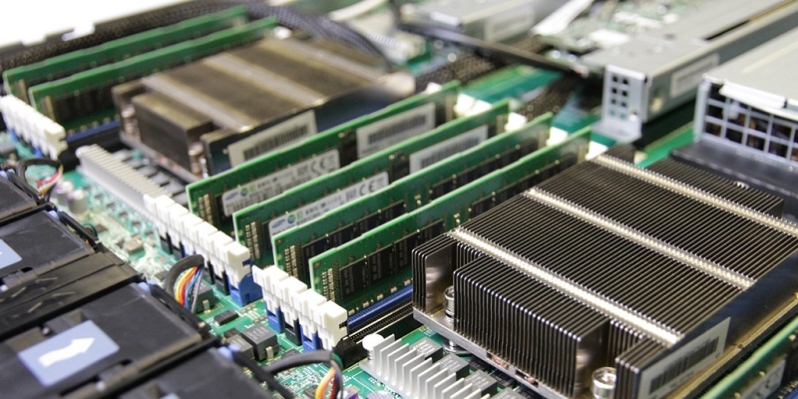
Оперативная память: что она собой представляет и как узнать, сколько ее на компьютере?
ОЗУ выступает в качестве памяти, временно хранящей информацию о работающих утилитах, системных процессах и служебных задачах. С ее помощью происходит взаимосвязь между HDD и CPU, а также устройствами, подключаемыми извне. Как известно, за выполнение любой программы отвечает процессор системы, а все файлы ПО располагаются на HDD. Перед выполнением программы требуется, чтобы каждый из ее файлов оказался в процессоре. Подобный «перенос» как раз и осуществляет ОЗУ.
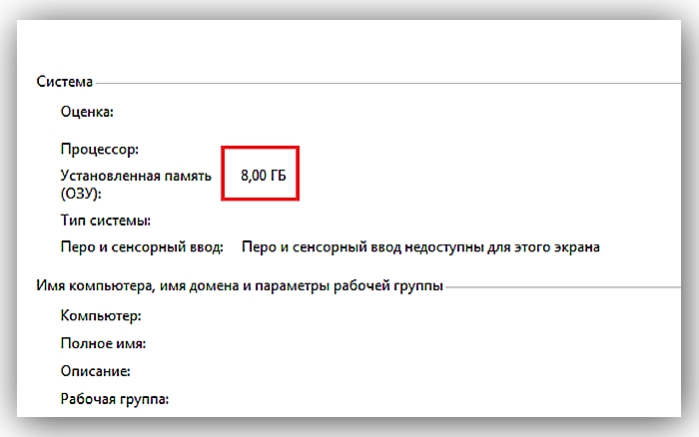
Определить объем оперативки на своем ПК не составляет труда. Сделать это можно без помощи сторонних утилит:
-
Необходимо кликнуть на «Пуск» и перейти в «Панель управления», где есть вкладка «Система».

Основное предназначение оперативной памяти
Главное предназначение оперативной памяти заключается в задании темпа каждой системе при выполнении приложений. Чем более вместительной является «оперативка», тем быстрее происходит выполнение задач, в которых нуждается пользователей. Вообще, ОЗУ влияет на то, как быстро действует компьютер, обеспечивает единую эффективность системных элементов, а также отвечает за возможность устройства одновременно работать с разными сложными проектами.
Что же произойдет, если возникнет нехватка оперативной памяти? В таком случае пользователь столкнется с крайне продолжительной загрузкой страниц и открытием папок. Даже менее ресурсоемкие программы начнут зависать, не будут работать должным образом. Все это говорит о следующем: требуется увеличение объема ОЗУ. В таком случае получится устранить проблемы.
Для чего требуется оперативная память в играх?
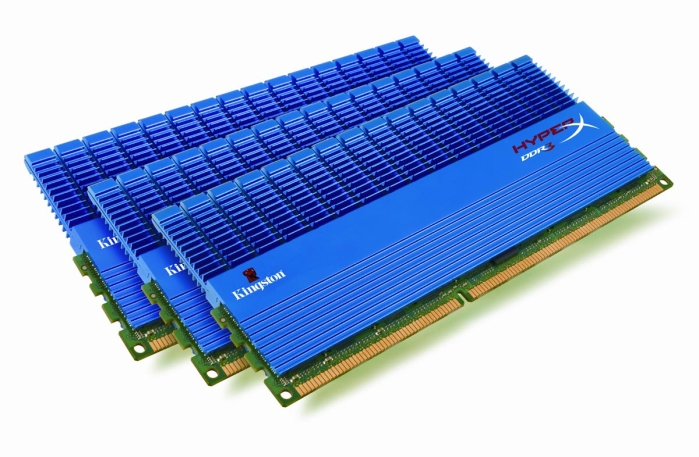
Чтобы в полной мере наслаждаться играми, требуется «быстрая» оперативка. Ее уровень быстроты определяет скорость обновлений, измеряющаяся в мегагерцах. Чем более быстрой и объемной считается ОЗУ, тем больше процессов сможет одновременно работать, тем плавнее начнут работать современные игры.
Если же на устройстве недостаточно оперативной памяти для комфортной игры, то все ее параметры никак не поместятся в ОЗУ. Конечно же, игра загрузится, но ее работа будет оставлять желать лучшего. Пользователь столкнется с лагами, торможениями, медленными реакциями – все это является результатом нехватки оперативки.
Примечание! После увеличения объема ОЗУ процессы игры начнут обрабатываться более быстро и качественно, а само приложение станет молниеносно откликаться на команды геймера.
Тип и объем ОЗУ
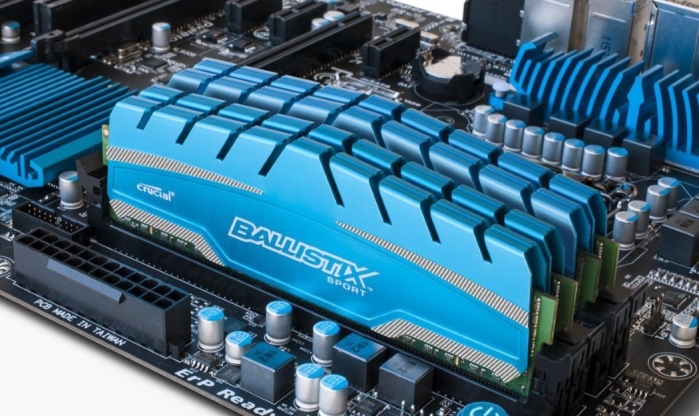
Оперативная память представлена следующими типами:
- DDR. Считается старейшей разновидностью ОЗУ, которая инсталлировалась на ПК в начале двухтысячных годов. Такая память устанавливалась лишь в бюджетных ПК и функционировала с минимальной частотой в 400 мегагерц;
- DDR 2. Является более модернизированной версией вышеописанного типа. Она может функционировать в несколько раз быстрее и справляться с обработкой более значительных объемов данных. Такие планки устанавливались во все компьютеры вплоть до 2011 года;
- DDR 3. ОЗУ, благодаря которой удалось обеспечить прирост компьютерной производительности более, чем на 10%. Такие планки устанавливались в ПК и ноутбуки с 2007 по 2014 год и считались крайне востребованными, так как они отличаются высоким уровнем частоты обработки сведений;
- DDR 4. Известен в качестве новейшего и самого модернизированного типа ОЗУ, способного работать на частоте в 2400 и более мегагерц. Данная память стала доступна в 2014 году, но пока что считается не особо распространенной из-за своей высокой цены – далеко не все пользователи могут позволить ее.
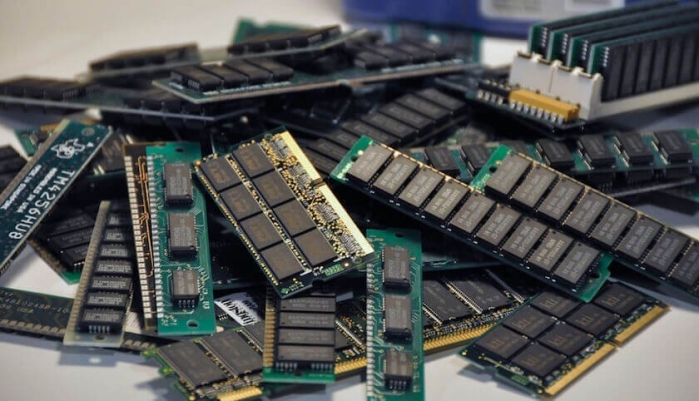
Если говорить об объеме ОЗУ, то он удваивается в модулях 1, 2, 4, 8, 16. Нечетные объемы отсутствуют. Есть возможность установки разнообъемных модулей, но в таком случае произойдет утрата двух- и трехканальных режимов работы. Чтобы рассчитывать на оптимальное функционирование, рекомендуется ставить модели парами одинакового объема (и желательно от одного бренда) – тогда гарантируется их эффективное использование.
Недостаточно оперативной памяти — что делать?
Иногда пользователи видят системное сообщение о недостатке оперативной памяти – это свидетельствует о нехватке RAM, из-за чего приложения не смогут работать должным образом – начнутся зависания и торможения. Начинающие пользователи ошибочно полагают, что им необходимо освободить место на HDD, но физическая и виртуальная память – это разные вещи, о чем обязательно необходимо знать. Есть несколько вариантов решения данной проблемы – очистка, разгон и установка более объемного слота ОЗУ.

Способы очистки оперативной памяти
Наиболее простым и популярным способом считается ручная очистка ОЗУ. Для этого требуется выполнить ряд действий:
-
Перейти в раздел «Диспетчера задач», нажав сразу три кнопки – Ctrl, Shift и Esc, а также открыть меню с процесса и отсортировать все запущенные приложения по «ЦП», а затем по «Памяти». Определить, какие из них максимально нагружают систему.

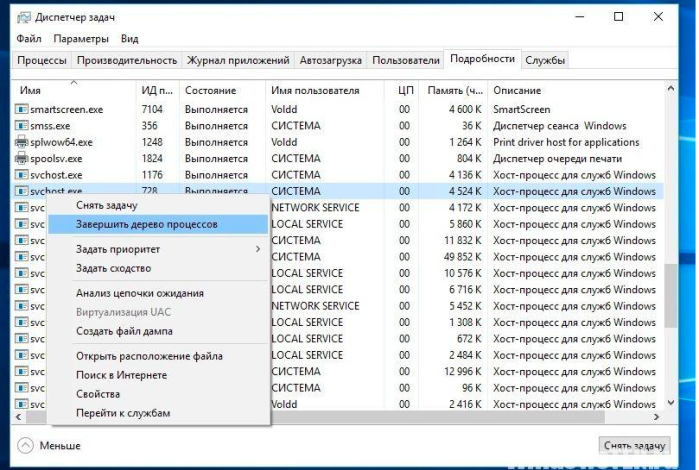
Есть еще один способ, подразумевающий выполнение следующих действий:
-
В меню «Открыть» набрать msconfig и нажать «ОК».


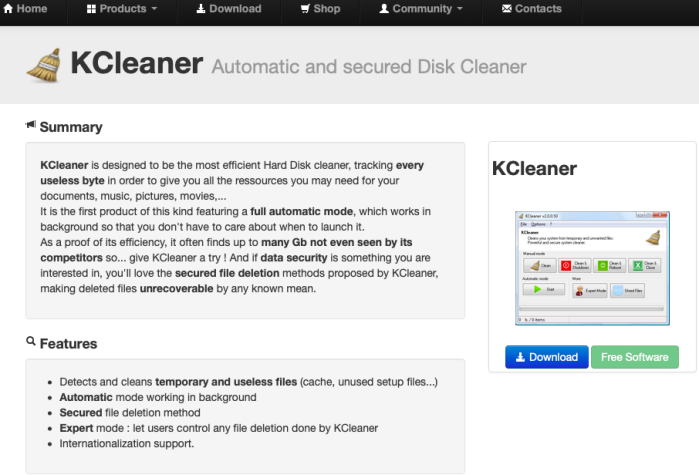
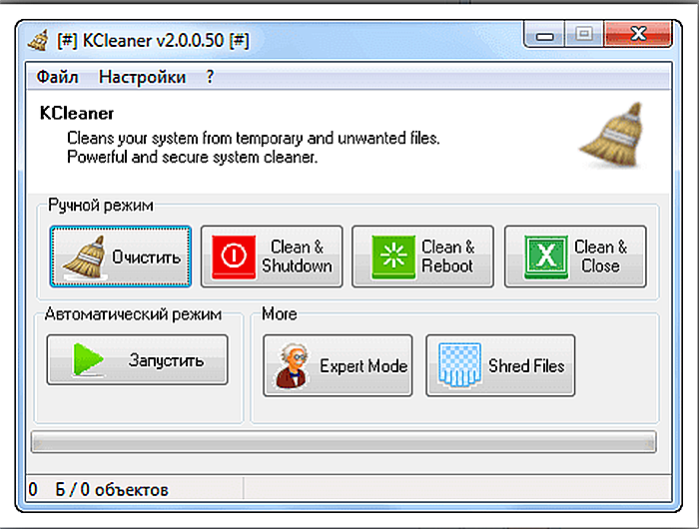
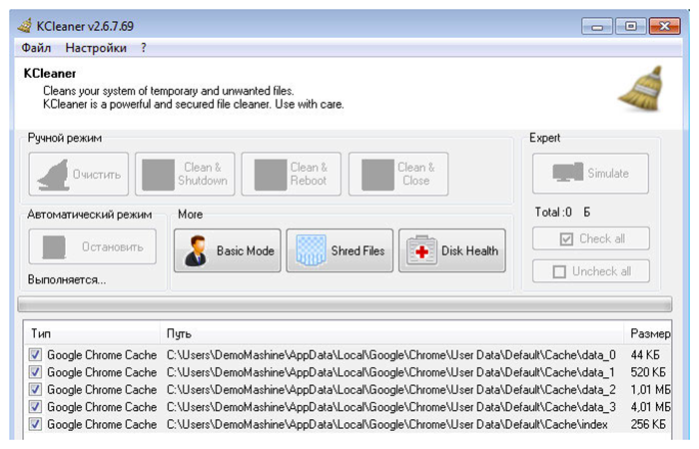
Согласно третьему способу, можно воспользоваться программой KCleaner – она уже давно зарекомендовала себя как мощнейшее приложение для очистки ОЗУ, при этом не происходит отключение важных системных процессов и служб. Для оптимизированной работы понадобится:
-
Скачать свежую версию программы и выполнить инсталлирование.
Как разогнать оперативную память?
Наиболее легкий и доступный способ разгона оперативной памяти, не подразумевающий необходимость установки сторонних приложений, доступен через биос.
-
Перед разгоном оперативки в Биосе требуется нажатие комбинации таких клавиш как Ctrl+F1 для открытия меню с расширенными настройками. В ином случае не получится отыскать необходимые параметры оперативки.


Специфика установки оперативной памяти
Процесс подключения оперативной памяти будет рассмотрен на примере ноутбука.
-
Полностью выключить устройство и позаботиться об отключении шнура питания. Если батарея снимается, то лучше извлечь ее. После этого с помощью отвертки откручиваются шурупы с крышки. Теперь появится доступ к памяти.


Осталось установить крышку обратно, включить ноутбук и проверить результат!
Программа для проверки оперативной памяти
Сегодня самая популярная программа для тестирования ОЗУ называется Memtest. Именно ее и стоит использовать для проверки.
-
Если ввести в поисковой строке гугла запрос memtest, будут найдены два ресурса – с утилитой memtest86+ и Passmark Memtest86. Они ничем не отличаются, но все же рекомендуется использовать ресурс memtest.org как основной источник.


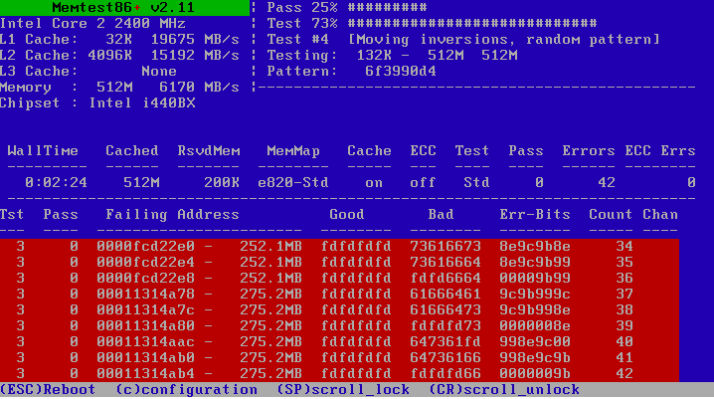
Совет! Какие действия предпринимать в случае обнаружения ошибок, связанных с оперативной памятью? Если из-за сбоев невозможно нормально работать, то наиболее бюджетным способом будет замена проблемного модуля. В некоторых ситуациях помогает и обычная очистка, которая описывалась ранее. Больше всего проблем вызывают неисправности микрочипов или разъемов оперативной платы — в таком случае без диагностики специалиста точно не обойтись.
Лучшие производители оперативной памяти
Сегодня на рынке оперативной памяти сосредоточено 4 лучших производителя, продукция которых не вызывает нареканий в работе и оправдывает пользовательские ожидания:
-
Corsair. Штаб квартира корпорации расположена в Америке. По сравнению с остальными производителями ОЗУ, бренд также занимается созданием многих других устройств и элементов по типу наушников, мышек, клавиатур и охладительных систем. Если говорить непосредственно о модулях памяти, то за свою многолетнюю истории сотрудники компании занимались производством планок разных типов. Сейчас в наличии присутствует и современная мощнейшая разновидность DDR4;
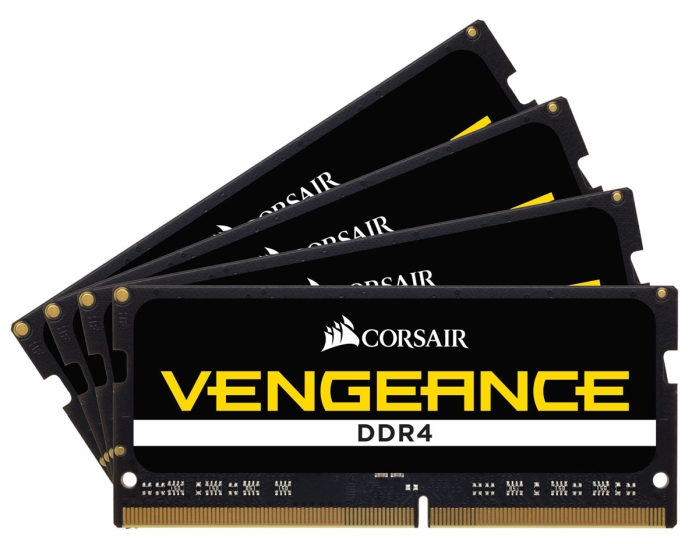
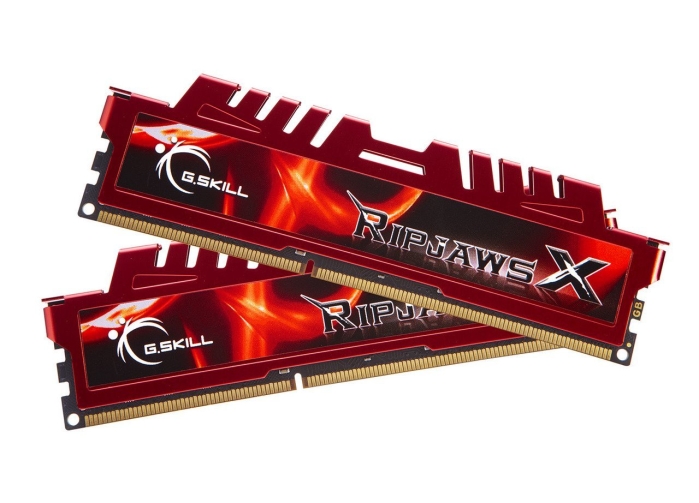

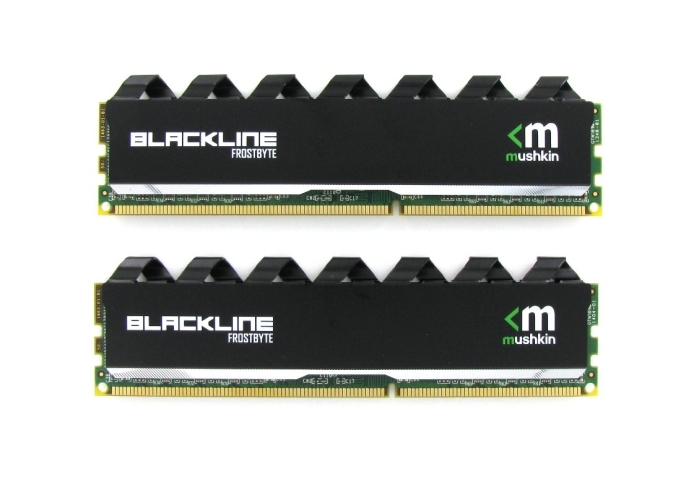
Таким образом, ОЗУ действительно представляет собой ключевое устройство в компьютерах и ноутбуках, от которого напрямую зависит быстродействие гаджета и возможность полноценной работы сразу с несколькими ресурсоемкими программами. При выборе оперативной памяти рекомендуется ориентироваться на продукцию популярных брендов — в таком случае обязательно получится оправдать ожидания от покупки.
Для чего нужна оперативная память и как она работает

От объема оперативной памяти зависит быстродействие компьютера, ноутбука, смартфона, планшета. Слишком большой ее объем не всегда целесообразен. Вивиан Макколл, Джефф Тайсон и Крис Поллетт рассказали, для чего необходима оперативная память, как она работает и в каких программах нужна больше всего.
Принцип работы оперативной памяти
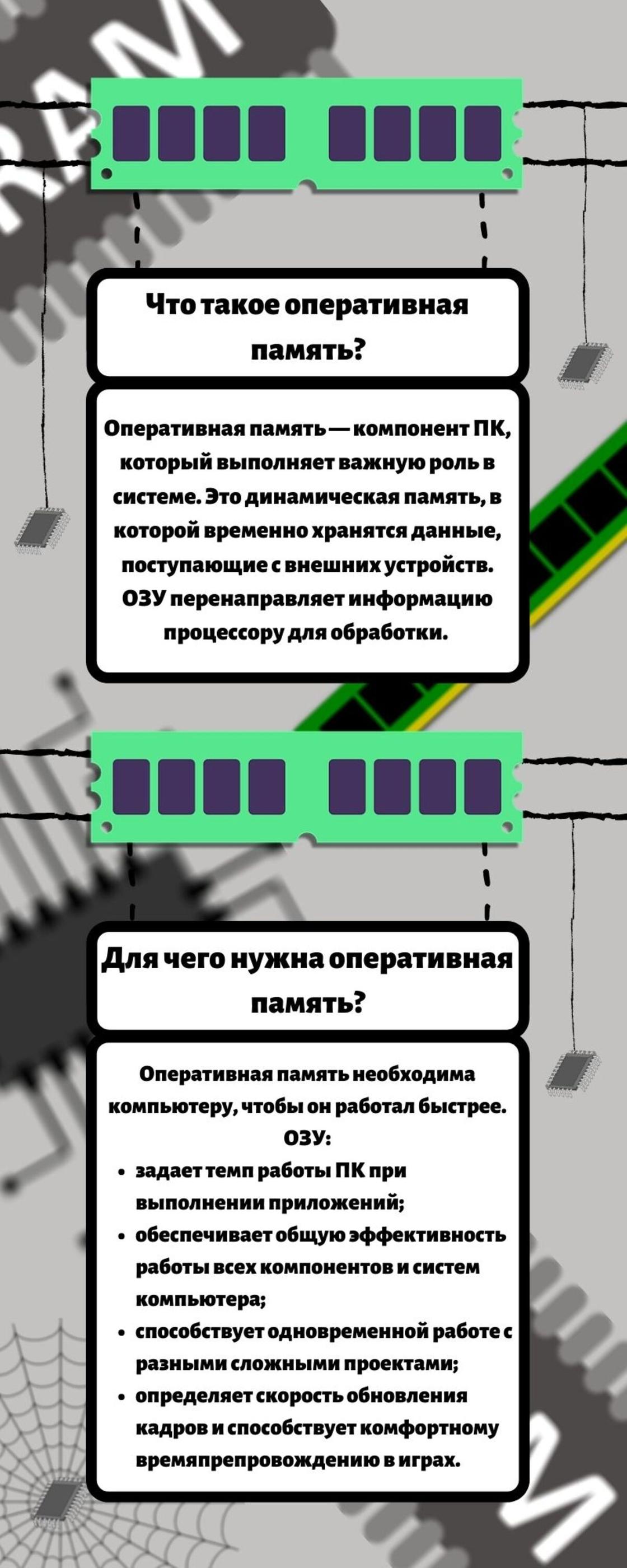
Что такое оперативная память? Оперативная память (ОЗУ, RAM) — динамическое хранение временных данных ПК. Важно не путать ее с постоянной памятью — жестким диском или твердотельным накопителем SSD. Оперативная память — временное рабочее пространство, в котором выполняется обработка данных. Она обладает способностью считывать и записывать любой отдельный байт, когда устройства хранения информации (HDD или SSD) считывают и записывают много байтов одновременно.
Наиболее распространенный тип оперативной памяти — динамическая оперативная память (DRAM). Когда в паспорте компьютера указано 8 ГБ, это относится к DRAM. Высокоскоростная SRAM используется в качестве внутренней промежуточной области. Статическая оперативная память (SRAM, S-RAM) задействована в работе высокоскоростных регистров, кэшей и относительно небольших банков памяти, таких как буфер кадров на видеокарте.
За что отвечает оперативная память? На портале Insider Вивиан Макколл пишет, что ОЗУ отслеживает, какие программы работают в фоновом режиме и какие функции выполняют. С помощью RAM ранее загруженные программы в следующий раз откроются быстрее за один сеанс включенного ПК.
Благодаря RAM возможно быстро переключаться между вкладками браузера, потому что память компьютера держит их готовыми к использованию. Преимущество оперативной памяти заключается в том, что она поддерживает скорость работы компьютера и делает многозадачность удобной.
Оперативная память ограничена. Если в ее хранилище информации больше дозволенного, ОЗУ начнет «забывать» все, что посчитает низкоприоритетным. Если недостаточно оперативной памяти, компьютер замедлится.
Структурно оперативная память напоминает соты пчел: она поделена на ячейки, каждая из которых используется для хранения временных данных, которые поступают с внешних устройств. Информация преодолевает определенный путь. Из жесткого диска, SSD или флешки данные поступают в ОЗУ, откуда перенаправляется в центральный процессор для обработки.
Информация между оперативной памятью и CPU передается посредством кэш-памяти. С ее помощью данные быстрее доставляются от RAM в регистры центрального процессора. Для выполнения процесса на материнской плате есть специальный контроллер, который находится в северном мосту. North Bridge (северный мост) — чипсет материнской платы, который отвечает за подключение CPU к высокопроизводительным шинам (RAM, графический контроллер).
Есть еще одна особенность работы ОЗУ. Память поделена на разделы при помощи специального ПО, встроенного в ОС. Оперативка динамически распределяет память, чтобы экономно распоряжаться имеющимся объемом. Во время работы равномерно распределяются участки памяти между работающими задачами: от одних забирается лишнее, чтобы другим добавить необходимую память для нормальной работы.
Клуб DNS описал важные характеристики оперативной памяти, на которые следует обратить внимание при ее выборе:
- Частота (МГц)— величина, которая указывает на количество операций, которые устройство выполняет за промежуток времени (зависит от таймингов).
- Тайминги (например, 11–11–11–28) — внутренняя задержка, выраженная в тактах времени, по прошествии которого происходят чтения, записи, обработка, подача напряжения и прочие операции.
- Пропускная способность (MB/s или GB/s) — скорость работы памяти с данными.
- Емкость (ГБ) — объем хранилища ОЗУ.
Что такое оперативная память и для чего она нужна: NUR.KZ
Задачи оперативной памяти
Для чего нужна оперативная память в компьютере? Клуб DNS пишет, что ОЗУ обеспечивает быструю работу операционной системы, браузера, игр и других приложений за счет высокой скорости чтения данных в сравнении с HDD и SSD. При заполнении всего объема оперативной памяти компьютер начинает подвисать.
Когда не хватает оперативной памяти, во время игр или работы программ он начнет использовать файл подкачки жесткого диска для дополнительной ОЗУ. Это значительно ухудшает производительность, отчего происходят фризы, снижение FPS, подтормаживания. Авторы портала HowStuffWorks Джефф Тайсон и Крис Поллетт пишут, что количество RAM особенно важно, когда выполняете много графической работы или играете в требовательные игры.
Для чего нужна оперативная память в играх? ОЗУ необходима для работы системных процессов в режиме реального времени. При загрузке игры все текстуры, локации и прочие данные загружаются с жесткого диска в оперативную память. В ней хранятся все настройки, которые игрок использует во время игрового процесса.
ОЗУ необходима для операционной системы. Рекомендуемые минимальные требования такие:
- для 32-разрядной Windows 10 — 1 ГБ;
- для 64-разрядной Windows 10 — 2 ГБ;
- для Windows 11 — 4 ГБ;
- для MacOS 11 (Big Sur) — 4 ГБ.
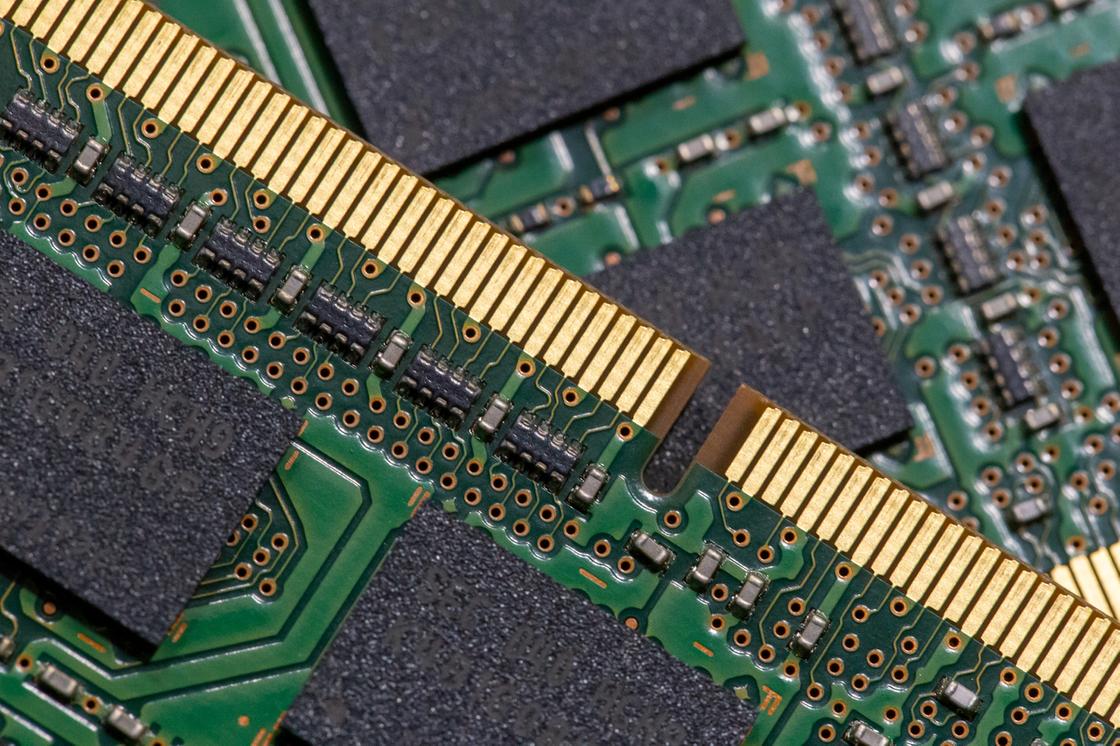
Оперативная память: PxHere
Оперативная память позволяет получать доступ к нескольким программам одновременно с большой скоростью и эффективностью. Это касается несложных разработок, но существует ряд софта, которому всегда мало памяти. Клуб DNS выделил такие направления:
- 3D-рендеринг — одна из самых тяжелых категорий для оперативной памяти и компьютера в целом. Построение сложных трехмерных сцен в реальном времени задействует всю мощность компьютера. Основной удар возьмет на себя видеокарта во время финального рендеринга. Во время создания серьезного проекта оперативная память загружается множеством деталей. Для такой работы 16 ГБ ОЗУ будет слишком мало. Дизайнеры стремятся к 128 ГБ для комфортной работы.
- Обработка фотографий. Такие фоторедакторы, как Adobe Photoshop — сложные макеты, которые имеют в своем распоряжении множество инструментов. Всех их необходимо подгрузить для комфортной работы, а за это отвечает оперативная память.
- Видеомонтаж. Для монтажа видеороликов используют сложные программы, которые имеют тысячи инструментов, пресетов, плагинов. Рабочая область имеет несколько секторов, в которых находятся эффекты, предосмотровое окно, микшеры для звуковой дорожки и многое другое. Для монтажа видео в FullHD не всегда хватает даже 32 ГБ.
- Создание музыки. Для этого используют DAW — программы, в которых одновременно обрабатывают десятки звуковых дорожек. Каждый звуковой элемент пропускают через разные обработки, которые потребляют определенную часть ОЗУ. Есть и требовательные плагины, семплеры, эмуляторы синтезаторов, гитарных кабинетов. Все это потребляет ресурсы оперативной памяти.
- Игровые движки. Требуется немалое количество ОЗУ, чтобы создавать игры для ПК. В процессе создание задействуется 3D-моделирование, анимации, работа с текстурами и освещением, построение виртуальных сцен, программирование.
- Сервера. Здесь оперативная память играет важную роль.
- САПР и CAD — системы автоматизированного проектирования, которые предназначены для инженеров. Крайне требовательны к ОЗУ.
Для чего нужна оперативная память в телефоне? ОЗУ в смартфоне необходима для хранения данных активных приложений, к которым обращаются процессор и ядро операционной системы.
Если заметили, что ПК притормаживает, интернет-страницы долго загружаются, а программы и игры с трудом запускаются, обратите внимание на оперативную память: возможно, необходимо увеличить объем ОЗУ.