Что такое кэш память на жёстком диске

Нормальное функционирование операционной системы и быстрая работа программ на компьютере обеспечиваются оперативной памятью. Каждый пользователь знает, что от ее объема зависит количество задач, которые ПК может выполнять одновременно. Подобной памятью, только в меньших объемах, оснащаются и некоторые элементы компьютера. В данном материале речь пойдет о кэш-памяти жесткого диска.
Что такое кэш-память жёсткого диска
Кэш-память (или буферная память, буфер) – область, где хранятся данные, которые уже считались с винчестера, но еще не были переданы для дальнейшей обработки. Там хранится информация, которой ОС Windows пользуется чаще всего. Необходимость в этом хранилище возникла из-за большой разницы между скоростью считывания данных с накопителя и пропускной способностью системы. Подобным буфером обладают и другие элементы компьютера: процессоры, видеокарты, сетевые карты и др.
Объемы кэша
Немаловажное значение при выборе HDD имеет объем буферной памяти. Обычно эти устройства оснащают 8, 16, 32 и 64 Мб, но имеются буферы на 128 и 256 Мб. Кэш довольно часто перегружается и нуждается в чистке, так что в этом плане больший объем всегда лучше.
Современные HDD в основном оснащаются кэш-памятью на 32 и 64 Мб (меньший объем уже редкость). Обычно этого достаточно, тем более что у системы есть собственная память, которая вкупе с ОЗУ ускоряет работу жесткого диска. Правда, при выборе винчестера не все обращают внимание на устройство с наибольшим размером буфера, так как цена на такие высока, да и параметр этот не является единственным определяющим.
Главная задача кэш-памяти
Кэш служит для записи и чтения данных, но, как уже было сказано, это не основной фактор эффективной работы жесткого диска. Здесь важно и то, как организован процесс обмена информацией с буфером, а также, насколько хорошо работают технологии, предотвращающие возникновение ошибок.
В буферном хранилище содержаться данные, которые используются наиболее часто. Они подгружаются прямо из кэша, поэтому производительность увеличивается в несколько раз. Смысл в том, что нет необходимости в физическом чтении, которое предполагает прямое обращение к винчестеру и его секторам. Этот процесс слишком долгий, так как исчисляется в миллисекундах, в то время как из буфера данные передаются во много раз быстрее.
Преимущества кэш-памяти
Кэш занимается быстрой обработкой данных, но у него есть и другие преимущества. Винчестеры с объемным хранилищем могут значительно разгрузить процессор, что приводит к его минимальному задействованию.
Буферная память является своего рода ускорителем, который обеспечивает быструю и эффективную работу HDD. Она положительно влияет на запуск ПО, когда речь идет о частом обращении к одним и тем же данным, размер которых не превышает объема буфера. Для работы обычному пользователю более чем достаточно 32 и 64 Мб. Дальше эта характеристика начинает терять свою значимость, так как при взаимодействии с большими файлами эта разница несущественна, да и кому захочется сильно переплачивать за более объемный кэш.
Узнаем объем кэша
Если размер винчестера — величина, о которой несложно узнать, то с буферной памятью другая ситуация. Не каждый пользователь интересуется этой характеристикой, но если возникло такое желание, обычно ее указывают на упаковке с устройством. В противном случае можно найти эту информацию в интернете или воспользоваться бесплатной программой HD Tune.
Утилита, предназначенная для работы с HDD и SSD, занимается надежным удалением данных, оценкой состояния устройств, сканированием на наличие ошибок, а также дает подробную информацию о характеристиках винчестера.

- Скачиваем HD Tune и запускаем ее.
- Переходим во вкладку «Info» и в нижней части экрана в графе «Buffer» узнаем о размере буфера HDD.
В этой статье мы рассказали, что такое буферная память, какие задачи она выполняет, каковы ее преимущества и как узнать ее объем на винчестере. Выяснили, что она важна, но не является основным критерием при выборе жесткого диска, а это — положительный момент, учитывая высокую стоимость устройств, оснащенных большим объемом кэш-памяти.
14 мифов о жестких дисках, про которые пора забыть
Жесткие диски развиваются постоянно — еще десять лет назад их объем в домашних ПК не превышал 1-2 ТБ, а сейчас можно купить решения объемом в 14 и даже 16 ТБ. Причем на этом прогресс не останавливается: новые типы головок и пластин должны позволить Seagate получать накопители с объемом аж в 20 ТБ через пару лет!
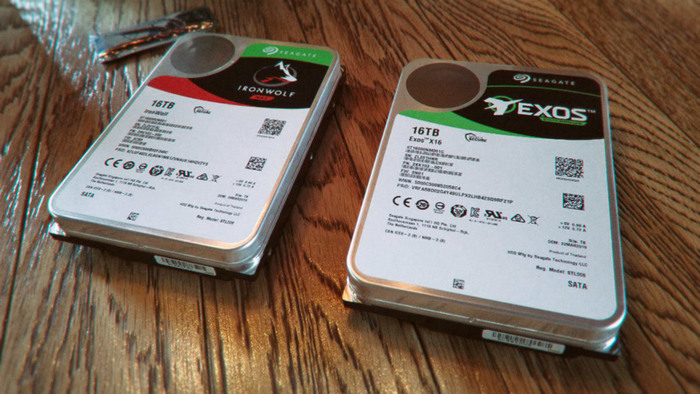
Конечно, в различных тонких устройствах типа NUC и ультрабуков жесткие диски были полностью вытеснены SSD, но в серверах доля последних просто ничтожна, ибо там нужно хранить огромные объемы данных, а вот высокие скорости в общем и целом не столь нужны.
Поэтому HDD начнут «умирать» только тогда, когда цена за гигабайт у SSD станет ниже или хотя бы на том же уровне, а до этого еще очень долго: хотя в последнее время твердотельные накопители становятся все более и более дешевыми, они все еще как минимум в 4 раза дороже (8 руб/ГБ против 2 у HDD).
Миф №2. При полном форматировании жесткого диска с него стирается вся информация.
Это очень опасный миф для тех, кто хочет стереть с диска конфиденциальную информацию, но при этом не уничтожать сам накопитель. На деле и при быстром, и при полном форматировании жестких дисков средствами Windows происходит всего лишь создание оглавления заново, с той лишь разницей, что при полном форматировании к тому же происходит проверка диска чтением (такое же, как при выполнении команды SCANDISK). Поэтому восстановление информации с отформатированного таким способом HDD проблем не создает — но что делать, если вы хотите гарантированно удалить с него данные?
Для этого есть специальные утилиты, такие как HDD Low Level Format Tool или Paragon Hard Disk Manager, которые записывают во все сектора диска нули или единицы, то есть они полностью перезаписывают все данные на HDD. Да, этот процесс крайне долог, и для накопителя объемом в 1 ТБ может идти сутки, но это единственный способ гарантированно уничтожить следы записанных на него данных.
Миф №3. Внутри жесткого диска вакуум, а сам он герметичен.
Внутри диска просто обязан быть газ, так как сам его принцип работы таков, что головки плывут на определенном расстоянии над вращающимися пластинами на воздушной подушке. Поэтому, очевидно, если бы внутри был вакуум, то такой процесс был бы невозможен.
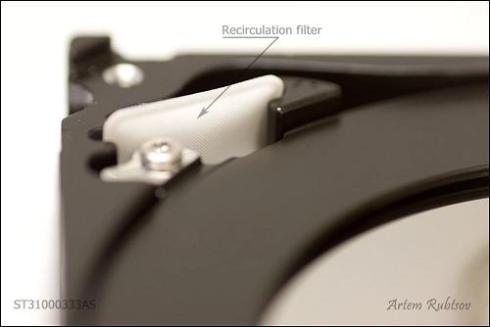
Что касается герметичности, то это полуправда ближе к мифу: да, существуют наполненные гелием HDD (для меньшего трения), которые действительно герметичны — но следует понимать, что это достаточно редкие и дорогие решения с объемами обычно больше 10 ТБ. Обычные же жесткие диски на 1-4 ТБ заполнены вполне привычным нам воздухом и имеют полупроницаемые мембраны для выравнивания давления, которые при этом не пропускают внутрь диска пыль. Так что в общем и целом герметичность HDD — миф.
Миф №4. Жесткие диски должны работать строго в горизонтальном положении.
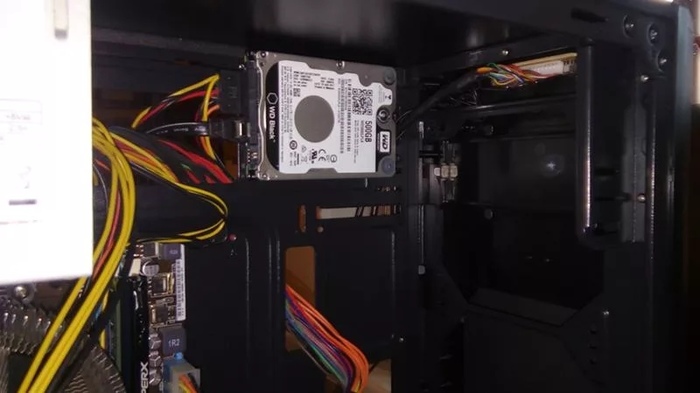
Современным жестким дискам без разницы, есть ли гравитация или нет: как я уже писал выше, их головки поддерживаются на определенном расстоянии от пластин воздушным потоком, который они создают, а ориентируются головки по специальным сервометкам. Поэтому жесткие диски будут без проблем работать хоть в космосе, хоть на боку, и даже «головками вниз».
Миф №5. Отключение питания работающего жесткого диска убивает его.
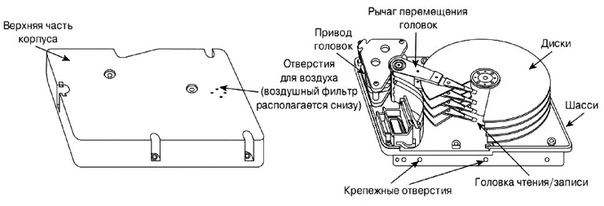
Разумеется, инженеры при проектировании HDD учитывали сбои в питании и предусмотрели защиту пластин: чаще всего за это отвечает пружинка, которая при исчезновении питания чисто механически отводит головку от пластины, так что никаких физических повреждений не будет точно, а вот потерянные данные — возможно.
Миф №6. Пластины в жестких дисках раскручиваются только для операций чтения или записи, в другие моменты они неподвижны.
Очевидно, что этот миф идет из-за меняющихся со временем звуков от работающего жесткого диска, однако на деле после подачи на него питания пластины не останавливаются никогда сразу по двум причинам: во-первых, на раскрутку тратится больше энергии, чем на поддержание вращения. Во-вторых, пока пластина не раскрутилась, головка не сможет считать с нее данные, а ведь время на раскрутку в лучшем случае составляет сотни миллисекунд — это слишком много и точно вызвало бы существенные фризы в работе системы, которых на деле нет.
Миф №7. Форматирование приводит к появлению сбойных секторов на диске.
Пластины — это не флеш-память с ограниченным числом циклов перезаписи, так что при форматировании HDD их ресурс не расходуется (хотя при этом процессе изнашивается сама механика накопителя, но это уже другой процесс). Но почему тогда после форматирования число сбойных секторов может увеличиться? Все просто — полное форматирование, как я уже писал выше, проводит в том числе и проверку HDD, поэтому при этом процессе ошибки не появляются, а проявляются.
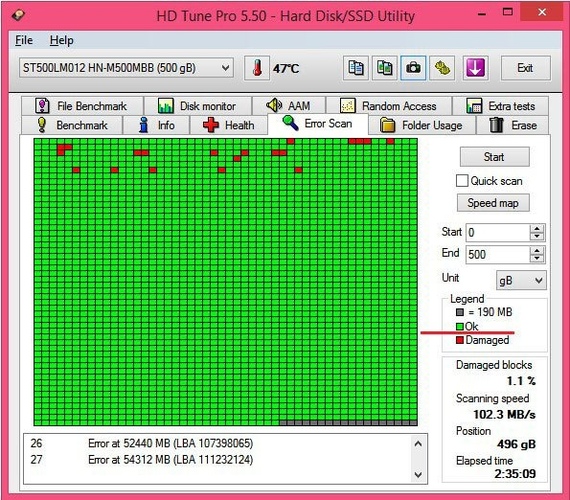
Миф №8. Отключение поддержки SMART в BIOS ускорит работу HDD.
Ничуть — BIOS не может повлиять на поведение контроллера HDD, более того, в Windows вообще не используются функции BIOS при работе с жесткими дисками.

Единственное, что делает включенная опция SMART в BIOS, так это позволяет ему считывать определенные характеристики накопителя, и если они выходят за рамки допустимых, то BIOS об этом предупредит. С таким же успехом информацию SMART можно узнать из специальных программ в системе, поэтому отключение этой опции абсолютно никак не влияет на скорость работы HDD.
Миф №9. Низкоуровневое форматирование чинит поврежденные сектора жесткого диска.
Увы — нет, сбойные сектора это не «залипшие» пиксели матрицы, и «раскачать» их не получится. Они навсегда выведены из строя, и единственное, что делает низкоуровневое форматирование, так это находит их и переназначает на рабочие сектора из резервной области. Разумеется, это несколько снизит скорость работы накопителя (так как головке теперь приходится скакать туда-сюда между различными областями диска даже при, казалось бы, последовательном чтении), но зато продлит ему жизнь.
Миф №10. Ударопрочные корпуса для жестких дисков действительно работают.
Отличный пример маркетинга на уровне пленок на мониторы для защиты от излучения. На практике такие прорезиненные чехлы лишь красиво выглядят и могут снизить вибрации от работающего HDD, но от поломки при падении они его не спасут, ибо крайне незначительно снижают перегрузку при ударе.
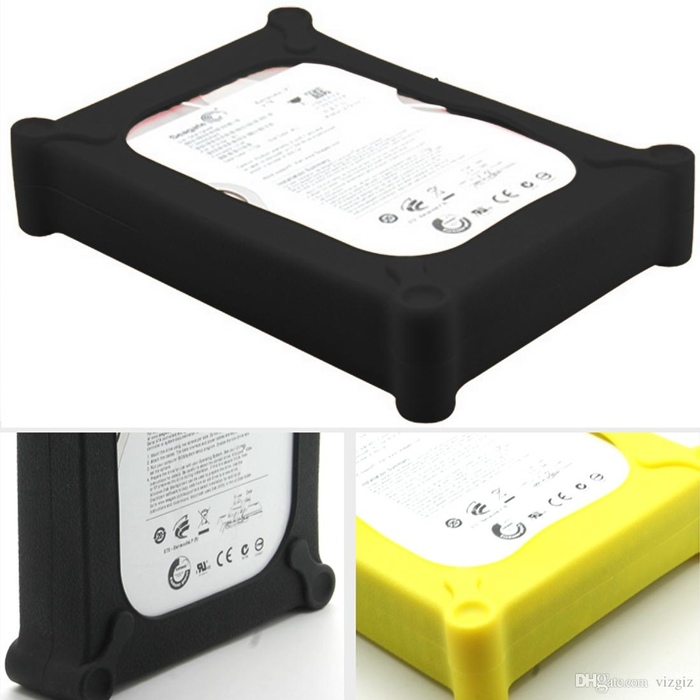
С учетом того, что включенному современному высокооборотистому жесткому диску достаточно высоты падения в 10-15 см, чтобы гарантированно выйти из строя, лучшей защитой является надутая воздухом подушка, которая будет относительно медленно гасить перегрузку, а отнюдь не тонкий слой резины.
Миф №11. Если жесткий диск работает плохо — постучите по нему, это поможет.
Угу, а еще лучше потрясите — это гарантированно отправит вас в магазин за новым диском, который уж точно будет работать хорошо. HDD — достаточно нежная техника, и любое механическое воздействие может вывести его из строя. К слову, бросание работающего жесткого диска с высоты хотя бы в полметра на пол — отличный способ получить исцарапанные пластины, восстановить информацию с которых будет практически нереально.
Миф №12. Если на диске написано, что он проработает 10 000 часов, то значит его точно хватит на 5 лет непрерывной работы.
Сразу скажу, примерно 2% таких HDD выйдут из строя уже через год. Тут следует понимать, что производители лукавят: если для SSD указывается гарантированное число циклов, после которых флеш-память будет деградировать, то для жестких дисков указывается предположительное время его жизни. Сколько проживет именно ваш HDD, никто не знает. По итогам 2018 года общий показатель отказов в годовом исчислении оказался очень хорошим, всего 1,25%. Для сравнения, в 2013 году цифры были гораздо хуже, а некоторые модели Seagate тогда сыпались вплоть до 25%. Особенно критичными для дисков Seagate тогда стали второй и третий годы эксплуатации. Лучшими, эксперты признают жесткие диски от компании HGST. Первоначально это была дочерняя компания Hitachi, в 2015 году ее купила небезызвестная Western Digital, в 2018 году компания объявила что продукты HGST в дальнейшем будут продаваться под брендом Western Digital. Кстати, напишите в комментарии, какой модели и сколько уже прожил ваш винчестер.
Миф №13. Можно спасти данные из сломанного жесткого диска, переставив из него пластину в рабочий.
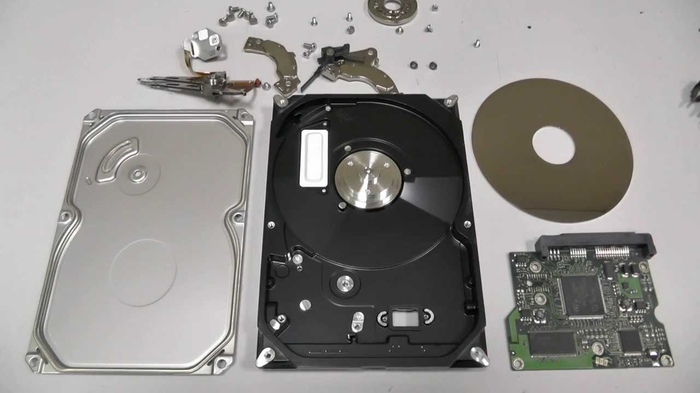
Как говорится, блажен кто верует: вам нужно найти не только точно такой же жесткий диск, но и еще с такой же прошивкой контроллера, к тому же сам процесс нужно производить в чистой комнате. И нет, ванная не подойдет — нужна настоящая чистая комната без пыли и специальная одежда. Есть у вас все это? Думаю, едва ли.
Миф №14. Чем больше объем кэша у жесткого диска, тем быстрее он будет работать.
В общем и целом, это правда — если взять два одинаковых диска, но DDR-кэш у одного из них будет больше, то он будет работать несколько быстрее (в операциях чтения прирост будет околонулевым, а вот при случайной записи вполне может достигать десятка-другого процентов).
Но, опять же, объем кэша — это лишь одна из характеристик HDD, а ведь есть еще скорость вращения, количество пластин и, вообще говоря, различные прошивки контроллеров у разных жестких дисков. Так что обращать внимание только на кэш не стоит: к примеру, игры с жесткого диска, имеющего 128 МБ кэша и 5400 RPM, будут грузиться медленнее, чем с накопителя с 64 МБ кэша и 7200 RPM.
Как видите, мифов о жестких дисках хватает. Знаете какие-либо еще? Пишите об этом в комментариях.
Причем на этом прогресс не останавливается: новые типы головок и пластин должны позволить Seagate получать накопители с объемом аж в 20 ТБ через пару лет!
Samsung представила SSD-накопитель объемом 30 ТБ (февраль 2018)
к п.2. все зависит от цены вопроса и разрешающей способности техники, которая будет читать «стертую» информацию (аллотропная деформация носителя в магнитодоменных зонах и т.п.). Гарантированным способом является мясорубка
к п.3. Существуют и герметичные, и вакуумированные HDD. Например, для космоса.
к п.4. От БП сильно зависит. Мощностной «пиковый» импульс электромагнита, который качает «коромысло» немножко выше (и неравномернее) при вертикальном расположении. Если таких HDD набран БОЛЬШОЙ кластер, то суммарная пиковая мощность потребления по току при старте может загнать БП в защиту.
к п.5. Смотря как отключать питание. Если разъем дергать, то и плату можно вывернуть, встречал умельцев.
к п.6. От контроллера зависит. WDшные My Book «засыпают», когда не используются.
Пластины — это не флеш-память с ограниченным числом циклов перезаписи
В HDD тоже есть ресурс циклов на перемагничивание, просто она настолько велик (впрочем, сильно зависит от технологических особенностей), что его не учитывают.
к п.8. Сильно от BIOS зависит. Например, вариант — когда AAM реализован через смарт и управляется BIOS или включены предварительные тесты и задержки.
к п.9. Низкоуровневое форматирование способно запустить т.н. remapping и если он реализован нормально — замедления не будет. Также, можно вручную пометить некоторые блоки как битые (некоторые системы защиты информации) — в этом варианте низкоуровневое форматирование «восстановит» их.
к п.10. Ударопрочные корпуса бывают разные.
Transcend TS1TSJ25H3P
HDD-диск в 2,5-дюймовом форм-факторе имеет прорезиненный корпус и протестирован по стандартам американской армии MIL-STD-810F METH. 516.5 Proc.IV, что предполагает 26 падений с высоты 122 см.
к п.11. В случае конкретной механической неисправности — вибрация от постукивания может быть обнаружена контроллером, что приведет к репозиционированию головок. Также попадался экземпляр, в котором постукивание восстанавливало окислы в контактах. Естественно — этот метод наименее предпочтительный.
к п.12. Правдивость гарантии и процент брака сильно разнятся в «бытовых» и «серверных» изделиях.
Тут была статья объясняющая что переставить блин в такой же хдд (даже если серийные номера будут соседними) не поможет, каждый контроллер диска калибруется под свои блины и эта прошивка уникальна для каждого хдд.
Есть рабочий винт от wd, переделанный под флешку на 20 гигов, так он с моего первого компа, и ему гдето 20 лет. При этом он до сих пор работает.
по 10 мифу — у «плёнок от излучения» был работающий предок
Это заблуждение происходит когда у тебя два винта и один не используется постоянно, а через какое-то время уходит в спячку (привет настройки энергосбережения по умолчанию). Тогда при обращении к этому диску он действительно начинает раскручиваться и слышно как стартует головка, которая секунду назад была припаркована.
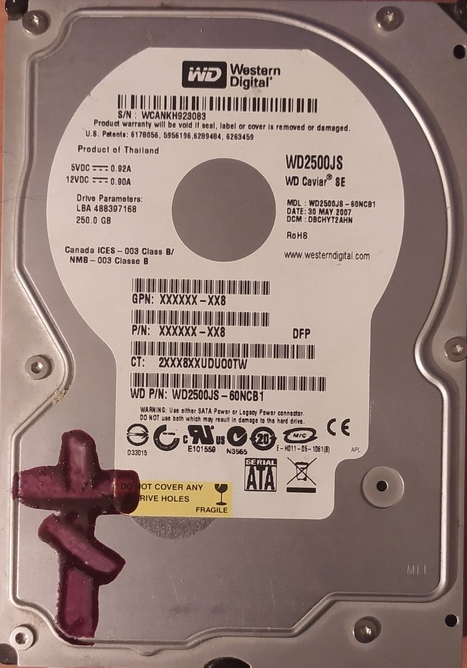
Смерть HDD
Через 27 дней у него бы был 16-й день рожденья!
Но он пал смертью храбрых, 15 лет отвоевал в морях бухты Торрент.
Press F to pay respect!
Запланированное устаревание или банальное разгильдяйство?
Приобрел несколько лет назад два hdd — western digital red 4tb, для организации домашней файлопомойки. Сегодня один из дисков вышел из строя, (отказался инициализироваться). Диски стояли в укромном месте, вибрациям не подвергались. Решил скинуть плату, заглянуть, сравнить с товарищем.
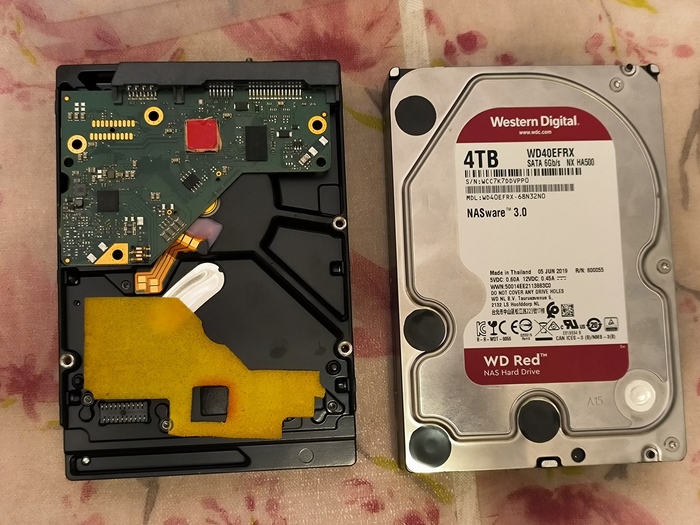
И сразу глаз упал на красную наклейку — как я понимаю под ней термопрокладка.
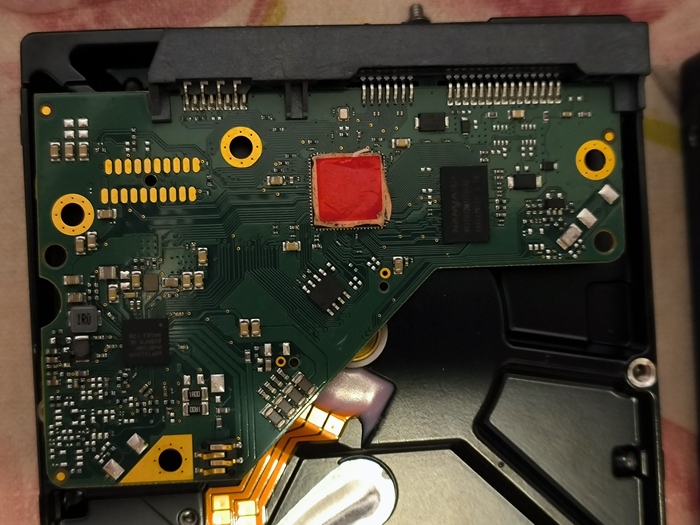
И конечно потемневшее пятно меня тоже смутило.
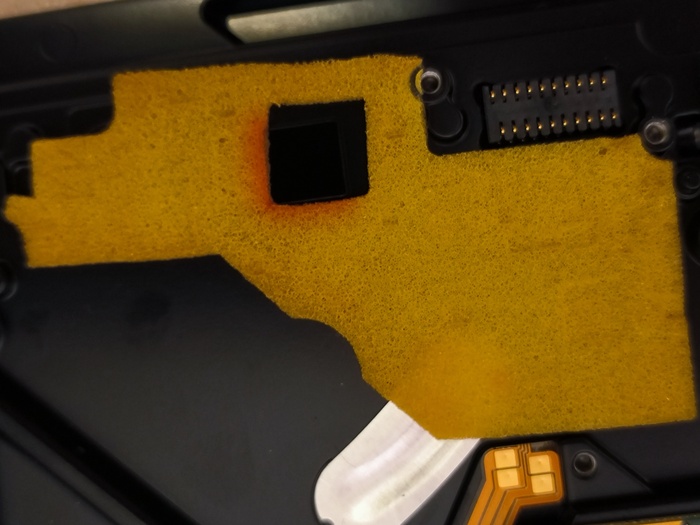
Исходя из своего скромного опыта могу предположить, что на сборке банально не сняли наклейку термопрокладки, что вызвало перегрев чипа и его деградацию.
На втором диске ситуация с наклейкой аналогичная, но плата пока жива. Перекинув ее на первый диск убедился, что сами диски исправные. Новую плату я конечно уже заказал. Но блин, отдавая кучу денег за профессиональный сегмент надеешься и качество соответствующего уровня получить, а не подпольную сборку.
Как пацаны торрент придумали
Обсуждали тут днесь размеры винтов в начале 2000-х. Байки олдов.
В те стародавние времена, когда эти ваши интернеты были по талонам (карточкам), dialup через телефонную линию (сын, мне нужно позвонить!), а загадочные слова U.S.Robotics Courier V.Everything 56K вызывали у причастных щемление чувств, — остро стояла проблема обмена информацией между ПК. Статичная «клубничка» в виде фоточек, хе-хе, — это топчик и услада эээ. глаз.
Ну и что делать, когда у товарищей на ПК есть вожделенные фоточки и игры, а у тебя клевые кинчики (о я-я, даст ист фантастиш)? Решение очевидно, — созвониться или списаться, и уточнить список наличного. Особо умные использовали каталогизаторы файлов и обменивались по емэйлу списками виртуальных ништяков (привет WhereIsIt & WinCatalog). После того, как ты понимал, чего можно залить у товарища, возникал вопрос а как же всё это электронное счастье заполучить? Дискетками на 1,44 Мб тут не обойтись, а пафосные CD-RW Плексторы и Тики были еще малость не в ходу.
Как раз объемы ЖД начали резко расти и речь пошла о гигабайтах (1 фильм = 700 мб, аккурат CD болваночка). Текущие каналы проводной связи в наших краях не предполагали такого потока информации, локальные городские сети были еще где-то в светлом ethernet будущем.
И у самых продвинутых возникло очевидное решение — писать прямо на винты.
У компьютера откручивался жесткий диск и ты устремлялся к собрату за цифровым хабаром. В пути бывало брался пивас, по приходу к товарищу (а иногда даже и к подруге!) винт подключался на шлейф CD-ROM и шел обмен желаемым контэнтом. Ты мне — я тебе. Peer to peer. Заодно распивался и пивас. А счастливчики, ходившие к подругам, иногда осуществляли обмен ммм. физиологическими жидкостями. Т.е. какое-то время наблюдался этакий аналог торрент-протокола, где носителями информации о файликах выступали не бездушные трекеры, а вполне себе живые люди.
Таким образом народ культурно обогащался, через комп вовлекался в социальные отношения, попутно немножко распространяя вирусы (но это другая история).
Размер имеет значение
2000 г. Дембельнулся (2 годика в РА), пришел в гости к одногруппнику, оба «программисты» после колледжа, никаких «айтишников» тогда не было. А у него дома комп с винтом на 20Гб! Я ему и говорю потрясенно, ну скажи Ильшат, вот зачем тебе диск на 20 Гб. Что туда записывать!? А он мне снисходительно — фильмы и музыку. Ваууу.
После DOS и Win95 это было как откровение. )
Как я летал в Германию за жестким диском
Лет 10 назад со мной произошла довольно забавная история. В те годы я работал в одной серьёзной фирме инженером по компьютерным системам. В мои обязанности входило как обслуживание рабочих станций, так и контроль за серверами компании. К слову, все сервера располагались в Германии — аренда мощностей там была дешевле и намного стабильнее, чем у местных провайдеров.
В то время это была нормальная практика — многие так делали. Я также до этого работал с крупными немецкими дата-центрами и всегда был поражен поддержкой — напишешь тикет, например, что нужно подключить жесткий диск и через час уже все сделают.
Но только ни с этой компании — на тикеты они отвечали, в лучшем случае, раз в сутки. Еще сутки уходили на то, чтобы они провели работы по нужному запросу. Но все работало более менее стабильно до тех пор, пока не случился конфуз. Зайдем немного издалека.
В компании, где я работал, было несколько физических серверов с данными, притом часть данных была строго конфиденциальна. Доступ к серверам имели 3 человека — я, IT- директор и владелец организации. Когда я только пришел туда работать, то сразу поинтересовался у IT-директора, что с резервными копиями, где они хранятся, вдруг что-то произойдет?
Но технический директор меня успокоил — важные данные дублируются в RAID массиве (это такая система нескольких дисков дублирования информации — для тех, кто не знает) и нигде кроме этого нельзя хранить бэкап. Мол, такая политика компании. Я еще помню, бумаги подписывал, что ознакомлен с данным положением и обязуюсь работать с данными исключительно удаленно без возможности получения всей базы данных целиком.
Да, разработчики внутрикорпоративной системы, с которой работали менеджеры и сотрудники, постарались — простой работник при всем своем желании не мог получить полный доступ к базе, все действия журналировались и лимитировались. Например, каждый сотрудник не мог больше 50 раз в день обратится к БД — лимит будет быстро исчерпан. В общем, эта база данных была огромна, неповоротлива и берегли её как зеницу ока… Только вот о резервной копии никто не позаботился.
У меня были мысли просто подключиться к серверу и снять себе копию «на всякий случай», но останавливало два фактора:
1️⃣ Я подписывал соответствующую бумагу, где данное действие мне четко запрещалось;
2️⃣ Я не отвечал за сохранность данных, это был удел технического директора, заместителем которого, я, по факту, и являлся.
Поэтому, спал и работал я относительно спокойно. До тех пор, пока база данных не накрылась. В один прекрасный день наш сервер просто перестал отвечать. Работа всего офиса встала колом, техническая поддержка в Германии как всегда взяла свои дежурные сутки для ответа, зарегистрировал тикет.
Спустя чуть больше дня нам приходит печальное сообщение, что случился форс мажор и наш RAID массив был утерян. Они конечно приносят нам извинения, могут дать скидку и надеются на дальнейшее сотрудничество. И больше никаких комментариев. Вообще. А ведь копии то нигде нет.
Технический директор после этой новости слег. Мы с же с владельцем компании пытались всячески узнать, что может произойти с нашими данными, ведь вышли из строя два физических диска одновременно. Простыми словами: такое может раз в 100 лет случиться, но бывает.
Начали искать в ныне запрещенной «мордокниге» сотрудников того дата центра и наткнулись на человека, который неплохо понимал по английски (до этого наше общение сводилось на немецком, которым владел наш тех. дир). Выяснилось, что тот работник точно не знает что произошло, но может нам помочь отправить злополучные диски по почте, только если они уже не ушли на утилизацию.
Нам повезло. На следующий день, Марк сообщил нам, что наши диски еще не уничтожены, и что это вообще нормальная практика — мы можем «выкупить» их у компании по себестоимости. Только вот отправить по почте они не могут, нужно прийти в офис с подтверждающими аренду документами.
— Завтра вылетаешь. Загран есть?
Утром я уже был в Берлине. Но насладиться городом мне не удалось — на все про все у меня было 10 часов. Контора находилась в пригороде, с большим трудом разобрался с транспортной развязкой и уже через несколько часов получил два заветных диска, оплатив все, что нужно и предоставив все бумаги с доверенностью от конторы. Подключить мне было диски некуда, да и смысл. Других вариантов все равно не было.
По прилету в Россию я обнаружил, что жесткие диски были залиты системой пожаротушения. Это давало шанс. Сам рисковать не стал, отдал в ремонт. За какие-то пару тысяч рублей через 2 часа получил оба жестких дисков из сервиса. Со всеми данными и с целой базой. Что самое интересное, один диск вообще был целым, только глючил, второй же не определялся. В сервисе заменили контроллер (плату).
Что было с дисками? Видимо, сработала система пожаротушения, все залило. Ребята из дата-центра не стали париться и списали все жесткие диски. Ведь в соглашении с любым дата центром или хостингом будет обязательно включен пункт о том, что компания не несет ответственности за сохранность данных. Никто не будет ковырятья в дисках, менять контроллеры… Ну, тогда точно, может сейчас есть.
Да, почти никто не несет, ибо это реально очень дорого. Нужно дублировать данные буквально в подземном бункере…
За это я получил небольшую премию и внеочередной отпуск, который я провел на берегу Байкала. Ну и, конечно же, больше мы не пользовались зарубежными хостерами, а хранили данные в сберега… нет, на отечественном хостинге. И обязательно делали резервные копии.
Вот такая история.
З.Ы. Автор не я. Взято отсюда>>
11 мифов о мониторах
В предыдущих статьях мы рассказали вам о десятках популярных мифов, касающихся процессоров, видеокарт, материнских плат, ОЗУ, блоков питания и SSD. Теперь же поговорим о не менее важном компоненте ПК — о мониторе, про которые за последние пару десятков лет придумали не меньшее число мифов. Как всегда текстовая версия под видео 👇🏻
Миф №1. Мониторы с частотой 100-240 Гц не нужны, так как человеческий глаз не видит больше 24 кадров в секунду.
Миф стар как мир, и идет он от того, что для плавности видео хватает 24 кадров в секунду. Но не стоит забывать, что в видео каждый кадр немного смазан, то есть содержит часть предыдущего, поэтому переход между кадрами заметен меньше. В играх же каждый кадр четкий — это легко понять, делая скриншоты, поэтому тут 24 кадров не хватит, картинка будет казаться дерганной. А вот какая нужна частота обновления монитора (и соответственно FPS), чтобы ощутить плавность, индивидуально для каждого человека, но в общем и целом большинство людей без проблем заметят на глаз разницу между 60 и 144 Гц.
Миф №2. IPS-мониторы лучше, чем MVA/TN.
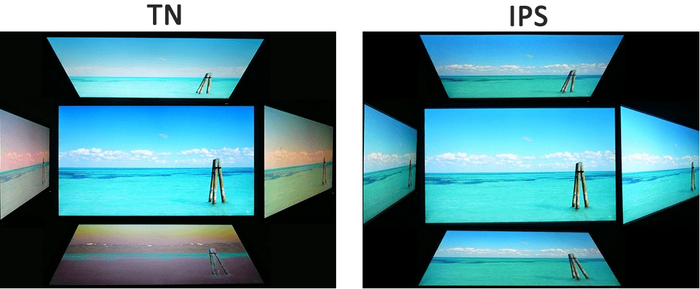
Очень часто на различных форумах или от консультантов в магазинах электроники можно услышать, что самые лучшие мониторы идут на IPS-матрицах. На деле это не совсем так — все зависит от того, какой смысл вкладывать в слово «лучшие». Так, у IPS действительно лучшие углы обзора и сочнее цвета, но при этом у TN ниже задержка, поэтому киберспортивные 120-240 Гц матрицы с задержкой в 1-3 мс в подавляющем большинстве случаев базируются именно на этой старой технологии. Матрицы MVA по задержкам и цветам находятся между IPS и TN, но зато их плюс — очень высокая контрастность (2000-3000:1), что позволяет добиться глубокого черного цвета. Так что в итоге не нужно всегда брать IPS — лучше проанализировать свой спектр задач и выбрать под него оптимальный тип матрицы.
Миф №3. Мониторы портят глаза.
Это не совсем миф — увы, даже в 2019 году в продаже есть множество мониторов, которые используют для регулировки яркости ШИМ: иными словами, они мерцают. Это может негативно сказываться на людях с чувствительными глазами — они будут быстрее уставать, могут появиться жжение или покраснение. Инженеры решили эту проблему, создав технологию Flicker-Free — она позволяет менять яркость монитора без использования мерцания, тем самым минимизируя нагрузку на глаза.
Но если мы берем не мерцающие матрицы, то ученые не смогли найти вреда от них: скорее, тут виноваты мы сами, часами просиживая за ПК, редко моргая и не меняя расстояние до монитора. Так что если вы вынуждены днями работать за ПК — делайте постоянные перерывы, дабы глаза могли отдыхать.
Миф №4. Монитор можно откалибровать «на глаз».
Ни для кого не секрет, что многие мониторы с завода идут не откалиброванными: где-то белый цвет выглядит серым, где-то много синего цвета, где-то монитор явно отдает в желтизну. Многие ОС, в том числе и Windows, позволяют откалибровать монитор и без профессионального оборудования, но тут есть один подвох: наши глаза — это крутые оптические приборы, которые умеют подстраиваться под обстановку, поэтому буквально за полчаса использования нового монитора вы перестанете замечать, например, его желтизну. И как только вы будете пытаться ее исправить, вам будет казаться, что картинка становится излишне синей.
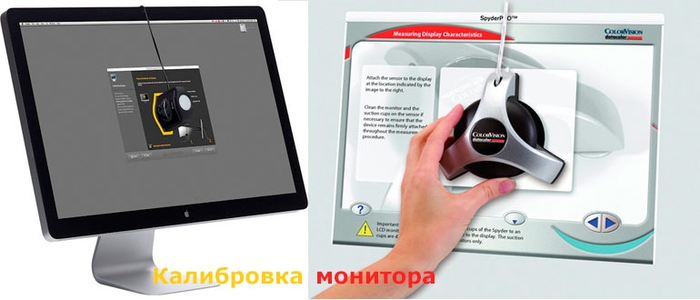
Поэтому наилучшим выходом будет поиск в интернете цветового профиля для своей матрицы: да, матрицы с одинаковой маркировкой все же будут немного различаться по цветам, но в любом случае такой цветовой профиль приблизит картинку к идеальной. Но а если вы готовы раскошелиться — всегда можно заказать калибровку у профессионалов: в таком случае вы получите самую лучшую возможную картинку именно для вашей матрицы.
Миф №5. Монитор должен стоять на расстоянии вытянутой руки.
В огромном количестве руководств для начинающих пользователей ПК пишется, что монитор должен находиться на расстоянии 50-60 см от глаз. Что делать людям со слабой близорукостью, которые не носят очки и у которых картинка на таком расстоянии размывается, там обычно не уточняется.
На деле глаз при работе с монитором должен находиться в состоянии покоя аккомодации — говоря простым языком, он должен без напряжения фокусироваться на изображении естественным образом. Расстояние, на котором проявляется это состояния, зависит от множества факторов, таких как яркость монитора, возраст, освещение, ношение очков и т.д. Так что «грести всех под одну гребенку» тут не стоит, и каждый волен сидеть за монитором так, чтобы его глаза напрягались как можно меньше.
Миф №6. G-Sync работает при любой частоте кадров.
NVIDIA G-Sync — технология, применяемая в видеокартах NVIDIA и предназначенная для автоматической подстройки частоты кадров монитора под частоту кадров сигнала с видеокарты. Фича достаточно дорогая, если зайти на E-каталог, в раздел мониторы и отфильтровать модели с G-Sync вы обнаружите, что самый дешевый монитор стоит от 20000 рублей. Игровые модели стоят еще дороже, ценник легко перевливает за 40 и даже 60 тысяч.
Технологии G-Sync не один год, и достаточно дорогие мониторы с ней наделяют чуть ли не мифическими свойствами. На деле они всего лишь делают картинку несколько плавнее, убирай разрывы кадров, которые получаются при отключенной вертикальной синхронизации. И немногие знают, что у этой технологии есть ограничение сверху: она перестает работать, если на экран выдается больше кадров, чем герцовка монитора. Иными словами, если вы играете на G-Sync мониторе с частотой 100 Гц в игру с 120 fps — вы все равно будете видеть разрывы кадров. Так что если ваш монитор поддерживает эту технологию — имеет смысл принудительно ограничить максимальный fps герцовкой монитора.
Миф №7. G-Sync больше не нужен — современные видеокарты от Nvidia научились работать с FreeSync.
Да, действительно, около полугода назад Nvidia в своих драйверах реализовала поддержку бесплатного стандарта Adaptive-Sync (он же FreeSync) для видеокарт 1000 и 2000 линейки. Особенность этого стандарта в том, что он, как и G-Sync, позволяет синхронизировать частоту обновления монитора с частотой кадров в играх, тем самым убирая разрывы изображения. И с учетом того, что FreeSync бесплатен, то мониторы с ним стоят дешевле, чем с G-Sync.
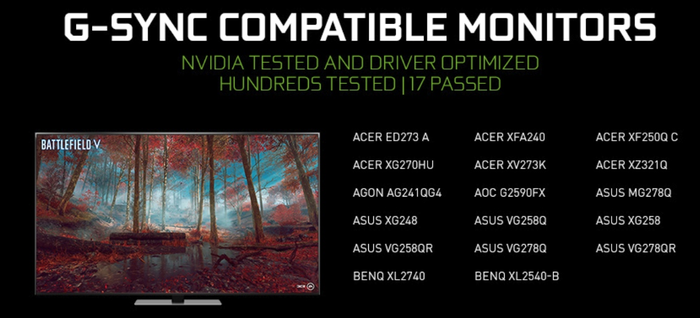
Казалось бы — вот оно счастье, больше не нужно переплачивать за G-Sync? Как бы не так: Nvidia решила протестировать доступные на рынке мониторы с «вражеской» технологией, и на деле 100% совместимость (G-Sync Compatible) на данный момент имеют лишь 28 из 503 протестированных решений.
Разумеется, это не значит, что другие мониторы с FreeSync работать не будут — включить его можно для любого решения в настройках графического драйвера от Nvidia, но вот за различные артефакты изображения, небольшой диапазон работы этой технологии, подергивания картинки и прочие проблемы «зеленая» компания ответственности не несет.
Так что если вам говорят, что любой FreeSync-монитор отлично работает с видеокартами Nvidia — не верьте, на деле картинку уровня G-Sync обеспечивают лишь считанные проценты таких мониторов, поэтому перед покупкой внимательно читайте в обзорах, как обстоят дела с поддержкой этой технологии — если она вам, конечно, нужна. Полный список мониторов на сайте Nvidia Статья на hardwareluxx о том, почему только 6% мониторов получают сертификат G-SYNC Compatible
Миф №8. Яркость монитора должна быть максимально высокой.
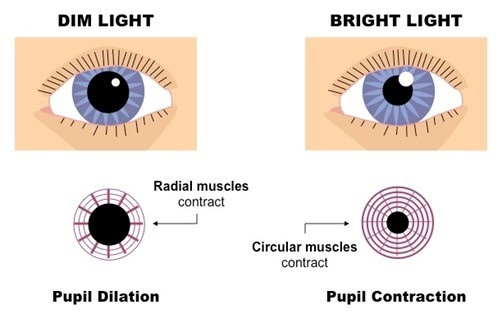
Пожалуй, это один из самых вредных для глаз мифов — на деле яркость монитора должна быть сравнимой с яркостью окружения, в офисе это обычно около 150-200 кандел на квадратный метр. Очень высокая яркость приведет к дополнительному напряжению мышц глазного яблока, что приведет к более быстрому их утомлению, а это, в свою очередь, негативно скажется на остроте зрения. Пожалуй, единственное исключение — это игры: тут большая яркость поможет лучше различать врагов в темноте, но при обычных задачах ее лучше снижать до указанного выше уровня.
Миф №9. Разные цифровые выходы дают картинку разного качества.
Миф тянется с 90ых годов, когда банально от замены VGA-кабеля качество картинки могло измениться. Разумеется, с цифровым подключением таких проблем нет — разница между HDMI, DVI и DisplayPort заключается только в различных максимальных разрешениях и возможности выводить звук. Поэтому если указанные выше кабели и коннекторы не повреждены, то картинка будет абсолютно идентичной.
Миф №10. Чем шире цветовой охват монитора, тем лучше.
Это не совсем миф, это скорее просто лишняя трата денег. В последнее время стало появляться все больше мониторов с широкими цветовыми охватами: Apple использует DCI-P3, еще одним известным можно считать AdobeRGB. Стоят обычно решения со 100% покрытием этих цветовых пространств дорого, а толку от них для рядового пользователя нет совсем: подавляющее большинство изображений, видео и игр заточены под стандарт sRGB, поэтому можно сэкономить и брать мониторы с максимальным покрытием этого стандарта, разницы в большинстве задач вы не заметите.
Миф №11. Рядом с монитором должен стоять кактус. А желательно парочка. И обязательно защитную пленку на экран наклеить нужно.
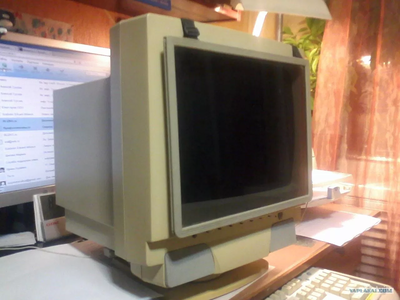
О, эти кактусы, которые в 90ых и нулевых встречались чуть ли не в каждом офисе — миф о том, что они нейтрализуют вредное излучение ЭЛТ-мониторов, был невероятно популярен. А в самых запущенных случаях на монитор наклеивали еще и специальную защитную пленку, которая опять же должна была спасти от страшного и опасного излучения кинескопа.

Конечно, на деле оба способа абсолютно не помогали, ибо в «пузатых» мониторах того времени уже была защита от тормозного рентгеновского излучения (например, стекло легировали свинцом, а блоки строчной развертки имели защиту от высокого напряжения). Так что ЭЛТ-мониторы были вредны лишь для глаз, а от этого мифа выиграли только продавцы кактусов. Забавно, но даже с массовым переходом на ЖК-мониторы до сих пор в офисах можно встретить рядом с ними кактусы — так велика сила этого мифа.
10 самых популярных мифов про ССД
SSD давно уже перестали быть дорогими диковинками для богатых гиков, и сейчас их можно встретить даже в дешевых ноутбуках и ПК, благо цена на них постоянно падает. И не удивительно, что чем популярнее становятся такие накопители, тем больше появляется мифов про них — и сегодня мы об этом и поговорим. Для любителей читать — текстовая версия под видео.
Миф №1 — SSD имеют небольшой ресурс
Раньше это действительно было так, но давайте посмотрим, какой ресурс у современных SSD с MLC, TLC или 3D NAND памятью. Конечно, ресурс будет отличаться для накопителей разного объема и цены, но для решений с 240-256 ГБ можно рассчитывать на 100-300 TBW.
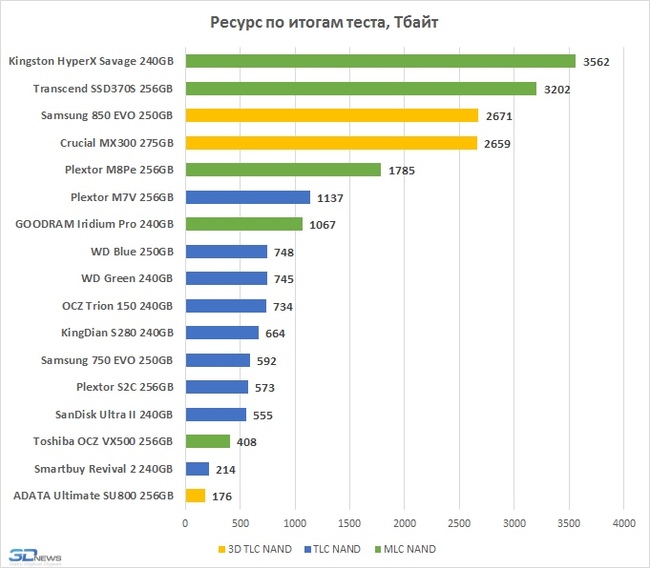
Что же это за странное понятие — TBW? Оно показывает, сколько терабайт можно записать на накопитель, прежде чем он может начать выходить из строя. Отсюда же вытекает другой вопрос: а за сколько времени получится записать несколько сотен терабайт? К примеру, я за год достаточно активного пользования ПК смог записать на системный SSD лишь 18 ТБ — отсюда легко высчитать, что при такой нагрузке его хватит как минимум лет на 10. И это при том, что исчерпание ресурса TBW не означает, что диск вот прям сразу после записи последнего бита из 200 TBW начнет умирать — на деле достаточное количество накопителей превышают этот показатель на порядок, оставаясь при этом полностью работоспособными!
А теперь вспомните — есть ли у вас HDD десятилетней давности? Скорее всего едва ли: они или уже умерли, или имеют смешную по современным меркам емкость в 160-250 ГБ и скорее всего просто хранятся где-нибудь в гараже. Так что не стоит беспокоиться о том, что SSD быстро умрет: скорее всего вы куда быстрее смените его на более емкий или быстрый.
Миф №2 — SSD крайне дорогиеПожалуй, так говорят только те, кто не смотрел цены на твердотельные накопители последние пару лет. Цена за гигабайт постоянно падает, и сейчас можно найти 120 ГБ SSD всего за полторы тысяч рублей — это достаточно незначительная сумма даже для бюджетной сборки.
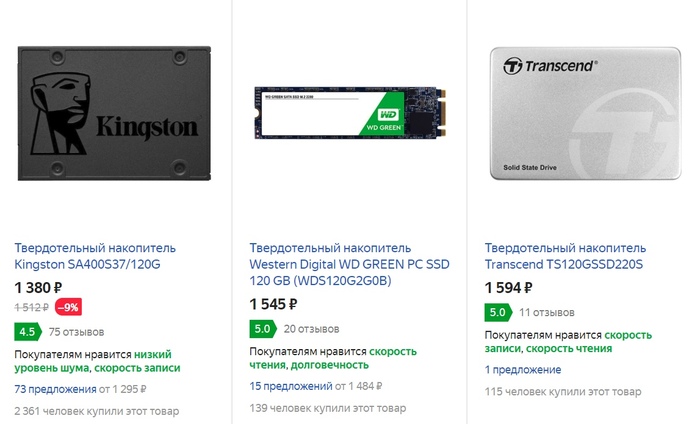
Конечно, жесткие диски по все той же цене за гигабайт остаются выгоднее: так, накопитель на 1 ТБ будет стоить 3 тысячи рублей. Но никто не мешает взять под систему и онлайн-игры небольшой SSD, а под все другое — жесткий диск: так вы получите баланс скорости и производительности за минимальную доплату.
Миф №3 — система требует дальнейшей настройки после установки на SSD
Это все же не совсем миф: так, например, Windows 7 из коробки не умеет работать с быстрыми NVMe SSD, так что даже для ее установки на такой накопитель нужно интегрировать в образ специальный драйвер.
Но если мы берем современную Windows 10 или последние версии macOS или Linux, то они по умолчанию из коробки умеют работать с SSD и поддерживают различные функции типа TRIM для поддержания накопителя «в форме».
Миф №4 — SSD никак не влияет на скорость работы устройства
Да, есть и такое: хватает людей, которые пытаются доказать, что на скорость работы ПК влияет только процессор, ОЗУ да видеокарта. Конечно, если мы берем серьезную нагрузку типа игр, то тут SSD действительно лишь уменьшит время их запуска и практически никак не повлияет на FPS.
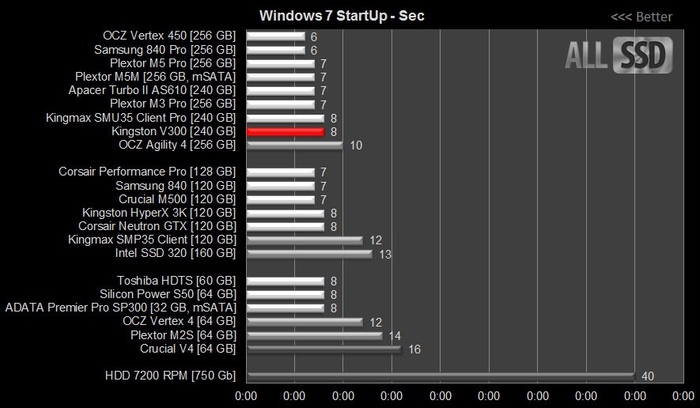
Однако в большинстве повседневных задач профит от твердотельного накопителя виден невооруженным глазом: система стартует за считанные секунды, копирование файлов происходит влет, а одновременная работы с несколькими программами не вгоняет компьютер в состояние крайней задумчивости.Миф №5 — SSD требует постоянного обслуживанияТут скорее наоборот: как раз жесткий диск следует время от времени дефрагментировать, чтобы он работал быстрее, а вот для SSD такие оптимизации будут скорее даже вредны, ибо постоянная перезапись файлов будет с каждым разом приближать вас к пределу ресурса TBW.Вместо этого современные системы могут послать накопителю команду TRIM — получив ее, контроллер SSD сам будет оптимизировать хранящиеся на диске данные в моменты его простоя, что в итоге позволяет поддерживать ему максимальную скорость работы.Миф №6 — SSD следует использовать только в современных устройствахЭтот миф следует из того, что большая часть SATA SSD подключаются по третьей версии этого протокола и имеют скорости в 500+ МБ/c. Соответственно, подключение по SATA 1 или SATA 2 даст скорости в 150 или 300 МБ/с, то есть накопители не будут работать с полной скоростью, что лишает смысла их покупку для старых устройств, где нет SATA3.
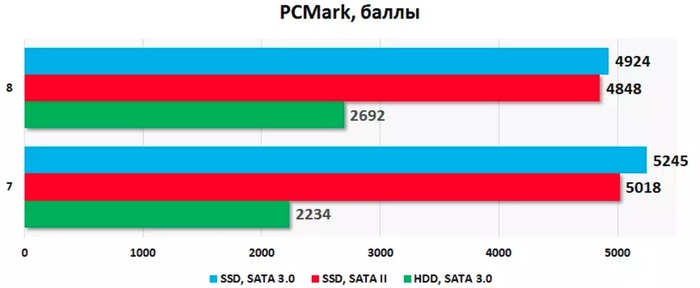
Однако это не совсем так: скорости в полтысячи мегабайт в секунду вы увидите лишь при последовательном чтении или записи огромных файлов (например, при копировании видео), и то обычно от силы секунд на 10-15. При работе с более мелкими файлами, которыми являются повседневные данные, скорость падает на порядок, и зачастую составляет всего 30-50 МБ/с, что ощутимо меньше, чем лимит даже SATA 1. Поэтому даже десятилетний ПК при обычной работе ощутимо ускорится от установки SSD — при этом, разумеется, можно сэкономить и не брать очень быстрые твердотельные накопители.
Миф №7 — для гарантированного удаления данных с SSD требуется использовать полное форматирование
Что такое полное форматирование? По сути это запись во все ячейки накопителя нулей — очевидно, что в таком случае восстановить записанные данные практически нереально (для магнитных накопителей есть нюансы, но если вы не храните на HDD тайны государственной важности, то полного его форматирования вполне хватит, чтобы ваши данные не смогли восстановить в обычном сервисе).

Но вот для твердотельного накопителя это абсолютно лишняя и даже вредная процедура: так, для его быстрого форматирования используется команда TRIM — получив ее, контроллер SSD затирает все данные на накопителе и пересоздает список секторов. То есть для SSD быстрое форматирование выполняет по сути то же самое, что для HDD — полное. Поэтому при быстром форматировании SSD о восстановлении данных можно забыть.
Выполнять полное форматирование SSD поэтому, во-первых, становится не нужным (так как быстрое и так все стирает), а, во-вторых, это может даже навредить SSD — он будет работать медленнее. Это происходит из-за того, что принципы работы HDD и SSD сильно различаются: в случае с последними запись во все ячейки нулей будет означать, что ячейки не пусты — они заняты нулями. И для последующей записи чего-либо в эти ячейки контроллеру SSD придется не записывать в них новую информацию, а перезаписывать (то есть сначала удалять нули, а потом уже записывать новую информацию) — это сильно снижает скорость работы SSD, бывает даже до скоростей обычных жестких дисков.
Миф №8 — для продления срока службы SSD следует отключить или перенести с него файл подкачки
Файл подкачки используется системами тогда, когда им не хватает ОЗУ — в таком случае часть данных будет храниться на накопителе. При этом, очевидно, эти данные будут постоянно перезаписываться, что действительно может уменьшить срок работы SSD.
Но тут всплывают две вещи: во-первых, как я уже писал в первом мифе, ваш SSD спокойно проживет десяток лет и скорее всего будет заменен только потому, что станет медленным или слишком маленьким по емкости. Во-вторых, отключение файла подкачки приведет к тому, что система под серьезной нагрузкой может начать работать ощутимо медленнее, что может нивелировать эффект от установки SSD. Собственно, перенос файла подкачки на HDD сделает тоже самое, поэтому лучше все оставить по умолчанию.
Миф №9 — отключение индексации, поиска и сканирование системы на вирусы увеличит время жизни SSDОпять же, это кажется логичным: ведь постоянное сканирование диска тем же Защитником Windows уж точно уменьшит ресурс накопителя. Однако на деле нужно помнить, что оставшийся ресурс уменьшает только перезапись информации, а в данном случае происходит лишь чтение. Поэтому выключение указанных выше функций приведет только к неудобству при работе с системой и ухудшению безопасности, без всякого влияния на накопитель.
Миф №10 — нельзя перенести систему с жесткого диска на SSD, требуется ее переустановка
Опять же это верно лишь в очень специфических условиях: например, вы купили NVMe SSD и хотите перенести Windows 7 на него с жесткого диска — в таком случае ничего не получится, ибо в этой системе по умолчанию нет нужного драйвера.
Но если мы берем современные версии Windows, macOS или Linux, то тут никаких проблем нет — перенос системы с HDD на SSD в том же Acronis происходит ничуть не сложнее, чем с HDD на другой HDD. При этом не стоит бояться, что система будет неправильно работать с твердотельным накопителем — это абсолютно не так, современные системы умеют узнавать тип диска, на котором они установлены, и включать нужные для них функции типа TRIM.
Как видите, современные SSD ничуть не сложнее в использовании, чем жесткие диски, и отлично обслуживают себя сами, при этом живя достаточно долго, чтобы не беспокоиться о сохранности данных. Поэтому если вы все еще сидите на HDD и не уверены, стоит ли брать SSD — берите и не сомневайтесь, работать за компьютером станет куда приятнее.Источник: Мой Компьютер
Буферная память жесткого диска: что это, на что влияет и какая лучше?
Кэш память или как ее называют буферная память жесткого диска. Если вы не знаете что это, то мы с радостью ответим на данный вопрос и расскажем обо всех имеющихся особенностях. Это особый вид оперативки, выступающий в качестве буфера для хранения ранее считанных, но еще не переданных данных для их дальнейшей обработки, а также для хранения информации, к которой система обращается чаще всего.
Необходимость в транзитном хранилище появилась из-за значительной разницы между пропускной способности системы ПК и скорости считывания данных с накопителя. Также кэш-память можно встретить на других устройствах, а именно в видеокартах, процессорах, сетевых картах и прочих.
Какой бывает объем и на что он влияет
Отдельного внимания заслуживает объем буфера. Зачастую HDD оснащаются кэшем 8, 16, 32 и 64 Мб. При копировании файлов больших размеров между 8 и 16 Мб будет заметна значительная разница в плане быстродействия, однако между 16 и 32 она уже менее незаметна. Если выбирать между 32 и 64, то ее вообще почти не будет. Необходимо понимать, что буфер достаточно часто испытывает большие нагрузки, и в этом случае, чем он больше, тем лучше.
В современных жестких дисках используется 32 или 64 Мб, меньше на сегодняшний день вряд ли где-то можно найти. Для обычного пользователя будет достаточно и первого, и второго значения. Тем более что помимо этого на производительность также влияет размер собственного, встроенного в систему кэша. Именно он увеличивает производительность жесткого диска, особенно при достаточном объеме оперативки.
То есть, в теории, чем больше объем, тем лучше производительность и тем больше информации может находиться в буфере и не нагружать винчестер, но на практике все немного по-другому, и обычный пользователь за исключением редких случаев не заметит особой разницы. Конечно, рекомендуется выбирать и покупать устройства с наибольшим размером, что значительно улучшит работу ПК. Однако на такое следует идти только в том случае, если позволяют финансовые возможности.
Кэш-память на жестком диске
Как правило, на всех современных жестких дисках есть собственная оперативная память, называемая кэш-памятью (cache memory) или просто кэшем. Производители жестких дисков часто называют эту память буферной. Размер и структура кэша у фирм-производителей и для различных моделей жестких дисков существенно отличаются.
Кэш-память выступает в роли буфера для хранения промежуточных данных, которые уже считаны с жесткого диска, но еще не были переданы для дальнейшей обработки, а также для хранения данных, к которым система обращается довольно часто. Необходимость наличия транзитного хранилища вызвана разницей между скоростью считывания данных с жесткого диска и пропускной способностью системы. Обычно кэш память используется как для записи данных так и для чтения, но на SCSI дисках иногда требуется принудительное разрешение кэширования записи, так обычно по умолчанию кэширование записи на диск для SCSI запрещено. Хоть это и противоречит вышесказанному, но размер кеш-памяти не является решающим для повышения эффективности работы.
Более важна организация обмена данными с кэшем для увеличения производительности диска в целом. Кроме этого на производительность в целом влияет алгоритмы работы управляющей электроники, предотвращающие ошибки при работе с буфером (хранение неактуальных данных, сегментирование и т.д.)
В теории: чем больше будет объем кеш памяти, тем выше вероятность, что необходимые данные находятся в буфере и не нужно будет «беспокоить» жесткий диск. Но на практике случается, что диск с большим объемом кэш-памяти мало чем отличается по производительности от жесткого диска с меньшим объемом, такое случается при работе с файлами большого размера.
Предназначение
Она предназначена для чтения и записи данных, однако на SCSI дисках в редких случаях необходимо разрешение на кэширование записи, так как по умолчанию установлено, что кэширование записи запрещено. Как мы уже говорили, объем – не решающий фактор для улучшения эффективности работы. Для увеличения производительности винчестера более важной является организация обмена информацией с буфером. Кроме этого, на нее также в полной мере влияет функционирование управляющей электроники, предотвращение возникновения ошибок и прочее.
В буферной памяти хранятся наиболее часто используемые данные, в то время как, объем определяет вместимость этой самой хранимой информации. За счет большого размера производительность винчестера возрастает в разы, так как данные подгружаются напрямую из кэша и не требуют физического чтения.
Физическое чтение – прямое обращение системы к жесткому диску и его секторам. Данный процесс измеряется в миллисекундах и занимает достаточно большое количество времени. Вместе с этим HDD передает данные более чем в 100 раз быстрее, чем при запросе путем физического обращения к винчестеру. То есть, он позволяет устройству работать даже если хост-шина занята.
Понятие кэш-памяти жесткого диска
Жесткий диск сам по себе — довольно неторопливое устройство. По сравнению с оперативной памятью, жесткий диск работает на несколько порядков медленнее. Этим же обуславливается падение производительности компьютера при нехватке оперативной памяти, так как недостача компенсируется жестким диском.
Итак, кэш-память жесткого диска — это своеобразная оперативная память. Она встроена в винчестер и служит буфером для считанной информации и последующей передачи его в систему, а также содержит наиболее часто используемые данные.
Рассмотрим, для чего нужна кэш-память жесткого диска.
Как было отмечено выше, чтение информации с жесткого диска происходит весьма неторопливо, так как движение головки и нахождение необходимого сектора занимает много времени.
Необходимо уточнить, что под словом «медленно» имеются в виду миллисекунды. А для современных технологий миллисекунда — это очень много.
Поэтому, как и кэш жесткого диска хранит в себе данные, физически прочитанные с поверхности диска, а также считывает и хранит в себе секторы, которые вероятно будет запрошены позднее.
Таким образом уменьшается количество физических обращений к накопителю, при этом увеличивается производительность. Винчестер может работать, даже если хост-шина не свободна. Скорость передачи может увеличиваться в сотни раз при однотипных запросах.
Основные преимущества
Буферная память имеет целый ряд достоинств, основным из которых является быстрая обработка данных, занимающая минимальное количество времени, в то время как физическое обращение к секторам накопителя требует определенного времени, пока головка диска отыщет требуемый участок данных и начнет их читать. Более того, винчестеры с наибольшим хранилищем, позволяют значительно разгрузить процессор компьютера. Соответственно процессор задействуется минимально.
Ее также можно назвать полноценным ускорителем, так как функция буферизации делает работу винчестера значительно эффективнее и быстрее. Но на сегодняшний день, в условиях быстрого развития технологий, она теряет свое былое значение. Это связано с тем, что большинство современных моделей имеют 32 и 64 Мб, чего с головой хватает для нормального функционирования накопителя. Как уже было сказано выше, переплачивать разницу можно лишь тогда, когда разница по стоимости соответствует разнице в эффективности.
Напоследок хотелось бы сказать, что буферная память, какой бы она не была, улучшает работу той или иной программы, или устройства только в том случае, если идет многократное обращение к одним и тем же данным, размер которых не больше размера кэша. Если ваша работа за компьютером связана с программами, активно взаимодействующими с небольшими файлами, то вам нужен HDD с наибольшим хранилищем.
Кэш память – один из параметров HDD
Переходим непосредственно к железу с целью выяснить, что собой представляет кэш жесткого диска.
В HDD помимо механических деталей имеется управляющая плата с коннектроами. На ней и расположена специальная микросхема, представляющая собой память с высокоскоростным доступом. Это и есть кэш. Объем его относительно не велик и в обычных винчестерах может быть 32 и 64 мегабайта (в некоторых старых моделях встречаются еще значения 8 или 16 Мб). Этого вполне достаточно, чтобы сделать работу системы персонального компьютера плавной и быстрой.

Сколько лучше, спросите вы? Мне кажется, ответ очевиден, но некоторые блогеры отмечают, что существенную разницу между 32 и 64 Мб в процессе использования HDD уловить практически невозможно. Я же полагаю, что с ростом сложности программных задач это все-таки будет заметно.
И если вы рассчитываете выжать из своего ПК максимум, то стоить устанавливать на него лучшее из того, что вы сможете себе позволить. В пользу такой позиции говорит и тот факт, что на серверных жестких дисках уже используется кэш объемом в 128 и даже в 256 Мб. Думаю этот факт поможет ответить вам на вопрос: на что влияет объем буфера?
Выходит, что объем кэша винчестера имеет значение, и данный параметр обязательно стоит учитывать при выборе и покупке HDD. Как узнать эту цифру для новых и уже приобретенных устройств? Проще и надежнее всего уточнить маркировку модели и на сайте производителя найти официальную информацию. Так же объем буфера винчестера могут подсказать программы типа AIDA64.

Основные достоинства кэш-памяти
Кэш-память имеет много достоинств. Мы рассмотрим лишь основные из них:
- Намного увеличивает скорость программ, которые многократно обращаются к одним и тем же небольшим файлам. Поэтому пользователям с таким сценарием использования рекомендуется покупать накопитель с наибольшим объемом кэш-памяти. Остальным же переплачивать не имеет смысла, так как прирост эффективности не будет стоить потраченных средств.
- Кэш является полноценным ускорителем компьютера. С его помощью происходит буферизация данных, что дает значительный прирост производительности.
- Винчестеры с наибольшей буферной памятью немного уменьшают нагрузку на процессор, что в свою очередь влияет на эффективность работы системы в целом.
- Система может получить информацию, даже если хост-шина занята. Например, работающая в фоне программа, которая использует одни и те же данные в буфере, не потеряет в производительности, даже если выполнять иные задачи в других приложениях.

Что дает устройству больший объем памяти кэша
Теперь узнаем какими объемами оснащают и что дает кэш-память в жестком диске.
Чаще всего можно встретить винчестеры с объемом кэша в 32 и 64 МБ. Но остались еще и на 8 и 16 МБ. В последнее время стали выпускаться лишь на 32 и 64 МБ. Значительный прорыв в быстродействии произошел, когда вместо 8 МБ стали использовать 16 МБ. А между кэшами объемом в 16 и 32 МБ особой разницы уже не чувствуется, как и между 32 и 64.
Среднестатистический пользователь компьютера не заметит разницы в производительности винчестеров с кэшем в 32 и 64 МБ. Но стоит отметить, что кэш-память периодически испытывает значительные нагрузки, поэтому лучше приобретать винчестер с более высоким объемом кэша, если есть финансовая возможность.

Принцип работы жесткого диска
HDD по сути является накопителем, на котором хранятся все пользовательские файлы, а также сама операционная система. Теоретически без этой детали можно обойтись, но тогда ОС придется загружать из съемного носителя или по сетевому соединению, а рабочие документы хранить на удаленном сервере.
Основа винчестера – круглая алюминиевая или стеклянная пластина. Она обладает достаточной степенью жесткости, поэтому деталь и называют жестким диском. Пластина покрыта слоем ферромагнетика (обычно это диоксид хрома), кластеры которой запоминают единицу или ноль благодаря намагничиванию и размагничиванию. На одной оси может быть несколько таких пластин. Для вращения используется небольшой высокооборотистый электромотор.
В отличие от граммофона, в котором игла касается пластинки, считывающие головки вплотную к дискам не примыкают, оставляя расстояние в несколько нанометров. Благодаря отсутствию механического контакта, срок службы такого устройства увеличивается.
Однако никакая деталь не служит вечно: со временем ферромагнетик теряет свойства, что значит, ведет к потере объема жесткого диска, обычно вместе с пользовательскими файлами.

Именно поэтому, для важных или дорогих сердцу данных (например, семейного фотоархива или плодов творчества владельца компьютера) рекомендуется делать резервную копию, а лучше сразу несколько.
Дополнительная информация

Вы теперь знаете, что такое кэш-память жесткого диска и на что влияет. Что еще необходимо знать? В настоящее время существует новый тип накопителей – SSD (твердотельные). В них вместо дисковых пластин используется синхронная память, как во флешках. Такие накопители в десятки раз быстрее обычных винчестеров, потому наличие кэша бесполезно. Но и такие накопители имеют свои недостатки. Во-первых, цена таких устройств увеличивается пропорционально объему. Во-вторых, они имеют ограниченный запас цикла перезаписи ячеек памяти.
Еще существуют гибридные накопители: твердотельный накопитель с обычным жестким диском. Преимуществом является соотношение высокой скорости работы и большим объемом хранимой информации с относительно низкой стоимостью.
Кэш-память (cache memory или просто кеш), также ее еще называют буферной памятью.
Кэш-память — особый тип оперативной памяти, который выступает в роли буфера для хранения промежуточных данных, которые уже считаны с жесткого диска, но еще не были переданы для дальнейшей обработки, а также для хранения данных, к которым система обращается довольно часто. Необходимость наличия транзитного хранилища вызвана разницей между скоростью считывания данных с жесткого диска и пропускной способностью системы.
В теории: чем больше будет объем кеш памяти, тем выше вероятность, что необходимые данные будут находиться в буфере и не нужно будет «беспокоить» жесткий диск. Но на практике случается, что диск с большим объемом кэш-памяти мало чем отличается по производительности от жесткого диска с меньшим объемом, такое получается при работе с файлами большого размера.
В продаже можно встретить жесткие диски с объемом кэш-памяти
- для настольного ПК: 8 мб, 16 мб, 32 мб, 64 мб;
- для ноутбука: 8 мб и 16 мб.
Кроме объема кэш-памяти, буфер отличается своей структурой, для разных моделей и фирм-производителей. У обычных дисков буфер используется для чтения данных и для их записи, однако на жестких дисках типа SCSI возможно принудительно разрешить кэширование данных, так и запретить.

Обычно кэш память используется как для записи данных так и для чтения, но на SCSI дисках иногда требуется принудительное разрешение кэширования записи, так обычно по умолчанию кэширование записи на диск для SCSI запрещено. Хоть это и противоречит вышесказанному, но размер кеш-памяти не является решающим для повышения эффективности работы. Более важна организация обмена данными с кэшем для увеличения производительности диска в целом. Кроме этого на производительность в целом влияет алгоритмы работы управляющей электроники, предотвращающие ошибки при работе с буфером (хранение неактуальных данных, сегментирование и т.д.)
Кэш память – это сверх быстрая память, которая по сравнению с оперативной памятью имеет повышенное быстродействие.
Кэш память дополняет функциональное значение оперативной памяти. При работе компьютера все вычисления происходят в процессоре, а данные для этих вычислений и их результаты хранятся в оперативной памяти. Скорость работы процессора в несколько раз превосходит скорость обмена информацией с оперативной памятью. Учитывая, что между двумя операциями процессора может выполняться одна или несколько операций с более медленной памятью, получаем, что процессор должен время от времени простаивать без работы и совокупная скорость компьютера падает.
Кэш-память жесткого диска: понятие, определение, выполняемые функции, объем памяти и влияние на работу устройства : Железо
Если вы хотите узнать, что такое кэш-память жесткого диска и как она работает, эта статья для вас. Вы узнаете, что это такое, какие функции он выполняет и как влияет на работу устройства, а также о достоинствах и недостатках кэша.
Понятие кэш-памяти жесткого диска
Жесткий диск сам по себе — довольно неторопливое устройство. По сравнению с оперативной памятью, жесткий диск работает на несколько порядков медленнее. Этим же обуславливается падение производительности компьютера при нехватке оперативной памяти, так как недостача компенсируется жестким диском.
Итак, кэш-память жесткого диска — это своеобразная оперативная память. Она встроена в винчестер и служит буфером для считанной информации и последующей передачи его в систему, а также содержит наиболее часто используемые данные.
Рассмотрим, для чего нужна кэш-память жесткого диска.
Как было отмечено выше, чтение информации с жесткого диска происходит весьма неторопливо, так как движение головки и нахождение необходимого сектора занимает много времени.
Необходимо уточнить, что под словом "медленно" имеются в виду миллисекунды. А для современных технологий миллисекунда – это очень много.
Поэтому, как и оперативная память, кэш жесткого диска хранит в себе данные, физически прочитанные с поверхности диска, а также считывает и хранит в себе секторы, которые вероятно будет запрошены позднее.
Таким образом уменьшается количество физических обращений к накопителю, при этом увеличивается производительность. Винчестер может работать, даже если хост-шина не свободна. Скорость передачи может увеличиваться в сотни раз при однотипных запросах.

Как работает кэш-память жесткого диска
На этом остановимся подробнее. Вы уже примерно представляете, для чего предназначена кэш-память жесткого диска. Теперь выясним, как она работает.
Представим себе, что жесткому диску приходит запрос на считывание информации в 512 КБ с одного блока. С диска берется и передается в кэш нужная информация, но вместе с запрашиваемыми данными заодно считывается несколько соседних блоков. Это называется предвыборкой. Когда поступает новый запрос на диск, то микроконтроллер накопителя сначала проверяет наличие этой информации в кэше и если он находит их, то мгновенно передает системе, не обращаясь к физической поверхности.
Так как память кэша ограничена, то самые старые блоки информации заменяются новыми. Это круговой кэш или цикличный буфер.

- Адаптивная сегментация. Кэш-память состоит из сегментов с одинаковыми объемами памяти. Так как размеры запрашиваемой информации не могут постоянно быть одинакового размера, то многие сегменты кэша будут использоваться нерационально. Поэтому производители начали делать кэш-память с возможностью замены размеров сегментов и их количества.
- Предвыборка. Процессор винчестера анализирует запрошенные ранее и запрашиваемые на текущий момент данные. На основе анализа он переносит с физической поверхности информацию, которая с большей долей вероятности будет запрошена в следующий момент времени.
- Контроль пользователя. Более продвинутые модели жестких дисков дают возможность пользователю контролировать выполняемые операции в кэше. Например: отключение кэша, установление размера сегментов, переключение функции адаптивной сегментации или отключение предвыборки.
Теперь узнаем какими объемами оснащают и что дает кэш-память в жестком диске.
Чаще всего можно встретить винчестеры с объемом кэша в 32 и 64 МБ. Но остались еще и на 8 и 16 МБ. В последнее время стали выпускаться лишь на 32 и 64 МБ. Значительный прорыв в быстродействии произошел, когда вместо 8 МБ стали использовать 16 МБ. А между кэшами объемом в 16 и 32 МБ особой разницы уже не чувствуется, как и между 32 и 64.
Среднестатистический пользователь компьютера не заметит разницы в производительности винчестеров с кэшем в 32 и 64 МБ. Но стоит отметить, что кэш-память периодически испытывает значительные нагрузки, поэтому лучше приобретать винчестер с более высоким объемом кэша, если есть финансовая возможность.

Основные достоинства кэш-памяти
- Намного увеличивает скорость программ, которые многократно обращаются к одним и тем же небольшим файлам. Поэтому пользователям с таким сценарием использования рекомендуется покупать накопитель с наибольшим объемом кэш-памяти. Остальным же переплачивать не имеет смысла, так как прирост эффективности не будет стоить потраченных средств.
- Кэш является полноценным ускорителем компьютера. С его помощью происходит буферизация данных, что дает значительный прирост производительности.
- Винчестеры с наибольшей буферной памятью немного уменьшают нагрузку на процессор, что в свою очередь влияет на эффективность работы системы в целом.
- Система может получить информацию, даже если хост-шина занята. Например, работающая в фоне программа, которая использует одни и те же данные в буфере, не потеряет в производительности, даже если выполнять иные задачи в других приложениях.
- Не увеличивается скорость работы винчестера, если данные записаны на дисках случайным образом. Это делает невозможным предвыборку информации. Такой проблемы можно частично избежать, если периодически проводить дефрагментацию.
- Буфер бесполезен при чтении файлов, объемом большим, чем может поместиться в кэш-память. Так, при обращении к файлу размером в 100 МБ, кэш в 64 МБ будет бесполезен.

Вы теперь знаете, что такое кэш-память жесткого диска и на что влияет. Что еще необходимо знать? В настоящее время существует новый тип накопителей – SSD (твердотельные). В них вместо дисковых пластин используется синхронная память, как во флешках. Такие накопители в десятки раз быстрее обычных винчестеров, потому наличие кэша бесполезно. Но и такие накопители имеют свои недостатки. Во-первых, цена таких устройств увеличивается пропорционально объему. Во-вторых, они имеют ограниченный запас цикла перезаписи ячеек памяти.
Еще существуют гибридные накопители: твердотельный накопитель с обычным жестким диском. Преимуществом является соотношение высокой скорости работы и большим объемом хранимой информации с относительно низкой стоимостью.