Как Отключить Подписку В Гугл Плей?
На панели слева выберите пункт Платежи и подписки. Нажмите Посмотреть или удалить покупки, Управление подписками или Посмотреть или удалить бронирования.
- В аккаунте Google откройте страницу с бронированиями.
- Выберите нужный вариант.
- Нажмите Убрать бронирование из списка.
- Следуйте инструкциям на экране.
Как отменить подписку в гугл хром?
Чтобы отменить подписку в интернет-магазине Chrome:
- Войдите в платежный профиль.
- Нажмите Заказы.
- Выберите подписку, которую хотите отменить.
- На открывшейся панели нажмите кнопку Отказаться от подписки.
- В следующем окне снова нажмите Отменить подписку.
- Нажмите на значок стрелки вниз
Как посмотреть свои подписки в гугл?
Как найти покупки, бронирования и подписки
- На телефоне или планшете Android откройте приложение «Настройки» Google.
- Нажмите Платежи и подписки вверху экрана.
- Выберите Посмотреть или удалить покупки, Управление подписками или Посмотреть или удалить бронирования.
Как отменить подписку в Google One?
Как отменить подписку
- Откройте приложение Google One. на телефоне или планшете Android.
- В верхней части экрана нажмите Настройки Отменить подписку.
- Чтобы подтвердить, нажмите Отменить подписку.
Как отменить платную подписку?
- Откройте приложение Google Play.
- В правом верхнем углу экрана нажмите на значок профиля.
- Выберите Платежи и подписки Подписки.
- Найдите подписку, которую нужно отменить.
- Нажмите Отменить подписку.
- Следуйте инструкциям.
Где на айфон Подписки?
Изменение подписки на устройстве iPhone, iPad или iPod touch
- Откройте приложение «Настройки».
- Нажмите свое имя, а затем — пункт « Подписки ».
- Выберите название подписки, которую хотите изменить.
- Если доступны разные типы подписок, появится список.
- Нажмите «Купить».
Как проверить подписки в браузере?
Если необходимо проверить все сайты, на которые оформлена подписка, переходим в настройки браузера. В открывшемся окне слева выбираем пункт «Приватность и защита», и прокручиваем настройки до раздела «Разрешения». Находим строку «Уведомления» и жмем кнопку «Параметры» напротив нее.
Как отписаться от микрозаймов?
Как отписаться от платных займов
- На странице отписки. На сайтах некоторых финансовых брокеров есть такая вкладка.
- В личном кабинете.
- По номеру телефона.
- Письмом на электронную почту.
- Попросить банк об отмене операции или заблокировать карту.
Как удалить подписки в браузере?
Как отписаться от push уведомлений в Google Chrome Перейдите в меню браузера и выберите «Настройки». В разделе «Конфиденциальность и безопасность» перейдите в «Настройки сайтов» и выберите «Уведомления». Напротив нужного сайта в выпадающем меню нажмите «Блокировать».
Как узнать на что я подписан?
Проверка подписок и услуг через USSD-команды:
- Мегафон: проверка платных услуг — *583#; проверка платных подписок — *505#.
- МТС: проверка платных услуг — только через лк; проверка и отключение платных подписок *152*2#.
- Теле2: платные услуги — только через лк; платные подписки *189# или *931#.
Где в телефоне подписки?
Для этого нужно ввести USSD-команду *152#. Откроется меню, где нужно перейти в раздел «Платные услуги». Чтобы проверить подключенные услуги, введи свой номер телефона — после этого на экране смартфона отобразится информация о имеющихся подписках. Также можно ввести USSD-команду *111*152#.
Как узнать на что подписана карта?
Как узнать, какие услуги подключены к карте Сбербанка
- Зайти в ближайшее отделение, взяв с собой паспорт.
- Позвонить на номер 900 и, дождавшись оператора, задать интересующий вопрос.
- Отправить SMS на номер 900 со словом «Справка», затем отправить цифру «5».
- Зайти в раздел «Сервис» Сбербанк Онлайн.
Можно ли удалить приложение Google One?
Установленные на телефоне приложения можно удалять. Если приложение платное, при повторной установке платить за него не придется. Кроме того, вы можете отключить системные приложения, установленные производителем. Примечание.
Как очистить Google One?
Как управлять хранилищем на устройстве
- Откройте приложение Google One.
- В нижней части экрана нажмите Хранилище.
- В разделе «Освободите место в хранилище» нажмите Продолжить.
- Найдите нужную категорию файлов и нажмите Посмотреть файлы и освободить.
- Выберите файлы, которые хотите удалить.
Сколько стоит хранилище Гугл?
Бесплатный тариф с 15 ГБ останется, пространство на 100 ГБ будет стоить 139 рублей в месяц или 1390 рублей в год, как и на « Google Диске». Тарифный план на 1 ТБ, который стоил 699 рублей в месяц, исчез, но появился план на 200 ГБ за 219 рублей в месяц.
Просмотр подписок на мобильном устройстве с Android
Если подписка на то или иное приложение оформлялась через предустановленный на мобильном устройстве магазин цифрового контента, коим наиболее часто является Google Play Маркет, посмотреть всю доступную по ней информацию можно в соответствующем разделе меню.

В зависимости от версии ОС Андроид и Плей Маркета, в его основном меню может быть как сразу представлен пункт «Подписки», так и предваряющий переход к нему, более общий «Платежи и подписки».

В любом случае после выполнения этих действий будет открыт список активных и отмененных, но еще действующих подписок, по каждой из которых можно увидеть дату следующего платежа, сумму к списанию и ее регулярность (неделя, месяц, год). Здесь же имеется возможность отключения/подключения, о чем мы ранее писали в отдельной статье.

Вариант 2: Параметры приложения
Многие мобильные программы и сервисы предоставляют возможность оформления подписки в обход официального магазина цифрового контента. Оплата их услуг в таком случае осуществляется напрямую (банковской картой, по номеру мобильного телефона или со счета PayPal – предлагаемые варианты могут различаться). Для решения озвученной в заголовке статьи задачи, в абсолютном большинстве случаев, потребуется перейти в раздел управления аккаунтом, который также может называться «Профиль», «Учетная запись», и быть представленным как отдельной вкладкой, так и находиться в настройках или другом разделе. На примере нескольких приложений покажем, как это выглядит.


Очевидно, что в случае с используемыми вами приложениями может и наверняка будет отличаться не только интерфейс, но и расположение и наименование некоторых пунктов, однако обобщенный алгоритм выглядит именно так – практически всегда возможность просмотра подписок доступна в разделе управления профилем. Там же ее действие зачастую можно отменить, однако если этого сделать не получается (например, отображаемая информация не активна), значит, подписка была подключена на официальном сайте сервиса, о чем пойдет речь далее, или другим, отличным от рассмотренных выше способов.
Вариант 3: Официальный сайт приложения/сервиса
Ввиду того, что Гугл берет с разработчиков 30% комиссии за предоставляемые ими в рамках Плей Маркета подписки и прочие платные услуги, они нередко идут в обход правил цифровой площадки и предлагают осуществить оплату через свой сайт. Такой вариант чаще всего оказывается более дешевым, а иногда и единственным из возможных (наглядный пример – популярные стриминговые сервисы Netflix и Spotify).

Посмотреть, а по необходимости и отменить активную подписку в таком случае можно по аналогии с представленной в предыдущей части статьи инструкцией. Кроме того, на нашем сайте есть еще два подробных руководства, где рассматриваются именно такие примеры, — они наверняка помогут вам разобраться в вопросе.
Как управлять подписками в Google Play
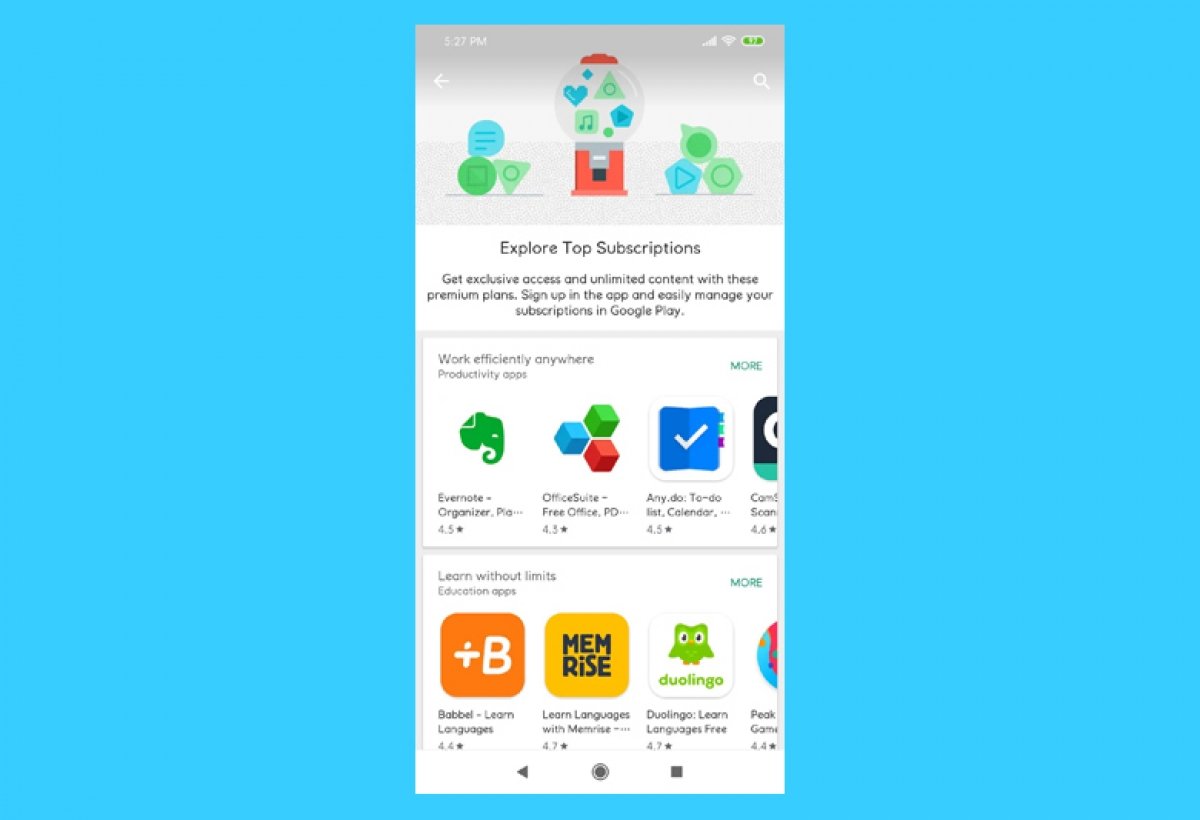
Подписки в Google Play позволяют периодически оплачивать использование определенных сервисов или приложений, таких как Google Drive или Evernote. Найдите приложение Google Play в меню приложений вашего Android или в ярлыках и откройте его. Нажмите на значок меню с тремя полосами в верхнем левом углу.
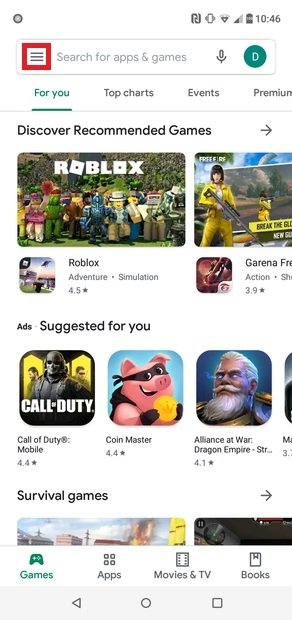
Зайдите в меню Google Play
Найдите Подписки в появившемся меню и слегка нажмите на эту опцию.
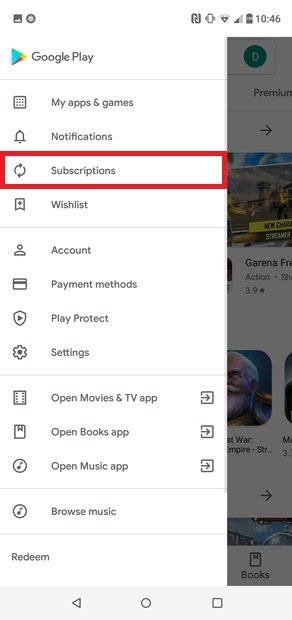
Откройте Подписки
На следующем экране вы увидите все свои подписки. Коснитесь каждой подписки, чтобы управлять ею так, как вы хотите.
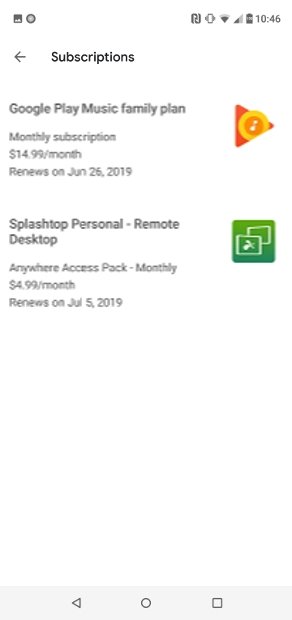
Список действующих подписок
Чтобы отменить подписку, вам просто нужно нажать Отменить подписку. Вы сможете получить доступ к контенту до конца оплаченного периода, но на после этой даты она закончится.
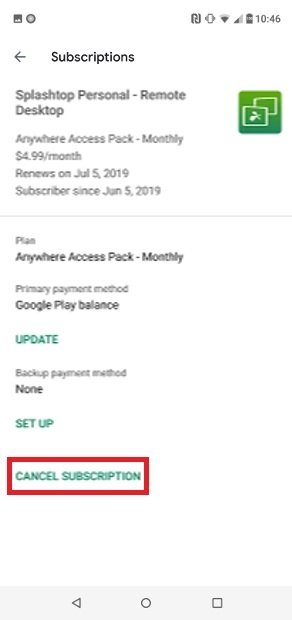
Возможность отменить подписку
Нажмите на подписку, которую хотите остановить, выберите Управление, а затем Остановить. Выберите время, на которое вы хотите приостановить подписку, и нажмите для подтверждения. Если вы хотите возобновить подписку, нажмите на нее еще раз в этом меню, выберите Управление, а затем Возобновить.
Если вы хотите восстановить активную подписку, коснитесь соответствующей подписки, а затем Восстановить. Чтобы продолжить подписку с истекшим сроком действия, вы должны подписаться снова, выполнив поиск приложения в Google Play, выбрав способ оплаты и нажав кнопку, чтобы подписаться. В этом меню у вас также есть возможность изменить подписки, их частоту, проверить периоды продления и даже изменить связанный метод оплаты. Конечно, возможность изменить подписку может не появиться, так как некоторые приложения не позволяют изменять частоту оплаты.
Списали деньги с карты в пользу Google — что за списание и как отключить подписку
Большое количество приложений для Android работают по модели подписки — пользователь получает полный доступ только после привязки банковской карты и регулярных списаний с нее. Средства могут снимать как раз в месяц, так и чаще. За некоторые программы пользователи действительно готовы платить, но в большинстве случаев подписки оказываются навязанными разработчиком приложения и тогда пользователей интересует что делать, если с карты списали деньги в пользу Google (Google Play) и как можно отключить подписку. Также мы составили таблицу с обзором популярных списаний в адрес Google и способами отключения подписки на эти приложения.

В чем подвох подписок?
Модель оплаты доступа по подписке сейчас пользуется наибольшей популярностью. Многие привыкли платить ежемесячно за такой софт, как пакеты MS Office или набор программ от Adobe. В этом случае к списаниям вопросов не возникает. Возмущение же пользователей вызывают списания за небольшие утилиты, вроде примитивного редактора фото для смартфона или приложения с набором фитнес-упражнений.
Покупка Google — за что списали деньги с карты?
В банковской выписке пользователи часто могут обнаружить списание, которое содержит текст Покупка Google g.co/helppay# или GOOGLE* G.CO HELPPAY USA. В этом случае возникает вопрос, за что были сняты средства?
Платные услуги в приложениях
Данная транзакция производится после того, как пользователь привязал свою банковскую карту к центру платежей Google, а после этого совершил оплату в магазине приложений с использованием Google Pay. Списания в данном случае содержат в себе Google* и далее указывается название приложения или разработчика приложений для Андроид. Ниже в таблице мы разобрали множество примеров подобных списаний.
Проверка платёжеспособности
Часто сумма списания является минимальной — от 50 до 75 рублей. В таком случае списание было произведено самим Google для проверки работоспособности вашей карты, для этого списывается сумма в 1$ по текущему курсу и затем возвращается обратно в течение срока от 1 до 45 дней.
Списание задолженности и автоматические платежи
Автоматические списания в адрес Google возможны в случае, если вы пользуетесь его сервисом рекламы Google Ads (Adwords). Деньги могут быть сняты в случае, если у вам образовалась задолженность за рекламные услуги, либо вы самостоятельно настроили автоматические пополнения баланса Google Ads с вашей карты. Узнать такие списания можно описанию транзакции:
Как посмотреть и отменить подписки в Google Play на Android
Как это сделать, мы рассматривали в статье о том, как отменить подписку на Андроиде, инструкция следующая:
- Откройте Google Play на вашем устройстве Android.
- Нажмите на иконку профиля, размещенную в правом верхнем углу.


Как вернуть деньги, если покупка была совершена случайно?
О возврате средств, списанных по подписке в Google Play, мы писали подробно в отдельной инструкции: https://servicegidz.ru/vozvrat-sredstv-google-play/.
Если вы совершили покупку случайно или сразу после оплаты передумали и с момента оплаты прошло не более 15 минут, вернуть средства можно таким способом:
- Откройте Google Play и нажмите на иконку профиля
- В меню найдите пункт История покупок (история заказов).
- Выберите приложение и нажмите на «Вернуть платеж» -> «Да».
Если прошло больше времени, возврат возможен после следующих шагов:
- Откройте страницу приложения в Google Play
- Найдите ссылку «Сообщить о проблеме».
- Нажмите на «Я хочу вернуть деньги» и заполните форму, в которой потребуется указать персональные данные и причину отмены совершенной покупки.
- Нажмите «Отправить».
Если вы не совершали такую покупку
Если деньги были списаны без вашего ведома и вы убеждены, что не совершали никаких покупок, отправьте заявку о несанкционированном списании через форму службы поддержки: https://payments.google.com/payments/unauthorizedtransactions.
Приложения, которые списывают деньги за подписку через Google Pay
Рассмотрим далее, за что могли списать деньги различные приложения с описанием «GOOOGLE* название приложения или разработчика» и как отменить подписку на них.