Workgroup windows 10 что это
Для чего нужна рабочая группа Windows или WORKGROUP

Рабочая группа Windows (на английском языке Workgroup) является функцией операционных систем Microsoft. На практике это набор компьютеров, подключенных к сети, и его функция заключается в том, чтобы заложить основы, необходимые для обмена файлами и принтерами между ПК.
Компьютер, являющийся членом рабочей группы, может разрешить другому компьютеру, являющемуся членом той же группы, доступ к своим общим ресурсам. Компьютеры, которые являются членами разных рабочих групп, но принадлежащих к одной локальной сети, могут напрямую получать доступ к общим ресурсам в группе, к которой они принадлежат.
Рабочая группа присутствует на всех компьютерах с Windows 10, Windows 8.1/8, Windows 7 и Windows Vista.
Разница между рабочей группой и доменом
По умолчанию каждый компьютер с операционной системой Microsoft, присутствующей в сети, должен обязательно принадлежать либо к рабочей группе, либо к домену.
Разница между рабочей группой и доменом заключается в способе управления компьютерами и сетевыми ресурсами. Обычно компьютеры корпоративной или большой сети являются частью домена, в то время как компьютеры домашней сети являются частью рабочей группы, а часто и домашней группы (→ что такое домашняя группа).
Как понять, принадлежит ли компьютер рабочей группе или домену?
Давайте сначала посмотрим, как понять, принадлежит ли ПК рабочей группе или домену.
- Нажмите на клавиатуре компьютера клавиши Win (клавиша с логотипом Windows) и R . Откроется окно «Выполнить».
- В поле Открыть: введите control и нажмите кнопку ОК .
- Откроется панель управления Windows.
- В поле поиска панели управления (вверху справа) введите система.
- В списке полученных результатов нажмите «Система».
- В окне «Система» найдите раздел «Имя компьютера, имя домена и параметры рабочей группы».
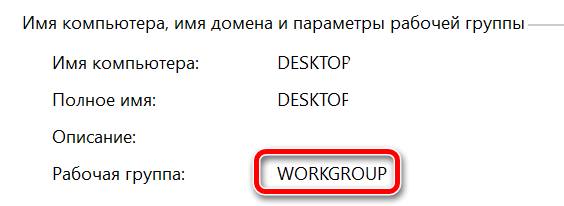
- Если компьютер принадлежит к рабочей группе, будет отображаться рабочая группа: WORKGROUP (или другое имя).
- Если компьютер принадлежит к домену появится домен.
Функции рабочей группы Windows
Теперь посмотрим, каковы характеристики рабочей группы Windows:
- в рабочей группе все компьютеры являются пирами. Это означает, что ни один компьютер не может контролировать других. С другой стороны, в Домене только один или несколько компьютеров являются серверами, которые используются для управления безопасностью и авторизацией всех компьютеров, принадлежащих домену.
- Рабочая группа, как правило, состоит максимум из 20 ПК.
- Все ПК рабочей группы должны находиться в одной локальной сети.
- Рабочая группа не защищена паролем доступа.
Для доступа к общим элементам на компьютере рабочей группы Windows у вас должна быть учетная запись на том же компьютере.
Предположим, что пользователь Boris с White PC (принадлежащего Рабочей группе: WORKGROUP) хочет получить доступ к файлу с именем Person на Black PC (также принадлежащему Рабочей группе: WORKGROUP). Чтобы получить доступ к личному файлу, как на белом ПК, так и на черном ПК, должна присутствовать учетная запись пользователя Boris.
Рабочая группа WORKGROUP
Рабочая группа всегда идентифицируется по имени.
По умолчанию на этапе установки операционной системы Windows автоматически создает рабочую группу с именем WORKGROUP.
Как создать рабочую группу Windows
Давайте посмотрим, как создать рабочую группу Windows или как изменить членство ПК с члена домена на члена рабочей группы.
Важно: если компьютер является членом домена, перед добавлением в рабочую группу он будет удален из домена и соответствующая учетная запись будет деактивирована.
- Нажмите на клавиатуре компьютера клавиши Win (клавиша с логотипом Windows) и R . Откроется окно «Выполнить».
- В поле Открыть: введите sysdm.cpl и нажмите OK . Это откроет Свойства системы.
- На вкладке Имя компьютера нажмите на Изменить.
- В разделе «Является членом» с выбором рабочей группы введите имя для рабочей группы, которую мы хотим создать.
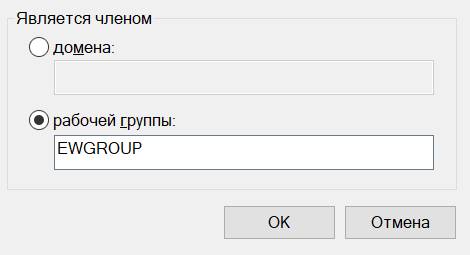
Добавить компьютер в рабочую группу Windows
Процедура добавления компьютера в существующую рабочую группу идентична описанной созданию новой рабочей группы.
- На вкладке Имя компьютера в окне «Свойства системы» нажмите Изменить.
- В поле «Рабочая группа»: введите имя рабочей группы, к которой вы хотите добавить ПК.
- Наконец, перезапистите Windows, чтобы изменения вступили в силу.
Изменить имя рабочей группы Windows
В заключение давайте посмотрим, как изменить название рабочей группы Windows.
- Открываем окно Свойства системы.
- На вкладке Имя компьютера нажимаем Изменить.
- В поле Рабочая группа: мы вводим имя, которое мы хотим использовать.
Важно: имя Рабочей группы может быть длиной до 15 символов и не должно содержать символов * () = + _ [] <> \ | /; : ‘», <>?
Настройка домашней сети в Windows 10
Зачем нужна настройка домашней сети? Казалось бы, работает дома ноутбук, компьютер и пара смартфонов, периодически используются для выхода в интернет. Что еще нужно? Но вспомните, как часто вам приходится перекидывать файлы с одного устройства на другое? Приходится копировать на флешку и обратно или пользоваться Блютусом.
Даже если вы делаете это не чаще чем раз в месяц, с домашней локальной сетью все станет в разы проще. К тому же, ее настройка откроет массу новых возможностей. Например, файлы можно будет и не передавать, а запускать прямо на другом компьютере или даже телевизоре (если он имеет возможности для работы в локальной сети с Windows 10). Можно будет запускать игры “по сетке”, печатать документы с любого компьютера на одном принтере и использовать многие другий возможности.
Основные понятия
Домашняя локальная сеть — это несколько компьютеров, объединенных одним сетевым кабелем для обмена данными. Сегодня в большинстве квартир имеются роутеры, раздающие Wi-Fi. Благодаря им, настройка “локалки” превратилась в простую задачу.
Примерная схема домашней локальной сети с Windows 10 может выглядеть так:

Как видите на приведенном рисунке интернет через Eternet-провод подается в роутер, к которому по пачкорду (такому же проводу с двусторонними разъемами) подключен ПК. Ноутбуки и смартфон подключены к маршрутизатору по Wi-Fi. Разумеется, такое подключение не создает локальную сеть по-умолчанию. Нужна конкретная настройка на каждом из устройств. В приведенном примере различные машины и гаджеты, если они не настроены надлежащим образом, не смогут “видеть” друг друга.
Наиважнейшим термином во всем этом процессе являются так называемые группы. Рабочая группа Windows 10 способна включать максимум 20 машин, которые являются узлами одного уровня, то есть не могут контролировать друг друга. Другими словами в такой сети все компьютеры равны — нет главного сервера.
Кроме того существует понятие домашней группы, которая может формироваться, если компьютеры уже принадлежат рабочей группе. В домашней группе легко предоставлять доступ к фото, музыке, фильмам и документам с других устройств. Такая группа в отличие от рабочей имеет пароль, но вводить его нужно только раз, чтобы добавить новое устройство.
Создание локального пространства пошагово
Рабочая группа
Первым делом, позаботьтесь, чтобы у всех компьютеров было одинаковое имя рабочей группы. Оно может быть любым — вы устанавливаете его на свое усмотрение. В Windows 10:
- Откройте Пуск и перейдите в Служебные программы.
- Запустите классическую Панель управления.
- Откройте пункт “Система и безопасность”.

- Перейдите в раздел “Система”.
- Слева выберите “Дополнительные параметры системы”.

- Откроется маленькое окошко в котором нужно выбрать “Имя компьютера” и нажать на кнопку “Изменить”.

- В новом окошке внизу будет пункт “Компьютер является членом…”: выберите “рабочей группы” и пропишите желаемое название.

Такая настройка должна быть проделана на всех компьютерах с Windows 10 (для 7 и 8 все делается аналогично), которые будут в домашней сети.
Видимость компьютеров в сети
То что компьютеры с Windows 10 или другими версиями ОС в составе одной группы, мало для того, чтобы они начали “видеть” друг друга. Необходима дополнительная настройка. Чтобы включить видимость проделайте следующие шаги на каждой из машин:
- Откройте Панель управления.
- Выберите “Сети и интернет” и перейдите в Центр управления сетями и общим доступом.

- Откройте “Изменить дополнительные параметры…”.
- Включите включите общий доступ к файлам и принтерам и сетевое обнаружение.

- Проделать это нужно во всех профилях, кроме того включить пункт “общий доступ, чтобы сетевые пользователи могли читать и записывать файлы в общих папках”.
- Установите маркер напротив пункта “Отключить доступ с парольной защитой”.
- Сохраните.
Расшаривание папок
Настройка сети Windows 10 заканчивается открытием общего доступа к конкретным папкам. Для этого достаточно открыть свойства папки (правкой кнопкой мыши — как всегда), затем выбрать вкладку Доступ и перейти в Расширенные настройки. Устанавливаете галочку напротив “Открыть общий доступ” и жмете на кнопку “Разрешения”.

Где для полного доступа достаточно установить галочки напротив “Полный доступ”, “Изменение”, “Чтение” в столбце “Разрешить”. Но можно не ставить некоторые галочки и тем самым ограничить возможности пользователей локальной сети.
Рядом с вкладкой “Доступ” есть “Безопасность”. Здесь нажмите кнопку “Изменить”, а в новом открывшемся окне “Добавить”. В пустом окошке впишите слово “Все”, как показано на фото:

Теперь группа “Все” появилась в предыдущем окне. Выделите ее и в столбце “Разрешить” проставьте все галочки для полного доступа. Сохраните все изменения и перезагрузитесь. Настройка завершена.
Выводы
После проделанных манипуляций ваша Windows 10 должна увидеть компьютеры своей группы и получить доступ ко всем открытым папкам. Вот так вкратце реализуется настройка локальной сети с использованием операционных систем Майкрософт. На деле все может выглядеть иначе: в статье приведены лишь общие принципы.
Например, без роутера (с включенным DHCP-сервером и автоматической раздачей адресов) два компьютера могут быть соединены пачкордом. В этом случае после первого этапа настройки необходимо будет прописать IP-адреса вручную. Делается это в свойствах сетевого адаптера и свойствах интернет протокола 4-й версии. Для Windows 10, 8, 7 и даже XP одинаково.
Прописываются IP вида 192.168.0.* (для каждого компьютера последняя цифра уникальна, кроме 0 и 1. Можно использовать, например, 5 и 7, Маска подсети 255.255.255.0 и основной шлюз 192.168.0.1. В качестве DNS-серверов указываются 192.168.0.1 и 192.168.0.0 (дополнительный). Если у роутера отключен DHCP подобная настройка тоже должна быть проделана.
WORKGROUP в Windows 10: 2 способа изменить рабочую группу
По умолчанию операционная система Windows 10 для каждого компьютера, на который она устанавливается, автоматически назначает имя рабочей группы WORKGROUP. Название можно менять, а два и более компьютера с одинаковым именем рабочей группы можно объединять в небольшую сеть.
Особенности
По-простому, рабочая группа – это набор сетевых протоколов, благодаря которым взаимодействуют как минимум две машины под управлением Windows в единой сети.
Несколько компьютеров Windows в локальной сети лучше обмениваются сетевыми данными в домашней или рабочей группе. Они обнаруживаются входящими в сеть устройствами с аналогичной ОС, способны обмениваться файлами и использовать совместные принтеры.
Если компьютер с ОС Windows используется в учебном заведении или большом офисе и у него есть доступ к сети, вероятно, он подключен к домену. Выбирать принадлежность компьютера к рабочей группе или домену можно в настройках. Там же можно изменить рабочую группу в Windows 10. Как это сделать?
Для наглядности советуем посмотреть видео про настройку рабочей группы:
Изменение имени
Есть два способа смены имени: в интерфейсе операционной системы и через командную строку.
Способ 1: через интерфейс ОС
Как поменять рабочую группу Windows 10:
- Комбинацией Win+R вызовите строку и выполните controlsystem.
- Справа выберите строку «Дополнительные параметры системы».
- В новом окне перейдите в раздел «Имя компьютера».
- Для переименования жмите кнопку «Изменить».
- Здесь можно дать имя компьютеру, выбрать между группой и доменом и переименовать WORKGROUP на что-либо другое.
- Чтобы изменения вступили в силу, жмите ОК и пускайте компьютер на перезагрузку.
В названии нельзя применять только цифры, запрещенные в Windows для имени символы, а также нельзя ставить пробелы. Если имя состоит из двух слов, между ними поставьте нижнее подчеркивание.
Способ 2: через командную строку
Зная одну команду, можно сменить имя через командную строку:
- Нажмите ПКМ по Пуск и выберите Командная строка (Администратор).
- Если у вас написано PowerShell (Администратор), выбирайте эту оболочку, а затем пропишите в ней cmd.
- После выполните команду wmic computersystem where name=”%computername%” call joindomainorworkgroup name=”coolgroup”
- Вместо coolgroup подставьте собственное название.
После переименования, перезагрузите ПК, чтобы только что измененные параметры вступили в силу.
Открытие доступа к общим принтерам и файлам
После указания одинаковых имен рабочих групп на двух и более компьютерах можно открыть обнаружение их в локальной сети. Для этого:
- Нажмите Win+R и выполните команду %windir%\system32\control.exe /name Microsoft.NetworkAndSharingCenter /page Advanced.
- Перейдите в раздел «Гостевая…» и установите метку напротив «Включить общий доступ к файлам и принтерам» и «Включить сетевое обнаружение».
- Аналогичные действия по открытию сделайте во всех разделах.
- Далее для предоставления доступа к папке с других компьютеров нажмите ПКМ по ней и выберите последний пункт «Свойства».
- Откройте раздел «Доступ» и клацните «Расширенная настройка».
- Активируйте «Открыть общий доступ к этой папке» и жмите «ОК».
- Перейдите в раздел настроек «Безопасность» – «Изменить».
- В пустом поле напишите «Все» и нажмите кнопку «Проверить имена».
- Жмите ОК, затем напротив новой группы выставите галочки разрешить «Полный доступ».
- Нажмите «Применить» и пользуйтесь открытым доступом в локальной сети.
Такие настройки нужно делать для каждой машины, информацию с которой нужно расшарить на остальные компьютеры Windows.
Заключение
Стандартное имя рабочей группы в Виндовс 10 – WORKGROUP. Его можно поменять на то, что вы придумали, в параметрах системы или через командную строку. Затем, чтобы дать доступ к данным и принтерам по сети, нужно выставить разрешающие настройки в сетевых параметрах Windows и задать необходимые дозволения для конкретной расшариваемой папки.
Для чего нужна рабочая группа Windows или WORKGROUP
Рабочая группа Windows (на английском языке Workgroup) является функцией операционных систем Microsoft. На практике это набор компьютеров, подключенных к сети, и его функция заключается в том, чтобы заложить основы, необходимые для обмена файлами и принтерами между ПК.
Компьютер, являющийся членом рабочей группы, может разрешить другому компьютеру, являющемуся членом той же группы, доступ к своим общим ресурсам. Компьютеры, которые являются членами разных рабочих групп, но принадлежащих к одной локальной сети, могут напрямую получать доступ к общим ресурсам в группе, к которой они принадлежат.
Рабочая группа присутствует на всех компьютерах с Windows 10, Windows 8.1/8, Windows 7 и Windows Vista.
Разница между рабочей группой и доменом
По умолчанию каждый компьютер с операционной системой Microsoft, присутствующей в сети, должен обязательно принадлежать либо к рабочей группе, либо к домену.
Разница между рабочей группой и доменом заключается в способе управления компьютерами и сетевыми ресурсами. Обычно компьютеры корпоративной или большой сети являются частью домена, в то время как компьютеры домашней сети являются частью рабочей группы, а часто и домашней группы (→ что такое домашняя группа).
Как понять, принадлежит ли компьютер рабочей группе или домену?
Давайте сначала посмотрим, как понять, принадлежит ли ПК рабочей группе или домену.
- Нажмите на клавиатуре компьютера клавиши Win (клавиша с логотипом Windows) и R . Откроется окно «Выполнить».
- В поле Открыть: введите control и нажмите кнопку ОК .
- Откроется панель управления Windows.
- В поле поиска панели управления (вверху справа) введите система.
- В списке полученных результатов нажмите «Система».
- В окне «Система» найдите раздел «Имя компьютера, имя домена и параметры рабочей группы».
- Если компьютер принадлежит к рабочей группе, будет отображаться рабочая группа: WORKGROUP (или другое имя).
- Если компьютер принадлежит к домену появится домен.
Функции рабочей группы Windows
Теперь посмотрим, каковы характеристики рабочей группы Windows:
- в рабочей группе все компьютеры являются пирами. Это означает, что ни один компьютер не может контролировать других. С другой стороны, в Домене только один или несколько компьютеров являются серверами, которые используются для управления безопасностью и авторизацией всех компьютеров, принадлежащих домену.
- Рабочая группа, как правило, состоит максимум из 20 ПК.
- Все ПК рабочей группы должны находиться в одной локальной сети.
- Рабочая группа не защищена паролем доступа.
Для доступа к общим элементам на компьютере рабочей группы Windows у вас должна быть учетная запись на том же компьютере.
Предположим, что пользователь Boris с White PC (принадлежащего Рабочей группе: WORKGROUP) хочет получить доступ к файлу с именем Person на Black PC (также принадлежащему Рабочей группе: WORKGROUP). Чтобы получить доступ к личному файлу, как на белом ПК, так и на черном ПК, должна присутствовать учетная запись пользователя Boris.
Рабочая группа WORKGROUP
Рабочая группа всегда идентифицируется по имени.
По умолчанию на этапе установки операционной системы Windows автоматически создает рабочую группу с именем WORKGROUP.
Как создать рабочую группу Windows
Давайте посмотрим, как создать рабочую группу Windows или как изменить членство ПК с члена домена на члена рабочей группы.
Важно: если компьютер является членом домена, перед добавлением в рабочую группу он будет удален из домена и соответствующая учетная запись будет деактивирована.
- Нажмите на клавиатуре компьютера клавиши Win (клавиша с логотипом Windows) и R . Откроется окно «Выполнить».
- В поле Открыть: введите sysdm.cpl и нажмите OK . Это откроет Свойства системы.
- На вкладке Имя компьютера нажмите на Изменить.
- В разделе «Является членом» с выбором рабочей группы введите имя для рабочей группы, которую мы хотим создать.
Добавить компьютер в рабочую группу Windows
Процедура добавления компьютера в существующую рабочую группу идентична описанной созданию новой рабочей группы.
- На вкладке Имя компьютера в окне «Свойства системы» нажмите Изменить.
- В поле «Рабочая группа»: введите имя рабочей группы, к которой вы хотите добавить ПК.
- Наконец, перезапистите Windows, чтобы изменения вступили в силу.
Изменить имя рабочей группы Windows
В заключение давайте посмотрим, как изменить название рабочей группы Windows.
- Открываем окно Свойства системы.
- На вкладке Имя компьютера нажимаем Изменить.
- В поле Рабочая группа: мы вводим имя, которое мы хотим использовать.
Важно: имя Рабочей группы может быть длиной до 15 символов и не должно содержать символов * () = + _ [] <> \ | /; : ‘», <>?
Что такое рабочая группа Workgroup, откуда она берёться, безопасна ли она — не смогут ли через неё атаковать мой ПК?
И почему там отображаются постоянно одни и те же компьютеры, когда у моего провайдера одновременно должно быть в сети минимум 1000-2000 ПК?
ПРОШУ ОТВЕЧАТЬ ПО ТЕМЕ, А НЕ РАДИ ПОСТА!
Эта группа по умолчанию (собственно так и переводится — рабочая группа) . И в сети видятся компы тем, кто не удосужился это название сменить.
Взломать могут по любому если нет файрвола (брандмауэра) . Встроенный в виндовс кривой и слабый, лучше использовать что нибудь другое. я вот Outpost использую. Он сам отлавливает все попытки доступа к компу из сети и блокирует атакующие узлы.
Открой гугл и почитай что такое рабочая группа и зачем она нужна.
Перестанешь задавать глупые вопросы.
РАБОЧИЕ ГРУППЫ: все, что вам нужно знать

Источник изображения: Base22
Содержание Спрятать
Сотрудники любой организации, большой или маленькой, должны входить в систему на своих компьютерах в начале каждого рабочего дня. Вход в систему предоставляет им доступ к общим файлам, папкам, принтерам, жизненно важным бизнес-программам и Интернету. Прежде чем предоставить доступ к этим ресурсам, организации должны аутентифицировать и подтвердить личность каждого пользователя, но как? Метод, который вы используете для аутентификации и проверки людей, определяется типом конфигурации компьютерной сети на вашем рабочем месте. Существует два типа сетевых конфигураций: рабочие группы и активный каталог. Здесь мы объясним все, что вам нужно знать о рабочей группе.
Что такое рабочие группы?
Рабочая группа — это одноранговая сеть с операционной системой Microsoft Windows. Это набор компьютеров, подключенных к локальной сети, которые совместно используют ресурсы и обязанности. Вы можете быстро создать рабочую группу, подключив два или более ПК без использования сервера.
Каждый компьютер в сети в рабочей группе физически подключен к маршрутизатору или коммутатору. Каждый компьютер в рабочей группе может получать доступ к общим сетевым ресурсам, таким как файлы и принтеры, а также делиться своими собственными ресурсами с группой. Рабочая группа — это набор компьютеров, подключенных к сети, но это не то же самое, что сеть. Вы можете подключить компьютер к своей сети, не назначая его рабочей группе. Несколько рабочих групп могут даже существовать в одной сети.
Что такое рабочая группа в Active Directory?
Рабочая группа Active Directory — это одноранговая сеть, не требующая централизованной проверки подлинности. В рабочей группе каждый компьютер служит и клиентом, и сервером. Когда пользователь в рабочей группе Active Directory хочет получить доступ к компьютеру другого пользователя или общему ресурсу, такому как файл, он должен сначала создать имя пользователя и пароль на компьютере другого пользователя.
Проблемы рабочих групп для крупных предприятий и потребность в Active Directory.
Рабочие группы неэффективны в больших рабочих контекстах по двум причинам:
Они не масштабируемы: Управление рабочей группой в небольшой сети довольно просто. Рассмотрим ситуацию, в которой имеется более 15 компьютеров. Создание имен пользователей и паролей путем посещения каждого компьютера было бы трудоемким и утомительным занятием. Рассмотрим фирму с более чем 5,000 ПК. Управлять учетными записями пользователей в рабочей группе было бы почти сложно.
Пароли не синхронизируются автоматически: если пользователь изменит свой пароль на своем компьютере, это изменение не отразится на других компьютерах в сети. При попытке доступа к другим компьютерам пользователям будет необходимо ввести свой логин и пароль, что они должны сделать, чтобы получить доступ.
Рабочие группы отлично подходят для небольших сетей, но неэффективны для более крупных. Для больших сетей очень важно синхронизировать все имена пользователей и пароли друг с другом. Это требует использования Active Directory, централизованной базы данных, в которой хранятся все учетные записи и пароли.
Важно отметить, что клиентский ПК не может одновременно быть членом и рабочей группы, и домена. Когда клиент присоединяется к домену, его членство в рабочей группе автоматически деактивируется. Обратное тоже верно.
Преимущества использования рабочих групп
Рабочие группы позволяют выполнять следующие действия:
Создавайте группы пользователей, команд, приложений или рабочих нагрузок: Каждая рабочая группа имеет свою историю запросов, а также список сохраненных запросов.
Вы можете настроить параметры рабочей группы для всех запросов в рабочей группе.. Они включают корзину Amazon S3 для хранения результатов запроса, ожидаемого владельца корзины, шифрование и контроль над элементами, загружаемыми в корзину результатов запроса. Вы также можете сделать настройки рабочей группы обязательными.
Принудительное ограничение затрат: Для запросов в рабочей группе можно определить два типа ограничений стоимости:
Ограничение на запрос указывает количество данных, сканируемых для каждого запроса. Когда запросы превышают заданный порог, Athena отменяет их. На каждый текущий запрос в рабочей группе распространяется ограничение. Вы можете указать только одно ограничение на запрос и настроить его по мере необходимости.
Ограничение на рабочую группу — это пороговое значение количества данных, сканируемых запросами в рабочей группе, которое вы можете определить для каждой рабочей группы. При превышении порогового значения срабатывает сигнал тревоги Amazon SNS, который может быть чем угодно, от отправки электронного письма определенному пользователю. Для каждой рабочей группы вы можете определить многочисленные ограничения для каждой рабочей группы.
В CloudWatch отслеживайте метрики, связанные с запросами, для всех запросов рабочей группы.: если вы настроили рабочую группу для публикации метрик, Athena публикует метрики в CloudWatch для каждого выполняемого в ней запроса. В консоли Athena вы можете проверить статистику запросов для каждой из ваших рабочих групп. В CloudWatch можно создавать настраиваемые информационные панели, а для этих данных можно определять пороговые значения и сигналы тревоги.
Рабочие группы и домены
Рабочая группа или домен — это группа компьютеров в сети. Основное различие между рабочими группами и доменами заключается в том, как управляются сетевые ресурсы. Домашние сети обычно состоят из рабочих групп, тогда как офисные сети состоят из доменов.
В рабочей группе все компьютеры равноправны; ни один компьютер не имеет власти над другим.
Каждая машина имеет свой собственный набор учетных записей пользователей. Для его использования у вас должна быть учетная запись на любом компьютере в рабочей группе.
Обычно компьютеров всего от 10 до XNUMX.
Каждая машина должна быть подключена к одной и той же локальной сети или подсети.
Один или несколько компьютеров служат серверами в домене. Серверы используются сетевыми администраторами для управления безопасностью и правами всех машин в домене. Это упрощает внесение изменений, поскольку обновления применяются ко всем машинам автоматически.
Если у вас есть учетная запись пользователя домена, вы можете войти на любой компьютер в домене, не требуя наличия учетной записи на этом компьютере.
Возможны сотни или тысячи компьютеров.
ПК могут быть подключены к различным локальным сетям.
Как создать рабочую группу Windows 10?
После того, как вы настроили сеть в своем крошечном офисе, вы можете присоединить все свои устройства к одной рабочей группе Windows, выполнив следующие действия:
- Перейдите в Панель управления, а затем во Все элементы панели управления > Система. Вы сможете увидеть некоторую основную информацию об экране вашего компьютера.
- Чтобы получить доступ к всплывающему окну «Свойства системы», нажмите «Изменить параметры» в разделе «Имя компьютера, домен и параметры рабочей группы».
- Чтобы переименовать этот компьютер, нажмите «Изменить».
- Вы можете присоединиться к выбранной вами рабочей группе во всплывающем окне «Изменение имени компьютера/домена». Убедитесь, что все устройства, которые вы хотите в определенной рабочей группе, подключены к этой рабочей группе. В этом сценарии рабочая группа называется Моя рабочая группа. На изображении ниже показано, где вы можете ввести имя рабочей группы, к которой хотите присоединиться.
Как поделиться файлами и папками в рабочей группе?
Давайте поговорим о том, как предоставить общий доступ к файлам и папкам нескольким пользователям в рабочей группе Windows 10 теперь, когда вы настроили рабочую группу для своего небольшого рабочего места. Предположим, вы хотите открыть общий доступ к папке «Мои игры» в «Документах».
Чтобы поделиться этой папкой, выполните следующие действия:
- Выберите «Мои игры» в раскрывающемся меню.
- Выберите пункт Свойства.
- Выберите параметр «Общий доступ».
- Выберите Поделиться.
- Выберите людей, с которыми вы хотите поделиться папкой, и уровень разрешений. На изображении ниже показан экран, на котором вы можете предоставить доступ другим членам рабочей группы.
Вы должны сгенерировать их имена пользователей и пароли на своем компьютере, прежде чем разрешать доступ другим пользователям. Это единственный способ аутентифицировать этих пользователей.
Как перейти с домена на рабочую группу?
- Нажмите и удерживайте Windows + Пауза. Откройте панель управления и выберите Система.
- На левой панели выберите Дополнительные параметры системы.
- Измените имя компьютера, выбрав вкладку «Имя компьютера» вверху.
- Выберите переключатель рядом с рабочей группой и дайте ей имя.
- Нажмите кнопку ОК.
Windows 10 все еще использует рабочие группы?
Все машины с Windows 10 автоматически распределяются в группу WORKGROUP (или MSHOME в Windows XP). Пользователи с правами администратора могут изменить имя рабочей группы из панели управления.
Как работают рабочие группы?
Каждый компьютер в сети в рабочей группе физически подключен к маршрутизатору или коммутатору. Каждый компьютер в рабочей группе может получать доступ к общим сетевым ресурсам, таким как файлы и принтеры, а также делиться своими собственными ресурсами с группой.
Что такое рабочая группа в бизнесе?
В бизнесе рабочая группа относится к группам людей на рабочем месте, которые работают вместе для достижения определенных целей, задач или проектов. Некоторые рабочие группы существуют всего несколько месяцев, а другие – годами. Эти группы существуют для поощрения сотрудников к взаимодействию и участию в индивидуальных и групповых проектах.
У членов рабочей группы обычно есть определенные цели, и успех определяется производительностью каждого человека. С другой стороны, некоторые рабочие группы действуют более коллективно, и их успех измеряется общим результатом группы. Общие цели рабочей группы могут включать:
- Создание ведомственных информационных документов
- Устранение проблемы
- Организация мероприятия
- Улучшение системы в масштабах компании
- Исследование новых новых идей
- Внедрение новых ведомственных стандартов
Почему люди присоединяются к рабочим группам?
Люди могут присоединиться к рабочим группам по разным причинам. Их менеджер может иногда просить, чтобы определенные люди участвовали в группе. В других случаях есть варианты для добровольных рабочих групп внутри бизнеса. Некоторые из основных мотивов для присоединения к рабочей группе или формирования рабочей группы включают в себя:
№1. Прислушайтесь к различным точкам зрения.
Одна важная причина присоединиться к рабочей группе — услышать разные точки зрения. Эти группы служат центрами для сотрудничества и общения между самыми разными людьми. Это может привести к тому, что члены выслушают мнение других с разными точками зрения. Рабочие группы, которые поощряют разнообразие мнений, могут генерировать эффективные решения проблем или проблем на рабочем месте.
№ 2. Распределить работу
Из-за сложного проекта руководство может принять решение об организации рабочей группы. Вместо того, чтобы назначать задачу одному человеку, рабочая группа позволяет сотрудникам разделить рабочую нагрузку. Это может помочь людям улучшить свои навыки работы в команде и работать более эффективно для выполнения различных компонентов проекта.
№3. Используйте различные способности
Объединение сотрудников в рабочую группу помогает им использовать свои различные навыки. Каждый член группы обладает уникальными талантами и способностями, которые могут помочь группе достичь своей цели. Группа имеет потенциал для долгосрочного успеха, распределяя работу на основе индивидуальных навыков члена группы.
№ 4. Создайте каналы связи
Очень важно установить открытые линии связи на рабочем месте. Создание рабочей группы позволяет сотрудникам встречаться и узнавать друг друга. Члены группы также могут улучшить свои коммуникативные навыки, работая вместе над проектом или работой. Даже после того, как рабочая группа закончилась, эти сотрудники могут продолжать общаться друг с другом или сотрудничать в проектах в будущем.
№ 5. Поощряйте людей к участию.
Если вы работаете в огромной корпорации, вы можете обнаружить, что у каждого человека мало возможностей почувствовать себя связанным. Присоединение к рабочей группе — одна из стратегий увеличения участия сотрудников. рабочие группы часто вносят вклад во всю организацию, поэтому участие может помочь сотрудникам почувствовать, что их работа оказывает влияние. Кроме того, рабочие группы позволяют каждому высказаться и быть услышанным на рабочем месте.