Как вернуть панель задач Windows 11, если она пропала
В Windows 11 пропала панель задач? Жмите Ctrl+Alt+Del для входа в диспетчер, жмите «Подробнее», войдите в «Файл» и «Новая задача». Напишите в строке cmd и вставьте следующую строчку — reg delete HKCU SOFTWARE Microsoft Windows CurrentVersion IrisService / f && shutdown -r -t 0. Жмите «Ввод» и дождитесь перезапуска. Таким способом устраняется баг, когда пропала панель. Ее признают разработчики Windows и рекомендуют исправлять путем внесения правок в реестр. Ниже подробно рассмотрим методы, как решить эту задачу.
Причины
Для начала нужно понимать, почему возникают проблемы с панелью задач в Windows 11. Это обусловлено багом, который признал производитель операционной системы (компания Майкрософт). В частности, сбой характерен для двух сборок, а именно 22449 и 22000.176, но может проявляться и в более новых версиях.
Суть в том, что после перезагрузки или в определенный момент работы в Windows 11 исчезает панель задач. Если она пропала, совершить какие-либо шаги по работе с операционной системой становится невозможно. При выявлении проблемы в компании Microsoft сразу предложили решение, на котором подробное остановимся ниже. Также приведем два альтернативных пути.
Что делать
Существует три пути, как вернуть панель задач Windows 11 и продолжить работу в обычном режиме. Рассмотрим каждый из вариантов.
Перезагрузка
В ситуации, когда пропала панель задач на Виндовс 11, начните с обычной перезагрузки. Во многих случаях такой шаг позволяет восстановить прежнюю работоспособность без внесения дополнительных изменений. Для надежности попробуйте полностью отключить ПК / ноутбук на некоторое время, а потом включить снова.

Правки в реестр
В ситуации, когда не запускается панель задач в Windows 11 обычным методом, используйте специальный вариант — тот, что предусмотрен непосредственно разработчиком операционной системы.
Если в Виндовс 11 пропала панель, сделайте следующие шаги:
- Кликните на комбинацию Ctrl+Alt+Del.
- Выберите кнопку «Подробнее» внизу диспетчера, чтобы развернуть его.
- В окне диспетчера жмите «Файл», а после этого «Новая задач».

- В появившемся окне кликните «Выполнить.
- В строке «Открыть» введите cmd и жмите «Ввод».
- Введите следующую строчку — reg delete HKCU SOFTWARE Microsoft Windows CurrentVersion IrisService / f && shutdown -r -t 0.
- Кликните на «Ввод», чтобы ПК / ноутбук перезагрузился.
Рассмотренный метод дает 100-процентный результат, если в Windows 11 пропала и не загружается панель задач. После перезапуска работа должна восстановиться, а сам рабочий стол будет отображаться в обычном режиме и без ошибок. Схема с реестром рабочая и для ситуаций, когда не работает пуск.
Измените настройки даты / времени
Следующий способ, как починить панель задач в Виндовс 11 — сделать это путем установки правильной даты / времени. Такой шаг позволяет решить вопрос, если опция пропала на сборке Windows 11 Dev build 22449. Но по возможности можно воспользоваться и в других случаях. К примеру, когда рассмотренный выше метод по какой-то причине не сработал.
Алгоритм действий такой:
- Откройте командную строку с помощью Ctrl+Alt+Del, а после в окне диспетчера жмите на «Файл», а в меню — «Новая задача» (Выполнить).
- В строке «Открыть» введите control.exe и жмите «Ввод». После этого открывается «Панель управления».
- Здесь войдите в раздел «Часы и регион».

- Жмите «Установка даты и . ».

- Перейдите во вкладку «Время по Интернету».
- Кликните на клавишу «Изменить параметры».
- Отключите опцию «Синхронизировать с сервером времени в Интернете».

- Кликните на «ОК».
- Откройте вкладку «Дата и время», а после жмите на «Изменить дату и . ».

- Переведите дату на 24 часа вперед и поставьте следующее число даты.
- Кликните на «ОК».
На практике этот метод может пригодиться, когда в Windows 11 пропала панель задач, а рассмотренный выше вариант по какой-то причине не сработал. Стоит учесть, что это решение является временным, ведь после очередного обновления система возвращает прежние настройки. Чтобы избежать проблемы в будущем, желательно вернуть точную дату в настройках системы и включить синхронизацию с сервером времени.
Теперь вы знаете, что делать, если в Windows 11 пропала панель задач. Наиболее эффективным является метод, который рекомендует компания Майкрософт, но в качестве альтернативы можно попробовать вариант с изменением даты / времени, который упоминался выше. При этом в новых обновлениях такая проблема должна быть устранена, поэтому в применении «скорой помощи» на Windows 11 не будет необходимости.
В комментариях расскажите, какой из приведенных методов помог, и какие еще способы можно использовать, если пропала панель в Виндовс 11.
Восстановление отображения панели задач в Windows 11
Панель задач, как и многие другие элементы Виндовс 11, можно настраивать или даже скрывать, если это мешает работать. Так что прежде чем приступать к восстановительным мерам, следует убедиться, что она просто случайно не отключена.
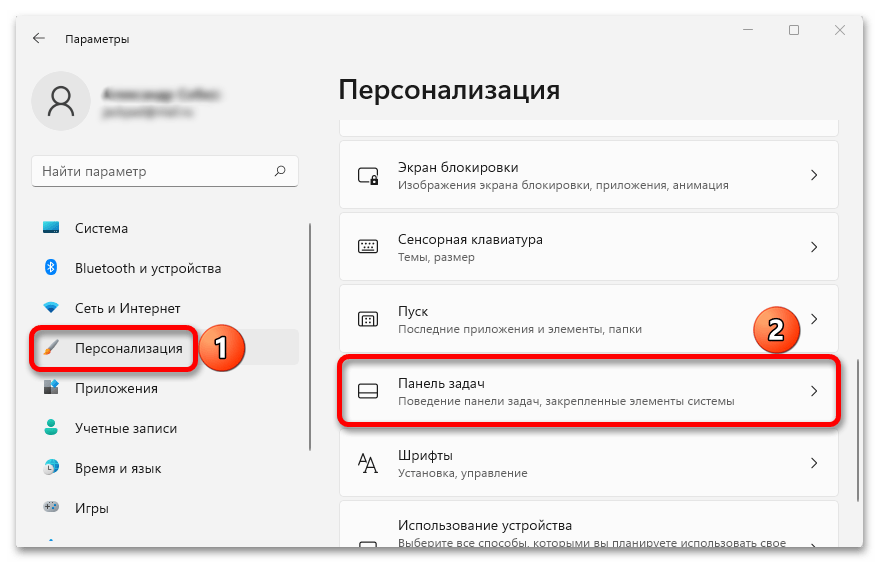
- С помощью сочетания клавиш «Win+I» вызываем «Параметры» Windows.
- Переходим в раздел персонализации, а затем в блок «Панель задач».
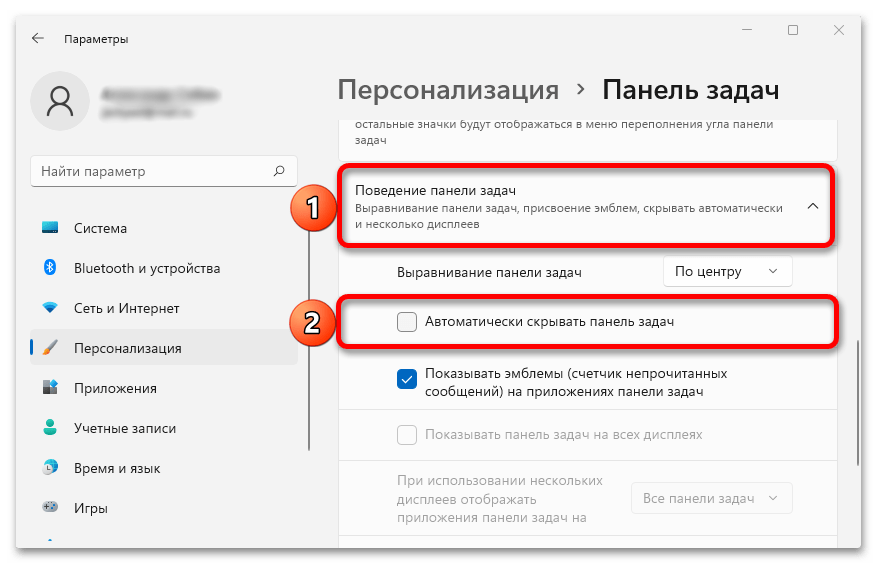
- Кликаем «Поведение ПЗ» и, если стоит галочка, снимаем ее с пункта «Автоматически скрывать панель задач».
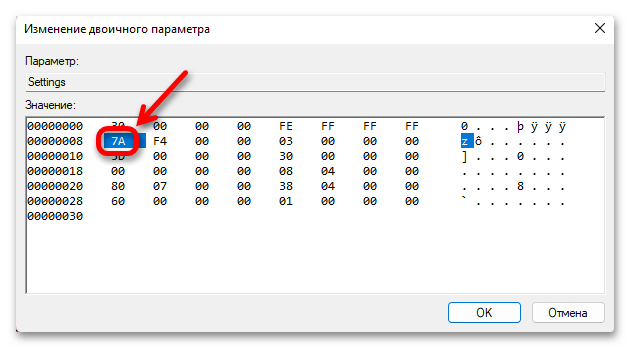
В одной из статей мы описывали, как скрыть ПЗ в Виндовс 11 и там, помимо настроек персонализации, есть еще два альтернативных способа сделать это – через консоль и редактор реестра. Причем в конце каждой инструкции есть пункт о том, как вернуть панель на место. Понятно, что это не вариант, если вы точно знаете, что не скрывали ПЗ, но если сейчас вы сидите за чужим компьютером, вполне возможно, что его пользователь мог выполнить подобные действия.
Решение проблемы
Описанные выше способы не скрывают панель задач полностью и при перемещении мышки вниз экрана она будет появляться. Но бывает, что ПЗ вообще перестает отображаться, с нее пропадают значки, не открывается трей и т.д. А это свидетельство более серьезных проблем, о решении которых у нас также есть подробная статья на сайте.
Панель задач Windows 11 не работает? 9 простых способов исправить это

Панель задач, расположенная по центру, которая должна была обеспечить иммерсивный опыт, была одной из самых ярких особенностей последней настольной операционной системы Microsoft, Windows 11.
Хотя обновленная панель задач — долгожданное изменение от Microsoft, многие пользователи в сети разочарованы и жалуются на то, что панель задач Windows 11 вообще не работает.
Программы для Windows, мобильные приложения, игры — ВСЁ БЕСПЛАТНО, в нашем закрытом телеграмм канале — Подписывайтесь:)
Панель задач уже давно является неотъемлемой частью Windows. Пользователи используют его каждый день для быстрого запуска своих любимых приложений, переключения между ними, доступа к меню «Пуск» и многого другого.
Чтобы помочь вам преодолеть это раздражение и насладиться совершенно новыми возможностями Windows 11, давайте рассмотрим некоторые из лучших шагов по устранению неполадок, чтобы решить проблему с задачей раз и навсегда.
1. Перезагрузите компьютер с Windows.
Один из самых простых и эффективных способов решить проблему неработающей панели задач Windows 11 — перезапустить процесс. Каждый раз, когда вы перезагружаете компьютер, все системные службы будут перезапущены, автоматически устраняя большинство проблем.
Однако, поскольку панель задач не работает, вы не можете перезагрузить компьютер с помощью традиционного метода меню «Пуск». Однако вы можете легко перезагрузить компьютер с Windows 11, используя комбинацию клавиш Alt + F4.
Кроме того, вы также можете перезагрузить компьютер, используя ценное меню утилиты диспетчера задач, нажав одновременно клавиши Ctrl + Alt + Del.
2. Перезапуск служб панели задач
Если панель задач Windows 11 не работает, несмотря на перезагрузку компьютера, попробуйте перезапустить службы панели задач на своем компьютере. Давайте посмотрим, как вы можете это сделать.

- Нажмите Ctrl+Shift+Esc клавиши на клавиатуре, чтобы открыть меню диспетчера задач.
- Здесь нажмите на более подробную информацию, а затем выберите вкладка процессы.
- В разделе процессов прокрутите вниз, пока не найдете Проводник Windows вариант.
- Теперь выберите проводник Виндоус вариант и нажмите начать сначала в нижнем левом углу активного экрана.
- После этого подождите пару секунд и попробуйте запустить меню «Пуск». Вы даже можете попробовать принудительно перезагрузить компьютер, прежде чем перепроверить функциональность меню «Пуск».
3. Восстановить системные файлы
Следующий способ исправить неработающую панель задач Windows 11 — восстановить системные файлы. Но, подождите, не повредит ли это мой компьютер или вызовет петлю магистрали? Что ж, в большинстве случаев этот процесс не должен повредить ваш компьютер, но попробуйте его на свой страх и риск.
Теперь, когда у нас есть этот отказ от ответственности, давайте сосредоточимся на восстановлении системных файлов.
- Нажмите одновременно клавиши Windows + R, чтобы открыть диалоговое окно «Выполнить». Здесь введите cmd и нажмите Enter. (Мы используем меню «Выполнить» вместо меню поиска, поскольку панель задач в настоящее время не работает).
- После запуска окна CMD последовательно введите следующие команды одну за другой.
Dism /Online /Cleanup-Image /ScanHealth
Dism /Online /Cleanup-Image /RestoreHealth
sfc /scannow - После выполнения вышеуказанных команд закройте окно CMD и перезагрузите компьютер. Теперь меню панели задач Windows 11 должно снова начать работать.
4. Перезапустите системные службы
Другой способ решить проблему с неработающей панелью задач Windows 11 — перезапустить все системные службы через диспетчер задач. Давайте подробно рассмотрим его.
- Нажмите Ctrl+Shift+Esc клавиши на клавиатуре, чтобы открыть меню диспетчера задач.
- Здесь нажмите на более подробную информацию и перейдите к Подробности вкладка
- Теперь завершите задачу для следующих служб
(i) ShellExperienceHost.exe
(ii) SearchIndexer.exe
(iii) SearchHost.exe
(iv) RuntimeBroker.exe - После этого перезагрузите компьютер, и панель задач должна начать работать.
5. Запустите проверку безопасности Windows
Windows предлагает своим пользователям ощущение свободы, позволяя им устанавливать любое программное обеспечение, доступное в сети, но иногда эта свобода может оказаться мошенничеством.
Что я имею в виду? Что ж, часто эти непроверенные сторонние программы могут испортить настройки Windows, что приведет к сбою панели задач.
Однако вы можете быстро запустить сканирование безопасности Windows, чтобы проверить наличие уязвимостей в системе безопасности и устранить проблему с неработающей панелью задач Windows 11.
- Используйте сочетание клавиш Windows + I, чтобы открыть меню настроек в Windows 11.
- Здесь перейдите на вкладку «Конфиденциальность и безопасность» на левой панели.
- Выберите параметр безопасности Windows.

- Теперь выберите вариант «Вирус и угроза». После этого нажмите кнопку быстрого сканирования.

- Инструмент просканирует ваш компьютер и проверит наличие вирусов. После завершения сканирования проблема с меню панели задач должна быть решена.
6. Отключите функцию автоматического скрытия панели задач.
Windows 11 содержит множество новых обновлений и функций; одной из этих новых функций является функция автоматического скрытия панели задач.
Как следует из названия, эта функция через некоторое время автоматически скрывает панель задач, обманывая вас, заставляя думать, что она не работает, когда это не так. Мне не нравится эта функция; как я могу отключить его? Отключить функцию автоматического скрытия панели задач относительно просто; давайте посмотрим.
- Используйте сочетание клавиш Windows + I, чтобы открыть меню настроек в Windows 11.
- На левой панели выберите параметр Персонализация.
- Здесь нажмите на панель задач и выберите параметр поведения панели задач.

- После этого просто снимите флажок «Автоматически скрывать панель задач».

7. Обновите графический драйвер
Еще одна причина неработающей панели задач Windows 11 — устаревшие графические драйверы. Чтобы исправить это, выполните следующие действия.

- нажмите Windows+Х ключ и запустить диспетчер устройств.
- Теперь найдите опцию процессоров и нажмите на нее.
- После этого щелкните правой кнопкой мыши графическую карту и выберите обновить драйвер из выпадающего списка.
- После обновления драйверов перепроверьте функциональность меню «Пуск» Windows 11.
8. Проверьте наличие обновлений
Вероятно, самый распространенный и простой способ решить проблему неработающей панели задач Windows 11 — обновить Windows 11 до последней версии. Нажмите комбинацию клавиш Windows + I и перейдите в раздел «Обновления», чтобы обновить компьютер.
9. Перезагрузите компьютер с Windows 11.
Если панель задач Windows 11 не работает даже после применения всех вышеперечисленных методов устранения неполадок, единственный вариант — перезагрузить компьютер с Windows 11.
Нажмите комбинацию клавиш Windows + I и перейдите к параметру «Сбросить ПК» в настройках ПК, чтобы перезагрузить компьютер.
Исправить проблему с неработающей панелью задач Windows 11 Fauciely
Если вы используете какой-либо из методов устранения неполадок, описанных выше, вы сможете исправить проблему с панелью задач на вашем компьютере с Windows 11 и начать использовать совершенно новый пользовательский интерфейс и функции.
Сообщите нам в комментариях ниже, если вы нашли эту статью полезной и успешно устранили проблему с неработающей панелью задач Windows 11.
Часто задаваемые вопросы
Могу ли я обновить свою Windows 11 после исправления панели задач?
Да, действительно, вы можете обновить Windows 11 после устранения проблемы с панелью задач. Как только вы устраните проблему с панелью задач, выполнив один из описанных выше шагов по устранению неполадок, вы сможете легко выполнить обновление до последней версии Windows в будущем.
В худшем случае, когда Панель задач снова перестанет работать, вы можете снова решить проблему, выполнив шаги по устранению неполадок, упомянутые выше.
Моя панель задач работает нормально, но меню «Пуск» не работает. Как я могу это исправить?
Проблема с неработающим меню «Пуск» довольно распространена среди пользователей Windows 11, но вам не о чем беспокоиться, поскольку есть простое решение. Мы уже рассмотрели подробное руководство о том, как исправить проблему с неработающим меню «Пуск» в Windows 11.
Как изменить размер панели задач Windows 11?
Многие пользователи в Интернете задаются вопросом, можно ли изменить размер панели задач Windows 11, и у нас есть хорошие новости. На самом деле вы можете настроить размер панели задач Windows 11, и этот процесс также не представляет большой сложности. Обратитесь к этому руководству, чтобы безболезненно изменить размер панели задач Windows 11.
Как перезапустить панель задач в Windows 11?
При возникновении проблем с панелью задач Windows 11, таких как зависание или исчезновение, ее можно перезапустить или сбросить. Вы можете сделать это, перезапустив проводник Windows через диспетчер задач.
Вы также можете перезапустить панель задач Windows 11, щелкнув правой кнопкой мыши панель задач, выбрав «Настройки панели задач», а затем нажав кнопку «Перезагрузить».
Он содержит значки запущенных в данный момент программ и позволяет открывать новые программы, переключаться между открытыми окнами и получать доступ к системным настройкам.
Как разморозить панель задач Windows 11?
Вы можете разморозить панель задач Windows 11, выполнив следующие действия:
1. Нажмите кнопку «Пуск».
2. Нажмите на опцию «Панель управления».
3. Щелкните пункт «Панель задач и меню «Пуск».
4. Нажмите на опцию «Разморозить панель задач».
Чтобы отобразить панель задач, щелкните стрелку «Показать скрытые значки» (с двумя линиями) в крайнем правом углу области уведомлений, а затем выберите «Панель задач».
Если ваша панель задач все еще зависла, перезагрузите компьютер.
Как исправить не отвечающую панель задач в Windows 11?
Эта проблема может быть вызвана рядом различных вещей. Если вы используете Windows 10 и ваша панель задач не отвечает, попробуйте следующее:
— Перезагрузите компьютер.
— Нажмите клавишу Windows + R.
— Введите «Диспетчер задач» (без кавычек) и нажмите Enter.
— Щелкните правой кнопкой мыши на панели задач и выберите «Свойства».
— Нажмите «Настройки» и убедитесь, что «Панель задач» установлена на «Все кнопки».
Это может быть вызвано разными причинами, включая зависание программы или проблему с самой Windows.
Как восстановить панель задач в Windows 11?
Если у вас Windows 11, вы можете восстановить панель задач, выполнив следующие действия:
1. Откройте приложение «Настройки» (значок «Настройки» в меню «Пуск»).
2. Щелкните значок Персонализация.
3. Выберите «Панель задач и меню «Пуск»» на левой панели.
4. Нажмите кнопку «Восстановить» на правой панели.
Если ваша панель задач отсутствует или работает неправильно, вы можете восстановить ее, выполнив следующие действия:
— Щелкните правой кнопкой мыши пустую область рабочего стола и выберите Панель задач.
— В окне «Свойства панели задач» нажмите кнопку «Восстановить настройки по умолчанию».
— Нажмите OK, чтобы закрыть окно.
Что делать, если панель задач Windows 11 вообще не отображается?
Панель задач Windows 11, не отображающая проблему, в основном происходит из-за мошеннического обновления. Сообщество Майкрософт гудение об ошибочном обновлении безопасности Windows KB5006674, которое может быть основной причиной этой проблемы. Чтобы исправить это, просто выполните следующие простые шаги:
- Нажмите Windows + R
- Управление запуском
- Перейти к удалению программы
- Перейти к установленным обновлениям
- Удалите обновление безопасности для Microsoft Windows (KB5006674).
< «@context»: «https://schema.org», «@type»: «Страница часто задаваемых вопросов», «mainEntity»: [<
«@type»: «Question»,
«name»: «Can I update my Windows 11 after fixing the Taskbar?»,
«acceptedAnswer»: <
«@type»: «Answer»,
«text»: «Yes, indeed you can update Windows 11 after fixing the Taskbar issue. Once you fix the Taskbar issue using one of the troubleshooting steps above, you can easily upgrade to the latest Windows version in the future.
In the worst-case scenario, when Taskbar stops working again, you can fix the problem again using the troubleshooting steps mentioned above.»
>
>, <
«@type»: «Question»,
«name»: «My taskbar is working fine, but the start menu does not work. How can I fix that?»,
«acceptedAnswer»: <
«@type»: «Answer»,
«text»: «The start menu not working issue is quite common amongst Windows 11 users, but you do not need to worry as there is an easy fix. We have already covered a detailed guide on how you can fix the Windows 11 start menu not working issue.»
>
>, <
«@type»: «Question»,
«name»: «How to change the Windows 11 taskbar size?»,
«acceptedAnswer»: <
«@type»: «Answer»,
«text»: «A lot of users online are wondering if it is possible to change the Windows 11 taskbar size, and we have some good news. You can actually tune the Windows 11 taskbar size, and the process is not a huge fuss either. Refer to this guide for changing Windows 11 taskbar size painlessly.»
>
>, <
«@type»: «Question»,
«name»: «How do I restart the taskbar in Windows 11?»,
«acceptedAnswer»: <
«@type»: «Answer»,
«text»: «When you are experiencing issues with the Windows 11 Taskbar, such as freezing or disappearing, it is possible to restart or reset it. You can do that by restarting Windows Explorer via Task Manager.
You can also restart the Windows 11 taskbar by right-clicking on the taskbar, selecting «Taskbar Settings» and then clicking the «Restart» button.
It contains icons for currently running programs and allows you to open new programs, switch between open windows, and access system settings.»
>
>, <
«@type»: «Question»,
«name»: «How do I unfreeze my Windows 11 taskbar?»,
«acceptedAnswer»: <
«@type»: «Answer»,
«text»: «You can unfreeze your Windows 11 taskbar by following these steps:
1. Click on the Start button.
2. Click on the Control Panel option.
3. Click on the Taskbar and Start Menu option.
4. Click on the «Unfreeze the taskbar» option.
To show the taskbar, click the Show hidden icons arrow (the one with two lines) on the far right of the notification area, and then select Taskbar.
If your taskbar is still frozen, restart your computer.»
>
>, <
«@type»: «Question»,
«name»: «How do I fix an unresponsive Taskbar on Windows 11?»,
«acceptedAnswer»: <
«@type»: «Answer»,
«text»: «This problem can be caused by a number of different things. If you’re using Windows 10 and your Taskbar is not responding, try the following:
— Restart your computer.
— Press the Windows key + R.
— Type «Task Manager» (without quotes) and press Enter.
— Right-click on the Taskbar and click «Properties».
— Click «Settings» and make sure «Taskbar» is set to «All Buttons
This can be caused by a variety of things, including a program freezing or an issue with Windows itself.»
>
>, <
«@type»: «Question»,
«name»: «How do I restore my Taskbar in Windows 11?»,
«acceptedAnswer»: <
«@type»: «Answer»,
«text»: «If you have Windows 11, you can restore the Taskbar by following these steps:
1. Open the Settings app (Settings icon in the Start menu).
2. Click on the Personalization icon.
3. Select «Taskbar and Start Menu» in the left pane.
4. Click the «Restore» button in the right pane.
If your Taskbar is missing, or it’s not working correctly, you can restore it by following these steps:
— Right-click an empty area of the desktop and select Taskbar.
— In the Taskbar Properties window, click the Restore Default button.
— Click OK to close the window.»
>
>, <
«@type»: «Question»,
«name»: «What to do if Windows 11 Taskbar is not showing at all?»,
«acceptedAnswer»: <
«@type»: «Answer»,
«text»: «Windows 11 taskbar not showing issue mostly happens due to a rogue update. The Microsoft community is abuzz about the flawed Windows Security update KB5006674 which might be the primary cause of this issue. To fix it, just follow these simple steps:
Press Windows + R
Run control
Go to uninstall a program
Go to installed updates
Uninstall Security Update for Microsoft Windows (KB5006674).»
>
>]
>
Поделиться ссылкой:
Программы для Windows, мобильные приложения, игры — ВСЁ БЕСПЛАТНО, в нашем закрытом телеграмм канале — Подписывайтесь:)
Баг Windows 11, пропавшая панель и временное решение
Столкнулся с довольно неприятным багом в Windows 11. Пропала панель задач, а с ней исчезло и меню «Пуск». Вместо панели задач белая полоса.
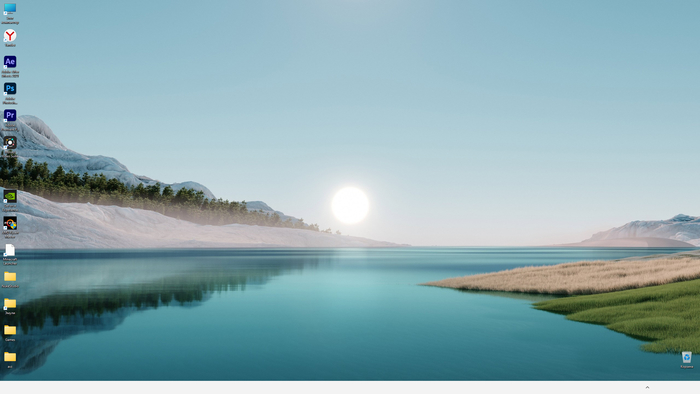
Такой баг уже встречался ранее, и способ его лечения был прост. Откат на предыдущее обновление. Однако решение это было применимо только к версии 22000.176
Решалось все просто. Открываем «Выполнить» через диспетчер задач или комбинацией клавиш «Win+R», с последующим вводом cmd в строке. Далее в консоле пишется команда «reg delete HKCU\SOFTWARE\Microsoft\Windows\CurrentVersion\IrisService /f && shutdown -r -t 0»
Ссылка на видео с решением
Однако в данном случае это не помогло, оставил здесь на всякий случай.
Теперь собственно «Решение»
1) Нажимаем «Win+R»
2) Вводим «control.exe», жмем «Ок»
3) В открывшейся панеле управления переходим в «Панель управления\Программы\Программы и компоненты»
4) Находим все что связано с «Visual C++» и удаляем.
5) Так же заходим в «Панель управления\Часы и регион\Дата и время\» меняем дату на день вперёд
Готово, компом можно пользоваться хотя бы на простом уровне.
Как оказалось панель задач ломает обновление Visual C++ от 08.11.2021 г.
Однако вопрос все еще не решен, при повторной установке «Visual C++» проблема возвращается после перезагрузки.
Если кто может посоветовать что-то — пишите в комменты, пост буду дополнять по мере появления решений
А могла быть чёрная полоса
Что бы чем-то начинать пользоваться, нужно подождать 1-2 года, что бы самые нетерпеливые набили себе шишки на багах первой версии.
Ничего, кстати, не напоминает ? )))
Ооо, вот начали вылезать счастливые пользователи)
У меня на десятке отказал Пуск после запуска программы проверки компа к готовности к win11. Прога написала, что комп не соответствует требованиям и ушатала меню Пуск. Попутно комп стал тормознутым, utorrent запускается, но не отвечает, вернее зависает каждую минуту. Короче переустановка винды походу светит, уроды мелкомягкие.
Просто страдай, не надо ждать помощи. Ты ведь не спрашивал Pikabu перед установкой шиндоус одыодын.

Из Windows 11 выжали все соки и запустили на ПК с 176 Мбайт оперативной памяти — это 5 % от минимума для этой ОС
Разработчику под псевдонимом NTDev в рамках его проекта Tiny11 удалось продемонстрировать загрузку и работу Windows 11 в системе, располагающей всего 176 Мбайт ОЗУ. Это составляет примерно 5 % от минимального требуемого Microsoft объёма оперативной памяти для этой ОС. Чтобы достичь такого результата, компоненты и драйверы Windows 11 были урезаны до минимума.
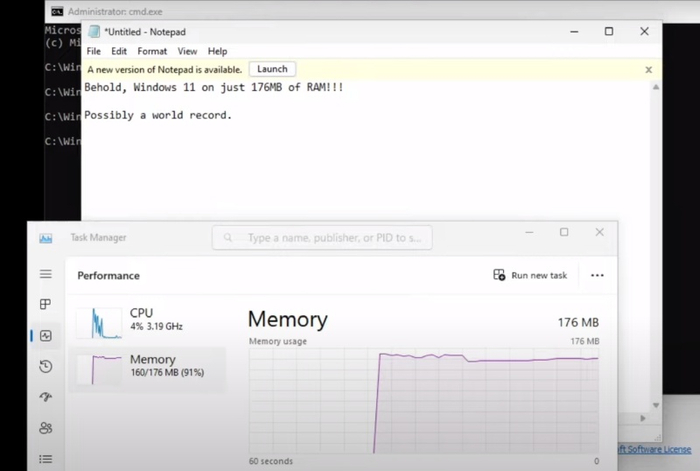
По словам разработчика, «обширные пробы и ошибки, позволяющие увидеть, какие драйверы и службы абсолютно необходимы для загрузки Windows 11», были основными действиями, необходимыми для запуска и последующей работы системы. Учитывались даже такие вещи, как интерфейс дисковода (использовался IDE).
В представленном NTDev видео показано, что при использовании небольших приложений и утилит система «на удивление удобна в использовании» и отзывчива. Для возможности запуска на таком ограниченном объёме ОЗУ исследователю пришлось пожертвовать «Проводником» и использовать командную строку. Его предыдущая попытка запуска Windows 11 на 200 Мбайт ОЗУ была признана не слишком удачной и «ужасно медленной» из-за работающего в фоновом режиме «Проводника».
В видео можно увидеть, какие драйверы запускались при загрузке, какие службы были остановлены, а какие отключены. Разработчик использовал программный инструмент ServiWin от NirSoft на своей системе с 176 МБ ОЗУ для достижения такого уровня тонкой настройки.
Разработчик программы предварительной оценки Windows с ником Xeno отметил, что Windows 11 исключительно с текстовым интерфейсом может работать всего на 96 Мбайт. При этом он признал, что такая установка Windows 11 непрактична, поэтому она гораздо менее привлекательна, чем «удивительно полезная» попытка NTDev.
Ранее NTDev стал известен после того, как ему удалось заставить Windows 11 работать полностью в видеопамяти графического процессора. Он также создал пакеты компактной установки Windows Tiny11 и Tiny10, которые требуют всего 2 Гбайт ОЗУ для полноценной работы операционной системы.
Конечно, сейчас довольно удивительно читать о запуске Windows 11 в столь ограниченных объёмах оперативно памяти, но ведь совсем недавно Windows XP довольствовалась 64 Мбайт ОЗУ, выполняя во многом те же задачи, что и современные ОС. Windows 95 было достаточно 4 Мбайт, а Windows 3.1 запускалась из-под MS DOS на 1 Мбайт ОЗУ… А PDP-11 обеспечивала в 70-х годах прошлого века многопользовательский режим работы в разделяемом времени для 12 терминалов всего на 128 Кбайт (!) ОЗУ. А ведь именно на PDP-11 была разработана UNIX.

Ответ LbISS в «Скачиваем плейлист с Youtube без регистрации и смс»
Простите, но эти батники изврат в наши дни, при наличии нормального графического интерфейса для yt-dlp.
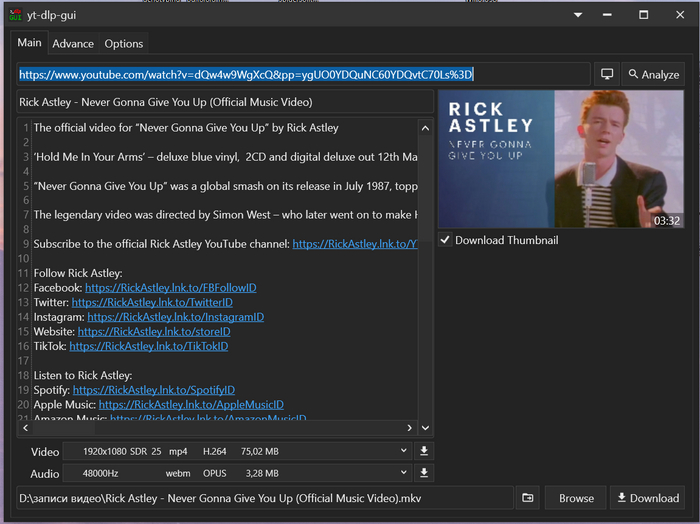
Для тех, кто не хочет собирать вручную, есть автоматический инсталлятор: https://github.com/kazukikasama/youtube-dlp-gui-installer. Вся его суть в том, что он скачивает в одну папку последние версии yt-dlp, ffmpeg, aria (менеджер быстрой загрузки) и собственно интерфейса, да создаёт ярлыки и анинсталлер.
Тут легко увидеть все варианты картинки и аудио, можно скачать их отдельно, или их автоматически склеит в готовое видео.
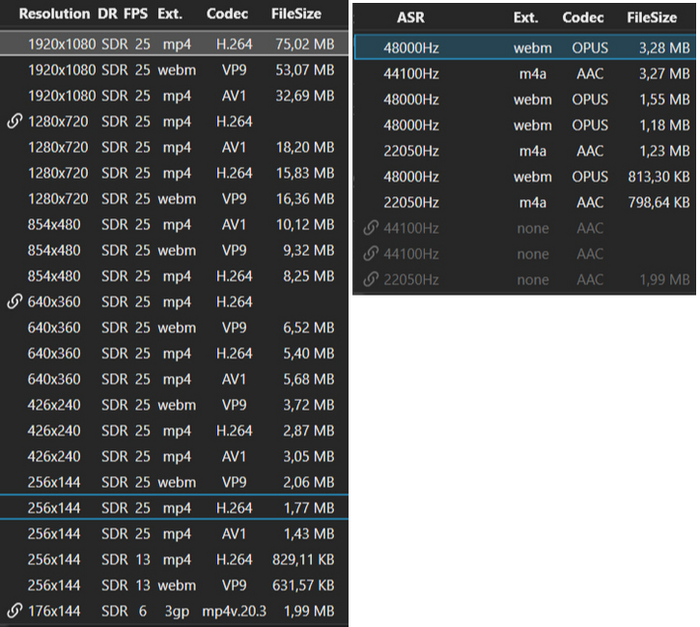
Обновления ютуба на данный интерфейс влияют точно так же, как и на yt-dlp — то есть, если качать перестало, надо зайти на https://github.com/yt-dlp/yt-dlp/releases/latest и скачать новую версию yt-dlp.exe и заменить файл в папке программы (по-умолчанию это %localappdata%\yt-dlp-gui)
Ответ LbISS в «Скачиваем плейлист с Youtube без регистрации и смс»
Вотжешь блин придумали чесать левое ухо правой рукой через голову.
А чем не угодила приложуха: Open-Video-Downloader ?
Не, я понимаю, староверы, батники и все такое, но гуевой программой же удобнее.
Я ей уже давно пользуюсь, сколько курсов с ютубчика было скачено.
Ответ на пост «Скачиваем плейлист с Youtube без регистрации и смс»
О, сам как раз полгодика назад разбирался с этим. Прошлая софтина сдохла, надо было искать новое решение.
Для автоматизации я накидал пару батников, который упрощают работу с YT-DLP для меня с типовой настройкой. Вот как выглядит моя папка:

yt-dlp-run.bat — скачивание одной ссылки. Вставляете ссылку, нажимаете enter — профит.
yt-dlp-run_mult.bat — скачивание нескольких ссылок подряд. Вставляете ссылку, enter, качается, дальше просит следующую ссылку, так бесконечно, пока не закроете окно.
yt-dlp-run_file.bat — скачивание ссылок из файла yt-dlp_links.txt. Вставляете в файл все нужные ссылки (одна ссылка — одна строка), запускаете — выкачивает все файлы. Для составления списка обычно я использую хром, открываю все нужные видео, дальше использую расширение «Copy All Urls» — оно копирует как раз в таком формате все открытые вкладки ( https://chrome.google.com/webstore/detail/copy-all-urls/djdm. )
Все батники качают видео в лучшем доступном разрешении.
Всё качается в папку /Download в той же директории.
Все батники берут куки из хрома. То бишь скачаны видео будут под тем аккаунтом, под которым вы сейчас залогинены в хроме. Последние 2 недели в chrome есть проблемы с этим, возможно будет работать только при закрытом хроме или надо будет проставить флаг: ( https://github.com/yt-dlp/yt-dlp/issues/7271 )
Наличии ffmpeg.exe обязательно, можете просто скачать файл с офф. сайта и положить в директорию.
Инструкция только под винду. Те, у кого линукс, сами знают, что делать.
Контент всех батников можно проверить — открыв блокнотом, если опасаетесь, что я что-то там понаписал.
Файлик yt-dlp-run_ws.bat не прикладываю, т.к. это более сложная конфигарция — я рисую кнопки прям на странице ютуба и прокидываю на локальный сервак, а он дёргает этот файл. Нужно куча ещё всего, что для обычного пользователя поднимать непросто.
Ну и как обычно принято у программистов в опенсорсе — «файлы поставляются as is, используются вами на свой страх и риск и автор не несёт ответственности за любые последствия использования этих файлов.» 🙂
P.S.: Для тех, для кого «эти ваши консоли» — лес дремучий, рекомендую попробовать Jdownloader 2. Опенсорсная тулза для скачивание всего откуда угодно, с ютуба тоже.
Скачиваем плейлист с Youtube без регистрации и смс
Мне на днях понадобилось скачать все серии мультика ребенку, но на торрентах не оказалось последних серий. Зато они оказались на официальном канале на ютубе, в открытом доступе в отдельном плейлисте. Качать каждый мульт по-отдельности мне было крайне лениво, и я подумал, что должен быть сервис, который все это автоматизирует.
Естественно таких сервис полно, и увы все они платные. Была пара бесплатных опен-сорс программ, но у меня они по итогу не запустились. Зато они навели на рабочую консольную программку. Итак, встречайте
YT-DLP
Для работы с ней нам понадобится знание компа выше среднего и немного смелости. Я опишу базовый сценарий. Все, кто хочет более тонкой настройки — вэлком на гитхаб читать мануалы на английском. Кроме того, инструкцию пишу для владельцев винды, т.к. уверен, что линукс-пользователи разберутся и по этой инструкции 🙂
Скачиваем программу к себе на компьютер
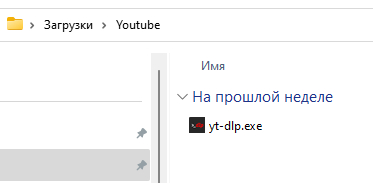
Идем в раздел релизов программы и скачиваем себе самый свежий экзешник (ссылка на момент написания статьи). Этот exe файл закидываем в папку, куда собираемся скачивать плейлист с ютуба.
Устанавливаем себе ffmpeg
«Это ещё что такое?» — спросите вы. А это очередная бесплатная консольная программка 🙂 она нужна для конвертации форматов видео и аудио. Конкретно нам она понадобится, чтобы объединить лучшие по качеству видео и звук в один файл.
Для установки ffmpeg (Win10 и Win11):
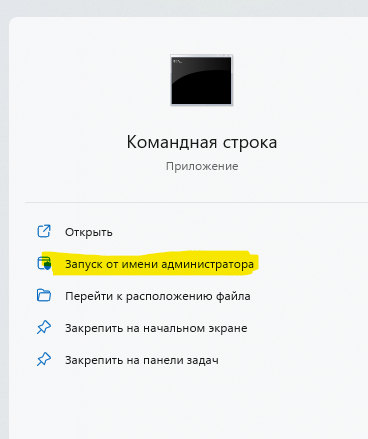
Запускаем Командную строку
Нажмите на клавиатуре клавиши «Win» и «S».
Набираем на клавиатуре «cmd».
Нажимаем «Запуск от имени администратора».
В командной строке пишем команду winget install ffmpeg и нажимаем Enter
Происходит всякая магия, и в конечном итоге ffmpeg появляется установленным в вашей системе
Скриншот для тех, кто не знает, что такое командная строка:
Скажу честно, у меня установилось со второго раза (в первый раз запускал без прав админа, и установщик не смог прописать нужные переменные среды). Если вдруг надо снести — вам поможет команда winget uninstall ffmpeg
Скачиваем интернет на дискетку
Итак, у нас есть чем скачивать, и чем преобразовывать. Пора действовать!
Открываем папку, куда мы клали yt-dlp.exe, нажимаем и держим Shift и кликаем правой кнопкой мыши на свободном месте. Выбираем пункт «Открыть в терминале»

В открытое окно терминала вставляем следующую строку и нажимаем Enter:
Параметр —yes-playlist как раз и говорит программе, что нам нужен весь плейлист, а не одно видео. Если нужно только одно видео, пишите —no-playlist
Параметр -f «bv*+ba/b» просит скачать видео максимального качества и звук максимального качества, а затем объединить их в одно видео с помощью ffmpeg
Не забудьте поменять ссылку на нужную вам 🙂 Если всё получилось, то начнется скачивание, которое займет какое-то время. В результате у вас в папке будут лежать файлы формата .webm — это и есть видео из плейлиста.
Хочу стать более восхитительным
Если же формат .webm вам не нравится, то с помощью того же ffmpeg можно конвертнуть файлы в нужный вам формат. Покажу на примере mp4.
Команда для конвертации одного файла:
ffmpeg -i «название файла.webm» «название выходного файла.mp4»
Для конвертации всех файлов в папке придется создать скрипт.
Создаем в нашей папке файл convert.txt
Внутри файла вставляем такие строки:
mkdir out
for %%i in (*.webm) do (
Переименовываем файл, чтобы теперь он был convert.bat
Запускаем файл двойным кликом на выполнение.
Сконвертированные файлы будут лежать в папке «out».
Надеюсь, этот гайд будет кому-нибудь полезен 🙂
P.S. Возрождаем пятничное «моё»

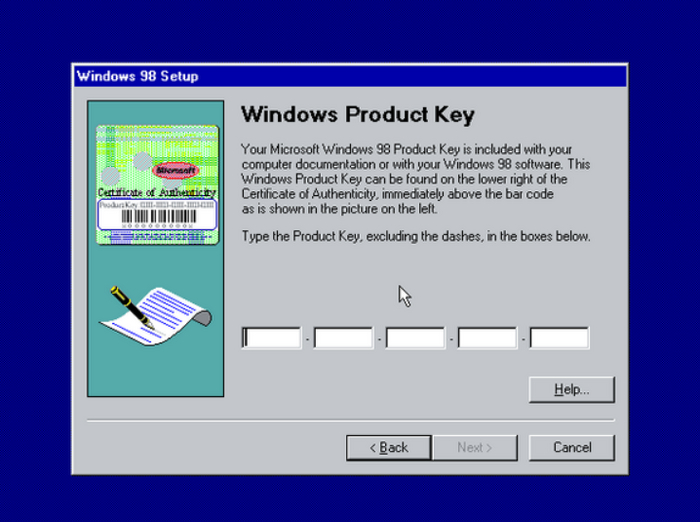
Я собрал не всю популярную коллекцию ключей Windows 98 или быть может ещё есть у кого?
В коллекцию к популярным:
J3QQ4-H7H2V-2HCH4-M3HK8-6M8VW
DYB3T-F2QYQ-9CRXR-DBC4V-CC4YG
HQ23FWXWFF-7V3HJ-KCVXT4FRRM
Ещё от забугорных юзверов:
Microsoft Windows 98 Full Serial :
Microsoft Windows 98 Full 98.6 Serial :
Microsoft Windows 98 Full BR Serial :
Microsoft Windows 98 Full Second Edition BR Serial :
Microsoft Windows 98 Full Second Edition Serial :
Microsoft Windows 98 Upgrade BR Serial :
Даже без повторов!
Достаточно? Я думаю более чем! Поверьте, была проведена масштабная работа)))
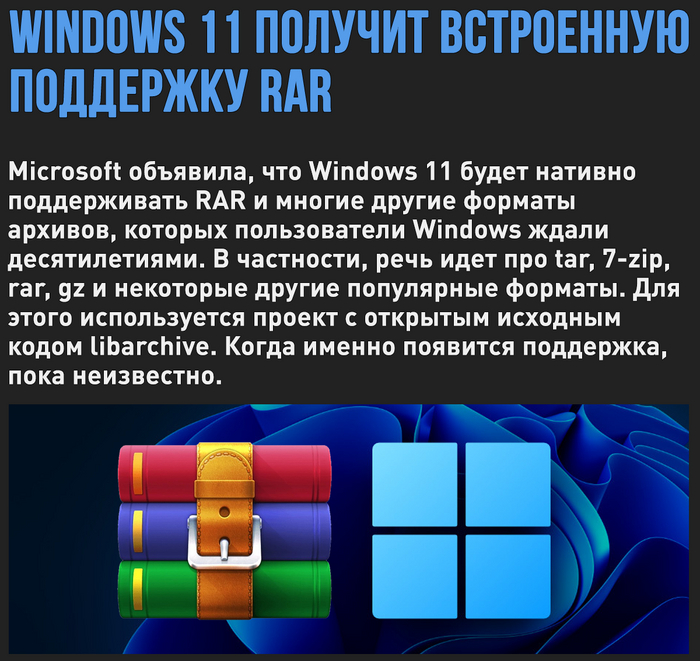
Прощай платно-бесплатный WinRAR!
В Windows 11 скоро появится встроенная поддержка форматов архивирования
Ответ на пост «Про активацию Windows»
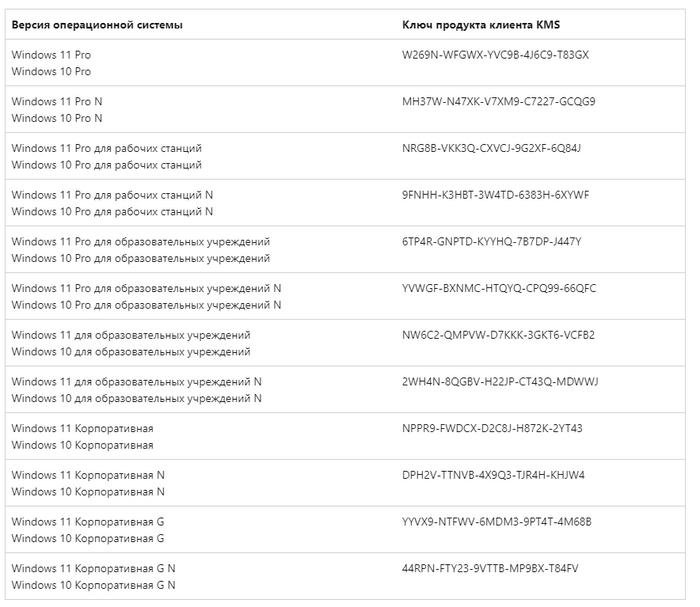
Вы чё ребят, в пиратиков играете? есть официальный способ активации через CMD
кароч по порядку:
1. Устанавливаете лицензионный Windows 10/11
2. открываете CMD в режиме администратора
3. Вводите команду
slmgr/ipk «ключ с картинки»(Возьмёте с картинки 😀 )
4. Вводите команду
slmgr /skms kms.digiboy.ir
5. Вводите команду
slmgr /ato
6. ОБЯЗАТЕЛЬНО перезагружаете систему!
7. .
8. Profit!
Обход блокировок раздачи интернета
С возросшим количеством жалоб на МТС пришло время повторить мой пост с обходом блокировок раздачи интернета с телефона (планшета). Касаться будем только смартфонов или планшетов на базе Android, владельцы iPhone/iPad , у вас халява только через обязательный джейлбрейк и установку твика PDANet из репозитория Cydia. Твик работает далеко не на всех устройствах, не на всех iOS/iPadOS и не на всех джейлбрейках. Через Тролльстор без джейлбрейка, тоже не поставить так как это именно твик, для его работы необходим джейл.
Инструкция актуальна для владельцев смартфонов на базе Android 7.0 и новее ( с более ранними версиями Android могут быть проблемы из-за устаревания корневых протоколов, само приложение работает), и Windows 7 и новее, не требует специфических знаний и установки рут-прав на устройство. Главное внимательно выполнять инструкцию. Инструкция работает на операционных системах x86 и x64. Актуальна для всех операторов мобильной связи.
Первым делом необходимо сделать обход по TTL на нашем компьютере.
(Да, в некоторых инструкциях сказано только про два места внесения изменений, но практика с различными устройствами показала что такой способ даёт меньше сбоев).
Вызываем окно «Выполнить» комбинацией «Win» + «R», в появившемся окне пишем regedit, нажимаем Enter.
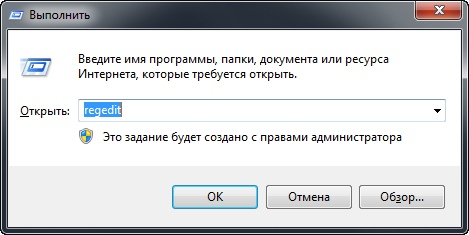
Клавиша «Win», это та, которой вы вызываете меню «Пуск»
Открывается окно редактора реестра.
В редакторе реестра идём по пути
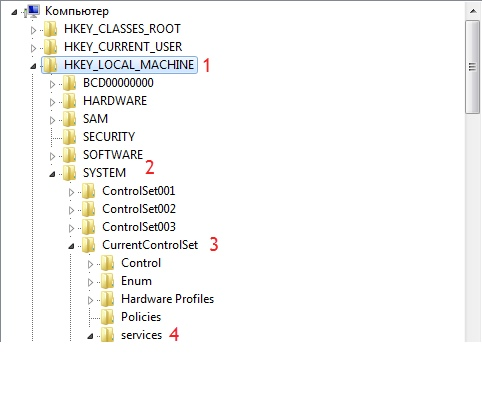
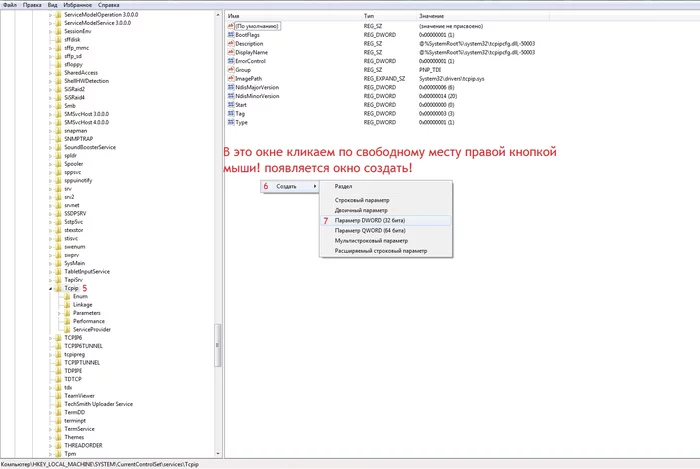
Щёлкаем по правому окну правой кнопкой мыши, создать — Параметр DWORD 32 бита (для 64 разрядных операционных систем НЕ НАДО создавать параметр QWORD. )
Кликаем левой кнопкой мыши по созданному параметру, называем параметр Default TTL, открываем его и вместо «0» пишем 41 (Система должна оставаться шестнадцатиричной)
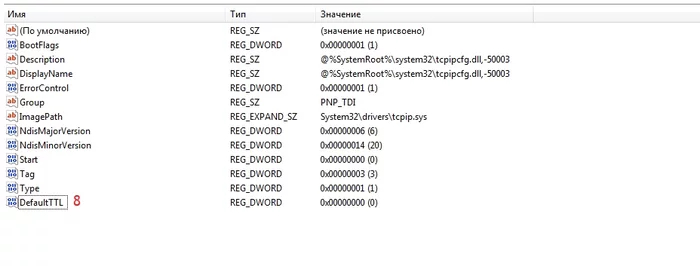
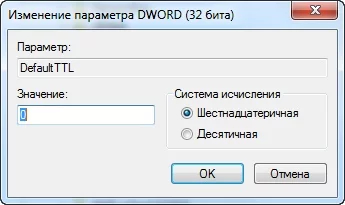
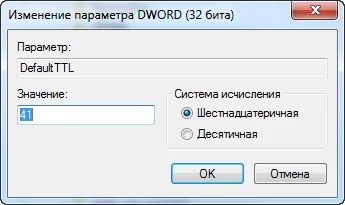
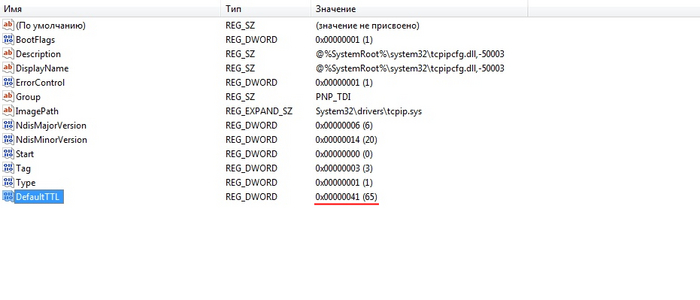
(По идее тут можно закрыть редактор реестра и перезагрузить машину, но способ с одним или двумя местами правки TTL иногда отваливается.)
Возвращаемся в левое окно, в ветке Tcpip выбираем Parametrs.
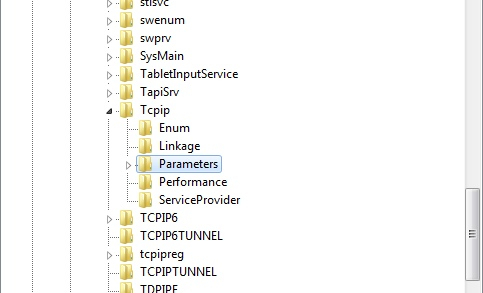
Повторяем действия по созданию параметра

Неполный обход по TTL готов, можете перезагрузить машину. Для полного обхода все те же действия можно, а иногда и нужно повторить для раздела TCPIP6 и подраздела Parametrs


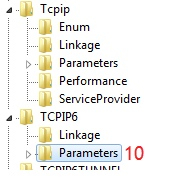
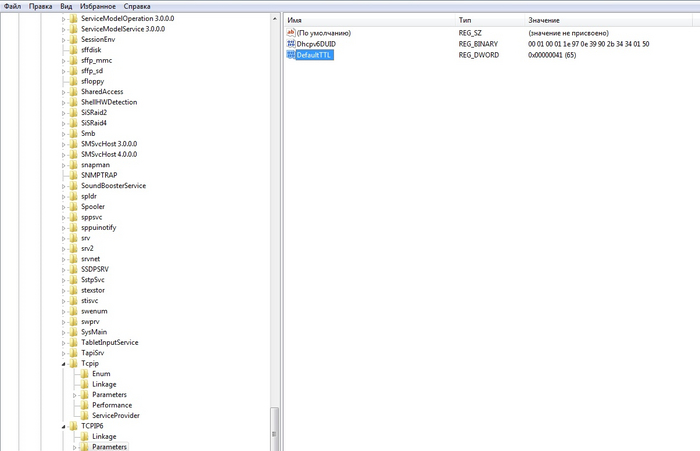
Полный обход по TTL готов. Закрываем редактор реестра и перезагружаемся.
Далее необходимо установить на смартфон и компьютер программу PdaNet
2. Устанавливаем на телефон с ОБЯЗАТЕЛЬНОЙ выдачей всех разрешений
3. Скачиваем клиент для ПК
4. Устанавливаем на компьютер, разрешая установку драйверов. После появления этого окна нажимаем «ОК», запускаем PDANet на телефоне и подключаем телефон по USB в любом режиме, программа автоматически подтянет драйвера! (Даже если собираетесь использовать только раздачу по WiFi)
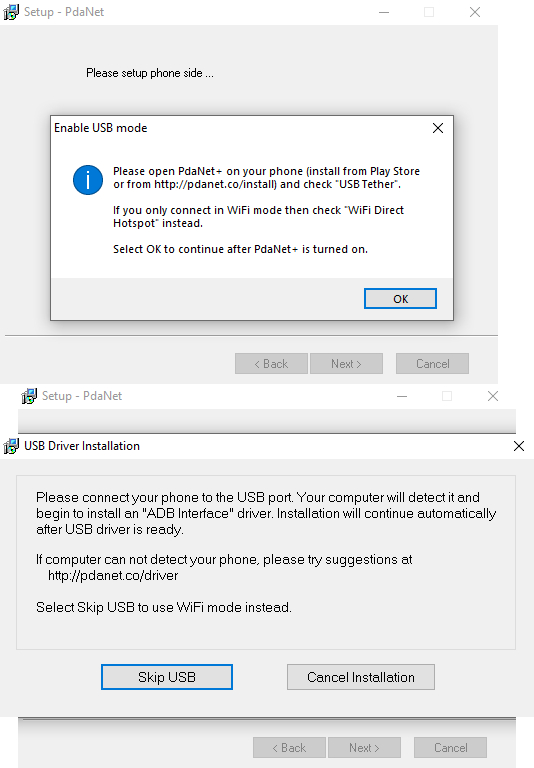
После установки НЕ СТАВИТЬ ГАЛОЧКУ НАПРОТИВ ПУНКТА «Block Microsoft Connection».
5. Идём в настройки телефона и включаем режим разработчика и разрешаем отладку по USB (необходимо для раздачи через USB, если хотите раздавать только по WiFi, этот пункт можно пропустить). Инструкцию не трудно найти в сети, для каждой оболочки она может отличаться.
6. Открываем PDANet на телефоне, жмякаем на три точки, выбираем «IPv6 Support» и жмём на «Prirotize IPv4», теперь приоритетными будут IP-адреса 4 версии. (Иногда программа может использовать IPv6 даже с этой настройкой, именно по-этому лучше сделать полный oбход по TTL
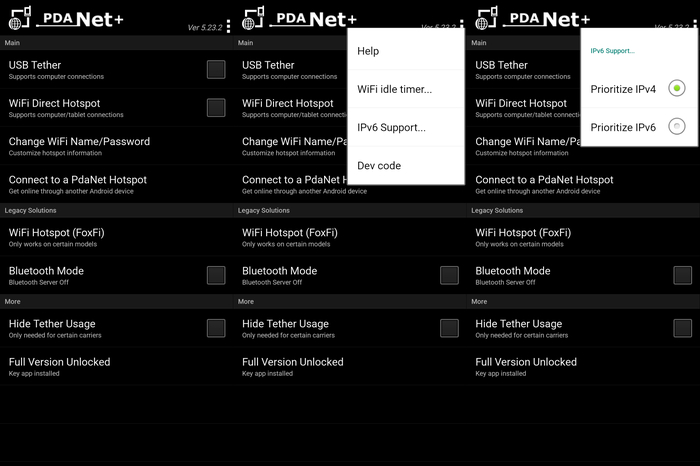
7. Ставим галочку USB Tether
8. Подключаем смартфон к ПК в РЕЖИМЕ ПЕРЕДАЧИ ФАЙЛОВ.
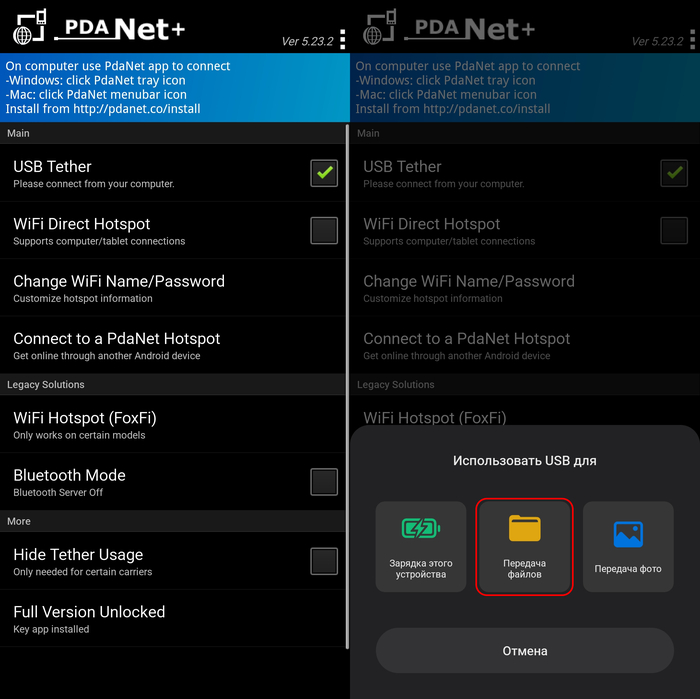
9. Запускаем клиент на компьютере (он уедет в трей), нажимаем на Connect USB и следуем инструкции первичной настройки (будет только при первом запуске с ПК). Когда программа попросит управление телефоном, соглашаемся на отладку по USB на смартфоне (Обычно только при первом запуске).
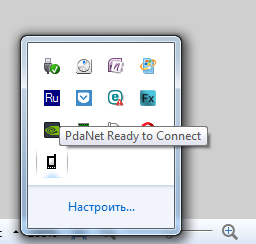
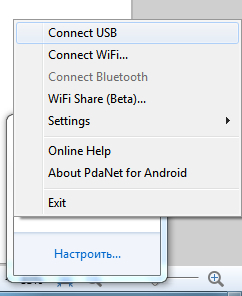
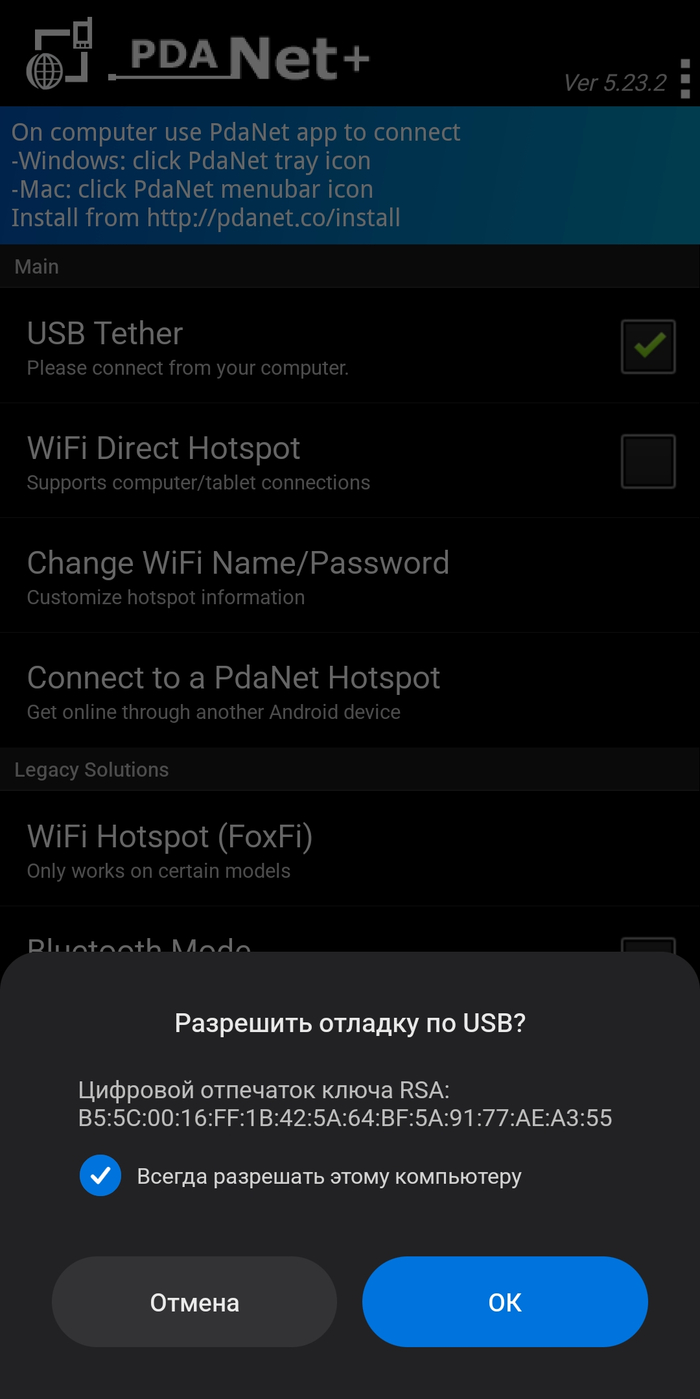
После чего программа известит об успешном подключении к интернету.
Для раздачи по WiFi на ПК (WiFi должен быть включен)
ПЕРЕД РАЗДАЧЕЙ ПО WIFI ОБЯЗАТЕЛЬНО ОТКЛЮЧИТЬСЯ ОТ WIFI-СЕТИ!
1.В программе на смартфоне выбираем пункт WiFi Direct Hotspot. Вверху появится название вашей точки и пароль (подключиться без клиента PDANet нельзя!)
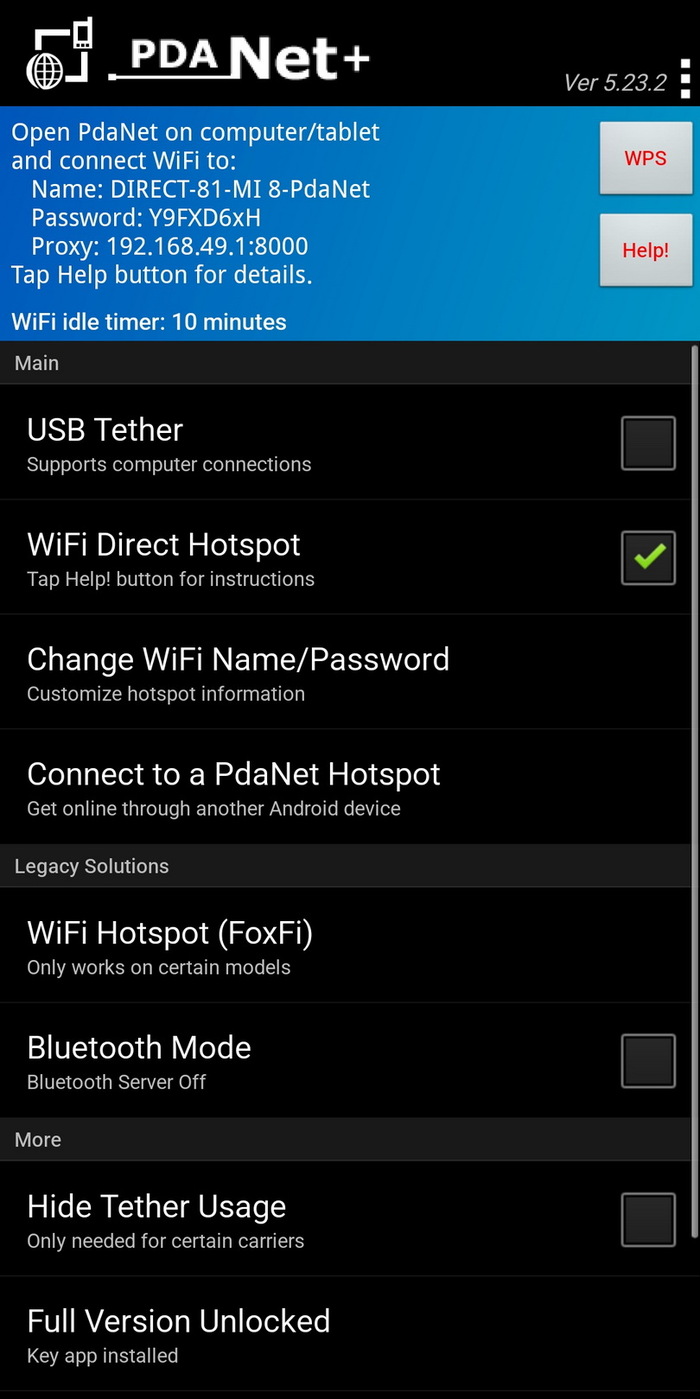
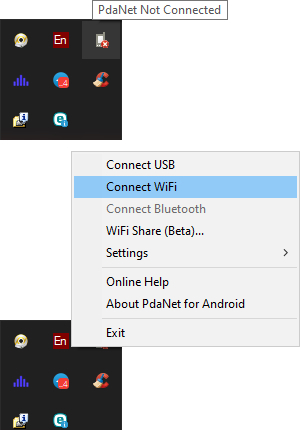
2. На компьютере выбираем пункт Connect WiFi
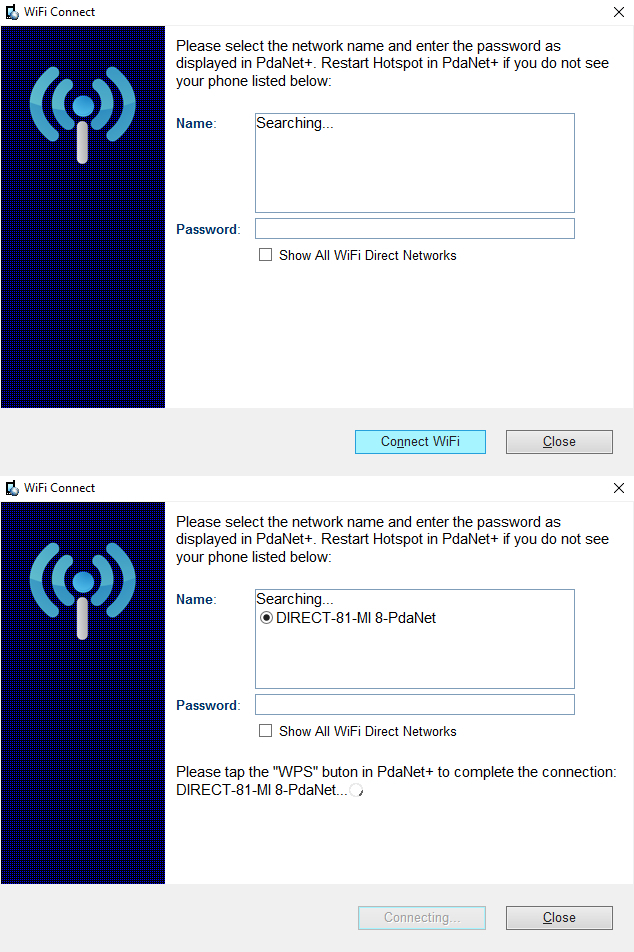
3. В появившемся окне выбираем свою точку доступа и нажимаем Connect WiFi
4. В программе на смартфоне нажимаем кнопку WPS
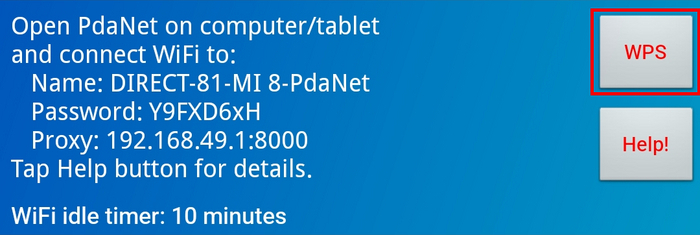
После чего компьютер сообщит об удачной стыковке.

Если автоматического коннекта после нажатия WPS не происходит, введите пароль, который указан на смартфоне в поле клиента под Windows.
Для раздачи на планшет или другой смартфон на базе Android
1. Установить PDANet на оба устройства
2. На раздающем устройстве включить WiFi Direct Hotspot
3. На подключаемом выбрать пункт «Connect to a PDANet Hotspot
4. Выбрать свою сеть
5. На раздающем нажать WPS
Если автоматического коннекта после нажатия WPS не происходит, введите пароль, который указан на раздающем устройстве в окне PDANet на подключаемом.
Всем спасибо за внимание!
Проверено 09.05.2023 на МТС Тарифище 2018, Ростелеком (мобильная связь), Мурманская область. Компьютер на базе Windows 7 (7601), ноутбуки на базе Windows 10 1903 и 21H1.
Cмартфоны:
Xiaomi MI8, Android 10 MIUI 12.5.1.0 MIUIMix, root Magisk.
Poco M3, Android 12 MIUI 13.0.1.0 Global Stable, без root.
Пост не является рекламой.
Ответ на пост «Как спрятать секретный документ в аудиофайле?»
Помню когда учился в институте курсе на втором, ввели у нас предмет «ОБЖ» или как-то так. Препод тупо вываливал горы инфы на лекциях и было ему похер успел не успел записать. И потом сказал, что зачет можно будет получить если принести ему текстового материала на ДВД болванке забитой полностью, этим текстовым материалом по тематике ОБЖ. Мы конечно понимали, что 4,7 гб текста это вся википедия почти и даже подзабили на эту идею)) Но тут мне знакомая и подсказала как можно выйти из ситуации. Нашли всяких тематических докладов и прочее и давай в них архивировать музло, фильмы и тд. Открываешь диск, там материала не так что бы было много, файлов 40. Свойство смотришь 4,5 гб. Препод конечно ахринел, т.к. он не понимал как так. Немного посопротивлялся, но зачет поставил.

Установка Win11 без TPM, Secure Boot и других проверок
Для установки Windows 11 (или при обновлении с Windows 10), ваш компьютер должен соответствовать определённым минимальным системным требованиям: наличие чипа TPM 2.0 (Trusted Platform Module), режим UEFI + Secure Boot, 4 Гб RAM, 64 Гб диск и совместимый двухъядерный процессор 1 ГГц (не все процессоры поддерживаются!). Microsoft ограничивает установку Windows 11 на несовместимые компьютеры, выполняя проверку на соответствие системным требования перед началом установки Windows.
Если компьютер не соответствует минимальным требованиям для Windows 11, то при установке ОС появится ошибка:
Запуск Windows 11 на этом компьютере не возможен. Этот компьютер не соответствует минимальным требованиям к системе для установки этой версии Windows. Дополнительные сведения см. на сайте aka.ms/WindowsSysReq
This PC can’t run Windows 11. This PC doesn’t meet the minimum system requirements to install this version of Windows. For more information, visit aka.ms/WindowsSysReq<
Чтобы понять, каким конкретно требованиям не соответствует вашим компьютер, нужно изучить лог ошибок установки Windows 11 setuperr.log. В этом файле содержаться только ошибки установки Windows (полный лог установки находится в файле setupact.log, но изучать его сложно из-за большого объема).
Чтобы открыть файл лога ошибок установки Windows, откройте командную строку прямо на экране установки, нажав Shift + F10 и выполните команду:
notepad x:\windows\panther\setuperr.log
Обратите внимание, что если ваш компьютер не соответствует нескольким системным требованиям для установки Windows, то в логе будет указана только первая из причин. Т.е. если вы исправили (или пропустили) одну из ошибок несовместимости, то при следующем запуске установки Windows 11 в логе будет содержаться следующая ошибка совместимости.
Однако можно продолжить установку Windows 11, просто игнорировав одно или все требования совместимости.
Для этого нужно в командной строке на экране установки Windows 11:
Запустить редактор реестра regedit.exe;
Перейти в раздел HKEY_LOCAL_MACHINESYSTEMSetup и создать новую ветку с именем LabConfig;
В этой ветке нужно создать DWORD параметры со значением 1 для тех проверок совместимости, которые вы хотите пропустить при установке
(Как открыть командную строку при установке Windows 11?
Доступ к командной строке можно получить, нажав клавиши SHIFT+F10 во время установки Windows).
Доступны следующие параметры, позволяющие установить Windows 11 на устройства:
BypassCPUCheck – с несовместимыми процессорами;
BypassTPMCheck – без чипа TPM 2;
BypassRAMCheck – не проверять минимальное количество RAM
BypassSecureBootCheck –с Legacy BIOS (или UEFI с отключенным Secure Boot)
BypassStorageCheck – не проверять размер системного диска
Например, чтобы не проверять наличие TPM модуля при установке, нужно создать параметр реестра BypassTPMCheck со значением 1. Параметр можно создать с помощью графического редактора реестра
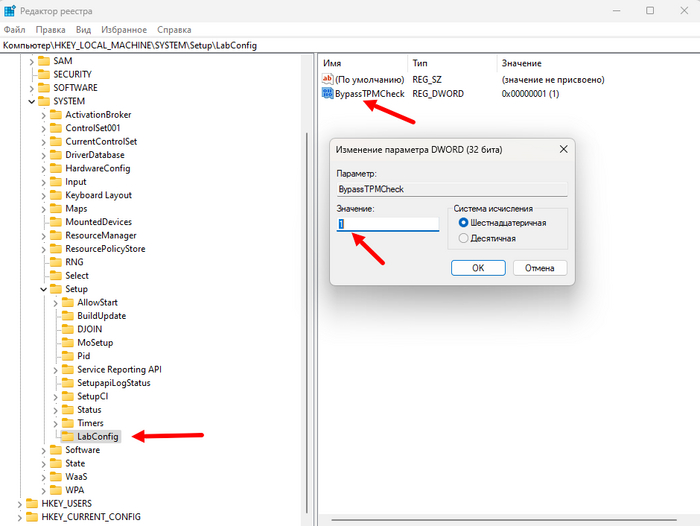
или с помощью команды:
reg add HKLM\SYSTEM\Setup\LabConfig /v BypassTPMCheck /t REG_DWORD /d 1
Аналогичным образом нужно создать другие параметры для проверок, которые вы хотите пропустить при установке Windows 11.
Затем возвращаемся в окно установки Window 11, возвращаемся на шаг назад и продолжаем обычную установку, уже без проверки совместимости.
Можно модифицировать установочный ISO образ Windows 11, чтобы все эти проверки TPM, SecureBoot, диск, память, CPU) пропускались автоматически при установке ОС.
Для этого создаём текстовый файл AutoUnattend.xml со следующим содержимым:
<Path>reg add HKLM\System\Setup\LabConfig /v BypassTPMCheck /t reg_dword /d 0x00000001 /f</Path>
<Path>reg add HKLM\System\Setup\LabConfig /v BypassSecureBootCheck /t reg_dword /d 0x00000001 /f</Path>
<Path>reg add HKLM\System\Setup\LabConfig /v BypassRAMCheck /t reg_dword /d 0x00000001 /f</Path>
<Path>reg add HKLM\System\Setup\LabConfig /v BypassCPUCheck /t reg_dword /d 0x00000001 /f</Path>
<Path>reg add HKLM\System\Setup\LabConfig /v BypassStorageCheck /t reg_dword /d 0x00000001 /f</Path>
Копируем данный файл в корень установочной USB флешки с Windows 11.
Если же нужно добавить файл ответов в ISO образ Windows 11, распакуем его содержимое в любую папку на компьютере, скопируем в этот каталог файл AutoUnattend.xml и пересоберём ISO образ заново.
Теперь при установке Windows 11 никакие проверки совместимости не будут производиться.
В итоге выясняется что системные требования Windows11 к «совместимому оборудованию» непомерно завышены! Система прекрасно работает на любом ведре, на которое возможно было установить Win начиная с восьмой. (SSD диск под систему настоятельно рекомендуется!)

Девяностые. День за днём. 14 апреля 1993 года
✅ В Военной коллегии Верховного суда 14 апреля начались слушания по делу ГКЧП.
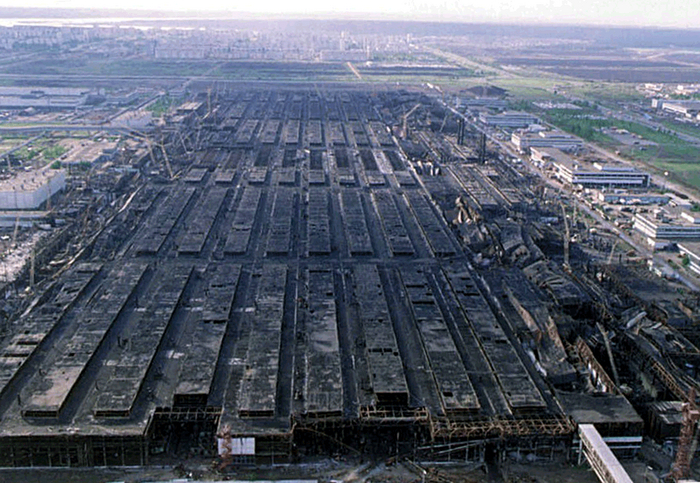
🔥 14 апреля 1993 года, в 18 часов 58 минут, на заводе двигателей АО «КамАЗ» возник пожар. Возгорание произошло на участке четвертой секции главной понизительной подстанции №12, встроенной в главный корпус. Огонь в считанные минуты охватил все предприятие, почти полностью уничтожил и сам производственный комплекс, и дорогостоящее технологическое оборудование.
Из акта правительственной комиссии:
«Пожар в надземной части производственного корпуса и на кровле был ликвидирован 15 апреля в 11.00, тушение горящего масла в подвале продолжалось до 19 апреля. Всего в ликвидации пожара участвовало 560 работников пожарной охраны, 54 военнослужащих Гражданской обороны, 64 единицы пожарной техники, 236 машин. В результате пожара производственный корпус двигателей площадью около 420 тысяч кв. м выведен из строя».
Пост пикабушника https://pikabu.ru/@AlexVovkovich, о том как пожар коснулся его семьи
✅ Корпорация Майкрософт сообщила, что число пользователей лицензионной Microsoft Windows составляет более 25 миллионов человек, что делает ее самой популярной графической операционной системой в мире.
💥 Ранним утром 14 апреля, мощнейший взрыв прогремел в квартире владивостокского бизнесмена Владимира Петракова и разворотил три этажа в пятиэтажном доме. Жена предпринимателя и трое его соседей погибли. Петраков, получивший серьезные ранения, выжил. Как выявило следствие, взрыв организовали двое бывших сотрудников диверсионного спецназа, входившие в «Систему» братьев Ларионовых — одну из самых крупных и высокоорганизованных ОПГ начала 1990-х годов, действовавших на Дальнем Востоке
Материал проекта «30 лет назад», в котором я ежедневно рассказываю о событиях, произошедших в этот день, ровно 30 лет назад.

Как получить доступ к Bing AI?
Bing c GPT-4 стал доступен всем. Больше не нужно сидеть в списке ожидания. Рассказываем, как воспользоваться новым ботом без регистрации и смс.
Инструкция, как воспользоваться:
Включите VPN.
Из РФ, как обычно, не работает;
Откройте браузер Edge
Работает только через него. Edge — это браузер от Microsoft;
Войдите в учетную запись Microsoft;
В этом браузере откройте https://www.bing.com;
В меню выберите «Чат» и нажмите «Присоединиться к списку ожидания»;
Никакого ожидания не будет, вы сразу сможете воспользоваться ботом.


Сторонние разработчики выпустили облегченную версию Windows 11
Авторы удалили из ОС множество элементов
Состоялся релиз облегченной версии Windows 11 под названием Tiny11 — она почти не тратит оперативную память и занимает в два раза меньше места на диске по сравнению с оригиналом. Tiny11 создали сторонние разработчики из команды NTDEV.
Облегченная версия может работать даже на старых компьютерах, у которых всего 2 гигабайта оперативной памяти, утверждает портал Neowin. Для сравнения — обычной Windows 11 требуется минимум 4 ГБ ОЗУ, но лучше иметь хотя бы 8. Кроме того, Tiny11 занимает 8 ГБ пространства на диске, а оригинал — целых 24. ISO-образ новинки весит около 3 ГБ.
Разработчики удалили из Windows 11 множество элементов, в том числе браузер Edge. Остались калькулятор, блокнот, все опции для людей с ограниченными возможностями, терминал, магазин Microsoft Store и Paint.
Авторы опубликовали свой дистрибутив в свободном доступе, но подчеркнули, что после установки требуется активация ОС. Tiny11 — не взломанная версия, а скорее модификация, для работы которой нужен лицензионный ключ. Ранее разработчики выпустили аналогичный проект на базе Windows 10.
В январе доля Windows 11 среди ОС Microsoft равнялась 18,12%, а показатель Windows 10 составляет 68,86%. Недавно компания стала рассылать пользователям предыдущей версии полноэкранные уведомления об обновлении — чтобы закрыть их, придется пройти целых четыре этапа.
Как уменьшить объем Windows 11?
Для этого необходимо запустить чистку папки WinSxS при помощи штатных команд Windows, затем скачать скрипт UZ, который снижает объем оставшихся в этой папке файлов. Кроме того, правка реестра позволит освободить еще около 10 ГБ — они резервируются системой для теневых копий и файлов обновлений, хотя они не влияют на стабильность и качество работы системы.

Пердолинг ноутбука от Microsoft
Приносит мне как-то начальник пару буков с задачей установить винду и подготовить к продаже. Из трёх аппаратов взгляд сразу привлёк интересный зверёк — Microsoft Surface Book первого поколения. Я о них слышал только из обзоров техноблогеров, поэтому было интересно пощупать, что ж это. И аппарат реально интересный — нажатием кнопки превращается в планшет, и вся начинка наверняка находится под дисплеем.
Экран у него сенсорный, поэтому разбирать его все равно что телефон: дисп держится на герметике. Ах да, "зачем же его разбирать?" — спросите вы. На диске битлокер, требующий пароля, биос под паролем. Учитывая это, логично было полагать, что раз уж дали в таком состоянии — паролей никто никаких не знает. Вооружившись бытовым феном со склада (напомню — мы не сервис, так что удивительно, что и этот нашелся) я сразу принялся греть края экрана и подковыривать его медиатором.
Примерно 50% шли гладко и ровно, я был сам в шоке, т.к. я сенсорные дисплеи приклеенные в жизни не снимал. На радостях я даже стал идти быстрее, как вдруг.

Я от неожиданности будто бы сикнул немного. Никого не предупредив, я полез в ноут, который планируется продавать. Дело было в пятницу, поэтому я решил два дня подумать, что говорить руководителю, поскольку от цены нового диспа в Москве у меня чуть рожа не треснула: от 15 до 38 тыс. За 38к можно купить на Авито такой же бук, который и ковырять не придется. А вот добродушные китайцы продают такой дисплей всего за 5600. Нужно ли говорить, что я выбрал)
В понедельник я рассказал директору что произошло, он в свою очередь человеку, который поручил эти буки продать. Тот посмеялся, сказал что пароль он знает и даже введёт, но только сам. "Ничего себе, а снять не судьба? Или, хотя бы, предупредить, что пароль известен", подумал я, заказывая новый дисп на Али. Спустя две недели он пришёл, и, о чудо — это оказался полностью рабочий оригинальный дисплей с разбора. Тут я с ухмылкой вспомнил цены на него же в мск и принялся устанавливать его в корпус. Не стал клеить на герметик — мало ли что. Использовал специальную клейкую двустороннюю силиконовую ленту. Ура, я вернул все взад, осталось подождать пока клиент введёт пароль от биоса.

Спустя некоторое время коллега понес клиенту ноут на ввод пароля, ответ убил: "А что это, я знаю только от винды пароль". Клянусь, я почти помер, когда осознал, что мне предстоит снова разбирать это чудо. Я прогуглил всё, что только можно. Ноутов с nvme интерфейсом у нас в офисе нет для очистки диска, про сброс биоса на форумах Майков инфы нет, как и на айфиксите, самые живые треды на реддите. Все комментарии вокруг до окола, никакой конкретики — используйте специальный образ для восстановления настроек винды или, может, поможет отсоединить аккумулятор.
Я отложил это дело в дальний ящик, пока не пришли ещё ноуты с такой же задачей, и, о чудо, там был один с nvme диском. Я сразу же полез разбирать сюрфейс, и это просто ужас. Конечно, могло быть и хуже, но зачем делать таким сложным процесс снятия диска — разве недостаточно сенсорного дисплея?

Треш. Но, дело сделано, диск очищен, и даже сразу установлена винда, т.к. флешку как устройство для бута эта вражеская технология в упор не хотела принимать. Но собрав все с чистым диском ответ системы, как в том мемесе, убил: "ты кто?)", Сказал загрузчик, не увидев свежеустановленную винду. Но зато теперь он начал принимать юсб. Я решил переустановить винду уже со вставленным в сюрфейс диском, но каждая попытка оканчивалась ошибкой установки. Как стало понятно, на моменте создания бута самой системы. Я вписывал его руками через командную строку по гайдам, какие находил, пробовал разные образы, но результат всегда один и тот же. Подумал, может стоит попробовать запуститься через бут ордер, и, о чудо, винда начала загружаться. Установленная две минуты назад с ошибкой винда начал запускаться, при том, что бут ордер даже не вылезает. Но с одним но — кнопку вызова нужно нажимать каждый раз при запуске) Так или иначе, результат получен — винда установлена, а буком можно пользоваться.

Хотелось бы сделать маленькое послесловие: это просто небольшая история от лица обычного админа, пытающегося в ремонт десктопов. Я не занимаюсь этим платно, поэтому если найдутся умельцы всего на свете и решат мне указать на неправильность моих действий — все допускают ошибки. Я рассказываю это для того, чтобы следующий человек их не допустил.